Você pode filtrar os tickets por imóvel, contrato, pessoa ou situação usando o campo de busca no topo da tela. O botão "Adicionar" abre o formulário de cadastro de uma nova ordem.
#### **3. Fluxo da ordem de serviço** O ciclo de vida de uma Ordem de Serviço segue estas etapas principais: 1. **Abertura:** a ordem é cadastrada com os dados do imóvel, solicitante, categoria e descrição do problema. 2. **Acompanhamento:** a situação é atualizada conforme o andamento, movendo o cartão entre as colunas do painel. 3. **Registro de despesas:** as despesas da manutenção são cadastradas na ordem, com definição de quem paga e quem recebe. 4. **Aprovação:** após o registro das despesas, a ordem é aprovada e o sistema gera automaticamente os lançamentos financeiros. 5. **Encerramento:** os lançamentos ficam vinculados à ordem, com histórico rastreável no módulo financeiro.A aprovação da ordem é uma ação definitiva para a geração dos lançamentos financeiros. Revise todas as despesas antes de aprovar.
#### **4. Cadastro de uma nova ordem de serviço**[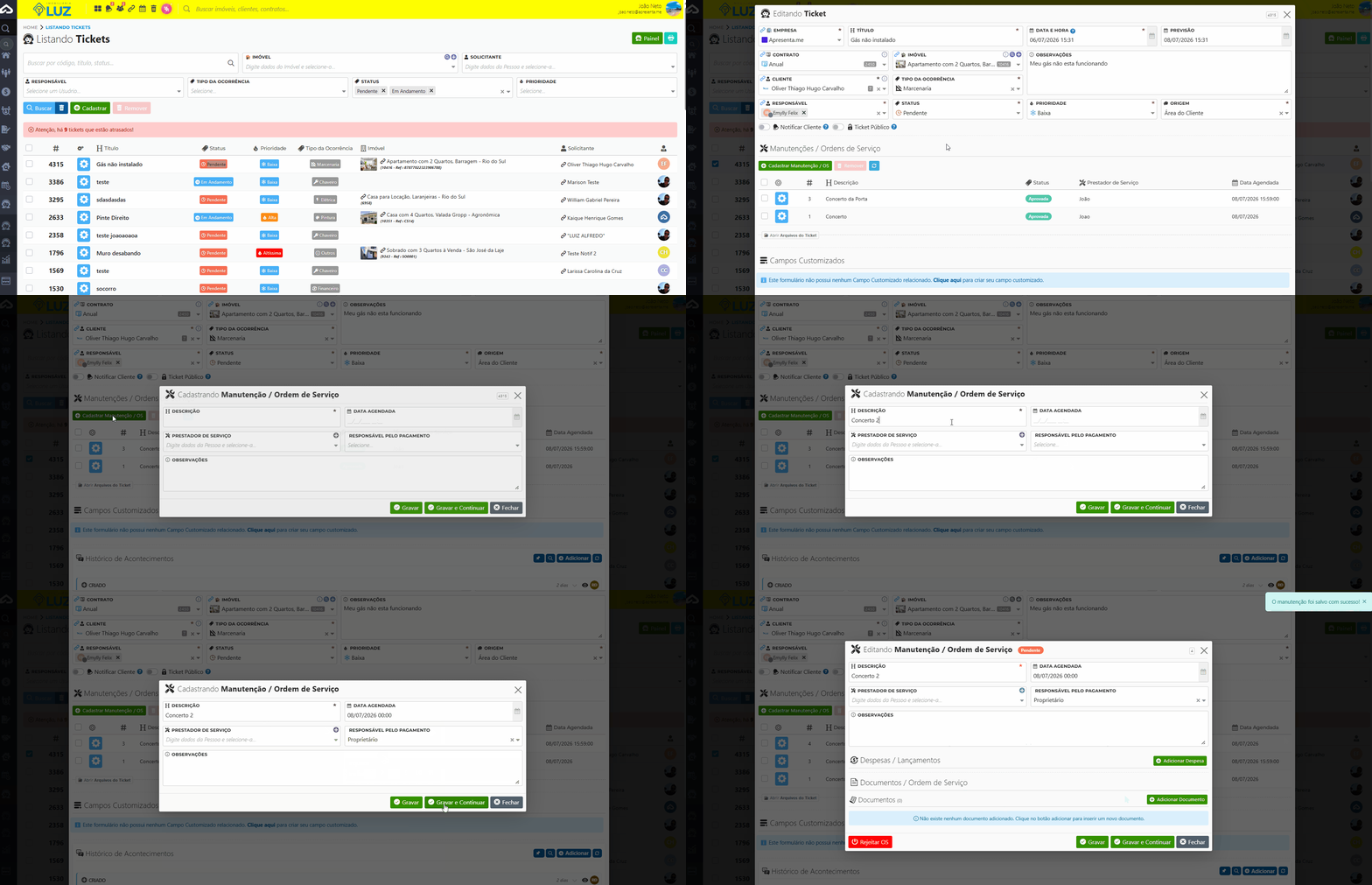](https://ajuda.apresenta.me/uploads/images/gallery/2026-07/9ENordemdeservico2.gif)Para abrir uma nova ordem, clique no botão "Adicionar" no topo do painel. O formulário solicita as informações necessárias para identificar o imóvel ou contrato envolvido, o responsável pelo chamado e os detalhes da solicitação. A tabela abaixo detalha os campos disponíveis no formulário:| Campo | Descrição | Obrigatório |
|---|---|---|
| Título | Nome resumido da ordem de serviço. Aparece no cartão do painel e nos documentos gerados. Use um texto claro que identifique o problema, como "Vazamento na cozinha". | Sim |
| Imóvel | Imóvel ao qual a ordem está vinculada. A seleção do imóvel pode preencher automaticamente o contrato associado. | Sim |
| Contrato | Contrato de locação relacionado à ordem, quando aplicável. Define o vínculo com inquilino e proprietário para fins de lançamento financeiro. | Não |
| Empreendimento | Empreendimento ou condomínio ao qual o imóvel pertence, quando houver esse vínculo no cadastro. | Não |
| Solicitante | Pessoa que abriu o chamado. Pode ser o inquilino, o proprietário ou qualquer pessoa cadastrada no sistema. | Não |
| Responsável | Colaborador da imobiliária encarregado de gerenciar esta ordem. Útil para distribuir o atendimento entre a equipe. | Não |
| Tipo | Categoria da manutenção, como Hidráulico, Elétrica, Telhado, Alvenaria, Entrega do Imóvel, Financeiro ou Outros. Facilita filtros e relatórios. | Sim |
| Prioridade | Nível de urgência da ordem: Baixa, Média ou Alta. Exibida no cartão do painel para orientar a equipe sobre o que atender primeiro. | Sim |
| Situação | Coluna do painel onde a ordem será posicionada ao ser criada: Pendente, Em Análise, Em Andamento, Aguardando Retorno, Reaberto ou Adiado. | Sim |
| Origem | Canal pelo qual o chamado chegou à imobiliária: Área do Cliente, Presencial, Site, entre outros. Registra de onde veio a solicitação. | Não |
| Data de abertura | Data e hora em que a ordem foi registrada. Preenchida automaticamente com o momento atual, mas pode ser ajustada manualmente no formato DD/MM/AAAA HH:MM. | Sim |
| Data prevista | Prazo esperado para conclusão da manutenção, no formato DD/MM/AAAA HH:MM. Exibida no cartão do painel quando preenchida. | Não |
| Descrição / Observações | Texto livre para detalhar o problema relatado, informações relevantes para o prestador ou histórico do atendimento. | Não |
| Notificar cliente | Quando ativado, o sistema envia uma notificação ao solicitante sobre a abertura ou atualização da ordem. | Não |
| Ticket público | Quando ativado, a ordem fica visível na área do cliente, permitindo que o solicitante acompanhe o andamento pelo portal. | Não |
O botão "Gravar e Continuar" salva a ordem e mantém o formulário aberto para que você prossiga imediatamente para o cadastro de despesas, sem precisar localizar a ordem novamente na listagem.
#### **5. Controle de despesas da manutenção** #### [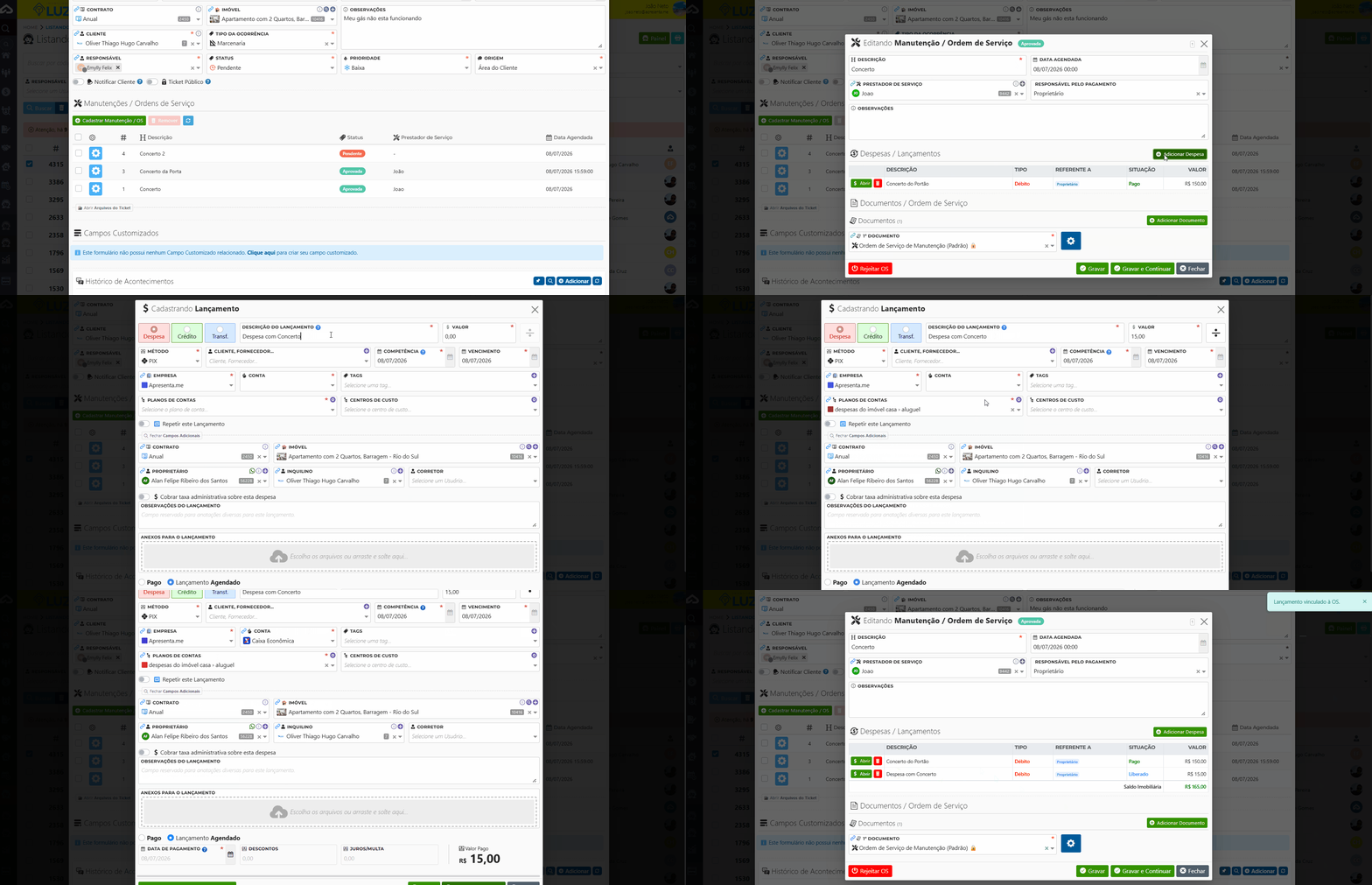](https://ajuda.apresenta.me/uploads/images/gallery/2026-07/ordemdeservico3.gif)Após salvar a ordem, você pode registrar as despesas envolvidas na manutenção. Cada despesa representa um valor que será debitado de alguém (proprietário ou inquilino) ou creditado para o prestador de serviço. É possível adicionar quantas despesas forem necessárias, editá-las individualmente ou excluí-las antes da aprovação. Existem três tipos de despesa disponíveis:| Tipo de despesa | Descrição e comportamento |
|---|---|
| Débito do Proprietário | Valor que será descontado do repasse do proprietário do imóvel. Gera um lançamento de débito no financeiro vinculado ao proprietário. |
| Débito do Inquilino | Valor que será cobrado do inquilino. Gera um lançamento de débito no financeiro vinculado ao inquilino. |
| Crédito do Prestador | Valor a ser pago ao prestador de serviço. O sistema gera o lançamento de pagamento sem duplicar os débitos já registrados, garantindo que o crédito seja registrado apenas uma vez. |
Despesas só podem ser adicionadas, editadas ou excluídas enquanto a ordem ainda não foi aprovada. Após a aprovação, os valores ficam consolidados nos lançamentos financeiros.
#### **6. Aprovação da ordem de serviço**[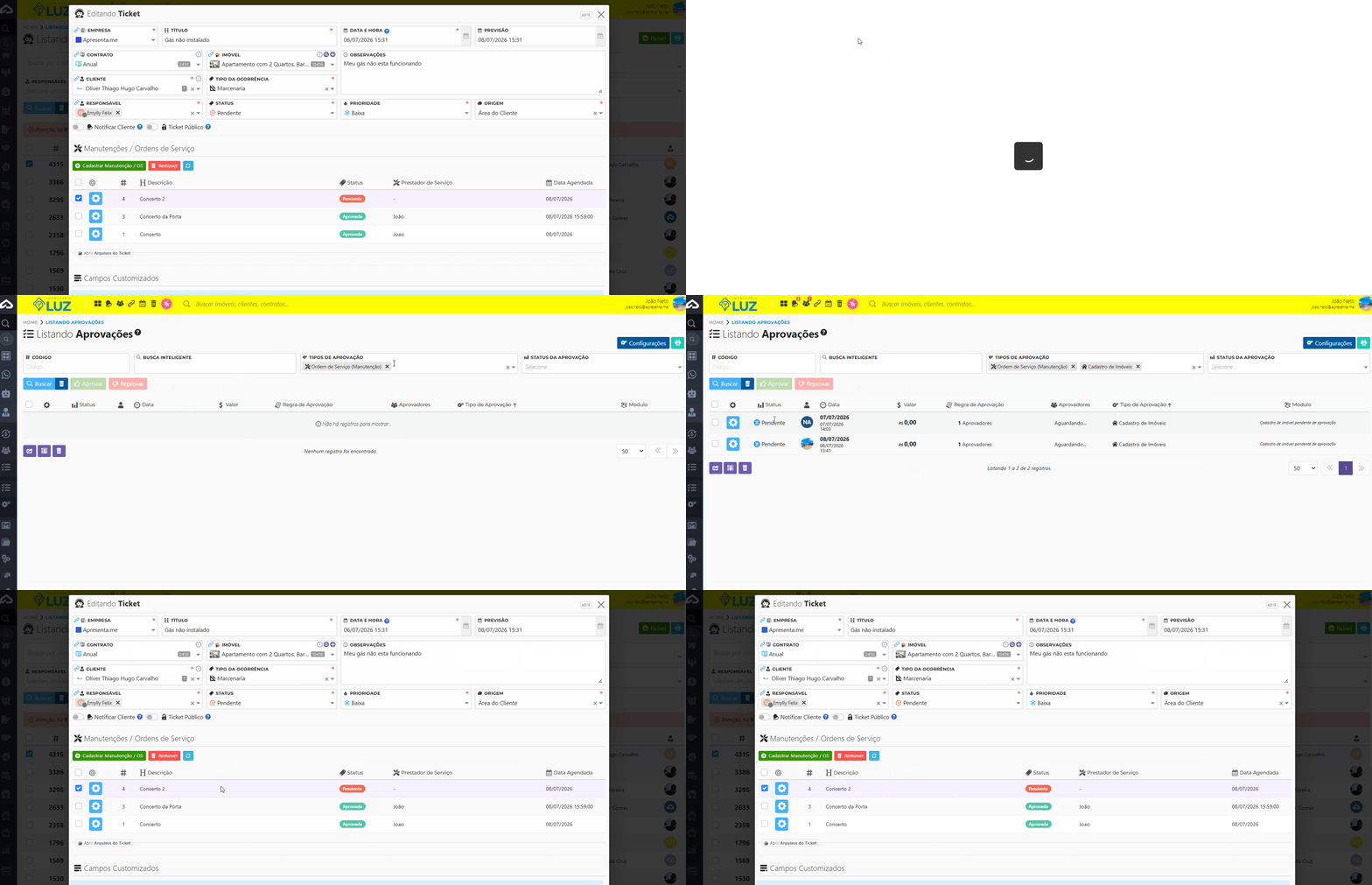](https://ajuda.apresenta.me/uploads/images/gallery/2026-07/aprovacaodaordem1.gif) O botão "Aprovar OS" fica visível somente quando a ordem possui ao menos uma despesa cadastrada. Antes da aprovação, os botões disponíveis são: salvar, gravar e continuar, adicionar despesa, editar despesa e excluir despesa. Após a aprovação, esses botões de edição de despesas deixam de estar disponíveis. Ao clicar em "Aprovar OS", o sistema executa automaticamente as seguintes ações: 1. Gera os lançamentos financeiros correspondentes a cada despesa cadastrada (débito do proprietário, débito do inquilino e crédito do prestador). 2. Vincula cada lançamento à ordem de serviço de origem, registrando o número da ordem no histórico do lançamento. 3. Marca a ordem como aprovada, impedindo alterações nas despesas.A aprovação não pode ser desfeita. Certifique-se de que todos os valores e responsáveis estão corretos antes de aprovar a ordem.
#### **7. Integração com o módulo financeiro** Quando uma ordem é aprovada, os lançamentos financeiros são criados automaticamente no módulo Financeiro, sem necessidade de lançamento manual. Cada despesa gera um lançamento separado, identificado pela origem "Ordem de Serviço" e pelo número da ordem correspondente. O crédito do prestador é tratado de forma independente: o sistema registra o valor a pagar ao prestador sem gerar duplicidade nos débitos já lançados para proprietário ou inquilino. Isso garante que o mesmo valor não seja computado duas vezes no financeiro.Para verificar os lançamentos gerados, acesse o módulo Financeiro e utilize o filtro por origem "Ordem de Serviço". Cada lançamento exibirá o número da ordem vinculada, permitindo rastrear facilmente de onde veio o valor.
#### **8. Histórico dos lançamentos** [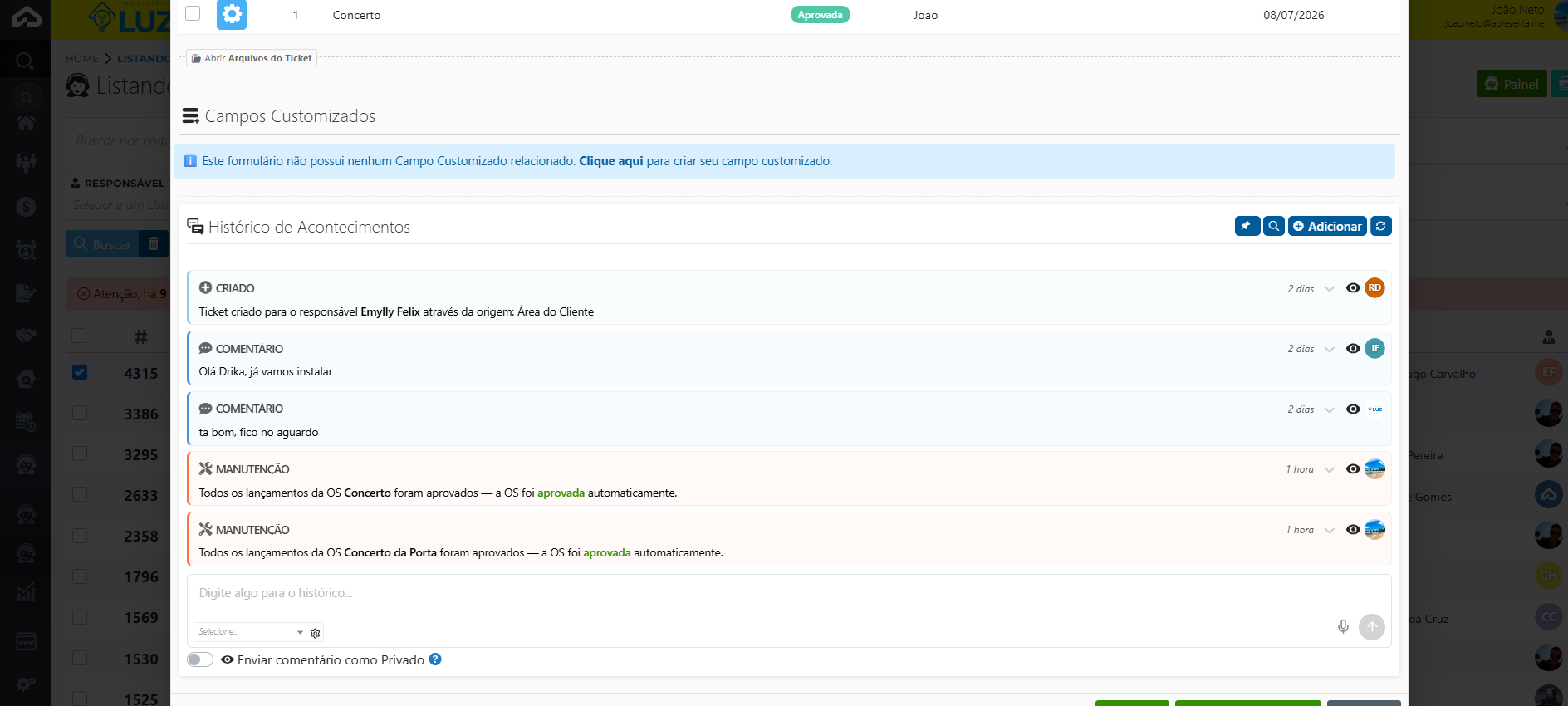](https://ajuda.apresenta.me/uploads/images/gallery/2026-07/McXimage.png) #### Todo lançamento financeiro gerado por uma ordem de serviço registra a origem da operação. No histórico do lançamento é possível visualizar o número da ordem que o originou. Da mesma forma, ao abrir a ordem de serviço, você pode acessar diretamente o lançamento financeiro correspondente por meio de um atalho disponível na tela da ordem. Esse vínculo bidirecional garante que a equipe financeira e a equipe de manutenção possam rastrear as informações sem precisar alternar entre as telas manualmente. #### **9. Geração de documentos da ordem de serviço** [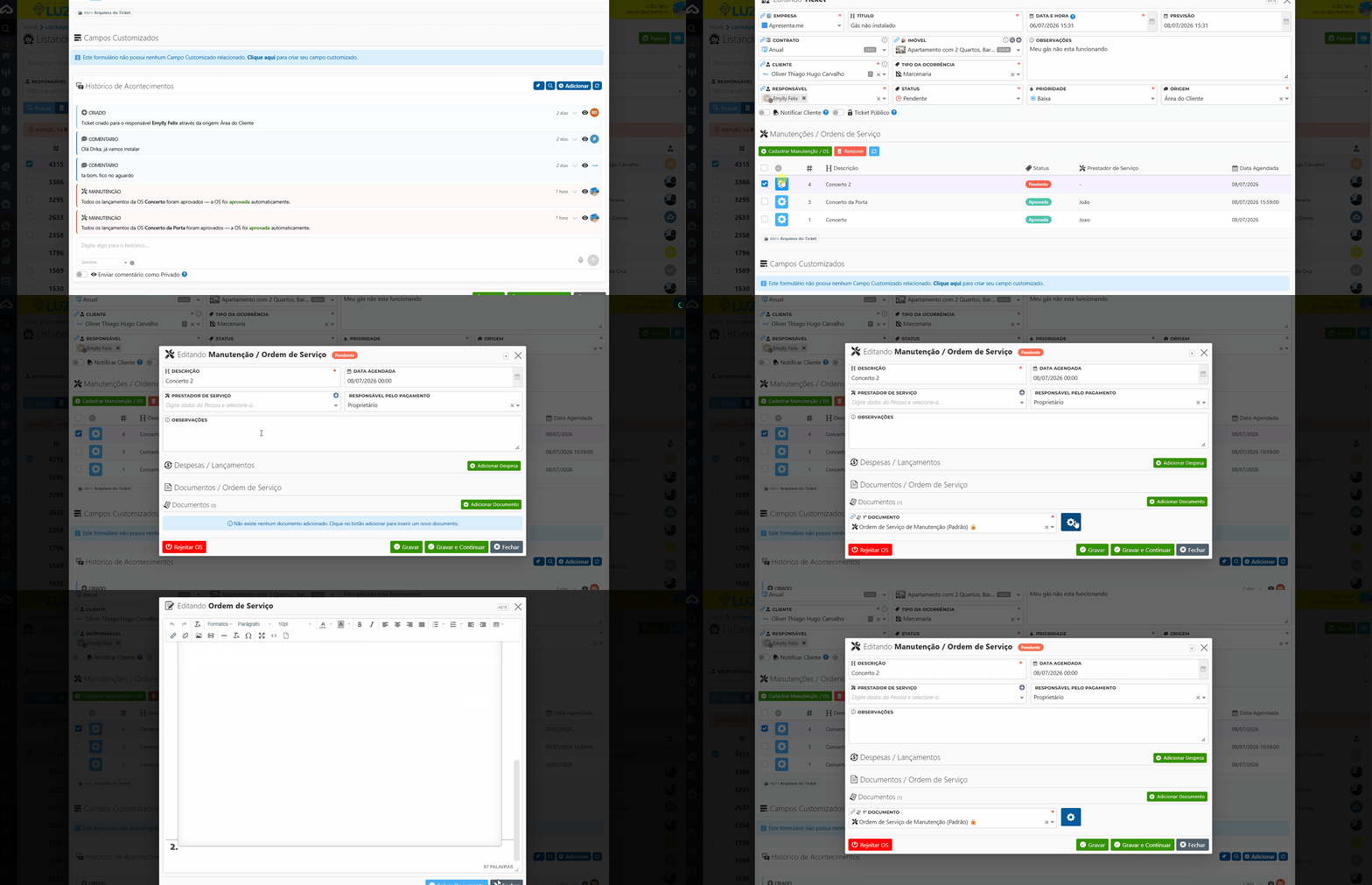](https://ajuda.apresenta.me/uploads/images/gallery/2026-07/documentosnaordem.gif) #### O sistema permite gerar documentos relacionados à ordem de serviço diretamente pela tela de detalhes da ordem. Os documentos gerados podem incluir o registro das despesas, o responsável pelo pagamento e os dados do imóvel e do prestador, conforme o modelo configurado pela imobiliária.A geração de documentos está disponível antes e após a aprovação da ordem, permitindo que você imprima ou envie o documento ao prestador antes mesmo de finalizar a aprovação financeira.
#### **10. Gerenciamento da listagem de ordens de serviço** O painel principal exibe todas as ordens agrupadas por situação. Você pode mover uma ordem de uma coluna para outra arrastando o cartão ou editando a situação dentro do formulário da ordem. A listagem também pode ser consultada em formato de lista, facilitando buscas e ordenações. É possível excluir ordens individualmente, clicando no menu de ações do cartão, ou em massa, selecionando múltiplas ordens na visualização em lista. A exclusão de uma ordem remove o registro e seus dados de despesas. Ordens já aprovadas, com lançamentos financeiros gerados, devem ter seus lançamentos tratados separadamente no módulo Financeiro.A exclusão de uma ordem de serviço é permanente. Se a ordem já foi aprovada e gerou lançamentos financeiros, esses lançamentos permanecem no financeiro e devem ser cancelados manualmente, caso necessário.
#### **11. Permissões de acesso** O acesso ao módulo de Ordem de Serviços é controlado pelo grupo de permissões "Tickets". As operações disponíveis dependem das permissões concedidas ao perfil do usuário:| Operação | Permissão necessária |
|---|---|
| Visualizar o painel e a listagem | Tickets > Visualizar |
| Criar nova ordem de serviço | Tickets > Cadastrar |
| Editar uma ordem existente | Tickets > Editar |
| Excluir uma ordem (individual ou em massa) | Tickets > Excluir |
Usuários sem a permissão "Cadastrar" não verão o botão "Adicionar" na tela. Usuários sem a permissão "Excluir" não conseguirão remover ordens, mesmo que as tenham criado.
#### **12. Regra de negócio e Informações Importantes** As principais regras aplicadas pelo sistema nesta rotina são: - **Aprovação condicionada a despesas:** o botão "Aprovar OS" só é exibido quando há ao menos uma despesa cadastrada na ordem. Ordens sem despesas não podem ser aprovadas. - **Bloqueio de edição após aprovação:** após a aprovação, não é possível adicionar, editar ou excluir despesas da ordem. A ordem permanece consultável, mas seus valores ficam consolidados. - **Cálculo automático do saldo:** o saldo da imobiliária é recalculado automaticamente sempre que uma despesa é adicionada, editada ou removida. - **Crédito do prestador sem duplicidade:** o sistema identifica o tipo "Crédito do Prestador" e gera o lançamento de pagamento de forma independente, sem duplicar os valores já debitados do proprietário ou inquilino. - **Vínculo obrigatório com imóvel:** toda ordem deve estar vinculada a um imóvel cadastrado no sistema. - **Rastreabilidade bidirecional:** cada lançamento financeiro gerado pela aprovação da ordem registra a referência da ordem de origem, e a ordem exibe atalho para os lançamentos gerados. - **Exclusão e lançamentos financeiros:** excluir uma ordem não cancela os lançamentos financeiros já gerados. O tratamento financeiro deve ser feito separadamente no módulo Financeiro. - **Notificação ao cliente:** a opção "Notificar cliente" é independente da situação da ordem. Pode ser ativada em qualquer momento durante o cadastro ou edição. - **Visibilidade na área do cliente:** a opção "Ticket público" determina se o solicitante consegue ver a ordem pelo portal. Ordens privadas só são visíveis internamente pela equipe da imobiliária. #### **13. Perguntas frequentes** **Posso editar as despesas depois de aprovar a ordem de serviço?** Não. Após a aprovação, as despesas ficam bloqueadas para edição. Se precisar corrigir um valor, será necessário tratar o lançamento financeiro diretamente no módulo Financeiro. **O que acontece se eu excluir uma ordem que já foi aprovada?** A ordem é removida do sistema, mas os lançamentos financeiros gerados por ela permanecem no módulo Financeiro. Você precisará cancelá-los manualmente, caso necessário. **Como o sistema evita que o valor do prestador seja cobrado em duplicidade?** O tipo "Crédito do Prestador" é tratado como um lançamento de pagamento separado. Ele não soma aos débitos do proprietário ou inquilino; apenas registra o valor a pagar ao prestador, garantindo que o mesmo valor não apareça duas vezes no financeiro. **Posso abrir uma ordem de serviço sem vinculá-la a um contrato?** Sim. O vínculo com o contrato não é obrigatório. Contudo, sem o contrato, o sistema não consegue identificar automaticamente o inquilino para fins de lançamento de débito do inquilino. Nesse caso, a despesa de débito do inquilino precisará ser configurada manualmente. **Como localizo o lançamento financeiro gerado por uma ordem de serviço?** Você pode acessá-lo de duas formas: pela tela da ordem, usando o atalho para os lançamentos gerados; ou pelo módulo Financeiro, filtrando pela origem "Ordem de Serviço" e identificando o número da ordem no histórico do lançamento. **O inquilino ou o proprietário são notificados automaticamente quando a ordem é aprovada?** A notificação automática depende da opção "Notificar cliente" estar ativada na ordem. A aprovação em si não dispara notificação automática sem essa configuração.