| Filtro | Descrição |
|---|---|
| Imóvel | Filtra os tickets vinculados a um imóvel específico. |
| Solicitante | Filtra por pessoa (inquilino, proprietário, etc.) que abriu ou está vinculada ao ticket. |
| Responsável | Filtra pelos usuários/corretores responsáveis pelo atendimento. |
| Tipo da Ocorrência | Filtra por categoria do problema: Elétrica, Hidráulico, Telhado, Pintura, Marcenaria, Financeiro, Chaveiro, Entrega, Retorno, Outros. |
| Status | Filtra por situação atual do ticket: Pendente, Em Análise, Em Andamento, Aguardando Retorno, Concluído, Reaberto, Cancelado. |
| Prioridade | Filtra por nível de urgência: Baixa, Média, Alta, Altíssima. |
| Coluna | Descrição |
|---|---|
| Número (ID) | Código sequencial do ticket para referência rápida. |
| Título | Descrição resumida da ocorrência. |
| Status | Situação atual do atendimento, com cor de identificação. |
| Prioridade | Nível de urgência do ticket, com cor de identificação. |
| Tipo da Ocorrência | Categoria do problema relatado. |
| Imóvel | Imóvel vinculado ao ticket (quando informado). |
| Solicitante | Pessoa que abriu ou está associada ao ticket. |
Quando há tickets atrasados (data prevista ultrapassada sem conclusão), o sistema exibe um aviso em destaque no topo da listagem: **"Atenção, há um ticket atrasado!"**. Use o filtro de tickets atrasados para localizá-los rapidamente.
#### **3. Cadastrando um ticket** 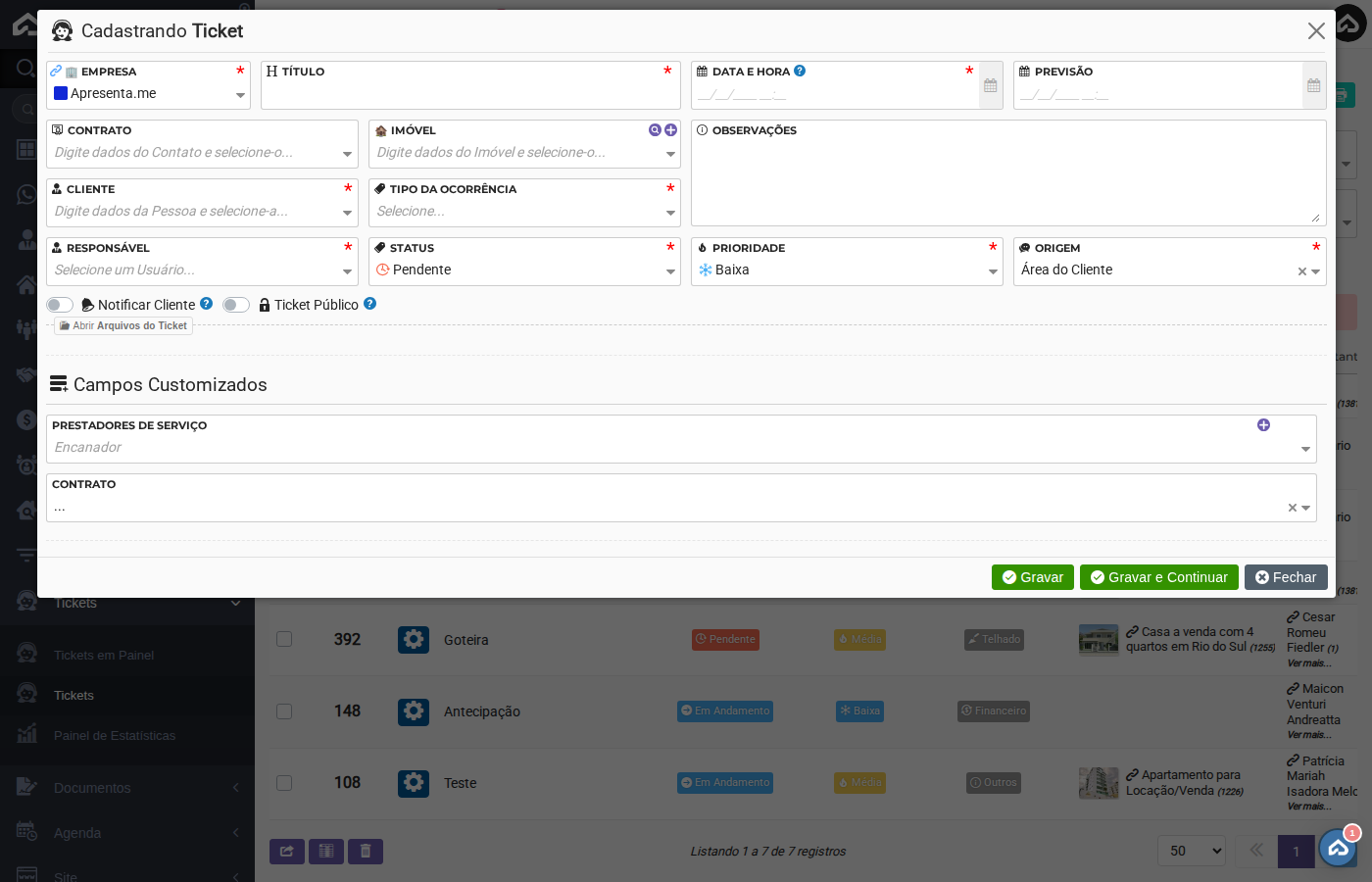Clique em **Cadastrar** para abrir o formulário. Os campos são:| Campo | Descrição | Obrigatório |
|---|---|---|
| Empresa | Empresa da imobiliária responsável pelo ticket. Em ambientes com múltiplas empresas, selecione a unidade correta. | Sim |
| Título | Descrição resumida da ocorrência. Use um título claro e objetivo, como "Vazamento no banheiro" ou "Curto na tomada da sala". | Sim |
| Data e Hora | Data e hora em que a ocorrência foi registrada ou aconteceu. | Sim |
| Previsão | Data prevista para resolução do ticket. Quando ultrapassada sem conclusão, o ticket entra na lista de atrasados. | Não |
| Contrato | Contrato de locação ou venda relacionado à ocorrência. Ao selecionar, o imóvel e as pessoas vinculadas ao contrato são preenchidas automaticamente. | Não |
| Imóvel | Imóvel onde a ocorrência aconteceu ou ao qual o ticket está relacionado. | Não |
| Cliente | Pessoa (inquilino, proprietário ou contato) que fez a solicitação. Ao selecionar um contrato, a lista de clientes é filtrada automaticamente para o inquilino e proprietários vinculados. | Sim |
| Tipo da Ocorrência | Categoria do problema: Chaveiro, Elétrica, Entrega do Imóvel, Retorno, Financeiro, Hidráulico, Marcenaria, Pintura, Telhado ou Outros. | Sim |
| Observações | Detalhes adicionais sobre a ocorrência. Descreva o problema com o máximo de informações para facilitar o atendimento. | Não |
| Responsável | Usuário(s) da imobiliária responsável pelo atendimento do ticket. Ao selecionar o cliente, o sistema pode sugerir automaticamente o responsável vinculado a ele. | Sim |
| Status | Situação atual do ticket. Padrão: Pendente. | Sim |
| Prioridade | Nível de urgência: Baixa, Média, Alta ou Altíssima. Padrão: Baixa. | Sim |
| Origem | Canal pelo qual a solicitação chegou: Ligação, Presencial, Site, Área do Cliente ou WhatsApp. | Sim |
| Notificar Cliente | Quando ativo, o sistema envia um e-mail ao cliente informando sobre o ticket. | Não |
| Ticket Público | Quando ativo, o ticket pode ser visualizado pelos proprietários do imóvel vinculado na Área do Cliente. | Não |
| Arquivos | Anexos relacionados ao ticket (fotos do problema, documentos, orçamentos). Suporta até 30 arquivos. | Não |
Ao selecionar um contrato, o sistema preenche automaticamente o imóvel e filtra o campo de cliente para mostrar apenas o inquilino e os proprietários vinculados àquele contrato — evitando seleção de pessoa errada.
#### **4. Status do ticket** 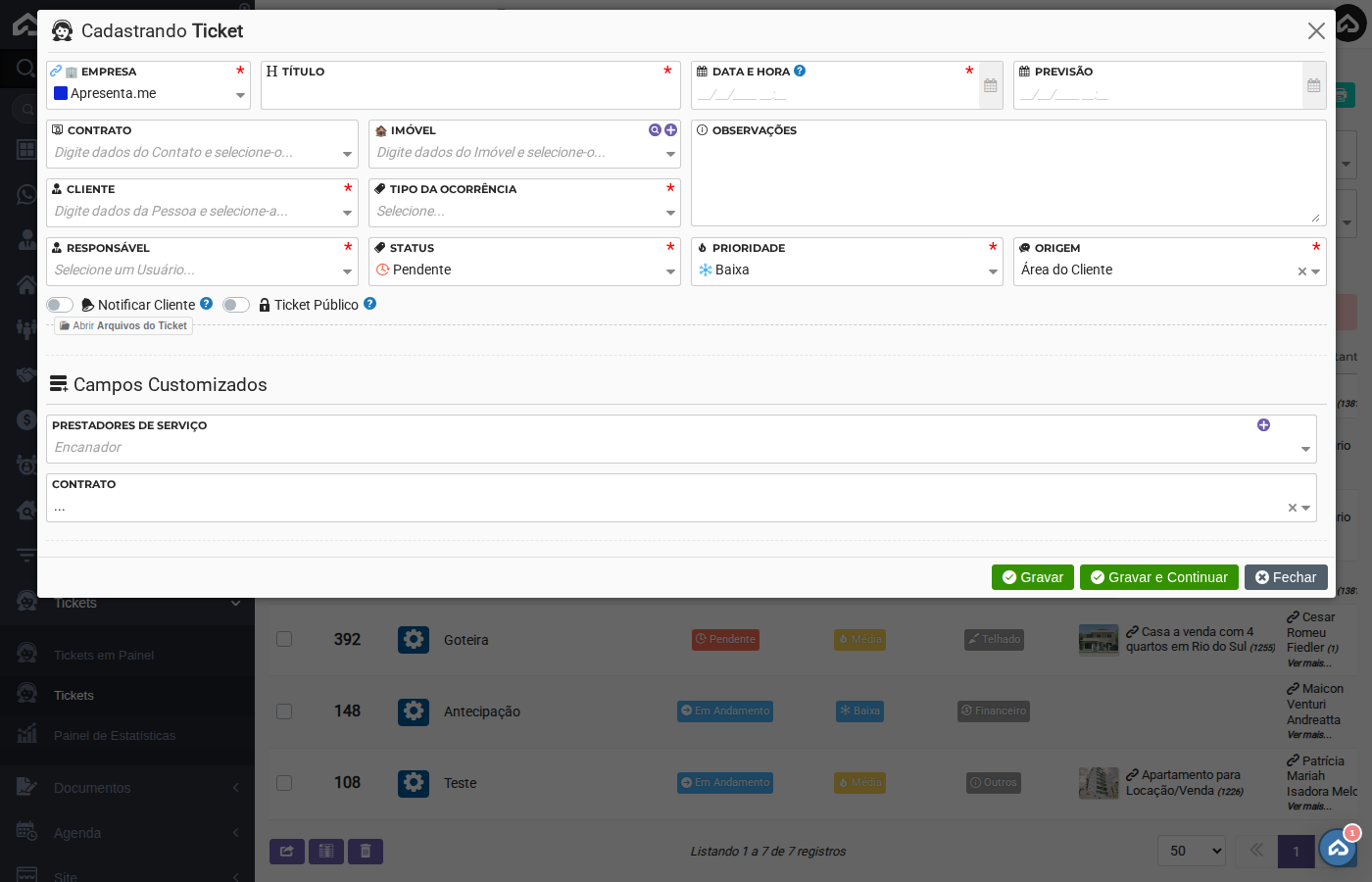O ciclo de vida de um ticket é acompanhado pelo status. Os status disponíveis são:| Status | Significado | O que fazer |
|---|---|---|
| 🟡 Pendente | Ticket recém-criado, aguardando início do atendimento. | Atribuir responsável e iniciar análise. |
| 🔵 Em Análise | O responsável está avaliando o problema antes de agir. | Registrar diagnóstico no histórico. |
| 🟠 Em Andamento | O atendimento está em progresso. | Atualizar o histórico com as ações tomadas. |
| ⚪ Aguardando Retorno | A imobiliária está aguardando retorno do cliente ou de terceiros (prestador, etc.). | Registrar o que está sendo aguardado e prazos. |
| 🟢 Concluído | O problema foi resolvido. | Registrar a solução no histórico e fechar o ticket. |
| 🔄 Reaberto | O ticket foi concluído mas o problema voltou ou não foi resolvido completamente. | Registrar o motivo da reabertura e retomar o atendimento. |
| 🔴 Cancelado | A ocorrência foi cancelada e não precisa mais de atendimento. | Registrar o motivo do cancelamento. |
Use o histórico para registrar cada etapa do atendimento: diagnóstico, ações tomadas, contato com prestadores, datas de visita e resolução. Um histórico bem documentado facilita o acompanhamento por toda a equipe e serve como registro em caso de disputas.
#### **6. Painel kanban** Em **Tickets em Painel**, os tickets são exibidos em colunas organizadas por status — semelhante a um quadro de tarefas. Cada coluna representa um status (Pendente, Em Andamento, etc.) e você pode arrastar os tickets de uma coluna para outra para atualizar o status rapidamente.O painel kanban é ideal para uso em monitores grandes ou TVs na sala da equipe, permitindo acompanhar o fluxo de atendimento em tempo real sem precisar abrir cada ticket individualmente.
#### **7. Painel de estatísticas** Em **Painel de Estatísticas**, você visualiza indicadores de desempenho do atendimento de tickets, com filtros por período, responsável e origem. Os gráficos disponíveis são: - Tickets por Tipo de Ocorrência - Tickets por Status - Tickets por Prioridade - Tickets por Origem - Novos vs. Atendidos (relação entre abertura e resolução) - Tickets por Responsável (com detalhamento por etapa) - Tickets por Cliente #### **8. Perguntas frequentes** **O cliente consegue abrir tickets diretamente?** Sim. Quando a Área do Cliente está ativada, o inquilino ou proprietário pode abrir tickets diretamente pelo portal. Esses tickets chegam com a origem "Área do Cliente" e ficam visíveis para a equipe normalmente. **Como o cliente acompanha o andamento do ticket?** Se o ticket for marcado como **Ticket Público**, o cliente consegue visualizá-lo na Área do Cliente. Além disso, ativando **Notificar Cliente**, o sistema envia e-mails automáticos sobre as atualizações. **Posso vincular um ticket a um contrato de locação?** Sim. Ao informar o contrato, o sistema preenche automaticamente o imóvel e filtra os solicitantes para o inquilino e proprietários vinculados a esse contrato. **O que significa um ticket atrasado?** Um ticket é considerado atrasado quando a data de previsão foi ultrapassada e o status ainda não é Concluído ou Cancelado. O sistema exibe um alerta na listagem nesses casos. **Posso adicionar campos personalizados ao ticket?** Sim. A seção de Campos Customizados no formulário permite que a imobiliária adicione campos específicos para suas necessidades, como "Prestador de Serviço" ou "Número do Orçamento". Esses campos são configurados em Configurações > Campos Customizados.