Atualmente, o sistema possui integração somente com a **API4Com**.
##### **Informe o Token da API4Com** [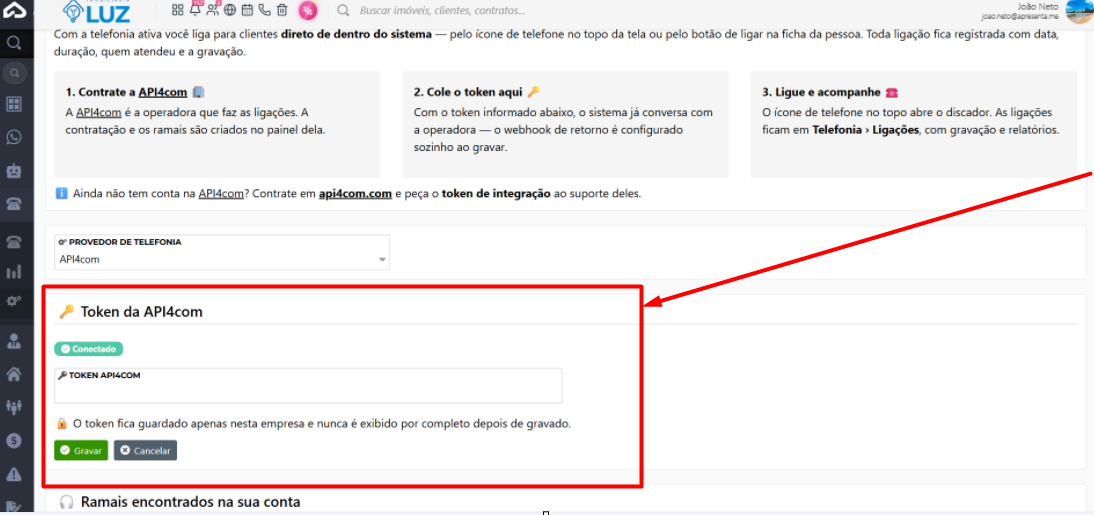](https://ajuda.apresenta.me/uploads/images/gallery/2026-08/3gwimage.png) Após contratar o serviço junto à operadora, será disponibilizado um **Token de Integração**. Cole este token na seção **Token da API4Com** para que o sistema possa estabelecer a comunicação com a operadora. Quando necessário, utilize o botão **Editar token** para substituir o token cadastrado.**Importante:** Sempre que o token for alterado, o sistema realizará uma nova validação da conexão.
Também importante ressaltar que existe um campo de perguntas frequentes aonde tem as principais dúvidas do Módulo
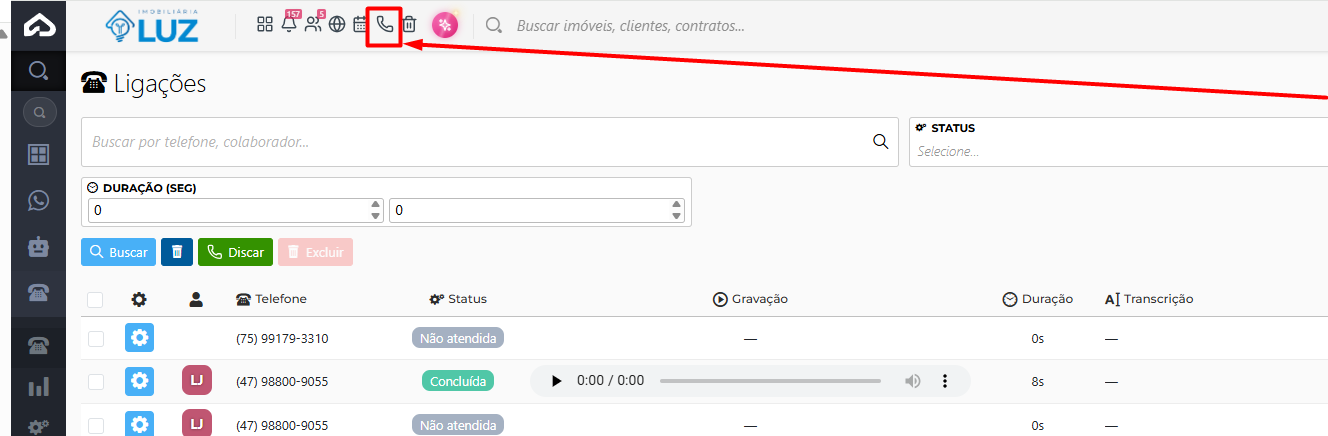
--- #### **3. Como Realizar ligações e acompanhar as já feitas?** [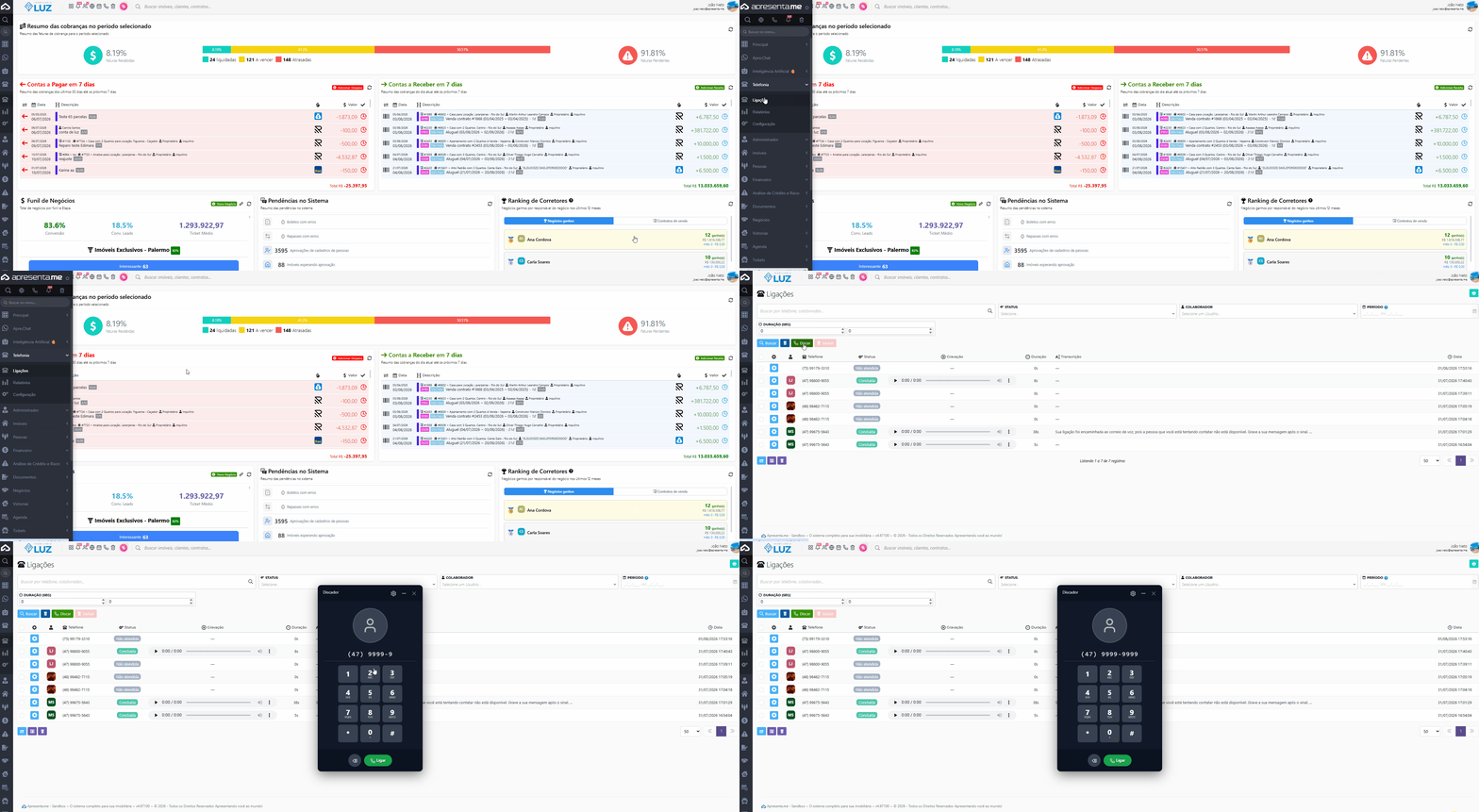](https://ajuda.apresenta.me/uploads/images/gallery/2026-08/telaliacoes.gif) A tela **Ligações** permite consultar o histórico de chamadas realizadas e iniciar novas ligações diretamente pelo sistema. Para acessá-la, navegue até **Telefonia → Ligações**. Na parte superior da tela, utilize os filtros para localizar chamadas por **telefone**, **colaborador**, **status**, **período** ou **duração**. Após informar os filtros desejados, clique em **Buscar** para atualizar a listagem. Para realizar uma ligação, clique em **Discar**. Será aberto o discador da telefonia, onde basta informar o número desejado e clicar em **Ligar** para iniciar a chamada. Após o encerramento da ligação, o registro será salvo automaticamente no histórico. Na listagem são exibidas informações como **telefone**, **status da ligação**, **gravação**, **duração**, **transcrição por Inteligência Artificial** e **data da chamada**. Também é possível selecionar registros para realizar ações, como a exclusão das ligações selecionadas.Também é possível iniciar o módulo clicando no icone de **Telefone** no menu topo do sistema
[](https://ajuda.apresenta.me/uploads/images/gallery/2026-08/yTZimage.png) --- ##### **4. Consigo tirar relatórios das ligações?** A tela **Relatórios de Telefonia** permite visualizar um resumo das ligações realizadas pelos colaboradores em um período específico, facilitando o acompanhamento da utilização da telefonia pela equipe. Para acessar esta tela, navegue até **Telefonia → Relatórios**. Em seguida, informe o período desejado e clique em **Gerar Relatório** para exibir os dados. O relatório apresenta, para cada colaborador, a quantidade total de ligações realizadas, o número de chamadas atendidas e a duração total das ligações durante o intervalo informado. Caso seja necessário realizar uma nova consulta, basta alterar o período e gerar o relatório novamente. [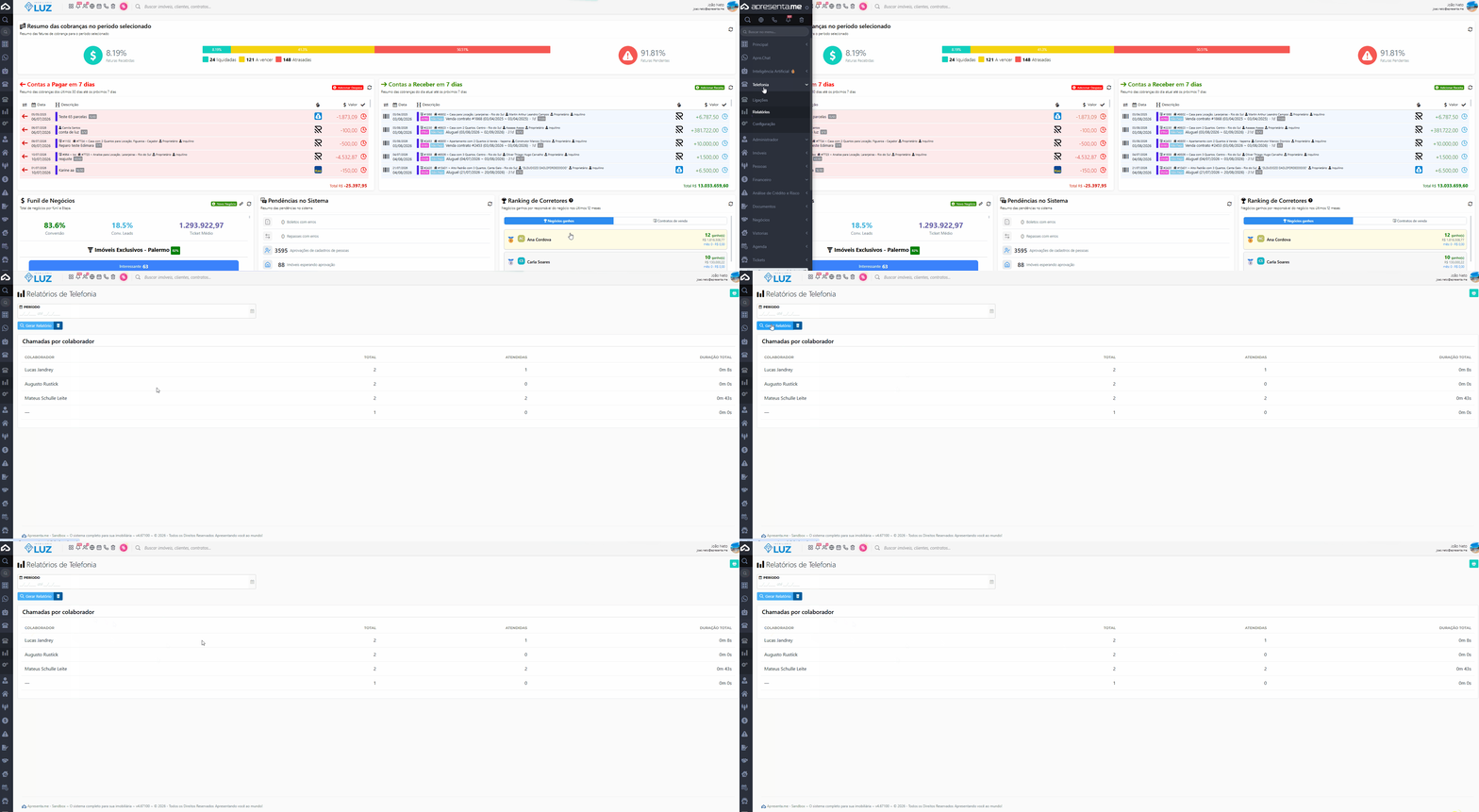](https://ajuda.apresenta.me/uploads/images/gallery/2026-08/relatoriosligacoes.gif) --- #### **6. Perguntas frequentes** **Preciso instalar algum programa para utilizar a telefonia?** Não. Após configurar corretamente a integração com a **API4Com**, as ligações podem ser realizadas diretamente pelo sistema, sem a necessidade de instalar aplicativos adicionais. **Não consigo realizar ligações. O que devo verificar?** Verifique se a integração está com o status **Conectado** na tela **Telefonia → Configuração** e se o token informado continua válido. Caso o problema persista, confirme se o ramal está corretamente configurado junto à operadora. **As ligações ficam gravadas?** Sim. Quando a gravação estiver habilitada no plano contratado junto à operadora, todas as chamadas realizadas ficarão disponíveis na tela **Telefonia → Ligações**. **Posso consultar ligações antigas?** Sim. Utilize os filtros disponíveis na tela **Telefonia → Ligações** para localizar chamadas por telefone, colaborador, status, período ou duração. **Como gerar um relatório das ligações?** Acesse **Telefonia → Relatórios**, informe o período desejado e clique em **Gerar Relatório**. O sistema apresentará um resumo contendo a quantidade de ligações realizadas, chamadas atendidas e a duração total por colaborador. **Posso excluir uma ligação do histórico?** Sim. Na tela **Telefonia → Ligações**, selecione o registro desejado e clique em **Excluir**. A ação removerá apenas as ligações selecionadas.