| **Coluna** | **Descrição** |
|---|---|
| Estrela | A estrela acesa marca o domínio padrão da empresa. Clique na estrela apagada de outro domínio para torná-lo o padrão. O sistema pede confirmação, porque o padrão passa a ser o endereço oficial usado pelo site e pelo envio de e-mail. |
| Ações | A seta abre a tela do domínio, as setas circulares conferem o apontamento na hora e a lixeira exclui o domínio do cadastro. |
| Domínio | O endereço cadastrado. |
| Situação | Em que pé está o apontamento do domínio. As situações estão explicadas mais abaixo. |
| Site | O site que responde nesse endereço. Quando aparece **Site atual**, quem responde é o site que a imobiliária usa hoje. |
| Conferido em | Data e hora da última conferência. |
| Expira em | Data de vencimento do registro do domínio, quando o sistema consegue consultá-la. Renove o domínio no seu registrador antes dessa data. |
Se aparecer o aviso "Nenhum domínio está marcado como padrão", escolha um domínio na coluna da estrela. Sem o domínio padrão, o sistema não sabe qual é o endereço oficial da imobiliária.
--- #### **Cadastrando um domínio** [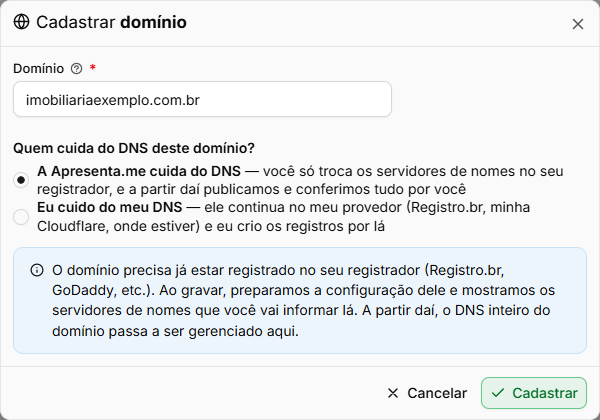](https://ajuda.apresenta.me/uploads/images/gallery/2026-10/Cbjsite-dm-2.png) O domínio já precisa estar registrado em seu nome, no Registro.br, na GoDaddy ou em outro registrador. Clique em **Cadastrar domínio** e preencha a janela:| **Campo** | **Descrição** | **Obrigatório** |
|---|---|---|
| Domínio | Informe só o endereço, sem http e sem www, como **imobiliariaexemplo.com.br**. Se você colar o endereço completo do navegador, o sistema tira o http, o www e o que vier depois da barra. O sistema inclui também a versão com www. | Sim |
| Quem cuida do DNS | Escolha **A Apresenta.me cuida do DNS** ou **Eu cuido do meu DNS**. A diferença está explicada logo abaixo. | Sim |
O sistema recusa o cadastro quando o endereço não é um domínio válido, quando o domínio pertence à Apresenta.me, quando ele já está cadastrado na sua empresa ou quando ainda não foi registrado. Se aparecer a mensagem "já está em uso", o domínio está cadastrado em outra conta. Se ele for seu, fale com o suporte.
--- #### **O que fazer no seu registrador** [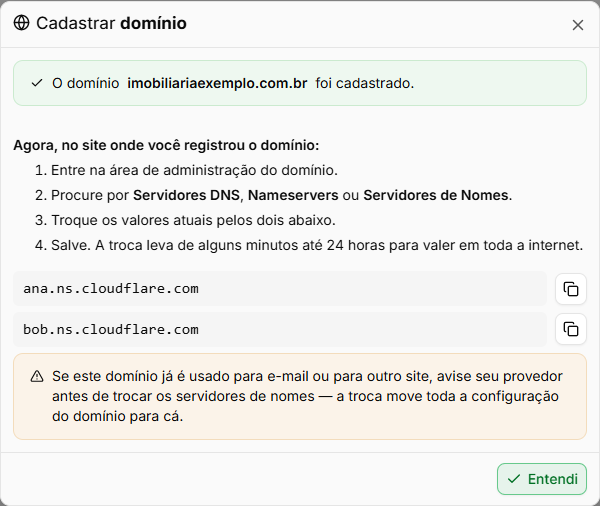](https://ajuda.apresenta.me/uploads/images/gallery/2026-10/RCosite-dm-3.png) Com a opção **A Apresenta.me cuida do DNS**, a janela mostra dois servidores de nomes, cada um com o botão de copiar ao lado. Os valores da imagem são só um exemplo: cada domínio recebe o seu par. 1. Entre na área de administração do domínio, no site onde ele foi registrado. 2. Procure por **Servidores DNS**, **Nameservers** ou **Servidores de Nomes**. 3. Troque os valores atuais pelos dois que a janela mostrou e salve. A troca leva de alguns minutos até 24 horas para valer em toda a internet. Clique em **Entendi** para fechar a janela. Os mesmos dois valores continuam na tela do domínio, no quadro **O que configurar no seu registrador**, enquanto a troca não for confirmada.Se o domínio já é usado para e-mail ou para outro site, avise quem cuida dele antes de trocar os servidores de nomes. A troca passa toda a configuração do domínio para a Apresenta.me.
Se a janela avisar que a configuração do domínio ainda não foi concluída, os servidores de nomes ainda não existem. Abra o domínio na lista e use **Tentar novamente**, no quadro **Situação**. Isso não apaga nada do que já existe.
--- #### **O que criar no seu provedor de DNS** [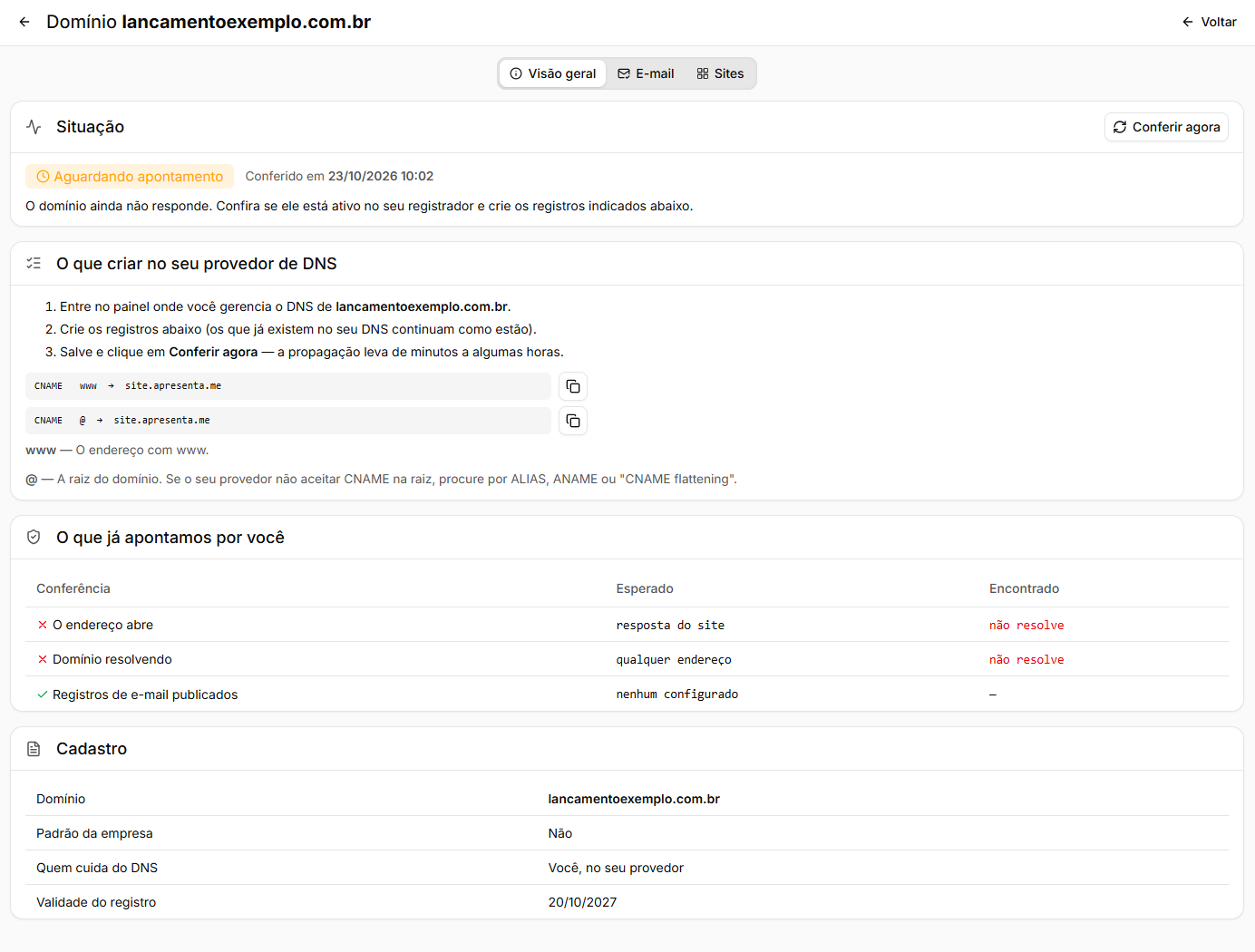](https://ajuda.apresenta.me/uploads/images/gallery/2026-10/Ywxsite-dm-4.png) Com a opção **Eu cuido do meu DNS**, a janela do cadastro mostra os registros que você precisa criar no painel onde você gerencia o DNS do domínio. Eles também ficam na tela do domínio, no quadro **O que criar no seu provedor de DNS**, até o endereço começar a abrir:| **Tipo** | **Nome** | **Valor** |
|---|---|---|
| CNAME | www | site.apresenta.me |
| CNAME | @ | site.apresenta.me |
Os registros que você já usa continuam como estão. O e-mail e o restante do seu DNS continuam funcionando.
--- #### **A tela do domínio** Clique na seta da linha, ou dê dois cliques nela, para abrir a tela do domínio. A aba **Visão geral** reúne: - **Situação:** a situação atual, a data da última conferência, uma frase explicando o que falta e o botão **Conferir agora**. - **O que configurar no seu registrador** ou **O que criar no seu provedor de DNS:** o passo a passo das seções acima, enquanto ainda houver algo a fazer. - **O que já apontamos por você:** uma tabela com cada conferência, o valor esperado e o que foi encontrado de verdade. O que está certo ganha um visto verde e o que falta aparece em vermelho. - **Cadastro:** o domínio, se ele é o padrão da empresa, quem cuida do DNS e a validade do registro. O sistema confere todos os domínios de hora em hora. Quando você abre a tela de um domínio que ainda não está **Ativo** e a última conferência tem mais de 15 minutos, o sistema confere de novo na hora. Assim, você não fica esperando depois de trocar os servidores de nomes.| **Situação** | **O que significa** |
|---|---|
| Nunca conferido | O domínio ainda não passou por nenhuma conferência. Clique em **Conferir agora**. |
| Zona pendente | A configuração do domínio na Apresenta.me ainda não foi criada. Use **Tentar novamente** na tela do domínio. |
| Aguardando nameserver | O registrador ainda não aponta para os servidores de nomes da Apresenta.me. Faça a troca descrita acima. |
| Aguardando propagação | Os servidores de nomes já estão certos e a troca está terminando de valer. Leva de minutos a algumas horas. |
| Aguardando apontamento | Você cuida do DNS e o endereço ainda não abre. Crie no seu provedor os registros indicados. |
| Divergente | O domínio está apontado, mas algo não confere, como o endereço do site sem resposta ou registros de e-mail ainda não publicados. A frase do quadro **Situação** diz o que é. |
| DNS fora da Apresenta.me | O endereço está no ar e o DNS continua com você, no seu provedor. Não há pendência. |
| Não foi possível conferir | A consulta não respondeu naquele momento. Tente de novo em alguns minutos. Se continuar assim, fale com o suporte. |
| Ativo | Domínio apontado e respondendo. |
Quando o DNS está no seu provedor e o site já responde, a tela mostra o quadro **Quer que a Apresenta.me cuide do DNS?** Passar o DNS para a Apresenta.me é uma escolha, não um conserto, e a troca é feita com o suporte para não derrubar o que já está no ar.
--- #### **Registros DNS do domínio** [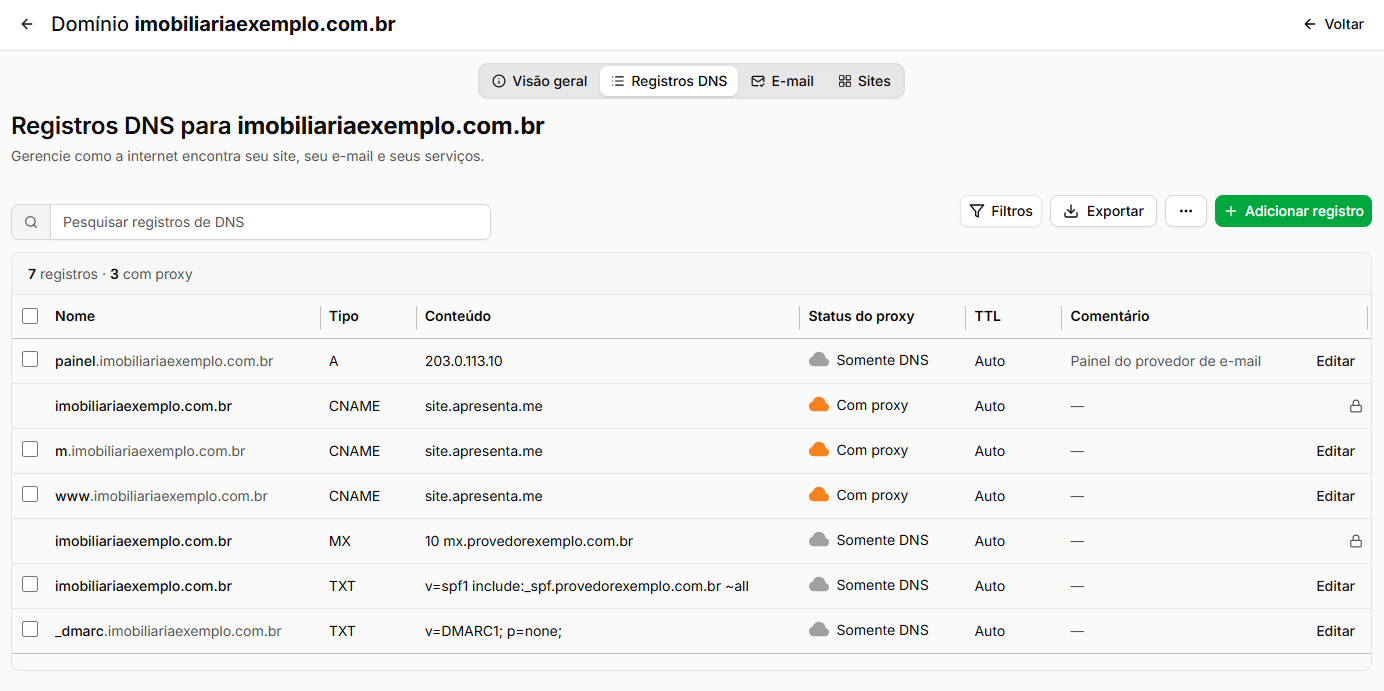](https://ajuda.apresenta.me/uploads/images/gallery/2026-10/5h7site-dm-5.png) A aba **Registros DNS** só aparece quando a Apresenta.me cuida do DNS do domínio. Ela lista todos os registros, com **Nome**, **Tipo**, **Conteúdo**, **Status do proxy**, **TTL** e **Comentário**. Nela, você pode: - clicar em **Adicionar registro** para criar um registro novo, por exemplo, o de um serviço de e-mail ou a verificação pedida por outra ferramenta; - clicar em **Editar**, no fim da linha, para alterar ou excluir um registro; - pesquisar, filtrar por tipo e por proxy (botão **Filtros**) e exportar a lista (botão **Exportar**); - em **Mais opções**, usar **Recriar DNS padrão Apresenta.me**, que refaz os registros de @, www e m apontando para o site e mantém os demais.Os registros com cadeado não podem ser alterados por aqui: os da raiz do domínio que levam ao site e o registro MX da raiz, que faz a empresa receber e-mails. Para mudar o MX, fale com o suporte.
--- #### **Excluindo um domínio** Clique na lixeira da linha e confirme. O domínio sai do cadastro da empresa, mas a configuração dele na Cloudflare, o serviço que guarda o DNS, não é apagada. O sistema não deixa excluir o domínio padrão. Para excluí-lo, marque antes outro domínio como padrão. --- #### **Perguntas frequentes** ➜ **Cadastrei o domínio e o site ainda não abre nele. O que falta?** Abra o domínio na lista e veja o quadro **Situação**. Se a situação começar com "Aguardando", faça no registrador ou no provedor de DNS o que a tela indica. Depois que a situação ficar **Ativo**, o site da imobiliária passa a abrir nesse endereço. ➜ **Quanto tempo leva para o domínio funcionar?** A troca dos servidores de nomes leva de alguns minutos até 24 horas para valer em toda a internet. Os registros criados no seu provedor costumam valer de minutos a algumas horas. ➜ **Posso ter mais de um domínio?** Sim. Um deles é o padrão da empresa, o endereço oficial usado pelo site e pelo envio de e-mail. Os outros, depois de apontados, também abrem o site da imobiliária. ➜ **Trocar os servidores de nomes derruba o meu e-mail?** A troca passa toda a configuração do domínio para a Apresenta.me. Se o domínio já recebe e-mail, avise quem cuida dele antes de trocar. Se preferir não mexer, escolha **Eu cuido do meu DNS** no cadastro. ➜ **Excluir o domínio daqui apaga o meu DNS?** Não. O domínio sai só do cadastro da empresa, e a configuração do DNS dele continua onde está.