Site antigo
Módulo detalhado de como realizar edições nas páginas de imóveis, criar landing pages e editar elas
- Como montar as páginas do site com o Page Builder?
- Como adicionar uma tag Body e Head
- Como configurar a listagem de imóveis no site?
- Como configurar título, meta tags e redes sociais do site antigo
- Como configurar a busca de imóveis do site antigo
- Como configurar os formulários, a LGPD e o WhatsApp do site antigo
- Como configurar o layout, o banner do topo e os menus do site antigo
- Como ajustar as configurações gerais do site antigo
Como montar as páginas do site com o Page Builder?
O Page Builder é o construtor de páginas do site da imobiliária. Com ele, você cria e organiza as páginas do site direto pelo sistema, montando cada uma com blocos, colunas e widgets, sem precisar de programação.
Os widgets são os conteúdos que aparecem na página: busca de imóveis, listagens, destaques, formulários, mapas, depoimentos, textos e outros recursos. Você escolhe onde cada um fica e ajusta as opções dele na própria tela.
Para abrir a aba Páginas, você precisa da permissão Site > Páginas. Cadastrar, editar e excluir páginas pedem as permissões Cadastrar, Editar e Deletar do mesmo item. Para chegar até o cartão do site, também é necessária a permissão Site > Sites.
Navegação no módulo

Rotina: Site > Sites > Editar Site (site antigo) > Páginas
A lista de páginas
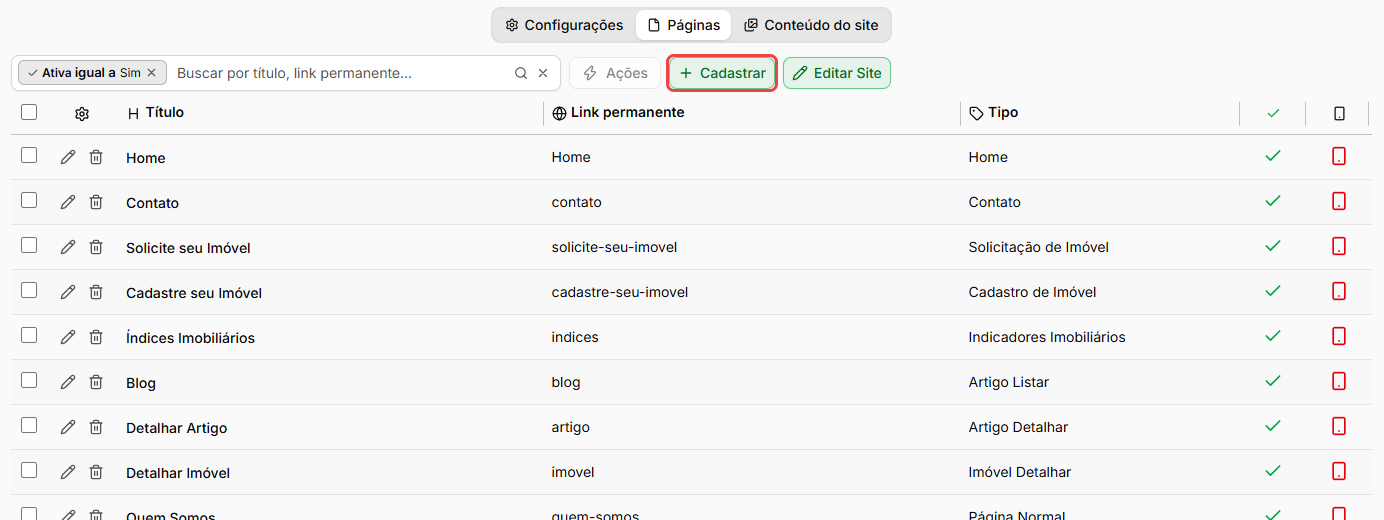
A aba Páginas lista as páginas do site. Ela abre mostrando só as páginas ativas: o filtro Ativa igual a Sim já vem marcado na busca. Para ver também as inativas, remova esse filtro.
Coluna | Descrição |
|---|---|
Título | Nome da página. Clique nele para abrir a página no construtor. |
Link permanente | Endereço da página no site. Clique nele para abrir a página publicada em outra aba. |
Tipo | Finalidade da página no site, como Home, Contato ou Página Normal. |
Ativo | Mostra se a página está ativa no site (verde) ou não (vermelho). |
Mobile | Mostra se é a versão da página para celular (verde) ou a versão normal (vermelho). |
No topo da lista ficam as ações:
Ação | Descrição |
|---|---|
Cadastrar | Abre o construtor para criar uma página nova. |
Ações | Fica ativo quando você marca páginas na lista. Tem a opção Remover, que exclui as páginas marcadas depois de pedir confirmação. |
Em cada linha também ficam os ícones de editar (lápis) e excluir (lixeira).
Estrutura de uma página
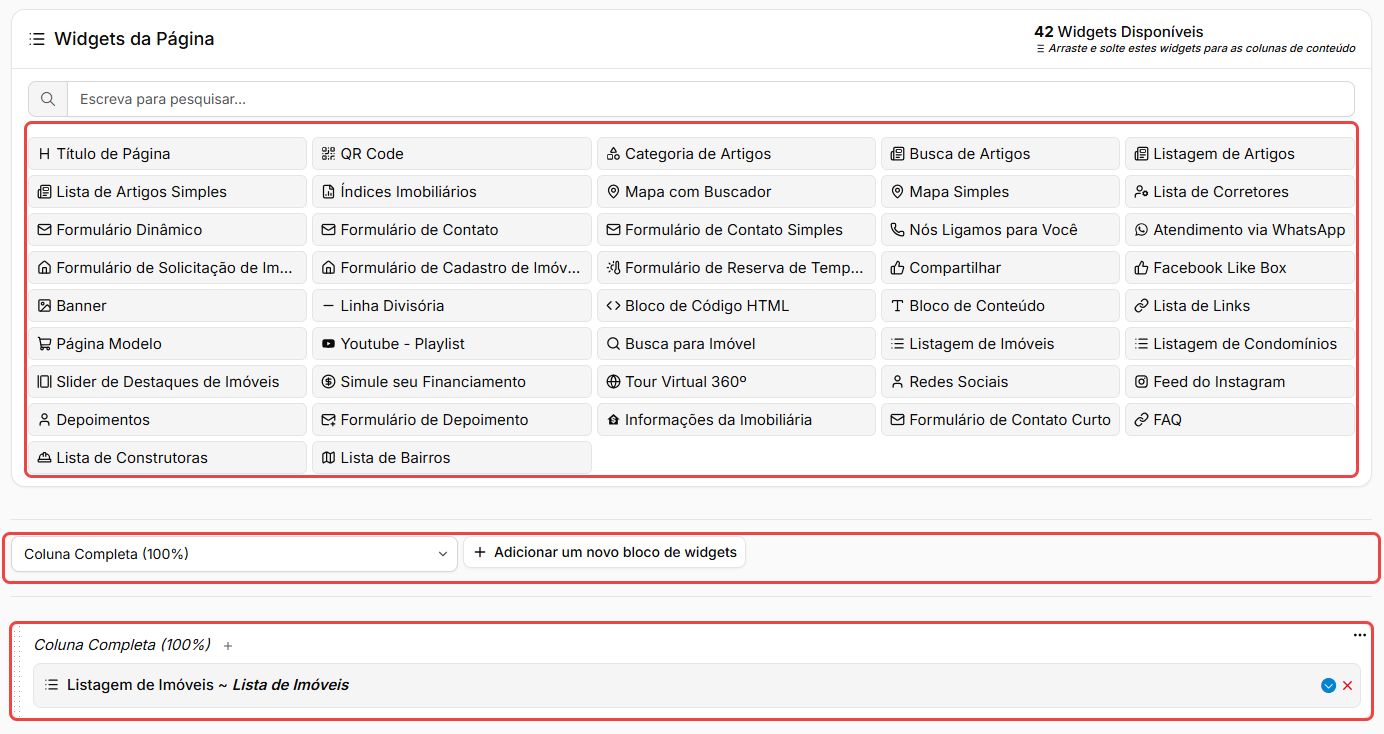
A página é montada em três níveis:
Estrutura | Descrição |
|---|---|
Bloco | Faixa horizontal da página. Tem configurações próprias de largura, fundo e espaçamento. |
Coluna | Divisão interna do bloco. O formato escolhido para o bloco define quantas colunas ele tem e a largura de cada uma. |
Widget | Conteúdo colocado dentro de uma coluna, como formulário, imagem, busca, listagem ou texto. |
Para mudar a ordem dos blocos, arraste o bloco pela barra pontilhada do lado esquerdo. Para mudar um widget de lugar, arraste-o pelo título até outra coluna.
Tipos de página
O Tipo de Página define onde a página é usada no site e quais widgets ficam disponíveis no construtor.
Tipo | Descrição |
|---|---|
Home | Página inicial do site. |
Página Normal | Página institucional, como Quem Somos, ou de conteúdo geral. |
Imóvel Listar | Página com a listagem de imóveis. |
Imóvel Detalhar | Página com os detalhes de um imóvel. |
Imóvel não Disponível | Página mostrada quando o imóvel não está mais disponível. |
Condomínio Detalhar | Página com as informações de um condomínio. |
Artigo Listar | Página com a listagem dos artigos. |
Artigo Detalhar | Página com o conteúdo completo de um artigo. |
Corretor Detalhar | Página com as informações de um corretor. |
Contato | Página de contato com a imobiliária. |
Solicitação de Imóvel | Página em que o visitante pede um imóvel que não encontrou. |
Cadastro de Imóvel | Página em que o proprietário oferece um imóvel para a imobiliária. |
Indicadores Imobiliários | Página com os índices do mercado imobiliário. |
Landing Page | Página de campanha, normalmente de um empreendimento ou imóvel. |
Página Modelo | Modelo de conteúdo que pode ser usado dentro de outras páginas pelo widget Página Modelo. |
Rodapé | Conteúdo do rodapé do site. |
Carrossel para TV | Página para exibir imóveis em telas, como a TV da recepção. |
Redirecionamento | Encaminha quem acessa para outro endereço. Não tem conteúdo próprio. |
O site precisa ter pelo menos uma página ativa de cada um destes tipos: Home, Imóvel Detalhar, Contato, Artigo Listar, Artigo Detalhar e Condomínio Detalhar. Se você tentar excluir a única página ativa de um desses tipos, o sistema mostra o aviso "Você não pode excluir uma Página sem que exista outra Página do mesmo tipo e ativa." Nesse caso, crie a outra página antes.
Não é possível trocar o tipo da página enquanto ela tiver widgets que só existem no tipo atual. O sistema avisa "Você não pode trocar o Tipo de Página quando há widgets específicos para esta página, remova os widgets específicos primeiro" e restaura o tipo anterior. Remova esses widgets e troque o tipo de novo.
Preencher as informações da página
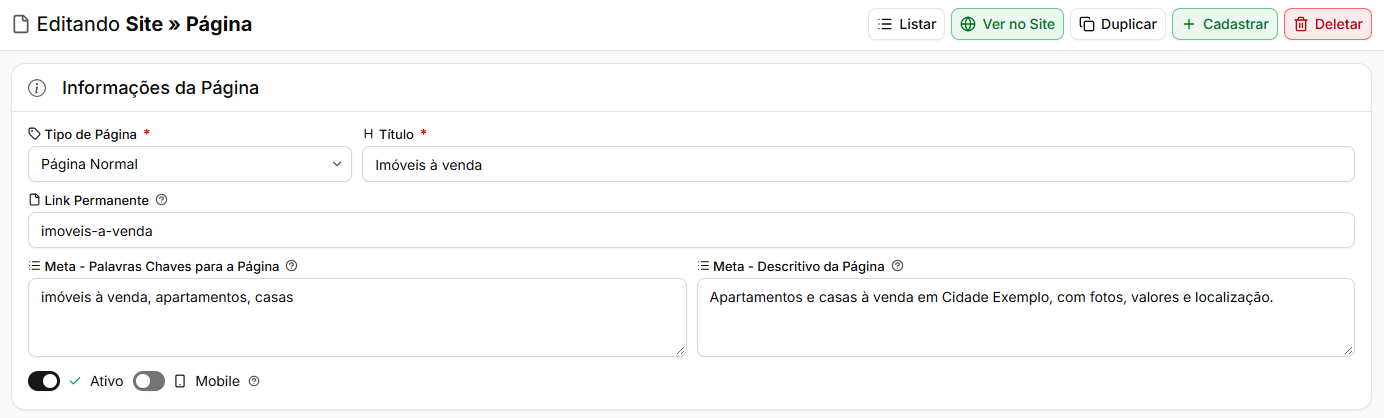
O painel Informações da Página identifica a página e define o endereço dela no site.
Campo | Descrição | Obrigatório |
|---|---|---|
Tipo de Página | Finalidade da página no site. Veja a tabela de tipos acima. | Sim |
Título | Nome da página. | Sim |
Link Permanente | Endereço da página no site. Se ficar em branco, o sistema monta o endereço a partir do título assim que você sai do campo Título. Você pode alterá-lo. | Não |
Redirecionamento | Campo Link de redirecionamento. Aparece só no tipo Redirecionamento. É o endereço completo, com https://, para onde o visitante é encaminhado. | Sim |
Palavras-chave | Campo Meta - Palavras Chaves para a Página. Palavras separadas por vírgula, para os buscadores. O próprio campo orienta a usar no máximo 56 caracteres. | Não |
Descritivo | Campo Meta - Descritivo da Página. Resumo da página que os buscadores mostram. O próprio campo orienta a usar no máximo 155 caracteres. | Não |
Ativo | Liga ou desliga a página no site. | Não |
Mobile | Marca a página como a versão para celular. Ela aparece só em celulares e pode ter o mesmo link permanente da página normal. | Não |
Atenção: Cadastre a versão Mobile depois da página normal do mesmo tipo. Ao gravar alterações numa página Mobile sem essa página normal, o sistema avisa "Para cadastrar uma página do tipo MOBILE, é necessário que já exista uma página … correspondente, mas sem a opção MOBILE selecionada."
Na página Mobile, o construtor só oferece blocos de Coluna Completa (100%). Pelo mesmo motivo, a opção Mobile fica desativada numa página que já tem blocos com mais de uma coluna.
Adicionar um bloco
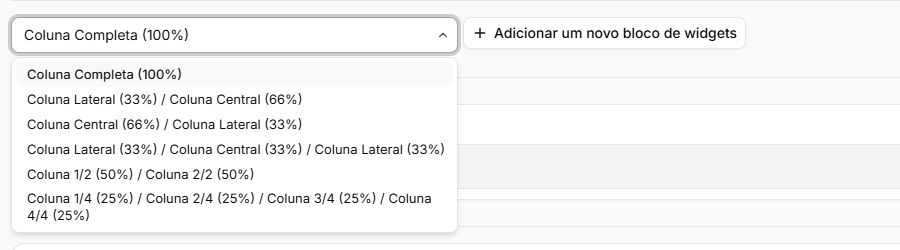
Abaixo do painel de widgets, escolha o formato do bloco e clique em Adicionar um novo bloco de widgets. O bloco novo entra no fim da página e fica destacado por alguns segundos.
Formato | Divisão das colunas |
|---|---|
Coluna Completa | Uma coluna com 100% da largura. Na lista: Coluna Completa (100%). |
Lateral e Central | Uma coluna de 33% e outra de 66%. Na lista: Coluna Lateral (33%) / Coluna Central (66%). |
Central e Lateral | Uma coluna de 66% e outra de 33%. Na lista: Coluna Central (66%) / Coluna Lateral (33%). |
Três colunas | Três colunas de 33%. Na lista: Coluna Lateral (33%) / Coluna Central (33%) / Coluna Lateral (33%). |
Duas colunas | Duas colunas de 50%. Na lista: Coluna 1/2 (50%) / Coluna 2/2 (50%). |
Quatro colunas | Quatro colunas de 25%. Na lista: Coluna 1/4 (25%) / Coluna 2/4 (25%) / Coluna 3/4 (25%) / Coluna 4/4 (25%). |
Cada coluna mostra a largura dela e um botão + para adicionar widgets.
O botão de três pontos, no canto direito do bloco, abre as opções do bloco:

Opção | Descrição |
|---|---|
Duplicar | Cria uma cópia do bloco, com os widgets dele, logo acima do original. |
Configurações | Abre a janela Configurações do Bloco de Widgets. |
Excluir | Remove o bloco e todos os widgets dele, depois de pedir confirmação. |
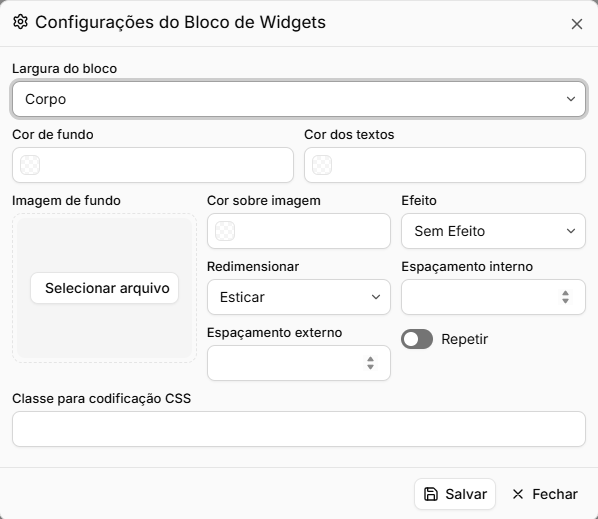
Campo | Descrição |
|---|---|
Largura do bloco | Corpo, Fluída ou Completo. |
Cor de fundo | Cor atrás do conteúdo do bloco. |
Cor dos textos | Cor das letras dentro do bloco. |
Imagem de fundo | Imagem atrás do conteúdo do bloco. |
Cor sobre imagem | Camada de cor por cima da imagem de fundo. Ajuda a ler o texto sobre uma foto. |
Efeito | Sem Efeito ou Parallax, em que a imagem de fundo se move mais devagar que a página. |
Redimensionar | Como a imagem ocupa o fundo: Esticar, Tamanho Real ou Ajustar à Altura. |
Espaçamentos | Campos Espaçamento interno e Espaçamento externo, de 0 a 100. |
Repetir | Repete a imagem de fundo quando ela é menor que o bloco. |
Classe CSS | Campo Classe para codificação CSS, para quem cuida do visual do site com código próprio. |
O botão Salvar da janela só aplica as configurações ao bloco na tela. Para manter a mudança no site, clique em Gravar Informações no fim da página.
Adicionar widgets

Você adiciona widgets de duas formas:
Forma | Descrição |
|---|---|
Arrastar | Arraste o widget da lista do painel Widgets da Página até a coluna. |
Botão + | Clique no + ao lado do nome da coluna. Na janela Adicionando widget, clique no widget. A janela já mostra só os widgets que cabem naquela coluna. |
As duas listas têm o campo Escreva para pesquisar..., para achar o widget pelo nome. Os widgets disponíveis mudam conforme o Tipo de Página.
Atenção: Cada widget aceita só algumas larguras de coluna. Enquanto você arrasta um widget, as colunas que não o aceitam ficam bloqueadas. Se ele não entrar, use um bloco com uma coluna mais larga.
Configurar um widget

Clique no ícone de seta do widget, ou dê dois cliques no título dele, para abrir as opções. Os campos mudam conforme o widget.
Opção | Descrição |
|---|---|
Seta | Botão Minimizar/Maximizar Widget. Abre ou recolhe as opções do widget. |
X vermelho | Botão Remover Widget. Tira o widget da página, depois de pedir confirmação. |
Widget Ativo | Quando desligado, o widget continua configurado na página, mas não aparece para quem visita o site. |
Widgets disponíveis
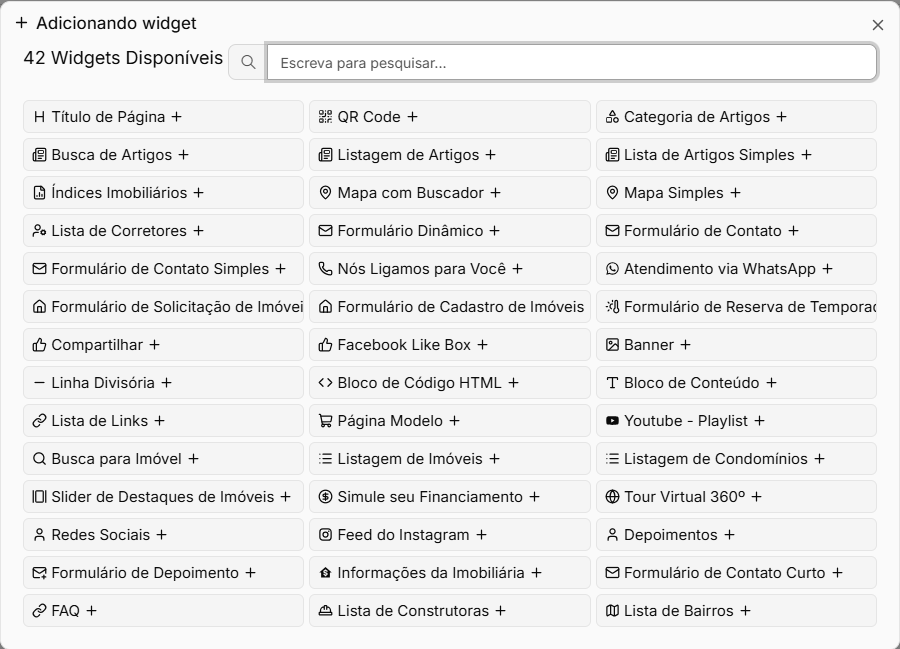
A tabela abaixo agrupa os widgets pela finalidade, para facilitar a consulta. Alguns só aparecem em certos tipos de página.
Grupo | Exemplos |
|---|---|
Imóveis | Busca para Imóvel, Listagem de Imóveis, Slider de Destaques de Imóveis, Listagem de Condomínios, Mapa com Buscador, Lista de Bairros e Lista de Construtoras. |
Ficha do imóvel | Os widgets terminados em "do Imóvel": Características, Localização, Medidas, Valores, Detalhes, Descrição e Documentos. Também Imagem Principal do Imóvel, Mapa do Imóvel e Imóveis Relacionados. |
Mídia | Galeria de Imagens do Imóvel, Galeria de Plantas do Imóvel, Vídeos do Imóvel, Tour Virtual 360º, Youtube - Playlist e Feed do Instagram. |
Contato | Formulários de contato, Formulário Dinâmico, Atendimento via WhatsApp, Nós Ligamos para Você, Formulário de Solicitação de Imóveis, Formulário de Cadastro de Imóveis, Formulário de Visita e Propostas para o Imóvel. |
Conteúdo | Título de Página, Bloco de Conteúdo, Bloco de Código HTML, Linha Divisória, Lista de Links, FAQ, Banner, QR Code e Página Modelo. |
Artigos | Listagem de Artigos, Lista de Artigos Simples, Busca de Artigos, Categoria de Artigos, Resumos dos Artigos e Detalhar Artigo. |
Institucional | Informações da Imobiliária, Lista de Corretores, Redes Sociais, Depoimentos, Formulário de Depoimento e Índices Imobiliários. |
Temporada | Calendário de Disponibilidade, Pacotes para Temporada e Formulário de Reserva de Temporada. |
Atenção: Os widgets da ficha do imóvel dependem de um imóvel. Eles só aparecem nos tipos ligados a um imóvel, como Imóvel Detalhar e Landing Page.
Usar layouts prontos
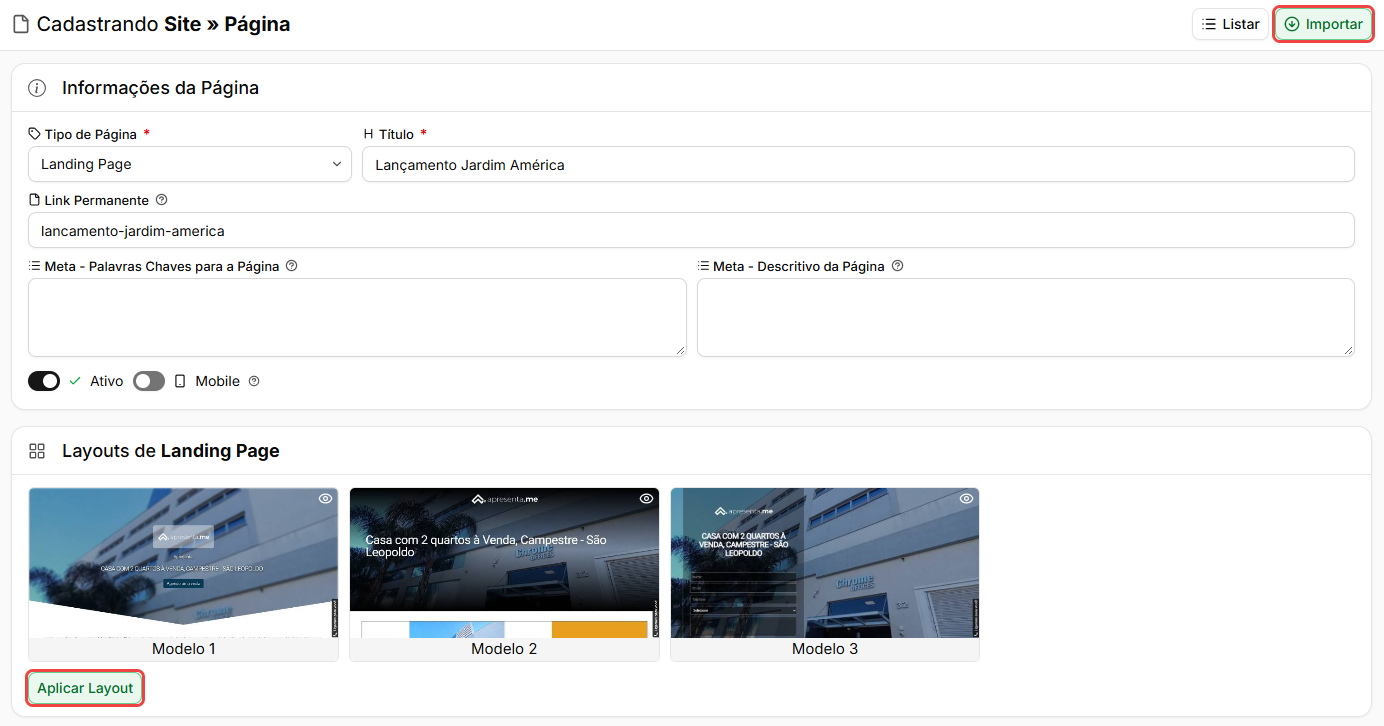
Nos tipos Landing Page e Rodapé, o construtor mostra o painel de layouts prontos. Clique na imagem de um layout e depois em Aplicar Layout: o sistema monta os blocos e widgets do modelo, e você ajusta o conteúdo normalmente. O ícone de olho amplia a imagem do layout.
Numa página nova, ao escolher um desses tipos, o sistema já aplica um layout padrão e mostra o aviso "Layout aplicado. É necessário gravar as informações para manter sua alteração."
Atenção: Aplicar um layout troca todos os blocos e widgets da página pelos do modelo. Se a página já tem conteúdo, ele é substituído na tela. Se não quiser manter a troca, saia sem gravar.
Na Landing Page nova também aparece o botão Importar. Ele abre a janela Importar Template de Página, em que você informa título, link permanente, textos para buscadores e o imóvel, escolhe um modelo e clica em Importar. O sistema cria a página já com o conteúdo do modelo.
A Landing Page depende do plano da imobiliária. Se o plano não incluir esse recurso, o sistema não deixa gravar a página. Fale com o suporte para contratar.
Gravar a página
Tudo o que você monta no construtor fica só na tela até você clicar em Gravar Informações, no fim da página, ou usar o atalho Ctrl + S. Ao gravar, o sistema atualiza as páginas do site antigo. Para conferir o resultado, clique em Ver no Site, no topo.
Duplicar uma página
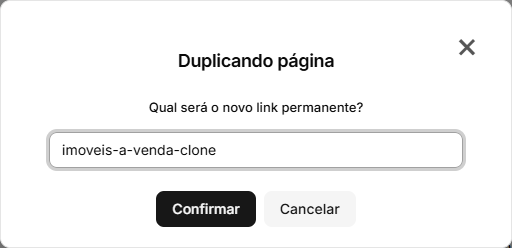
O botão Duplicar, no topo de uma página já gravada, cria uma cópia com os mesmos blocos, widgets e configurações. A janela Duplicando página pergunta "Qual será o novo link permanente?" e já sugere o endereço atual com o final -clone. Ao confirmar, o sistema abre a cópia.
A cópia não leva o imóvel vinculado da página original. Se for uma Landing Page, defina o imóvel de novo na cópia.
Vincular um imóvel à página
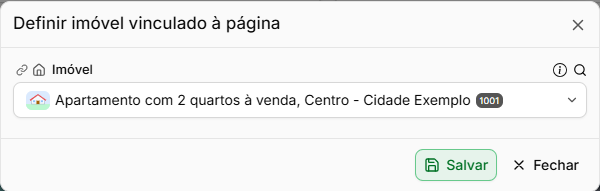
Na Landing Page já gravada, aparece o botão Imóvel. Ele abre a janela Definir imóvel vinculado à página, em que você escolhe o imóvel usado pelos widgets da página, como fotos, características e valores. Só imóveis ativos aparecem na busca.
Clique em Salvar na janela e depois em Gravar Informações, para manter o vínculo.
Perguntas frequentes
➜ O widget que preciso não aparece na lista. Por quê? Confira o Tipo de Página, porque os widgets disponíveis mudam conforme o tipo. Pelo botão +, confira também a largura da coluna: a janela mostra só os widgets que cabem nela.
➜ Arrastei um widget e ele não entrou na coluna. O que faço? O widget não aceita aquela largura de coluna. Use um bloco com uma coluna mais larga.
➜ Como esconder um widget sem perder a configuração? Abra o widget e desligue Widget Ativo.
➜ Gravei a página e a mudança não apareceu no site. O que faço? Confira se a opção Ativo da página está ligada e abra a página pelo botão Ver no Site. Se ainda aparecer a versão antiga, use Limpar Cache do Site, na aba Configurações do editor do site antigo.
➜ Preciso de um conteúdo que nenhum widget atenda. O que posso fazer? Use o widget Bloco de Código HTML. Se precisar de um visual próprio, use também a Classe para codificação CSS, nas configurações do bloco.
Como adicionar uma tag Body e Head
A aba Códigos das configurações do site guarda os códigos de serviços externos que precisam estar no site, como o Google Tag Manager, o Google Analytics, o pixel do Facebook, um chat ao vivo ou uma tag de verificação de domínio. Você cola o código fornecido pelo serviço e grava, sem precisar de ajuda técnica.
Os códigos ficam nas configurações do site, e não em cada página. Por isso, um código colado aqui vale para o site todo.
Para chegar à tela, você precisa da permissão Site > Sites. Para ver e gravar os códigos, precisa também da permissão Configurações > Sites e Domínios ou da permissão Administrar Configurações.
Navegação no módulo

Rotina: Site > Sites > Editar Site > Configurações > Códigos
2. No cartão Site atual, clique em Editar Site.
3. A tela Editando Site antigo abre na aba Configurações. Clique na aba Códigos.
A aba Códigos tem duas partes: Do Site, com os códigos de serviços externos, e Do Layout, com os ajustes de estilo.
Códigos do site: Body e Head
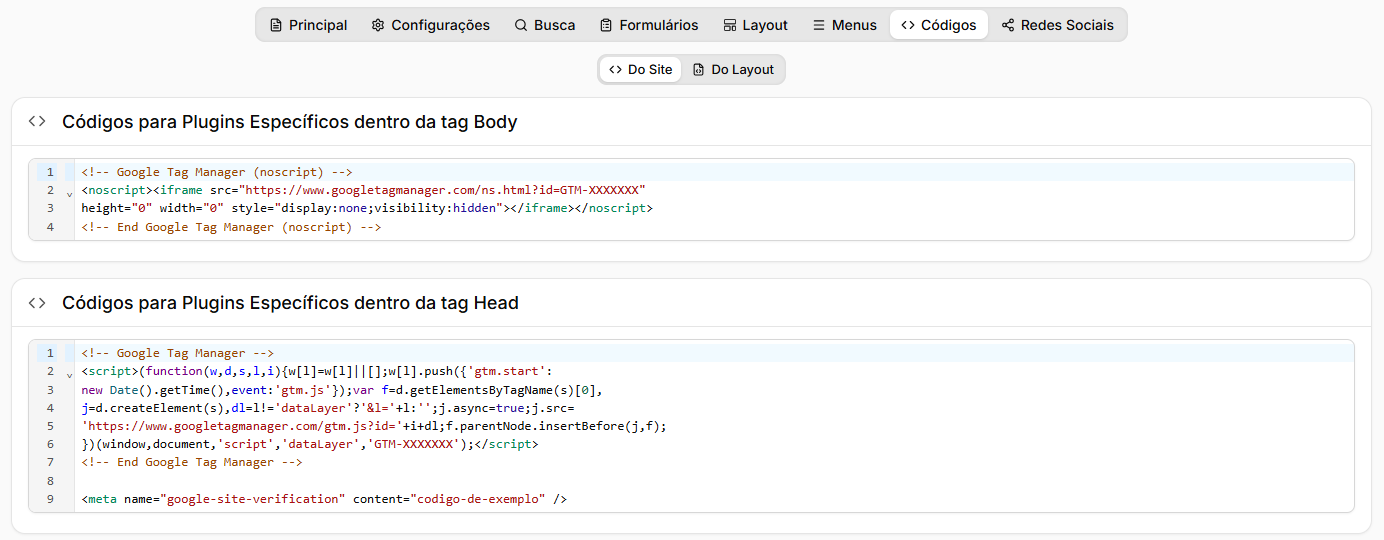
A página de um site tem duas partes principais: o cabeçalho (tag Head), que o navegador lê antes de mostrar a página, e o corpo (tag Body), com o conteúdo que o visitante vê. Cada serviço diz em qual das duas o código dele deve entrar.
Quadro | Para que serve |
|---|---|
Tag Body | "Códigos para Plugins Específicos dentro da tag Body". Recebe os códigos que o serviço manda colocar no corpo da página, como o trecho <noscript> do Google Tag Manager ou o código de um chat ao vivo. |
Tag Head | "Códigos para Plugins Específicos dentro da tag Head". Recebe os códigos que o serviço manda colocar no cabeçalho, como o <script> do Google Tag Manager, do Google Analytics ou do pixel do Facebook, e meta tags de verificação de domínio. |
Cole o código exatamente como o serviço forneceu, com as tags <script>, <meta> ou <noscript>. Não apague nem mude nenhum trecho: qualquer mudança pode fazer a integração parar de funcionar.
Você pode colar mais de um código no mesmo quadro, um abaixo do outro. Confira se cada um está completo, com a tag de abertura e a de fechamento, antes de colar o próximo.
Exemplo: Google Tag Manager
Ao criar um contêiner no Google Tag Manager, o serviço entrega dois trechos de código. Veja onde colar cada um:
Trecho | Onde colar |
|---|---|
Primeiro trecho | Começa com <script> e carrega o contêiner. O Google pede que ele fique no cabeçalho: cole no quadro da tag Head. |
Segundo trecho | Começa com <noscript> e funciona para quem navega sem JavaScript. O Google pede que ele fique no corpo: cole no quadro da tag Body. |
A mesma lógica vale para outros serviços, como o pixel do Facebook, o RD Station, o Hotjar e o Google Analytics. Consulte a instrução do serviço para saber qual trecho vai no cabeçalho e qual vai no corpo.
Conversão de formulários e Robots.txt
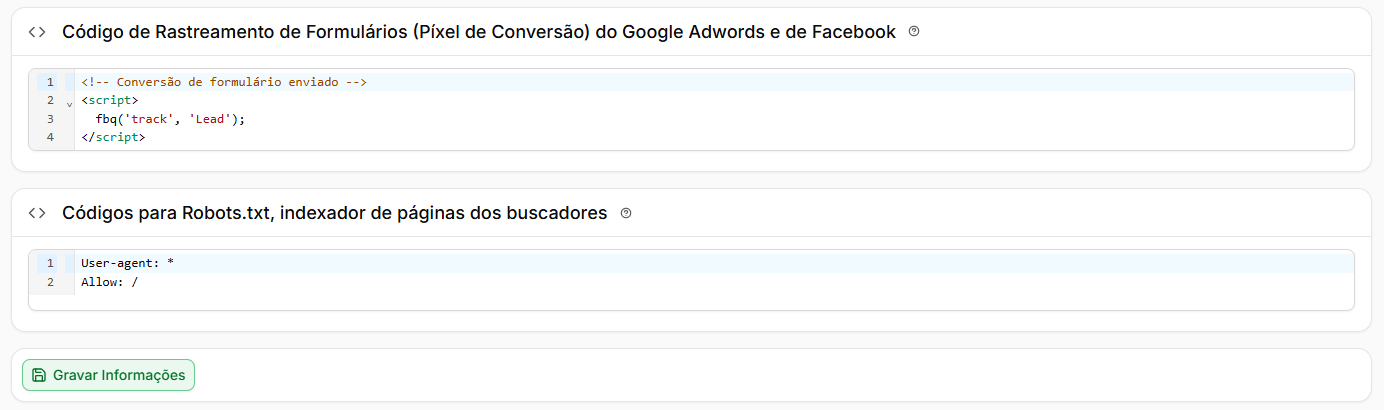
Ainda na subaba Do Site, mais abaixo, ficam dois quadros:
Quadro | Para que serve |
|---|---|
Rastreamento | "Código de Rastreamento de Formulários (Píxel de Conversão) do Google Adwords e de Facebook". Recebe o código de conversão que o site executa quando um visitante envia um formulário. |
Robots.txt | "Códigos para Robots.txt, indexador de páginas dos buscadores". Recebe as regras do arquivo robots.txt, que diz aos buscadores, como o Google, quais páginas do site eles podem ler. |
Ao configurar a conversão no Google ou no Facebook, o serviço pede a URL de conversão. Informe o endereço do site seguido de /form-sended, como em https://www.imobiliariaexemplo.com.br/form-sended. A dica do ícone de interrogação, ao lado do título do quadro, mostra o endereço completo do seu site.
No Robots.txt, a regra "Disallow: /" pede aos buscadores que não leiam nenhuma página do site. Se o site precisa aparecer no Google, não deixe essa regra valendo para todos os buscadores.
Para confirmar a posse do site no Google ou no Bing, a aba Principal tem os campos próprios Verificação de Site pelo Google e Verificação de Site pelo Bing.
Códigos do layout
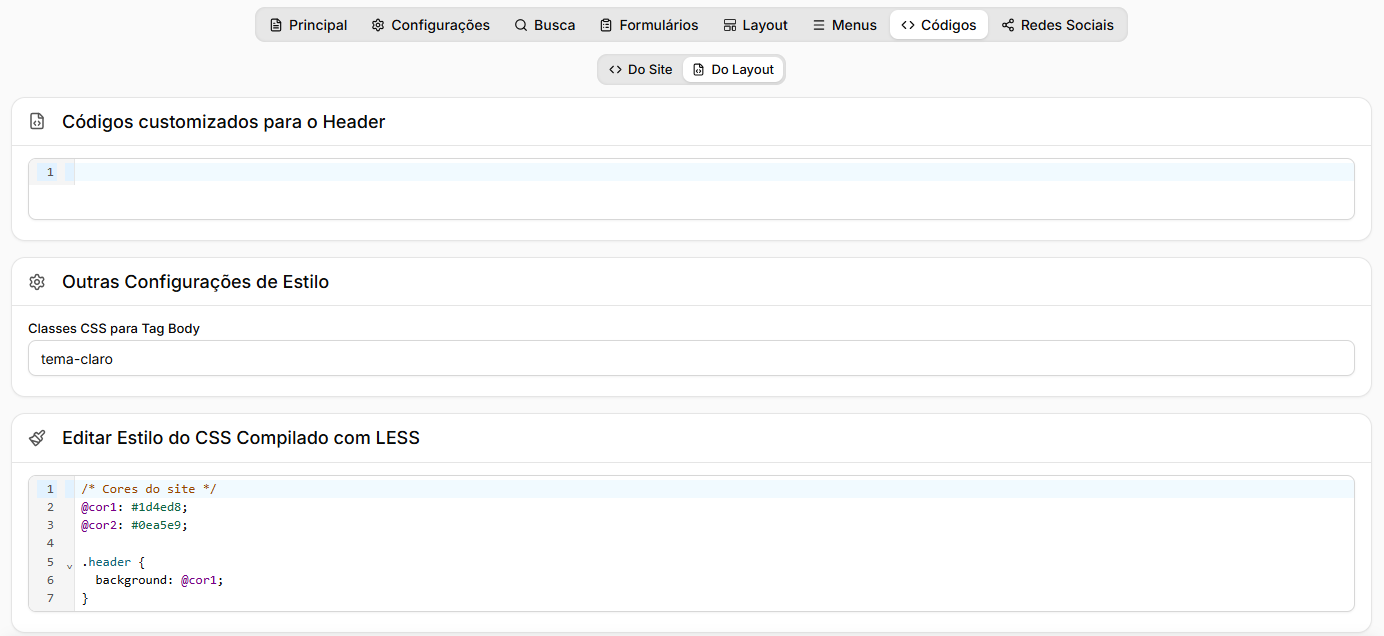
A subaba Do Layout guarda os ajustes de estilo do site. Ela é para quem conhece HTML e CSS.
Quadro | Para que serve |
|---|---|
Header | "Códigos customizados para o Header": códigos próprios para o cabeçalho do layout do site. |
Classes CSS | "Classes CSS para Tag Body", no quadro Outras Configurações de Estilo: nomes de classe acrescentados à tag Body, usados pelos códigos de estilo. |
LESS | "Editar Estilo do CSS Compilado com LESS": o estilo do layout escrito em LESS, que o sistema transforma em CSS. |
CSS | "Editar Estilo do CSS": regras de CSS próprias, que ficam logo abaixo do quadro do LESS. |
Uma mudança no LESS ou no CSS vale para o visual do site inteiro. Antes de mexer, copie o conteúdo atual do quadro para um arquivo. Assim, você consegue voltar atrás se algo der errado.
Gravar e conferir
Depois de colar os códigos, clique em Gravar Informações, no rodapé da tela, ou use o atalho Ctrl+S. O botão grava todas as abas das configurações do site de uma só vez. Se faltar a permissão para editar, aparece a mensagem "Você não tem permissão para editar!".
Se o site ainda mostrar a versão anterior, clique em Limpar Cache do Site, no alto da tela, acima das abas.
Para conferir se o código entrou, abra o site no navegador e veja o código-fonte da página (atalho Ctrl+U no Chrome). Procure um trecho do código que você colou.
Se você usa o Google Tag Manager, a ferramenta Tag Assistant, do Google, mostra se o contêiner está carregando no site.
Perguntas frequentes
➜ Qual a diferença entre colocar o código no Head e no Body? O Head é o cabeçalho, lido antes de a página aparecer. É onde ficam meta tags e a maioria dos scripts de análise. O Body é o corpo da página. Siga o que o serviço indica para cada trecho.
➜ Preciso colar o código em cada página do site? Não. Os códigos ficam nas configurações do site e valem para o site todo.
➜ Para que serve o trecho noscript? Ele mantém parte da integração funcionando para quem navega com o JavaScript desligado. O Google Tag Manager, por exemplo, entrega um trecho <noscript> para o corpo da página. Se o serviço não fornecer esse trecho, você não precisa colar nada.
➜ Colei o código, mas ele não aparece no site. O que fazer? Confira se você clicou em Gravar Informações. Depois, clique em Limpar Cache do Site e abra o código-fonte da página para procurar o trecho.
➜ O que acontece se eu colar o código no quadro errado? O serviço pode não funcionar ou funcionar pela metade. Alguns aceitam qualquer posição, outros exigem o lugar exato. Siga sempre a instrução do serviço.
Como configurar a listagem de imóveis no site?
A Listagem de Imóveis é o widget do Page Builder que mostra uma lista de imóveis numa página do site, como a página de busca, os destaques da home ou os lançamentos de um bairro. É também o widget com mais opções: formato dos cards, recorte de imóveis, abas e modo carrossel.
Conhecer essas opções faz a diferença entre uma home que mostra "os últimos imóveis cadastrados" e uma que mostra exatamente o que a imobiliária quer vender.
Para editar as páginas do site, você precisa da permissão Site > Páginas, com Editar. Para chegar até o cartão do site, também é necessária a permissão Site > Sites. O passo a passo para montar páginas está em Como montar as páginas do site com o Page Builder?
Navegação no módulo

Rotina: Site > Sites > Editar Site (site antigo) > Páginas > abrir a página > widget Listagem de Imóveis
Na aba Páginas, clique no título da página. No construtor, adicione o widget Listagem de Imóveis a um bloco ou abra o que já existe, clicando na seta do widget ou dando dois cliques no título dele.
O widget só entra em colunas largas: Coluna Completa (100%) ou Coluna Central (66%). Ele não aparece nos tipos de página Carrossel para TV e Rodapé.
O formato dos cards

Opção | Descrição |
|---|---|
Descrição da lista | Título que aparece acima da lista no site. |
Modo de Listagem | Como cada imóvel aparece: Modo Lista Grade (cards lado a lado, o formato mais comum), Modo Lista Simples (linhas compactas, com menos informação) ou Modo Lista Detalhada (uma linha larga por imóvel, com mais dados). |
Exibir Corretor | Mostra no card o Responsável ou o Captador do imóvel. Se ficar em branco, nenhum corretor aparece. |
Campos do imóvel | Campo Campos Customizados do Imóvel. Os campos criados pela imobiliária que você escolher aqui passam a aparecer no card. Só os campos do módulo Imóvel ficam disponíveis. |
Em dois tipos de página, aparece mais uma opção:
Opção | Descrição |
|---|---|
Imóveis do Corretor | Só na página Corretor Detalhar. Mostra os imóveis em que o corretor é o Responsável ou o Captador. Se nada for escolhido, considera os dois. |
Filtrar pelo condomínio | Interruptor Filtrar Imóveis do Condomínio Automaticamente, só na página Condomínio Detalhar. Mostra só os imóveis do condomínio que o visitante está vendo. |
Quais imóveis a lista mostra

Abaixo das opções de formato fica a área Opções de Filtro para esta Lista de Imóveis. É ali que você define o recorte da lista. Cada botão abre as opções de um critério: Tipo, Finalidade, Cidade, Bairro, Dormitórios, Valor, Construtora, Condomínio, Destaque, Ordenação, Qtd. Listar e outros. O botão de um critério já usado aparece marcado.
Você pode combinar quantos critérios quiser. Por exemplo: Finalidade venda, Tipo apartamento e Bairro Centro, ordenados pelo menor valor. Para conferir o resultado, clique em Buscar: abre-se uma janela com o título "Foram encontrados … imóveis para a busca efetuada." e a lista dos imóveis que entram no recorte. A lixeira ao lado limpa os critérios.
Opção | Descrição |
|---|---|
Filtragem automática | Interruptor Desativar a filtragem automática nas opções de busca. Ele muda só as opções que aparecem nos botões de filtro enquanto você monta o recorte. Quando desligado, cada botão mostra só as opções que têm imóvel ativo dentro do que você já escolheu. Quando ligado, mostra todas as opções cadastradas. A posição deste interruptor não fica gravada com o widget. |
Busca por abas | Interruptor Utilizar busca por Abas. Troca o recorte único por abas, cada uma com o próprio recorte. Veja a seção abaixo. |
Busca por abas

Com Utilizar busca por Abas ligado, os botões de filtro somem e aparece o campo Filtro em aba da listagem de imóveis. No site, o visitante clica na aba e a lista muda. A primeira aba já vem aberta.
É o recurso para montar, num bloco só, "Comprar | Alugar | Temporada" ou "Apartamentos | Casas | Terrenos".
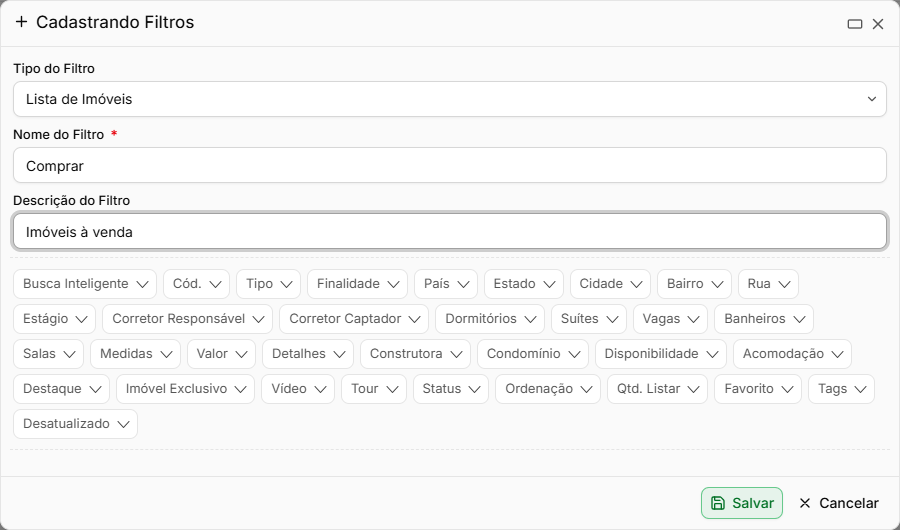
Para criar uma aba, clique no botão + verde. Na janela Cadastrando Filtros:
Campo | Descrição | Obrigatório |
|---|---|---|
Tipo do Filtro | Fica em Lista de Imóveis. | Não |
Nome do Filtro | Nome da aba no site, como "Comprar". | Sim |
Descrição | Campo Descrição do Filtro. Texto de apoio da aba. | Não |
Critérios | Os botões de filtro da janela, com o recorte de imóveis daquela aba. | Não |
Clique em Salvar na janela. Para mudar a ordem das abas, arraste-as na lista. O lápis edita a aba, e a lixeira a remove, depois de pedir confirmação. Como todo ajuste no construtor, as abas só ficam no site depois que você clica em Gravar Informações.
Modo carrossel

Por padrão, a lista usa paginação. Com o carrossel, os imóveis deslizam para o lado, arrastados com o mouse ou com o dedo. Modo de Carrossel para Desktop e Modo de Carrossel para Mobile são independentes: você pode usar carrossel no celular e paginação no computador.
Com qualquer um dos dois ligado, aparecem os ajustes:
Opção | Descrição |
|---|---|
Linhas | Campo Quantidade de linhas para o carrossel, de 1 a 4. |
Margem | Campo Margem entre cada card (em px). Espaço entre um card e outro. |
Cards por linha | Campo Cards de Imóvel por linha, de 1 a 4. Fica bloqueado quando o Ajuste Dinâmico está ligado. |
Tempo de troca | Campo Tempo em segundos para troca do card, com mínimo de 2. Só fica liberado com a reprodução automática ligada. |
Loop no carrossel | Ao chegar ao último card, o carrossel volta ao primeiro. |
Setas | Interruptor Mostrar setas de navegação. Setas nas laterais para passar os cards. |
Pontos | Interruptor Mostrar pontos de navegação. Pontinhos abaixo do carrossel. |
Reprodução automática | Interruptor Reproduzir automaticamente. O carrossel avança sozinho, no tempo definido. |
Quantidade conforme a largura
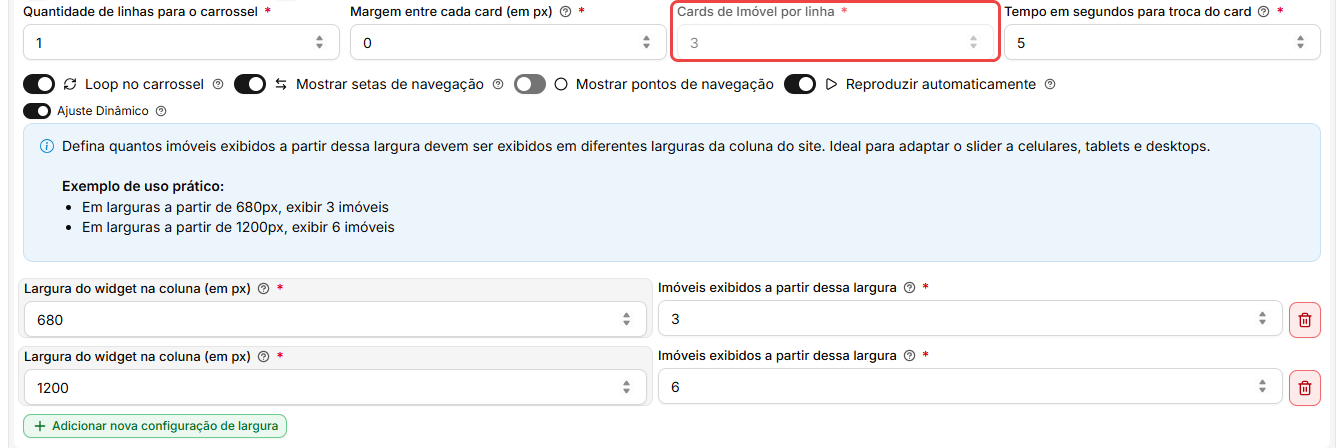
Abaixo dos ajustes do carrossel fica o interruptor Ajuste Dinâmico. Com ele ligado, você define quantos imóveis aparecem conforme a largura que o widget ocupa na página. Por exemplo: 3 imóveis a partir de 680 px e 6 imóveis a partir de 1200 px.
Campo | Descrição |
|---|---|
Largura | Campo Largura do widget na coluna (em px). Largura a partir da qual a regra vale. |
Imóveis | Campo Imóveis exibidos a partir dessa largura, de 0 a 20. |
Use o botão Adicionar nova configuração de largura para criar cada faixa e a lixeira para remover uma faixa.
Widgets parecidos
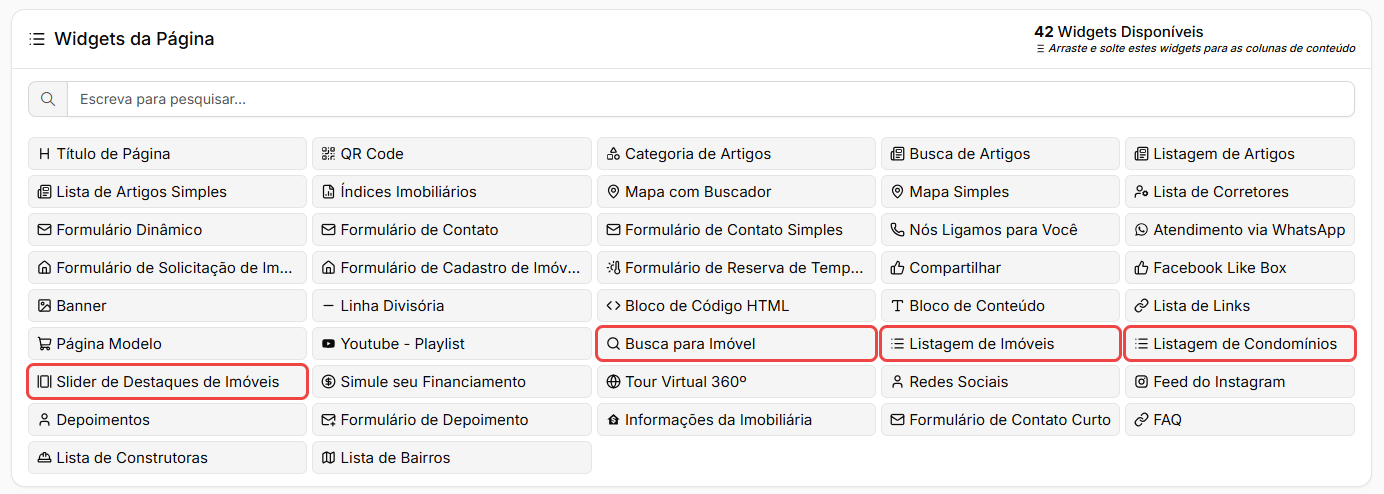
Quatro widgets resolvem problemas parecidos e costumam ser confundidos:
Widget | Descrição |
|---|---|
Listagem de Imóveis | A lista com recorte, paginação ou carrossel. É o widget que esta página descreve. |
Slider de Destaques | Widget Slider de Destaques de Imóveis, pensado para vitrine. Tem as opções Somente Imóveis em Destaque e Modelos de Slides (Carrossel, Galeria de Imagens, Vertical, Único, TV e Post) e aceita de 2 a 40 imóveis no slide. |
Listagem de Condomínios | Funciona do mesmo jeito, mas para condomínios e lançamentos. Na página Imóvel Detalhar, tem a opção Mostrar condomínio do imóvel. |
Busca para Imóvel | O formulário de pesquisa, e não a lista. Nele você escolhe quais campos aparecem na busca e em que ordem. |
Exemplos de uso
Caso | Configuração |
|---|---|
Página de busca | Widget Busca para Imóvel acima da lista, Modo Lista Grade e sem carrossel. |
Destaques na home | Recorte com Destaque e a ordenação desejada, carrossel ligado no computador e no celular e Ajuste Dinâmico conforme a largura. |
Bloco com abas | Busca por abas ligada, com uma aba para cada finalidade: Comprar, Alugar e Temporada. |
Imóveis do corretor | Na página Corretor Detalhar, use o campo Imóveis do Corretor para escolher Responsável, Captador ou os dois. |
Perguntas frequentes
➜ Não consigo colocar o widget na coluna. Por quê? A Listagem de Imóveis só entra em coluna completa (100%) ou central (66%). Use um bloco com uma dessas colunas.
➜ Quero "Comprar | Alugar" no mesmo bloco. Como faço? Ligue Utilizar busca por Abas e crie uma aba para cada finalidade.
➜ Em que ordem as abas aparecem? Na ordem da lista no widget. Arraste para mudar. A primeira já vem aberta.
➜ Liguei o carrossel e o campo de cards por linha ficou bloqueado. Por quê? O Ajuste Dinâmico está ligado e substitui esse campo. Defina a quantidade em cada faixa de largura.
➜ O carrossel não avança sozinho. O que devo conferir? Ligue Reproduzir automaticamente e confira o tempo de troca, que tem mínimo de 2 segundos.
➜ Um campo que criei no imóvel não aparece no card. O que faço? Selecione-o em Campos Customizados do Imóvel. Só campos do módulo Imóvel ficam disponíveis.
Como configurar título, meta tags e redes sociais do site antigo
Nas abas Principal e Redes Sociais das configurações do site antigo, você define como o site aparece nos buscadores, como o Google e o Bing, e quais redes sociais da imobiliária o site mostra aos visitantes.
No dia a dia, você usa esta tela para ajustar o título e a descrição que aparecem no resultado da busca, confirmar a posse do site no Google e no Bing e manter atualizados os links do Instagram, do Facebook, do WhatsApp e das outras redes.
Para chegar à tela, você precisa da permissão Site > Sites. Para ver e gravar as configurações do site antigo, precisa também da permissão Configurações > Sites e Domínios ou da permissão Administrar Configurações.
Navegação no módulo

Rotina: Site > Sites > Editar Site (site antigo) > Configurações > Principal
A tela Editando Site antigo abre já na aba Configurações. Dentro dela ficam as abas Principal, Configurações, Busca, Formulários, Layout, Menus, Códigos e Redes Sociais.
Título, meta tags e descritivo
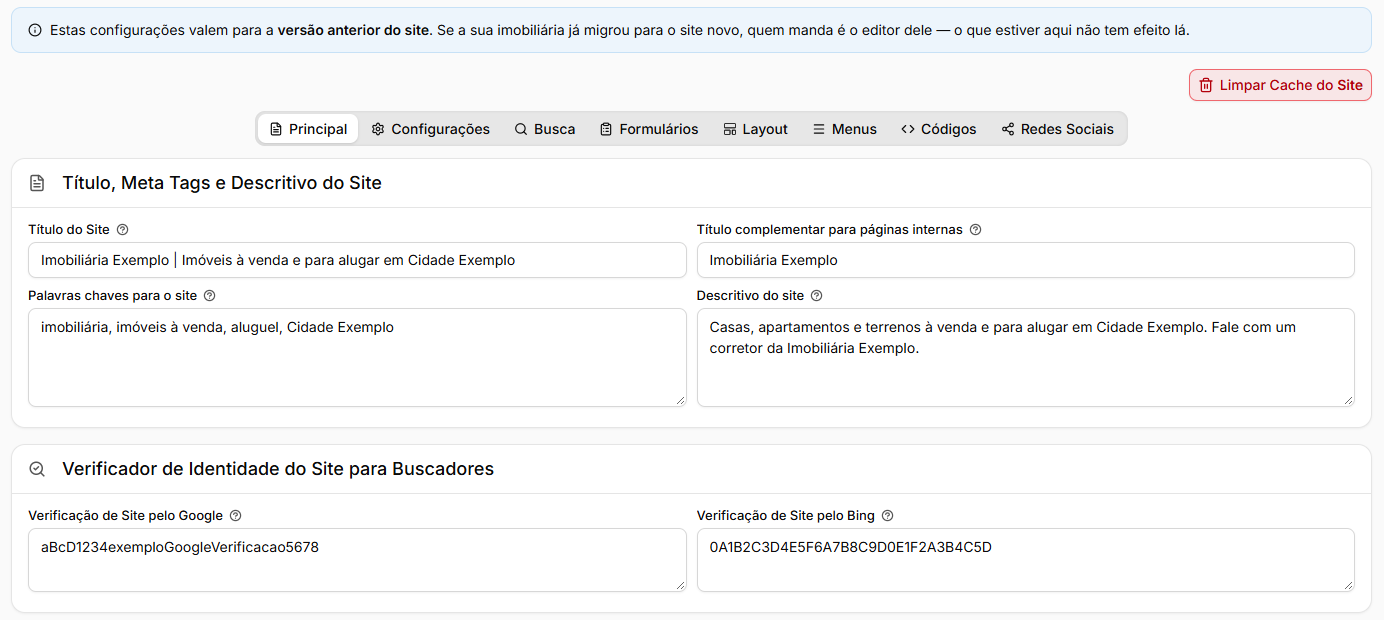
A aba Principal abre com o quadro Título, Meta Tags e Descritivo do Site. São as informações que o Google e os outros buscadores leem para montar o resultado da busca. Nenhum campo é obrigatório.
Campo | Descrição |
|---|---|
Título do Site | Título da página inicial do site. É o texto da aba do navegador e o título em destaque no resultado do Google. Quando a conta é criada, ele já vem preenchido com o nome da imobiliária. |
Título complementar | Na tela, "Título complementar para páginas internas". Nas outras páginas do site, o título fica assim: nome da página, uma barra "|" e este texto. Se o campo ficar vazio, entra o Título do Site completo depois da barra. |
Palavras-chave | Na tela, "Palavras chaves para o site". Palavras separadas por vírgula, acrescentadas às palavras-chave de todas as páginas. A dica do campo pede no máximo 56 caracteres. |
Descritivo do site | Resumo que aparece abaixo do título no resultado da busca. Vale para as páginas que não têm descrição própria e também é usado quando alguém compartilha o link de uma dessas páginas. A dica do campo pede no máximo 155 caracteres. |
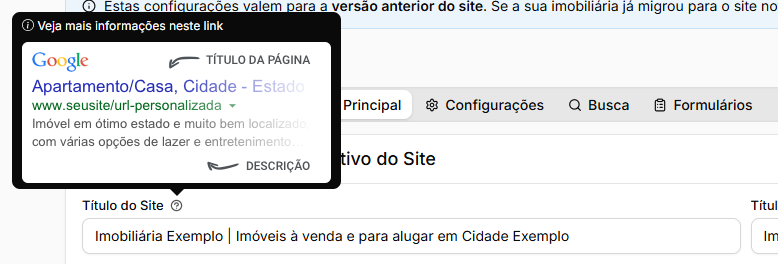
Passe o mouse sobre o ícone de interrogação ao lado de cada rótulo para ver a dica do campo. No Título do Site e no Descritivo do site, a dica mostra um exemplo de onde o título e a descrição aparecem no resultado do Google e traz um link para a ajuda do Google.
Escreva o título e o descritivo como o cliente procura: tipo de imóvel, finalidade e cidade. Por exemplo: "Imobiliária Exemplo | Imóveis à venda e para alugar em Cidade Exemplo".
Verificação no Google e no Bing
O quadro Verificador de Identidade do Site para Buscadores serve para provar ao Google e ao Bing que o site é da sua imobiliária. Com a posse confirmada, você acompanha nas ferramentas deles como o site aparece nas buscas.
Campo | Descrição |
|---|---|
Verificação Google | Na tela, "Verificação de Site pelo Google". Código de verificação que o Google entrega na ferramenta para donos de sites. A dica do campo tem o link "Google Webmasters". |
Verificação Bing | Na tela, "Verificação de Site pelo Bing". Código de verificação que o Bing entrega na ferramenta para donos de sites. A dica do campo tem o link "Bing Webmaster". |
1. Na ferramenta do Google ou do Bing, escolha a verificação pela meta tag (tag HTML) e copie o que ela mostrar.
2. Cole no campo correspondente. Você pode colar só o código ou a meta tag inteira: ao gravar, o sistema guarda apenas o código de dentro dela.
3. Clique em Gravar Informações, no fim da tela. O sistema passa a incluir o código em todas as páginas do site antigo.
4. Volte à ferramenta do Google ou do Bing e peça a verificação.
Redes sociais da empresa
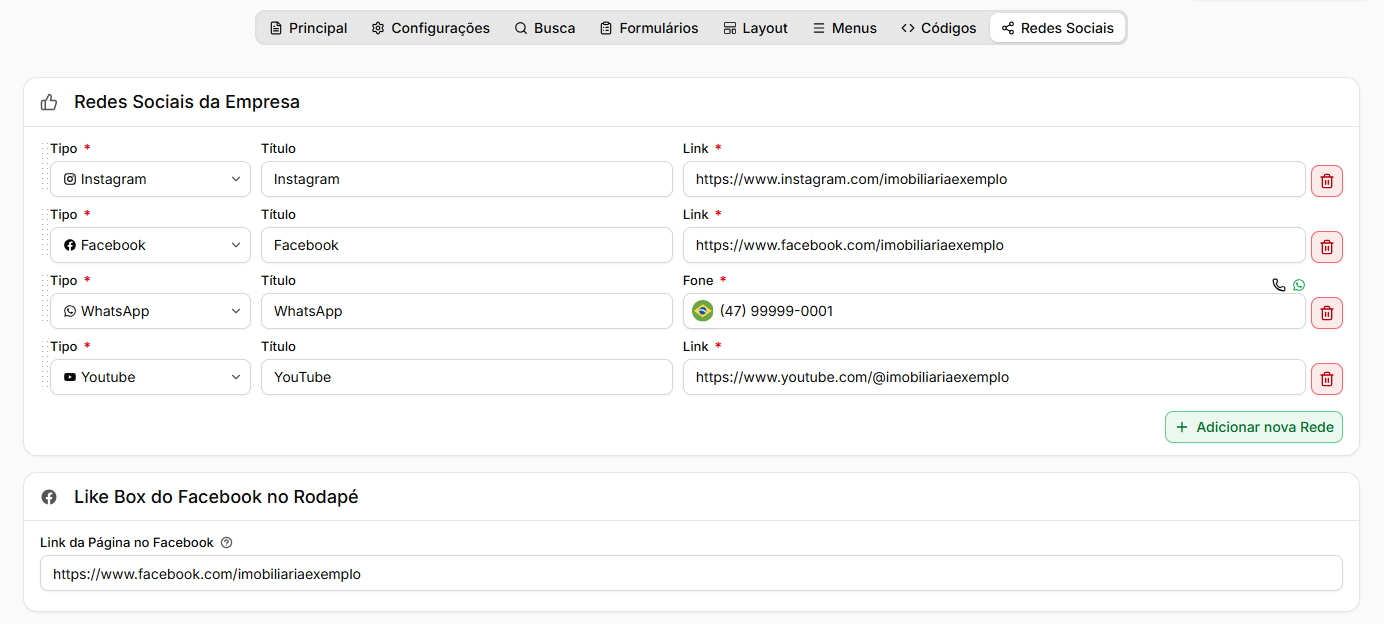
Na aba Redes Sociais, o quadro Redes Sociais da Empresa tem uma linha para cada rede. Conforme o layout do site antigo, elas aparecem no topo ou no rodapé, e também nos blocos de redes sociais montados nas páginas.
Campo | Descrição | Obrigatório |
|---|---|---|
Tipo | A rede: Blog, E-mail, Facebook, Instagram, LinkedIn, Pinterest, Skype, Twitter, Youtube, Tiktok, WhatsApp ou Spotify. Define o ícone que aparece no site. | Sim |
Título | Nome que aparece quando o visitante passa o mouse sobre o ícone. Se ficar vazio, o site usa o nome do tipo. | Não |
Link | Endereço completo da página da rede, começando com https://. No tipo E-mail, informe o endereço de e-mail. | Sim |
Fone | Aparece no lugar do Link quando o tipo é WhatsApp. Informe o número com DDD: o ícone abre uma conversa com esse número. | Sim |
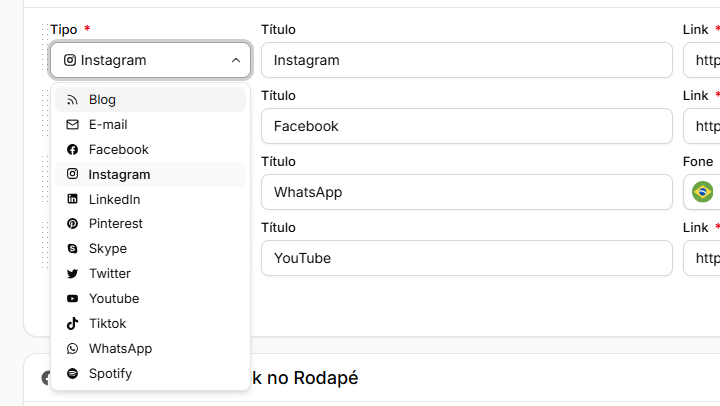
1. Clique em Adicionar nova Rede. Aparece uma linha em branco no fim da lista.
2. Escolha o Tipo, preencha o Link (ou o Fone, no WhatsApp) e, se quiser, o Título.
3. Para mudar a ordem, arraste a linha pela barra pontilhada à esquerda. O site mostra as redes na ordem da lista.
4. Para tirar uma rede, clique na lixeira vermelha ao lado dela, que mostra a dica "Remover esta rede".
Abaixo fica o quadro Like Box do Facebook no Rodapé, com o campo Link da Página no Facebook. Com o link preenchido, o rodapé do site mostra a caixa da página do Facebook. Para desativá-la, deixe o campo em branco. Se você informar um endereço com http://, o sistema grava com https://.
As redes cadastradas aqui também podem ser escolhidas para o botão flutuante de contatos, no campo Redes Sociais Flutuantes da aba Configurações.
Gravar as alterações
Clique em Gravar Informações, no fim da tela, ou use o atalho Ctrl+S. O botão grava todas as abas das configurações do site antigo de uma só vez. Por isso, você pode ajustar as abas Principal e Redes Sociais e gravar só no fim. Se faltar a permissão para editar, aparece a mensagem "Você não tem permissão para editar!".
Depois que você grava, o site antigo passa a usar os valores novos. Se alguma página ainda mostrar a informação antiga, clique em Limpar Cache do Site, no alto da tela: o sistema avisa que o cache da página foi limpo com sucesso.
Perguntas frequentes
➜ Mudei o título, mas o Google ainda mostra o antigo. O que faço? Confira se você gravou e, se precisar, clique em Limpar Cache do Site. O resultado do Google só muda quando o Google visitar o site de novo, e esse prazo depende do Google, não do sistema.
➜ Para que serve o Título complementar? Ele entra depois do nome de cada página interna, como em "Apartamentos à venda | Imobiliária Exemplo". Use um texto curto, como o nome da imobiliária, para que o nome da página caiba no resultado da busca.
➜ Colo o código de verificação ou a meta tag inteira? Tanto faz. Se colar a meta tag inteira, o sistema guarda só o código de dentro dela.
➜ Cadastrei uma rede e ela não aparece no site. Por quê? Confira se você gravou e se o layout do site antigo mostra redes sociais no topo ou no rodapé. Nas páginas do site antigo, montadas na aba Páginas da tela Editando Site antigo, a rede aparece onde houver um bloco de redes sociais.
Como configurar a busca de imóveis do site antigo
A aba Busca define como os visitantes procuram imóveis no site antigo da imobiliária: as abas de busca do banner da página inicial, os filtros da página de busca, o modelo e a ordem da listagem, a quantidade de imóveis por página e os textos dos botões de busca.
Use essa aba quando quiser, por exemplo, criar uma aba "Lançamentos" na busca da página inicial, tirar um filtro que os clientes não usam, mostrar mais imóveis por página ou trocar a ordem padrão da listagem.
Para alterar essas configurações, você precisa da permissão Configurações > Sites e Domínios ou da permissão Administrar Configurações.
Navegação no módulo

Rotina: Site > Sites > Editar Site (site antigo) > Configurações > Busca
2. No cartão do site antigo, que aparece com o nome Site atual e a situação No ar, clique em Editar Site.
3. A tela Editando Site antigo abre na aba Configurações. Clique na aba Busca.
Listagem da página de busca
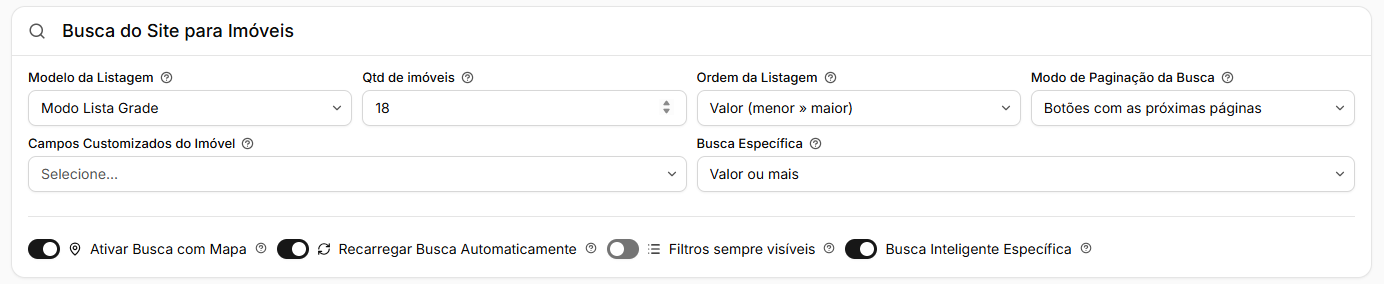
O primeiro quadro, Busca do Site para Imóveis, define como a página de busca mostra os imóveis.
Campo | O que faz |
|---|---|
Modelo da Listagem | O estilo padrão dos imóveis na página de busca: Modo Lista Grade (cartões lado a lado), Modo Lista Simples ou Modo Lista Detalhada. |
Qtd de imóveis | Quantos imóveis aparecem por vez na página de busca. Aceita de 10 a 150. O padrão é 18. |
Ordem da Listagem | A ordem em que os imóveis aparecem: Valor (menor » maior), Valor (maior » menor), Título, Ano de Construção, Data de Cadastro, Recentemente Atualizados, Acomodação (menor » maior), Acomodação (maior » menor) ou Ordem Configurada. O padrão é Recentemente Atualizados. |
Modo de Paginação | No campo Modo de Paginação da Busca, escolha entre um botão para mostrar mais imóveis no fim da lista ou Botões com as próximas páginas. |
Campos Customizados | No campo Campos Customizados do Imóvel, escolha quais campos criados pela imobiliária no cadastro de imóveis viram filtro na página de busca, como "Aceita Permuta", "Condomínio Fechado" ou "Mobiliado". Só aparecem os campos do módulo Imóvel. |
Busca Específica | Como os filtros de quartos, suítes, banheiros, vagas e salas aparecem no site: De-até (o visitante informa um mínimo e um máximo), Valor fixo (busca exatamente a quantidade escolhida) ou Valor ou mais (a quantidade escolhida ou mais). O padrão é Valor ou mais. |
Logo abaixo ficam quatro interruptores:
Interruptor | O que faz |
|---|---|
Busca com Mapa | Com Ativar Busca com Mapa ligado, a página de busca ganha a opção de procurar os imóveis no mapa. |
Recarregar Busca | Com Recarregar Busca Automaticamente ligado, a lista se atualiza sozinha a cada filtro que o visitante muda, sem que ele precise clicar em buscar. |
Filtros sempre visíveis | Quando ligado, os filtros ficam fixos ao lado da lista de imóveis. Quando desligado, aparece um botão no topo da lista que abre os filtros numa janela lateral. |
Busca Inteligente Específica | Muda o campo de busca por texto. Quando ligado, o site procura o que foi digitado como um termo só. Quando desligado, cada palavra é considerada separadamente, e aparecem primeiro os imóveis que combinam com mais palavras. |
Filtros da página de busca
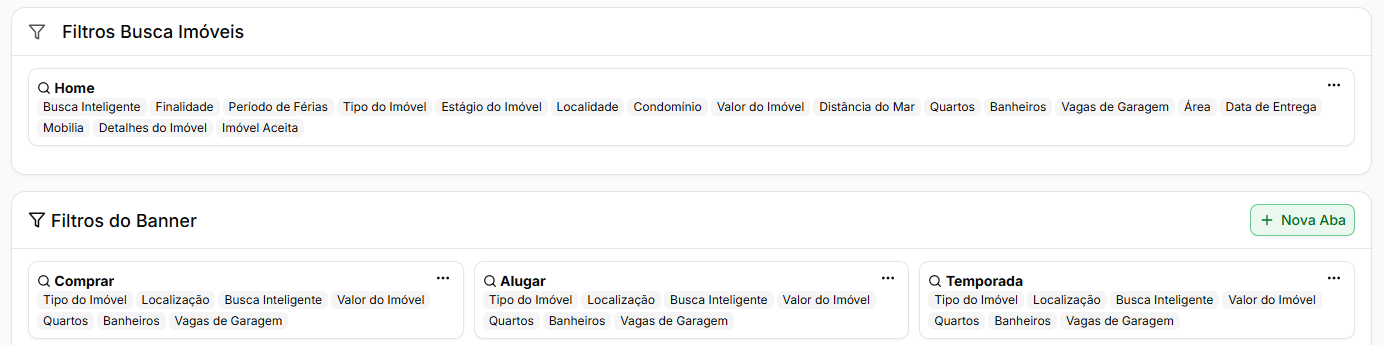
O quadro Filtros Busca Imóveis tem um cartão só, chamado Home. Ele guarda os filtros que aparecem na página de busca do site, ao lado da listagem de imóveis, na ordem em que estão no cartão.
Para mudar esses filtros, dê dois cliques no cartão ou clique nos três pontos dele e em Ver / Editar. A janela de edição é a mesma das abas do banner, explicada mais abaixo, só que sem o título, a busca pré-definida e o interruptor de aba ativa.
A página de busca precisa de pelo menos um filtro. Se você remover todos e gravar, o sistema avisa "O campo de Filtros de Site deve ter pelo menos um item adicionado!".
Abas de busca do banner
O quadro Filtros do Banner mostra as abas do bloco de busca da página inicial, como "Comprar", "Alugar" e "Temporada". Cada cartão é uma aba, com os filtros dela logo abaixo do nome.
- Para criar uma aba, clique em Nova Aba. A aba aparece com o nome "Nova aba" e os filtros padrão, e a janela de edição abre em seguida.
- Para editar, dê dois cliques no cartão ou clique nos três pontos e em Ver / Editar.
- Para excluir, clique nos três pontos e em Excluir. O sistema pede confirmação: "Você está prestes a remover uma aba da busca inicial do site, tem certeza?".
- Para mudar a ordem das abas no site, arraste os cartões. A primeira aba é a que já vem aberta.
As três abas que já vêm com o site (venda, locação e temporada, mesmo que renomeadas) só aparecem quando existe imóvel no site com a finalidade delas. A aba de temporada, por exemplo, some enquanto não houver imóvel de temporada. Para que o bloco de busca apareça no banner do topo, o interruptor Mostrar Bloco de Busca no Banner Topo, na aba Layout, precisa estar ligado.
Como editar os filtros de uma aba
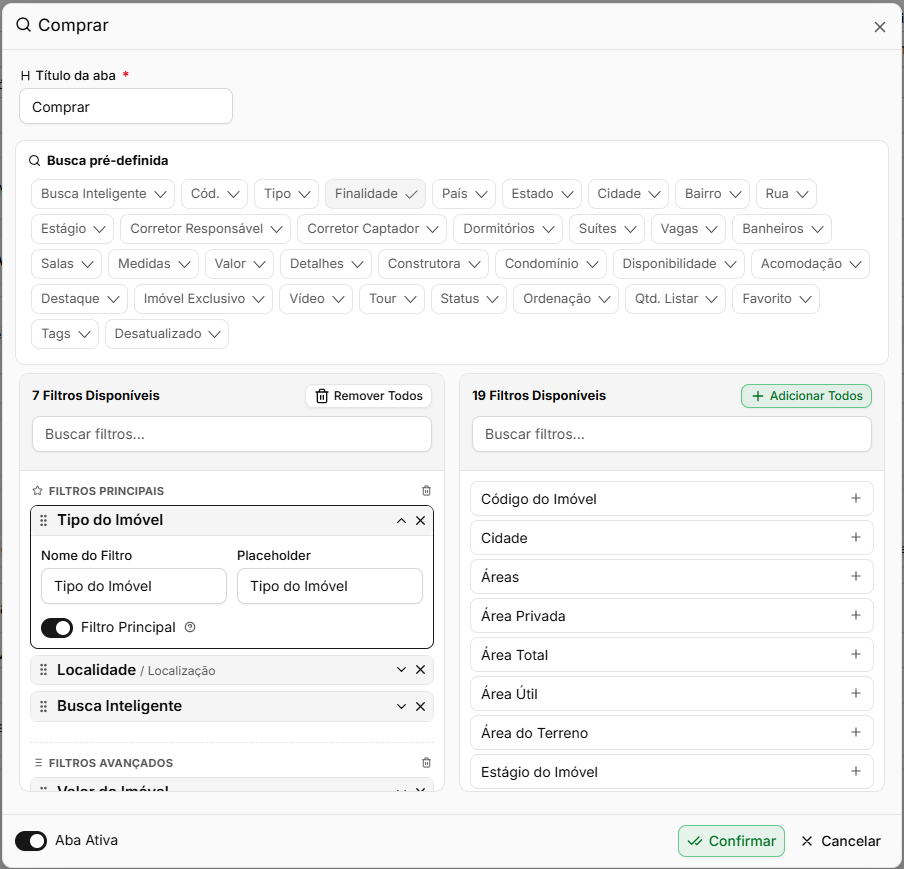
1. Abra a aba que você quer mudar. Na janela, preencha o Título da aba, que é o nome que o visitante vê. Ele é obrigatório.
2. Em Busca pré-definida, se quiser, fixe critérios que a aba sempre usa, como a finalidade ou o tipo do imóvel. Quando você define uma finalidade aqui, o filtro de Finalidade sai da aba, para que o visitante não possa escolher outra.
3. À esquerda ficam os filtros que a aba usa, em dois grupos: Filtros Principais, que aparecem em destaque, e Filtros Avançados, que ficam na busca avançada. Arraste um filtro para levá-lo de um grupo para o outro ou para mudar a ordem. O x tira o filtro da aba, e a lixeira do grupo tira todos os filtros daquele grupo.
4. À direita ficam os filtros que ainda não estão na aba. Clique em um deles para adicioná-lo ou em Adicionar Todos. Use o campo Buscar filtros... para achar um filtro pelo nome.
5. No rodapé, o interruptor Aba Ativa mostra ou esconde a aba no site, sem precisar excluí-la.
6. Clique em Confirmar. Se a aba ficar sem nenhum filtro, o sistema avisa "É necessário selecionar pelo menos um filtro disponível." O botão Cancelar desfaz o que você mudou na janela.
Ao clicar no nome de um filtro, você vê os ajustes dele:
Campo | O que faz |
|---|---|
Nome do Filtro | O nome que o visitante vê no site. Serve para trocar, por exemplo, "Dormitórios" por "Quartos". |
Placeholder | O texto de exemplo que aparece dentro do campo vazio, como "Cidade e Bairro...". |
Filtro Principal | Mostra o filtro em destaque, fora da busca avançada. É o mesmo que arrastá-lo para o grupo Filtros Principais. |
Tipo Seleção | Aparece só em alguns filtros. Quando ligado, o filtro vira uma lista de opções, no lugar do estilo padrão. |
O botão Confirmar só guarda a mudança na tela. Para que ela valha no site, clique em Gravar Informações, no fim da página.
Textos dos botões e busca avançada

Dentro do quadro Filtros do Banner fica o quadro Busca Avançada, com os textos do bloco de busca da página inicial.
Campo | O que faz |
|---|---|
Abrir busca avançada | No campo Texto do botão de busca avançada (abrir), você define o texto do botão que abre os filtros avançados. Se ficar vazio, o site usa "Busca Avançada". |
Fechar busca avançada | No campo Texto do botão de busca avançada (fechar), você define o texto do botão que fecha os filtros avançados. Se ficar vazio, o site usa "Fechar Busca Avançada". |
Botão de Busca | No campo Texto do botão de Busca, você define o texto do botão que faz a busca. Se ficar vazio, o site usa "Buscar". |
Busca avançada ao lado | Com Exibir busca avançada ao lado da busca ligado, o botão dos filtros avançados aparece ao lado da busca. Quando desligado, ele fica na posição padrão, abaixo da busca. |
Como gravar
As mudanças de todas as abas das configurações do site antigo são gravadas juntas. Depois de ajustar, clique em Gravar Informações, no fim da página. O sistema confirma com a mensagem "Configurações foram salvas com sucesso!".
Se você sair da tela sem gravar, as mudanças se perdem.
Perguntas frequentes
➜ Criei uma aba nova e ela não aparece no site. Por quê? Confira se você clicou em Gravar Informações e se o interruptor Aba Ativa dela está ligado. As abas de venda, locação e temporada que vêm com o site também somem quando não há imóvel no site com a finalidade delas.
➜ Qual a diferença entre o cartão Home e as abas do banner? O cartão Home, em Filtros Busca Imóveis, guarda os filtros da página de busca, ao lado da lista de imóveis. As abas de Filtros do Banner são o bloco de busca da página inicial.
➜ Como troco "Dormitórios" por "Quartos" no site? Abra a aba ou o cartão Home, clique no filtro, mude o Nome do Filtro, confirme e grave.
➜ Quero que a busca por quartos traga 2 quartos ou mais. Em Busca Específica, escolha Valor ou mais.
➜ Um campo que criei no cadastro de imóveis não aparece em Campos Customizados do Imóvel. Só os campos do módulo Imóvel entram na lista, e alguns tipos de campo, como o editor de texto, ficam de fora.
Como configurar os formulários, a LGPD e o WhatsApp do site antigo
A aba Formulários das configurações do site antigo define o que acontece quando o visitante entra em contato: para onde ele vai depois de enviar um formulário, que mensagem segue pelo WhatsApp, se aparece um formulário quando ele tenta sair do site, se há um botão para pedir ligação e se o site pede o aceite dos termos de privacidade (LGPD).
No dia a dia, você usa esta tela para criar uma página de agradecimento, padronizar as mensagens de WhatsApp com o código do imóvel, recuperar visitantes que iam embora e deixar o site de acordo com a Lei Geral de Proteção de Dados.
Para chegar à tela, você precisa da permissão Site > Sites. Para ver e gravar as configurações do site antigo, precisa também da permissão Configurações > Sites e Domínios ou da permissão Administrar Configurações.
Navegação no módulo

Rotina: Site > Sites > Editar Site (site antigo) > Configurações > Formulários
2. No cartão do site antigo, que aparece com o nome Site atual e a situação No ar, clique em Editar Site.
3. A tela Editando Site antigo abre na aba Configurações. Na fileira de abas de baixo, clique em Formulários.
Formulários do site
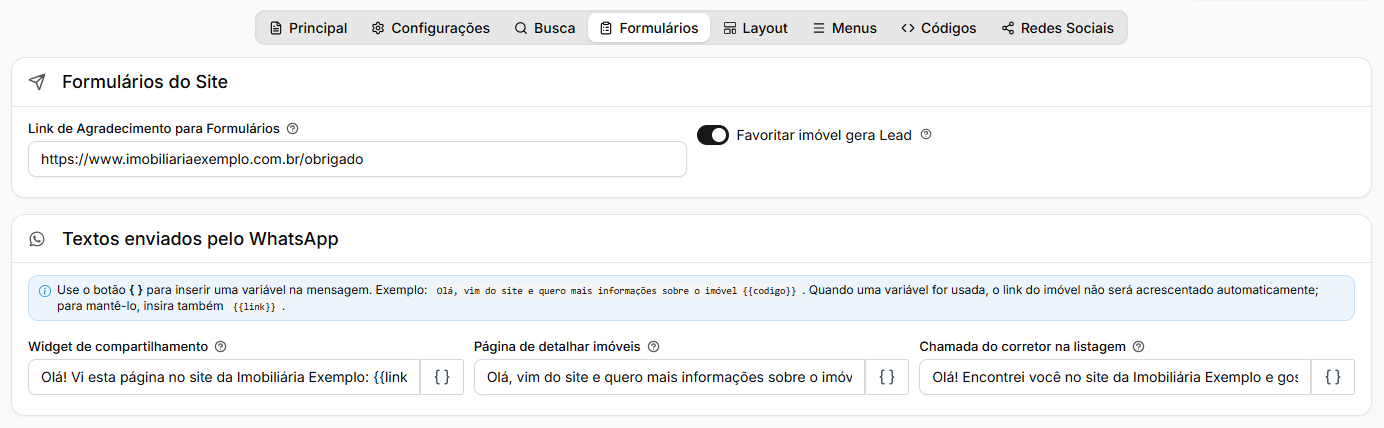
O primeiro quadro, Formulários do Site, vale para todos os formulários do site antigo.
Campo | Descrição |
|---|---|
Link de agradecimento | Na tela, "Link de Agradecimento para Formulários". Endereço para onde o visitante vai depois de enviar um formulário, como uma página de "obrigado". Informe o endereço completo, começando com https://. Se o formulário da página tiver um link de agradecimento próprio, vale o dele. Se o campo ficar em branco, o visitante continua no site. |
Favoritar gera lead | Na tela, "Favoritar imóvel gera Lead". Quando ligado, se o visitante marcar um imóvel como favorito, o site abre um formulário para ele deixar o contato. Ele já vem ligado. |
Quando o visitante vai para o link de agradecimento, o site também aciona o código de rastreamento de formulários (pixel de conversão do Google e do Facebook) cadastrado na aba Códigos.
Textos enviados pelo WhatsApp
O quadro Textos enviados pelo WhatsApp define a mensagem que já vem escrita quando o visitante clica num botão de WhatsApp do site. Nenhum campo é obrigatório.
Campo | Descrição |
|---|---|
Compartilhamento | Na tela, "Widget de compartilhamento". Mensagem do botão de compartilhar quando a página não é de um imóvel. |
Detalhes do imóvel | Na tela, "Página de detalhar imóveis". Mensagem usada para compartilhar ou falar sobre um imóvel a partir da página dele. Se a mensagem não tiver variáveis, os dados do imóvel continuam sendo incluídos nela. |
Chamada do corretor | Na tela, "Chamada do corretor na listagem". Mensagem do contato com o corretor pela lista de corretores. Se ficar em branco, o site usa a mensagem padrão: "Olá, estou acessando o site da" seguido do nome da imobiliária, "e gostaria de mais informações com o corretor" e o nome dele. |
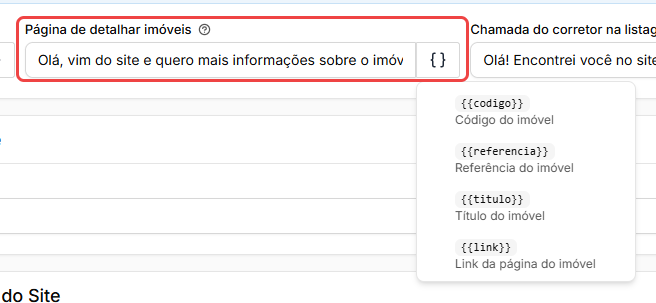
Para incluir um dado do imóvel na mensagem, clique no botão { } ao lado do campo (dica "Inserir variável") e escolha a variável. Ela entra onde estiver o cursor.
Variável | O que entra na mensagem |
|---|---|
{{codigo}} | Código do imóvel. |
{{referencia}} | Referência do imóvel. |
{{titulo}} | Título do imóvel. |
{{link}} | Link da página do imóvel. |
Quando a mensagem usa uma variável, o link do imóvel deixa de ser acrescentado sozinho no fim. Para manter o link, inclua também a variável {{link}}, como em "Olá, vim do site e quero mais informações sobre o imóvel {{codigo}} {{link}}". O aviso azul no alto do quadro lembra disso.
QR code, formulário de saída e pedido de ligação
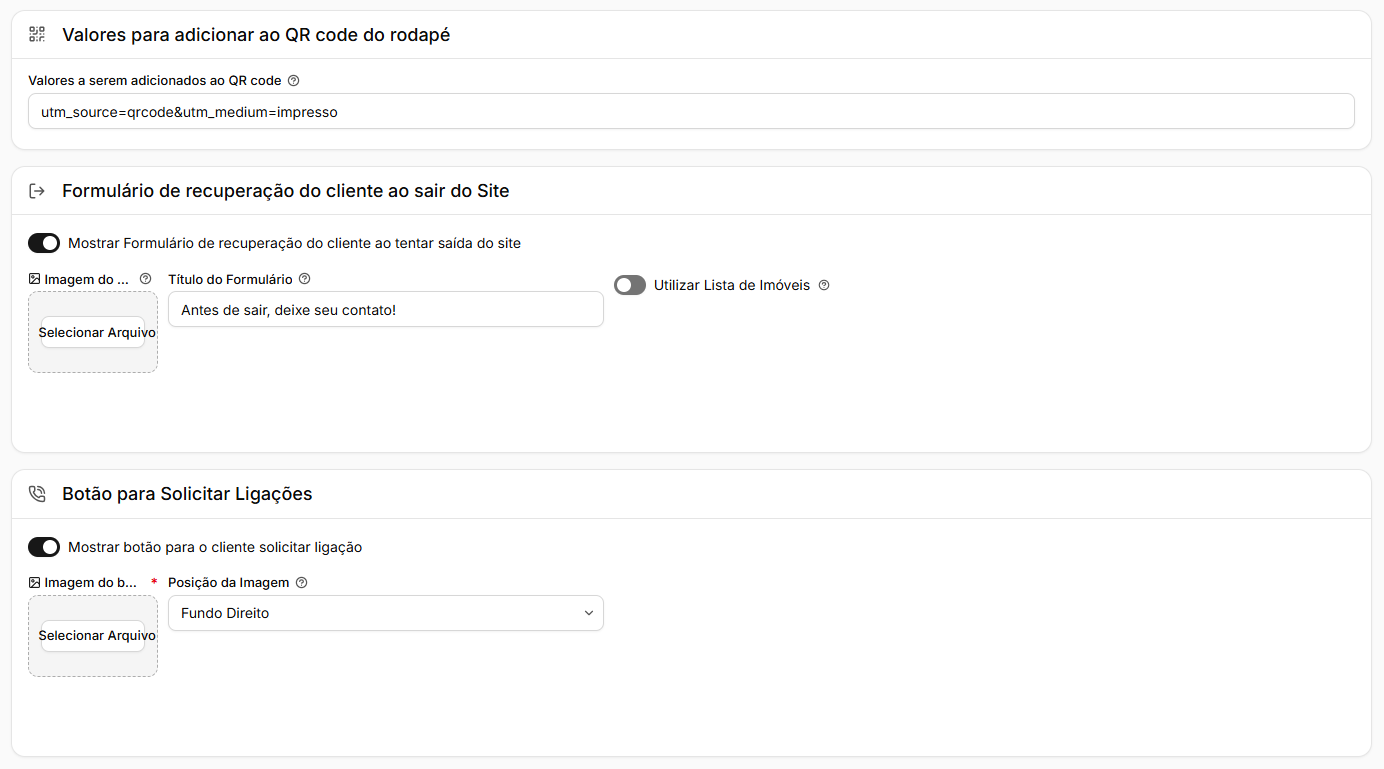
O quadro Valores para adicionar ao QR code do rodapé tem o campo Valores a serem adicionados ao QR code. O QR code do rodapé abre o endereço da página que o visitante está vendo, e o que você informar aqui é acrescentado ao fim desse endereço em todos os QR codes do site. Separe os valores com & (e comercial), como em "utm_source=qrcode&utm_medium=impresso".
O quadro Formulário de recuperação do cliente ao sair do Site mostra um formulário quando o visitante leva o mouse para fora da janela, pelo alto, como quem vai fechar a aba. Ele só aparece depois de 2 segundos na página e, no máximo, uma vez por hora para o mesmo visitante. Ligue o interruptor Mostrar Formulário de recuperação do cliente ao tentar saída do site para ver os campos:
Campo | Descrição |
|---|---|
Imagem | Na tela, "Imagem do Formulário". Imagem que aparece embaixo do título do formulário. Clique em Selecionar Arquivo para enviar. |
Título do Formulário | Título do formulário de saída. Se ficar em branco, o site mostra "Não encontrou o que estava procurando?". |
Lista de imóveis | Na tela, "Utilizar Lista de Imóveis". Quando ligado, o formulário mostra imóveis parecidos com o último que o visitante viu ou com a última busca dele. |
Filtro de imóveis | Na tela, "Utilizar Filtro de Imóveis Personalizável". Aparece quando a lista está ligada. Quando ligado, a lista mostra os imóveis do filtro que você montar logo abaixo, e não os parecidos. |
O quadro Botão para Solicitar Ligações coloca no site uma imagem flutuante, fixa na tela, que abre o formulário para o visitante pedir que a imobiliária ligue para ele. Ligue o interruptor Mostrar botão para o cliente solicitar ligação para ver os campos:
Campo | Descrição | Obrigatório |
|---|---|---|
Imagem do botão | A imagem em que o visitante clica. Clique em Selecionar Arquivo para enviar. | Sim |
Posição da Imagem | Onde a imagem fica na tela: Topo Direito, Topo Esquerdo, Centro Direito, Centro Esquerdo, Fundo Direito ou Fundo Esquerdo. | Não |
Termos de privacidade (LGPD)
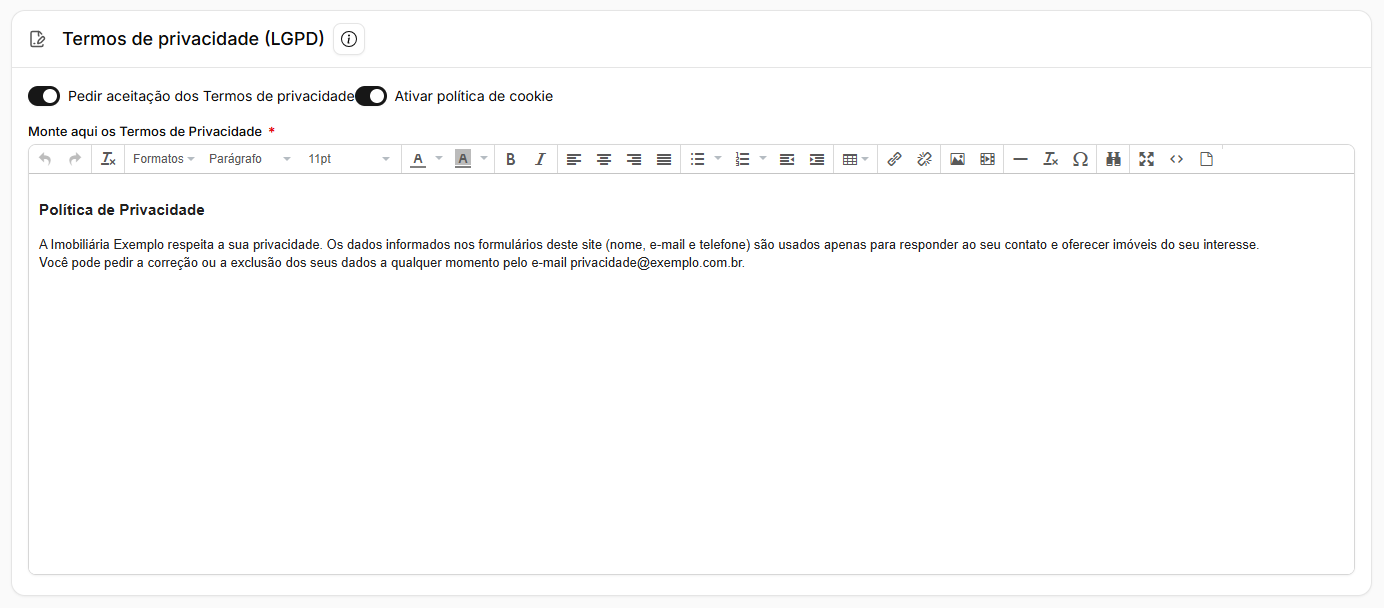
O último quadro da aba, Termos de privacidade (LGPD), faz o site pedir o aceite dos termos de privacidade nos formulários. O botão de informação ao lado do título abre um vídeo de ajuda sobre esta parte da tela.
Campo | Descrição |
|---|---|
Pedir aceitação | Na tela, "Pedir aceitação dos Termos de privacidade". Quando ligado, os formulários do site mostram a caixa "Li e aceito os Termos de Privacidade", com um link que abre o texto dos termos. Ao ligá-lo, aparecem os dois campos abaixo. |
Política de cookie | Na tela, "Ativar política de cookie". Quando ligado, o visitante vê o aviso "Nossa política de privacidade e cookies", com os botões Termos de Privacidade e Aceito. Depois do aceite, o aviso não aparece de novo por cerca de um ano naquele navegador. |
Termos de Privacidade | Na tela, "Monte aqui os Termos de Privacidade". O texto dos termos, escrito no editor com títulos, listas e links. É obrigatório quando o pedido de aceitação está ligado. |
Com o texto preenchido, o site antigo também publica os termos no endereço /politica-de-privacidade, como no exemplo www.imobiliariaexemplo.com.br/politica-de-privacidade. Se você já tem uma página com esse endereço na aba Páginas da tela Editando Site antigo, vale a sua página.
O pedido de aceite e o texto dos termos também valem para as fichas cadastrais online, de pessoa e de imóvel, que o cliente preenche pelo link enviado pela imobiliária. Com o pedido ligado, a ficha só é enviada depois que ele marca "Li e aceito os Termos de Privacidade".
O texto dos termos é responsabilidade da imobiliária. Se tiver dúvida sobre o que ele deve conter, consulte o jurídico da sua empresa.
Campos dos formulários na aba Configurações
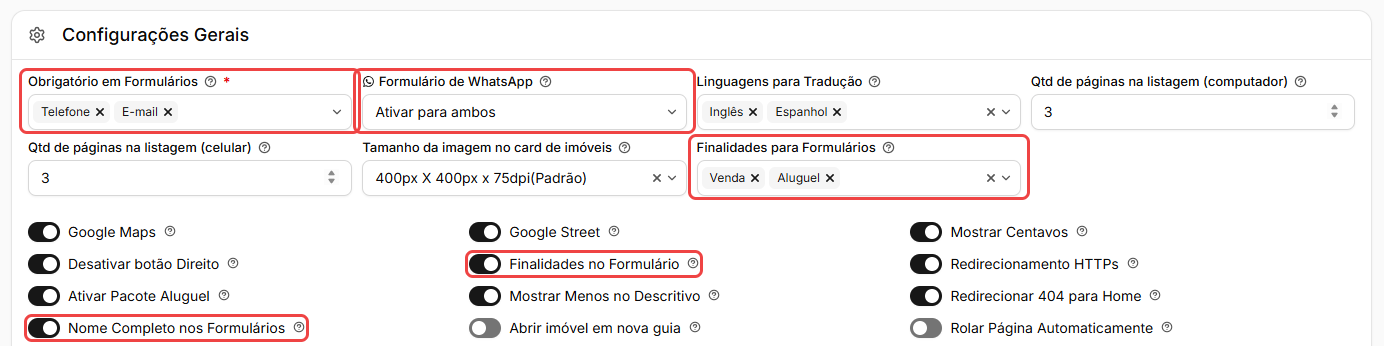
O que cada formulário pede ao visitante fica na aba Configurações, no quadro Configurações Gerais. A página "Como ajustar as configurações gerais do site antigo" explica a aba inteira. Os campos que mexem nos formulários são estes:
Campo | Descrição |
|---|---|
Campos obrigatórios | Na tela, "Obrigatório em Formulários". Quais dados os formulários exigem: Telefone, E-mail ou os dois. É obrigatório escolher ao menos um. |
Formulário de WhatsApp | Pede o nome e o celular do visitante antes de abrir a conversa no WhatsApp: Ativar para ambos, Ativar apenas para Desktop ou Desativar formulário. |
Finalidades oferecidas | Na tela, "Finalidades para Formulários". Quais finalidades o visitante pode escolher nos formulários. Se nenhuma estiver marcada, aparecem todas. |
Pedir a finalidade | Na tela, "Finalidades no Formulário". Quando ligado, os formulários perguntam a finalidade desejada pelo cliente. |
Nome completo | Na tela, "Nome Completo nos Formulários". Quando ligado, todos os formulários do site pedem o nome completo. |
Gravar as alterações
Clique em Gravar Informações, no fim da tela, ou use o atalho Ctrl+S. O botão grava todas as abas das configurações do site antigo de uma só vez. Por isso, você pode ajustar as abas Formulários e Configurações e gravar só no fim.
Se faltar um campo obrigatório, como a imagem do botão de ligação ou o texto dos termos, o sistema não grava e marca o campo. Se faltar a permissão para editar, aparece a mensagem "Você não tem permissão para editar!". Se alguma página do site ainda mostrar a configuração antiga depois de gravar, clique em Limpar Cache do Site, no alto da tela.
Perguntas frequentes
➜ Coloquei {{codigo}} na mensagem e o link do imóvel sumiu. Por quê? Quando a mensagem usa uma variável, o site não acrescenta o link sozinho. Inclua também {{link}} onde quiser que ele apareça.
➜ O formulário de saída aparece no celular? Não. Ele aparece quando o visitante leva o mouse para fora da janela, pelo alto. Esse movimento só existe no computador; no celular, ele não acontece.
➜ Liguei o pedido de aceite e não consigo gravar. O que falta? O texto em "Monte aqui os Termos de Privacidade" é obrigatório quando o pedido está ligado. Preencha o texto e grave de novo.
➜ Liguei a política de cookie e o aviso não aparece. O que confiro? O aviso só aparece quando o pedido de aceitação dos termos também está ligado. Depois que o visitante clica em Aceito, ele não vê o aviso de novo naquele navegador por cerca de um ano.
Como configurar o layout, o banner do topo e os menus do site antigo
As abas Layout e Menus definem a aparência do site antigo da imobiliária: o modelo de layout e a cor, as logos do topo e do rodapé, a altura da capa, o banner do topo da página inicial e os menus que o visitante usa para navegar.
Você usa estas abas quando a imobiliária troca a cor do site, muda a logo, quer outro grupo de imagens no banner do topo ou precisa incluir uma página nova no menu, como "Quem Somos" ou "Anuncie seu imóvel".
Para alterar, você precisa da permissão Configurações > Sites e Domínios ou da permissão Administrar Configurações.
Navegação no módulo

Rotina: Site > Sites > Editar Site (site antigo) > Configurações > Layout
2. No cartão do site antigo, que aparece com o nome Site atual e a situação No ar, clique em Editar Site.
3. A tela Editando Site antigo abre na aba Configurações. Clique na aba Layout. Os menus ficam na aba Menus, logo ao lado.
Modelo de layout
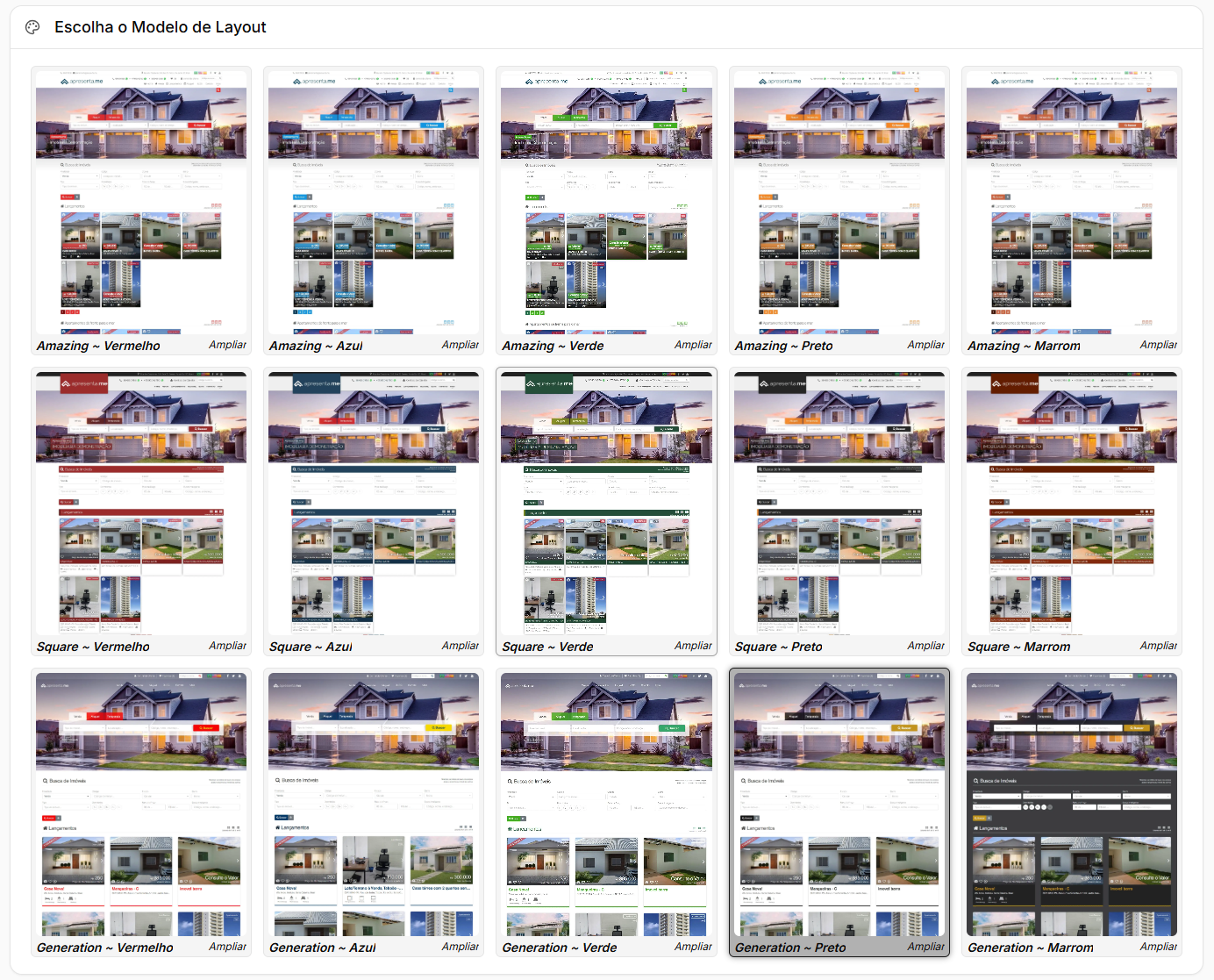
O quadro Escolha o Modelo de Layout mostra as miniaturas dos modelos do site antigo. Cada modelo existe em cinco cores: Vermelho, Azul, Verde, Preto e Marrom. O nome de cada um aparece abaixo da miniatura, como "Amazing ~ Azul" ou "Square ~ Verde".
Clique na miniatura para escolher o modelo. O link Ampliar abre as imagens dos modelos em tamanho grande, para você comparar antes de escolher.
Os modelos Generation só aparecem quando o plano da imobiliária inclui esse tema. Para saber se ele faz parte do seu plano, consulte o suporte.
Logos e capa do site
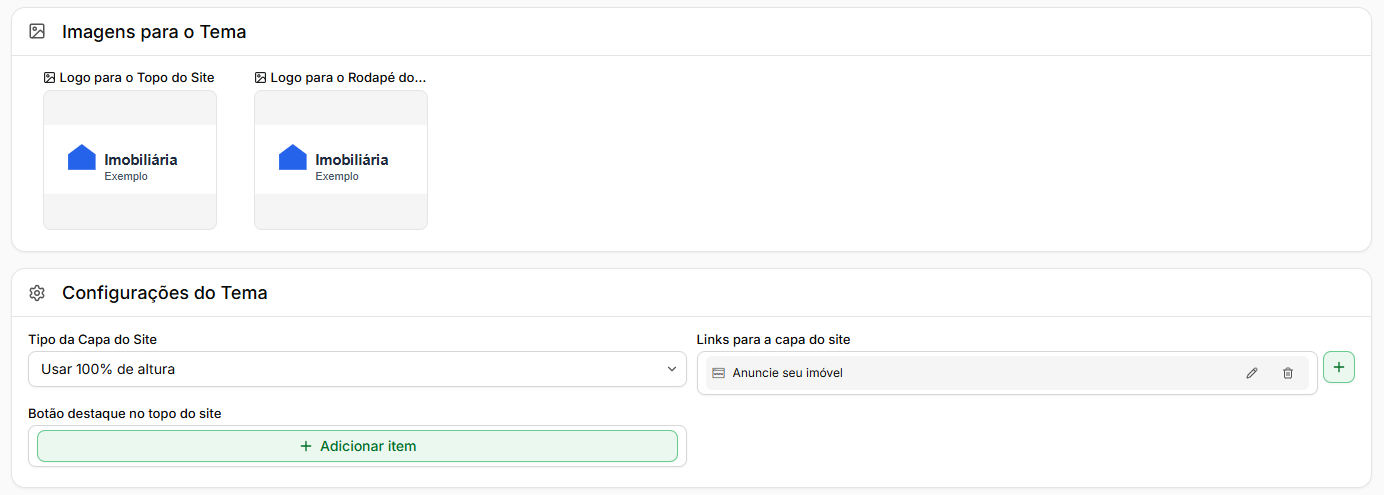
Campo | O que faz |
|---|---|
Logo do Topo | No campo Logo para o Topo do Site, envie a imagem da logo que aparece no cabeçalho. O campo aceita uma única imagem. |
Logo do Rodapé | No campo Logo para o Rodapé do Site, envie a logo do rodapé. |
Tipo da Capa | No campo Tipo da Capa do Site, escolha a altura da capa da página inicial: Usar 500px de altura, Usar 70% de altura ou Usar 100% de altura. As porcentagens são da altura da tela. |
Links da capa | Em Links para a capa do site, monte os links que aparecem junto das abas do bloco de busca da página inicial. Use o + para criar, o lápis para editar e a lixeira para excluir. |
Botão destaque | Em Botão destaque no topo do site, crie um botão em destaque no cabeçalho. O campo só aparece quando o modelo escolhido é um Generation, e ele aceita um único botão. |
Como criar um link da capa
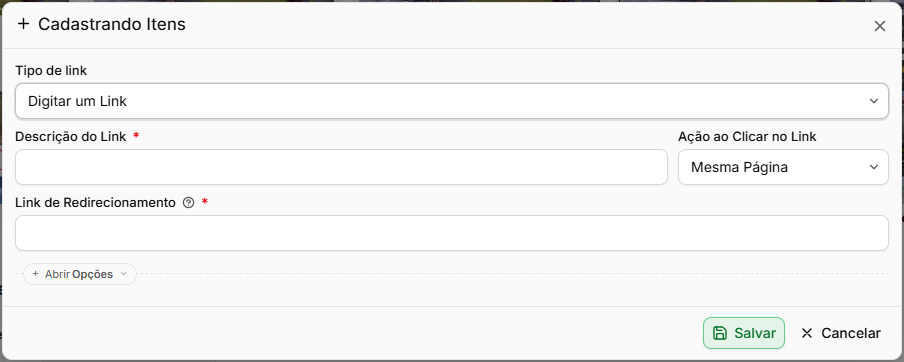
1. Em Links para a capa do site, clique no +. A janela de cadastro do link abre.
2. Em Tipo de link, escolha para onde o link leva: Digitar um Link, Página do Site, Link para Imóvel ou Lista de Imóveis.
3. Preencha a Descrição do Link, que é o texto que o visitante vê, e escolha a Ação ao Clicar no Link: abrir na Mesma Página ou em Nova Página.
4. Informe o destino, conforme o tipo:
Tipo de link | O que preencher |
|---|---|
Digitar um Link | O endereço completo em Link de Redirecionamento, começando com http:// ou https://. |
Página do Site | A página, escolhida em Página do Site. |
Link para Imóvel | O imóvel, no campo Imóvel. Só aparecem imóveis ativos. |
Lista de Imóveis | Os critérios da lista, no bloco Filtros. Em Opções, você também pode dar à lista um Link Permanente e informar, para os buscadores, as meta palavras-chave e o meta descritivo. |
5. Clique em Salvar. O link entra na lista da capa. Para excluir um link, clique na lixeira dele e confirme o aviso "Você está prestes a remover um link de cabeçalho, tem certeza?".
O botão Salvar da janela só guarda o link na tela. Para que ele passe a valer no site, clique em Gravar Informações, no fim da página.
Banner do topo

O quadro Configurações do Banner Topo controla as imagens que passam no topo do site.
Campo | O que faz |
|---|---|
Todas as páginas | Com Utilizar Banner em Todas as Páginas ligado, o banner do topo aparece em todas as páginas, e não só na inicial. |
Bloco de busca | Com Mostrar Bloco de Busca no Banner Topo ligado, o bloco de busca de imóveis aparece por cima do banner. As abas desse bloco são configuradas na aba Busca. |
Grupo de Banner | Em Grupo de Banner para Topo, escolha o grupo de banners cujas imagens passam no topo. |
Qual Imagem Utilizar | Define a faixa de imagens abaixo do topo nas páginas internas: Imagens Padrão, Remover Imagens ou Definir Imagens. Com Definir Imagens, aparecem os campos Imagem Topo 1, Imagem Topo 2 e Imagem Topo 3 para você enviar as suas. |
Efeito de transição | Em Efeito de transição do Banner Topo, escolha como uma imagem dá lugar à outra: Padrão (deslizar), Fechar, Esmaecer, Cair, Sair para baixo ou Sair para direita. |
Os banners e os grupos de banners são cadastrados em Site > Conteúdo, aba Banners. O botão Grupos, nessa aba, mostra os grupos existentes.
Menu do site
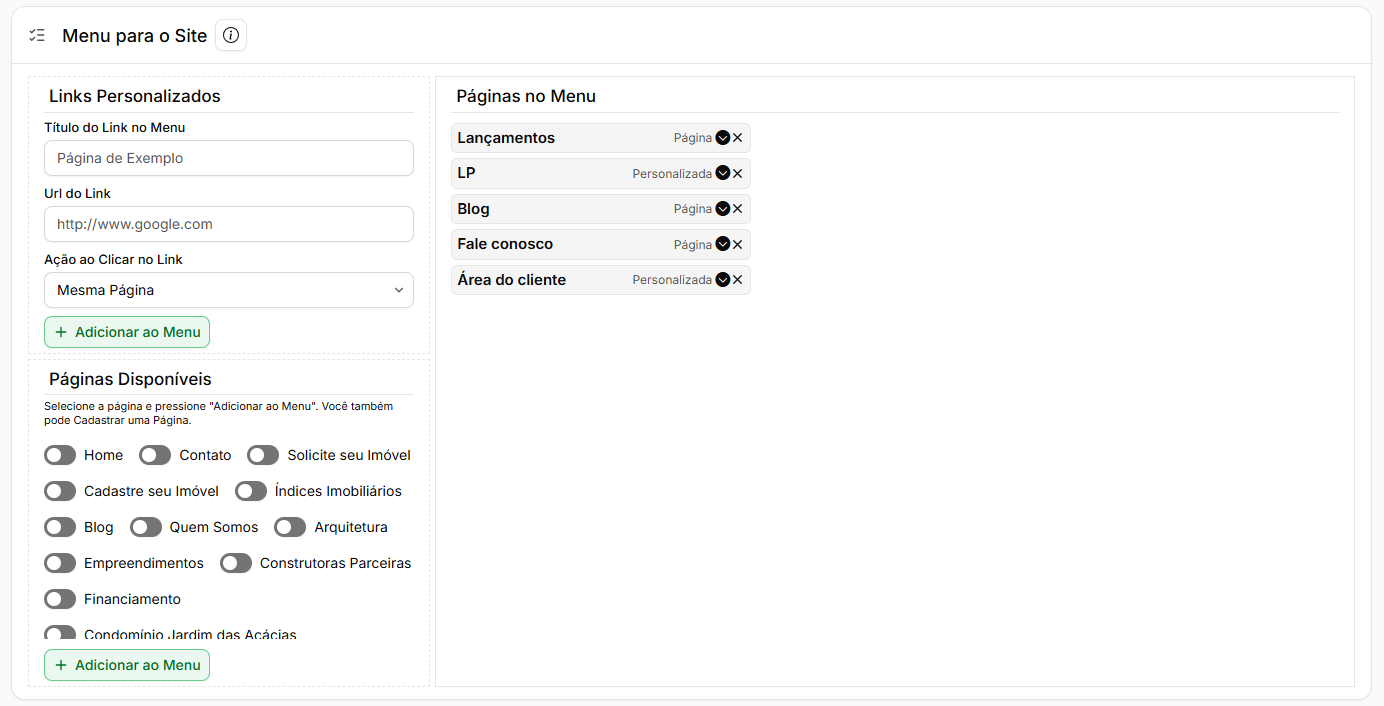
Parte | O que faz |
|---|---|
Links Personalizados | Cria um item que leva a qualquer endereço. Preencha Título do Link no Menu, Url do Link e Ação ao Clicar no Link (Mesma Página ou Nova Página) e clique em Adicionar ao Menu. Sem endereço, o item entra no menu sem destino. |
Páginas Disponíveis | Lista as páginas do site antigo. Ligue as que você quer no menu e clique em Adicionar ao Menu. O link Cadastrar uma Página abre o cadastro de página numa nova guia. |
Páginas no Menu | Mostra os itens do menu, na ordem do site. Cada item indica se é Personalizada ou Página. |
- Arraste um item para mudar a ordem. Se você arrastá-lo para dentro de outro item, ele vira submenu.
- A seta do item abre os ajustes dele: o Título da página no menu, o link (nos itens personalizados) e a Ação ao clicar no link. Nas páginas, a opção Título da página usa o próprio título da página no menu.
- O x remove o item depois que você confirma o aviso "Você está prestes a remover um Item do Menu, tem certeza?".
Se você clicar em Adicionar ao Menu sem preencher o título do link, o sistema avisa "É necessário preencher todos os campos para adicionar ao Menu!". Em Páginas Disponíveis, se nenhuma página estiver ligada, o aviso é "É necessário selecionar pelo menos uma página para adicionar ao Menu!".
Menus de Home, Vendas, Locações e Lançamentos
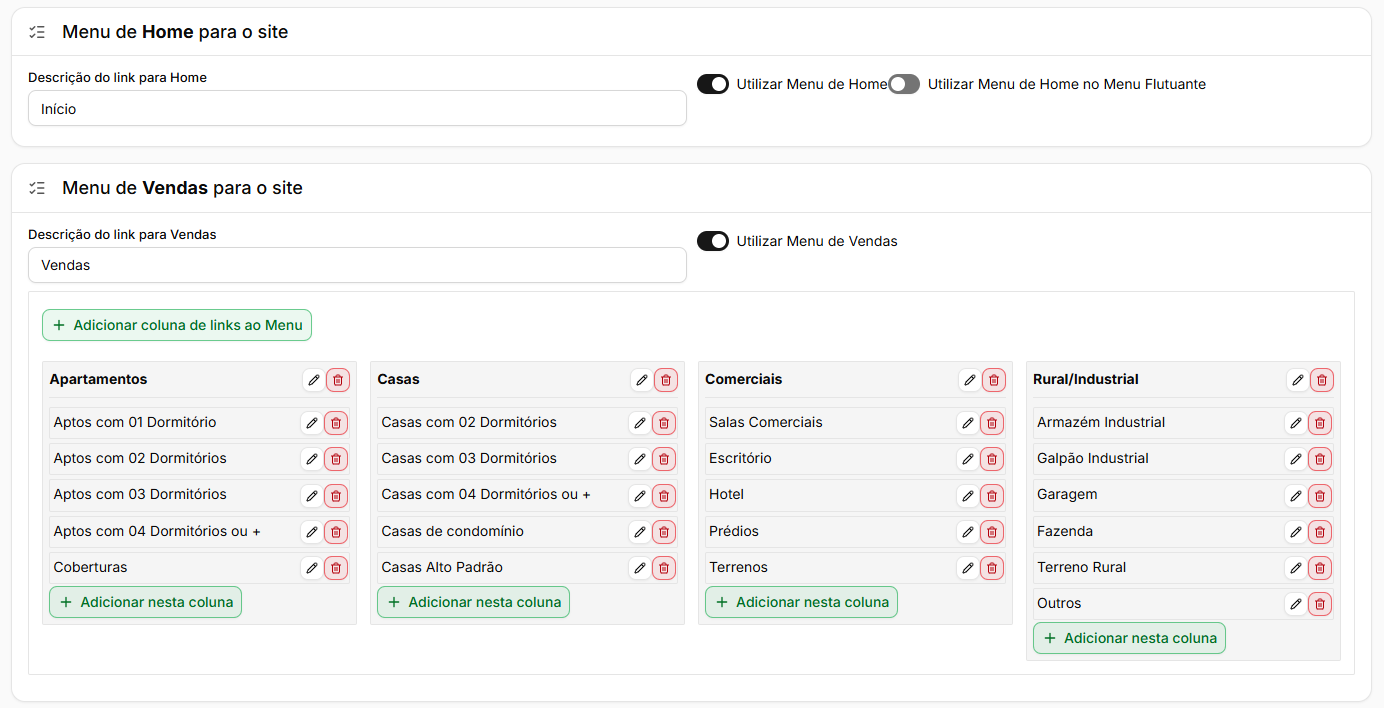
Os quadros de Vendas, Locações e Lançamentos montam menus com listas de imóveis, organizadas em colunas. Em cada um:
1. Preencha a descrição do link, por exemplo Descrição do link para Vendas, e ligue o interruptor do menu, por exemplo Utilizar Menu de Vendas.
2. Clique em Adicionar coluna de links ao Menu. Na janela, preencha a Descrição do Link da coluna, escolha os critérios em Opções de Filtro para a lista de imóveis e clique em Salvar.
3. Na coluna criada, clique em Adicionar nesta coluna para incluir os links, cada um com a sua descrição e os seus filtros. Exemplo: na coluna "Apartamentos", os links "2 quartos" e "3 quartos".
4. Arraste as colunas e os links para mudar a ordem. O lápis edita, e a lixeira remove o item depois que você confirma o aviso "Você está prestes a remover um item do Menu, tem certeza?".
Como gravar
As mudanças de todas as abas das configurações do site antigo são gravadas juntas. Depois de ajustar, clique em Gravar Informações, no fim da página. O sistema confirma com a mensagem "Configurações foram salvas com sucesso!".
Se você sair da tela sem gravar, perde as alterações.
Perguntas frequentes
➜ Troquei o modelo de layout e o site não mudou. O que faço? Confira se você clicou em Gravar Informações depois de escolher a miniatura. Se ainda assim o site mostrar o visual antigo, use o botão Limpar Cache do Site, no topo das configurações.
➜ Por que não vejo os modelos Generation? Eles dependem do plano da imobiliária. Consulte o suporte.
➜ Onde troco as imagens do banner do topo? As imagens são os banners do grupo escolhido em Grupo de Banner para Topo. Elas são cadastradas em Site > Conteúdo, aba Banners.
➜ Por que o bloco de busca não aparece no banner? Ligue Mostrar Bloco de Busca no Banner Topo e grave.
➜ Como crio um submenu? Em Páginas no Menu, arraste o item para dentro do item que será o pai.
➜ Como faço um item do menu abrir em outra guia? Abra os ajustes do item em Páginas no Menu e escolha Nova página em Ação ao clicar no link.
Como ajustar as configurações gerais do site antigo
A aba Configurações reúne os ajustes gerais do site antigo da imobiliária: o que os formulários pedem, o botão flutuante de contatos, o chat do Facebook Messenger, os mapas na página do imóvel, os centavos nos valores, a tradução do site, o comparativo de imóveis e a opção de tirar o site do ar por um tempo.
No dia a dia, use essa aba para ajustar o comportamento do site sem mexer no layout. Por exemplo: deixar o telefone obrigatório nos formulários, mostrar o botão de WhatsApp no canto da tela ou abrir os imóveis numa nova guia.
Para alterar essas configurações, você precisa da permissão Configurações > Sites e Domínios ou da permissão Administrar Configurações.
Navegação no módulo

Rotina: Site > Sites > Editar Site (site antigo) > Configurações > Configurações
2. No cartão do site antigo, que aparece com o nome Site atual e a situação No ar, clique em Editar Site.
3. A tela Editando Site antigo abre na aba Configurações. Na fileira de abas de baixo, clique em Configurações.
Configurações Gerais
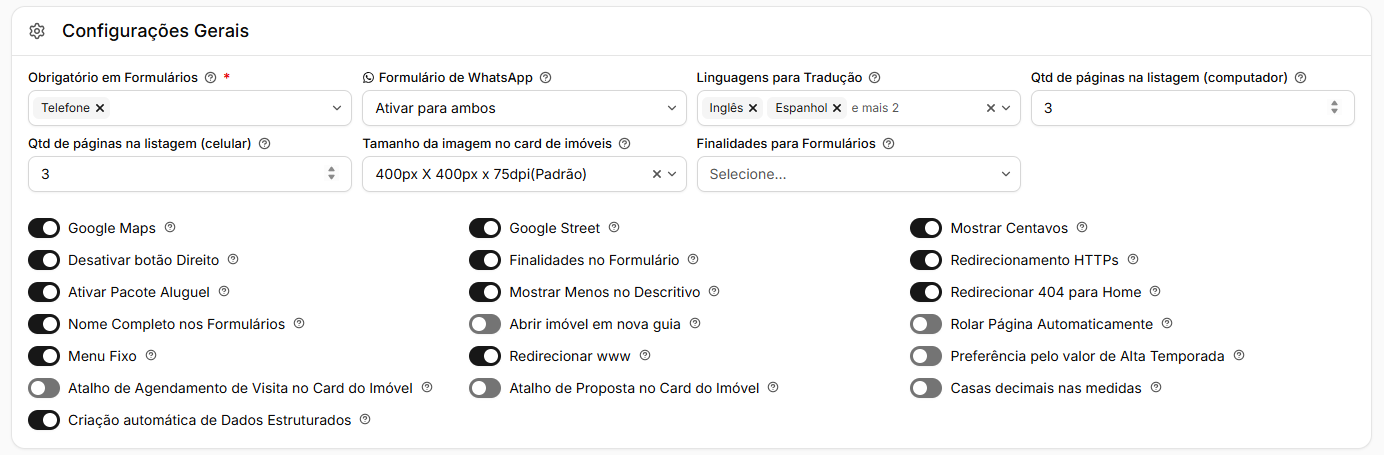
O primeiro quadro, Configurações Gerais, tem alguns campos no alto e, abaixo deles, uma grade de interruptores. Passe o mouse sobre o ponto de interrogação ao lado de cada um para ver a explicação na própria tela. Nas tabelas abaixo, eles estão agrupados por assunto.
Formulários do site
Campo | O que faz |
|---|---|
Obrigatório em Formulários | Quais dados os formulários do site exigem: Telefone, E-mail ou os dois. É obrigatório escolher ao menos um. O padrão é E-mail. |
Formulário de WhatsApp | Pede o nome e o celular do visitante antes de abrir a conversa no WhatsApp: Ativar para ambos (computador e celular), Ativar apenas para Desktop ou Desativar formulário. |
Nome Completo | Com Nome Completo nos Formulários ligado, todos os formulários pedem o nome completo. |
Finalidades no Formulário | Quando ligado, os formulários perguntam a finalidade do cliente, como comprar ou alugar. |
Finalidades para Formulários | Quais finalidades aparecem para escolher nos formulários. Se nenhuma estiver marcada, aparecem todas. |
Listagem e cartões de imóveis
Campo | O que faz |
|---|---|
Páginas (computador) | No campo Qtd de páginas na listagem (computador), você define quantos números de página a paginação das listagens mostra no computador: de 2 a 10. O padrão é 7. |
Páginas (celular) | No campo Qtd de páginas na listagem (celular), você define o mesmo para o celular: de 2 a 7. O padrão é 7. |
Tamanho da imagem | No campo Tamanho da imagem no card de imóveis, você define o tamanho máximo das fotos nas listagens. O padrão é 400px X 400px. A foto menor que o tamanho escolhido fica no tamanho original. |
Abrir em nova guia | Com Abrir imóvel em nova guia ligado, o clique no cartão do imóvel abre a página dele numa nova guia do navegador. |
Atalho de visita | Com Atalho de Agendamento de Visita no Card do Imóvel ligado, o cartão do imóvel ganha um atalho para agendar visita, na listagem e no slider de destaques. Ele abre o mesmo formulário de visita da página do imóvel, e o contato chega ao sistema do mesmo jeito. |
Atalho de proposta | Com Atalho de Proposta no Card do Imóvel ligado, o cartão ganha um atalho para enviar proposta, com o mesmo formulário de proposta da página do imóvel. |
Rolar Página | Com Rolar Página Automaticamente ligado, quando o visitante volta para uma página, o site rola a tela até o ponto em que ele estava, por exemplo, no meio da busca. |
Página do imóvel e valores
Campo | O que faz |
|---|---|
Google Maps | Mostra o mapa na página do imóvel. |
Google Street | Mostra o Google Street View, a imagem real da rua, na página do imóvel. |
Mostrar Centavos | Mostra os centavos nos valores do site. |
Casas decimais | Com Casas decimais nas medidas ligado, as medidas do imóvel aparecem completas, com as casas decimais. |
Pacote Aluguel | Com Ativar Pacote Aluguel ligado, a página do imóvel de aluguel mostra o "Pacote Locação", que soma o aluguel, o condomínio, o IPTU e as taxas do mês. |
Mostrar Menos | Com Mostrar Menos no Descritivo ligado, o descritivo longo aparece resumido, com um botão para ler o restante. |
Alta Temporada | Com Preferência pelo valor de Alta Temporada ligado, os imóveis de temporada mostram primeiro o valor da alta temporada. Quando desligado, mostram o da baixa temporada. |
Campo | O que faz |
|---|---|
Menu Fixo | O menu fica preso no topo da tela enquanto o visitante rola a página. |
Tradução | No campo Linguagens para Tradução, você escolhe os idiomas oferecidos ao visitante: Inglês, Espanhol, Japonês, Alemão, Francês, Italiano, Chinês, Russo, Árabe e Polonês. O padrão é Inglês e Espanhol. |
Desativar botão Direito | Desativa o menu do botão direito do mouse sobre as imagens do site, o que dificulta copiar as fotos. |
Redirecionamento HTTPs | Leva o visitante sempre para a versão segura do site, com https. |
Redirecionar www | Leva o endereço com www para o endereço sem www. |
Redirecionar 404 | Com Redirecionar 404 para Home ligado, quem abre um link que não existe mais vai para a página inicial. Quando desligado, aparece a página de erro "página não encontrada". |
Dados Estruturados | Com Criação automática de Dados Estruturados ligado, o site gera sozinho as informações para os buscadores, como o Google, em cada página. Quando desligado, valem só os códigos que a imobiliária colocou na aba Códigos. |
Botão de contatos e Facebook Messenger
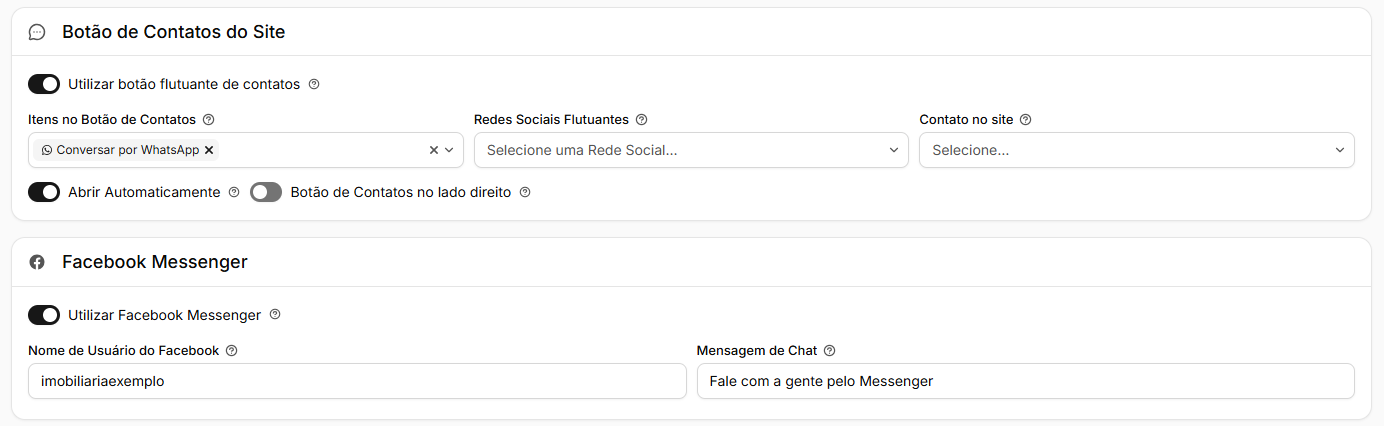
O quadro Botão de Contatos do Site controla o botão flutuante com os canais de contato e as redes sociais da imobiliária. Ligue Utilizar botão flutuante de contatos para ver os campos:
Campo | O que faz |
|---|---|
Itens no Botão | No campo Itens no Botão de Contatos, você escolhe os canais que aparecem: Conversar por WhatsApp, Conversar por WhatsApp Locação, Enviar E-mail e Ligamos para você. |
Redes Sociais | No campo Redes Sociais Flutuantes, você escolhe as redes sociais que entram no botão. As redes são cadastradas na aba Redes Sociais. |
Contato no site | O telefone da imobiliária que o botão usa. Se ficar vazio, o botão abre o formulário de solicitação de ligação. Se estiver preenchido, no celular o botão abre o discador com o número escolhido; no computador, continua abrindo o formulário. |
Abrir Automaticamente | Quando ligado, o botão de contatos já aparece aberto assim que o visitante entra no site. |
Lado direito | Com Botão de Contatos no lado direito ligado, o botão fica no canto direito da tela. |
Os telefones que aparecem em Contato no site são os cadastrados nas configurações gerais da empresa, como 1º TELEFONE e 2º TELEFONE.
No quadro Facebook Messenger, ligue Utilizar Facebook Messenger para colocar o chat do Messenger no site:
Campo | O que faz |
|---|---|
Nome de Usuário | No campo Nome de Usuário do Facebook, informe o nome que aparece no fim do endereço da página da imobiliária no Facebook. Por exemplo, em facebook.com/imobiliariaexemplo, o nome é imobiliariaexemplo. |
Mensagem de Chat | O texto que aparece ao lado do balão do chat. Deixe em branco para não mostrar texto. |
Desativar o site temporariamente
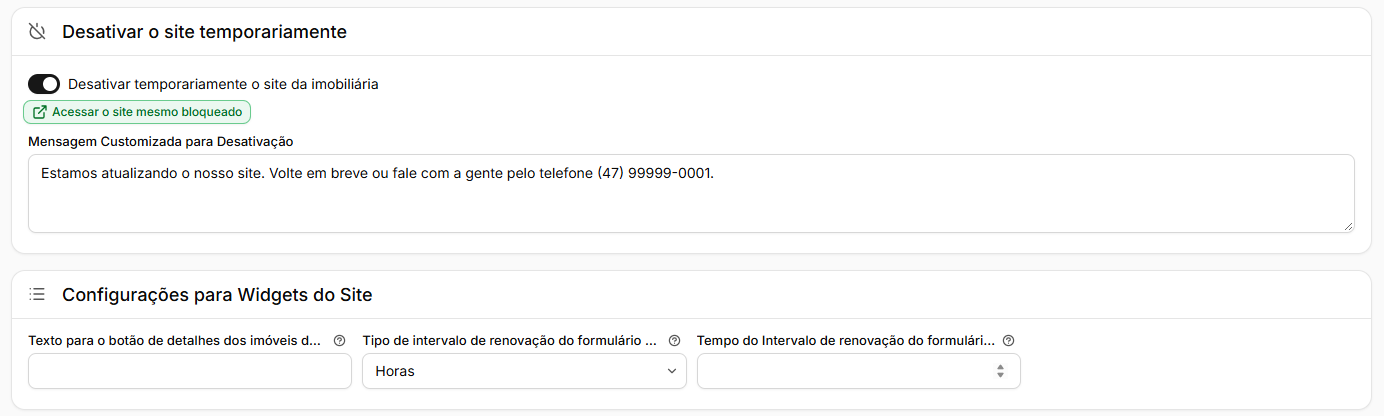
Use o interruptor Desativar temporariamente o site da imobiliária para tirar o site do ar por um tempo, por exemplo, durante uma grande mudança de conteúdo. Com ele ligado:
- o visitante vê a mensagem escrita em Mensagem Customizada para Desativação no lugar do site;
- o botão Acessar o site mesmo bloqueado abre o site numa nova guia, para você conferir como ele está.
O site fica fora do ar para todos os visitantes a partir do momento em que você grava com o interruptor ligado. Para voltar, desligue o interruptor e clique em Gravar Informações.
No quadro Configurações para Widgets do Site, ficam:
Campo | O que faz |
|---|---|
Botão de detalhes | No campo Texto para o botão de detalhes dos imóveis da listagem do site, você define o texto do botão que abre o imóvel nas listagens. |
Tipo de intervalo | No campo Tipo de intervalo de renovação do formulário de lead, você escolhe a unidade do intervalo: Horas, Dias ou Meses. |
Tempo do intervalo | No campo Tempo do Intervalo de renovação do formulário de leads, você define quanto tempo passa até o site pedir de novo o cadastro do visitante. O mínimo é 1. |
O intervalo de renovação só vale quando o formulário de leads está ligado nos widgets Carrossel de Mídias do Imóvel ou Galeria de Imagens Player.
Comparativo de Imóveis
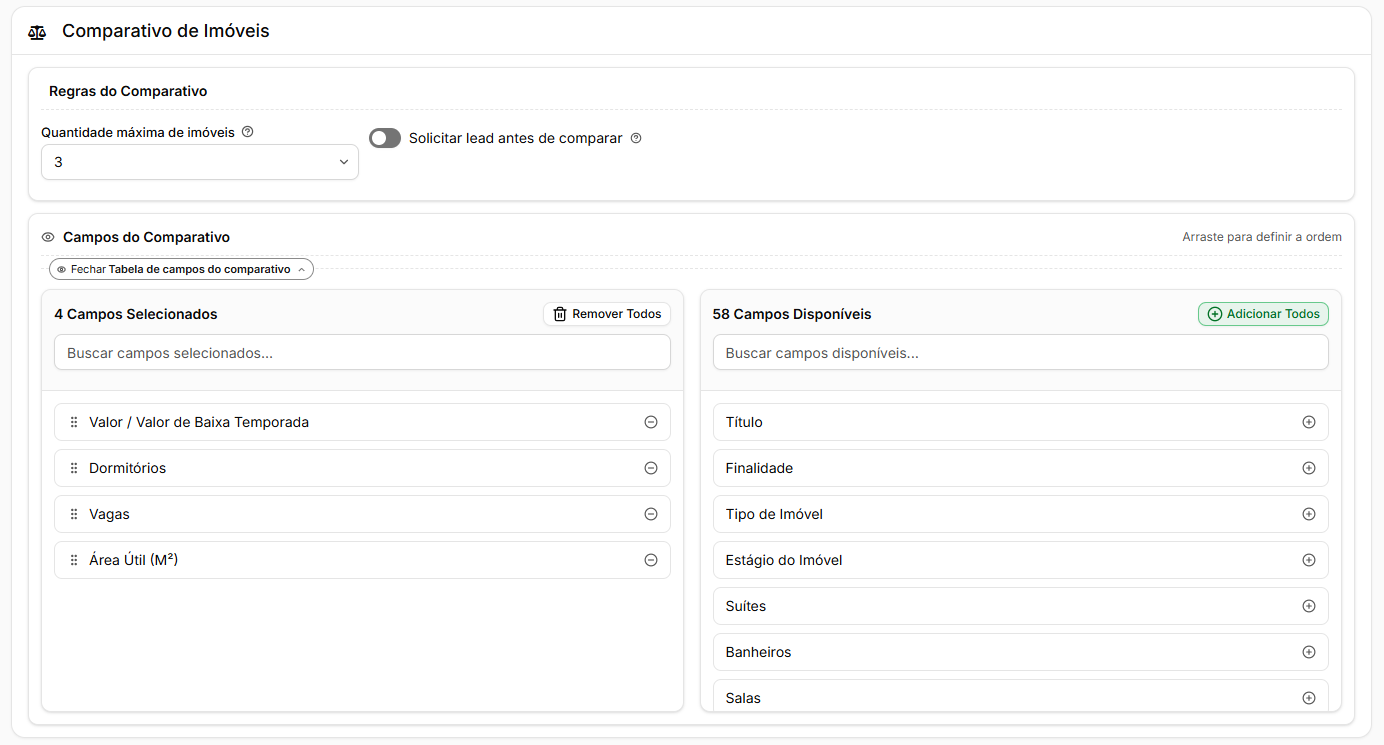
O quadro Comparativo de Imóveis define como o visitante compara imóveis lado a lado no site.
Campo | O que faz |
|---|---|
Quantidade máxima | No campo Quantidade máxima de imóveis, você define quantos imóveis o visitante pode comparar de uma vez: de 2 a 5. O padrão é 3. |
Solicitar lead | Com Solicitar lead antes de comparar ligado, o visitante precisa preencher o formulário de captação antes de abrir o comparativo. |
Em Campos do Comparativo, clique em Tabela de campos do comparativo para abrir as duas listas:
- Campos Disponíveis, à direita: clique em um campo para levá-lo ao comparativo ou em Adicionar Todos.
- Campos Selecionados, à esquerda: são as linhas do comparativo. Arraste um campo pela alça para definir a ordem. Para tirar um campo, clique no sinal de menos ou dê dois cliques nele. O botão Remover Todos esvazia a lista.
As duas listas têm uma busca para achar o campo pelo nome. Entram os campos do cadastro do imóvel (menos os dados do proprietário, os documentos, as fotos e as observações) e os campos customizados criados pela imobiliária no módulo Imóvel.
Limpar Cache do Site

O site antigo guarda uma cópia pronta das páginas para abrir mais rápido. O botão Limpar Cache do Site, acima das abas das configurações, apaga essas cópias, e o site volta a montar cada página com as informações atuais.
Use-o quando uma mudança não aparecer no site. Quando você grava as configurações, o que vem delas já é atualizado sozinho. Por isso, o botão serve mais para os casos em que o site continua mostrando uma informação antiga.
O botão age na hora, sem que você precise gravar, e o sistema confirma com a mensagem "Cache da página endereço do site limpo com sucesso!".
Como gravar
As mudanças de todas as abas das configurações do site antigo são gravadas juntas. Depois de ajustar, clique em Gravar Informações, no fim da página. O sistema confirma com a mensagem "Configurações foram salvas com sucesso!".
Se você sair da tela sem gravar, as mudanças se perdem.
Perguntas frequentes
➜ Gravei uma mudança e o site continua igual. O que faço? Recarregue a página do site. Se ainda estiver igual, clique em Limpar Cache do Site e confira de novo.
➜ Como deixo o telefone obrigatório nos formulários? Em Obrigatório em Formulários, marque Telefone e grave.
➜ Como faço o botão de WhatsApp aparecer no canto do site? Ligue Utilizar botão flutuante de contatos e marque Conversar por WhatsApp em Itens no Botão de Contatos.
➜ Os valores aparecem sem centavos. Como faço para mostrá-los? Ligue Mostrar Centavos e grave.
➜ Desativei o site e agora não consigo ver como ele está. Use o botão Acessar o site mesmo bloqueado, que aparece com o interruptor ligado.