# Páginas
Módulo detalhado de como realizar edições nas páginas de imóveis, criar landing pages e editar elas
# Como montar as páginas do site com o Page Builder?
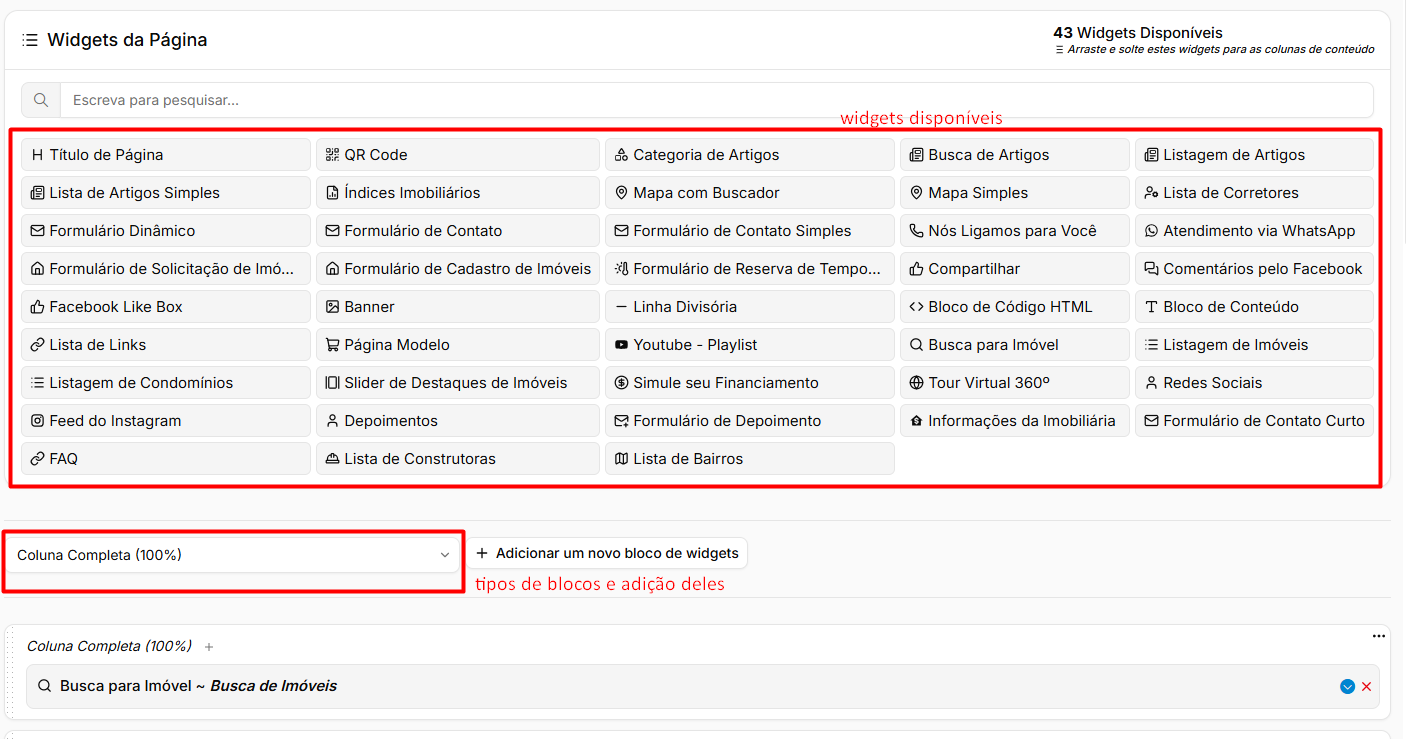
O **Page Builder** permite criar e organizar as páginas do site diretamente pelo sistema, utilizando **blocos**, **colunas** e **widgets**.
Os widgets representam os conteúdos exibidos na página, como busca de imóveis, destaques, formulários, mapas, depoimentos e outros recursos. Eles podem ser posicionados e configurados visualmente, sem necessidade de programação.
---
##### **Navegação no Módulo**
[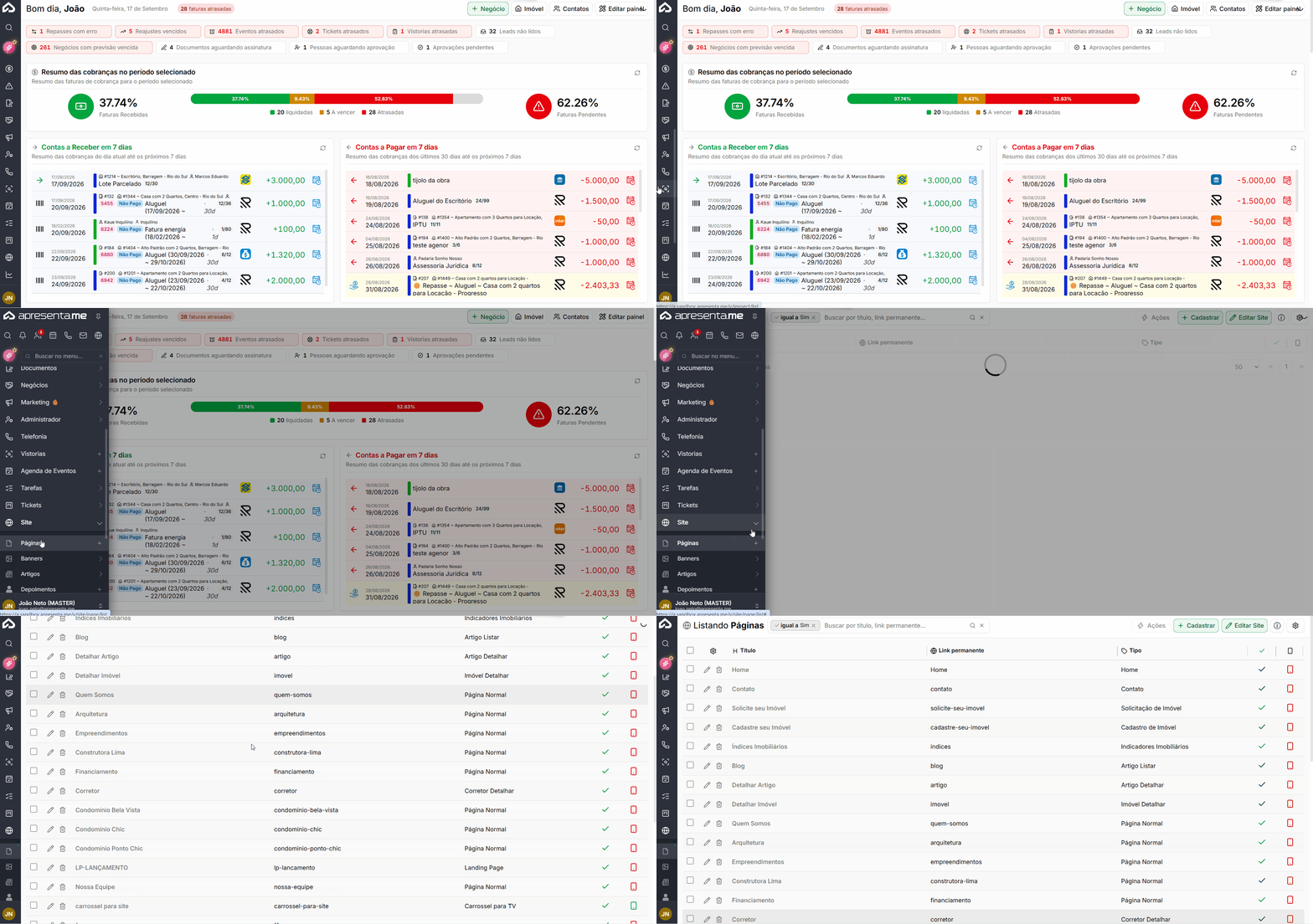](https://ajuda.apresenta.me/uploads/images/gallery/2026-09/entradasitepaginas.gif)
**Rotina:** Site > **Páginas**
[](https://ajuda.apresenta.me/uploads/images/gallery/2026-09/IAjimage.png)
A listagem apresenta as principais informações das páginas cadastradas.
Também estão disponíveis as seguintes ações:
| Ação
| Descrição
|
|---|
| **Cadastrar**
| Permite criar uma nova página.
|
| **Editar Site**
| Abre o site em uma nova aba já autenticado no editor visual. A ação depende da permissão de configuração do site.
|
---
##### **Estrutura de uma página**
[](https://ajuda.apresenta.me/uploads/images/gallery/2026-09/mxNimage.png)
A construção de uma página é organizada em três níveis.
| Estrutura
| Descrição
|
|---|
| **Bloco**
| Representa uma faixa horizontal da página. Possui configurações próprias de fundo, largura e espaçamento.
|
| **Coluna**
| Representa a divisão interna de um bloco. Um bloco pode possuir diferentes configurações de colunas.
|
| **Widget**
| É o conteúdo inserido dentro de uma coluna, como formulários, imagens, buscas ou textos.
|
Os blocos podem ser reordenados pela **barra de alça**, enquanto os widgets podem ser movimentados entre as colunas pelo próprio título.
---
##### **Entendendo os diferentes tipos de página que existem**
O **Tipo de Página** determina onde ela será utilizada e quais widgets estarão disponíveis no construtor.
| Tipo
| Descrição
|
|---|
| **Home**
| Página inicial do site.
|
| **Página Normal**
| Utilizada para páginas institucionais, como Quem Somos ou conteúdos gerais.
|
| **Imóvel Listar**
| Página utilizada para apresentar a listagem de imóveis.
|
| **Imóvel Detalhar**
| Página utilizada para apresentar os detalhes de um imóvel.
|
| **Imóvel não Disponível**
| Página exibida quando um imóvel não está mais disponível.
|
| **Condomínio Detalhar**
| Apresenta as informações de um condomínio.
|
| **Artigo Listar**
| Apresenta a listagem de artigos.
|
| **Artigo Detalhar**
| Apresenta o conteúdo completo de um artigo.
|
| **Corretor Detalhar**
| Apresenta as informações relacionadas a um corretor.
|
| **Contato**
| Página utilizada para contato com a imobiliária.
|
| **Solicitação de Imóvel**
| Utilizada para solicitações relacionadas a imóveis.
|
| **Cadastro de Imóvel**
| Utilizada para cadastramento ou captação de imóveis.
|
| **Indicadores Imobiliários**
| Página destinada à apresentação de indicadores imobiliários.
|
| **Landing Page**
| Utilizada para campanhas e páginas específicas.
|
| **Página Modelo**
| Funciona como um modelo reutilizável em outras páginas.
|
| **Rodapé**
| Define o conteúdo utilizado no rodapé do site.
|
| **Carrossel para TV**
| Utilizado para exibição de conteúdos em telas.
|
| **Redirecionamento**
| Encaminha o acesso para outro endereço e não possui conteúdo próprio.
|
Alguns tipos são necessários para o funcionamento de áreas específicas do site, como **Home**, **Imóvel Detalhar**, **Contato**, **Artigo Listar**, **Artigo Detalhar** e **Condomínio Detalhar**.
O tipo da página não pode ser alterado enquanto existirem widgets exclusivos do tipo atual. Remova esses widgets antes de realizar a alteração.
---
##### **Preenchendo as informações da página**
[](https://ajuda.apresenta.me/uploads/images/gallery/2026-09/xHyimage.png)
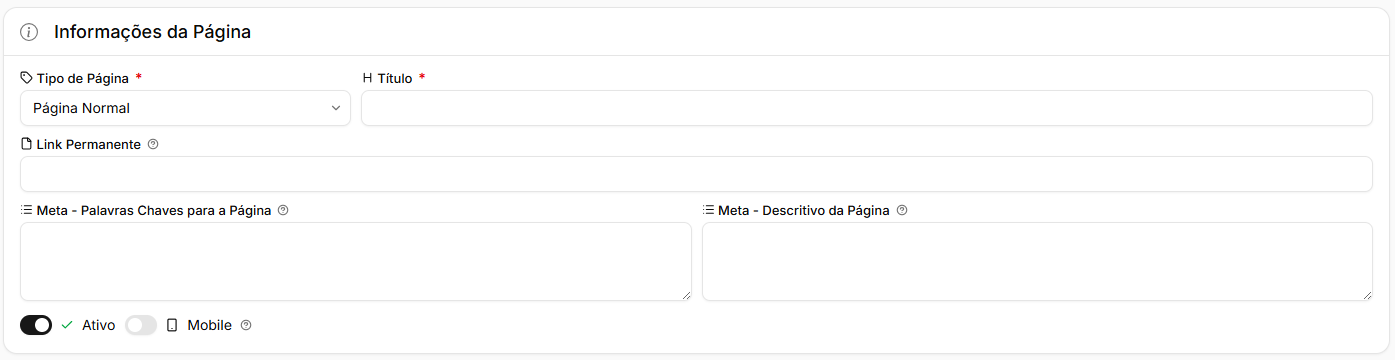
As informações básicas definem a identificação, endereço e exibição da página.
| Campo
| Descrição
|
|---|
| **Título**
| Define o nome da página. O preenchimento é obrigatório.
|
| **Link Permanente**
| Define o endereço da página no site. É gerado automaticamente pelo título, mas pode ser alterado.
|
| **Link de redirecionamento**
| Disponível no tipo
**Redirecionamento**
e define o endereço para onde o acesso será encaminhado.
|
| **Meta - Palavras Chaves**
| Permite informar palavras-chave separadas por vírgula, respeitando o limite de 56 caracteres.
|
| **Meta - Descritivo da Página**
| Define a descrição utilizada pela página, com limite de 155 caracteres.
|
| **Ativo**
| Define se a página estará disponível no site.
|
| **Mobile**
| Define que a página será utilizada especificamente para dispositivos móveis.
|
**Atenção:** Uma página padrão e sua versão **Mobile** podem utilizar o mesmo link permanente. A versão mobile deve ser criada depois que a página correspondente sem a opção Mobile já existir.
**Atenção:** Quando a opção **Mobile** estiver ativada, o construtor disponibiliza apenas blocos de coluna completa.
---
##### **Adicionando um bloco**
[](https://ajuda.apresenta.me/uploads/images/gallery/2026-09/006image.png)
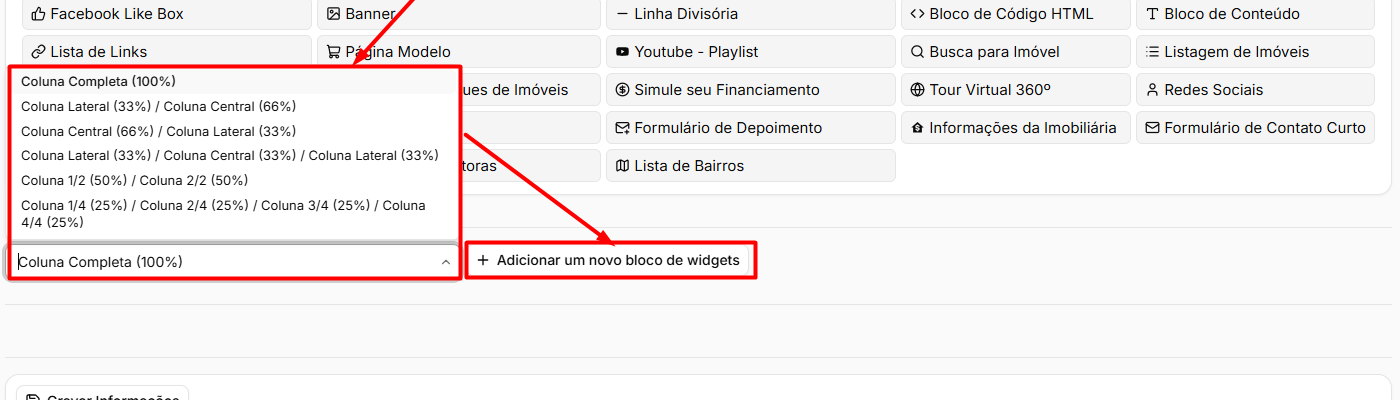
Selecione o formato desejado e utilize **Adicionar um novo bloco de widgets**.
| Estrutura
| Distribuição
|
|---|
| **Coluna Completa**
| 100% da largura disponível.
|
| **Lateral / Central**
| 33% / 66%.
|
| **Central / Lateral**
| 66% / 33%.
|
| **Três colunas**
| 33% / 33% / 33%.
|
| **Duas colunas**
| 50% / 50%.
|
| **Quatro colunas**
| 25% / 25% / 25% / 25%.
|
Cada coluna apresenta sua respectiva largura e uma opção **+** para adicionar widgets.
---
##### **Adicionar widgets**
[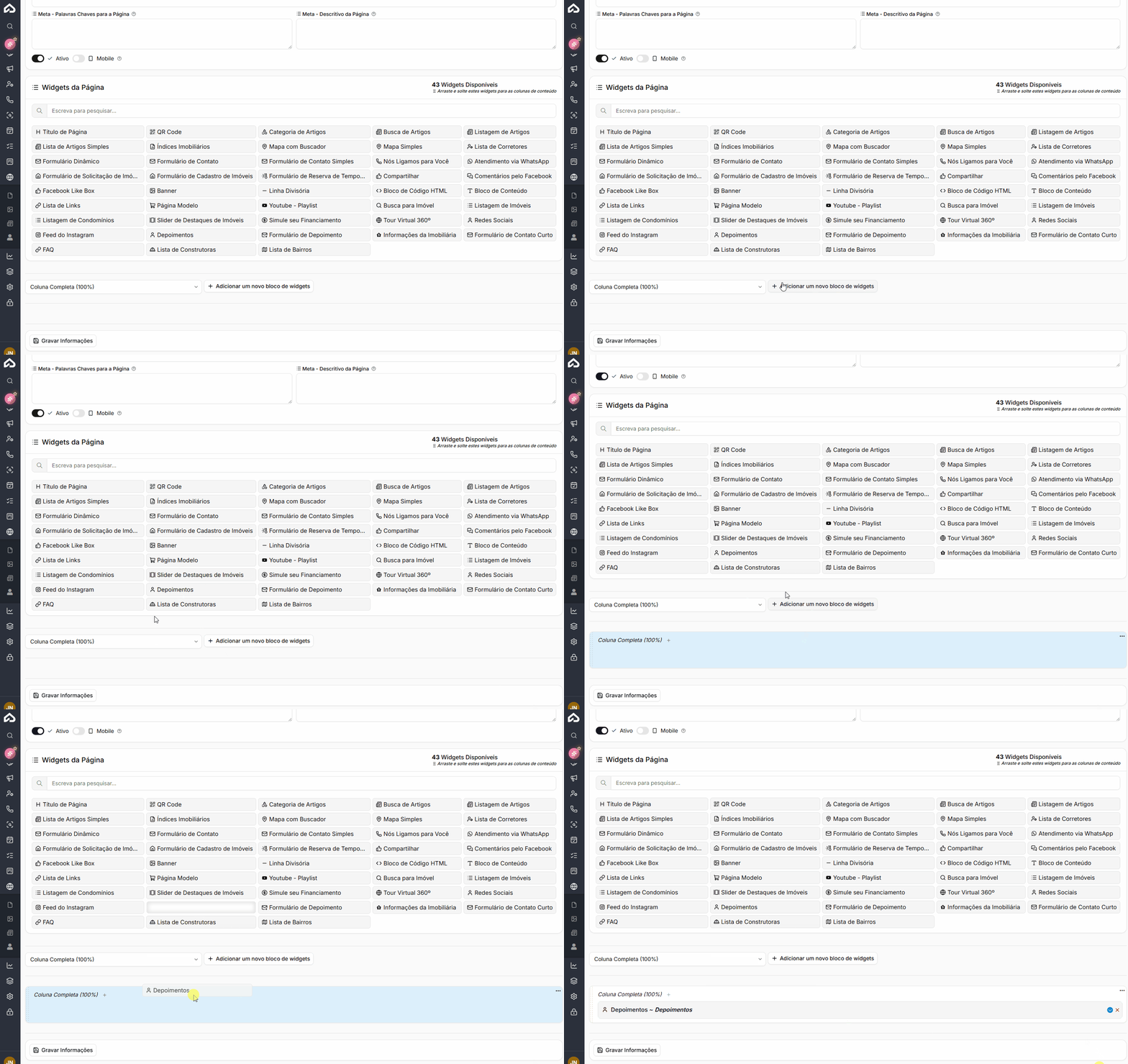](https://ajuda.apresenta.me/uploads/images/gallery/2026-09/adicionandowidget.gif)
Os widgets podem ser adicionados de duas formas.
A lista de widgets possui busca e pode variar conforme o **Tipo de Página** selecionado.
**Atenção:** Cada widget possui regras sobre os tamanhos de coluna em que pode ser utilizado. Caso um widget não seja aceito em determinada coluna, utilize uma estrutura com largura compatível.
---
##### **Configurando um widget**
[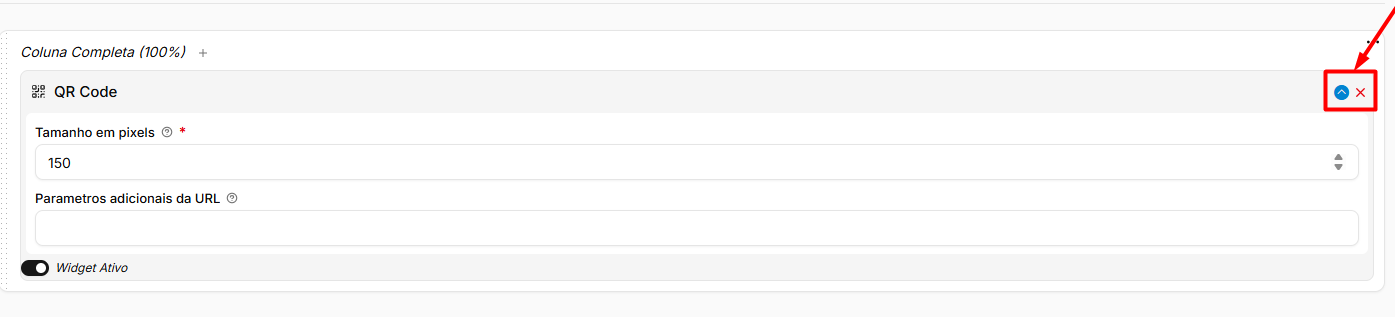](https://ajuda.apresenta.me/uploads/images/gallery/2026-09/FgJimage.png)
Ao clicar em um widget, suas configurações são expandidas.
Os campos apresentados variam de acordo com a finalidade do componente.
| Opção
| Descrição
|
|---|
| **Minimizar/Maximizar Widget**
| Recolhe ou expande as configurações para facilitar a organização da página.
|
| **Widget Ativo**
| Define se o widget será exibido no site. Quando desativado, permanece configurado na página, mas não é apresentado ao visitante.
|
| **Remover Widget**
| Remove o componente da página.
|
---
##### **Widgets disponíveis**
[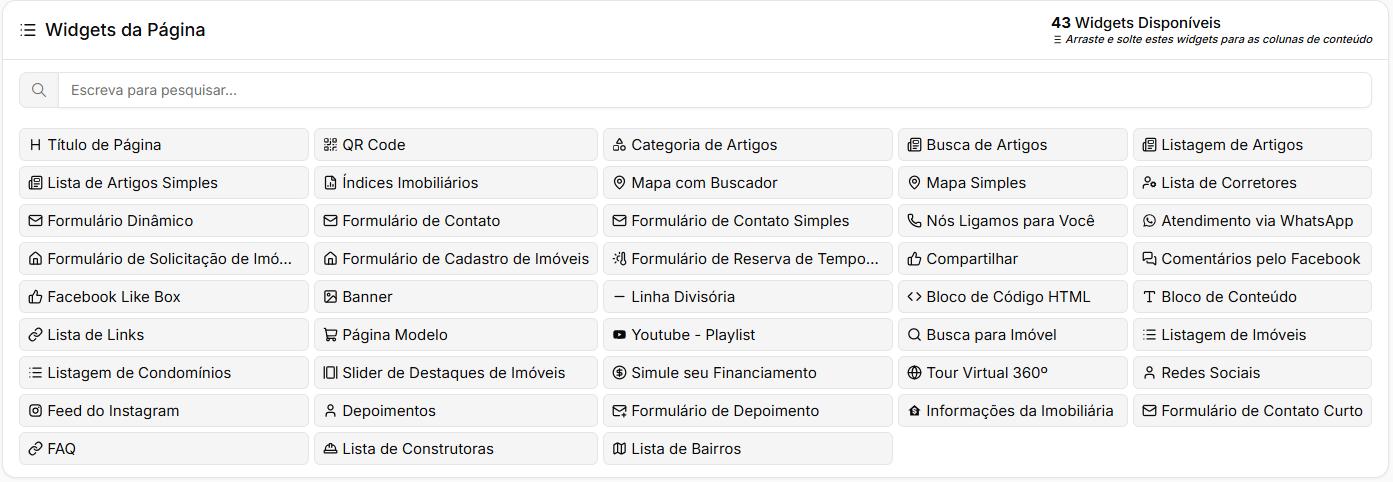](https://ajuda.apresenta.me/uploads/images/gallery/2026-09/TR3image.png)
Os widgets podem ser agrupados conforme sua finalidade.
| Categoria
| Exemplos
|
|---|
| **Imóveis**
| Busca para Imóvel, Listagem de Imóveis, Slider de Destaques, Listagem de Condomínios, Imóveis Relacionados e Mapas.
|
| **Ficha do imóvel**
| Características, Localização, Medidas, Valores, Detalhes, Descrição, Documentos, Imagem Principal e Mapa do Imóvel.
|
| **Mídia**
| Galeria de Imagens, Galeria de Plantas, Carrossel de Mídias, Vídeos, Tour Virtual 360º, Youtube Playlist e Feed do Instagram.
|
| **Captação de contato**
| Formulários, Atendimento via WhatsApp, Solicitação de Imóveis, Cadastro de Imóveis e Propostas.
|
| **Conteúdo**
| Título de Página, Bloco de Conteúdo, HTML, Linha Divisória, Lista de Links, FAQ, Depoimentos, QR Code e Banner.
|
| **Artigos**
| Listagem, Busca, Categoria, Resumos e Detalhar Artigo.
|
| **Institucional**
| Informações da Imobiliária, Corretores, Construtoras, Redes Sociais, Indicadores e Campos Customizados.
|
| **Temporada**
| Calendário de Disponibilidade, Pacotes para Temporada e Formulário de Reserva.
|
**Atenção:** Alguns widgets dependem do contexto da página. Recursos relacionados aos detalhes de imóveis, por exemplo, ficam disponíveis apenas em tipos que possuem um imóvel relacionado.
---
##### **Utilizar layouts prontos**
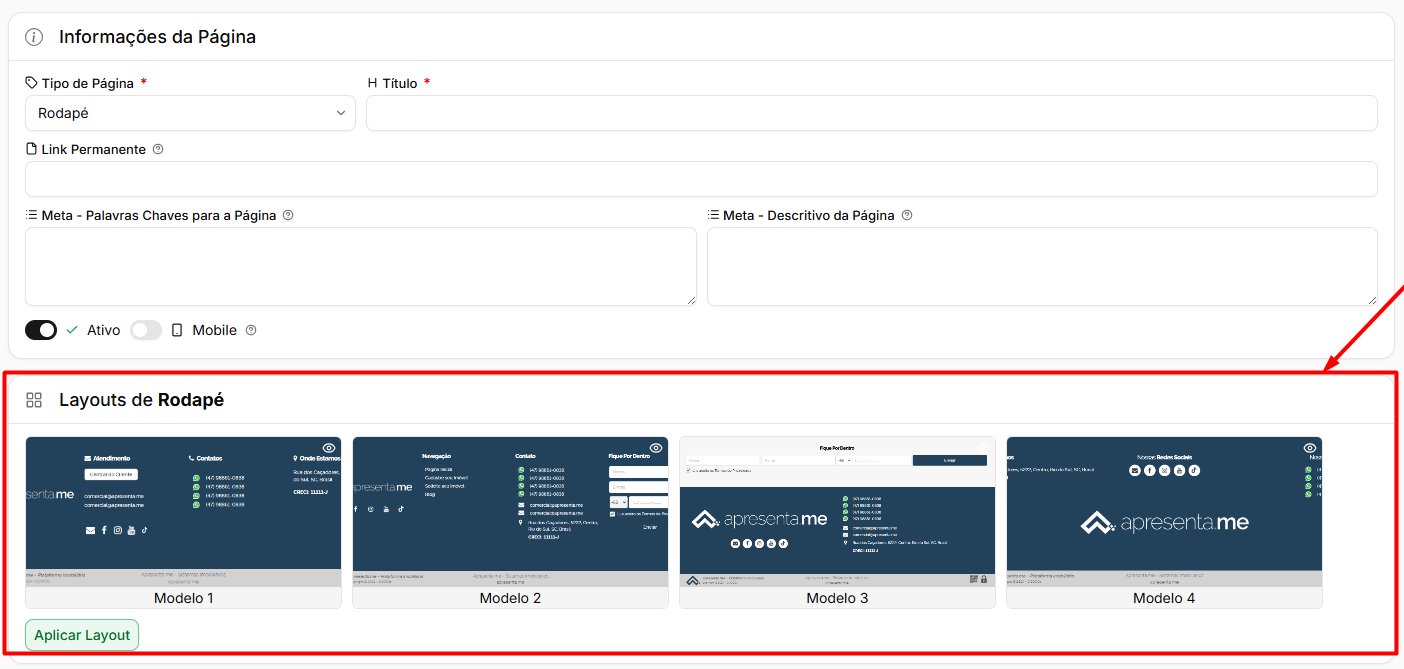
[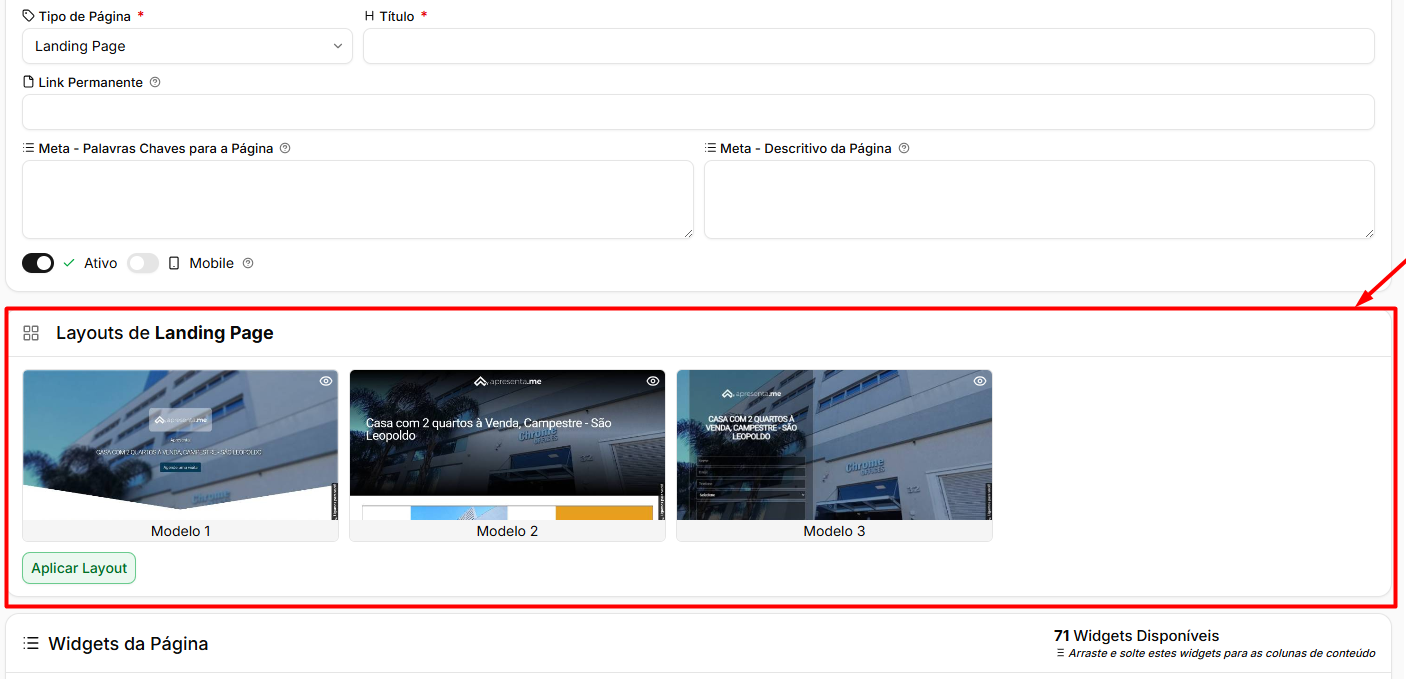](https://ajuda.apresenta.me/uploads/images/gallery/2026-09/Dijimage.png)
[](https://ajuda.apresenta.me/uploads/images/gallery/2026-09/kJsimage.png)
Nos tipos **Landing Page** e **Rodapé**, o construtor disponibiliza modelos de layout já configurados.
Após selecionar um modelo, utilize **Aplicar Layout** para montar automaticamente a estrutura de blocos e widgets. Depois disso, os conteúdos podem ser personalizados normalmente.
---
##### **Duplicar uma página**
[](https://ajuda.apresenta.me/uploads/images/gallery/2026-09/ge4image.png)
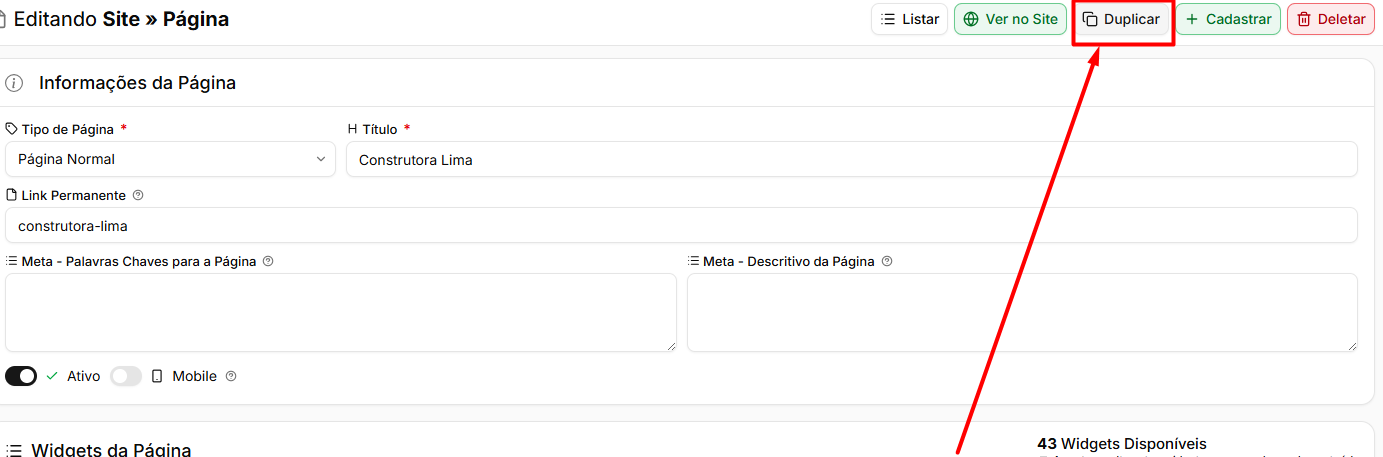
A opção **Duplicar** cria uma cópia completa da página, incluindo blocos, widgets e configurações.
Ao realizar a duplicação, deve ser informado um novo **Link Permanente**. O sistema pode sugerir o endereço atual acompanhado do sufixo **-clone**.
Esse recurso pode ser utilizado para criar páginas semelhantes ou versões alternativas de uma estrutura já existente.
---
##### **Vincular um imóvel à página**
[](https://ajuda.apresenta.me/uploads/images/gallery/2026-09/xyVimage.png)
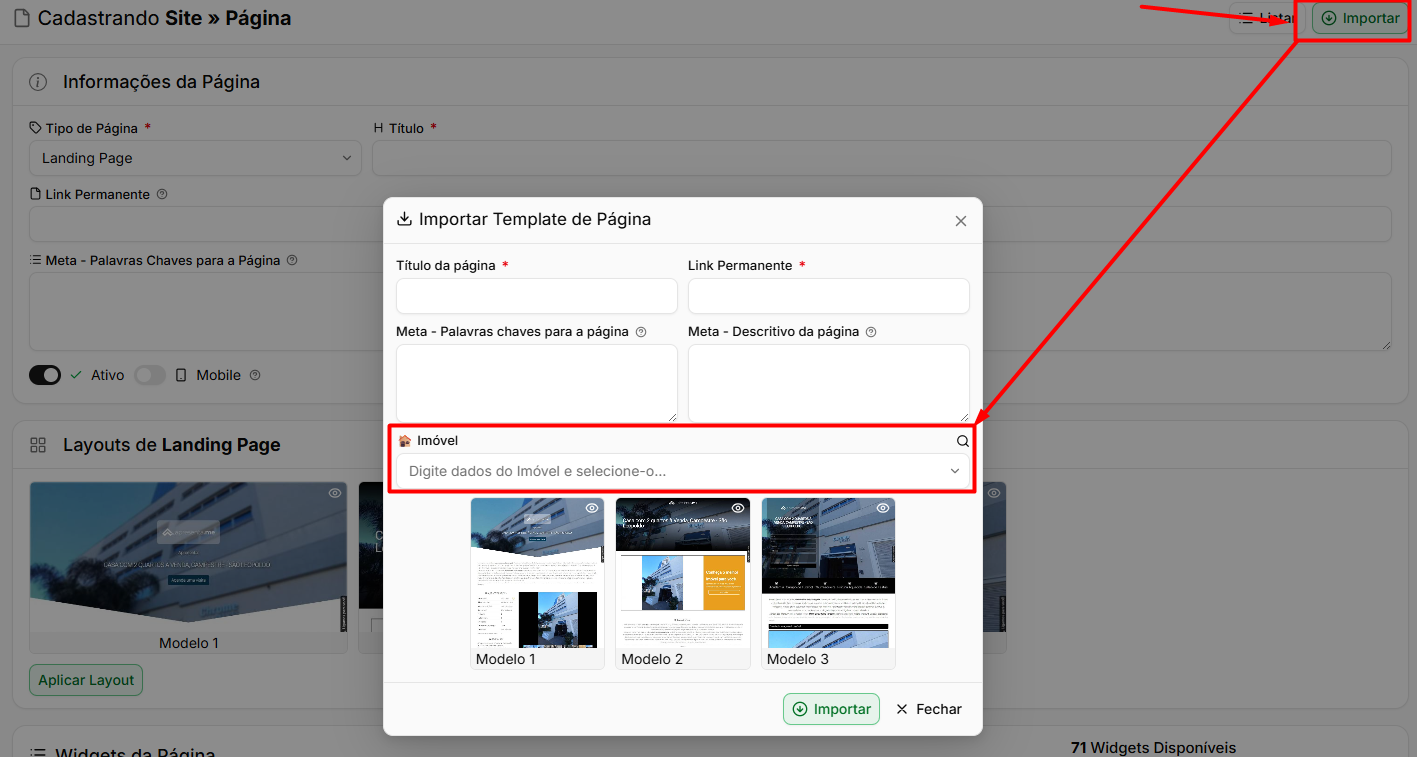
Em páginas do tipo **Landing Page**, a opção **Imóvel** permite definir qual imóvel será utilizado como referência para os widgets da página.
Essa configuração possibilita que widgets como fotos, características e valores apresentem automaticamente as informações do imóvel selecionado.
Somente imóveis **ativos** são apresentados para seleção.
**Atenção:** A página precisa estar com a opção **Ativo** habilitada para ser exibida no site. Algumas alterações também podem levar alguns instantes para aparecer devido ao cache.
---
##### **Perguntas frequentes**
➜ **Qual a diferença entre bloco, coluna e widget?** O **bloco** é a faixa horizontal da página, a **coluna** é a divisão existente dentro dele e o **widget** é o conteúdo adicionado dentro da coluna.
➜ **O widget que preciso não aparece na lista.** Verifique o **Tipo de Página**. A disponibilidade dos widgets varia conforme o contexto da página.
➜ **Arrastei um widget e ele não entrou na coluna.** O widget pode exigir uma coluna com largura diferente. Tente adicioná-lo em uma coluna maior.
➜ **Não consigo alterar o Tipo de Página.** Remova primeiro os widgets exclusivos do tipo atualmente utilizado.
➜ **Não consigo criar a versão Mobile.** Verifique se a página correspondente sem a opção **Mobile** já foi cadastrada.
➜ **Quero ocultar um widget sem perder sua configuração.** Desative a opção **Widget Ativo**.
➜ **O texto sobre a imagem de fundo está difícil de visualizar.** Utilize **Cor sobre imagem** nas configurações do bloco.
➜ **Preciso criar uma página igual a outra.** Utilize **Duplicar** e informe um novo Link Permanente.
➜ **Como criar uma página de campanha mais rapidamente?** Utilize uma **Landing Page**, aplique um dos layouts prontos e personalize o conteúdo.
➜ **Gravei a página, mas a alteração ainda não apareceu no site.** Verifique se a página está **Ativa** e considere o tempo de atualização do cache. Utilize **Ver no Site** para conferir a página.
➜ **Preciso adicionar um conteúdo que nenhum widget disponível atende.** Utilize o **Bloco de Código HTML** e, quando necessário, a **Classe para codificação CSS** do bloco.
# Como configurar a listagem de imóveis no site?
A **Listagem de Imóveis** é o widget mais usado do site — é ele que mostra os imóveis na página de busca, os destaques da home, os lançamentos de um bairro. E é também o que tem mais opções: formato dos cards, filtro fixo, abas de recorte e modo carrossel.
Entender essas opções é o que separa uma home que mostra "os últimos imóveis cadastrados" de uma que mostra exatamente o que a imobiliária quer vender.
---
##### **Navegação no Módulo**
[](https://ajuda.apresenta.me/uploads/images/gallery/2026-09/listadeimoveis.gif)
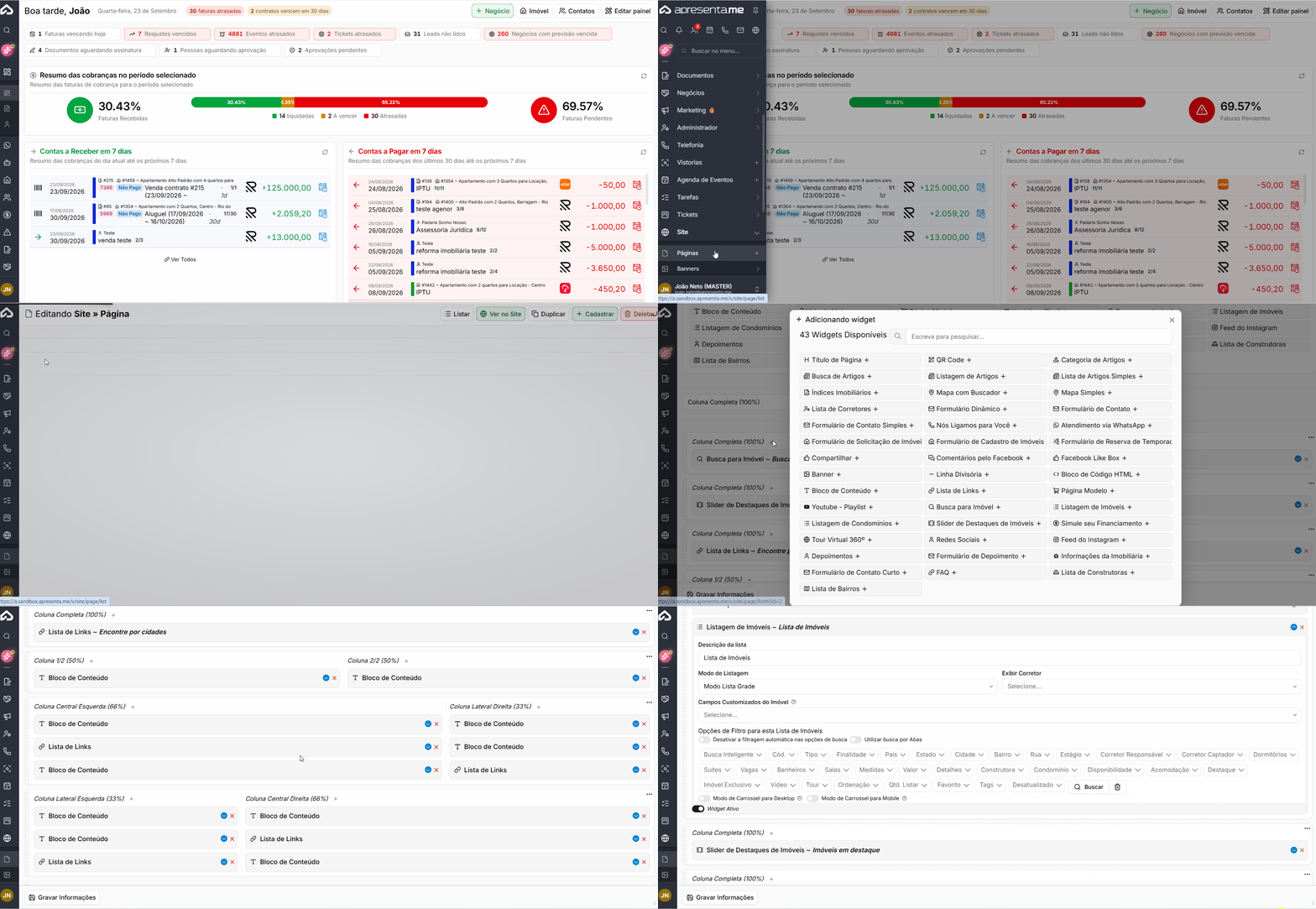
**Rotina:** Site > **Páginas** > abrir a página > adicionar o widget **Listagem de Imóveis**
O widget entra em colunas largas — central ou coluna completa. Ele não é aceito em colunas estreitas.
---
##### **O formato dos cards**
[](https://ajuda.apresenta.me/uploads/images/gallery/2026-09/VXfimage.png)
| Opção
| Descrição
|
|---|
| **Descrição da lista**
| O título que aparece acima da listagem no site.
|
| **Modo de Listagem**
| Como cada imóvel é apresentado:
|
| **Modo Lista Grade**
| Cards lado a lado, o formato mais comum.
|
| **Modo Lista Simples**
| Linhas compactas, com menos informação por imóvel.
|
| **Modo Lista Detalhada**
| Uma linha larga por imóvel, com mais dados.
|
| **Exibir Corretor**
| Mostra no card o **Responsável** ou o **Captador** do imóvel. Deixando em branco, nenhum corretor aparece.
|
| **Campos Customizados do Imóvel**
| Campos criados pela imobiliária que passam a aparecer no card. Só ficam disponíveis os campos do módulo Imóvel.
|
---
##### **Quais imóveis a lista mostra**
[](https://ajuda.apresenta.me/uploads/images/gallery/2026-09/1X0image.png)
Abaixo do formato fica o bloco **Opções de Filtro para esta Lista de Imóveis**, onde se define o recorte: finalidade, tipo, cidade, bairro, faixa de valor, quartos e o que mais for necessário.
| Opção
| Descrição
|
|---|
| **Desativar a filtragem automática nas opções de busca**
| Por padrão, a listagem respeita o que o visitante pesquisou na busca do site. Ligando esta opção, a lista passa a mostrar **sempre o mesmo recorte**, ignorando a pesquisa.
|
---
##### **Busca por abas**
[](https://ajuda.apresenta.me/uploads/images/gallery/2026-09/Y5Dimage.png)
[](https://ajuda.apresenta.me/uploads/images/gallery/2026-09/cnSimage.png)
| Opção
| Descrição
|
|---|
| **Utilizar busca por Abas**
| Troca o filtro único por **várias abas**, cada uma com o próprio recorte de imóveis. O visitante clica na aba e a lista troca.
|
É o recurso para montar, num só bloco, "Comprar | Alugar | Temporada" ou "Apartamentos | Casas | Terrenos".
[](https://ajuda.apresenta.me/uploads/images/gallery/2026-09/XlEimage.png)
Cada aba é criada pelo botão **+**, recebe uma descrição e os próprios critérios. As abas são **reordenadas arrastando**, e cada uma pode ser editada ou excluída.
---
##### **Modo carrossel**
[](https://ajuda.apresenta.me/uploads/images/gallery/2026-09/TOYimage.png)
Por padrão a listagem usa paginação. Ligando o carrossel, os imóveis passam a deslizar lateralmente, arrastados com o mouse ou com o dedo.
| Opção
| Descrição
|
|---|
| **Modo de Carrossel para Desktop** e **Modo de Carrossel para Mobile**
| São independentes. Dá para usar carrossel no celular e paginação no computador.
|
Ligado qualquer um dos dois, aparecem os ajustes:
[](https://ajuda.apresenta.me/uploads/images/gallery/2026-09/AK2image.png)
| Opção
| Descrição
|
|---|
| **Quantidade de linhas para o carrossel**
| De 1 a 4.
|
| **Margem entre cada card**
| O espaçamento, em pixels.
|
| **Cards de Imóvel por linha**
| De 1 a 4.
|
| **Tempo em segundos para troca do card**
| Mínimo de 2 segundos; só vale com a troca automática ligada.
|
| **Loop no carrossel**
| Ao chegar no último card, volta ao primeiro.
|
| **Mostrar setas de navegação**
| As setas laterais.
|
| **Mostrar pontos de navegação**
| Os pontinhos abaixo do carrossel.
|
| **Reproduzir automaticamente**
| O carrossel avança sozinho, respeitando o tempo definido.
|
---
##### **Quantidade por largura de tela**
[](https://ajuda.apresenta.me/uploads/images/gallery/2026-09/Sr2image.png)
Abaixo dos ajustes do carrossel há a configuração **por largura de tela**: define-se quantos imóveis aparecem a partir de cada largura — por exemplo, 3 imóveis a partir de 680 pixels e 6 a partir de 1200.
---
##### **Filtrando os imóveis pelas opções dos filtros**
[](https://ajuda.apresenta.me/uploads/images/gallery/2026-09/3GVimage.png)
Na seção Opções de Filtro para esta Lista de Imóveis, é possível definir quais imóveis serão exibidos na listagem utilizando diferentes critérios de filtro.
Os filtros podem ser combinados entre si para deixar a listagem mais específica, permitindo definir exatamente quais imóveis devem aparecer no site.
---
##### **Os widgets irmãos**
[](https://ajuda.apresenta.me/uploads/images/gallery/2026-09/0gPimage.png)
Três widgets resolvem problemas parecidos e costumam ser confundidos:
E ainda a **Busca para Imóvel**, que é o formulário de pesquisa — não a lista. Nele se escolhe quais campos aparecem na busca e em que ordem.
---
##### **Casos de uso das listagens**
| Caso de uso
| Configuração
|
|---|
| **Página de busca:**
| Filtragem automática **ligada**, modo grade, sem carrossel, com o widget de Busca para Imóvel acima.
|
| **Faixa de destaques na home:**
| Filtragem automática **desativada**, recorte fixo no filtro, carrossel ligado no desktop e no mobile, configuração por largura de tela.
|
| **Bloco com abas:**
| Filtragem automática **desativada**, busca por abas ligada, uma aba para cada finalidade.
|
| **Imóveis do corretor:**
| Na página de Corretor Detalhar aparece o campo **Imóveis do Corretor**, que filtra por Responsável ou Captador. Sem escolher, considera os dois.
|
---
##### **Perguntas frequentes**
➜ **O visitante pesquisa e a lista não muda.** A **filtragem automática** está desativada nesse widget. Ligue-a nas páginas de busca.
➜ **Meu bloco de destaques muda quando alguém pesquisa.** É o contrário do caso anterior: desative a filtragem automática nesse widget.
➜ **Não consigo arrastar o widget para a coluna.** A Listagem de Imóveis só entra em coluna central ou completa. Use uma coluna mais larga.
➜ **Quero "Comprar | Alugar" no mesmo bloco.** Ligue **Utilizar busca por Abas** e crie uma aba para cada finalidade.
➜ **Em que ordem as abas aparecem?** Na ordem da lista no widget — arraste para reordenar. A primeira é a que abre.
➜ **Liguei o carrossel e o campo de cards por linha ficou bloqueado.** A configuração por largura de tela está ligada e substitui esse campo.
➜ **No celular aparecem imóveis demais lado a lado.** Use a configuração por largura de tela e defina menos imóveis nas larguras pequenas.
➜ **O carrossel não anda sozinho.** Ligue **Reproduzir automaticamente** e confira o tempo de troca, que tem mínimo de 2 segundos.
➜ **Qual a diferença entre Listagem de Imóveis e Slider de Destaques?** A listagem recorta por critério e pagina; o slider é vitrine e já filtra os imóveis marcados como destaque.
➜ **Quero mostrar o corretor no card.** Use **Exibir Corretor** e escolha Responsável ou Captador.
➜ **Um campo que criei no imóvel não aparece no card.** Selecione-o em **Campos Customizados do Imóvel**. Só campos do módulo Imóvel estão disponíveis.