| **Coluna** | **Descrição** |
|---|---|
| Estrela | A estrela acesa marca o domínio padrão da empresa. Clique na estrela apagada de outro domínio para torná-lo o padrão. O sistema pede confirmação, porque o padrão passa a ser o endereço oficial usado pelo site e pelo envio de e-mail. |
| Ações | A seta abre a tela do domínio, as setas circulares conferem o apontamento na hora e a lixeira exclui o domínio do cadastro. |
| Domínio | O endereço cadastrado. |
| Situação | Em que pé está o apontamento do domínio. As situações estão explicadas mais abaixo. |
| Site | O site que responde nesse endereço. Quando aparece **Site atual**, quem responde é o site que a imobiliária usa hoje. |
| Conferido em | Data e hora da última conferência. |
| Expira em | Data de vencimento do registro do domínio, quando o sistema consegue consultá-la. Renove o domínio no seu registrador antes dessa data. |
Se aparecer o aviso "Nenhum domínio está marcado como padrão", escolha um domínio na coluna da estrela. Sem o domínio padrão, o sistema não sabe qual é o endereço oficial da imobiliária.
--- #### **Cadastrando um domínio** [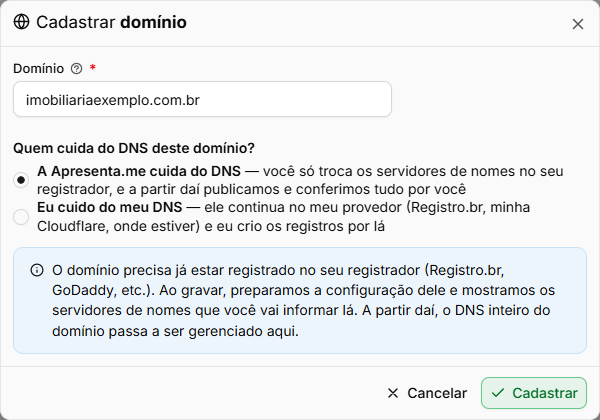](https://ajuda.apresenta.me/uploads/images/gallery/2026-10/Cbjsite-dm-2.png) O domínio já precisa estar registrado em seu nome, no Registro.br, na GoDaddy ou em outro registrador. Clique em **Cadastrar domínio** e preencha a janela:| **Campo** | **Descrição** | **Obrigatório** |
|---|---|---|
| Domínio | Informe só o endereço, sem http e sem www, como **imobiliariaexemplo.com.br**. Se você colar o endereço completo do navegador, o sistema tira o http, o www e o que vier depois da barra. O sistema inclui também a versão com www. | Sim |
| Quem cuida do DNS | Escolha **A Apresenta.me cuida do DNS** ou **Eu cuido do meu DNS**. A diferença está explicada logo abaixo. | Sim |
O sistema recusa o cadastro quando o endereço não é um domínio válido, quando o domínio pertence à Apresenta.me, quando ele já está cadastrado na sua empresa ou quando ainda não foi registrado. Se aparecer a mensagem "já está em uso", o domínio está cadastrado em outra conta. Se ele for seu, fale com o suporte.
--- #### **O que fazer no seu registrador** [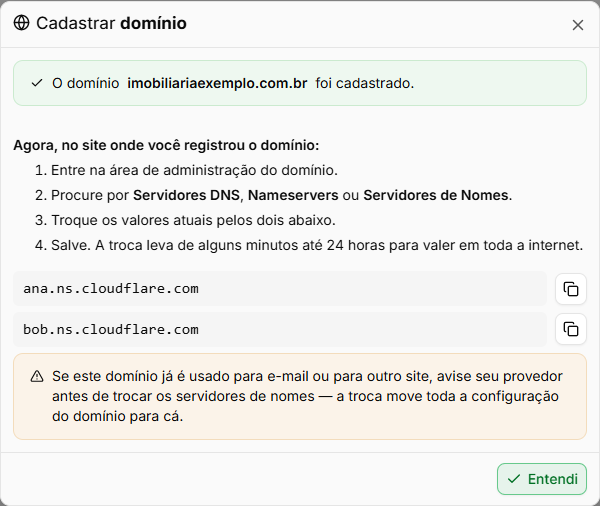](https://ajuda.apresenta.me/uploads/images/gallery/2026-10/RCosite-dm-3.png) Com a opção **A Apresenta.me cuida do DNS**, a janela mostra dois servidores de nomes, cada um com o botão de copiar ao lado. Os valores da imagem são só um exemplo: cada domínio recebe o seu par. 1. Entre na área de administração do domínio, no site onde ele foi registrado. 2. Procure por **Servidores DNS**, **Nameservers** ou **Servidores de Nomes**. 3. Troque os valores atuais pelos dois que a janela mostrou e salve. A troca leva de alguns minutos até 24 horas para valer em toda a internet. Clique em **Entendi** para fechar a janela. Os mesmos dois valores continuam na tela do domínio, no quadro **O que configurar no seu registrador**, enquanto a troca não for confirmada.Se o domínio já é usado para e-mail ou para outro site, avise quem cuida dele antes de trocar os servidores de nomes. A troca passa toda a configuração do domínio para a Apresenta.me.
Se a janela avisar que a configuração do domínio ainda não foi concluída, os servidores de nomes ainda não existem. Abra o domínio na lista e use **Tentar novamente**, no quadro **Situação**. Isso não apaga nada do que já existe.
--- #### **O que criar no seu provedor de DNS** [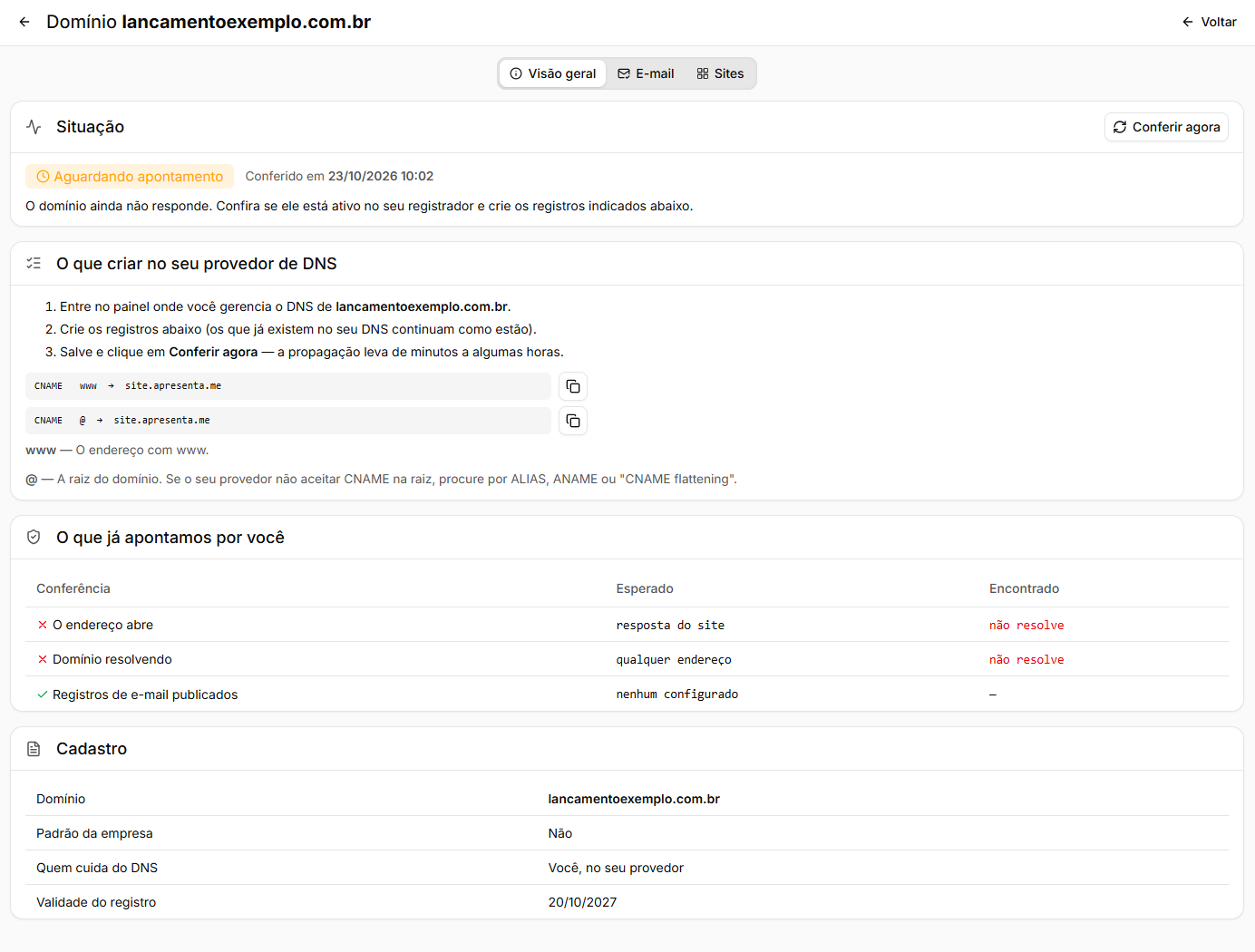](https://ajuda.apresenta.me/uploads/images/gallery/2026-10/Ywxsite-dm-4.png) Com a opção **Eu cuido do meu DNS**, a janela do cadastro mostra os registros que você precisa criar no painel onde você gerencia o DNS do domínio. Eles também ficam na tela do domínio, no quadro **O que criar no seu provedor de DNS**, até o endereço começar a abrir:| **Tipo** | **Nome** | **Valor** |
|---|---|---|
| CNAME | www | site.apresenta.me |
| CNAME | @ | site.apresenta.me |
Os registros que você já usa continuam como estão. O e-mail e o restante do seu DNS continuam funcionando.
--- #### **A tela do domínio** Clique na seta da linha, ou dê dois cliques nela, para abrir a tela do domínio. A aba **Visão geral** reúne: - **Situação:** a situação atual, a data da última conferência, uma frase explicando o que falta e o botão **Conferir agora**. - **O que configurar no seu registrador** ou **O que criar no seu provedor de DNS:** o passo a passo das seções acima, enquanto ainda houver algo a fazer. - **O que já apontamos por você:** uma tabela com cada conferência, o valor esperado e o que foi encontrado de verdade. O que está certo ganha um visto verde e o que falta aparece em vermelho. - **Cadastro:** o domínio, se ele é o padrão da empresa, quem cuida do DNS e a validade do registro. O sistema confere todos os domínios de hora em hora. Quando você abre a tela de um domínio que ainda não está **Ativo** e a última conferência tem mais de 15 minutos, o sistema confere de novo na hora. Assim, você não fica esperando depois de trocar os servidores de nomes.| **Situação** | **O que significa** |
|---|---|
| Nunca conferido | O domínio ainda não passou por nenhuma conferência. Clique em **Conferir agora**. |
| Zona pendente | A configuração do domínio na Apresenta.me ainda não foi criada. Use **Tentar novamente** na tela do domínio. |
| Aguardando nameserver | O registrador ainda não aponta para os servidores de nomes da Apresenta.me. Faça a troca descrita acima. |
| Aguardando propagação | Os servidores de nomes já estão certos e a troca está terminando de valer. Leva de minutos a algumas horas. |
| Aguardando apontamento | Você cuida do DNS e o endereço ainda não abre. Crie no seu provedor os registros indicados. |
| Divergente | O domínio está apontado, mas algo não confere, como o endereço do site sem resposta ou registros de e-mail ainda não publicados. A frase do quadro **Situação** diz o que é. |
| DNS fora da Apresenta.me | O endereço está no ar e o DNS continua com você, no seu provedor. Não há pendência. |
| Não foi possível conferir | A consulta não respondeu naquele momento. Tente de novo em alguns minutos. Se continuar assim, fale com o suporte. |
| Ativo | Domínio apontado e respondendo. |
Quando o DNS está no seu provedor e o site já responde, a tela mostra o quadro **Quer que a Apresenta.me cuide do DNS?** Passar o DNS para a Apresenta.me é uma escolha, não um conserto, e a troca é feita com o suporte para não derrubar o que já está no ar.
--- #### **Registros DNS do domínio** [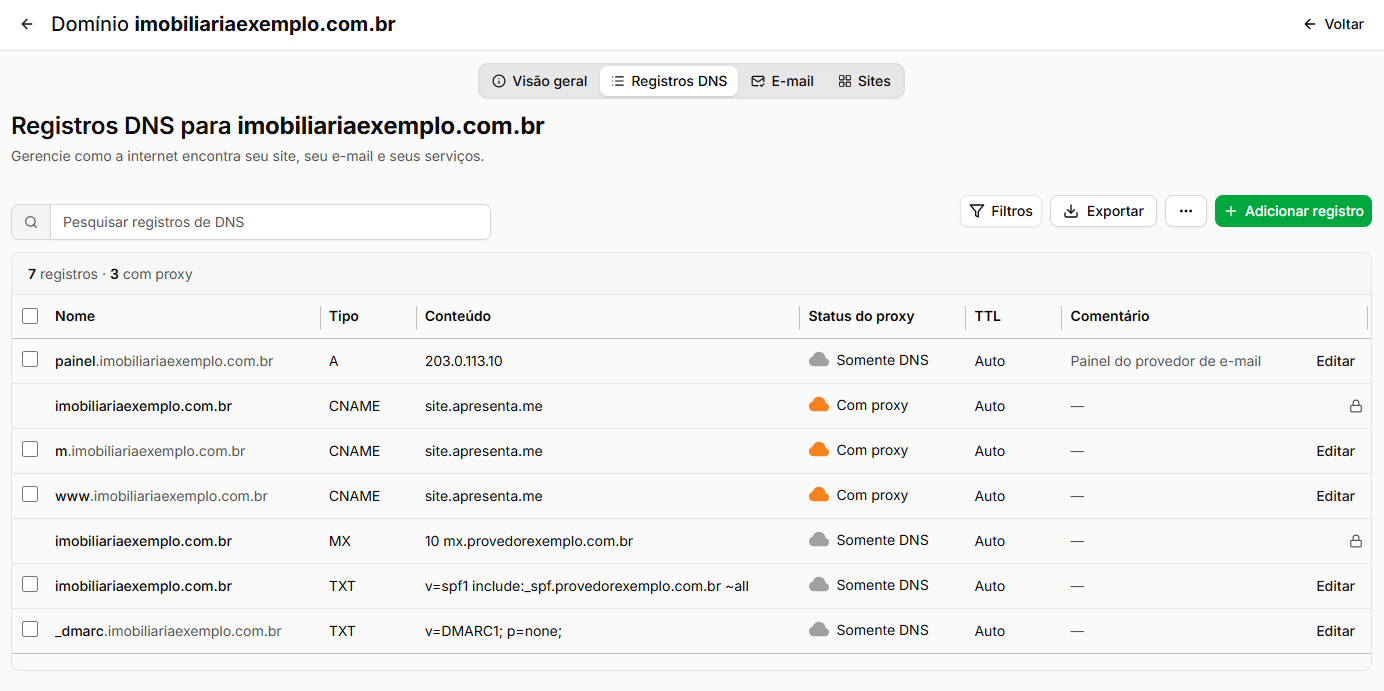](https://ajuda.apresenta.me/uploads/images/gallery/2026-10/5h7site-dm-5.png) A aba **Registros DNS** só aparece quando a Apresenta.me cuida do DNS do domínio. Ela lista todos os registros, com **Nome**, **Tipo**, **Conteúdo**, **Status do proxy**, **TTL** e **Comentário**. Nela, você pode: - clicar em **Adicionar registro** para criar um registro novo, por exemplo, o de um serviço de e-mail ou a verificação pedida por outra ferramenta; - clicar em **Editar**, no fim da linha, para alterar ou excluir um registro; - pesquisar, filtrar por tipo e por proxy (botão **Filtros**) e exportar a lista (botão **Exportar**); - em **Mais opções**, usar **Recriar DNS padrão Apresenta.me**, que refaz os registros de @, www e m apontando para o site e mantém os demais.Os registros com cadeado não podem ser alterados por aqui: os da raiz do domínio que levam ao site e o registro MX da raiz, que faz a empresa receber e-mails. Para mudar o MX, fale com o suporte.
--- #### **Excluindo um domínio** Clique na lixeira da linha e confirme. O domínio sai do cadastro da empresa, mas a configuração dele na Cloudflare, o serviço que guarda o DNS, não é apagada. O sistema não deixa excluir o domínio padrão. Para excluí-lo, marque antes outro domínio como padrão. --- #### **Perguntas frequentes** ➜ **Cadastrei o domínio e o site ainda não abre nele. O que falta?** Abra o domínio na lista e veja o quadro **Situação**. Se a situação começar com "Aguardando", faça no registrador ou no provedor de DNS o que a tela indica. Depois que a situação ficar **Ativo**, o site da imobiliária passa a abrir nesse endereço. ➜ **Quanto tempo leva para o domínio funcionar?** A troca dos servidores de nomes leva de alguns minutos até 24 horas para valer em toda a internet. Os registros criados no seu provedor costumam valer de minutos a algumas horas. ➜ **Posso ter mais de um domínio?** Sim. Um deles é o padrão da empresa, o endereço oficial usado pelo site e pelo envio de e-mail. Os outros, depois de apontados, também abrem o site da imobiliária. ➜ **Trocar os servidores de nomes derruba o meu e-mail?** A troca passa toda a configuração do domínio para a Apresenta.me. Se o domínio já recebe e-mail, avise quem cuida dele antes de trocar. Se preferir não mexer, escolha **Eu cuido do meu DNS** no cadastro. ➜ **Excluir o domínio daqui apaga o meu DNS?** Não. O domínio sai só do cadastro da empresa, e a configuração do DNS dele continua onde está. # Como enviar e-mails pelo domínio da imobiliária A aba **Envio de e-mail** define de qual endereço saem os e-mails que o sistema envia em nome da imobiliária, como avisos, cobranças e campanhas. Com ela, em vez de um endereço genérico, o cliente da imobiliária recebe a mensagem de um endereço da própria imobiliária, como **nao-responda@imobiliariaexemplo.com.br**, assinado pelo domínio dela. Isso ajuda as mensagens a chegarem à caixa de entrada e passa mais confiança a quem recebe. Você usa esta aba quando a imobiliária quer que os e-mails do sistema saiam pelo domínio dela, quando troca de domínio ou quando quer acompanhar quantos e-mails foram entregues no mês. Essa configuração não cria nem altera caixas de e-mail: a caixa de entrada do seu domínio continua onde está. Para cadastrar caixas de e-mail no servidor da Apresenta.me, veja [Como cadastrar novos e-mails dentro do sistema?](https://ajuda.apresenta.me/books/administracao-do-sistema/page/como-cadastrar-novos-e-mails-dentro-do-sistema). Para ver esta aba e gravar as alterações, você precisa da permissão **Site > Domínios**, a mesma da lista de domínios. As permissões de Configurações Gerais não liberam mais esta aba. --- #### **Navegação no módulo** 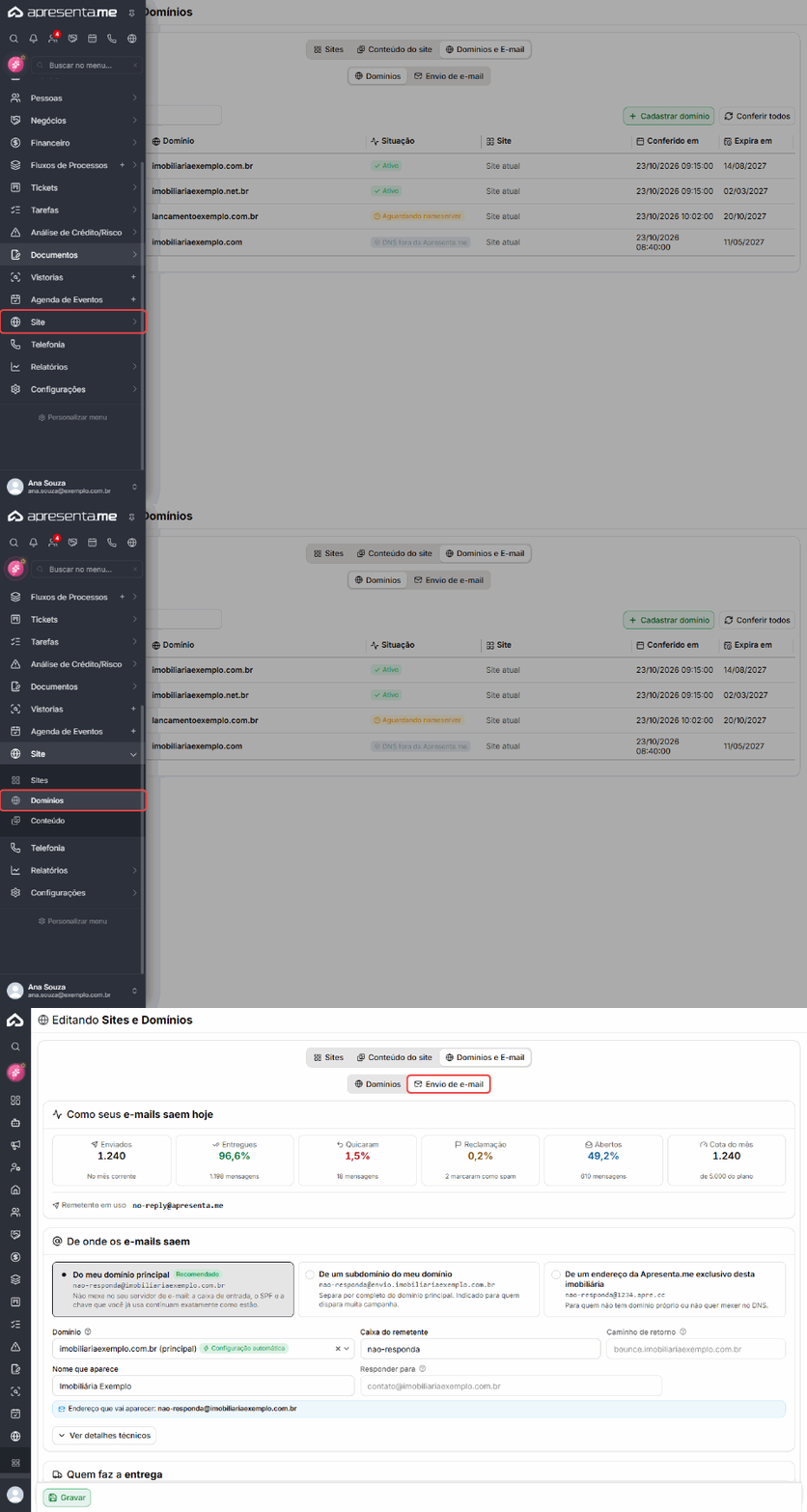 **Rotina:** Menu > Site > Domínios > aba Envio de e-mail Você também chega à mesma tela por **Configurações > Sites e Domínios**. Nela, abra a aba **Domínios e E-mail** e, lá dentro, clique na aba **Envio de e-mail**.O domínio usado no envio precisa estar cadastrado na aba **Domínios**, ao lado. Se ele ainda não estiver, cadastre-o antes, como explica a página **Como usar um domínio próprio no site**.
--- #### **O que acontece sem configurar** Enquanto você não configura nada, os e-mails saem pelo endereço comum da plataforma, **no-reply@apresenta.me**. Esse é o endereço que aparece em **Remetente em uso**, no topo da aba. Nas contas ativas, fora do plano gratuito, que usam o serviço de entrega da Apresenta.me, o próprio sistema faz a troca, aos poucos: - se o domínio padrão da empresa tem o DNS na Apresenta.me e já está apontado, o envio passa para esse domínio; - caso contrário, o envio passa para um endereço da Apresenta.me exclusivo da imobiliária, que leva o código da empresa, como **nao-responda@1234.apre.cc**. Você pode escolher outra opção a qualquer momento nesta aba. --- #### **Como seus e-mails saem hoje** [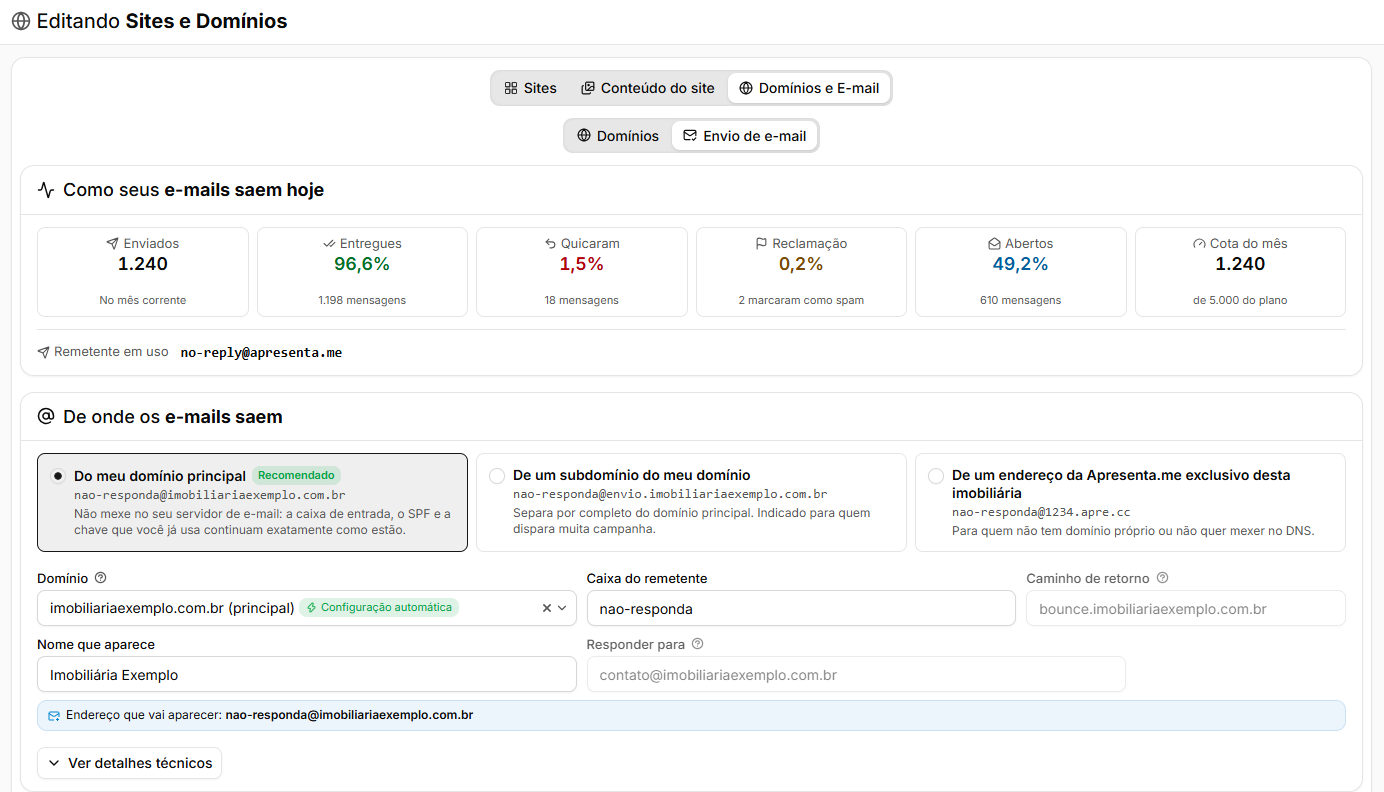](https://ajuda.apresenta.me/uploads/images/gallery/2026-10/E0Bsite-dm-7.png) O primeiro quadro resume o mês corrente: **Enviados**, **Entregues**, **Quicaram** (mensagens recusadas pelo destinatário), **Reclamação** (quem marcou como spam), **Abertos** e **Cota do mês**, que mostra quantos e-mails da cota do plano já foram usados. Logo abaixo fica o **Remetente em uso**, o endereço pelo qual os e-mails estão saindo agora. Depois que o envio pelo seu domínio é ativado, aparecem ao lado do remetente os selos **SPF**, **DKIM** e **DMARC**. Eles representam as autenticações que provam aos provedores de e-mail que a mensagem saiu mesmo do seu domínio. O selo verde indica que a autenticação está publicada. --- #### **Escolhendo de onde os e-mails saem** No quadro **De onde os e-mails saem**, escolha uma das três opções. Cada uma mostra o endereço que vai aparecer para quem recebe: - **Do meu domínio principal** (recomendado): os e-mails saem de um endereço do seu domínio, como nao-responda@imobiliariaexemplo.com.br. Essa opção não mexe no seu servidor de e-mail: a caixa de entrada, o SPF e a chave que você já usa continuam como estão. - **De um subdomínio do meu domínio**: os e-mails saem de um endereço como nao-responda@envio.imobiliariaexemplo.com.br. Essa opção separa o envio por completo do domínio principal e é indicada para quem dispara muitas campanhas. - **De um endereço da Apresenta.me exclusivo desta imobiliária**: é a opção para quem não tem domínio próprio ou não quer mexer no DNS. Depois, preencha os campos:| **Campo** | **Descrição** | **Obrigatório** |
|---|---|---|
| Domínio | O domínio que assina a mensagem, escolhido entre os domínios cadastrados da empresa. Os marcados com **Configuração automática** estão com o DNS na Apresenta.me, e a ativação deles é automática, em poucos minutos. Nos outros, quem cuida do domínio precisa criar alguns registros. O campo só vale para as duas primeiras opções. | Sim |
| Caixa do remetente | A parte do endereço antes do @. Se ficar em branco, o sistema usa **nao-responda**. | Não |
| Caminho de retorno | Endereço técnico que recebe o aviso de mensagem recusada. A Apresenta.me preenche esse campo, e você não pode alterá-lo. | Não |
| Nome que aparece | O nome mostrado como remetente na caixa de entrada de quem recebe, como o nome da imobiliária. | Não |
| Responder para | O endereço para onde vai a resposta de quem receber a mensagem. É o e-mail da empresa, que você altera em Configurações Gerais; ele não muda por aqui. | Não |
Até a ativação terminar, os e-mails continuam saindo pelo endereço atual, sem interrupção.
--- #### **Quando o DNS está na Apresenta.me** Se o domínio escolhido tem o selo **Configuração automática**, a Apresenta.me publica sozinha os registros necessários. Depois que você grava, a aba mostra "Ativando" e o nome do domínio. A ativação leva alguns minutos, e você não precisa fazer nada. Quando ela terminar, o sistema avisa, e o **Remetente em uso** passa a ser o endereço novo. --- #### **Quando o DNS está em outro provedor** [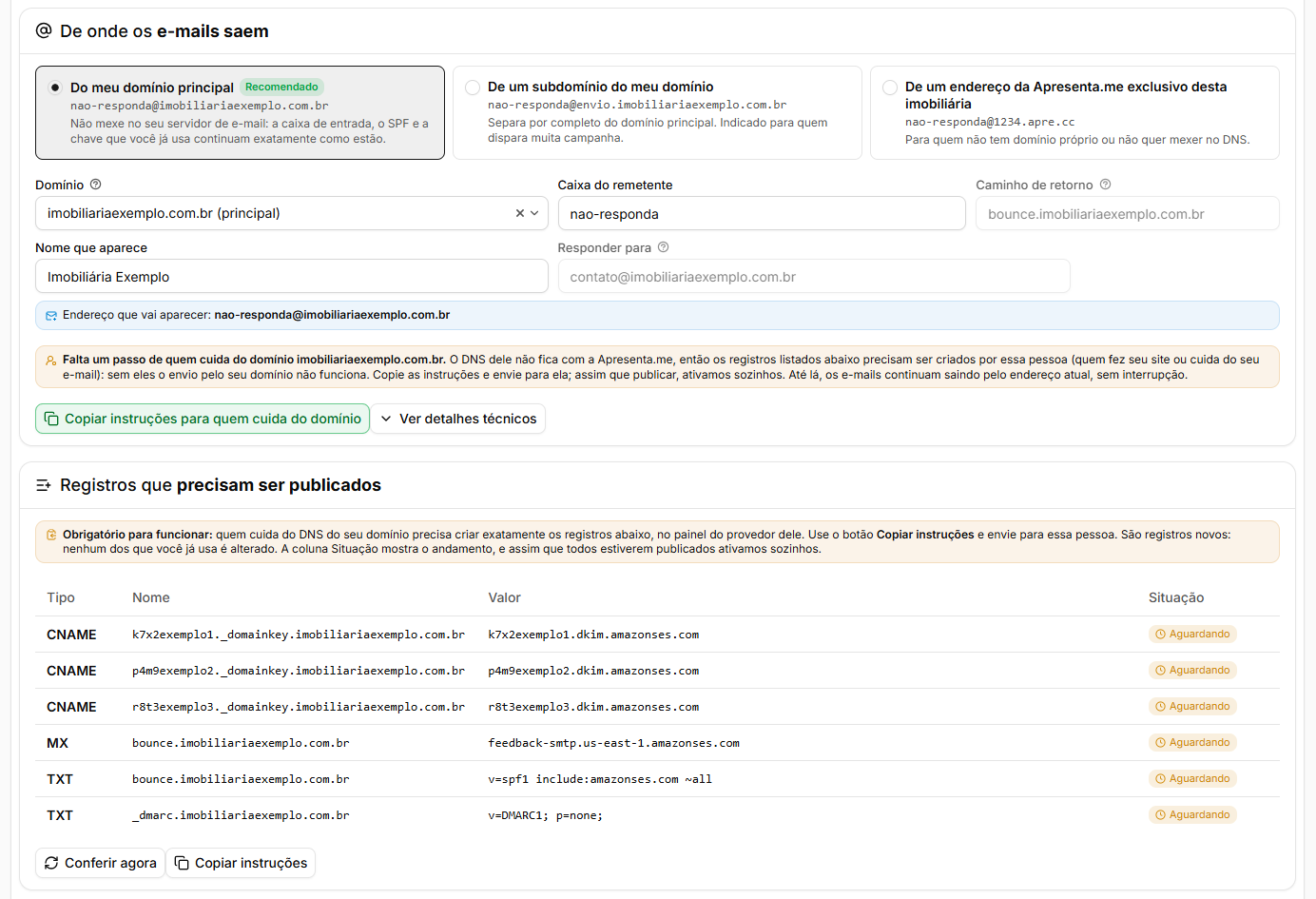](https://ajuda.apresenta.me/uploads/images/gallery/2026-10/c00site-dm-8.png) Se o DNS do domínio não está na Apresenta.me, a aba mostra o aviso "Falta um passo de quem cuida do domínio" e o quadro **Registros que precisam ser publicados**. Sem esses registros, o envio pelo seu domínio não funciona. 1. Clique em **Copiar instruções para quem cuida do domínio**. O sistema copia uma mensagem pronta, com todos os registros. 2. Cole essa mensagem e envie-a a quem cuida do seu DNS, por exemplo, quem fez o seu site ou quem cuida do seu e-mail. 3. Depois que a pessoa publicar os registros, acompanhe a coluna **Situação**. Se não quiser esperar, clique em **Conferir agora**. Assim que todos os registros estiverem publicados, o sistema ativa o envio sozinho. Enquanto a aba estiver aberta, ela confere os registros de novo a cada 30 segundos; com a tela fechada, o sistema continua conferindo.| **Registro** | **Para que serve** |
|---|---|
| Três CNAME | Assinatura da mensagem (DKIM). Os valores são gerados na ativação, por isso só aparecem depois que você grava. |
| MX do bounce | Caminho de retorno das mensagens recusadas. Fica no endereço bounce do domínio, nunca na raiz, por isso não interfere no recebimento dos seus e-mails. |
| TXT do bounce | Autorização de envio (SPF) do caminho de retorno. |
| TXT do \_dmarc | Política de monitoramento (DMARC). Só aparece quando o domínio ainda não tem uma política. Se você já tem uma, ela nunca é trocada. |
São registros novos: nenhum registro que já existe no seu DNS precisa ser alterado. Em **Ver detalhes técnicos**, o quadro **O que continua exatamente como está** mostra o MX, o SPF e a chave DKIM que o seu domínio já usa, todos marcados como **Não tocamos**.
--- #### **Conferindo e testando o envio** [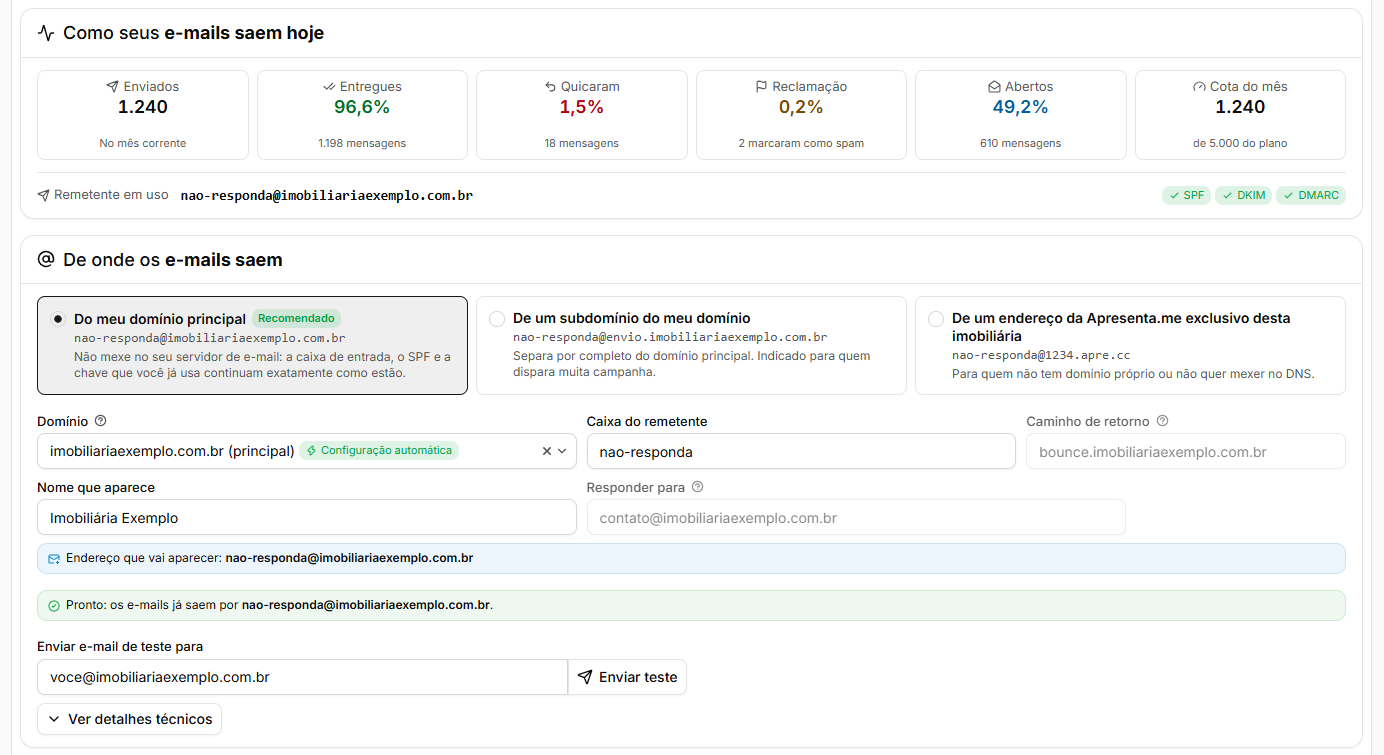](https://ajuda.apresenta.me/uploads/images/gallery/2026-10/VNgsite-dm-9.png) Com o envio ativo, a aba mostra "Pronto: os e-mails já saem por" e o endereço novo, e os selos **SPF**, **DKIM** e **DMARC** aparecem ao lado do remetente. Para testar, digite um endereço seu em **Enviar e-mail de teste para** e clique em **Enviar teste**. O sistema avisa para qual endereço enviou o teste. Abra a mensagem e confira o remetente. O e-mail de teste não é descontado da cota do plano.Na tela de cada domínio, aberta pela aba **Domínios**, a aba **E-mail** lista os registros de e-mail daquele domínio e a situação de cada um, e tem os botões **Conferir agora** e **Copiar registros**.
--- #### **Quem faz a entrega e disparos em massa** [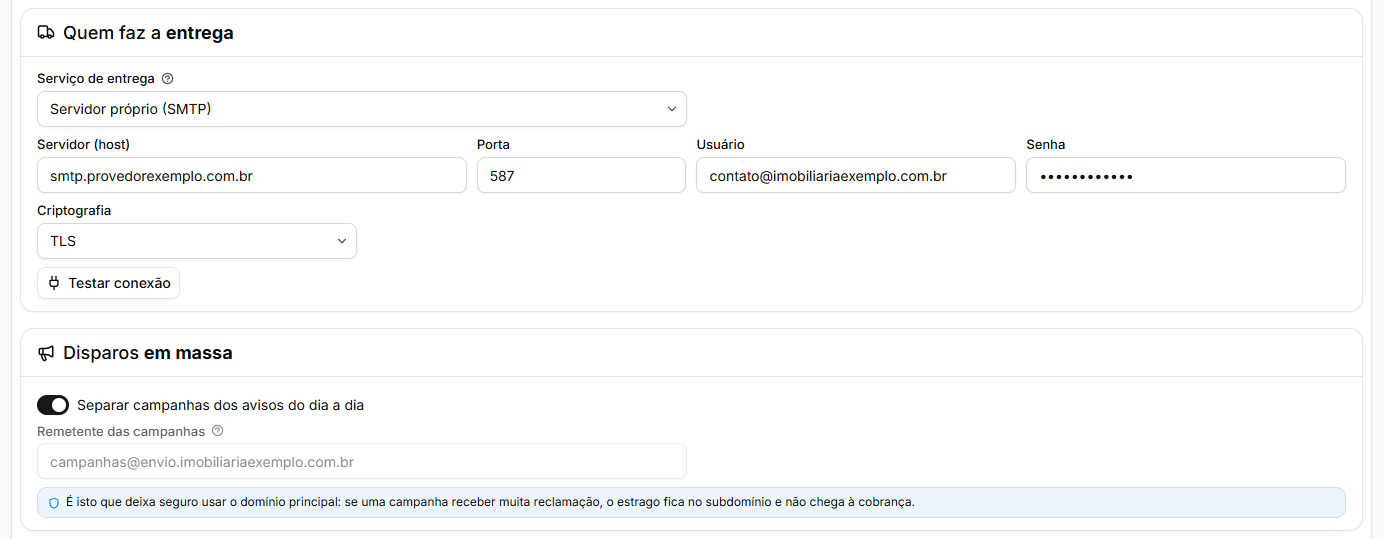](https://ajuda.apresenta.me/uploads/images/gallery/2026-10/P9gsite-dm-10.png) No quadro **Quem faz a entrega**, o campo **Serviço de entrega** define quem envia as mensagens: - **Apresenta.me — incluso no plano:** o envio usa a cota mensal do plano. - **Servidor próprio (SMTP):** preencha **Servidor (host)**, **Porta**, **Usuário**, **Senha** e **Criptografia** com os dados do seu provedor de e-mail. Use **Testar conexão** para conferir os dados antes de gravar. - **ZeptoMail próprio:** é a opção para quem já tem conta nesse serviço. Para configurá-la, fale com o suporte. Com serviço próprio, o envio deixa de contar na cota mensal do plano, e a cobrança do serviço vai direto do fornecedor para você. No quadro **Disparos em massa**, a opção **Separar campanhas dos avisos do dia a dia** faz as campanhas saírem de um subdomínio próprio, como campanhas@envio.imobiliariaexemplo.com.br, criado pela Apresenta.me. Assim, se uma campanha receber muita reclamação, o problema fica no subdomínio e não chega aos e-mails de cobrança. A opção só vale quando o envio sai pelo seu domínio principal ou por um subdomínio dele. --- #### **Perguntas frequentes** ➜ **Configurar o envio muda a minha caixa de entrada?** Não. Os registros ficam em endereços próprios para o envio, e o MX, o SPF e a chave que você já usa continuam como estão. Seu e-mail segue enviando e recebendo do jeito de sempre. ➜ **Gravei e os e-mails ainda saem pelo endereço antigo. Está errado?** Não. Os e-mails só passam para o endereço novo quando a ativação termina. Se o DNS estiver na Apresenta.me, isso leva alguns minutos. Se estiver em outro provedor, a ativação só acontece depois que quem cuida do domínio publicar os registros. ➜ **Meu domínio não aparece no campo Domínio. O que faço?** O campo só mostra os domínios cadastrados da empresa. Cadastre o domínio na aba **Domínios** e volte para esta aba. ➜ **Não tenho domínio próprio. Posso usar esta tela?** Sim. Escolha **De um endereço da Apresenta.me exclusivo desta imobiliária**. Nessa opção, você não precisa mexer no DNS. ➜ **Tirei o DNS do meu domínio da Apresenta.me. O envio deixa de funcionar?** Se os registros de assinatura não forem levados para o novo provedor, o envio volta sozinho para o endereço da plataforma, para que as mensagens não sejam recusadas. Quando o domínio voltar a apontar para a Apresenta.me, o envio pelo seu domínio é religado. ➜ **Qual a diferença para o Gerenciamento de E-mail?** O [Gerenciamento de E-mail](https://ajuda.apresenta.me/books/administracao-do-sistema/page/como-cadastrar-novos-e-mails-dentro-do-sistema) cadastra caixas de e-mail, com senha, para a equipe receber e enviar mensagens. Já o Envio de e-mail define o remetente dos e-mails que o sistema dispara sozinho.