Conteúdo do Site
Módulo especifico para você tirar todas as suas dúvidas de como funcionam a estrutura de banners no sistema e como você usa elas.
- Como funcionam os grupos de banners
- Como categorizar os artigos
- Como funcionam os banners
- Como criar artigos para o site
- Como cadastrar e publicar depoimentos no site
Como funcionam os grupos de banners
A lógica funciona assim: o widget de uma página aponta para um grupo de banners, o grupo define o espaço e as medidas, e os banners ligados a esse grupo aparecem na ordem e no tempo configurados em cada um.
Para abrir os grupos, você precisa da permissão Site > Banners > Grupos de Banners. Cadastrar, editar e excluir pedem as permissões Cadastrar, Editar e Deletar do mesmo item.
Navegação no módulo

Rotina: Site > Conteúdo > Banners > Grupos
O item Conteúdo do menu abre a aba Conteúdo do site da tela Sites e Domínios. Na aba Banners, o botão Grupos, ao lado de Cadastrar, abre a janela Grupos de Banners. Ao fechar a janela, a lista de banners se atualiza com o que você mudou nos grupos.
Quem tem só a permissão dos grupos, sem a de Banners, vê a lista de grupos direto na aba Banners, no lugar da lista de banners.
Por que o grupo existe
Cada grupo tem as próprias medidas e pode ter vários banners, que se alternam dentro daquele espaço.
Como o grupo representa o espaço de exibição, mudar a altura dele afeta todos os banners do grupo. Se as imagens foram preparadas para uma proporção e a altura mudar, os banners podem aparecer cortados ou distorcidos.
A janela Grupos de Banners
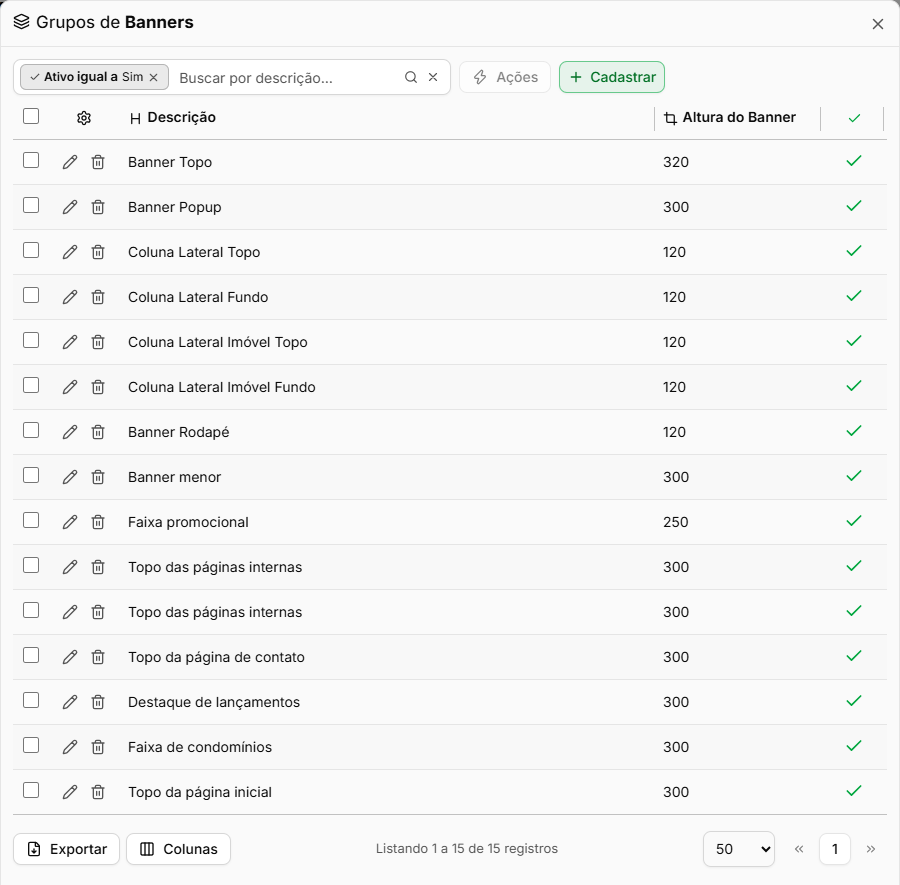
A janela lista os grupos cadastrados. Ela abre com o filtro Ativo igual a Sim, que mostra só os grupos ativos. Para ver os inativos, remova o filtro clicando no x ao lado dele.
Coluna | O que mostra |
|---|---|
Descrição | O nome que identifica o grupo. |
Altura do Banner | A altura do espaço, em pixels. |
Status | O ícone verde indica grupo ativo, e o vermelho, inativo. |
No botão Colunas, você também pode mostrar as datas de criação e de alteração. A busca procura pela descrição do grupo.
Para editar um grupo, clique no lápis ou dê dois cliques na linha. Para excluir, use a lixeira da linha ou marque os grupos e escolha Ações > Remover. O sistema pede confirmação antes de excluir.
Cadastrar um grupo
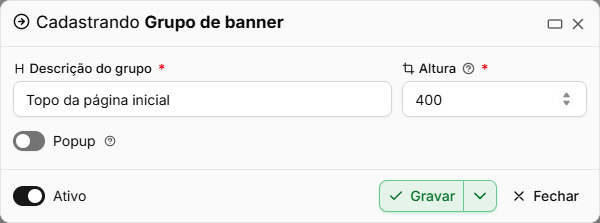
1. Na janela Grupos de Banners, clique em Cadastrar. Aparece a janela Cadastrando Grupo de banner.
2. Preencha os campos abaixo.
3. Clique em Gravar. A seta ao lado do botão oferece Gravar e Continuar.
Campo | Descrição | Obrigatório |
|---|---|---|
Descrição do grupo | O nome que identifica o espaço, como "Topo da página inicial" ou "Faixa promocional". | Sim |
Altura | A altura máxima dos banners do grupo, em pixels. Aceita de 50 a 500. O valor padrão é 300. | Sim |
Popup | Liga o formato de popup, explicado na próxima seção. | Não |
Ativo | Fica no rodapé da janela e vem ligado. Quando desligado, o grupo deixa de aparecer na lista, que abre só com os ativos. | Não |
Ao editar um grupo, o rodapé mostra também o botão do Gerenciador de Logs, com o histórico de alterações do grupo.
Banner popup
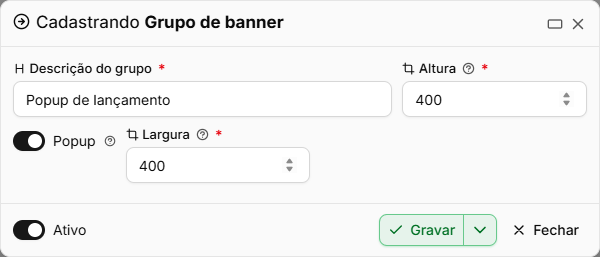
O grupo também pode funcionar como popup. O banner aparece na frente do conteúdo do site, com um botão ao lado para o visitante fechá-lo.
Campo | Descrição | Obrigatório |
|---|---|---|
Popup | Quando ligado, o grupo passa a mostrar os banners em formato de popup. | Não |
Largura | Aparece só quando o Popup está ligado. É a largura máxima dos banners do grupo, em pixels. Aceita de 150 a 700. O valor padrão é 400. | Sim |
A largura só existe nos grupos de popup. Nos grupos comuns, a largura do banner é a do espaço que o widget ocupa na página, e a altura é a do grupo.
Ao gravar ou excluir um grupo, o sistema atualiza o site e a lista de grupos oferecida nos widgets das páginas.
A ordem de montagem
Elemento | Descrição |
|---|---|
Grupo | Define o espaço onde os banners aparecem e as medidas dele. |
Banner | A peça visual, cadastrada na aba Banners e ligada ao grupo. |
Widget | O widget Banner, colocado numa página do site, aponta para o grupo. A página e a posição do widget definem onde os banners aparecem. |
Se faltar uma dessas configurações, o banner não aparece no site. Esse é o primeiro ponto a conferir quando um banner foi cadastrado e não aparece na página.
Onde o grupo é usado no site
Você escolhe o grupo em dois lugares. Os dois ficam na tela Editando Site antigo, que abre pelo botão Editar Site do cartão do site, na aba Sites da tela Sites e Domínios:
→ Páginas: no widget Banner de uma página, o campo Grupo de Banner diz qual grupo aparece ali.
→ Configurações > Layout: o campo Grupo de Banner para Topo diz qual grupo forma a sequência de imagens do topo do site.
Perguntas frequentes
➜ Qual a diferença entre grupo e banner? O grupo é o espaço do site onde as peças aparecem. O banner é a imagem exibida dentro desse espaço.
➜ Preciso criar um grupo para cada banner? Não. Um grupo pode ter vários banners, que se alternam no mesmo espaço.
➜ Onde defino em qual página o grupo aparece? No widget Banner da página, na aba Páginas da tela Editando Site antigo.
➜ Posso mudar a altura depois? Sim, mas a mudança vale para todos os banners do grupo, e imagens preparadas para outra proporção podem aparecer cortadas ou distorcidas.
➜ Para que serve a largura? Só para os grupos de popup. Nos grupos comuns, a largura é a do espaço que o widget ocupa na página.
➜ Criei o grupo e o banner, mas nada aparece no site. O que fazer? Confira se existe um widget Banner numa página do site apontando para o grupo.
Como categorizar os artigos
A categoria é a classificação que organiza os artigos do site, como Mercado imobiliário, Dicas para inquilinos ou Notícias da imobiliária. Ela ajuda o visitante a encontrar os assuntos de interesse sem precisar percorrer todos os artigos publicados.
As categorias ficam numa janela própria, aberta pelo botão Categorias da aba Artigos, em Conteúdo do site. Você cadastra a categoria uma vez e depois a escolhe no cadastro de cada artigo.
Para ver o botão, você precisa da permissão Site > Artigos > Categorias para Artigos. Cadastrar, editar e excluir pedem as permissões Cadastrar, Editar e Deletar do mesmo item.
Navegação no módulo

Rotina: Site > Conteúdo > aba Artigos > botão Categorias
O item Conteúdo do menu abre a tela Sites e Domínios já na aba Conteúdo do site. Ali, a aba Artigos traz, ao lado do botão Cadastrar, o botão Categorias, que abre a janela Categorias de Artigos.
Quem tem a permissão de categorias, mas não a de artigos, vê a lista de categorias direto na aba Artigos, sem precisar do botão.
Cadastrar uma categoria
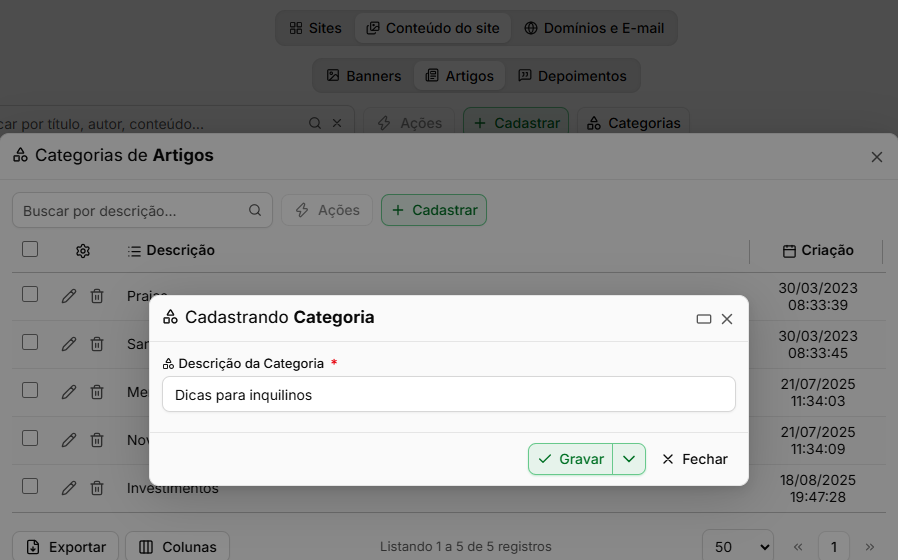
Na janela Categorias de Artigos, clique em Cadastrar. Aparece a janela Cadastrando Categoria, que tem um campo só:
Campo | Descrição | Obrigatório |
|---|---|---|
Descrição da Categoria | Nome da categoria. É ele que aparece no cadastro do artigo, na lista de artigos e no site. | Sim |
Clique em Gravar para salvar e fechar. Para salvar e seguir com a janela aberta, use Gravar e Continuar, na seta ao lado do botão. A categoria não tem situação ativa ou inativa: depois de gravada, ela já pode ser escolhida nos artigos.
A lista de categorias
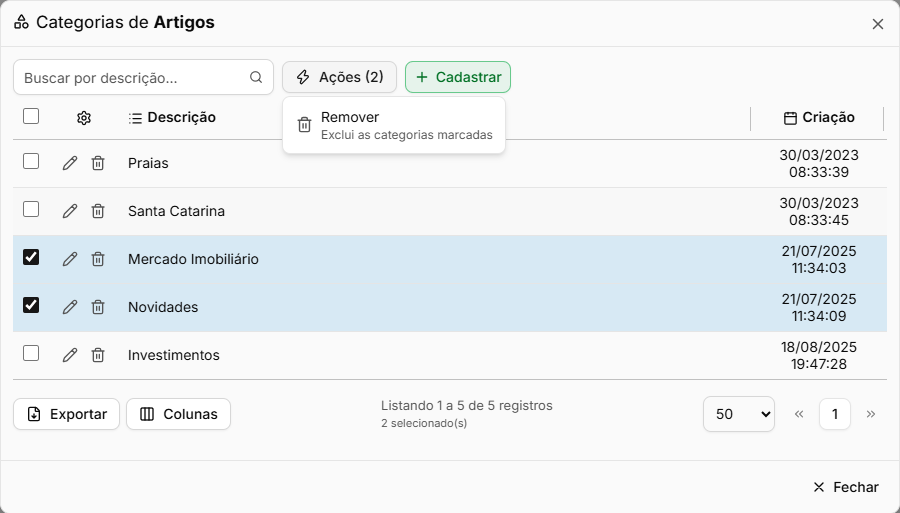
A janela Categorias de Artigos mostra as categorias cadastradas:
Coluna | Descrição |
|---|---|
Descrição | Nome da categoria. |
Criação | Data e hora em que a categoria foi cadastrada. |
→ Buscar por descrição...: localiza a categoria pelo nome. A busca também tem os filtros Descrição e Criado em (data de cadastro).
→ Lápis: abre a categoria para editar. Um clique duplo na linha faz o mesmo.
→ Lixeira: exclui a categoria, depois de confirmar.
→ Ações: com uma ou mais categorias marcadas, o botão mostra a quantidade e traz a opção Remover, que exclui as marcadas de uma vez.
→ Exportar e Colunas: no rodapé, servem para exportar a lista e escolher as colunas que aparecem.
Clique em Fechar para voltar aos artigos. Ao fechar a janela, a lista de artigos se atualiza com as mudanças feitas nas categorias.
Como a categoria se liga ao artigo
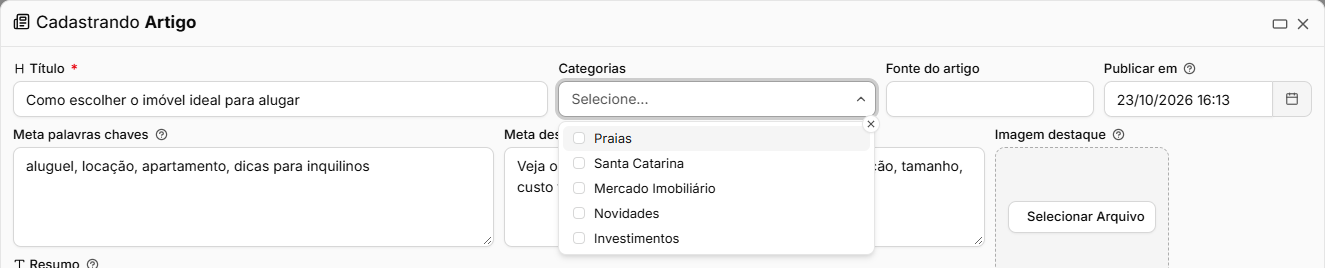
Você faz a ligação no cadastro do artigo. No campo Categorias, escolha uma ou mais categorias; o campo pesquisa enquanto você digita.
Um mesmo artigo pode estar em várias categorias. Um texto sobre reajuste de aluguel, por exemplo, pode ficar em Mercado imobiliário e em Dicas para inquilinos e aparecer nas duas.
Na lista de artigos, a coluna Categorias mostra as categorias de cada artigo, e o filtro Categoria da busca mostra só os artigos da categoria escolhida.
Excluir uma categoria
Você só pode excluir uma categoria que não esteja em nenhum artigo. Se algum artigo usa a categoria, o sistema recusa a exclusão com o aviso "Não é possível excluir essa categoria, pois a mesma possui artigos vinculados".
Para excluir uma categoria em uso, filtre a lista de artigos por ela, tire a categoria de cada artigo e grave. Depois, exclua a categoria.
Renomear é livre: ao mudar a Descrição da Categoria, os artigos que já estão nela passam a mostrar o novo nome.
Onde as categorias aparecem no site

As categorias aparecem no site por meio do widget Categoria de Artigos, colocado numa das páginas. Ele lista as categorias e, quando o visitante clica numa delas, o widget Listagem de Artigos mostra só os artigos daquela categoria. As páginas do site ficam em Site > Sites: no cartão do site atual, clique em Editar Site e abra a aba Páginas.
Como planejar as categorias
Não há limite de categorias, então vale manter uma estrutura simples e fácil de entender.
Recomendação | Descrição |
|---|---|
Poucas e claras | Evite criar categorias demais: o conteúdo fica espalhado, e cada uma acaba com poucos artigos. |
Pensadas pelo visitante | Use nomes que digam ao visitante o que ele vai encontrar. Dicas para quem vai alugar explica mais do que apenas Locação. |
Perguntas frequentes
➜ Não encontro mais o menu Site > Artigos > Categorias para Artigos. Onde ficou? As categorias agora abrem pelo botão Categorias da aba Artigos, em Site > Conteúdo.
➜ Como coloco um artigo numa categoria? No cadastro do artigo, pelo campo Categorias.
➜ Um artigo pode ter mais de uma categoria? Sim. O campo Categorias aceita várias.
➜ Por que não consigo excluir uma categoria? Porque ela está em pelo menos um artigo. Tire a categoria dos artigos que a usam e tente de novo.
Como funcionam os banners
Ele pode levar o visitante a um imóvel, a uma página do próprio site ou a um endereço externo. Também pode ter um período para entrar no ar e sair dele sozinho.
Navegação no módulo

Rotina: Site > Conteúdo > Banners
O item Conteúdo do menu abre a aba Conteúdo do site da tela Sites e Domínios. Os banners ficam na aba Banners, ao lado de Artigos e Depoimentos.
Antes de cadastrar: o grupo
Você acessa os grupos pelo botão Grupos, ao lado de Cadastrar, na própria aba Banners. Cadastre o grupo antes do banner.
O passo a passo está na página Como funcionam os grupos de banners.
A lista dos banners
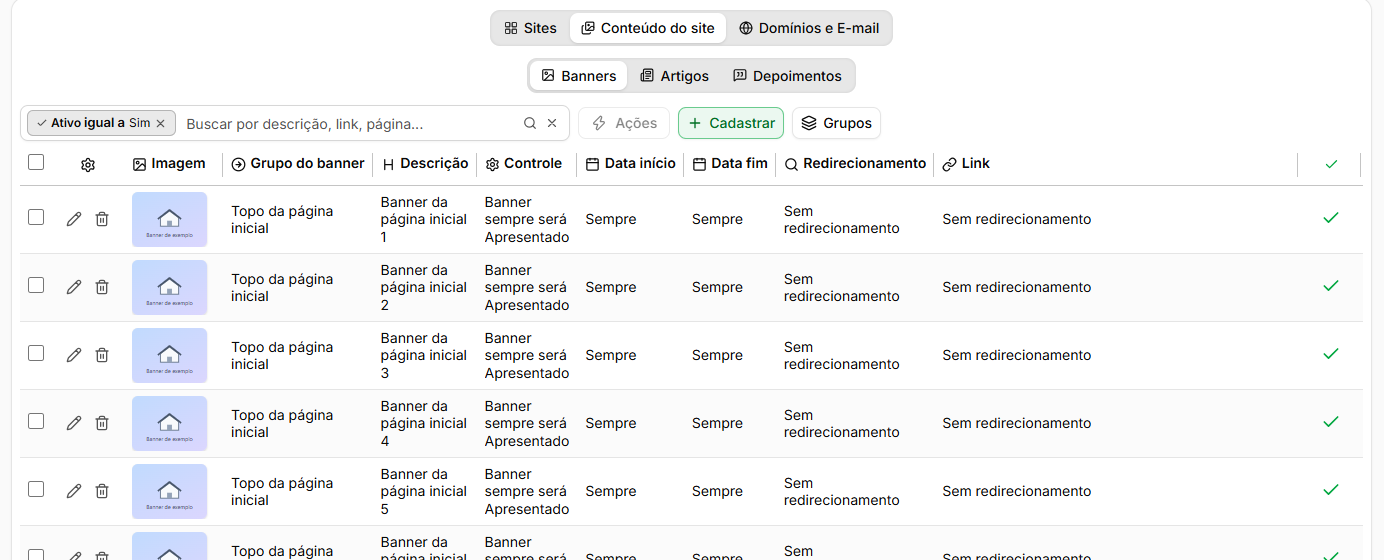
A lista abre com o filtro Ativo igual a Sim, que mostra só os banners ativos. Para ver os inativos, remova o filtro clicando no x ao lado dele.
Coluna | O que mostra |
|---|---|
Imagem | A miniatura da imagem do banner. |
Grupo do banner | O grupo, ou seja, o espaço do site em que o banner aparece. |
Descrição | A identificação interna do banner. |
Controle | Se o banner aparece sempre ou só num período. |
Data início | O começo do período. Mostra Sempre quando não há período. |
Data fim | O fim do período. Mostra Sempre quando não há período. |
Redirecionamento | O tipo de destino: URL, Página, Imóvel ou Sem redirecionamento. |
Link | O endereço para onde o clique leva. Clique nele para abri-lo. |
Status | Só tem ícone: o verde indica banner ativo, e o vermelho, inativo. |
A lista segue o campo Ordenação dos banners: o banner com o maior valor vem primeiro. No botão Colunas, você também pode mostrar as datas de criação e de alteração.
A busca procura pela descrição, pelo link e pelo grupo. Ao clicar nela, você também pode filtrar por Ativo, Imóvel, Página, Grupo de banners, Mostra entre (período de exibição) e Descrição.
Para editar um banner, clique no lápis ou dê dois cliques na linha. Para excluir, use a lixeira da linha ou marque os banners e escolha Ações > Remover. O sistema pede confirmação antes de excluir.
Cadastrar um banner: identificação e imagens

Clique em Cadastrar. Aparece a janela Cadastrando Banner. A parte de cima traz a identificação e as imagens:
Campo | Descrição | Obrigatório |
|---|---|---|
Descrição | É de uso interno: não aparece no site e serve para achar o banner na lista. | Não |
Grupo de banners | O grupo e, com ele, o espaço do site em que o banner aparece. | Sim |
Ação do clique | Mesma página abre o destino na mesma aba do navegador. Nova página abre numa aba nova. O campo já vem com Mesma página. | Sim |
Tempo de troca | Quantos segundos o banner fica à mostra antes de dar lugar ao próximo do grupo. Aceita de 2 a 32. | Não |
Ordenação | A ordem dos banners: quanto maior o valor, mais no topo o banner fica. Aceita zero ou mais. | Não |
Imagem | A arte do banner. Resoluções mínimas recomendadas: 2560 × 1080 para banner de 500 px, 2560 × 1440 para banner de 70% e 2560 × 1600 para banner de 100%. | Sim |
Imagem Mobile | A versão da arte para celular. | Não |
A imagem mobile importa principalmente quando a arte tem textos ou elementos pensados para telas largas. Sem uma versão própria, partes da arte podem ficar cortadas no celular.
Para onde o banner leva

O campo Tipo de redirecionamento define o destino do clique. O campo Redirecionamento, ao lado, muda conforme o tipo escolhido.
Tipo | Descrição |
|---|---|
Em branco | O banner aparece normalmente, mas o clique não leva a lugar nenhum. O campo ao lado mostra Sem redirecionamento. |
URL | Um endereço completo, com http:// ou https:// no começo. |
Página | Uma página ativa do site, escolhida na lista. As páginas da versão para celular aparecem com "- mobile" no fim. |
Imóvel | Um imóvel da carteira. O banner leva ao endereço público do imóvel. |
Quando você troca o tipo de redirecionamento, o sistema limpa o destino que estava preenchido. Assim, um link que não combina com o novo tipo não fica gravado no banner.
Quando o banner aparece
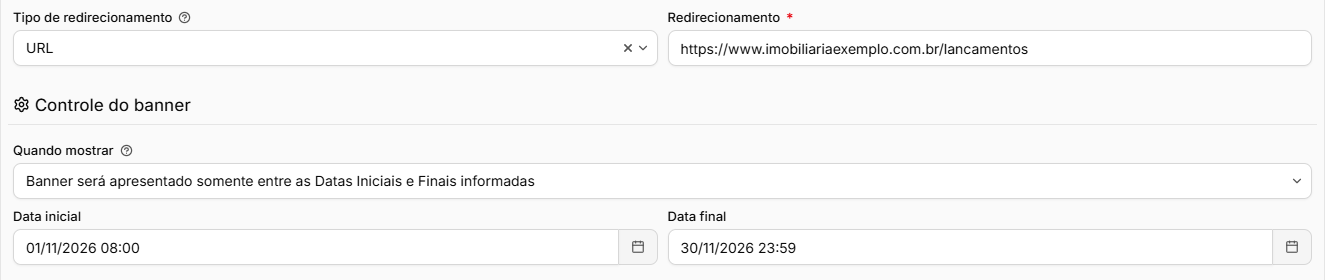
Na parte Controle do banner, o campo Quando mostrar define como a exibição é controlada:
Opção | Descrição |
|---|---|
Sempre | "Banner sempre será Apresentado": o banner fica no site enquanto estiver ativo. É a opção que vem marcada. |
Por período | "Banner será apresentado somente entre as Datas Iniciais e Finais informadas": abre os campos Data inicial e Data final, com data e hora. |
A data inicial precisa ser anterior à data final. Com o período, você programa a entrada e a saída do banner antes de a campanha começar, sem precisar ativá-lo ou desativá-lo no dia.
Textos e vídeo sobre o banner
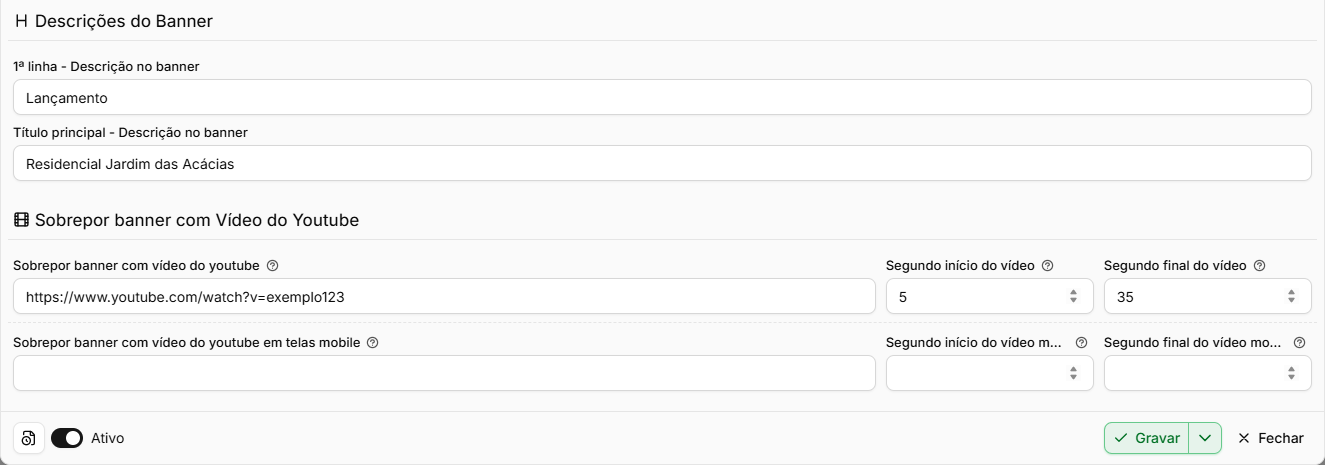
Em Descrições do Banner, você escreve textos que aparecem sobre a imagem, sem precisar editar a arte:
Campo | Descrição |
|---|---|
1ª linha | "1ª linha - Descrição no banner": uma linha de apoio sobre a imagem. |
Título principal | "Título principal - Descrição no banner": o texto em destaque sobre o banner. |
Campo | Descrição |
|---|---|
Vídeo | "Sobrepor banner com vídeo do youtube": o vídeo aparece só no computador. |
Segundo início | "Segundo início do vídeo": em que segundo do vídeo a reprodução começa. |
Segundo final | "Segundo final do vídeo": em que segundo a reprodução para, contado do começo do vídeo, e não do segundo inicial. |
Vídeo mobile | "Sobrepor banner com vídeo do youtube em telas mobile": o vídeo aparece só no celular e tem os próprios campos "Segundo início do vídeo mobile" e "Segundo final do vídeo mobile". O ideal é um vídeo gravado na vertical. |
O vídeo aparece em apenas um dos banners, para não deixar o site lento. Colocar vídeo em vários banners do mesmo grupo não faz todos tocarem.
No rodapé da janela, o interruptor Ativo vem ligado. Para concluir, clique em Gravar. A seta ao lado do botão oferece Gravar e Continuar. Quando você edita um banner, o rodapé também mostra o botão do Gerenciador de Logs, com o histórico de alterações.
Onde o banner aparece no site
→ Páginas: o widget Banner de uma página mostra o grupo escolhido no campo Grupo de Banner.
→ Configurações > Layout: o campo Grupo de Banner para Topo define o grupo da sequência de imagens do topo do site.
Perguntas frequentes
➜ Em que ordem os banners aparecem? Pelo campo Ordenação: quanto maior o valor, mais no topo o banner fica.
➜ Preciso da imagem mobile? Não é obrigatória, mas é recomendada quando a arte tem textos ou elementos que podem ser cortados em telas menores.
➜ Troquei o tipo de redirecionamento e o destino sumiu. Por quê? É o esperado. Quando você troca o tipo, o sistema apaga o destino anterior, para que não fique gravado um link que não combina com o novo tipo.
Como criar artigos para o site
O artigo é o conteúdo publicado no site da imobiliária, como notícias, dicas para quem vai alugar, análises de bairros ou novidades do mercado. Ele informa quem já está no site e ajuda a atrair novos visitantes pelos buscadores, como o Google.
Os artigos ficam na aba Artigos, dentro de Conteúdo do site. Ali, você cadastra, edita, programa a publicação e exclui os artigos que aparecem no site.
Para ver a aba, você precisa da permissão Site > Artigos > Artigos. Cadastrar, editar e excluir pedem as permissões Cadastrar, Editar e Deletar do mesmo item.
Navegação no módulo

Rotina: Site > Conteúdo > aba Artigos
O item Conteúdo do menu abre a tela Sites e Domínios já na aba Conteúdo do site, que reúne Banners, Artigos e Depoimentos. Clique em Artigos.
A lista de artigos
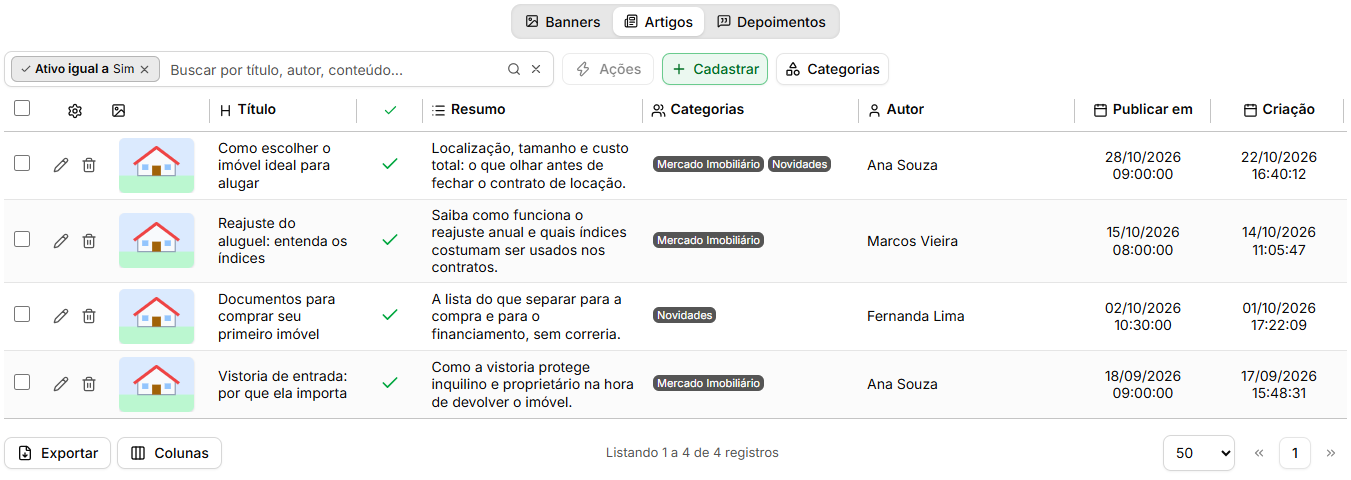
A lista mostra os artigos cadastrados:
Coluna | Descrição |
|---|---|
Imagem | Miniatura da imagem destaque do artigo. |
Título | Título do artigo. |
Status | Ícone de visto verde para artigo ativo e X vermelho para inativo. |
Resumo | Texto do campo Resumo. |
Categorias | Categorias em que o artigo está. |
Autor | Nome informado no campo Autor. |
Publicar em | Data e hora a partir das quais o artigo aparece no site. |
Criação | Data e hora em que o artigo foi cadastrado. |
A tela abre só com os artigos ativos: o filtro Ativo igual a Sim aparece dentro da busca e pode ser retirado pelo X. A busca procura pelo código, pelo título, pela fonte e pelos campos Meta palavras chaves e Meta descrição. Ela também tem os filtros Ativo, Categoria, Autor, Título e Criado em.
→ Lápis: abre o artigo para editar. Um clique duplo na linha faz o mesmo.
→ Lixeira: exclui o artigo, depois de confirmar.
→ Ações: com um ou mais artigos marcados, o botão mostra a quantidade e traz a opção Remover, que exclui os marcados de uma vez.
→ Categorias: abre a janela das categorias de artigos (veja a página Como categorizar os artigos).
→ Exportar e Colunas: no rodapé, servem para exportar a lista e escolher as colunas que aparecem.
Cadastrar um artigo
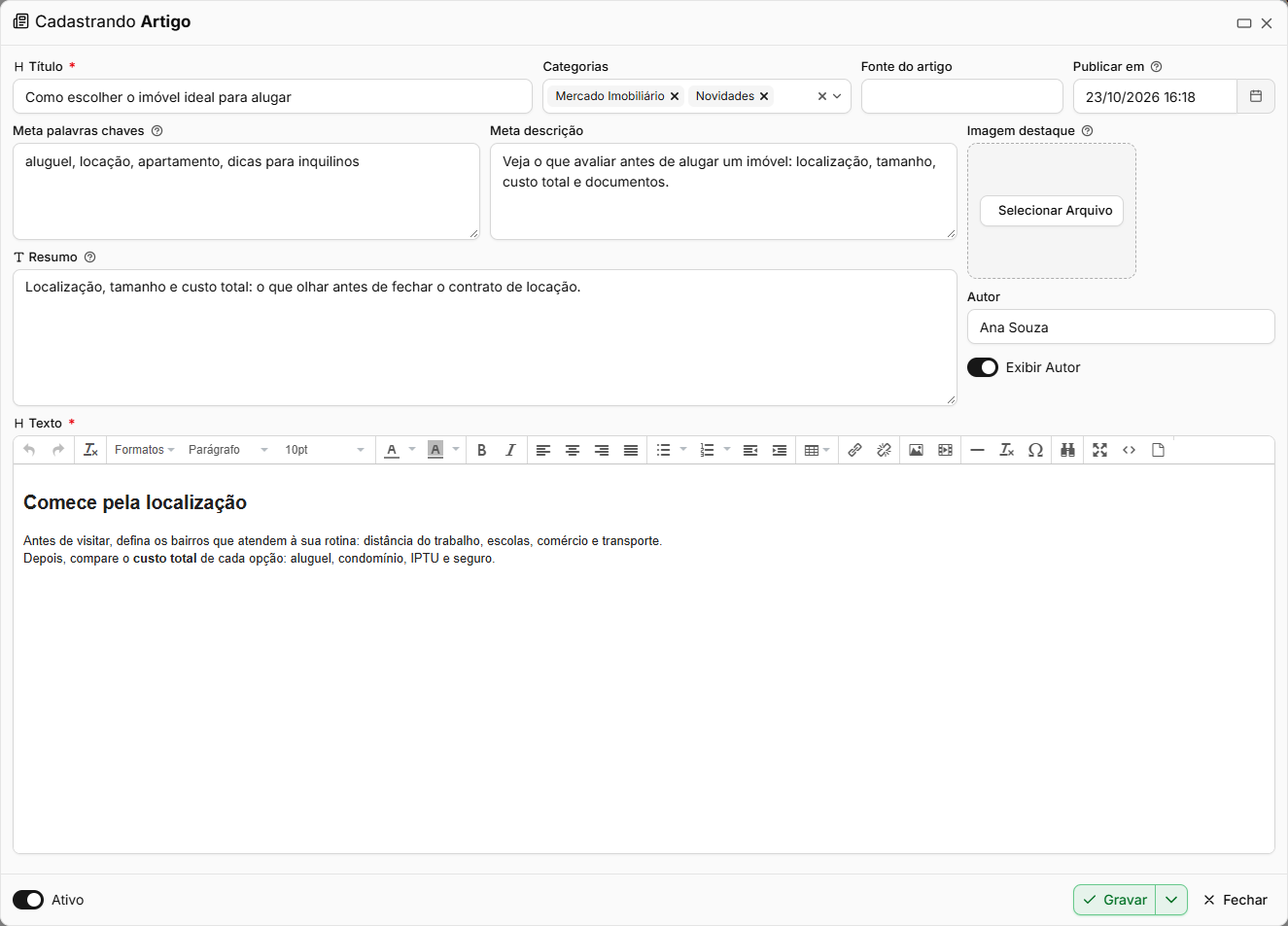
Clique em Cadastrar. Aparece a janela Cadastrando Artigo. O campo Autor já vem com o seu nome, o campo Publicar em vem com a data e a hora atuais, e as chaves Exibir Autor e Ativo vêm ligadas.
Identificação do artigo
Campo | Descrição | Obrigatório |
|---|---|---|
Título | Título mostrado no site e nos resultados dos buscadores. | Sim |
Categorias | Uma ou mais categorias do artigo, cadastradas pelo botão Categorias da lista. | Não |
Fonte do artigo | Origem do conteúdo, quando o texto vem de outro lugar. | Não |
Publicar em | Data e hora a partir das quais o artigo aparece no site. | Não |
Resumo e buscadores
Campo | Descrição | Obrigatório |
|---|---|---|
Meta palavras chaves | Palavras ligadas ao assunto, separadas por vírgula, para os buscadores. | Não |
Meta descrição | Texto que apresenta o artigo nos resultados dos buscadores. | Não |
Resumo | Texto curto mostrado no site pelo widget Resumos dos Artigos e pelas listas de artigos que exibem o resumo. | Não |
O Resumo é para o visitante que já está no site. A Meta descrição é para quem vê o artigo no resultado de uma busca no Google.
Imagem e autoria
Campo | Descrição | Obrigatório |
|---|---|---|
Imagem destaque | Imagem principal do artigo, em PNG, JPG, JPEG ou GIF. Use imagens maiores que 200 × 200 pixels. | Não |
Autor | Nome de quem assina o artigo. Vem com o seu nome e pode ser trocado. | Não |
Exibir Autor | Quando ligado, o nome do autor aparece no site. | Não |
O texto
Campo | Descrição | Obrigatório |
|---|---|---|
Texto | Conteúdo do artigo. O editor aceita formatação, imagens e links. | Sim |
Publicar, programar ou guardar
No rodapé da janela ficam a chave Ativo e o botão Gravar, com Gravar e Continuar na seta ao lado. O artigo aparece no site quando estas duas condições se cumprem:
→ Ativo ligado.
→ A data de Publicar em já chegou.
Para programar a publicação, deixe o artigo ativo e informe uma data futura em Publicar em: ele aparece no site automaticamente quando a data chegar. Para guardar um rascunho que não deve aparecer, desligue Ativo.
Ao gravar ou excluir um artigo, o sistema limpa a memória do site para a mudança aparecer logo. Se ela não aparecer, confira o Ativo e a data de Publicar em.
Ao editar um artigo já gravado, o botão com ícone de relógio, no canto esquerdo do rodapé, abre o registro das alterações feitas nele.
Onde o artigo aparece no site

Não é o artigo que define a página do site em que ele aparece. Quem decide são os widgets de artigos colocados nas páginas do site: Listagem de Artigos, Lista de Artigos Simples, Busca de Artigos e Categoria de Artigos. Cada artigo abre na página do tipo Artigo Detalhar. As páginas do site ficam em Site > Sites: no cartão do site atual, clique em Editar Site e abra a aba Páginas.
Perguntas frequentes
➜ Não encontro mais o menu Site > Artigos. Onde ficou? Os artigos agora ficam em Site > Conteúdo, aba Artigos.
➜ Gravei o artigo e ele não aparece no site. O que fazer? Confira se ele está Ativo, se a data de Publicar em já chegou e se há um widget de artigos numa página do site.
➜ Posso programar a publicação? Sim. Deixe o artigo ativo e informe a data futura em Publicar em.
➜ Qual a diferença entre Resumo e Meta descrição? O Resumo aparece no site, junto das chamadas do artigo. A Meta descrição aparece nos resultados dos buscadores.
➜ Como escondo o nome do autor? Desligue Exibir Autor no cadastro do artigo.
➜ A lista mostra só alguns artigos. Onde estão os inativos? A lista abre filtrada em Ativo igual a Sim. Tire o filtro pelo X dentro da busca para ver todos.
Como cadastrar e publicar depoimentos no site
Os depoimentos são as opiniões de clientes que aparecem no site da imobiliária, como o relato de um inquilino que alugou rápido ou de um proprietário satisfeito com a administração. Eles transmitem confiança a quem ainda não conhece a imobiliária.
Sua equipe pode cadastrar um depoimento, ou o próprio cliente pode enviá-lo pelo formulário de depoimento do site. O que chega pelo site entra como Pendente e só aparece no site depois que alguém da equipe o aprova.
Para ver a aba, você precisa da permissão Site > Depoimentos. Cadastrar e excluir pedem, respectivamente, as permissões Cadastrar e Deletar do mesmo item. Aprovar, recusar e alterar pedem a permissão Editar.
Navegação no módulo

Rotina: Site > Conteúdo > aba Depoimentos
O item Conteúdo do menu abre a tela Sites e Domínios já na aba Conteúdo do site, que reúne Banners, Artigos e Depoimentos. Clique em Depoimentos.
A lista de depoimentos
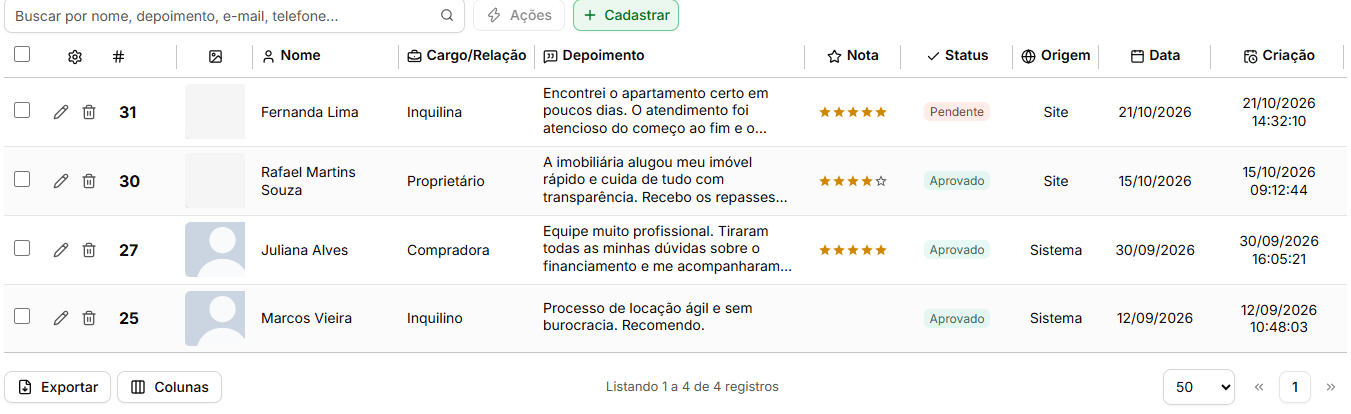
A lista mostra os depoimentos cadastrados:
Coluna | Descrição |
|---|---|
# | Código do depoimento. |
Foto | Foto de quem deu o depoimento, quando houver. |
Nome | Nome de quem deu o depoimento. |
Cargo/Relação | Relação da pessoa com a imobiliária, como Inquilino ou Proprietário. |
Depoimento | Começo do texto, em até três linhas. |
Nota | De 1 a 5 estrelas. Fica em branco no depoimento sem estrelas. |
Status | Pendente, Aprovado ou Recusado. |
Origem | Sistema, quando foi cadastrado pela equipe, ou Site, quando o cliente o enviou pelo site. |
Data | Data do depoimento. |
Criação | Data e hora em que o depoimento entrou no sistema. |
A tela abre mostrando os depoimentos com status Pendente e Aprovado; os recusados ficam fora até você mudar o filtro de Status. A busca procura pelo código, nome, cargo, texto, e-mail e telefone, e também filtra por Status, Corretor, Nota (inclusive Sem estrelas), Origem, Nome, Depoimento, E-mail, Telefone, Criação e Data.
→ Lápis: abre o depoimento. Um clique duplo na linha faz o mesmo.
→ Lixeira: exclui o depoimento, depois que você confirma.
→ Ações: com um ou mais depoimentos marcados, mostra as opções Aprovar, Recusar e Remover.
→ Exportar e Colunas: ficam no rodapé; um exporta a lista e o outro escolhe as colunas que aparecem.
Status | O que significa |
|---|---|
Pendente | Aguarda revisão. Não aparece no site. |
Aprovado | Liberado para aparecer no site. |
Recusado | Não aparece no site e sai da lista padrão. Pode ser aprovado depois. |
Cadastrar um depoimento
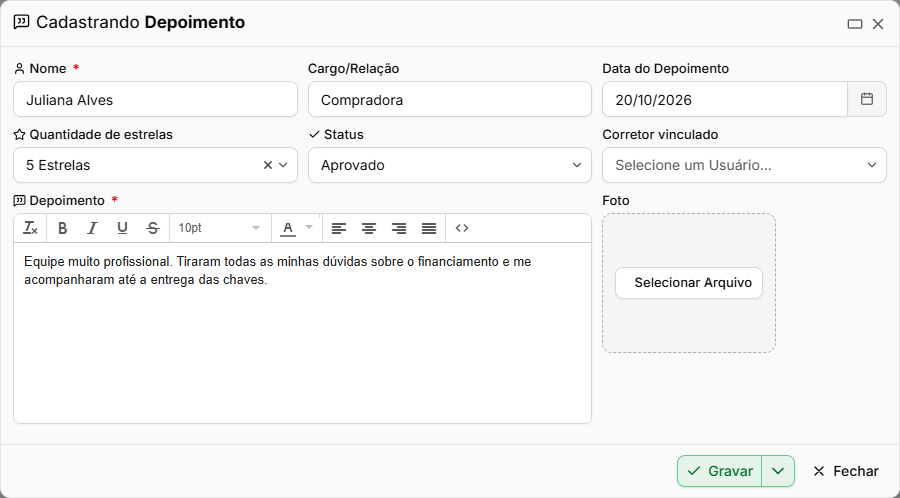
Clique em Cadastrar. A janela Cadastrando Depoimento abre. O depoimento cadastrado pela equipe já vem com o Status Aprovado e entra com origem Sistema.
Campo | Descrição | Obrigatório |
|---|---|---|
Nome | Nome de quem deu o depoimento. | Sim |
Cargo/Relação | Relação com a imobiliária, como Inquilino, Proprietário ou Comprador. | Não |
Data do Depoimento | Data em que o depoimento foi dado. | Não |
Quantidade de estrelas | De 1 Estrela a 5 Estrelas, ou Sem estrelas. | Não |
Status | Pendente, Aprovado ou Recusado. | Sim |
Corretor vinculado | Corretor que atendeu o cliente. | Não |
Depoimento | Texto do depoimento. Aceita formatação simples, sem imagens. | Sim |
Foto | Foto da pessoa, em PNG, JPG, JPEG ou GIF. | Não |
Clique em Gravar para salvar e fechar, ou, na seta ao lado dele, em Gravar e Continuar para salvar e seguir com a janela aberta. Quando você edita um depoimento já gravado, o botão com ícone de relógio, no rodapé, abre o registro das alterações feitas nele.
Depoimentos enviados pelo site
O cliente envia o depoimento pelo widget Formulário de Depoimento, colocado numa página do site. No formulário, ele preenche Nome, Cargo/Relação, Email, Telefone/Celular e Depoimento, além de Avaliação e Corretor que te atendeu, quando o widget mostra esses campos. Ao enviar, ele vê a mensagem "Recebemos o seu depoimento. Ele passará por conferência antes de aparecer no site."
No widget, você define o Título (padrão "Envie seu depoimento"), o Subtítulo, o Texto do botão (padrão "Enviar depoimento") e liga ou desliga Mostrar campo de avaliação por estrelas e Mostrar campo de corretor. A lista de corretores do formulário mostra os corretores exibidos no site.
O e-mail e o telefone são obrigatórios no formulário quando estão marcados em Obrigatório em Formulários, nas configurações do site. O formulário também tem a verificação contra robôs do Google.
O depoimento enviado chega à lista com Status Pendente e origem Site. Quando você abre o depoimento, a janela mostra também E-mail de quem enviou e Telefone de quem enviou, que não podem ser alterados.
Aprovar ou recusar
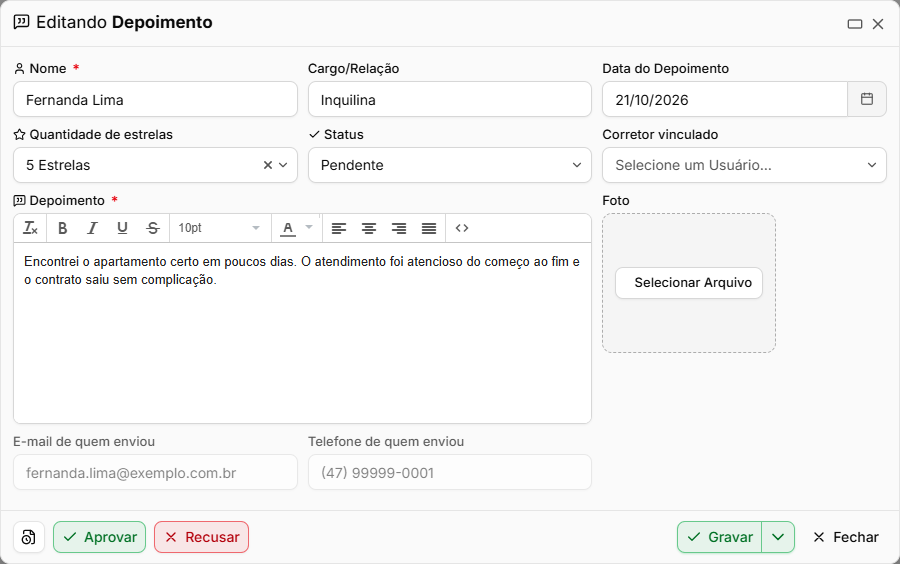
Abra o depoimento pendente e leia o texto. Se precisar, corrija o nome, o cargo ou o texto e grave. Depois:
→ Aprovar: o depoimento passa a Aprovado e pode aparecer no site.
→ Recusar: o depoimento passa a Recusado e não aparece no site.
Os dois botões ficam no rodapé da janela e só aparecem enquanto o depoimento está Pendente. Eles mudam o status na hora e fecham a janela. Para mudar o status de um depoimento já aprovado ou recusado, troque o campo Status e clique em Gravar.
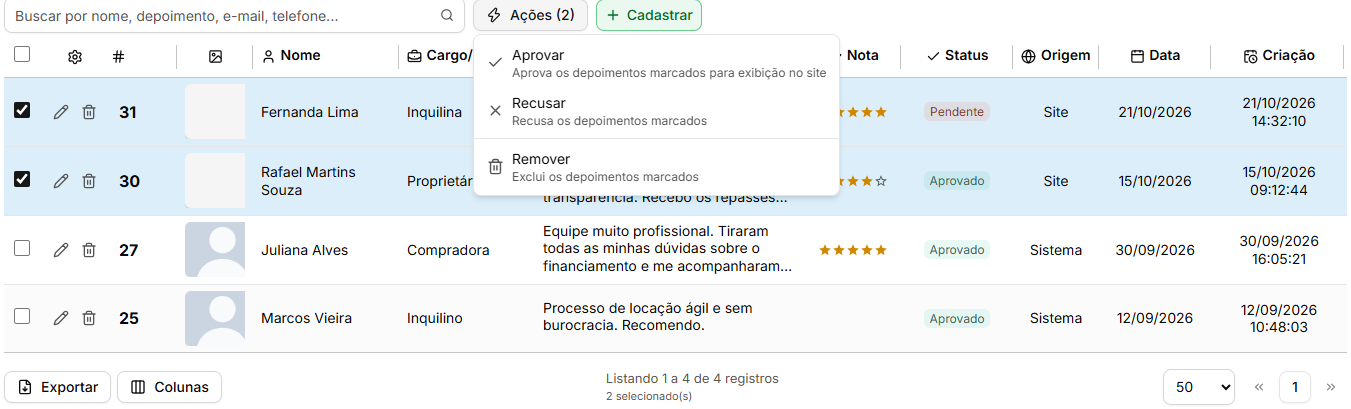
Para aprovar ou recusar vários de uma vez, marque os depoimentos na lista, clique em Ações e escolha Aprovar ou Recusar. O sistema pede confirmação, como "Você está prestes a aprovar 2 depoimentos, tem certeza?".
O aviso de depoimento novo

Quando um cliente envia um depoimento pelo site, os usuários com a permissão Site > Depoimentos recebem o aviso "Novo depoimento recebido pelo site", com a mensagem "O cliente … enviou um depoimento pelo site. Revise e aprove para publicar." O aviso chega pelo sistema e por e-mail. Quando você clica no aviso, a lista de depoimentos abre e já mostra o depoimento enviado.
Cada usuário escolhe se quer receber o aviso. Para isso, vá em Principal > Minha Conta, aba Notificações, grupo Alertas do Site, linha Depoimento pelo Site, e use as chaves No sistema e E-mail. O administrador também pode ajustar isso no cadastro do usuário.
Onde os depoimentos aparecem no site

Os depoimentos aparecem no site pelo widget Depoimentos, colocado em uma das páginas. No campo Origem dos depoimentos, você escolhe entre Todos os aprovados e Selecionar manualmente; esta última opção lista só os aprovados para você escolher. O campo Quantidade máxima a exibir limita quantos aparecem, de 1 a 50 (o padrão é 10), e o interruptor Mostrar data do depoimento exibe a data. As páginas do site ficam em Site > Sites, no cartão do site atual, botão Editar Site, aba Páginas.
Quando você grava um depoimento, o sistema limpa a memória do site para que a mudança apareça logo.
Perguntas frequentes
➜ Não encontro mais o menu Site > Depoimentos. Onde ficou? Os depoimentos agora ficam em Site > Conteúdo, aba Depoimentos.
➜ Um cliente enviou um depoimento e ele não aparece no site. Todo depoimento enviado pelo site chega como Pendente. Abra o depoimento e clique em Aprovar.
➜ Posso corrigir o texto que o cliente enviou? Sim. Nome, cargo, texto, nota, data, corretor e foto podem ser alterados. Só o e-mail e o telefone de quem enviou ficam travados.
➜ Onde estão os depoimentos recusados? Na mesma lista, fora do filtro padrão. Mude o filtro de Status na busca para Recusado.
➜ Posso cadastrar um depoimento sem estrelas? Sim. Deixe Quantidade de estrelas em Sem estrelas. Para achar esses depoimentos, use o filtro Nota com Sem estrelas.
➜ Não recebo o aviso de depoimento novo. Confira se o seu grupo tem a permissão Site > Depoimentos e se a linha Depoimento pelo Site está ligada em Minha Conta, aba Notificações.