Banners
Módulo especifico para você tirar todas as suas dúvidas de como funcionam a estrutura de banners no sistema e como você usa elas.
Como funcionam os grupos de banners
A lógica funciona da seguinte forma: o widget de uma página aponta para um grupo de banners; o grupo define o espaço e suas dimensões; e os banners vinculados a esse grupo são exibidos conforme a ordem e o intervalo configurados.
Navegação no Módulo
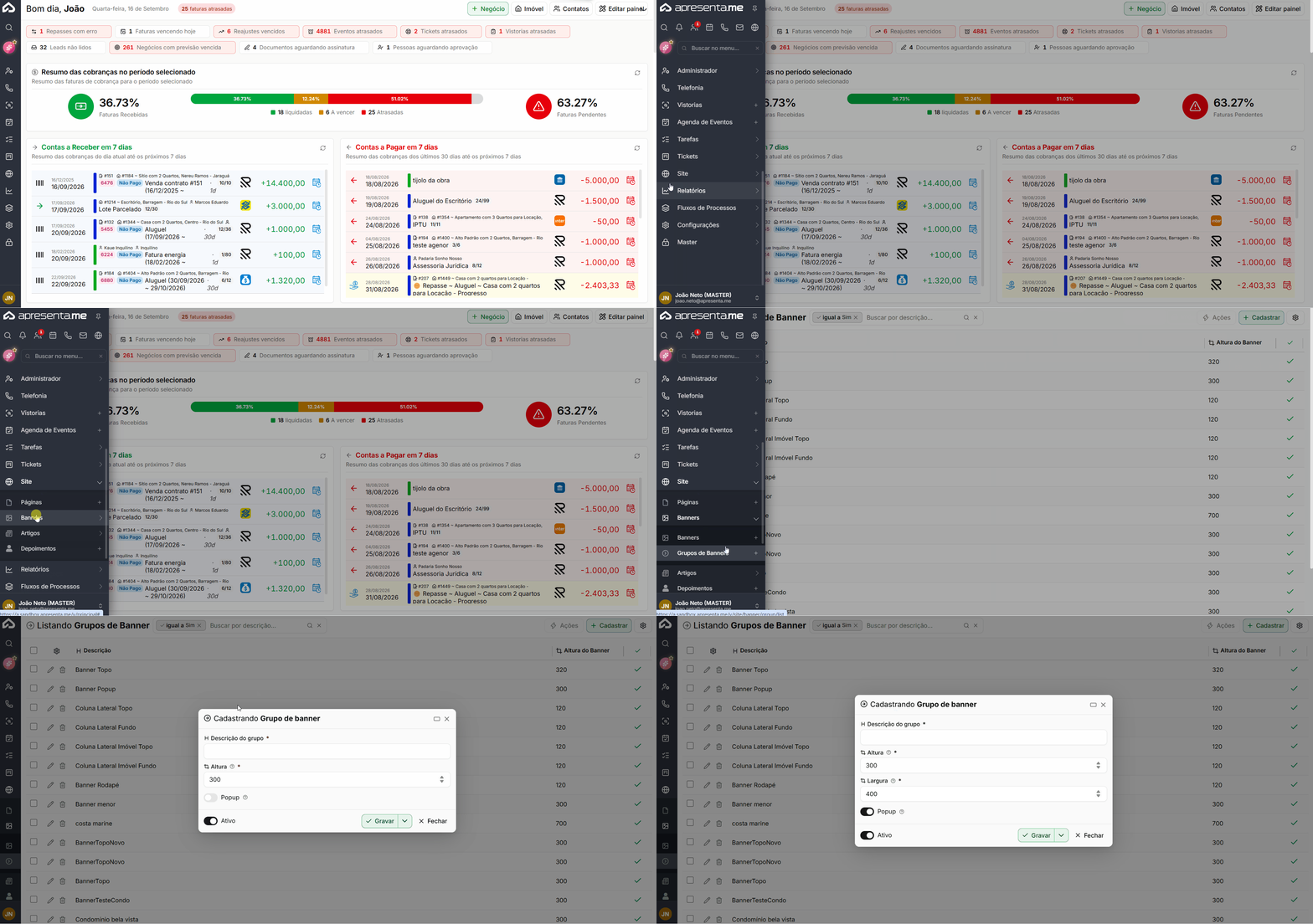
Rotina: Site > Banners > Grupos de Banners
Por que o grupo existe
Na prática, isso permite criar um grupo para cada área em que os banners deverão aparecer, como o topo da página inicial, uma faixa no meio da página, o rodapé ou um popup promocional.
Cada grupo possui suas próprias configurações e pode conter vários banners que serão exibidos alternadamente dentro daquele espaço.
Como o grupo representa o espaço de exibição, alterar sua altura afeta todos os banners relacionados a ele. Caso as imagens tenham sido preparadas para uma determinada proporção e a altura seja modificada, os banners poderão aparecer cortados ou distorcidos.
Cadastrar um grupo

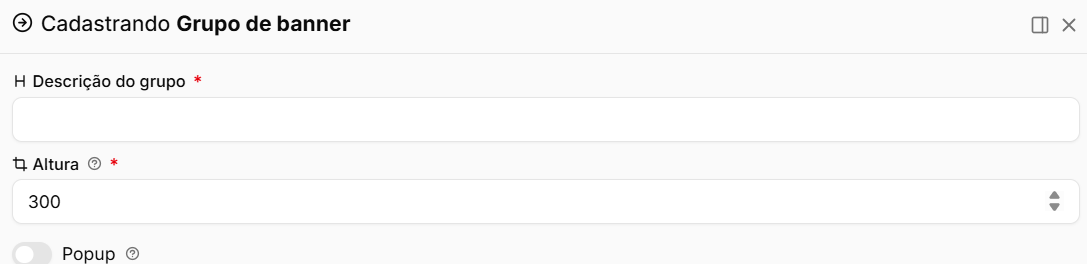
Ao cadastrar um grupo de banners, são apresentados os seguintes campos:
Campo | Descrição |
|---|---|
Descrição do grupo | Campo obrigatório. Define o nome utilizado para identificar o espaço, como Topo da home ou Faixa promocional . |
Altura | Campo obrigatório, informado em pixels. Aceita valores entre 50 e 500 px , sendo 300 px o valor padrão. Define a altura máxima dos banners relacionados ao grupo. |
Banner popup
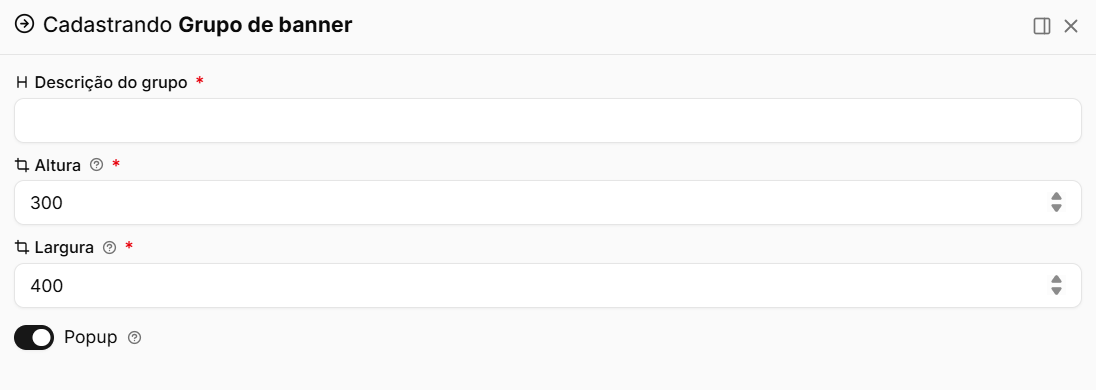
O grupo também pode ser configurado para funcionar como um popup, fazendo com que o banner seja exibido sobre o conteúdo do site.
Campo | Descrição |
|---|---|
Popup | Quando habilitado, faz com que o grupo seja utilizado para exibição de banners em formato de popup. |
Largura | Campo exibido somente quando o popup está habilitado. É obrigatório nesse caso, informado em pixels e aceita valores entre 150 e 700 px , sendo 400 pxo valor padrão. |
A configuração de largura é utilizada somente nos grupos definidos como popup. Nos grupos comuns, a largura do banner é determinada pelo espaço ocupado pelo widget na página, enquanto a altura é definida pelo próprio grupo.
Ao gravar ou excluir um grupo de banners, o sistema atualiza as informações utilizadas pelo site e a relação de grupos disponíveis para configuração nos widgets das páginas.
A listagem dos grupos

A listagem apresenta as principais informações dos grupos cadastrados:
Informação | Descrição |
|---|---|
Descrição | Apresenta o nome utilizado para identificar o grupo. |
Altura do banner | Apresenta a altura configurada para o espaço do grupo. |
Situação | Indica se o grupo está ativo ou inativo. |
Data de criação | Apresenta quando o grupo foi cadastrado. |
Data de alteração | Apresenta quando ocorreu a última alteração no cadastro. |
Ao selecionar vários grupos, fica disponível a ação Remover.
A ordem de montagem
Elemento | Descrição |
|---|---|
Grupo | Define o espaço onde os banners serão exibidos e configura suas dimensões. |
Banner | É a peça visual cadastrada e vinculada ao grupo correspondente. |
Widget na página | Define em qual página e posição do site aquele grupo será exibido. |
O fluxo funciona da seguinte forma:
Se qualquer uma dessas configurações estiver faltando, o banner não será exibido no site. Esse é um dos principais pontos a verificar quando um banner foi cadastrado, mas não aparece na página.
Perguntas frequentes
➜ Qual a diferença entre grupo e banner? O grupo representa o espaço utilizado no site para exibição das peças, enquanto o banner é a imagem ou conteúdo exibido dentro desse espaço.
➜ Preciso criar um grupo para cada banner? Não. Um mesmo grupo pode conter vários banners, que podem se alternar dentro do mesmo espaço.
➜ Onde defino em qual página o grupo aparece? Essa configuração é realizada nas Páginas do Site, através do widget de banner apontando para o grupo desejado.
➜ Posso mudar a altura depois? Sim. Porém, a alteração afeta todos os banners relacionados ao grupo e pode fazer com que imagens preparadas para outra proporção apareçam cortadas ou distorcidas.
➜ Para que serve a largura? A largura é configurada somente nos grupos utilizados como popup. Nos grupos comuns, a largura é determinada pelo espaço ocupado pelo widget na página.
➜ O que acontece ao excluir um grupo com banners? Como o grupo é uma informação obrigatória no cadastro dos banners, antes de realizar a exclusão é importante verificar quais banners estão relacionados a ele.
➜ Criei o grupo e o banner, mas nada aparece no site. Verifique se existe um widget de banner configurado na página e apontando para o grupo correspondente. Sem essa configuração, o banner não será exibido.
Como funcionam os banners
Ele pode direcionar o visitante para um imóvel, uma página do próprio site ou um endereço externo. Também pode ter um período definido para entrar e sair do ar automaticamente.
Navegação no Módulo
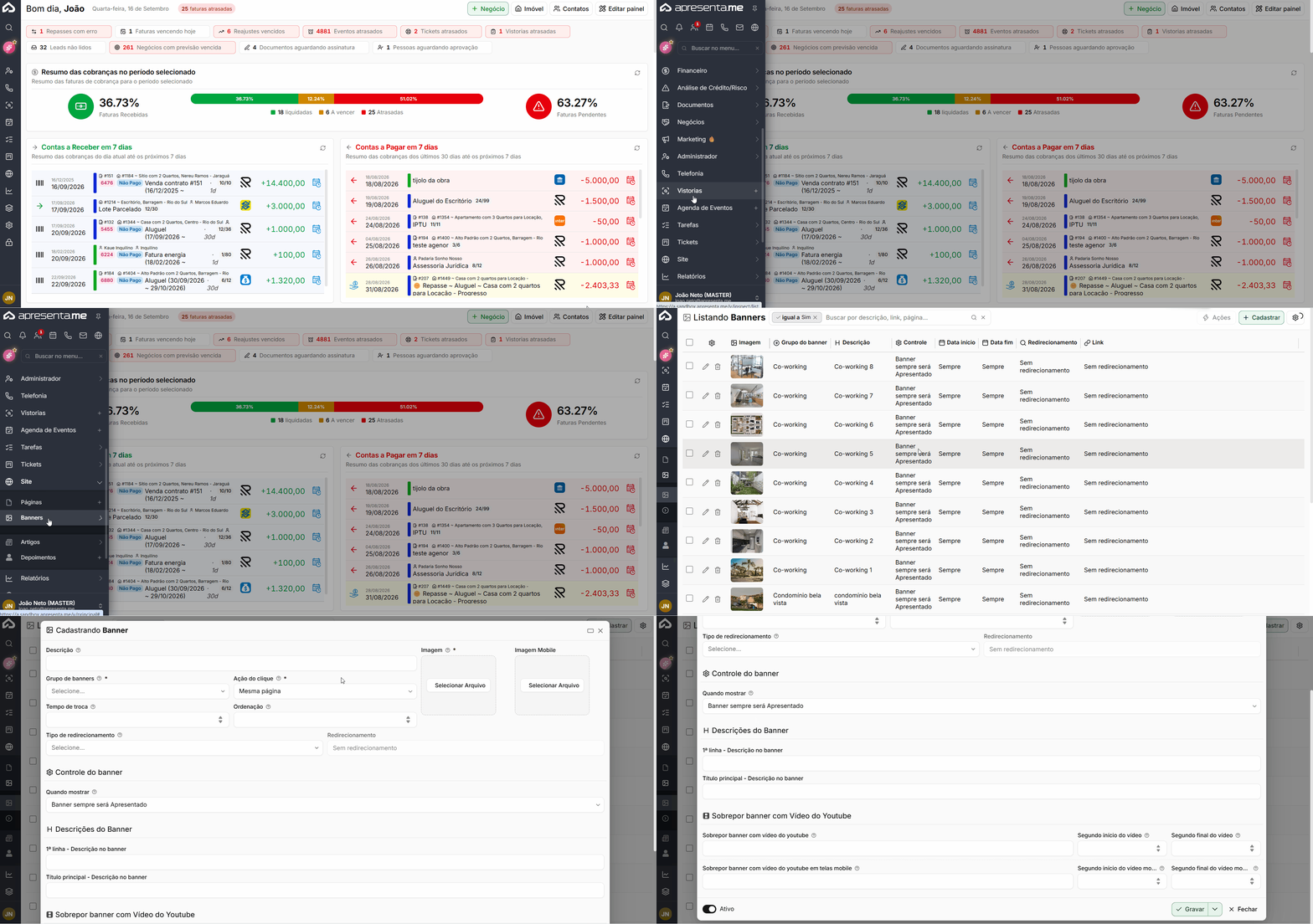
Rotina: Site > Banners > Banners
Antes de cadastrar: o grupo
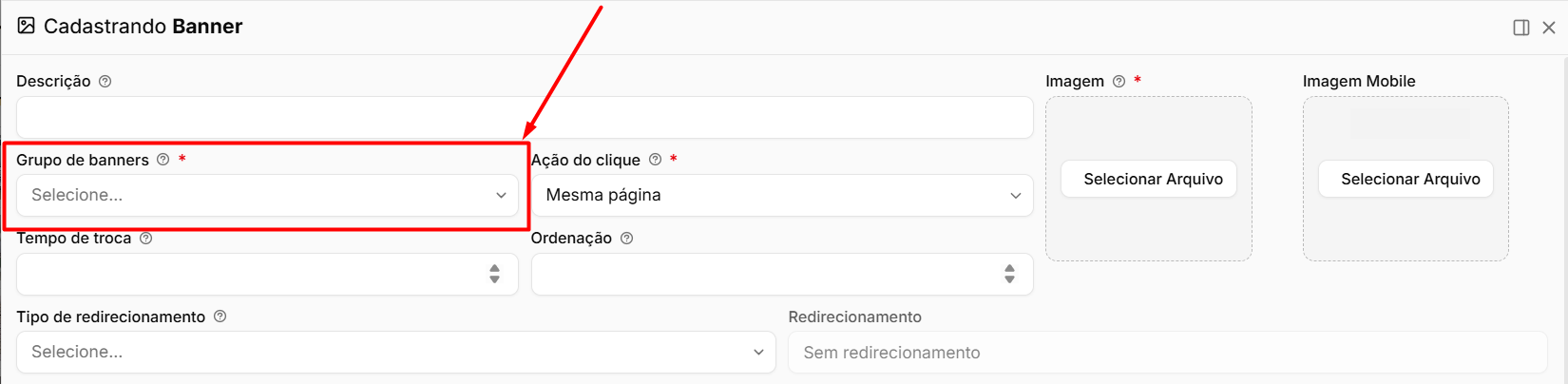
O grupo é obrigatório e define onde o banner será exibido no site e qual será a altura do espaço utilizado.
Sem um grupo previamente cadastrado, não é possível criar o banner.
O passo a passo dessa configuração está disponível na página Como funcionam os grupos de banners?
Cadastrando um novo banner - A Identificação
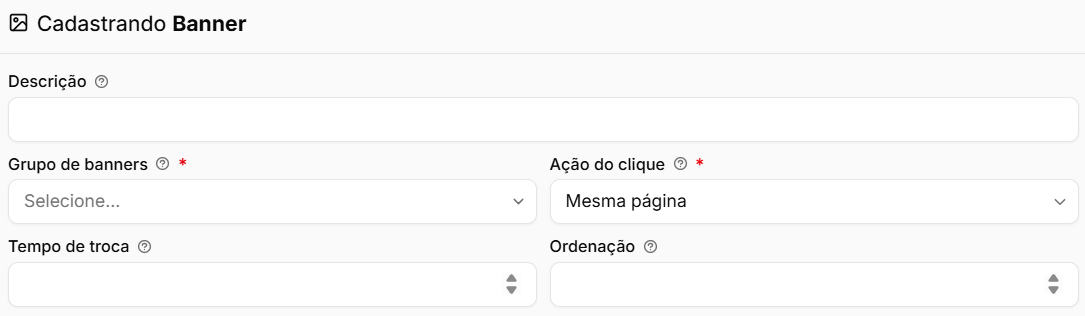
Campo | Descrição |
|---|---|
Descrição | Informação de uso interno. Não é exibida publicamente e serve para facilitar a identificação do banner na listagem. |
Grupo de banners | Campo obrigatório. Define o grupo e, consequentemente, o espaço do site em que o banner será apresentado. |
Ação do clique | Define se o destino do banner será aberto na mesma página ou em uma nova aba . |
Tempo de troca | Define por quantos segundos o banner permanece visível antes da exibição do próximo banner do grupo. Aceita valores entre 2 e 32 segundos . |
Ordenação | Define a posição do banner na ordenação. Quanto maior o valor, mais acima ele será apresentado. |
As imagens

Campo | Descrição |
|---|---|
Imagem | Campo obrigatório. As resoluções mínimas recomendadas variam de acordo com o tamanho do banner: 2560 × 1080 para banner de 500 px, 2560 × 1440 para banner de 70% e 2560 × 1600 para banner de 100%. |
Imagem Mobile | Versão do banner preparada para dispositivos móveis. O preenchimento é opcional. |
A imagem mobile é importante principalmente quando o banner possui textos ou elementos posicionados para telas largas. Sem uma versão adaptada, partes importantes da arte podem ficar cortadas em dispositivos móveis.
Para onde o banner leva

Tipo | Descrição |
|---|---|
URL | Permite informar um endereço externo completo, incluindo o protocolo. |
Página | Permite selecionar uma página cadastrada no próprio site. |
Imóvel | Permite selecionar um imóvel da carteira. O sistema utiliza o link público correspondente ao imóvel. |
Sem redirecionamento | O banner é exibido normalmente, mas não possui ação de clique. |
Ao selecionar um tipo de redirecionamento, o campo de destino é ajustado automaticamente conforme a opção escolhida.
Ao trocar o tipo de redirecionamento, o sistema limpa automaticamente o destino informado anteriormente. Esse comportamento evita que um link incompatível permaneça gravado no banner.
Quando o banner aparece

O campo Quando mostrar define como será controlada a exibição do banner.
Opção | Descrição |
|---|---|
Banner sempre será apresentado | Mantém o banner disponível enquanto ele estiver ativo. |
Banner será apresentado somente entre as datas iniciais e finais informadas | Controla automaticamente o período de exibição conforme as datas definidas. |
Quando o controle por período é selecionado, são apresentados os seguintes campos:
Campo | Descrição |
|---|---|
Data inicial | Define a partir de quando o banner poderá ser exibido. |
Data final | Define até quando o banner permanecerá disponível. |
O controle por período permite programar antecipadamente a entrada e a retirada do banner do site, sem necessidade de ativação ou remoção manual no início e no fim da campanha.
Textos sobre o banner

É possível adicionar textos diretamente sobre a imagem utilizada no banner:
Campo | Descrição |
|---|---|
1ª linha - Descrição no banner | Define uma linha de apoio exibida sobre a imagem. |
Título principal - Descrição no banner | Define o texto principal que será exibido em destaque sobre o banner. |
Esses campos permitem alterar a chamada apresentada ao visitante sem a necessidade de editar novamente a imagem utilizada no banner.
Vídeo do YouTube sobre o banner

Também é possível utilizar um vídeo do YouTube sobre o banner.
Campo | Descrição |
|---|---|
Sobrepor banner com vídeo do YouTube | Permite informar o link de um vídeo que será apresentado sobre o banner. Essa configuração é utilizada na versão desktop. |
Segundo início | Define em qual segundo do vídeo a reprodução deve começar. |
Segundo final do vídeo | Define em qual segundo a reprodução deve terminar. O tempo é considerado a partir do início total do vídeo. |
Sobrepor banner com vídeo em telas mobile | Permite configurar uma versão de vídeo para dispositivos móveis, utilizando também os controles de início e fim. |
Para dispositivos móveis, a recomendação é utilizar vídeos gravados na vertical, adequados ao formato da tela.
⚠️ Atenção: O vídeo é apresentado em apenas um dos banners, evitando impacto excessivo na performance do site. Configurar vídeos em vários banners do mesmo grupo não fará com que todos sejam reproduzidos simultaneamente.
Ao gravar ou excluir um banner, o sistema atualiza as informações utilizadas pelo site para refletir a alteração.
A listagem dos banners
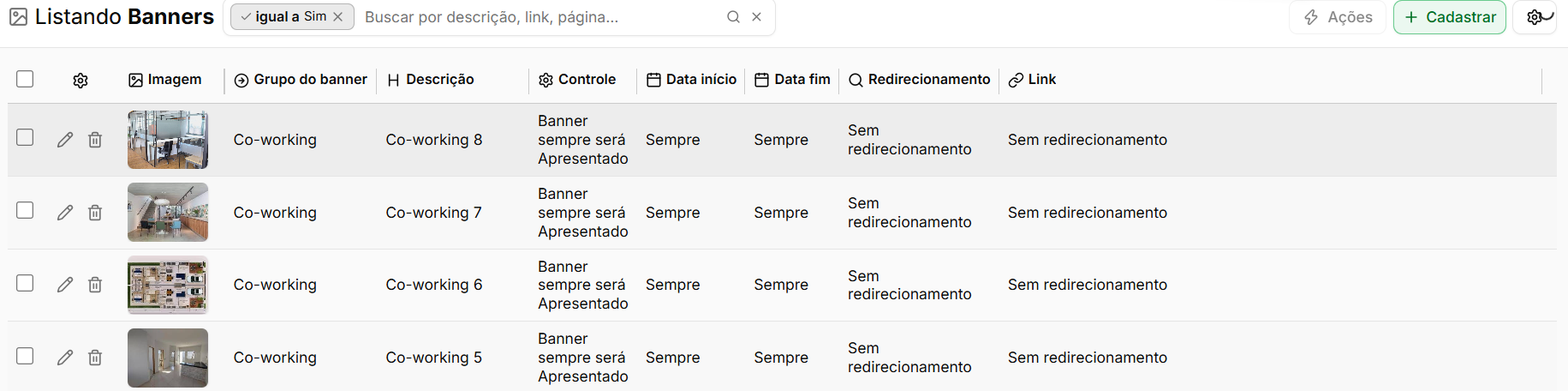
A listagem apresenta as principais informações dos banners cadastrados:
Informação | Descrição |
|---|---|
Imagem | Apresenta uma prévia da imagem utilizada no banner. |
Grupo | Indica a qual grupo o banner está relacionado. |
Descrição | Apresenta a identificação interna do banner. |
Tipo de controle | Indica se o banner possui exibição contínua ou controlada por período. |
Data inicial | Apresenta a data de início quando houver controle por período. |
Data final | Apresenta a data de término quando houver controle por período. |
Redirecionamento | Informa qual tipo de destino está configurado. |
Link | Apresenta o destino relacionado ao banner, quando houver. |
Situação | Indica se o banner está ativo ou inativo. |
Quando o controle estiver definido para exibição contínua, as colunas de data apresentam Sempre.
Quando nenhum tipo de redirecionamento estiver configurado, a listagem apresenta Sem redirecionamento. Os filtros permitem localizar banners por situação, imóvel, página, grupo, período de exibição e descrição.
Perguntas frequentes
➜ Em que ordem os banners aparecem? A posição é definida pelo campo Ordenação. Quanto maior o valor informado, mais acima o banner será apresentado.
➜ Preciso da imagem mobile? Não é obrigatória, mas é recomendada principalmente quando o banner possui textos ou elementos que podem ser cortados em telas menores.
➜ Posso colocar vídeo em todos os banners? É possível configurar, porém apenas um dos banners terá o vídeo apresentado, evitando impacto excessivo na performance do site.
➜ A descrição aparece no site? Não. A Descrição é utilizada somente para identificação interna. Os textos visíveis sobre o banner são configurados nos campos de descrição e título apresentados sobre a imagem.
➜ Troquei o tipo de redirecionamento e o destino sumiu. Esse é o comportamento esperado. Ao alterar o tipo de redirecionamento, o destino anterior é removido automaticamente para evitar a gravação de um link incompatível.