Artigos
Módulo especifico de como adicionar um blog ao seu site e fazer a gestão de artigos dentro do seu site.
Como categorizar os artigos
A categoria é a classificação utilizada para organizar os artigos do site, como Mercado imobiliário, Dicas para inquilinos ou Notícias da imobiliária.
Ela facilita a organização do conteúdo e ajuda o visitante a encontrar assuntos de interesse sem precisar percorrer todos os artigos publicados.
Navegação no Módulo
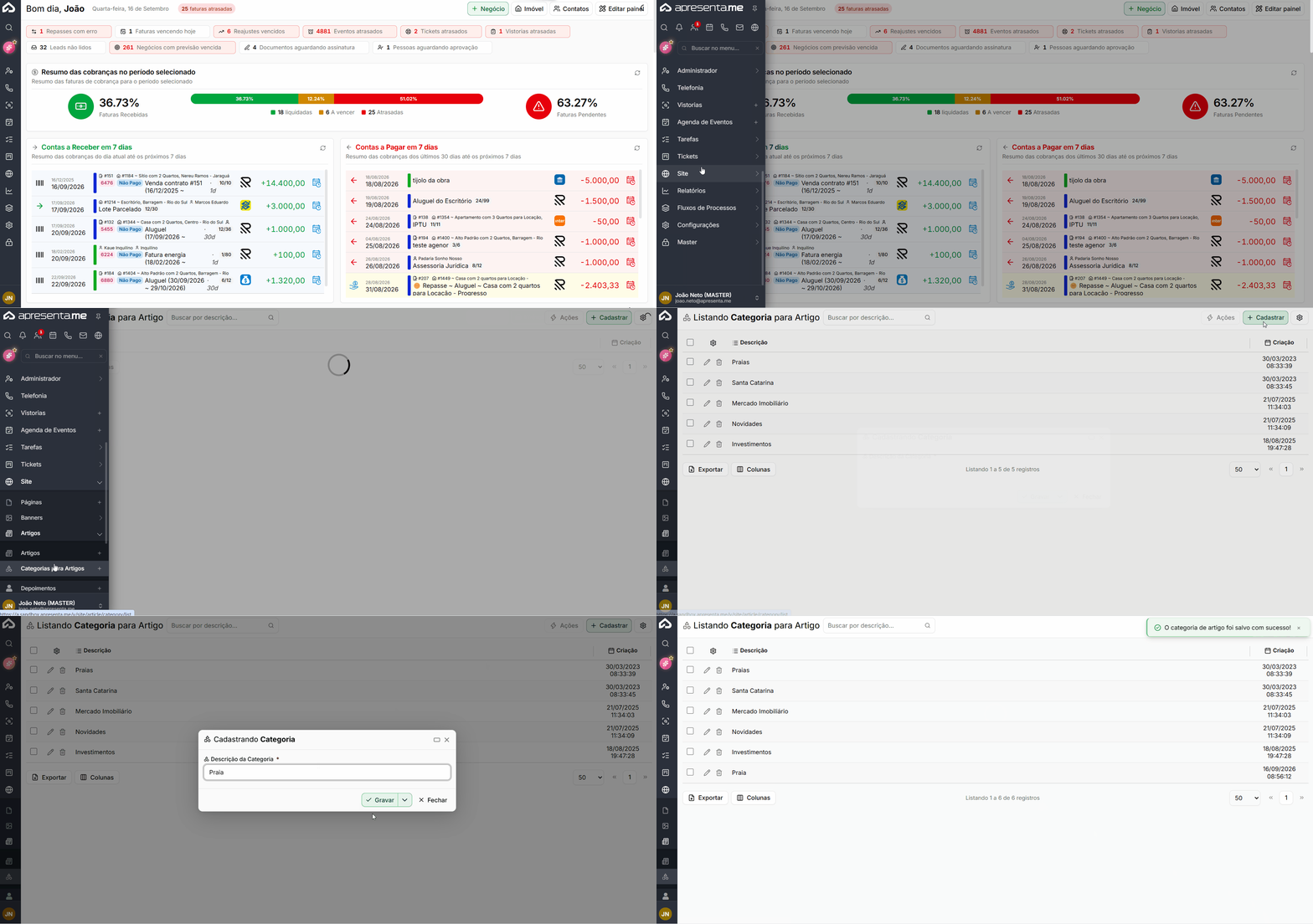
Rotina: Site > Artigos > Categorias para Artigos
Cadastrar uma categoria
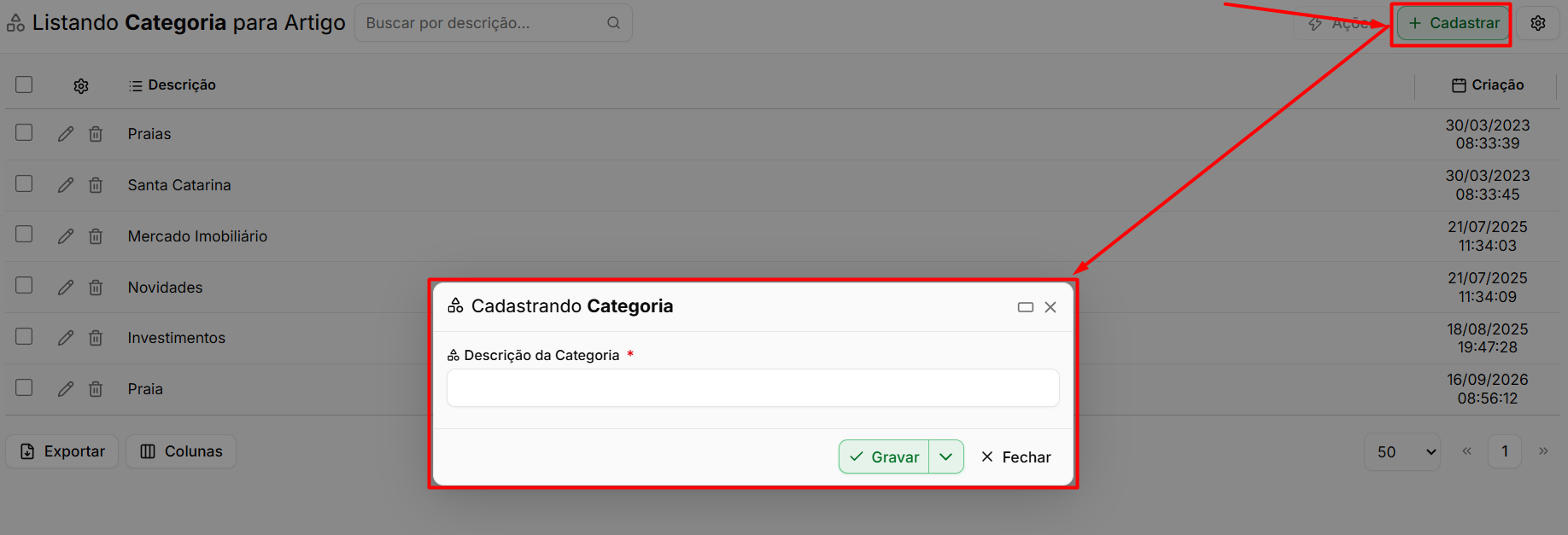
O cadastro de categorias é simples e possui apenas um campo:
Campo | Descrição |
|---|---|
Descrição da Categoria | Campo obrigatório. Define o nome da categoria que será utilizado para identificar e organizar os artigos no site. |
Não existem outros campos ou opção de ativação. A categoria possui como função principal agrupar e organizar os artigos publicados.
A listagem
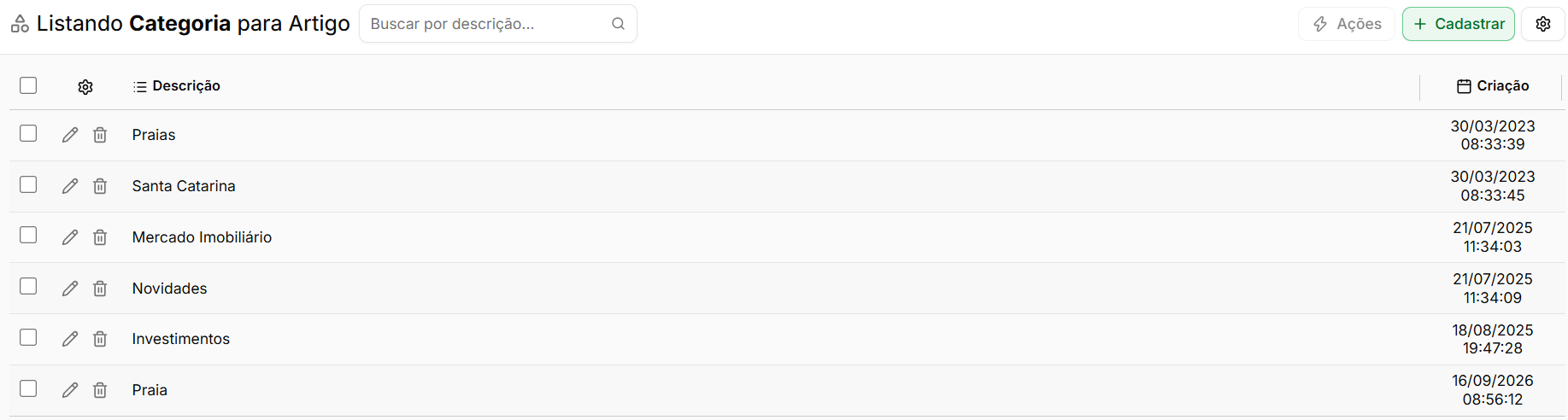
A listagem apresenta as principais informações das categorias cadastradas:
Informação | Descrição |
|---|---|
Descrição | Apresenta o nome da categoria cadastrada. |
Data de criação | Informa quando a categoria foi criada. |
Também é possível localizar categorias através da busca por descrição.
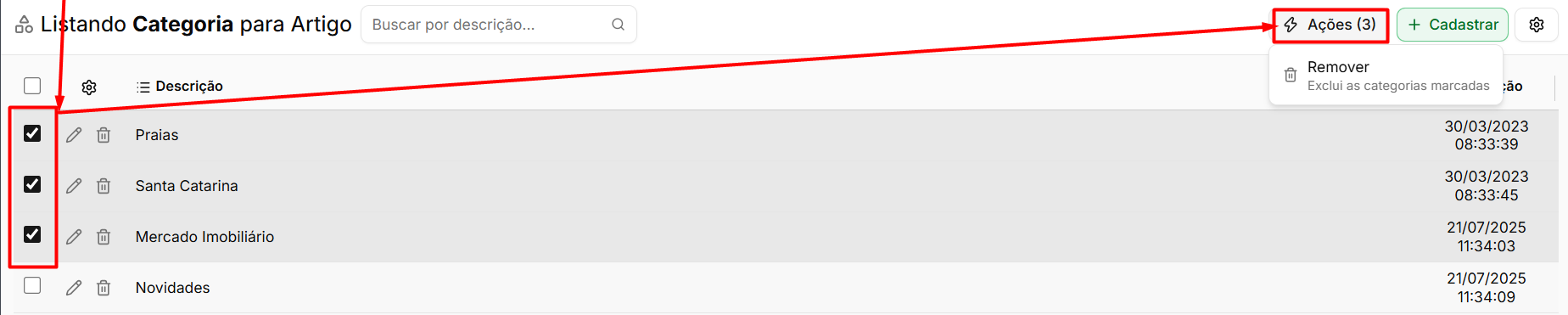
Ao selecionar várias categorias, fica disponível a ação Remover no menu de Ações.
Como a categoria se liga ao artigo
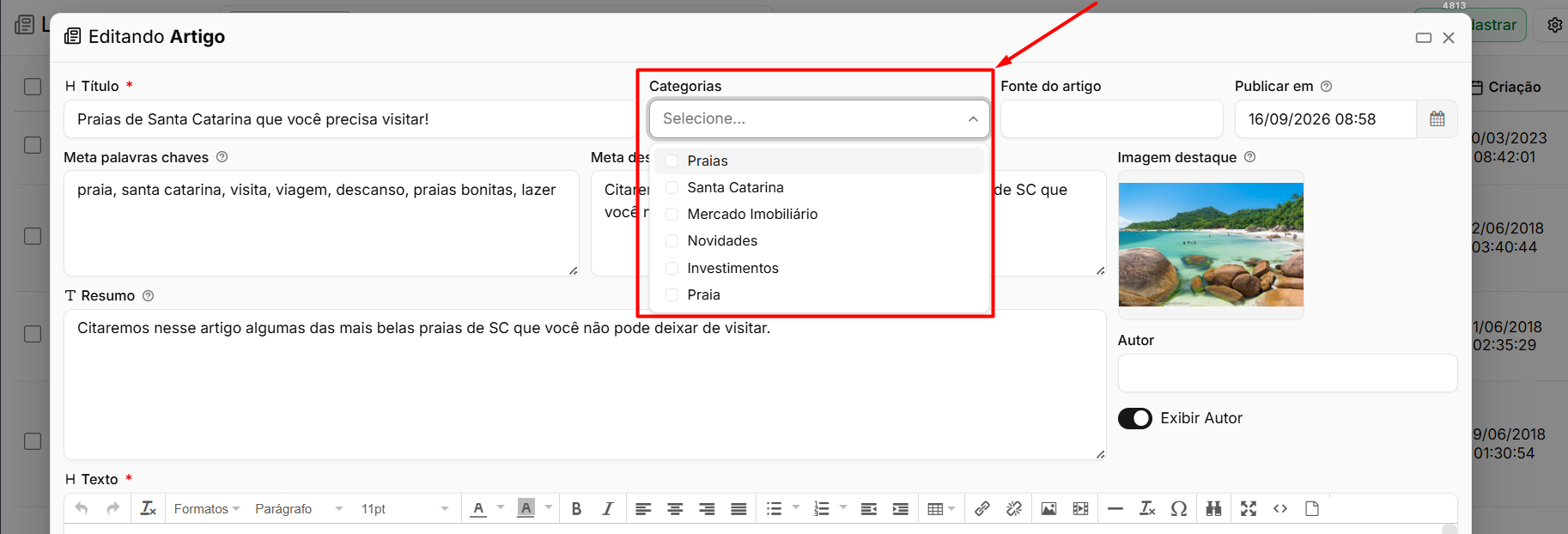
A relação entre a categoria e o conteúdo é realizada diretamente no cadastro do artigo. No artigo, o campo Categorias permite selecionar uma ou mais categorias para classificar o conteúdo.
Um mesmo artigo pode pertencer a várias categorias ao mesmo tempo. Por exemplo, um conteúdo sobre reajuste de aluguel pode estar relacionado tanto à categoria Mercado imobiliário quanto à categoria Dicas para inquilinos, ficando disponível nas duas classificações do site.
Como planejar as categorias
Como o cadastro não possui um limite de categorias, é importante manter uma estrutura organizada e fácil de entender.
Recomendação | Descrição |
|---|---|
Poucas e claras | Evite criar uma quantidade muito grande de categorias. Muitas categorias podem fragmentar o conteúdo e fazer com que cada uma tenha poucos artigos. |
Pensadas pelo visitante | Utilize nomes que deixem claro para o visitante qual tipo de conteúdo será encontrado. Por exemplo, Dicas para quem vai alugar pode ser mais explicativo do que apenas Locação . |
Perguntas frequentes
➜ Como vinculo um artigo a uma categoria? No cadastro do artigo, através do campo Categorias.
➜ Um artigo pode ter mais de uma categoria? Sim. O mesmo artigo pode ser relacionado a várias categorias.
➜ A categoria possui status ativo? Não. O cadastro possui apenas o campo Descrição da Categoria.
➜ O que acontece ao excluir uma categoria usada por artigos? A categoria deixa de existir e os artigos relacionados perdem aquela classificação. Antes de excluir, é recomendado verificar quais artigos utilizam a categoria.
➜ Onde as categorias aparecem no site? Elas podem ser utilizadas pelos widgets de artigos configurados nas Páginas do Site, permitindo exibir ou filtrar conteúdos por categoria.
➜ Consigo renomear uma categoria? Sim. Ao alterar a descrição da categoria, o novo nome passa a ser utilizado pelos artigos que já estão relacionados a ela.
Como criar artigos para o site
O artigo é o conteúdo publicado no site da imobiliária, como notícias, dicas para quem vai alugar, análises de bairros ou novidades do mercado.
Ele serve tanto para informar quem já está navegando no site quanto para atrair novos visitantes através dos mecanismos de busca.
Navegação no Módulo
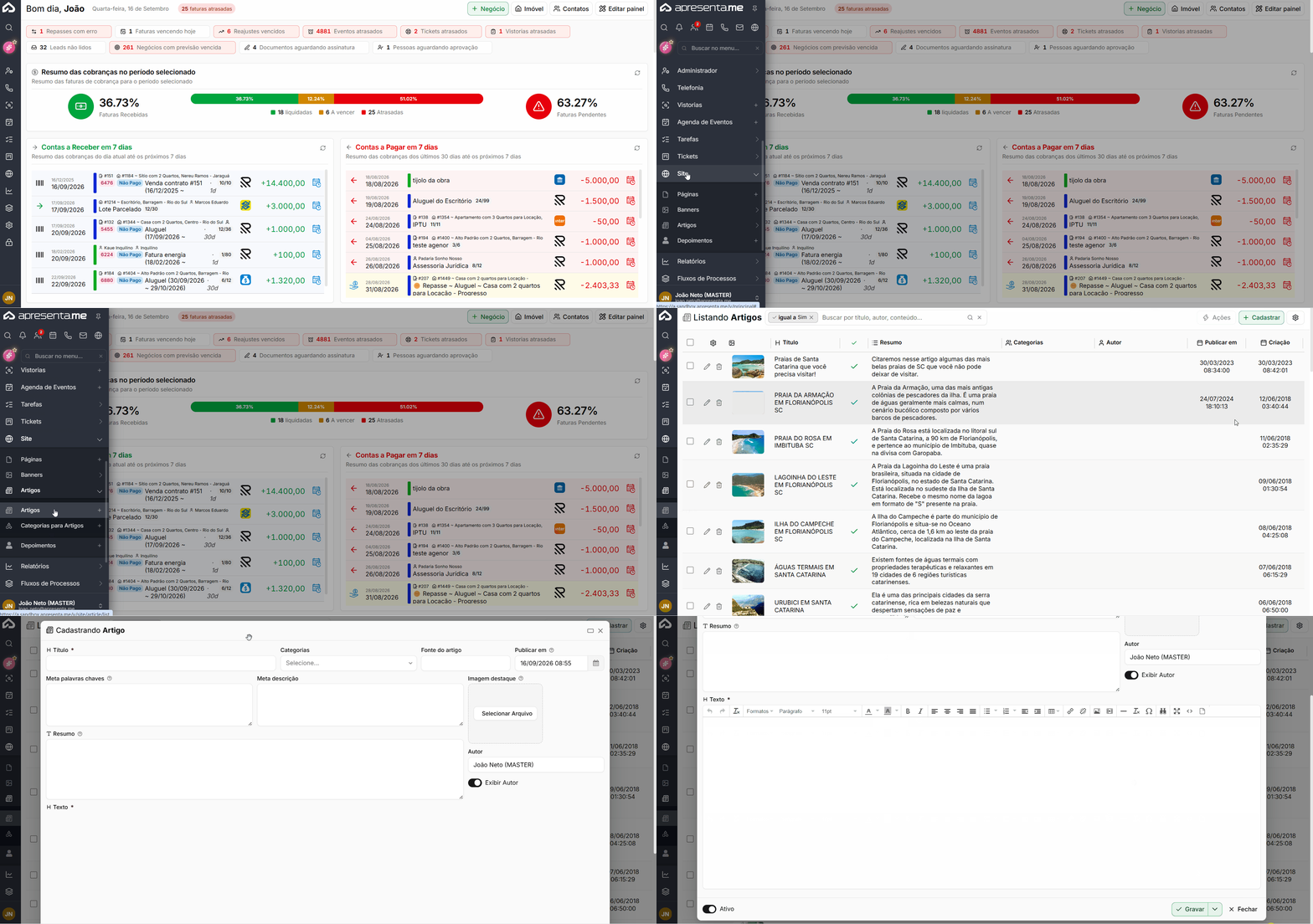
Rotina: Site > Artigos > Artigos
Identificação do artigo

Campo | Descrição |
|---|---|
Título | Campo obrigatório. Define o título exibido no site e utilizado nos resultados de busca. |
Categorias | Permite relacionar o artigo a uma ou mais categorias, facilitando sua organização no site. |
Fonte do artigo | Permite informar a origem do conteúdo quando ele tiver sido obtido de outra fonte. |
Publicar em | Define a data e a hora em que o artigo será disponibilizado no site. Por padrão, vem preenchido com a data e a hora atuais. |
Resumo e SEO
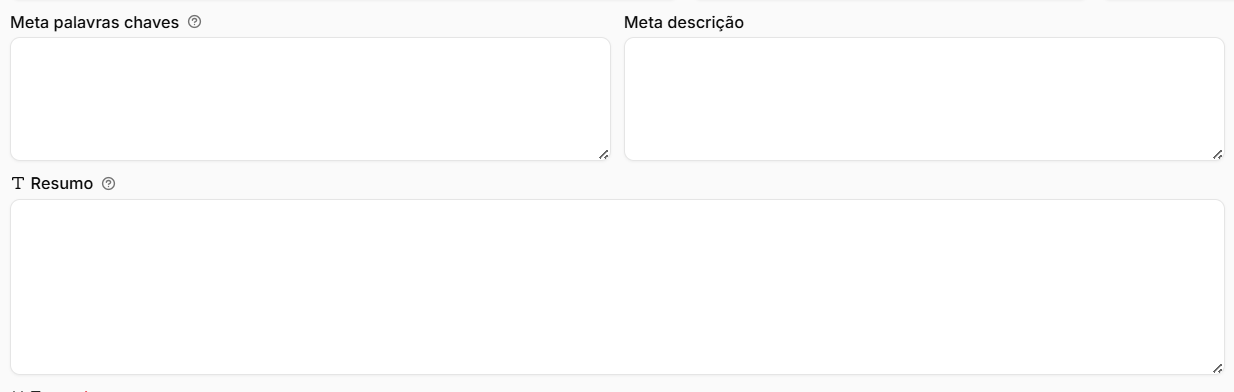
Campo | Descrição |
|---|---|
Meta palavras chaves | Permite informar palavras relacionadas ao conteúdo, separadas por vírgula, para auxiliar na identificação do assunto pelos buscadores. |
Meta descrição | Define o texto utilizado para apresentar o artigo nos resultados dos mecanismos de busca. |
Resumo | Define o texto resumido utilizado nos widgets e chamadas do artigo dentro do site. |
O Resumo e a Meta descrição possuem funções diferentes. O resumo é utilizado dentro do próprio site para apresentar o conteúdo ao visitante, enquanto a meta descrição é utilizada nos resultados dos mecanismos de busca.
Imagem e autoria
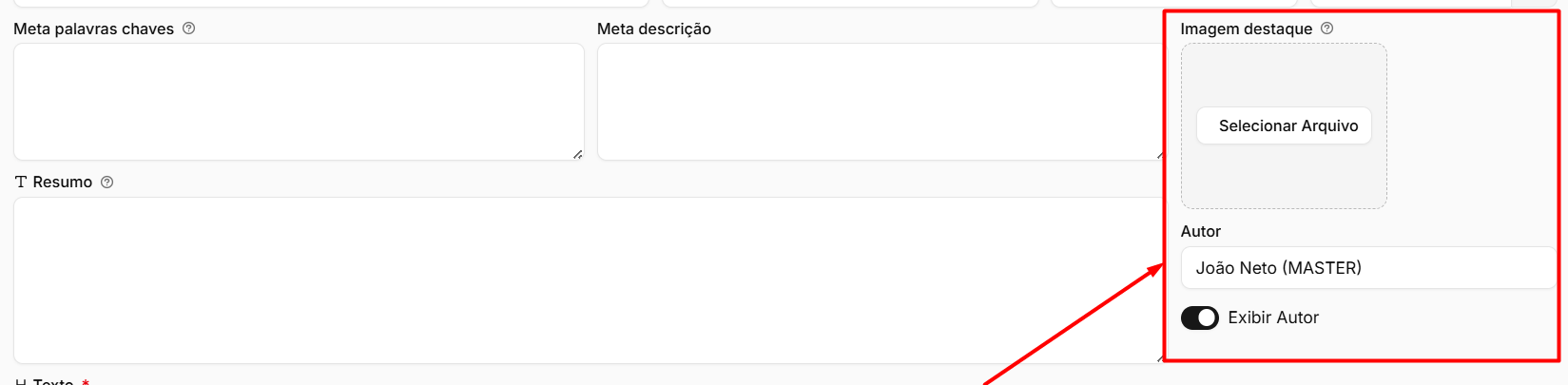
Campo | Descrição |
|---|---|
Imagem destaque | Define a imagem principal utilizada no artigo. Para publicações, utilize imagens com resolução superior a 200 × 200 pixels . |
Autor | É preenchido automaticamente com o usuário responsável pela criação do artigo, mas pode ser alterado. |
Exibir Autor | Define se o nome do autor será apresentado no site. A opção vem habilitada por padrão. |
O texto
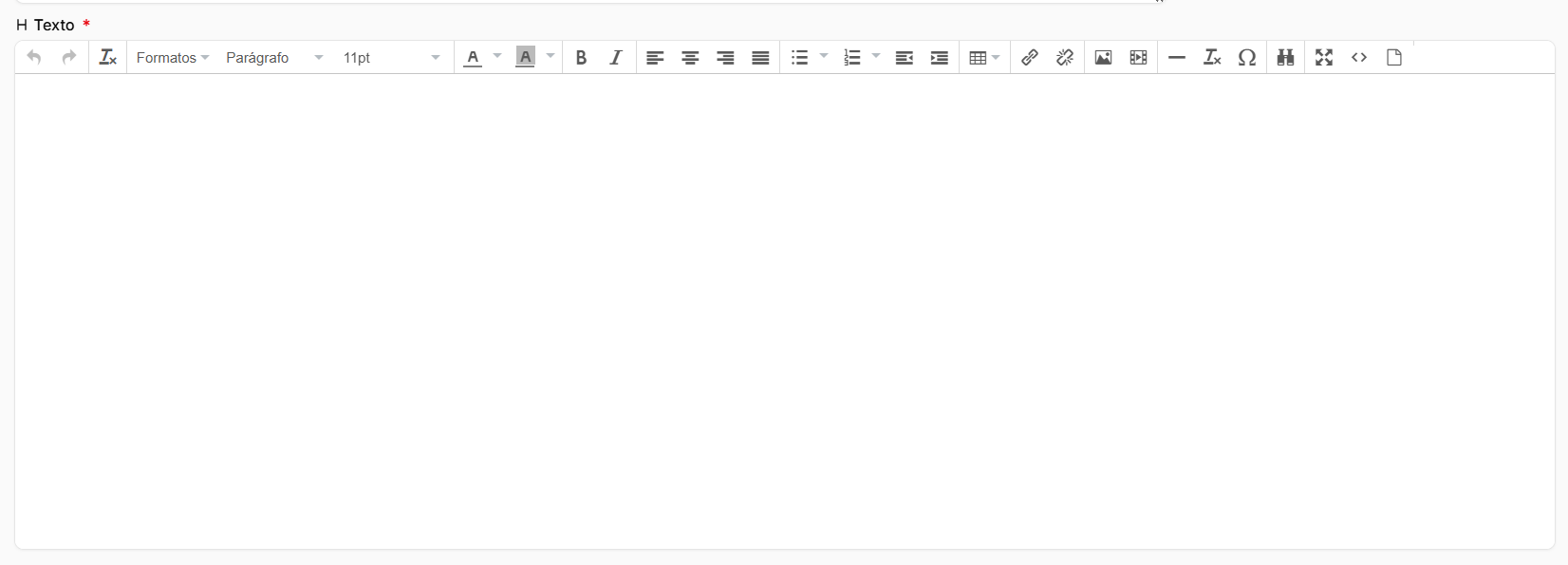
Campo | Descrição |
|---|---|
Texto | Campo obrigatório. Corresponde ao conteúdo principal do artigo e pode conter formatações, imagens e links através do editor. |
Publicar ou guardar
Campo | Descrição |
|---|---|
Ativo | Define se o artigo está habilitado para publicação no site. A opção vem ativada por padrão. |
A publicação também considera o campo Publicar em.
Um artigo pode permanecer ativo e possuir uma data futura de publicação. Nesse caso, ele fica preparado para ser disponibilizado automaticamente quando a data configurada for atingida.
Ao gravar ou excluir um artigo, o sistema atualiza o cache utilizado pelo site. Caso o conteúdo ainda não seja exibido, verifique se o artigo está Ativo e se a data definida em Publicar em já foi atingida.
A listagem dos artigos
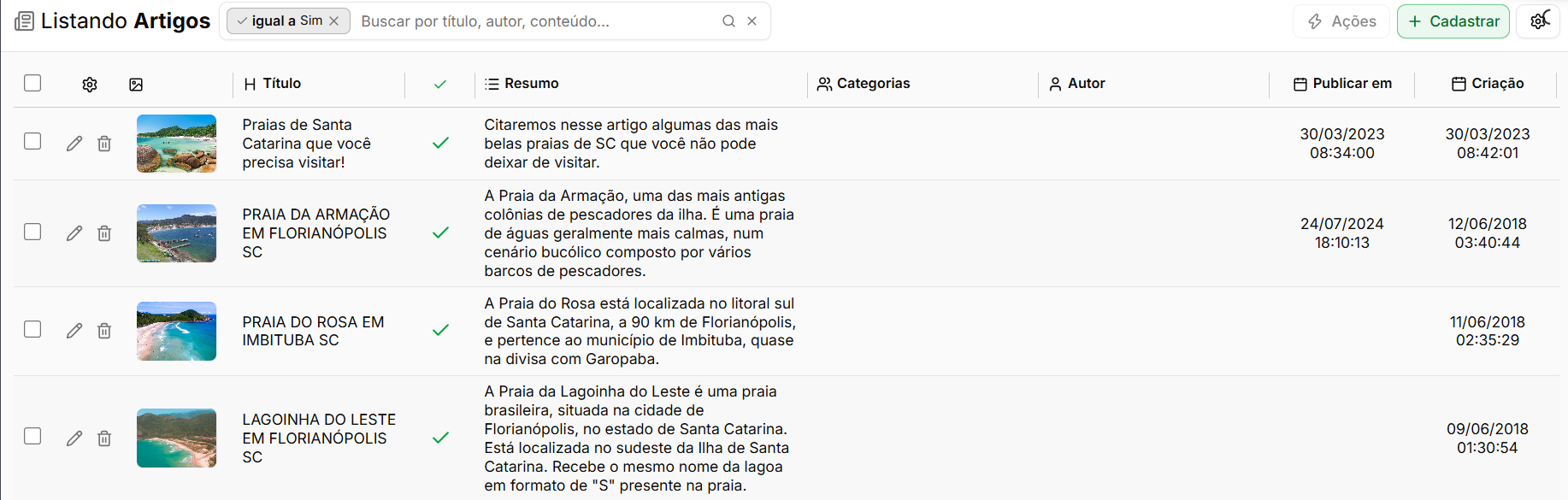
A listagem apresenta as principais informações dos artigos cadastrados:
Informação | Descrição |
|---|---|
Imagem | Apresenta a imagem relacionada ao artigo. |
Título | Exibe o título do conteúdo. |
Situação | Indica se o artigo está ativo ou inativo. |
Resumo | Apresenta o resumo cadastrado para o artigo. |
Categorias | Exibe as categorias relacionadas ao conteúdo. |
Autor | Apresenta o responsável informado no artigo. |
Data de publicação | Informa a data configurada no campo Publicar em . |
Data de criação | Informa quando o artigo foi cadastrado. |
Os filtros disponíveis permitem localizar artigos através da busca inteligente, situação, categoria, autor, título e data de criação. Por padrão, a tela abre apresentando os artigos ativos.
Ao selecionar vários artigos, fica disponível a ação Remover.

Onde o artigo aparece no site
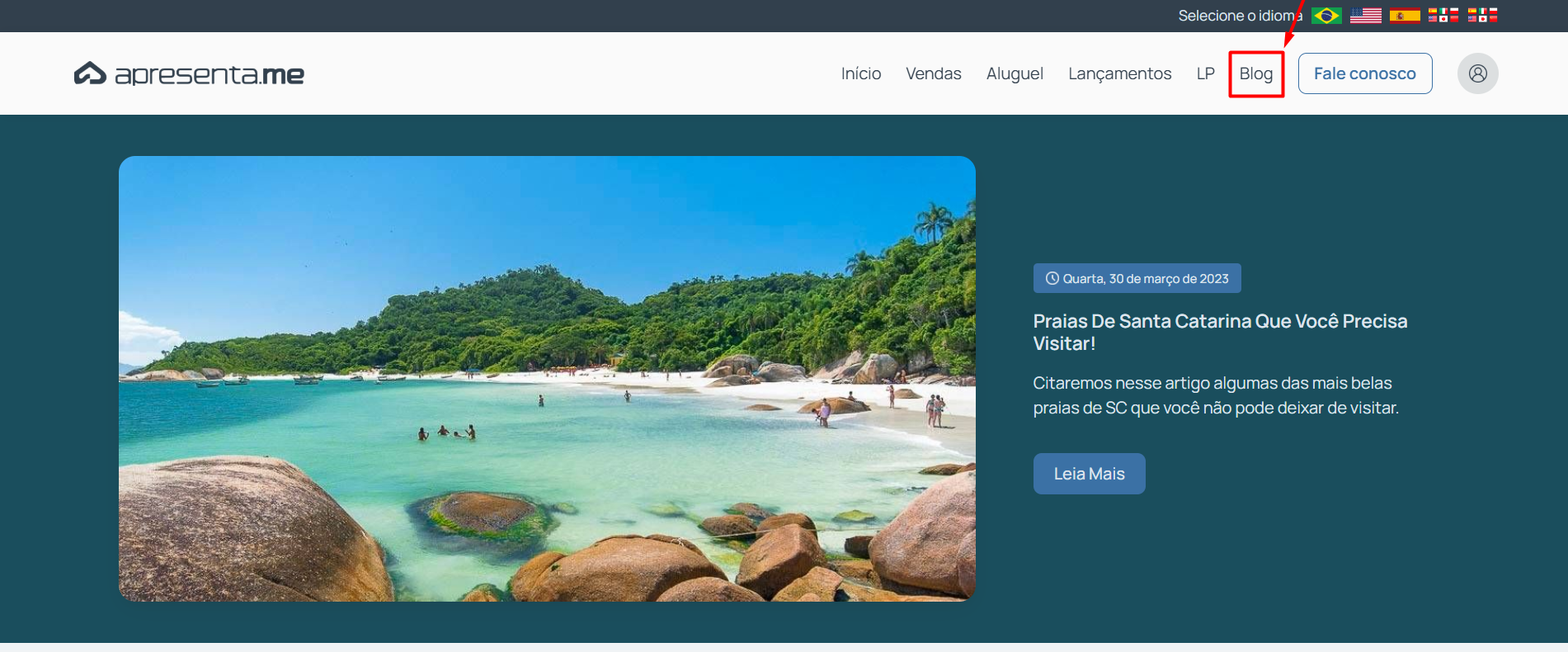
O artigo não define diretamente em qual página será apresentado.
Depois de publicado, ele fica disponível para utilização no site, enquanto os widgets das Páginas do Site definem onde as listas de artigos serão exibidas e qual formato será utilizado.
Por esse motivo, as configurações das páginas são responsáveis por determinar em quais áreas do site os conteúdos publicados serão apresentados.
Perguntas frequentes
➜ Publiquei o artigo e ele não aparece no site. Verifique se o artigo está Ativo, se a data definida em Publicar em já foi atingida e se existe um widget de artigos configurado em alguma página do site.
➜ Qual a diferença entre Resumo e Meta descrição? O Resumo é utilizado nas chamadas do artigo dentro do site, enquanto a Meta descrição é utilizada nos resultados dos mecanismos de busca.
➜ Posso programar a publicação? Sim. Informe uma data futura no campo Publicar em e mantenha o artigo ativo.
➜ Um artigo pode ter mais de uma categoria? Sim. O campo Categorias permite relacionar o mesmo artigo a várias categorias.
➜ Preciso preencher as palavras-chave? Não é obrigatório, mas elas podem ajudar a identificar o assunto relacionado ao conteúdo.
➜ Como escondo o nome do autor? Desative a opção Exibir Autor no cadastro do artigo.
➜ Onde crio as categorias? Acesse Site > Artigos > Categorias para Artigos.