Setores
Setores
Os Setores do Apre.Chat são agrupamentos de operadores organizados por área de atuação, como Vendas, Locação, Financeiro ou Suporte. Eles permitem distribuir os atendimentos de forma organizada, garantindo que cada conversa chegue ao time certo.
Quando um atendimento chega, pode ser direcionado automaticamente para um setor específico, ou o operador pode transferi-lo manualmente para outro setor durante o atendimento. Cada operador pode pertencer a um ou mais setores.
Rotina: Setores
1. Navegação no módulo
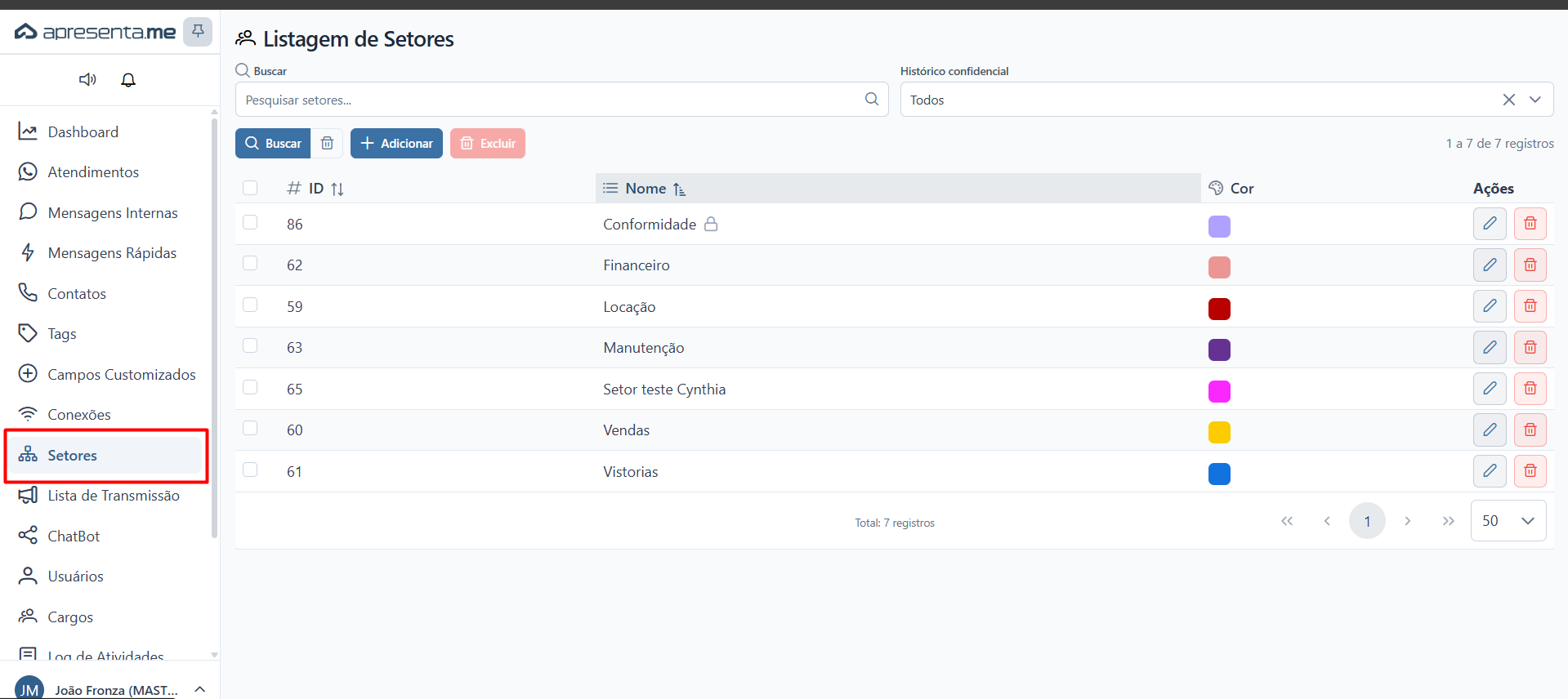
Para acessar, clique em Setores no menu lateral esquerdo do Apre.Chat.
2. Como funciona
A tela principal exibe todos os setores cadastrados em cartões com o nome e o ID de cada setor. O botão Adicionar no topo cria um novo setor.
3. Cadastrando um setor
Ao clicar em Adicionar, um formulário é aberto com os seguintes campos:
Campo | Descrição | Obrigatório |
|---|---|---|
Nome | Nome do setor como aparecerá nas opções de transferência e distribuição de atendimentos. Exemplos: "Vendas", "Locação", "Financeiro", "Suporte Técnico". | Sim |
Cor | Cor de identificação visual do setor. Facilita a distinção visual na tela de atendimentos. | Não |
Histórico confidencial | Quando ativado, o histórico de atendimentos deste setor fica visível apenas para os operadores que pertencem a ele. Operadores de outros setores não conseguem ver as conversas. | Não |
Operadores | Lista de usuários que pertencem ao setor. Cada operador pode ser adicionado a múltiplos setores. | Não |
Um setor sem operadores vinculados ainda pode receber atendimentos. Nesse caso, qualquer operador com acesso ao setor pode assumir o atendimento.
4. Como os setores são usados nos atendimentos
Os setores aparecem em vários pontos do sistema:
- Transferência de atendimento, o operador pode transferir um ticket para outro setor durante o atendimento.
- Configuração de conexão, ao configurar uma conexão WhatsApp, você pode definir um setor padrão para todos os atendimentos recebidos por aquele número.
- Chatbot (ChatFlow), fluxos automatizados podem direcionar o atendimento para um setor específico com base nas respostas do cliente.
- Dashboard, o Dashboard mostra o desempenho dos atendimentos separados por setor.
- Filtros na tela de Atendimentos, é possível filtrar os tickets exibidos por setor.
Organize os setores de acordo com a estrutura real da sua imobiliária. Separar Vendas, Locação, Financeiro e Suporte permite um atendimento mais especializado e rastreável.
5. Histórico confidencial
A opção Histórico confidencial restringe a visibilidade dos atendimentos desse setor. Quando ativada, apenas operadores vinculados ao setor conseguem ver as conversas. Isso é especialmente útil para setores que tratam informações sensíveis, como negociações financeiras ou questões jurídicas.
Administradores com permissões elevadas podem ter acesso ao histórico independentemente da configuração de confidencialidade. Verifique as permissões dos usuários antes de depender dessa configuração para dados críticos.
6. Perguntas frequentes
Um operador pode pertencer a mais de um setor?
Sim. Cada operador pode ser vinculado a quantos setores forem necessários. Ele receberá atendimentos de todos os setores aos quais pertence.
Posso excluir um setor que está em uso por chatbots?
Não. O sistema bloqueia a exclusão de setores utilizados em fluxos de ChatBot. Remova o setor dos chatbots antes de excluí-lo.
Como definir qual setor recebe os atendimentos de uma conexão?
Acesse o módulo de Conexões, edite a conexão desejada e configure o campo "Tipo de recepção" ou "Setor padrão" para direcionar os atendimentos automaticamente.
O que acontece com atendimentos abertos ao excluir um setor?
Os atendimentos já abertos continuam existindo, mas ficam sem setor vinculado. Transfira os atendimentos para outro setor antes de excluir.