# Como criar e configurar a conta na seguradora dentro do sistema?

<span style="white-space: pre-wrap;">Este manual tem como objetivo orientar, de forma clara e prática, o processo de </span>**criação de uma conta na seguradora dentro do sistema**.  
O cadastro correto dessa conta é essencial para que todas as informações financeiras, fiscais e operacionais relacionadas ao seguro fiquem organizadas e vinculadas à empresa de forma segura e padronizada.

---

##### **Entrando no módulo de seguros**

- <span style="white-space: pre-wrap;">No menu principal, vá em Financeiro </span>**→**<span style="white-space: pre-wrap;"> Seguros </span><span style="color: rgb(68, 68, 68); background-color: rgb(255, 255, 255);">→</span><span style="white-space: pre-wrap;"> Configurações</span>

[![entrarseguro.gif](https://ajuda.apresenta.me/uploads/images/gallery/2025-09/BHuentrarseguro.gif)](https://ajuda.apresenta.me/uploads/images/gallery/2025-09/BHuentrarseguro.gif)

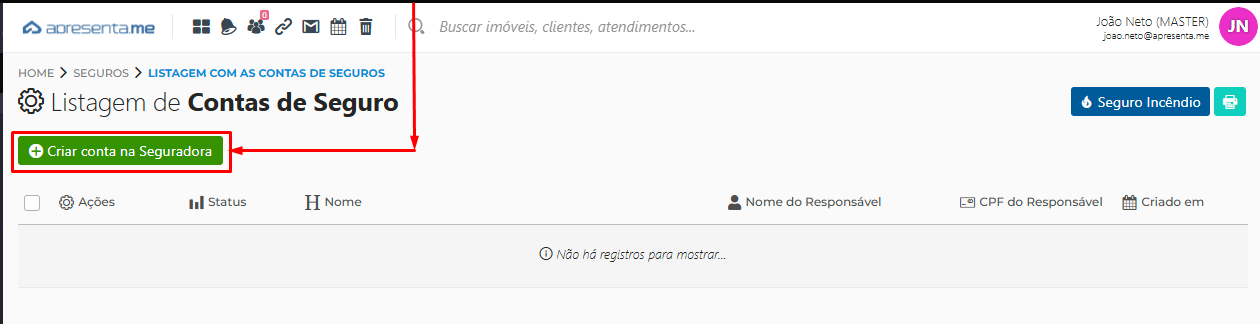
- <span style="white-space: pre-wrap;">Você verá a tela de </span>**Listagem de Contas de Seguro**, onde ficam todas as contas já cadastradas.

<p class="callout info"><span style="white-space: pre-wrap;">📌 </span>**Dica:**<span style="white-space: pre-wrap;"> Aqui você consegue visualizar status (Ativa, Pendente), responsável e data de criação.</span></p>

---

## Iniciando a configuração e criação da conta:

- <span style="white-space: pre-wrap;">Clique no botão verde </span>**➕ Criar conta na Seguradora**.
- Será aberta a tela de cadastro da conta.

[![image.png](https://ajuda.apresenta.me/uploads/images/gallery/2025-09/scaled-1680-/image.png)](https://ajuda.apresenta.me/uploads/images/gallery/2025-09/image.png)
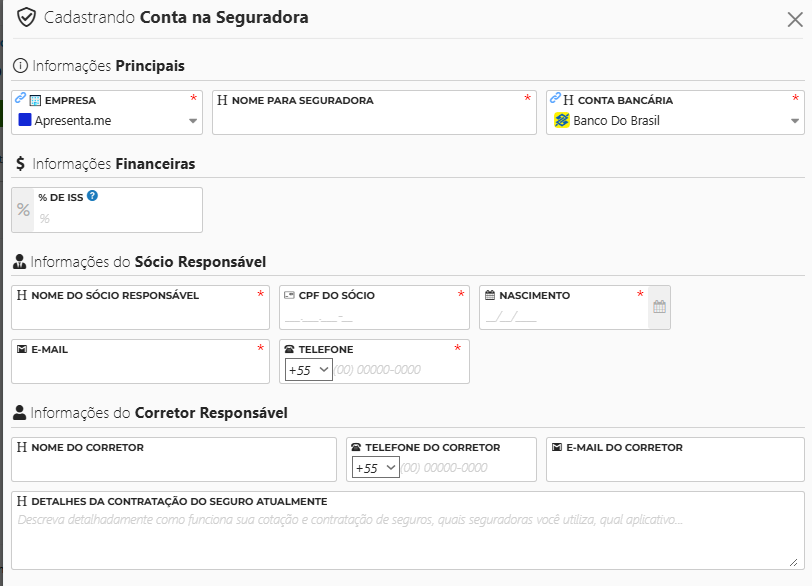
Na primeira seção do formulário, informe:

- **Empresa**: selecione a empresa vinculada (ex: Apresenta.me).
- **Nome para Seguradora**: nome que identifica a seguradora (ex: Tokio Marine).
- **Conta Bancária**: escolha no menu a conta bancária que será utilizada.
- **% de ISS**: informe a alíquota de ISS (se aplicável).
- **Nome do Sócio Responsável**
- **CPF do Sócio**
- **Data de Nascimento**
- **E-mail**
- **Telefone**
- **Nome do Corretor**
- **Telefone do Corretor**
- **E-mail do Corretor**

[![image.png](https://ajuda.apresenta.me/uploads/images/gallery/2025-09/scaled-1680-/5RPimage.png)](https://ajuda.apresenta.me/uploads/images/gallery/2025-09/5RPimage.png)
---

##### **Outros campos e detalhes de contratação:**

No campo de texto livre, descreva:

- Como funciona a cotação e contratação de seguros.
- Quais seguradoras são utilizadas.
- Se há aplicativos ou processos específicos envolvidos.

<span style="white-space: pre-wrap;">Depois disto tudo feito clique em </span>**✅ Gravar conta na Seguradora**<span style="white-space: pre-wrap;">., caso não queira salvar, clique em </span>**❌ Fechar**<span style="white-space: pre-wrap;"> para sair sem gravar.</span>

---

##### **Conferindo o cadastro**

- <span style="white-space: pre-wrap;">A nova conta aparecerá automaticamente na listagem, com o </span>**Status**<span style="white-space: pre-wrap;"> atualizado.</span>
- Exemplo de status possíveis:
    - **Ativa**<span style="white-space: pre-wrap;"> ✅ → Conta já validada.</span>
    - **Pendente**<span style="white-space: pre-wrap;"> ℹ️ → Conta aguardando finalização.</span>
- 

---

##### **Dicas importantes.**

<p class="callout info">Com esses passos, você cadastra corretamente uma conta na seguradora no sistema.  
Sempre confira se os campos obrigatórios (marcados com \*) foram preenchidos, pois sem eles o cadastro não será concluído.  
A seguradora parceria irá entrar em contato com você para ativar a parceiria.</p>