📌 **Dica:** Aqui você consegue visualizar status (Ativa, Pendente), responsável e data de criação.
--- ## Iniciando a configuração e criação da conta: - Clique no botão verde **➕ Criar conta na Seguradora**. - Será aberta a tela de cadastro da conta. [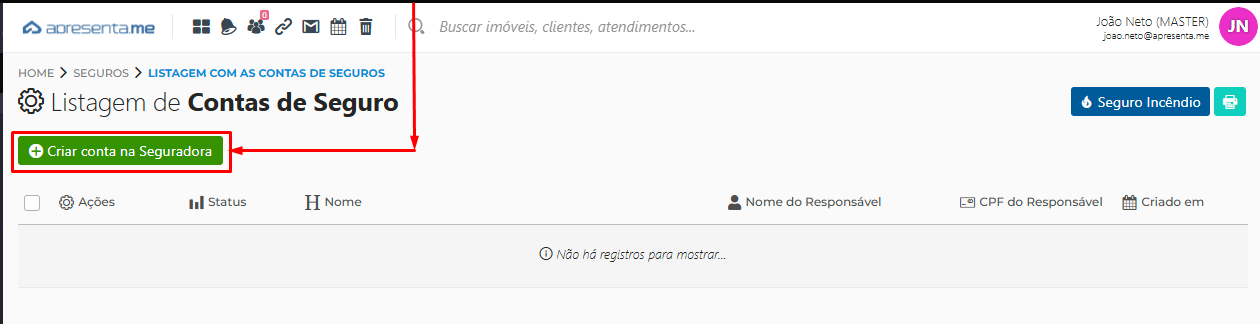](https://ajuda.apresenta.me/uploads/images/gallery/2025-09/image.png) Na primeira seção do formulário, informe: - **Empresa**: selecione a empresa vinculada (ex: Apresenta.me). - **Nome para Seguradora**: nome que identifica a seguradora (ex: Tokio Marine). - **Conta Bancária**: escolha no menu a conta bancária que será utilizada. - **% de ISS**: informe a alíquota de ISS (se aplicável). - **Nome do Sócio Responsável** - **CPF do Sócio** - **Data de Nascimento** - **E-mail** - **Telefone** - **Nome do Corretor** - **Telefone do Corretor** - **E-mail do Corretor** [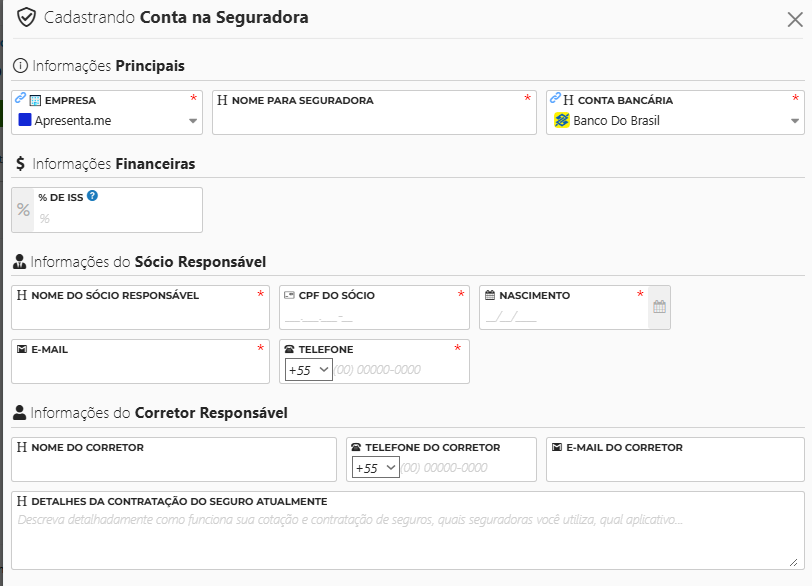](https://ajuda.apresenta.me/uploads/images/gallery/2025-09/5RPimage.png) --- ##### **Outros campos e detalhes de contratação:** No campo de texto livre, descreva: - Como funciona a cotação e contratação de seguros. - Quais seguradoras são utilizadas. - Se há aplicativos ou processos específicos envolvidos. Depois disto tudo feito clique em **✅ Gravar conta na Seguradora**., caso não queira salvar, clique em **❌ Fechar** para sair sem gravar. --- ##### **Conferindo o cadastro** - A nova conta aparecerá automaticamente na listagem, com o **Status** atualizado. - Exemplo de status possíveis: - **Ativa** ✅ → Conta já validada. - **Pendente** ℹ️ → Conta aguardando finalização. - --- ##### **Dicas importantes.**Com esses passos, você cadastra corretamente uma conta na seguradora no sistema. Sempre confira se os campos obrigatórios (marcados com \*) foram preenchidos, pois sem eles o cadastro não será concluído. A seguradora parceria irá entrar em contato com você para ativar a parceiria.
# Seguros Incêndio O módulo **Seguros Incêndio** permite gerenciar todo o ciclo de vida dos seguros contra incêndio vinculados aos imóveis em locação: desde a cotação automática com a seguradora, passando pela contratação, acompanhamento da apólice e renovação, até o cancelamento. Quando integrado a uma seguradora parceira, o sistema realiza cotações e contratações de forma automatizada diretamente pela plataforma, sem necessidade de acessar sistemas externos. Para imobiliárias sem integração ativa, o módulo funciona como registro manual dos seguros contratados fora do sistema. O módulo monitora automaticamente os seguros próximos do vencimento e exibe um aviso na listagem para facilitar a renovação antes da data de término. **Rotina:** Menu > Financeiro > Seguros > Seguros Incêndio #### **1. Navegação no módulo** 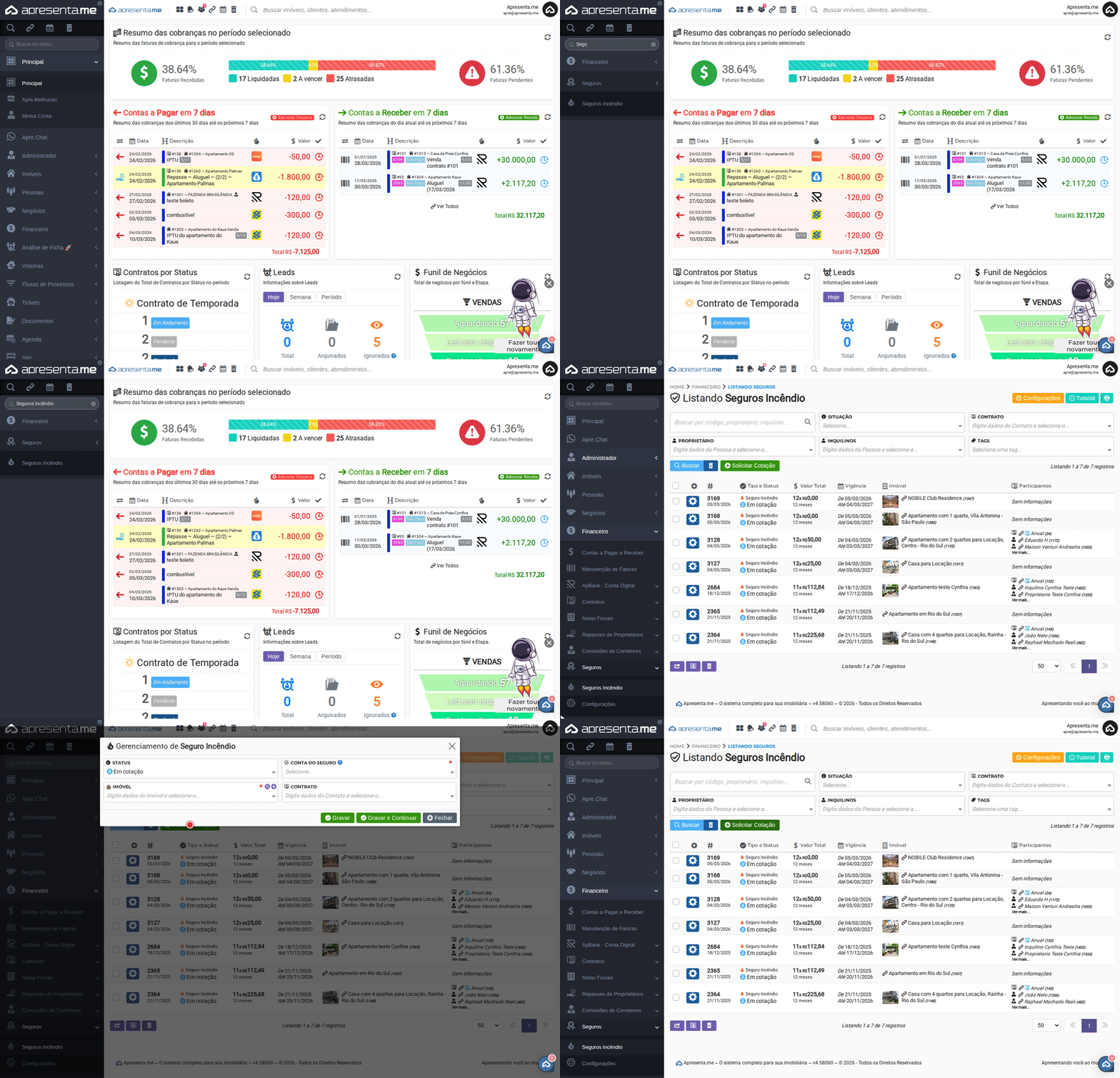Acesse pelo menu lateral em **Financeiro > Seguros > Seguros Incêndio**. A listagem exibe todos os seguros cadastrados com informações de vigência, valor, participantes e status.Se nenhuma conta de seguradora estiver configurada, o sistema exibirá um aviso com a opção de configurar uma conta. Acesse **Configurações** para vincular a conta da seguradora antes de solicitar cotações.
#### **2. Como funciona** 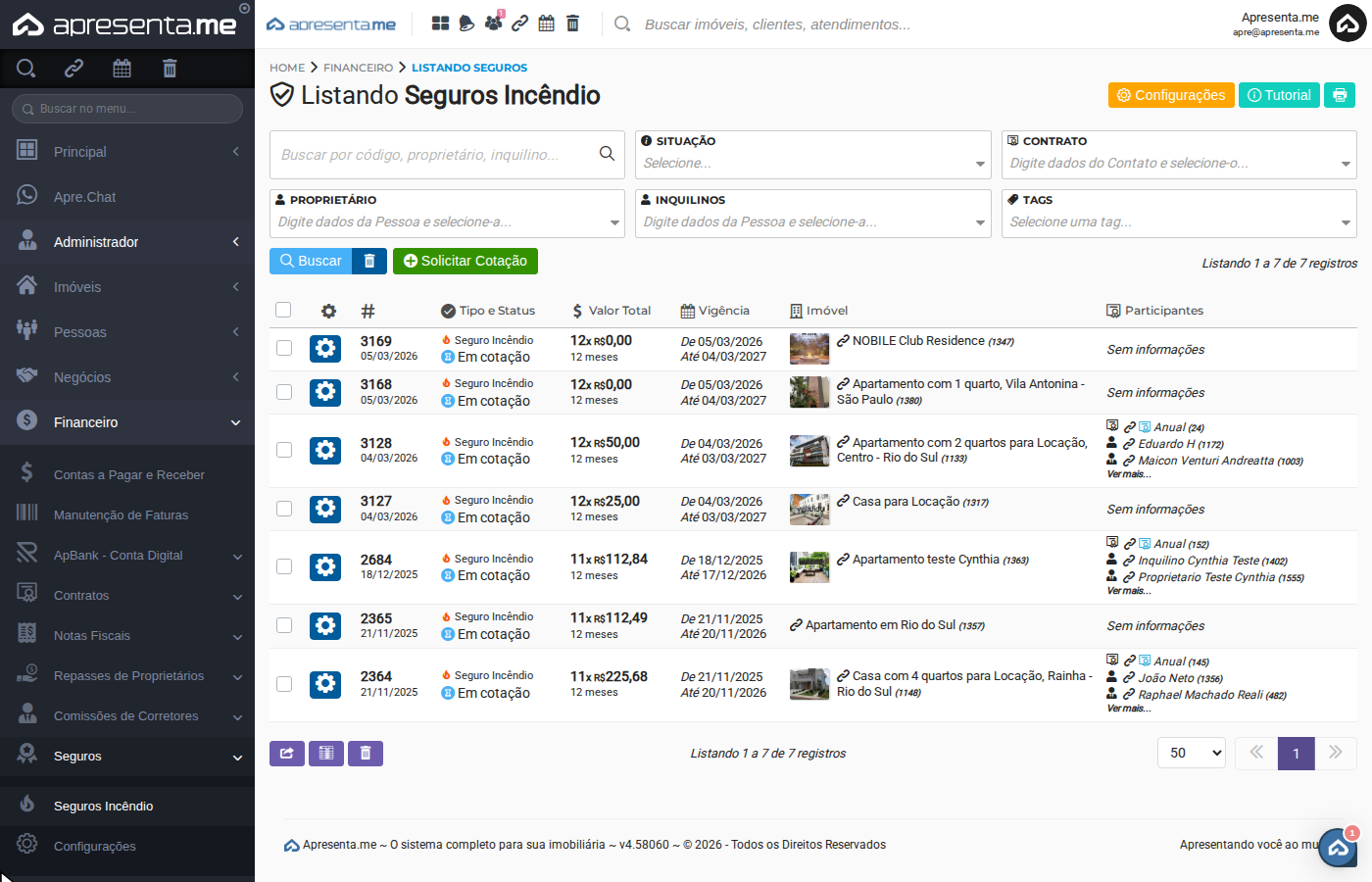Cada linha representa um seguro. A listagem mostra o tipo e status, valor total com parcelas, período de vigência, imóvel, inquilino, proprietário e contrato vinculado. Use os filtros para localizar seguros por situação, contrato, proprietário, inquilino ou tags.Um contrato só pode ter um seguro ativo por vez. Se já houver um seguro em andamento para um contrato, não é possível cadastrar outro até o atual ser cancelado ou encerrado.
#### **3. Solicitando uma cotação** 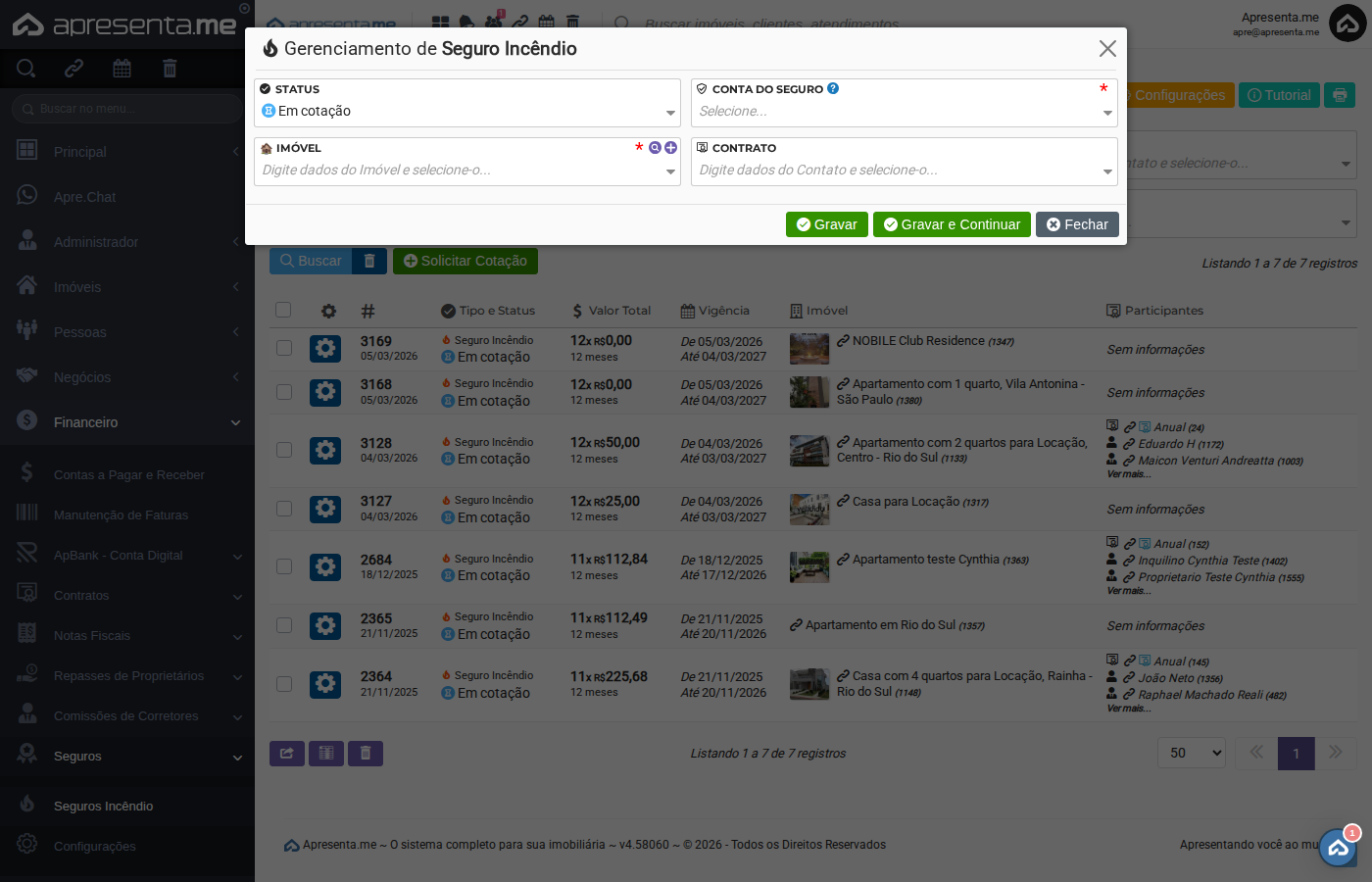Clique em **Solicitar Cotação** para abrir o formulário. Preencha os dados do imóvel, contrato, inquilino, proprietário e as informações do seguro. Com integração ativa, o sistema envia a solicitação para a seguradora e retorna os valores automaticamente.| Campo | Descrição | Obrigatório |
|---|---|---|
| Conta do Seguro | Seguradora que será utilizada para cotar e contratar. Apenas contas com status ativo são exibidas. Se não aparecer nenhuma opção, configure uma conta em Configurações de Seguros. | Sim |
| Imóvel | Imóvel para o qual o seguro será contratado. O sistema carrega automaticamente os dados do imóvel, inquilino e proprietários vinculados ao contrato de locação. | Sim |
| Contrato | Contrato de locação vinculado ao seguro. Somente contratos ativos são exibidos. O inquilino e o proprietário são preenchidos automaticamente ao selecionar o contrato. | Não |
| Valor do Aluguel | Valor mensal do aluguel do imóvel. Usado pela seguradora como base de cálculo do premio do seguro incêndio. | Sim |
| Tipo do Imóvel | Classificação do imóvel (residencial, comercial etc.). Influencia as opções de cobertura e o valor do seguro. | Sim |
| Assistência | Pacote de assistência 24h incluído no seguro (encanador, eletricista, chaveiro etc.). As opções variam conforme a seguradora e o tipo do imóvel. | Sim |
| Pró-Labore | Percentual de comissão da imobiliária sobre o premio do seguro. O sistema preenche automaticamente com o valor configurado na conta da seguradora. Pode ser reduzido para diminuir o valor final ao cliente. | Não |
| Início da Vigência | Data de início do seguro. Aceita vigência futura de até 25 dias ou retroativa de até 45 dias. Se não preenchida, o sistema usa a data de geração da proposta. | Sim |
| Vigência | Duração do seguro em meses (de 1 a 12 meses). O sistema calcula automaticamente a data de término com base no início e na duração informada. | Não |
| Parcelas | Número de parcelas em que o premio será dividido. As opções disponíveis dependem da seguradora e do valor do seguro. | Não |
| Coberturas | Itens cobertos pelo seguro (incêndio, vendaval, danos elétricos etc.) com os respectivos valores de importância segurada. Ative ou desative coberturas conforme a necessidade do cliente. | Sim |
| Documentos | Arquivos relacionados ao seguro (apólice, termos, comprovantes). Disponível para seguros sem integração ativa ou como complemento após a contratação. | Não |
| Etapa | O que acontece |
|---|---|
| Cotação solicitada | O sistema envia os dados para a seguradora e recebe os valores de premio e coberturas disponíveis. |
| Contratação solicitada | Após aceitar a cotação, o sistema envia a solicitação de contratação para a seguradora. |
| Apólice gerada | A seguradora retorna o número da apólice e o termo de adesao, que ficam disponíveis para download no seguro. |
| Em Andamento | Seguro ativo com apólice vigente. |
Não é possível alterar o status de um seguro já contratado de volta para cotação. Caso seja necessário, cancele o seguro e inicie uma nova cotação.
#### **5. Status e significados** 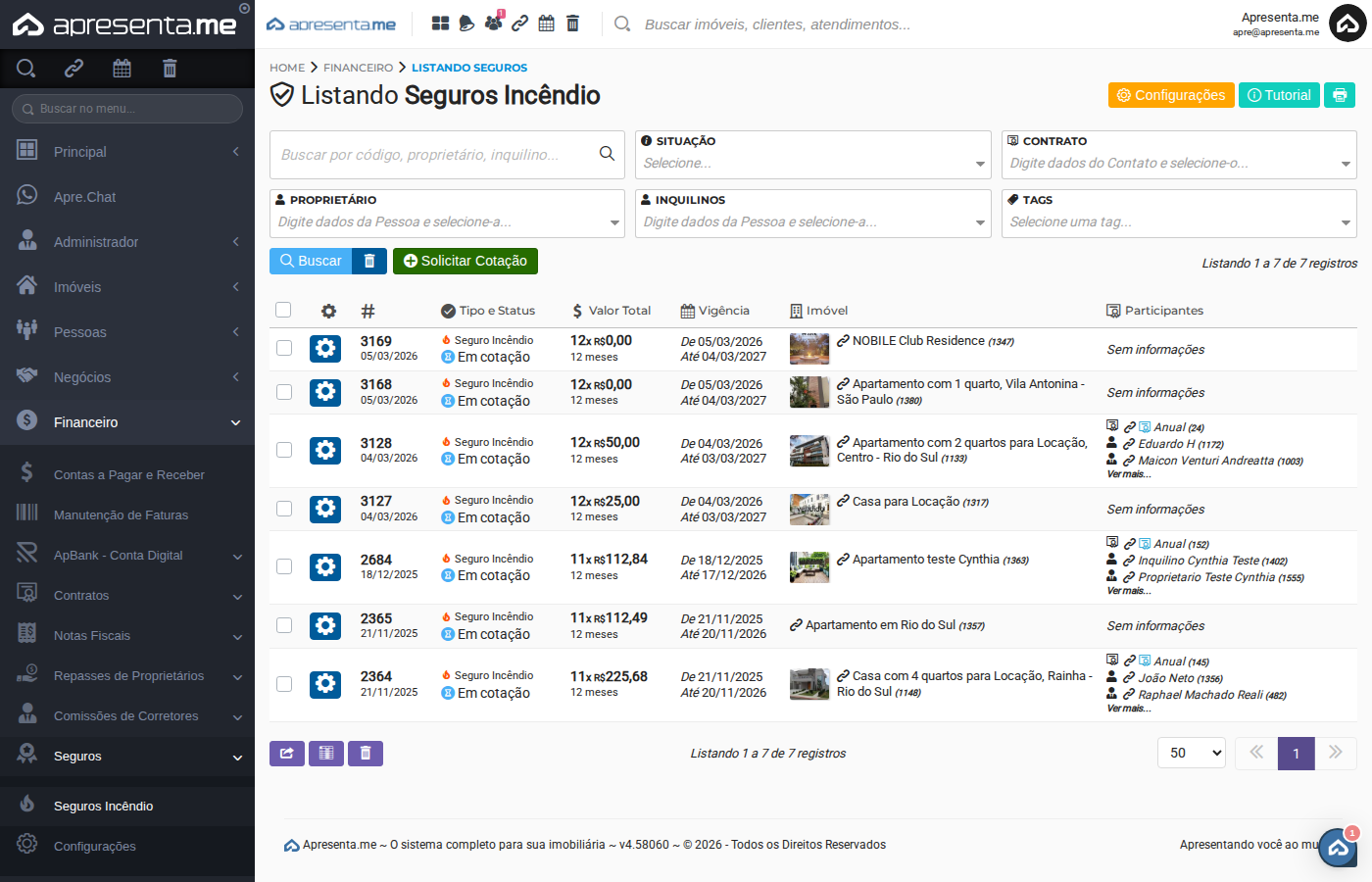| Status | Significado |
|---|---|
| Cotação | Seguro em processo de cotação. Os dados foram enviados para a seguradora mas ainda aguardam aprovação ou confirmação. |
| Ajustado | Cotação recebida e ajustada. Aguardando confirmação para contratação. |
| Contratação Solicitada | A solicitação de contratação foi enviada à seguradora e aguarda processamento. |
| Em Contratação | Seguro em processo de emissao da apólice pela seguradora. |
| Em Andamento | Seguro ativo com apólice emitida e vigência em curso. |
| Negado | A seguradora negou a contratação. Verifique os dados informados e solicite uma nova cotação. |
| Encerrando | Seguro próximo do vencimento. |
| Encerrado | Seguro com vigência expirada. |
| Cancelando | Solicitação de cancelamento enviada à seguradora e aguardando confirmação. |
| Cancelado | Seguro cancelado. Um novo seguro pode ser solicitado para o mesmo contrato. |
| Expirado | Seguro expirado sem renovação. Solicite uma nova cotação para reativar a cobertura. |
| Erro | Falha no processamento pela seguradora. Verifique os dados e tente novamente. |
As seguradoras parceiras integradas ao sistema (como SegImob e Maximiza) permitem que uma única cotação retorne propostas de diferentes seguradoras ao mesmo tempo. Você compara e escolhe a melhor condição sem precisar acessar outro sistema.
#### **3. Iniciando uma nova cotação** [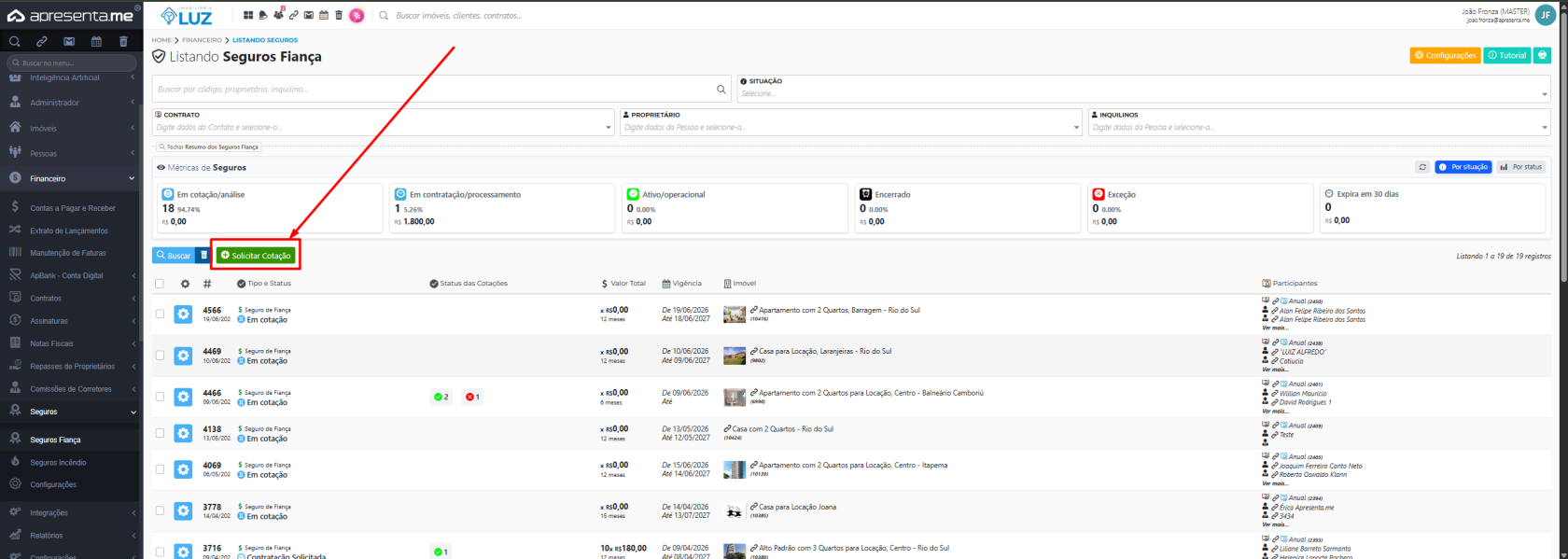](https://ajuda.apresenta.me/uploads/images/gallery/2026-06/XLuimage.png) Para iniciar uma cotação, clique em **Solicitar Cotação** e selecione a conta da seguradora que será usada. Em seguida, selecione o imóvel e o contrato de locação. O sistema preenche automaticamente os dados que já conhece: proprietário, inquilino e valor do aluguel. Confira e complete as informações antes de solicitar a cotação.| Campo | Descrição | Obrigatório |
|---|---|---|
| Conta da seguradora | Selecione qual conta de seguradora será usada para enviar a cotação. Cada conta corresponde a uma integração configurada (por exemplo, SegImob ou Maximiza). | Sim |
| Imóvel | Imóvel que será coberto pelo seguro. Após a seleção, o sistema identifica a finalidade (residencial ou comercial) e o tipo do imóvel automaticamente. | Sim |
| Contrato | Contrato de locação ao qual o seguro será vinculado. Ao selecionar o contrato, o sistema já associa o proprietário, o inquilino e o valor do aluguel. | Sim |
| Proprietário | Preenchido automaticamente a partir do contrato selecionado. Representa o beneficiário da cobertura em caso de inadimplência. | Sim |
| Inquilino | Preenchido automaticamente a partir do contrato. É o segurado principal, cujo comportamento de pagamento determina o acionamento do seguro. | Sim |
| Valor do aluguel | Valor base para o cálculo do prêmio do seguro. Vem do contrato, mas pode ser conferido e ajustado se necessário. | Sim |
| Campo | Descrição | Obrigatório |
|---|---|---|
| Água | Inclui o custo de água na cobertura do seguro, caso o inquilino deixe de pagar. | Não |
| Energia | Inclui o custo de energia elétrica na cobertura. | Não |
| Gás canalizado | Inclui o custo de gás canalizado na cobertura, quando aplicável ao imóvel. | Não |
| Condomínio | Inclui a taxa condominial na cobertura, útil para imóveis em prédios. | Não |
| IPTU | Inclui o IPTU na cobertura, quando este encargo é de responsabilidade do inquilino pelo contrato. | Não |
| Multa contratual | Cobertura adicional para multas previstas em contrato, conforme disponibilidade da seguradora. | Não |
| Danos ao imóvel | Cobre prejuízos causados pelo inquilino à estrutura do imóvel. | Não |
| Danos aos móveis | Cobre danos ao mobiliário do imóvel, quando este for locado mobiliado. | Não |
| Pintura interna e externa | Cobre o custo de repintura do imóvel ao final da locação, caso necessário. | Não |
| Vigência (duração) | Período de cobertura do seguro, em meses. Normalmente acompanha a duração do contrato de locação. | Sim |
| Índice de reajuste | Índice que será usado para corrigir o prêmio do seguro durante a vigência, alinhado ao contrato. | Sim |
As coberturas adicionais disponíveis variam conforme a seguradora. Nem todas as opções aparecem para todas as contas cadastradas.
#### **5. Solicitando e comparando cotações** [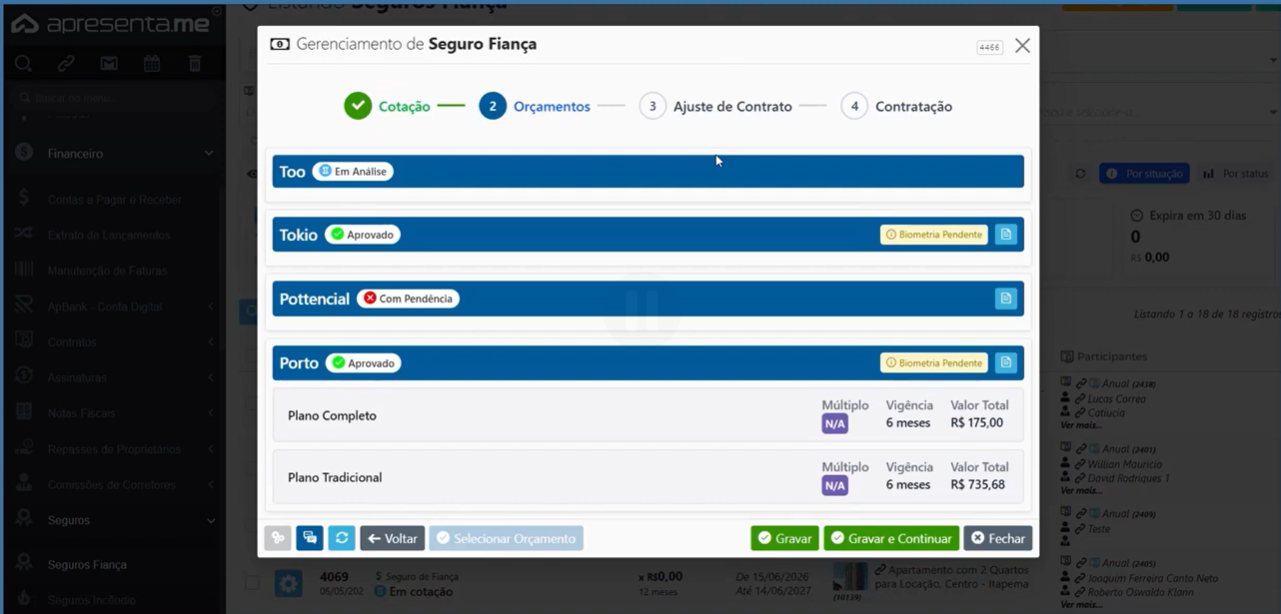](https://ajuda.apresenta.me/uploads/images/gallery/2026-06/MYQimage.png) Com todos os dados preenchidos, clique em **Gravar e Continuar**. O sistema envia as informações para a seguradora parceira e retorna os orçamentos disponíveis, já com o valor do prêmio e as opções de parcelamento. Compare as propostas e escolha a que melhor atende ao seu cliente e então clique para selecionar o orçamentoSe a seguradora utilizada for a Maximiza, o sistema permite solicitar uma reanálise diretamente pela tela, caso o resultado inicial não esteja adequado.
#### **6. Contratando o seguro** Após escolher o orçamento, clique em **Contratar Seguro**. O pedido é enviado à seguradora para processamento. A situação do seguro é atualizada automaticamente conforme a seguradora avança: em análise, contratado, vigente. Você acompanha tudo pela lista, sem precisar ligar ou enviar e-mail para a seguradora. Quando o seguro é aprovado e passa a vigorar, o sistema lança automaticamente a cobrança nas faturas do contrato, parcela por parcela, pelo período de vigência contratado. Não é necessário nenhum lançamento manual.A apólice e o termo de adesão ficam disponíveis para download diretamente pelo sistema assim que a seguradora os disponibiliza. Você acessa pelo próprio registro do seguro na lista.
O cancelamento do seguro deve ser feito informando o motivo. O sistema comunica a seguradora automaticamente. Verifique as condições contratuais de cancelamento antes de prosseguir, pois podem existir encargos definidos pela seguradora.
#### **7. Acompanhando os seguros contratados** A tela de listagem exibe todos os seguros com suas situações atualizadas. Use os filtros de busca para localizar um seguro específico por contrato, proprietário ou inquilino. O painel de métricas no topo da tela mostra um resumo por situação e alerta sobre seguros que vencem nos próximos 30 dias, facilitando o controle de renovações.| Coluna | O que mostra |
|---|---|
| Tipo e situação | Indica se o seguro é residencial ou comercial e em qual etapa está (cotação, análise, contratado, vigente, encerrado, cancelado). |
| Status das cotações | Mostra o andamento das propostas recebidas das seguradoras parceiras. |
| Valor total | Valor do prêmio do seguro e informações de parcelamento. |
| Vigência | Data de início e de término da cobertura do seguro. |
| Imóvel | Endereço ou identificação do imóvel coberto. |
| Participantes | Nome do proprietário e do inquilino vinculados ao contrato. |