Repasses para Proprietários
Módulo explicativo de como funciona o repasse aos proprietários
- Gerenciamento de Repasse aos Proprietários
- Listagem de Repasses criados
- Previsão de Repasse aos Proprietários
- Como realizar repasse Manual e/ou Automático ao proprietário
Gerenciamento de Repasse aos Proprietários
O módulo Gerenciamento de Repasse aos Proprietários centraliza o processo de repasse financeiro para os proprietários de imóveis gerenciados pela imobiliária. Com ele, você visualiza o saldo disponível de cada proprietário, confere créditos e débitos do período e executa os repasses de forma individual ou em lote.
No dia a dia, este módulo é utilizado pelos responsáveis financeiros para consultar a posição de cada contrato antes de realizar o repasse, verificar saldos negativos ou pendentes e gerar os comprovantes que serão enviados aos proprietários.
O acesso ao módulo exige a permissão Financeiro Lançamento: Cadastrar. Sem essa permissão, as ações de repasse ficam indisponíveis para o usuário.
Rotina: Financeiro > Repasses de Proprietários > Efetuar Repasse
1. Navegação no módulo

Este GIF mostra o caminho de acesso até a tela de Gerenciamento de Repasse aos Proprietários, partindo do menu principal do sistema.
2. Como funciona

Ao acessar o módulo, você encontra um painel de filtros. Antes de qualquer resultado aparecer, é necessário definir os parâmetros desejados e clicar em Buscar. Somente após a busca o sistema exibe a listagem com os imóveis e seus respectivos saldos. Cada linha apresenta a descrição do imóvel, o saldo inicial do período, os valores de crédito, os valores de débito e o saldo atual disponível para repasse.
Utilize os filtros de imóvel, proprietário ou contrato para localizar rapidamente um caso específico. Se você deixar esses campos em branco, o sistema retornará todos os registros do período selecionado.
3. Filtros de busca
Os filtros determinam quais contratos e imóveis serão listados. Combine-os para refinar os resultados e trabalhar apenas com os repasses relevantes para aquele momento.
Campo | Descrição | Obrigatório |
|---|---|---|
Data | Define o tipo de data usado como referência para o filtro de período. A opção padrão é Pagamento , que considera a data em que o pagamento foi registrado. | Sim |
Período | Intervalo de datas para a consulta. Determine o início e o fim do período que deseja analisar. Obrigatório para que o sistema retorne resultados. | Sim |
Imóvel | Permite buscar e selecionar um imóvel específico. Digite o endereço ou código do imóvel para localizar o registro. | Não |
Proprietário | Filtra os resultados por um proprietário específico. Digite o nome ou CPF/CNPJ para localizar a pessoa. | Não |
Contrato | Restringe a busca a um contrato específico. Útil quando você já sabe exatamente qual contrato deseja repassar. | Não |
Responsável do contrato | Filtra pelos contratos sob responsabilidade de um usuário específico do sistema, como um corretor ou gestor de carteira. | Não |
Sintético | Caixa de seleção que, quando marcada, exibe um resumo consolidado dos lançamentos em vez do detalhamento completo. | Não |
Saldo diferente de zero | Exibe apenas os proprietários que possuem algum saldo a repassar, ocultando registros zerados. | Não |
Todos com saldo | Lista todos os contratos com qualquer saldo, positivo ou negativo. | Não |
Saldo negativo | Filtra apenas os contratos cujo saldo atual é negativo, ou seja, os casos em que os débitos superaram os créditos no período. | Não |
Saldo igual ao repasse anterior | Destaca os contratos em que o saldo atual é idêntico ao valor repassado no período anterior, indicando que não houve variação. | Não |
Previsão de repasse garantido | Exibe os contratos que possuem uma previsão de repasse confirmada, independentemente de já terem sido processados. | Não |
Conta bancária | Quando marcado, inclui na listagem a conta bancária cadastrada para o proprietário, facilitando a conferência antes de executar o repasse. | Não |
Endereço | Quando marcado, exibe o endereço do imóvel na listagem, útil para identificação visual em carteiras grandes. | Não |
Exibir data de vencimento | Adiciona a coluna de data de vencimento dos lançamentos na listagem, permitindo verificar a pontualidade dos pagamentos. | Não |
O campo Período é obrigatório. Sem ele, o sistema não retorna resultados ao clicar em Buscar.
4. Listagem de saldos e execução do repasse

Após a busca, o sistema exibe a listagem com todos os contratos que correspondem aos filtros informados. Cada linha contém a descrição do imóvel, o saldo inicial do período (coluna Inicial), os valores creditados, os valores debitados e o saldo final disponível. Você pode selecionar um ou mais contratos usando as caixas de seleção no início de cada linha e, em seguida, clicar em Efetuar Repasse para processar os repasses selecionados.
O botão Listar Repasses Criados redireciona para a tela de repasses já processados, onde você pode consultar o histórico, reenviar comprovantes e verificar o andamento de cada transferência. O botão Mostrar Mais Lançamentos carrega registros adicionais quando a lista é extensa.
Antes de executar o repasse, confira se a conta bancária do proprietário está exibida corretamente. Marque a opção Conta bancária nos filtros para que essa informação apareça na listagem.
A execução do repasse gera lançamentos financeiros no sistema. Certifique-se de que os valores estão corretos antes de confirmar, pois a operação movimenta o saldo do proprietário.
5. Perguntas frequentes
Por que a listagem aparece vazia mesmo após clicar em Buscar?
O campo Período é obrigatório. Verifique se você preencheu o intervalo de datas antes de buscar. Também é possível que nenhum contrato corresponda à combinação de filtros escolhida: tente ampliar o período ou remover filtros específicos como imóvel ou proprietário.
Posso efetuar o repasse de vários proprietários ao mesmo tempo?
Sim. Marque as caixas de seleção ao lado de cada linha desejada na listagem e clique em Efetuar Repasse. O sistema processará todos os contratos selecionados de uma só vez.
Como envio o comprovante de repasse para o proprietário?
Após o repasse ser processado, acesse a tela de repasses criados pelo botão Listar Repasses Criados. Nessa tela é possível localizar o lançamento e enviar o comprovante diretamente para o proprietário.
O que significa o saldo negativo na listagem?
Um saldo negativo indica que os débitos registrados no período (como taxas, despesas ou deduções) superaram os créditos do contrato. Nesses casos, nenhum valor será repassado ao proprietário, e a situação deve ser analisada antes de prosseguir.
O que é a opção "Previsão de repasse garantido"?
Essa opção filtra os contratos que já têm uma previsão de repasse confirmada para o período, permitindo antecipar quais proprietários receberão seus valores mesmo antes do processamento final.
Não consigo clicar no botão Efetuar Repasse. O que pode ser?
O acesso a essa ação exige a permissão Financeiro Lançamento: Cadastrar. Caso você não possua essa permissão, entre em contato com o administrador do sistema para que ela seja concedida ao seu perfil de usuário.
Listagem de Repasses criados
A listagem de repasses criados reúne todos os repasses gerados para proprietários em um único lugar. Com ela, você acompanha o histórico de repasses, confere situações, filtra registros por diferentes critérios e executa ações em lote diretamente na listagem.
No dia a dia, essa tela é usada para verificar se um repasse foi liquidado, reprocessar repasses com erro, enviar comprovantes para os proprietários e remover ou liquidar registros manualmente quando necessário.
Rotina: Financeiro > Repasses de Proprietários > Ver Repasses Criados
1. Navegação no módulo

Este GIF mostra o caminho de acesso até a rotina de listagem de repasses criados.
2. Como funciona

Ao acessar o módulo, você vê uma listagem com todos os repasses já criados. Cada linha exibe a data de pagamento e de vencimento, a descrição do repasse com o contrato e imóvel vinculados, os nomes do proprietário e do inquilino, a forma de pagamento, a situação do repasse e o valor. A tela também apresenta um conjunto de filtros no topo para localizar registros com precisão.
Antes de visualizar os resultados, utilize os filtros disponíveis para refinar a busca. Após configurar os filtros desejados, clique em Buscar para carregar os registros.
A listagem exibe os registros paginados. Você pode escolher quantos registros quer ver por página: 10, 25, 50, 100 ou 240.
3. Filtros de busca
Os filtros permitem localizar repasses com rapidez. Você pode combinar quantos filtros quiser antes de clicar em Buscar.
Filtro | Descrição | Obrigatório |
|---|---|---|
Data | Define se o período informado se refere à data de pagamento ou a outro tipo de data relacionada ao repasse. | Não |
Período | Intervalo de datas para filtrar os repasses. Use em conjunto com o campo "Data" para delimitar a busca por um intervalo específico. | Não |
Status | Situação geral do lançamento financeiro vinculado ao repasse. Útil para identificar repasses em aberto ou já liquidados. | Não |
Status do repasse | Situação específica do repasse, como pendente, executado ou com erro. Permite focar em repasses que precisam de atenção. | Não |
Responsável do contrato | Usuário interno responsável pelo contrato. Use para filtrar repasses de uma carteira específica de um colaborador. | Não |
Imóvel | Imóvel vinculado ao contrato do repasse. Digite parte do endereço ou código e selecione na lista. | Não |
Proprietário | Pessoa proprietária do imóvel que receberá o repasse. Digite parte do nome ou CPF/CNPJ e selecione na lista. | Não |
Apenas repasses automáticos | Caixa de seleção que restringe a listagem somente aos repasses gerados automaticamente pelo sistema. | Não |
Apenas repasses manuais | Caixa de seleção que restringe a listagem somente aos repasses criados manualmente. | Não |
Apenas com erros | Caixa de seleção que filtra somente os repasses que apresentaram algum erro no processamento. Útil para triagem e correção. | Não |
Visualizar soma do mês | Exibe o total dos valores dos repasses do mês filtrado. Facilita o controle do volume financeiro repassado no período. | Não |
Visualizar soma do dia | Exibe o total dos valores dos repasses do dia selecionado. Útil para conferências diárias de caixa. | Não |
As opções "Apenas repasses automáticos" e "Apenas repasses manuais" são excludentes entre si: marcar uma desmarca a outra.
4. Ações disponíveis na listagem
Com um ou mais repasses selecionados na listagem, você pode executar as seguintes ações em lote pelos botões no topo da tabela. Algumas ações exigem permissões específicas no seu perfil de acesso.
Ação | O que faz | Permissão necessária |
|---|---|---|
Geração de repasses | Abre o fluxo de criação de novos repasses, direcionando para a tela de efetuar repasse. | Não especificada |
Remover | Exclui os repasses selecionados da listagem. Ação permanente: confirme antes de prosseguir. | Excluir lançamento |
Liquidar | Marca os repasses selecionados como liquidados, registrando o pagamento ao proprietário. | Editar lançamento |
Reprocessar repasses | Tenta executar novamente repasses que falharam ou ficaram com erro no processamento anterior. | Editar lançamento |
Enviar recibo | Envia o comprovante do repasse para os proprietários dos registros selecionados. | Editar lançamento |
A ação Remover é permanente. Repasses excluídos não podem ser recuperados pela listagem. Certifique-se de que o registro não é necessário antes de confirmar a exclusão.
Use a ação Reprocessar repasses em conjunto com o filtro "Apenas com erros" para identificar e corrigir todos os repasses pendentes de uma só vez.
5. Perguntas frequentes
Como faço para encontrar os repasses de um proprietário específico?
Use o filtro "Proprietário", digite o nome ou CPF/CNPJ da pessoa e selecione-a na lista. Em seguida, clique em Buscar para ver somente os repasses vinculados a esse proprietário.
O que significa "Apenas com erros" e quando devo usar esse filtro?
Esse filtro exibe somente os repasses que tiveram falha durante o processamento, como problemas na transferência bancária. Use-o para localizar rapidamente os registros que precisam ser reprocessados ou corrigidos.
Posso enviar o recibo para vários proprietários ao mesmo tempo?
Sim. Selecione os repasses desejados na listagem e clique em Enviar recibo. O sistema enviará o comprovante para todos os proprietários dos registros marcados de uma só vez.
Qual a diferença entre "Status" e "Status do repasse"?
"Status" refere-se à situação do lançamento financeiro no contas a receber ou a pagar (aberto, liquidado, etc.). "Status do repasse" indica a situação específica do processo de transferência ao proprietário, como se ele foi executado, está pendente ou apresentou erro.
Preciso de alguma permissão especial para remover ou liquidar repasses?
Sim. Para remover repasses, você precisa da permissão de exclusão de lançamentos financeiros. Para liquidar, reprocessar ou enviar recibos, é necessária a permissão de edição de lançamentos. Caso os botões apareçam desabilitados, entre em contato com o administrador do sistema para verificar seu nível de acesso.
Previsão de Repasse aos Proprietários
A previsão de repasse aos proprietários é uma ferramenta financeira que permite visualizar, com antecedência, todos os valores que serão repassados a cada proprietário em um determinado período. Ela consolida os lançamentos de aluguel, comissões, encargos e demais itens de cada contrato, mostrando o saldo final previsto antes de qualquer repasse ser efetivado.
No dia a dia, esse recurso ajuda gestores e equipes administrativas a planejar o fluxo de caixa, conferir os valores de cada imóvel e proprietário, e identificar possíveis inconsistências antes de executar os repasses. É possível filtrar por período, imóvel, proprietário ou contrato para obter uma visão focada.
Rotina: Financeiro > Repasses de Proprietários > Previsão de Repasses
1. Navegação no módulo

Este GIF mostra o caminho de acesso até a tela de Previsão de Repasse aos Proprietários, a partir do menu principal do sistema.
2. Como funciona

Ao acessar o módulo, você encontra um painel de filtros no topo e, logo abaixo, a listagem de previsões agrupada por proprietário e por imóvel. Para cada contrato ativo, o sistema exibe os lançamentos previstos, com data de competência, data de repasse, descrição, conta, valor e o saldo acumulado linha a linha. Ao final de cada mês, aparece o saldo parcial daquele período. Ao final de todos os meses listados para aquele proprietário, aparece o Saldo final para o Proprietário, que resume o total previsto a ser repassado.
A listagem é atualizada conforme os filtros aplicados. Se nenhum filtro for preenchido além do período, o sistema exibe todos os proprietários com repasses previstos naquele intervalo de datas.
3. Filtros disponíveis
Os filtros permitem que você refine a consulta e visualize apenas as previsões relevantes para o momento. Preencha um ou mais campos e clique em Buscar para atualizar a listagem.
Campo | Descrição | Obrigatório |
|---|---|---|
Período | Intervalo de datas para a consulta. Define quais lançamentos previstos serão exibidos com base na data de repasse prevista. | Sim |
Imóvel | Filtra a previsão por um imóvel específico. Digite parte do endereço ou código e selecione o imóvel desejado na lista que aparecer. | Não |
Proprietário | Filtra a previsão por um proprietário específico. Digite o nome ou CPF/CNPJ e selecione a pessoa na lista que aparecer. | Não |
Contrato | Filtra a previsão por um contrato específico. Útil quando um mesmo proprietário possui mais de um contrato ativo e você deseja analisar apenas um deles. | Não |
Conta do Proprietário | Filtra os lançamentos pela conta bancária vinculada ao proprietário para recebimento do repasse. | Não |
O campo Período é obrigatório. Sem ele, o sistema não executa a consulta.
4. Entendendo a listagem de previsões
A listagem é organizada em três níveis: primeiro por proprietário, depois por imóvel e contrato, e depois por período (mês). Cada linha representa um lançamento previsto vinculado àquele contrato. As colunas exibidas são:
Coluna | O que representa |
|---|---|
Data | Exibe duas datas: a data de competência do lançamento (quando ele se origina) e a data prevista de repasse ao proprietário. |
Descrição | Identifica o contrato, o número do lançamento e o tipo de item, como "Locação - Aluguel", "Locação - Comissão", "IPTU" ou "Multa com Comissão". Também indica a parcela dentro do prazo total do contrato, por exemplo "2/12". |
Conta | Conta bancária por onde o valor será movimentado no repasse, como ApBank ou outra conta cadastrada. |
Valor | Valor do lançamento. Valores positivos aumentam o saldo do proprietário; valores negativos (como comissões) reduzem o saldo. |
Saldo | Saldo acumulado após cada lançamento, calculado linha a linha dentro daquele contrato e período. |
Itens como "Locação - Comissão" aparecem com valor negativo porque representam a dedução da comissão da imobiliária do montante a ser repassado ao proprietário. Isso é normal e já está descontado no saldo final.
5. Saldos parciais e saldo final
Ao final de cada mês listado para um imóvel, o sistema exibe o Saldo final no mês, que soma todos os lançamentos daquele período para aquele contrato. Quando todos os meses do período consultado são exibidos, aparece o Saldo final para o Proprietário, que totaliza tudo que está previsto ser repassado àquele proprietário considerando todos os imóveis e contratos dele dentro do intervalo de datas informado.
Use esse saldo final por proprietário para confirmar o valor antes de ir ao módulo Efetuar Repasse. Qualquer divergência identificada aqui pode ser corrigida nos lançamentos antes de executar o repasse.
6. Perguntas frequentes
A previsão já desconta as comissões da imobiliária?
Sim. Os lançamentos de "Locação - Comissão" aparecem como valores negativos na listagem e já estão deduzidos do saldo final. O valor exibido como "Saldo final para o Proprietário" é o valor líquido previsto.
Posso consultar a previsão de um proprietário que tem vários imóveis ao mesmo tempo?
Sim. Basta filtrar pelo nome do proprietário. O sistema exibirá todos os imóveis e contratos vinculados a ele dentro do período informado, com um saldo consolidado ao final.
A previsão muda se eu lançar um novo encargo no contrato?
Sim. A tela de previsão reflete os lançamentos existentes no momento da consulta. Se um encargo novo for incluído no contrato, ele aparecerá na próxima vez que você buscar a previsão para aquele período.
Qual a diferença entre a data de competência e a data de repasse exibidas em cada linha?
A data de competência indica quando o lançamento se originou ou quando o aluguel é devido. A data de repasse indica quando está previsto o pagamento ao proprietário. As duas podem ser iguais ou ter alguns dias de diferença, dependendo da configuração do contrato.
Esta tela efetua o repasse ou apenas simula?
Esta tela é apenas de consulta e simulação. Para executar o repasse, acesse o módulo Efetuar Repasse, também dentro de "Repasses de Proprietários".
Como realizar repasse Manual e/ou Automático ao proprietário
O módulo Efetuar Repasse permite realizar a transferência de valores acumulados ao proprietário de um imóvel, seja de forma manual ou automática. Ele centraliza o controle do saldo disponível para repasse, evitando que valores fiquem retidos sem a devida movimentação.
No dia a dia, você utiliza essa rotina para selecionar imóveis com saldo a repassar, conferir os valores de crédito e débito, e executar o repasse diretamente pela plataforma, com ou sem integração bancária automática.
Para acessar, é necessário ter a permissão Financeiro Lançamento: Cadastrar. Sem ela, as opções de execução não estarão disponíveis.
Rotina: Financeiro > Repasses de Proprietários > Efetuar Repasse
1. Navegação no módulo

Este GIF mostra o caminho de acesso até a rotina de efetuar repasse, partindo do menu Financeiro.
2. Como funciona

Ao acessar o módulo, você encontra uma tela de filtros e uma listagem de imóveis com saldo disponível para repasse. Antes de qualquer ação, é necessário definir os parâmetros de busca e clicar em Buscar. A listagem exibe, para cada imóvel, as colunas: Descrição do Imóvel, Inicial (saldo inicial), Crédito, Débito e Saldo.
Use o filtro "Saldo diferente de zero" como ponto de partida. Ele evita que imóveis sem valores a repassar apareçam na listagem, tornando a análise mais rápida.
3. Realizando o repasse
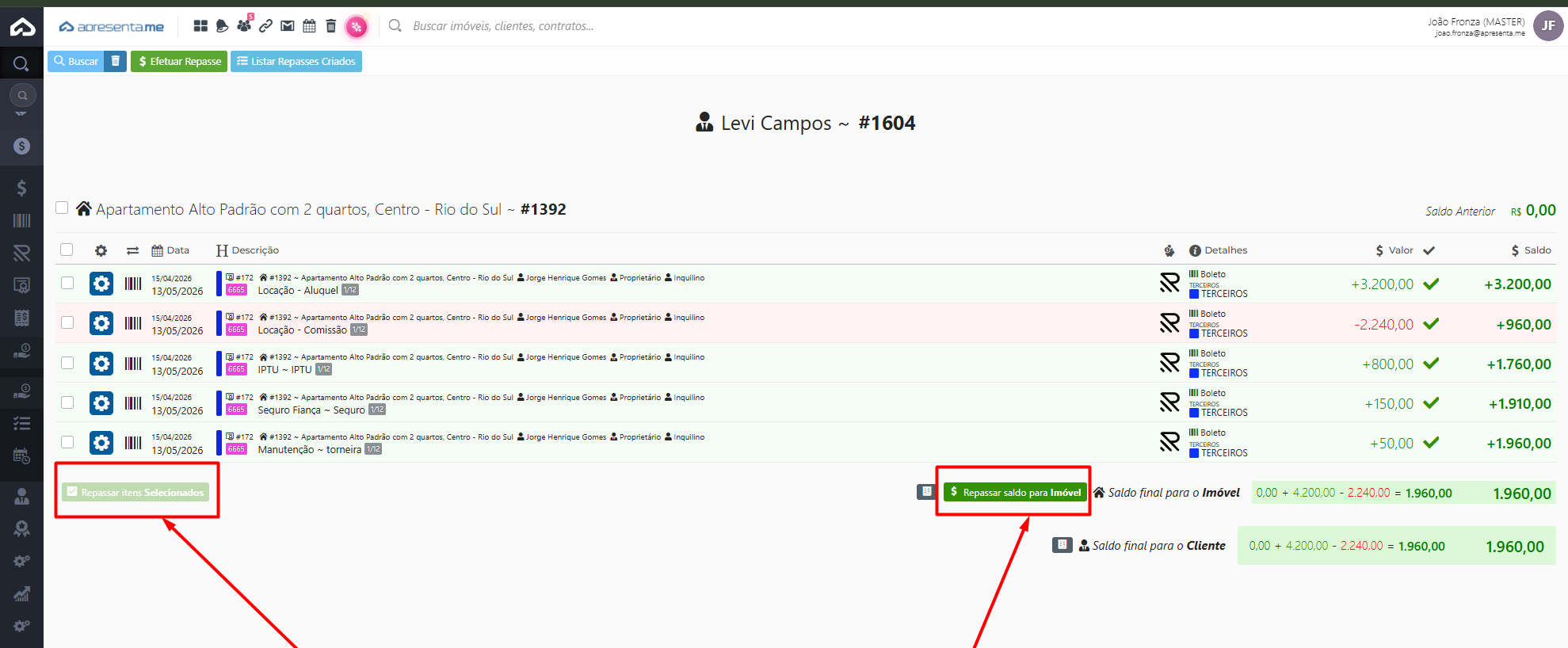
Após a busca, a listagem apresenta os imóveis com saldo. Cada linha possui uma caixa de seleção no início. Você pode marcar um ou mais lançamentos para incluir no repasse. Ao selecionar os itens desejados, dois botões se tornam disponíveis na parte superior da tela:
- Repassar itens selecionados: executa o repasse considerando apenas os imóveis marcados na listagem.
- Repassar saldo para o imóvel: executa o repasse do saldo total disponível para o imóvel selecionado.
Orientamos utilizar a opção “Repassar itens selecionados”, pois ela irá repassar somente os itens que estiverem marcados, garantindo também que apenas esses itens apareçam no recibo do proprietário.
Ao clicar em qualquer uma dessas opções, uma janela é exibida solicitando a forma de execução do repasse. Você deve escolher entre duas modalidades:
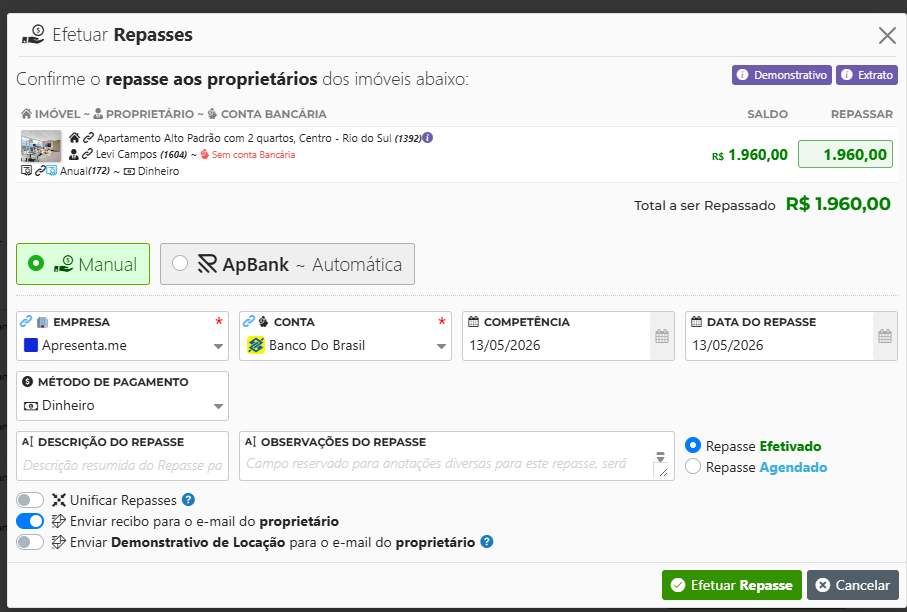
Modalidade | Descrição |
|---|---|
Manual | O sistema registra o repasse internamente, mas a transferência bancária é feita por você fora da plataforma. Use esta opção quando a transferência já foi ou será realizada diretamente pelo banco, e você quer apenas manter o controle no sistema. |
ApBank (automática) | O sistema executa a transferência bancária de forma automática por meio da conta digital ApBank integrada à plataforma. Use esta opção quando a imobiliária opera com a conta digital ApBank e deseja que o valor seja enviado ao proprietário sem sair do sistema. |
A opção ApBank (automática) só estará disponível se a imobiliária tiver a conta digital ApBank configurada e ativa. Caso contrário, utilize a modalidade Manual.
Você pode clicar em Listar Repasses Criados para visualizar os repasses já executados e acompanhar o histórico de transferências realizadas.
4. Como funcionam os horários de repasse?
Os repasses automáticos são realizados em horários programados ao longo do dia. Após marcar o imóvel para repasse, ele ficará na fila e será enviado automaticamente no próximo horário disponível.
Horários de repasses automáticos:
09:00 | 10:00 |11:00 |12:00 | 13:00 | 14:00 | 15:00 | 16:00 | 17:00 | 18:00 | 19:00 | 19:50
5. Perguntas frequentes
Posso repassar vários imóveis ao mesmo tempo?
Sim. Marque as caixas de seleção dos imóveis desejados na listagem e clique em Repassar itens selecionados. O sistema processará todos os imóveis marcados em uma única ação.
Qual a diferença entre "Repassar itens selecionados" e "Repassar saldo para o imóvel"?
"Repassar itens selecionados" considera os imóveis que você marcou na listagem. "Repassar saldo para o imóvel" direciona o repasse ao saldo total disponível de um imóvel específico. Use a segunda opção quando quiser focar em um único imóvel e garantir que todo o saldo seja transferido.
O que acontece se eu escolher a modalidade Manual?
O sistema registra o repasse como concluído internamente, mas a transferência do dinheiro precisa ser feita por você pelo banco de sua preferência. É útil quando a imobiliária não usa o ApBank ou quando a transferência já foi realizada externamente.
A opção ApBank não aparece para mim. Por quê?
A modalidade automática via ApBank só é exibida quando a conta digital ApBank está configurada e ativa na imobiliária. Caso não apareça, verifique as configurações da conta digital ou entre em contato com o suporte.
Posso consultar os repasses já realizados sem sair desta tela?
Sim. Clique no botão Listar Repasses Criados, disponível na tela do módulo. Ele exibe o histórico de transferências executadas, com os detalhes de cada repasse registrado.
Não vejo nenhum imóvel na listagem após clicar em Buscar. O que fazer?
Verifique se o período está preenchido corretamente e se os filtros aplicados não estão restringindo demais os resultados. Tente marcar a opção "Todos com saldo" para ampliar a busca e verificar se há imóveis com valores a repassar no período informado.