# Como ver os repasses criados e agendados para os corretores?
O módulo de **Repasses de Comissão** permite acompanhar e controlar todos os pagamentos destinados aos corretores, garantindo transparência e organização no fluxo financeiro da imobiliária. Além de registrar os repasses já **efetivados**, o sistema também possibilita visualizar aqueles que estão **pendentes ou agendados**, facilitando o planejamento e a conferência dos valores antes da liquidação.
Neste guia, você vai aprender como acessar a listagem de repasses, aplicar filtros e identificar rapidamente o status de cada operação — seja ela pendente, em processamento, concluída ou agendada para uma data futura.
---
##### **Acesse o menu de repasses de corretores**
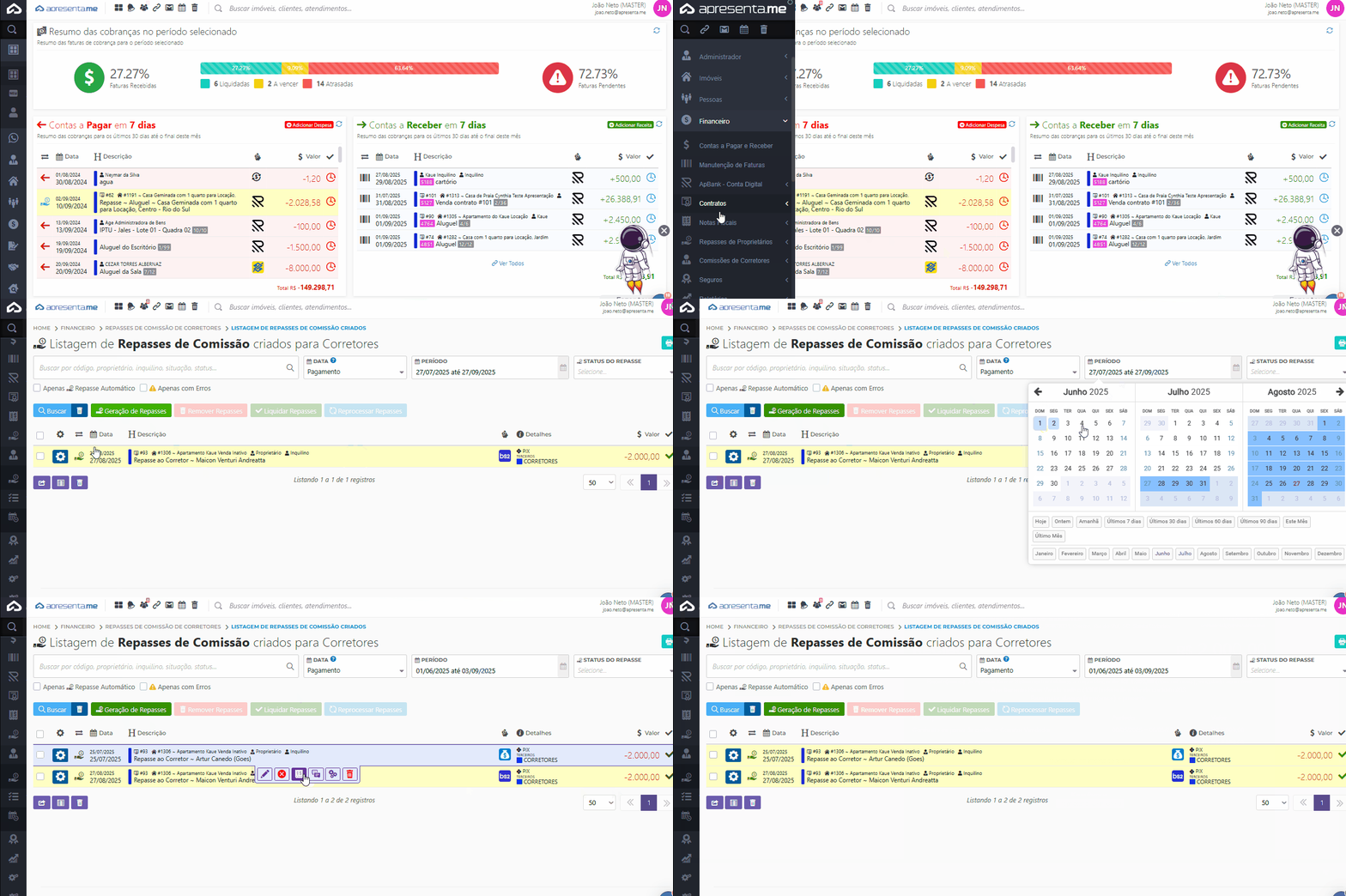
- Acesse o menu lateral do sistema em sequência vá em Financeiro → Comissão de Corretores → Ver Repasses Criados
- Essa opção abre a tela de Listagem de Repasses de Comissão criados para Corretores.
[](https://ajuda.apresenta.me/uploads/images/gallery/2025-08/4.gif)
---
##### **Use os filtros principais**
Na parte superior da tela você pode filtrar por:
- **Data:** escolha se deseja ver pela data de criação, de pagamento, ou outro critério.
- **Período:** selecione o intervalo de tempo desejado.
- **Status do Repasse:** aqui você define o estágio do repasse.
[](https://ajuda.apresenta.me/uploads/images/gallery/2025-08/wuKimage.png)
---
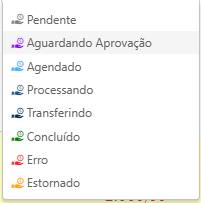
##### **Status do Repasse (legendas)**
[](https://ajuda.apresenta.me/uploads/images/gallery/2025-08/LSoimage.png)
- **Pendente:** repasse criado, mas ainda não pago.
- **Aguardando Aprovação:** está em análise antes da execução.
- **Agendado:** já tem data definida para pagamento futuro.
- **Processando:** em andamento (integração bancária/PIX).
- **Transferindo:** em processo de envio ao banco.
- **Concluído:** repasse já liquidado e pago.
- **Erro:** houve falha na execução (precisa reprocessar).
- **Estornado:** repasse revertido.
---
## 4) Identificação dos repasses
- Nesta tela iram aparecer todos os repasses feitos e agendados:
[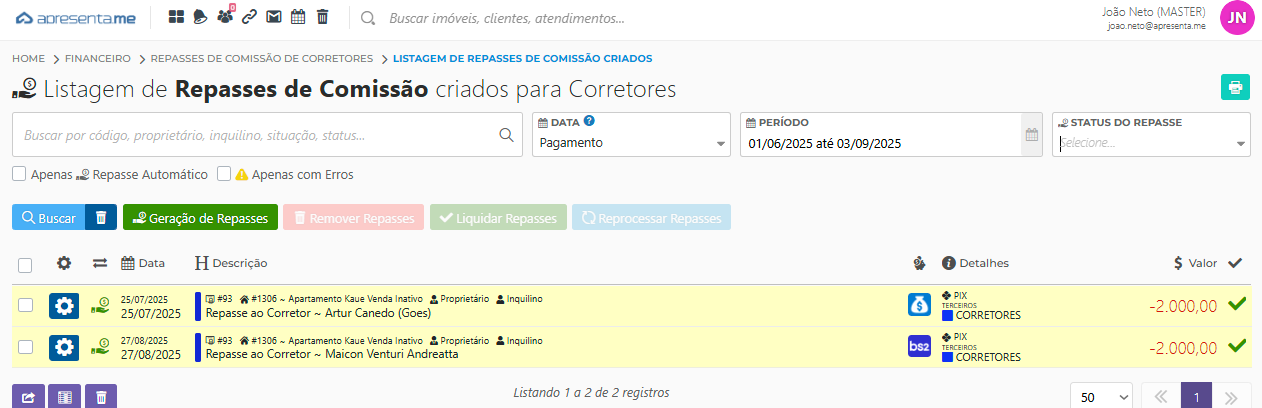](https://ajuda.apresenta.me/uploads/images/gallery/2025-08/4Uoimage.png)
- Passando mouse acima do repasse você pode (Editar, definir como pago, definir como não pago, emitir recibo, Ver histórico, consultar logs do repasse e até mesmo excluir)
[](https://ajuda.apresenta.me/uploads/images/gallery/2025-08/bXEimage.png)
---
👉 Assim, para ver **repasses criados** basta abrir a listagem.
👉 Para ver **repasses agendados**, use o filtro **Status do Repasse = Agendado**.