# Como efetivar o repasse para um corretor?
Quando temos algo para pagar ao corretor sempre vamos poder acompanhar os valores que temos para repassar, neste manual você irá aprender como repassar os valores para os corretores de forma manual ou até mesmo automática.
---
##### **Adentrando ao Módulo:**
[](https://ajuda.apresenta.me/uploads/images/gallery/2025-08/2222.gif)
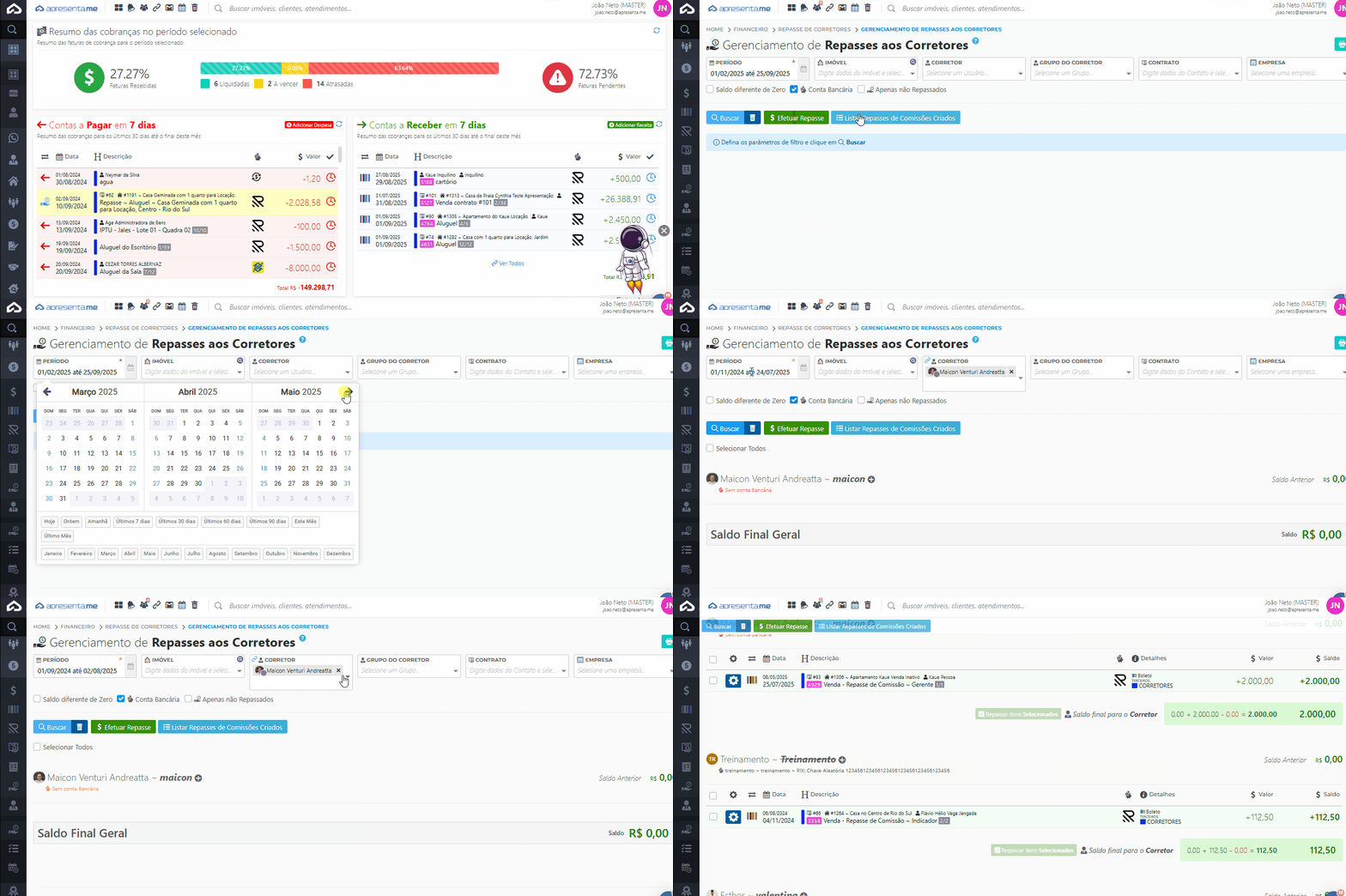
- Acesse o menu lateral do sistema, vá em → Financeiro → Comissão dos Corretores → Repasse aos corretores.
- Você estará na tela de repasses aos corretores, aonde você pode utilizar os seguintes filtros:
[](https://ajuda.apresenta.me/uploads/images/gallery/2025-08/O25image.png)
**Período:** Define o intervalo de datas que será considerado no relatório ou consulta. Normalmente usado para filtrar lançamentos, repasses, contratos ou movimentações dentro do período escolhido.
**Imóvel:** Permite buscar resultados apenas para um **imóvel específico**.
**Corretor** Filtra informações vinculadas a um corretor específico. Útil para relatórios de comissão, desempenho ou repasses individuais.
**Grupo do Corretor:** Agrupa corretores que pertencem a uma equipe/segmento.
**Contrato:** Localiza registros vinculados a um contrato específico.
**Empresa:** Seleciona os dados de uma empresa específica (no caso de imobiliárias com filiais ou múltiplas empresas cadastradas).
**Opções extras (checkboxes):**
- **Saldo diferente de Zero:** traz apenas registros que ainda têm saldo em aberto (pendências financeiras).
- **Conta Bancária:** filtra lançamentos vinculados a uma conta bancária específica.
- **Apenas não Repassados:** exibe somente registros que ainda não tiveram repasse feito.
---
##### **Repassando os valores para o corretor:**
[](https://ajuda.apresenta.me/uploads/images/gallery/2025-08/3.gif)
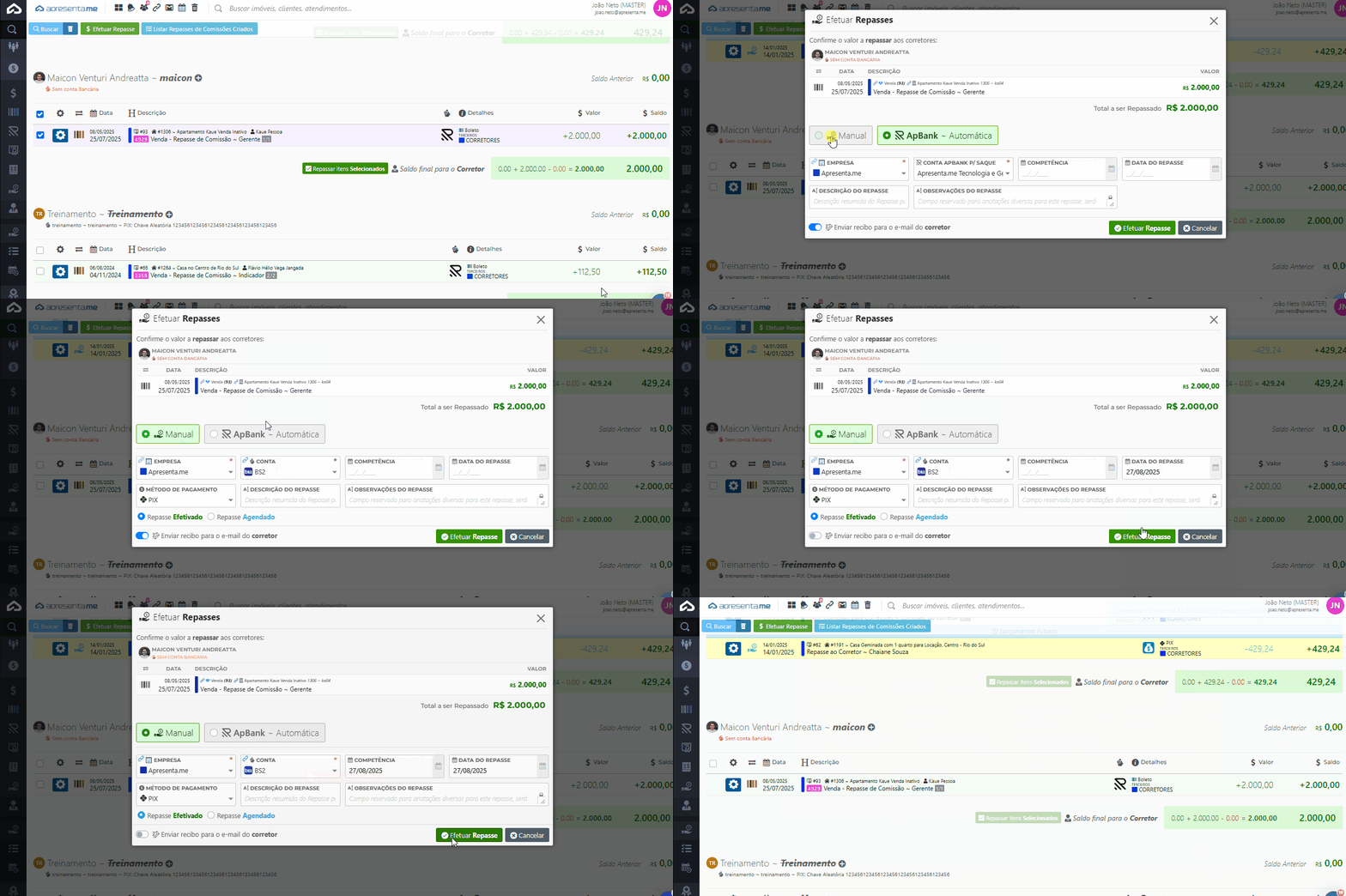
- Após filtrar o corretor que você quer repassar selecione os valores e clique em "Repassar saldo para o corretor"
- Você pode escolher dois modos (Manual - aonde você está somente informando que fez o pagamento aonde vai selecionar a conta e data do repasse) e (ApBank - aonde você pode pagar de forma automática usando a conta Apbank pagando diretamente para a conta bancária do corretor.
Repasses para corretores via Apbank são efetivados somente Às 16h30.
Para repassar ao corretor deve-se ter uma pessoa vinculado ao usuário com conta bancária, assim o sistema saberá qual é a conta do corretor.
---
##### **Explicando os campos da tela de repasse ao corretor:**
[](https://ajuda.apresenta.me/uploads/images/gallery/2025-08/gjWimage.png)
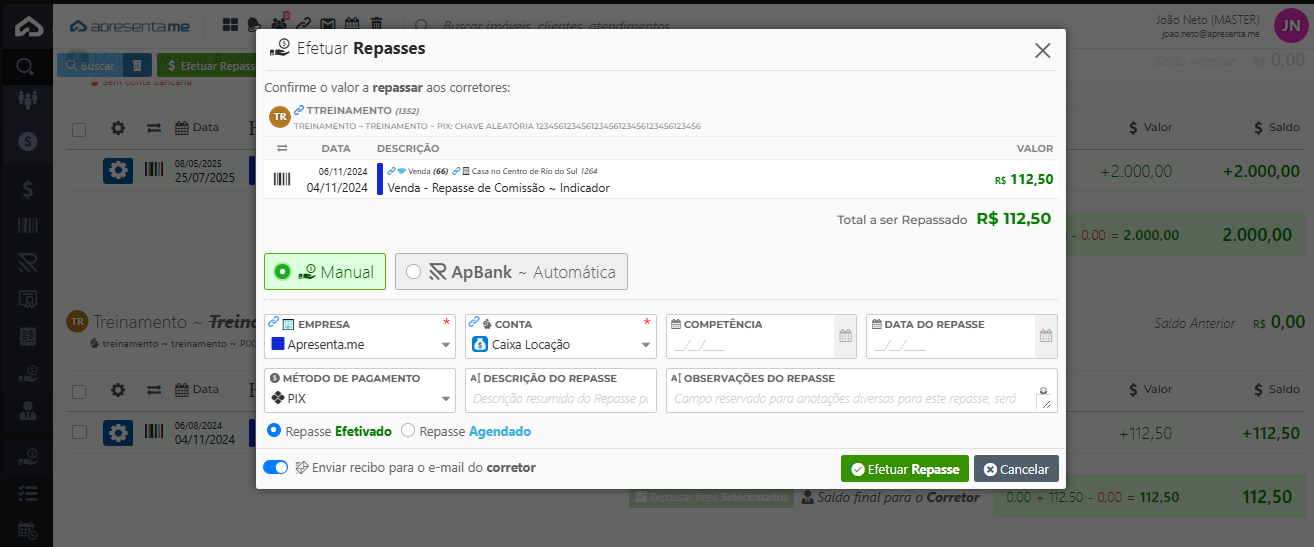
##### Parte Superior – Resumo do Repasse
- **Corretor/Usuário:** mostra quem irá receber (nome, ID interno e chave PIX ou dados bancários).
- **Lista de lançamentos:**
- **Data:** data do lançamento ou da venda vinculada.
- **Descrição:** origem do valor a repassar (exemplo: **Venda – Repasse de Comissão ~ Indicador**).
- **Valor:** valor individual de cada lançamento.
- **Total a ser repassado:** soma de todos os lançamentos selecionados (ex.: **R$ 112,50**).
- **Manual:** você mesmo efetua o pagamento (PIX, TED, dinheiro etc.) e apenas registra no sistema.
- **ApBank – Automática:** o pagamento é feito diretamente pelo banco integrado (quando disponível).
---
##### **Campos de Configuração**
- **Empresa:** qual empresa está realizando o repasse (no caso de múltiplas empresas).
- **Conta:** conta bancária usada como origem do repasse (ex.: **Caixa Locação**).
- **Competência:** referência do período contábil a que o repasse pertence (mês/ano).
- **Data do repasse:** data efetiva em que o pagamento foi ou será realizado.
- **Método de Pagamento:** escolha entre PIX, TED, DOC, Dinheiro, etc.
- **Descrição do Repasse:** breve resumo para identificar o repasse (ex.: **Comissão Venda Imóvel X**).
- **Observações do Repasse:** campo livre para anotações internas (ex.: **Repasse parcial devido a acordo**).
---
##### **Status do Repasse**
- **Efetivado:** o repasse já foi pago/realizado.
- **Agendado:** o repasse será feito em uma data futura.
- **Enviar recibo para o e-mail do corretor:** dispara automaticamente o comprovante de repasse para o e-mail cadastrado do corretor.
- **Efetuar Repasse:** confirma e grava o repasse no sistema.
- **Cancelar:** fecha a tela sem efetivar.
---
Pronto, você fez o repasse para o corretor, ou agendou o mesmo.