# Repasse aos Corretores

Módulo explicativo de como funciona o repasse aos corretores

# Como efetivar o repasse para um corretor?

Quando temos algo para pagar ao corretor sempre vamos poder acompanhar os valores que temos para repassar, neste manual você irá aprender como repassar os valores para os corretores de forma manual ou até mesmo automática.

---

##### **Adentrando ao Módulo:**

[![2222.gif](https://ajuda.apresenta.me/uploads/images/gallery/2025-08/2222.gif)](https://ajuda.apresenta.me/uploads/images/gallery/2025-08/2222.gif)

- <span style="white-space: pre-wrap;">Acesse o menu lateral do sistema, vá em </span><span style="color: rgb(68, 68, 68); background-color: rgb(255, 255, 255);">→</span><span style="white-space: pre-wrap;"> Financeiro </span><span style="color: rgb(68, 68, 68); background-color: rgb(255, 255, 255);">→</span><span style="white-space: pre-wrap;"> Comissão dos Corretores </span><span style="color: rgb(68, 68, 68); background-color: rgb(255, 255, 255);">→</span><span style="white-space: pre-wrap;"> Repasse aos corretores.</span>
- Você estará na tela de repasses aos corretores, aonde você pode utilizar os seguintes filtros:

[![image.png](https://ajuda.apresenta.me/uploads/images/gallery/2025-08/scaled-1680-/O25image.png)](https://ajuda.apresenta.me/uploads/images/gallery/2025-08/O25image.png)

**Período:** Define o intervalo de datas que será considerado no relatório ou consulta. Normalmente usado para filtrar lançamentos, repasses, contratos ou movimentações dentro do período escolhido.  
**Imóvel:** <span style="white-space: pre-wrap;"> Permite buscar resultados apenas para um </span>**imóvel específico**.  
**Corretor**<span style="white-space: pre-wrap;"> Filtra informações vinculadas a um corretor específico. Útil para relatórios de comissão, desempenho ou repasses individuais.</span>  
**Grupo do Corretor:**<span style="white-space: pre-wrap;"> Agrupa corretores que pertencem a uma equipe/segmento.</span>  
**Contrato:**<span style="white-space: pre-wrap;"> Localiza registros vinculados a um contrato específico.</span>  
**Empresa:**<span style="white-space: pre-wrap;"> Seleciona os dados de uma empresa específica (no caso de imobiliárias com filiais ou múltiplas empresas cadastradas).</span>

**Opções extras (checkboxes):**

- **Saldo diferente de Zero:**<span style="white-space: pre-wrap;"> traz apenas registros que ainda têm saldo em aberto (pendências financeiras).</span>
- **Conta Bancária:**<span style="white-space: pre-wrap;"> filtra lançamentos vinculados a uma conta bancária específica.</span>
- **Apenas não Repassados:**<span style="white-space: pre-wrap;"> exibe somente registros que ainda não tiveram repasse feito.</span>

---

##### **Repassando os valores para o corretor:**

[![3.gif](https://ajuda.apresenta.me/uploads/images/gallery/2025-08/3.gif)](https://ajuda.apresenta.me/uploads/images/gallery/2025-08/3.gif)

- Após filtrar o corretor que você quer repassar selecione os valores e clique em "Repassar saldo para o corretor"
- Você pode escolher dois modos (Manual - aonde você está somente informando que fez o pagamento aonde vai selecionar a conta e data do repasse) e (ApBank - aonde você pode pagar de forma automática usando a conta Apbank pagando diretamente para a conta bancária do corretor.

<p class="callout info">Repasses para corretores via Apbank são efetivados somente Às 16h30.</p>

<p class="callout info">Para repassar ao corretor deve-se ter uma pessoa vinculado ao usuário com conta bancária, assim o sistema saberá qual é a conta do corretor.</p>

---

##### **Explicando os campos da tela de repasse ao corretor:**

[![image.png](https://ajuda.apresenta.me/uploads/images/gallery/2025-08/scaled-1680-/gjWimage.png)](https://ajuda.apresenta.me/uploads/images/gallery/2025-08/gjWimage.png)
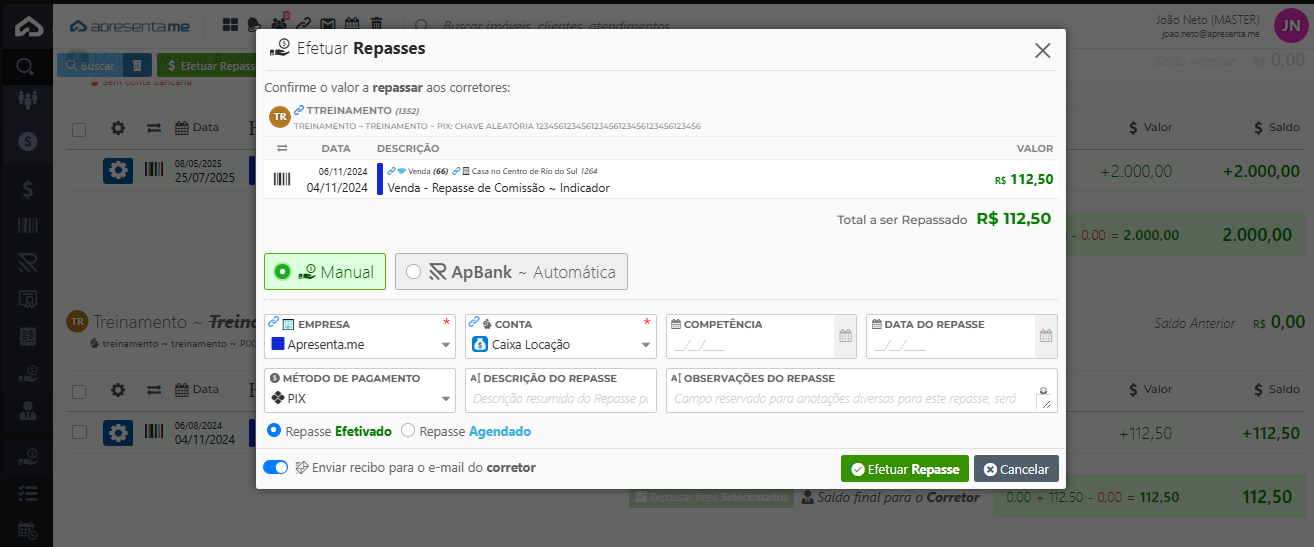
##### Parte Superior – Resumo do Repasse

- **Corretor/Usuário:**<span style="white-space: pre-wrap;"> mostra quem irá receber (nome, ID interno e chave PIX ou dados bancários).</span>
- **Lista de lançamentos:**
    - **Data:**<span style="white-space: pre-wrap;"> data do lançamento ou da venda vinculada.</span>
    - **Descrição:**<span style="white-space: pre-wrap;"> origem do valor a repassar (exemplo: </span>**Venda – Repasse de Comissão ~ Indicador**).
    - **Valor:**<span style="white-space: pre-wrap;"> valor individual de cada lançamento.</span>
- **Total a ser repassado:**<span style="white-space: pre-wrap;"> soma de todos os lançamentos selecionados (ex.: </span>**R$ 112,50**).
- **Manual:**<span style="white-space: pre-wrap;"> você mesmo efetua o pagamento (PIX, TED, dinheiro etc.) e apenas registra no sistema.</span>
- **ApBank – Automática:**<span style="white-space: pre-wrap;"> o pagamento é feito diretamente pelo banco integrado (quando disponível).</span>

---

##### **Campos de Configuração**

- **Empresa:**<span style="white-space: pre-wrap;"> qual empresa está realizando o repasse (no caso de múltiplas empresas).</span>
- **Conta:**<span style="white-space: pre-wrap;"> conta bancária usada como origem do repasse (ex.: </span>**Caixa Locação**).
- **Competência:**<span style="white-space: pre-wrap;"> referência do período contábil a que o repasse pertence (mês/ano).</span>
- **Data do repasse:**<span style="white-space: pre-wrap;"> data efetiva em que o pagamento foi ou será realizado.</span>
- **Método de Pagamento:**<span style="white-space: pre-wrap;"> escolha entre PIX, TED, DOC, Dinheiro, etc.</span>
- **Descrição do Repasse:**<span style="white-space: pre-wrap;"> breve resumo para identificar o repasse (ex.: </span>**Comissão Venda Imóvel X**).
- **Observações do Repasse:**<span style="white-space: pre-wrap;"> campo livre para anotações internas (ex.: </span>**Repasse parcial devido a acordo**).

---

##### **Status do Repasse**

- **Efetivado:**<span style="white-space: pre-wrap;"> o repasse já foi pago/realizado.</span>
- **Agendado:**<span style="white-space: pre-wrap;"> o repasse será feito em uma data futura.</span>
- **Enviar recibo para o e-mail do corretor:**<span style="white-space: pre-wrap;"> dispara automaticamente o comprovante de repasse para o e-mail cadastrado do corretor.</span>
- **Efetuar Repasse:**<span style="white-space: pre-wrap;"> confirma e grava o repasse no sistema.</span>
- **Cancelar:**<span style="white-space: pre-wrap;"> fecha a tela sem efetivar.</span>

---

<p class="callout success">Pronto, você fez o repasse para o corretor, ou agendou o mesmo.</p>

# Como ver os repasses criados e agendados para os corretores?

<span style="white-space: pre-wrap;">O módulo de </span>**Repasses de Comissão**<span style="white-space: pre-wrap;"> permite acompanhar e controlar todos os pagamentos destinados aos corretores, garantindo transparência e organização no fluxo financeiro da imobiliária. Além de registrar os repasses já </span>**efetivados**<span style="white-space: pre-wrap;">, o sistema também possibilita visualizar aqueles que estão </span>**pendentes ou agendados**, facilitando o planejamento e a conferência dos valores antes da liquidação.

Neste guia, você vai aprender como acessar a listagem de repasses, aplicar filtros e identificar rapidamente o status de cada operação — seja ela pendente, em processamento, concluída ou agendada para uma data futura.

---

##### **Acesse o menu de repasses de corretores**

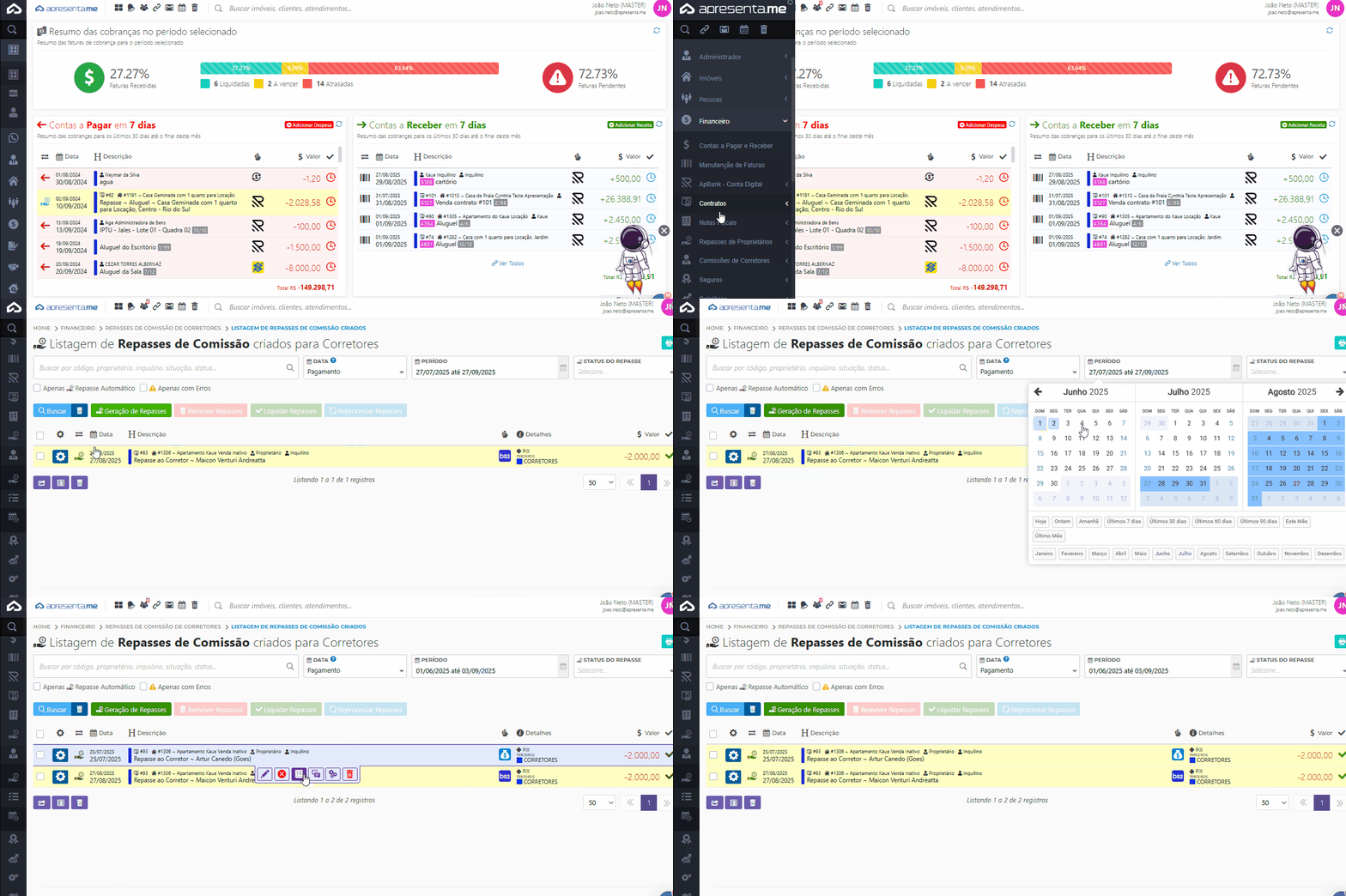
- <span style="white-space: pre-wrap;">Acesse o menu lateral do sistema em sequência vá em Financeiro </span><span style="color: rgb(68, 68, 68); background-color: rgb(255, 255, 255);">→</span><span style="white-space: pre-wrap;"> Comissão de Corretores </span><span style="color: rgb(68, 68, 68); background-color: rgb(255, 255, 255);">→</span><span style="white-space: pre-wrap;"> Ver Repasses Criados</span>
- Essa opção abre a tela de Listagem de Repasses de Comissão criados para Corretores.

[![4.gif](https://ajuda.apresenta.me/uploads/images/gallery/2025-08/4.gif)](https://ajuda.apresenta.me/uploads/images/gallery/2025-08/4.gif)
---

##### **Use os filtros principais**

Na parte superior da tela você pode filtrar por:

- **Data:**<span style="white-space: pre-wrap;"> escolha se deseja ver pela data de criação, de pagamento, ou outro critério.</span>
- **Período:**<span style="white-space: pre-wrap;"> selecione o intervalo de tempo desejado.</span>
- **Status do Repasse:**<span style="white-space: pre-wrap;"> aqui você define o estágio do repasse.</span>

[![image.png](https://ajuda.apresenta.me/uploads/images/gallery/2025-08/scaled-1680-/wuKimage.png)](https://ajuda.apresenta.me/uploads/images/gallery/2025-08/wuKimage.png)

---

##### **Status do Repasse (legendas)**

[![image.png](https://ajuda.apresenta.me/uploads/images/gallery/2025-08/scaled-1680-/LSoimage.png)](https://ajuda.apresenta.me/uploads/images/gallery/2025-08/LSoimage.png)
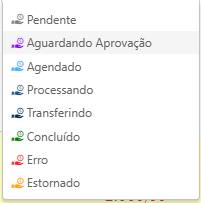
- **Pendente:**<span style="white-space: pre-wrap;"> repasse criado, mas ainda não pago.</span>
- **Aguardando Aprovação:**<span style="white-space: pre-wrap;"> está em análise antes da execução.</span>
- **Agendado:**<span style="white-space: pre-wrap;"> já tem data definida para pagamento futuro.</span>
- **Processando:**<span style="white-space: pre-wrap;"> em andamento (integração bancária/PIX).</span>
- **Transferindo:**<span style="white-space: pre-wrap;"> em processo de envio ao banco.</span>
- **Concluído:**<span style="white-space: pre-wrap;"> repasse já liquidado e pago.</span>
- **Erro:**<span style="white-space: pre-wrap;"> houve falha na execução (precisa reprocessar).</span>
- **Estornado:**<span style="white-space: pre-wrap;"> repasse revertido.</span>

---

## 4) Identificação dos repasses

- Nesta tela iram aparecer todos os repasses feitos e agendados:

[![image.png](https://ajuda.apresenta.me/uploads/images/gallery/2025-08/scaled-1680-/4Uoimage.png)](https://ajuda.apresenta.me/uploads/images/gallery/2025-08/4Uoimage.png)
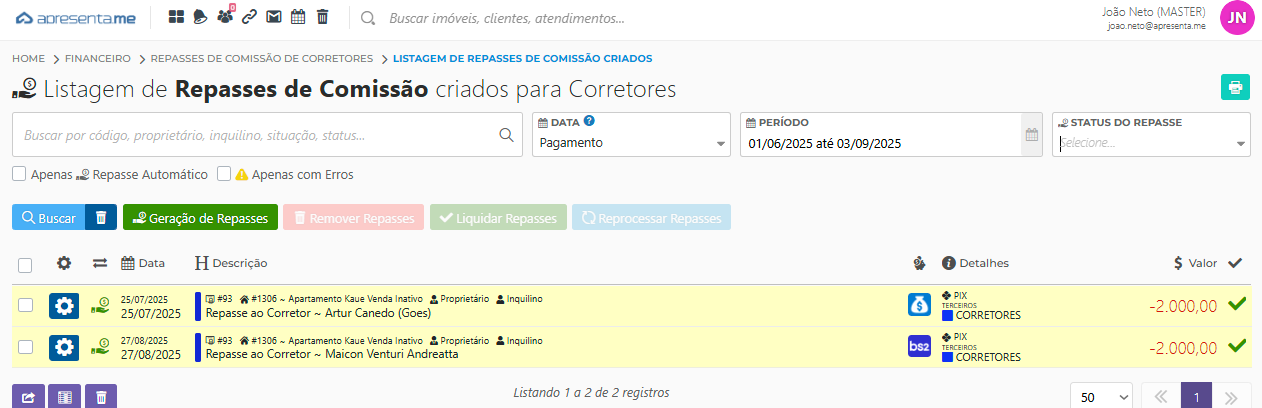
- Passando mouse acima do repasse você pode (Editar, definir como pago, definir como não pago, emitir recibo, Ver histórico, consultar logs do repasse e até mesmo excluir)

[![image.png](https://ajuda.apresenta.me/uploads/images/gallery/2025-08/scaled-1680-/bXEimage.png)](https://ajuda.apresenta.me/uploads/images/gallery/2025-08/bXEimage.png)

---

<p class="callout info"><span style="white-space: pre-wrap;">👉 Assim, para ver </span>**repasses criados**<span style="white-space: pre-wrap;"> basta abrir a listagem.</span>  
<span style="white-space: pre-wrap;">👉 Para ver </span>**repasses agendados**<span style="white-space: pre-wrap;">, use o filtro </span>**Status do Repasse = Agendado**.</p>

# Como verifico a previsão de repasses de determinado corretor?

Hoje, o sistema Apresenta.me conta com uma ferramenta exclusiva que permite ao gestor visualizar os repasses futuros destinados aos corretores. Ou seja, mesmo antes de serem efetivamente recebidos, você já consegue acompanhar todos os valores que serão repassados.  
Uma funcionalidade prática e estratégica que traz mais previsibilidade e controle para a gestão da imobiliária.

---

**Como verifico os repasses futuros que serão feitos para os corretores?**

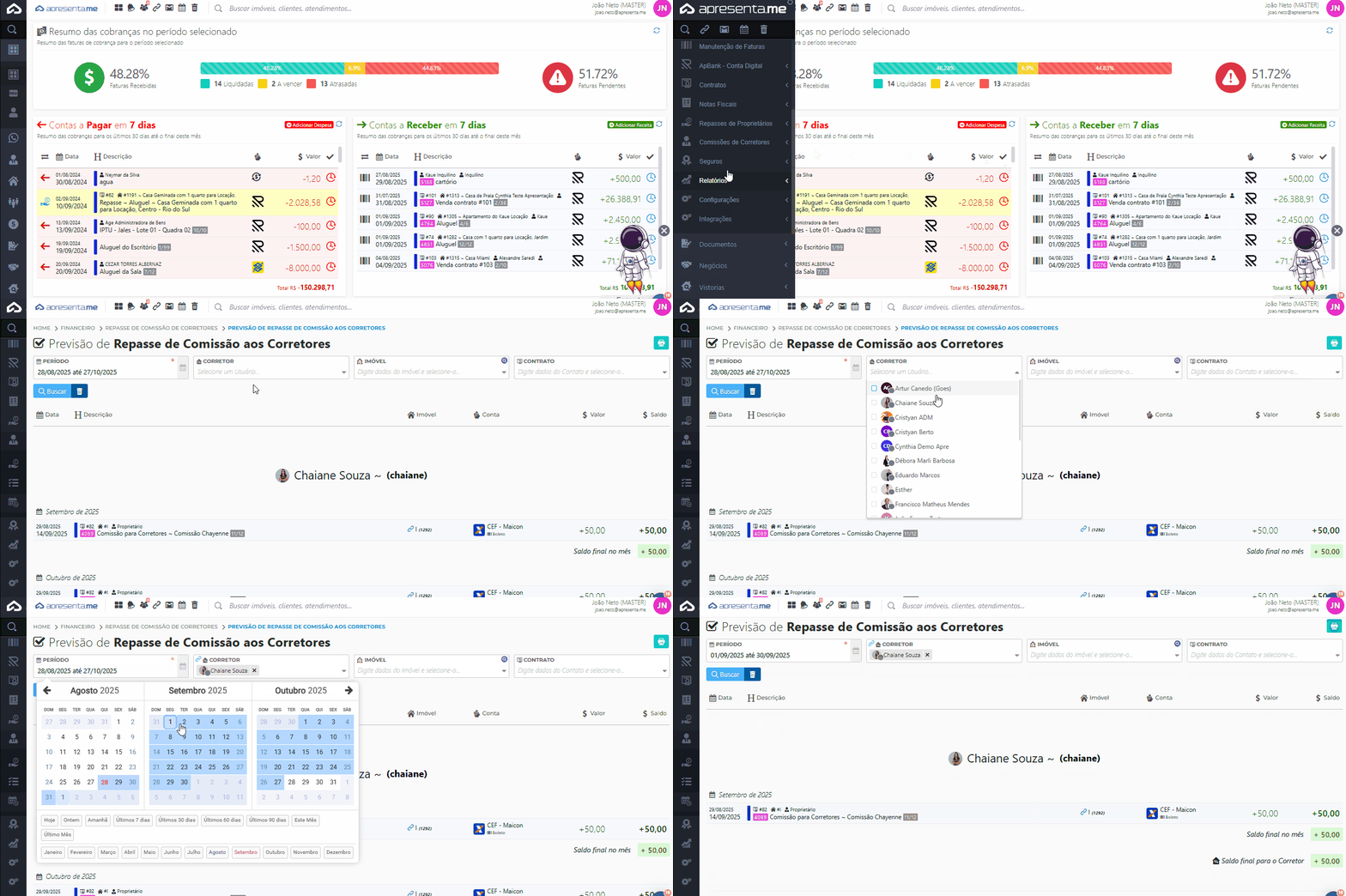
- <span style="white-space: pre-wrap;">Primeiro de tudo vamos acessar o menu lateral do sistema nele você vai entrar em Financeiro </span><span style="color: rgb(68, 68, 68); background-color: rgb(255, 255, 255); white-space: pre-wrap;">→ </span><span style="white-space: pre-wrap;">Comissões para Corretores </span><span style="color: rgb(68, 68, 68); background-color: rgb(255, 255, 255); white-space: pre-wrap;">→ </span><span style="white-space: pre-wrap;"> Previsão de Repasses.</span>

[![previsaoderepassescorretor.gif](https://ajuda.apresenta.me/uploads/images/gallery/2025-08/previsaoderepassescorretor.gif)](https://ajuda.apresenta.me/uploads/images/gallery/2025-08/previsaoderepassescorretor.gif)

- Depois disto você estará na tela de previsão de repasses dos corretores, nesta tela você vai ter acesso as seguintes filtros:  
    **Período:** Filtro para você delimitar um período para sua busca, por exemplo (Quero buscar tudo oque é de janeiro, ai no filtro você coloca este período).  
    **Corretor:**<span style="white-space: pre-wrap;"> Você pode filtrar por corretor, ou seja se quero de um determinado usuário, somente filtro por ele.</span>  
    **Imóvel:**<span style="white-space: pre-wrap;"> Você pode também filtrar por imóveis, por exemplo se eu quero ver as comissões previstas de um imóvel em específico. </span>  
    **Contrato:** Neste filtro você pode determinar por um contrato em específico e ver as comissões daquele contrato previstas.
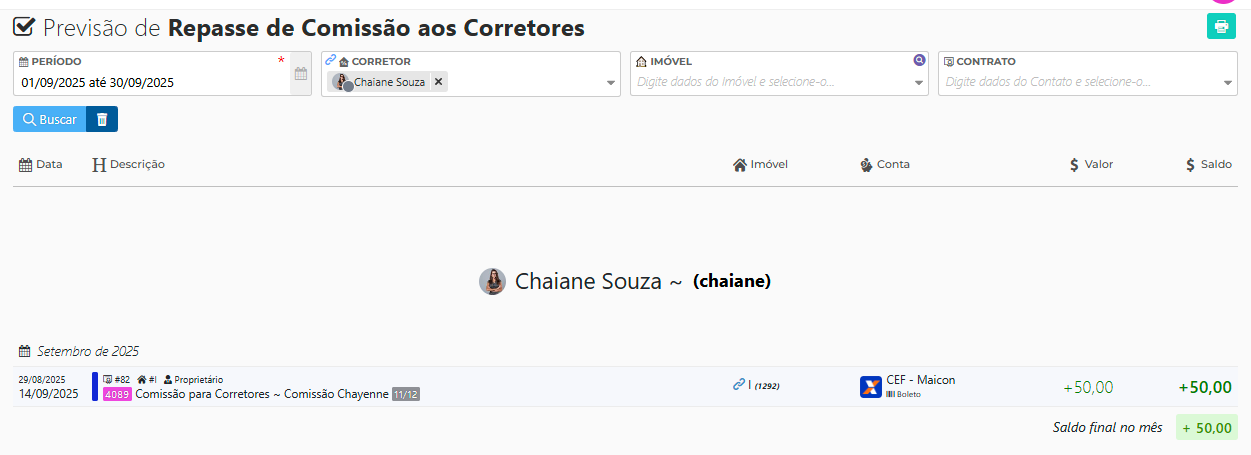
- Clicando em "Buscar" o sistema vai trazer as comissões previstas de acordo com a sua busca.

Neste exemplo abaixo vemos que a corretora Chaiane tem a receber R$50,00 de uma comissão:

[![image.png](https://ajuda.apresenta.me/uploads/images/gallery/2025-08/scaled-1680-/LsXimage.png)](https://ajuda.apresenta.me/uploads/images/gallery/2025-08/LsXimage.png)
---

##### **Dicas importantes:**

<p class="callout info">Nesta tela iram somente aparecer comissões previstas, quando você efetivar elas, elas não irão aparecer mais aqui.</p>

<p class="callout info">Você também pode clicar na impressora no canto superior direto e imprimir um relatório.</p>