# Como gero o relatório DIMOB dos meus contratos?
O **Relatório de DIMOB** é essencial para atender às exigências da Receita Federal, reunindo todas as informações de venda, aluguel, comissões e impostos relacionados aos contratos da imobiliária. No Apresenta.me, você pode gerar esse relatório de forma simples e rápida.
---
##### **Passo a Passo detalhado**
- No menu lateral clique em **Financeiro** **→** Relatórios **→** Gerar DIMOB
[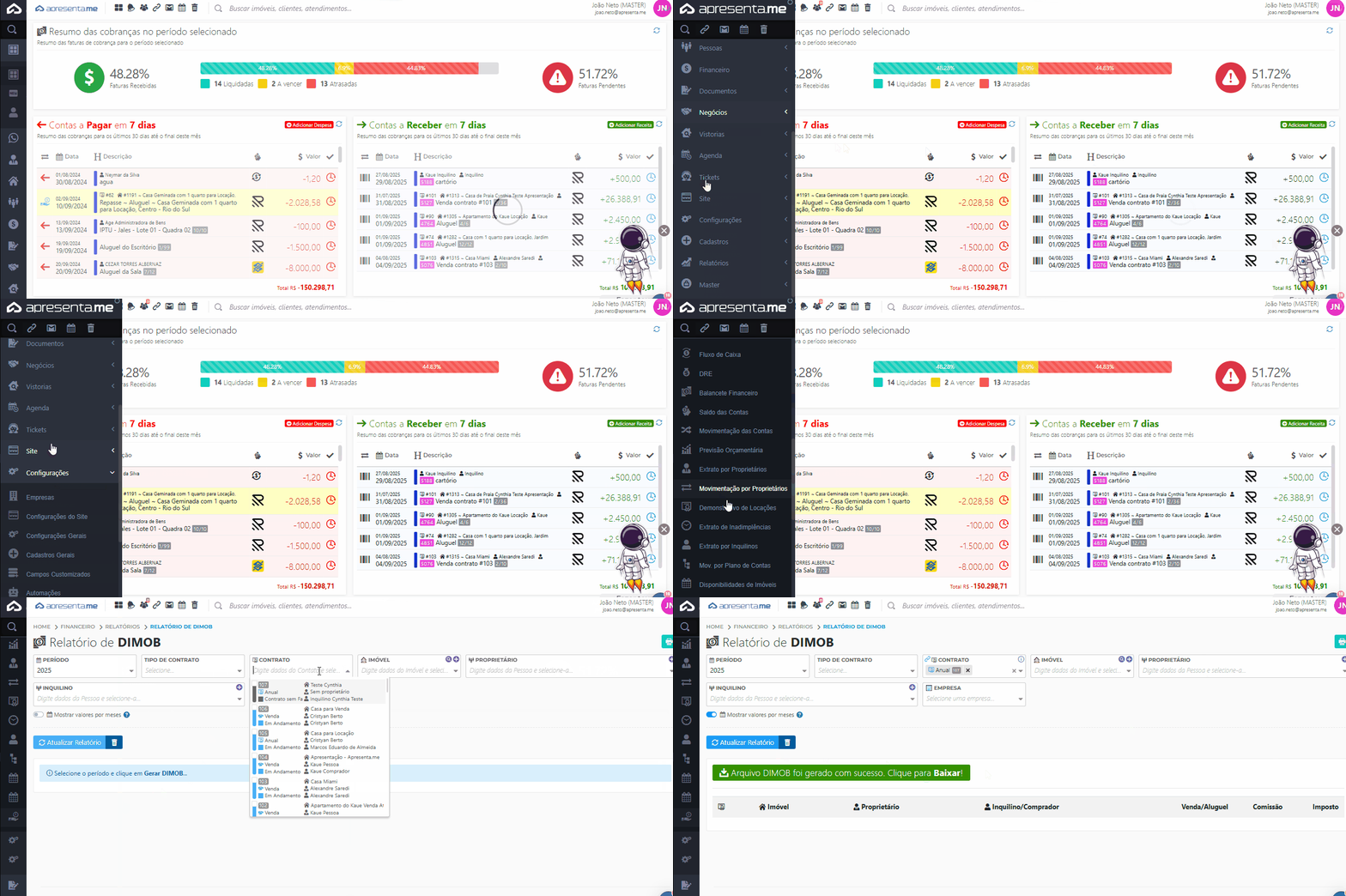](https://ajuda.apresenta.me/uploads/images/gallery/2025-08/entradadimob.gif)
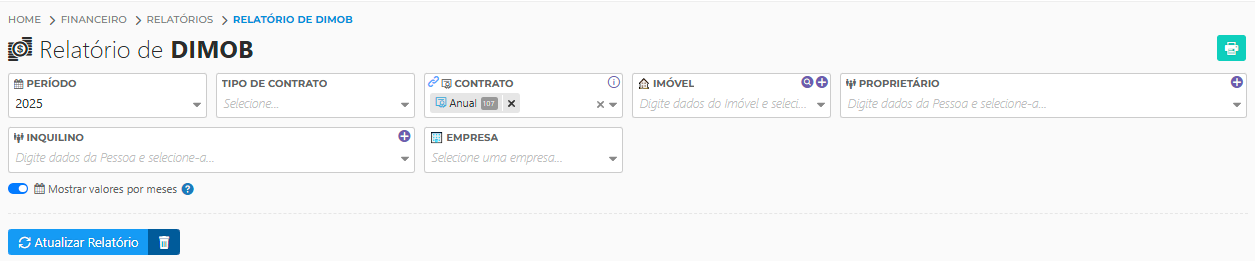
- A partir disto você irá ter a tela aonde você poderá filtrar os dados que você quer trazer na DIMOB abaixo iremos ver os filtros que podemos usar para trazer a DIMOB mais filtrada possível, são estes os filtros:
[](https://ajuda.apresenta.me/uploads/images/gallery/2025-08/3Aqimage.png)
- **Período:** (ex.: 2025) – selecione o ano de referência do relatório.
- **Tipo de Contrato:** (ex.: Aluguel, Venda ou Ambos) – escolha o tipo de contrato a visualizar.
- **Contrato:** (ex.: Anual 107) – é possível selecionar contratos específicos.
- **Imóvel:** (ex.: Casa de Aluguel #1283) – filtre por um imóvel específico, se desejar.
- **Proprietário:** (ex.: Jaison Junior) – selecione o proprietário vinculado ao contrato.
- **Inquilino:** (ex.: Pedro Silva) – filtre pelo inquilino ou comprador.
- **Empresa:** (ex.: Apresenta.me Imóveis LTDA) – caso trabalhe com múltiplas empresas, escolha a correspondente.
- **Mostrar valores por meses:** (ex.: habilitado) – utilize essa opção se quiser ver a divisão mensal dos valores.
Após clicar em atualizar o relatório o sistema irá fazer o arquivo da DIMOB e pronto você agora pode enviar ele diretamente para o seu contador, caso você quer uma pré-visualização o sistema traz logo abaixo, bem detalhado:
[](https://ajuda.apresenta.me/uploads/images/gallery/2025-08/GwMimage.png)
- Ou seja você já tem uma pré-visualização dos dados da DIMOB.
Para gerar a DIMOB basta clicar no botão "Arquivo DIMOB foi gerado com sucesso, Clique para Baixar!"
---
##### **Como determino se os contratos vão para o relatório da DIMOB?**
Dentro dos contratos sejam eles de venda ou locação, você pode determinar se os contratos vão para o DIMOB ou não, primeiramente vamos ver o de locação:
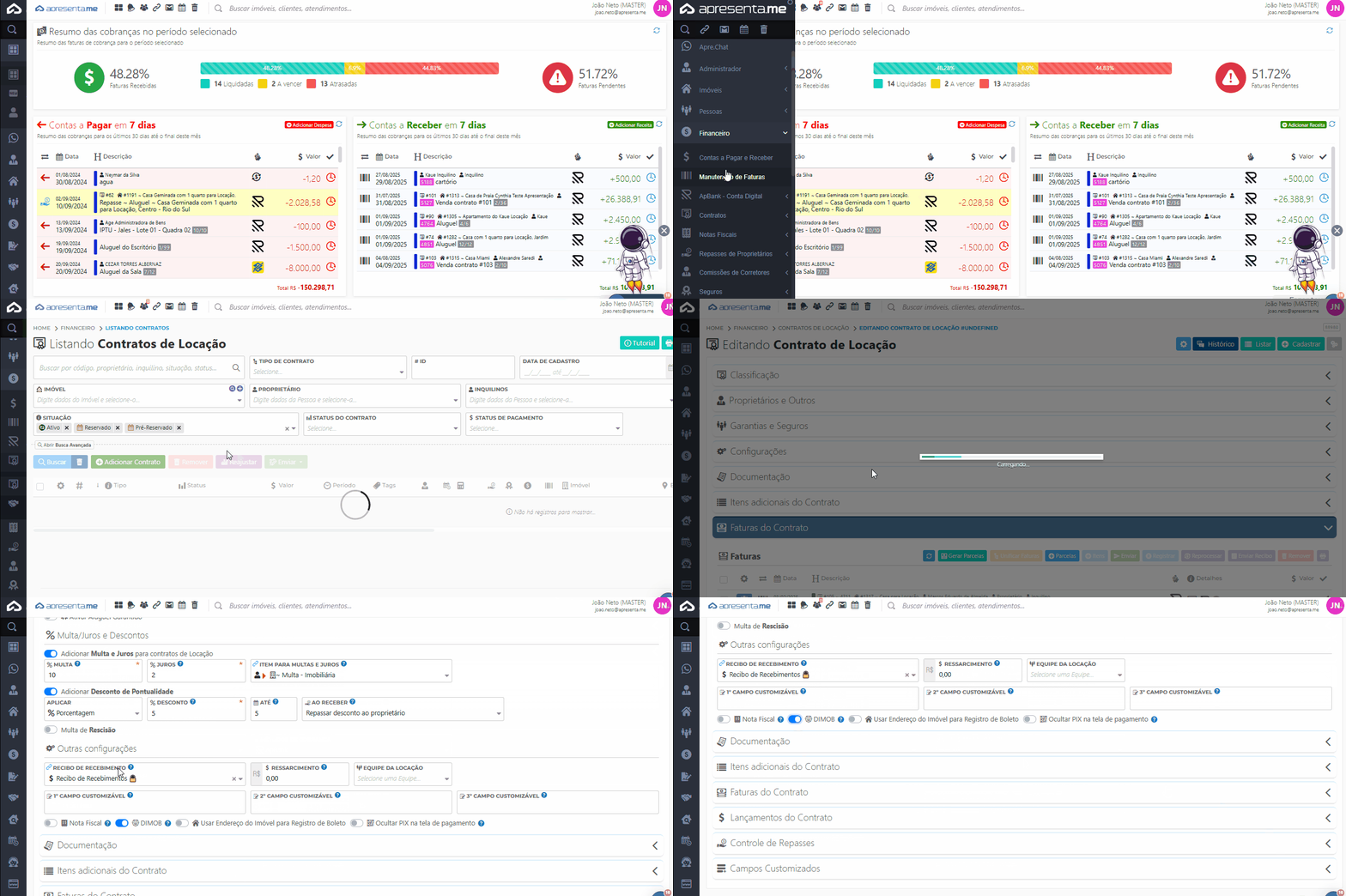
- **Para os contratos de Locação:** Você irá em **→** Financeiro **→** Contratos **→** Contrato de Locação **→** Dentro do contrato de locação procure pela aba configurações **→** Logo abaixo marque a opção "Dimob" como ativa, e o contrato irá contar no relatório da DIMOB.
[](https://ajuda.apresenta.me/uploads/images/gallery/2025-08/dimoblocacao.gif)
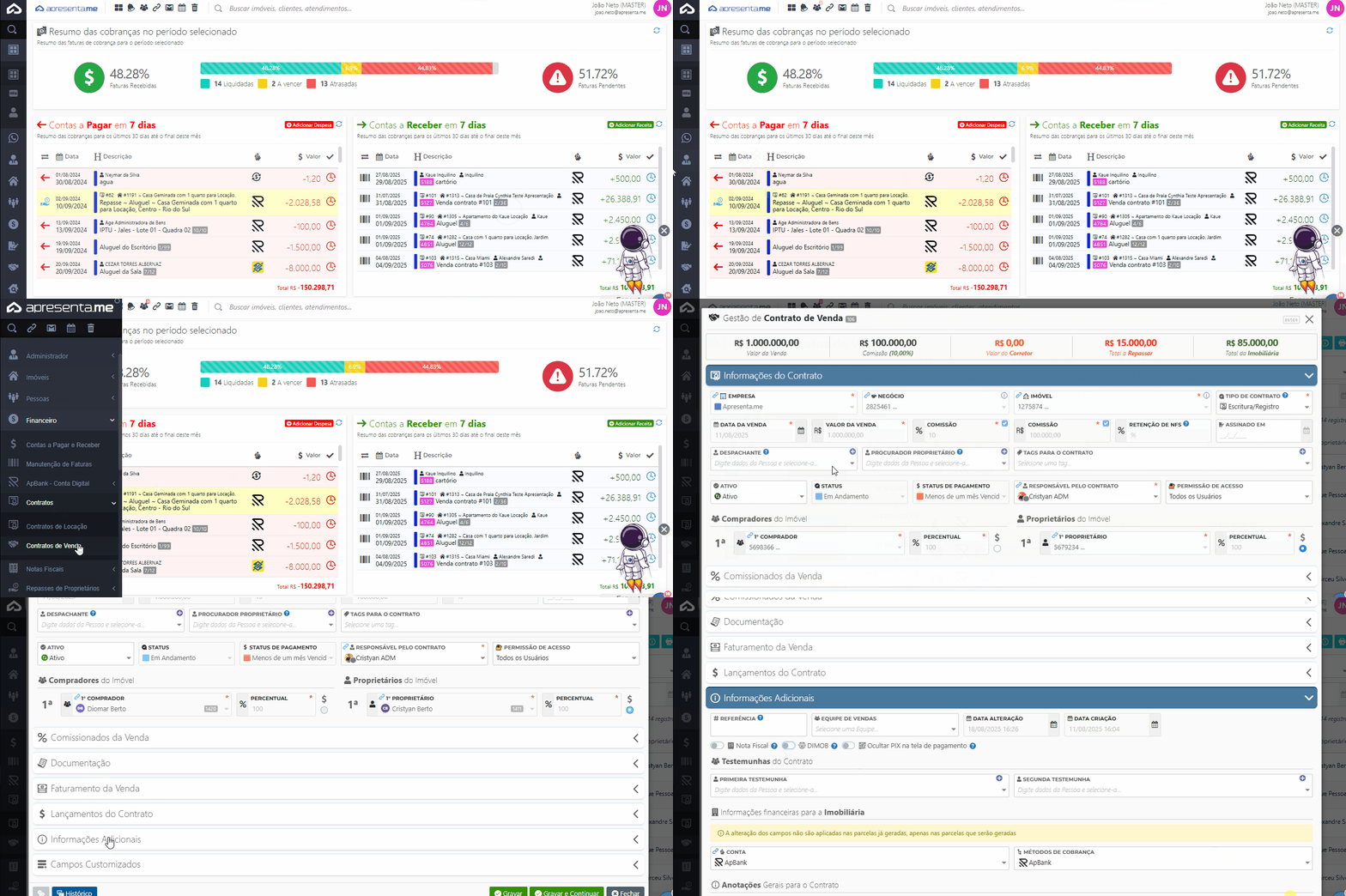
- **Para os contratos de Venda:** Você irá em **→** Financeiro **→** Contratos **→** Contrato de Venda **→** Informações Adicionais **→** Logo abaixo marque a opção "Dimob" como ativa, e o contrato irá contar no relatório da DIMOB.
[](https://ajuda.apresenta.me/uploads/images/gallery/2025-08/dimobvenda.gif)
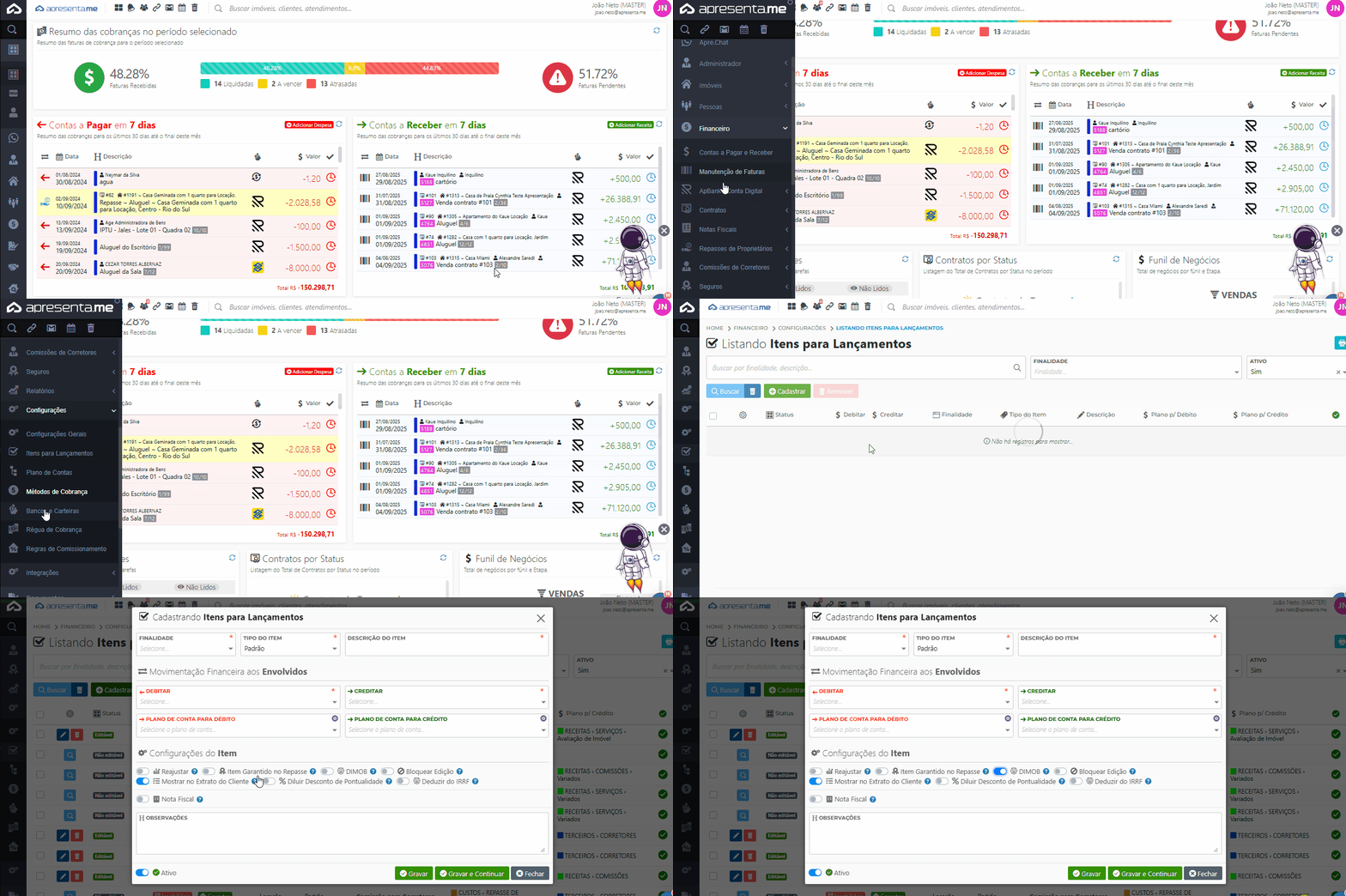
- **Para itens dos contratos de locação:** Os contratos tem itens adicionais ou seja podemos também definir se estes itens vão ou não para o DIMOB, para editar ou criar eles você irá em Financeiro **→** Configurações **→** Itens para Lançamentos. Você poderá cadastrar ou editar o item que quiser **→** Localizar a opção "Dimob" e marque ela, pronto, agora aquele item irá para o DIMOB.
[](https://ajuda.apresenta.me/uploads/images/gallery/2025-08/dimobitem.gif)
---
##### **Informações Importantes**
✔️ Geração rápida e confiável do relatório exigido pela Receita.
✔️ Facilidade na filtragem por contrato, imóvel, inquilino ou proprietário.
✔️ Opção de visualizar valores por mês para melhor conferência.
✔️ Redução de riscos fiscais e aumento da organização contábil da imobiliária.
---
👉 Com essa funcionalidade, sua imobiliária garante conformidade com a legislação e ganha **agilidade na prestação de contas ao fisco**.