Isso garante que os valores movimentados com esse item sejam considerados na hora da emissão do relatório.
--- ##### Configurar o **Contrato de Locação** para o DIMOB [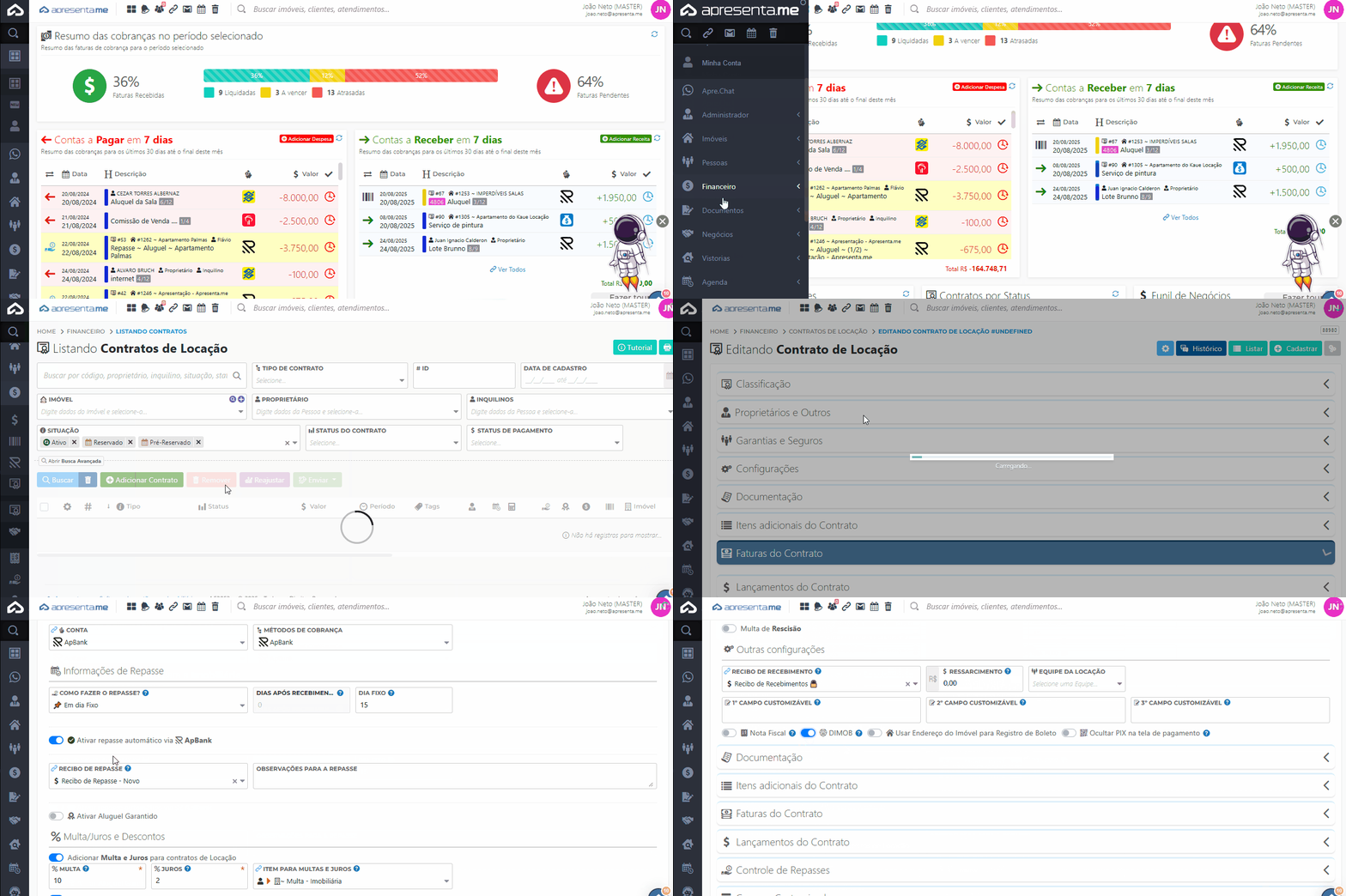](https://ajuda.apresenta.me/uploads/images/gallery/2025-08/dimob-contrato-locacao.gif) - Acesse o menu lateral do sistema e depois vá em Financeiro **→** Contratos **→** Contratos de Locação **→** Selecione um contrato existente ou cadastre um novo. - Localize a aba Configurações no contratos de locação - No rodapé da tela de configurações financeiras, ative a chave **DIMOB**. [](https://ajuda.apresenta.me/uploads/images/gallery/2025-08/nz0image.png)Com isso, o contrato será incluído na declaração automaticamente.
--- ##### Configurar o **Contrato de Venda** para o DIMOB [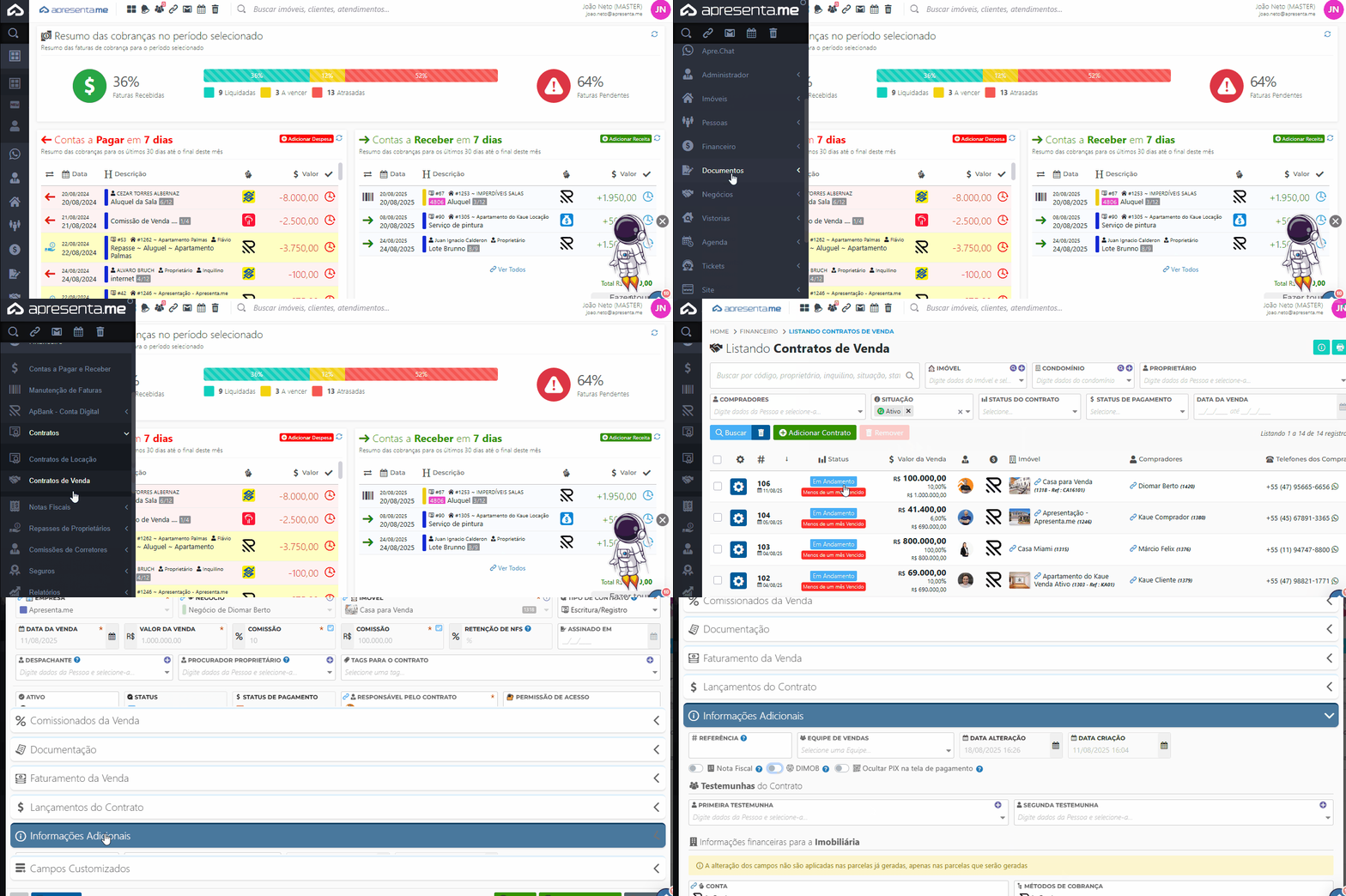](https://ajuda.apresenta.me/uploads/images/gallery/2025-08/dimob-contrato-venda.gif) - Acesse o menu lateral do sistema e depois vá em Financeiro **→** Contratos **→** Contratos de Venda **→** Selecione um contrato existente ou cadastre um novo. - Dentro do contrato de venda localize a aba de **Informações Adicionais**, marque a opção **DIMOB**. [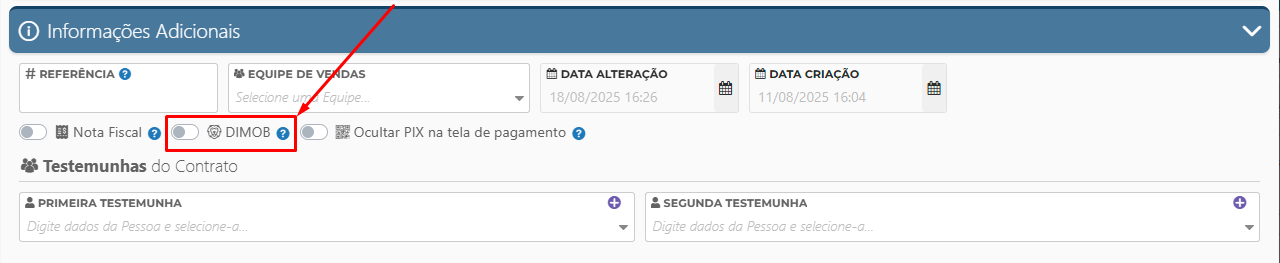](https://ajuda.apresenta.me/uploads/images/gallery/2025-08/9AIimage.png)Assim, as informações de venda serão lançadas corretamente no arquivo.
--- ##### **Gerando o arquivo DIMOB** Agora que aprendemos como configurar os contratos e itens para lançamentos vamos prender a gerar o arquivo do DIMOB [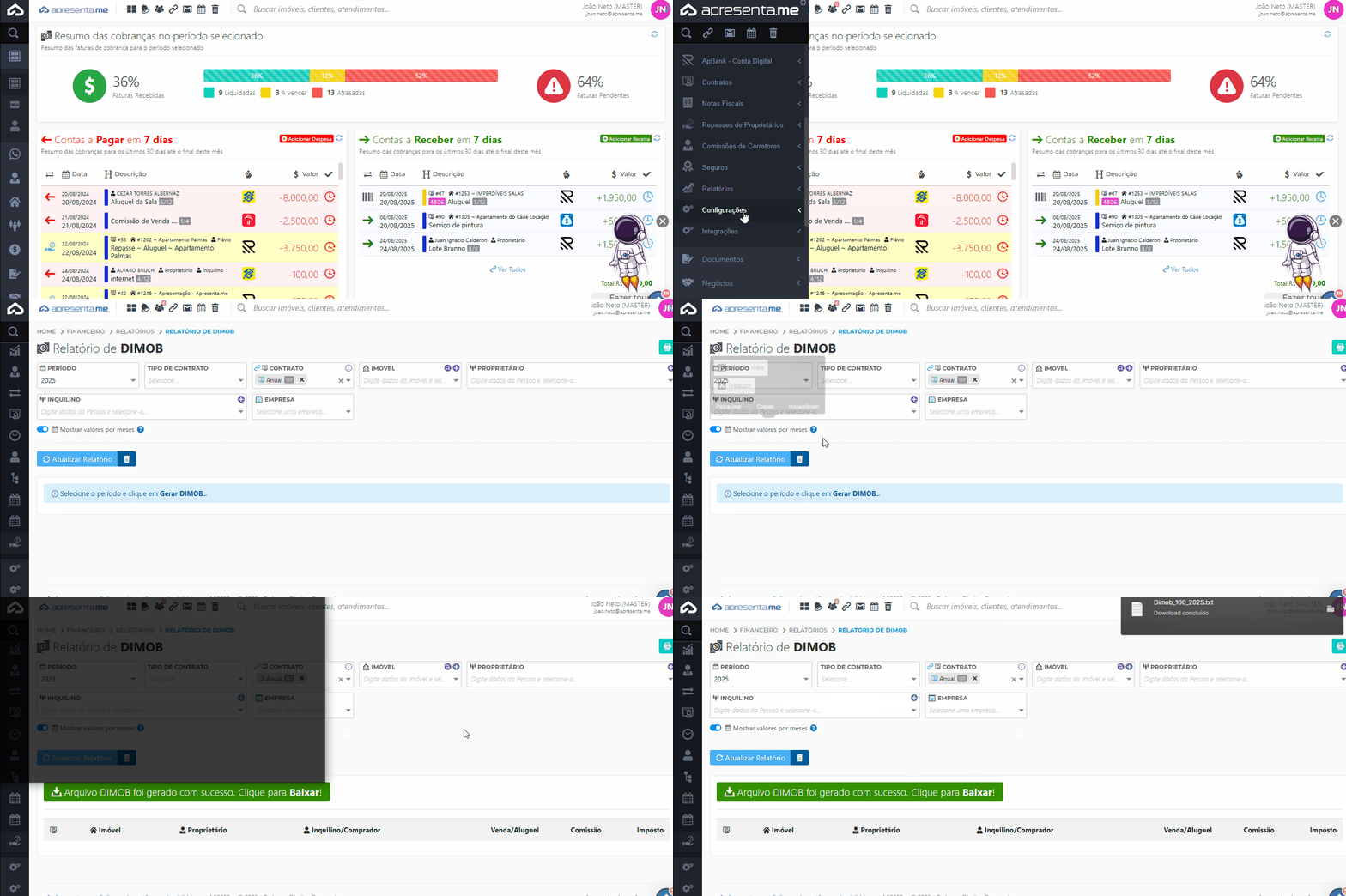](https://ajuda.apresenta.me/uploads/images/gallery/2025-08/gerardimob.gif) - Vá até o menu lateral do Sistema **→** Financeiros **→** Relatórios **→** Escolha a opção Gerar DIMOB - Informe o **período** desejado (ex.: 2025). - Defina os filtros adicionais se necessário (tipo de contrato, imóvel, proprietário, empresa, inquilino). - Clique em **Atualizar Relatório**. - O sistema exibirá a mensagem: ✅ **“Arquivo DIMOB foi gerado com sucesso. Clique para Baixar!”** - Clique em **Baixar** para salvar o arquivo em seu computador. [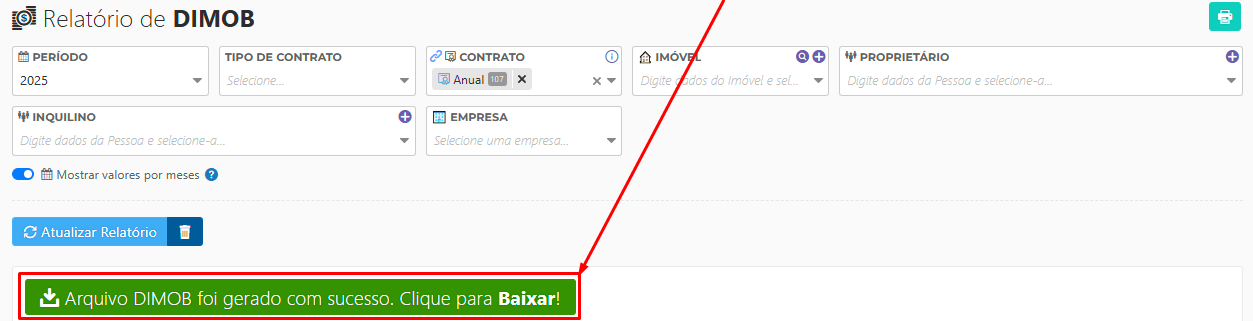](https://ajuda.apresenta.me/uploads/images/gallery/2025-08/HwOimage.png)Vale ressaltar que você pode separar o valor por meses, para sua análise basta selecionar a chave "Mostrar Valores por meses"
--- ##### **Orientações Finais** - O arquivo gerado já está no formato exigido pela Receita Federal. - O prazo para entrega do DIMOB normalmente é até o **último dia útil de fevereiro** do ano seguinte ao ano-calendário declarado. - Certifique-se de que todos os contratos e itens relevantes estejam com a opção **DIMOB** habilitada antes da geração.Pronto! Agora sua imobiliária consegue gerar o DIMOB diretamente pelo sistema, de forma segura e prática.
--- ##### **Veja também nosso vídeo de como emitir a DIMOB pelo sistema:** # Como gero o relatório DIMOB dos meus contratos? O **Relatório de DIMOB** é essencial para atender às exigências da Receita Federal, reunindo todas as informações de venda, aluguel, comissões e impostos relacionados aos contratos da imobiliária. No Apresenta.me, você pode gerar esse relatório de forma simples e rápida. --- ##### **Passo a Passo detalhado** - No menu lateral clique em **Financeiro** **→** Relatórios **→** Gerar DIMOB [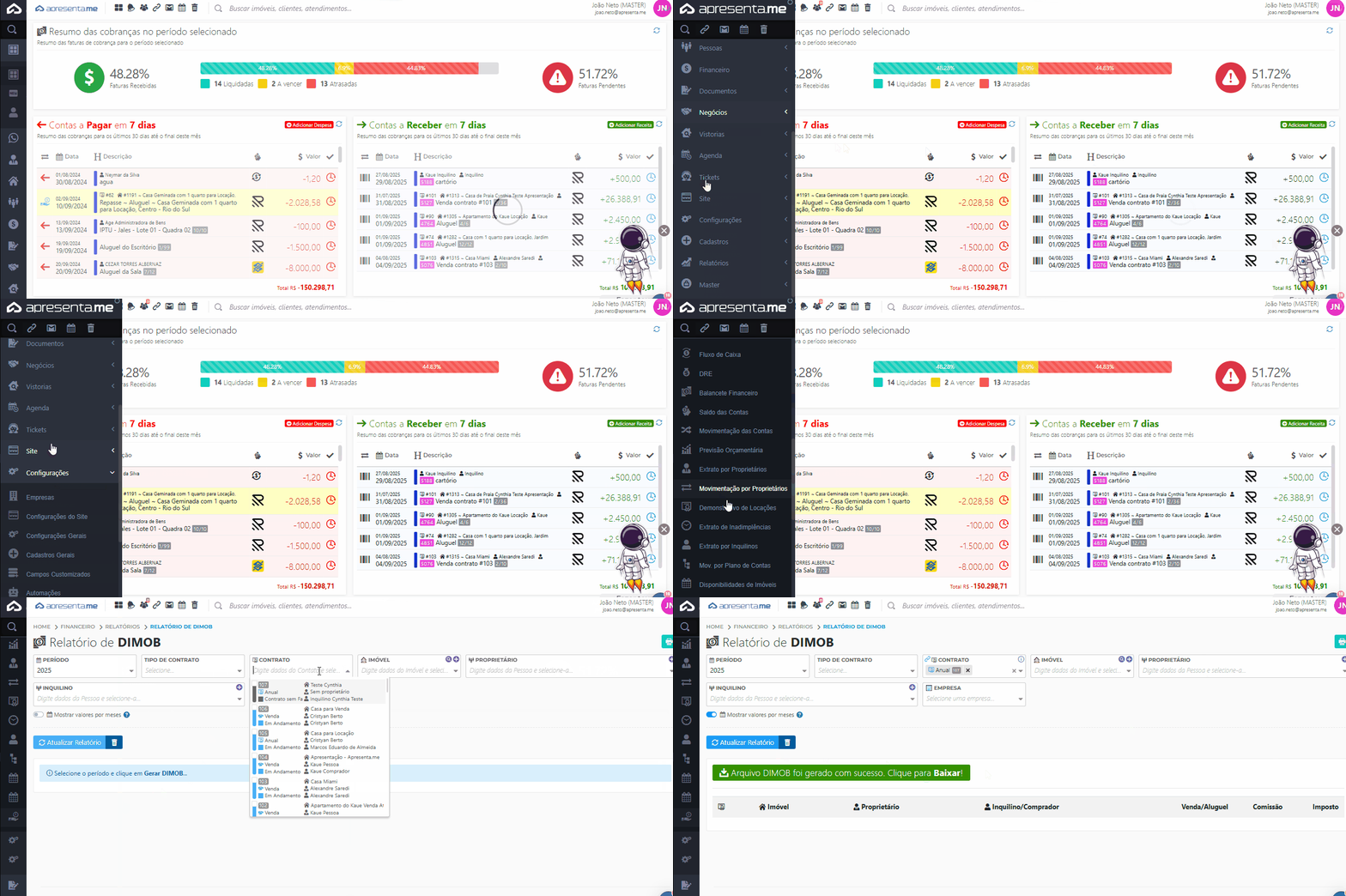](https://ajuda.apresenta.me/uploads/images/gallery/2025-08/entradadimob.gif) - A partir disto você irá ter a tela aonde você poderá filtrar os dados que você quer trazer na DIMOB abaixo iremos ver os filtros que podemos usar para trazer a DIMOB mais filtrada possível, são estes os filtros: [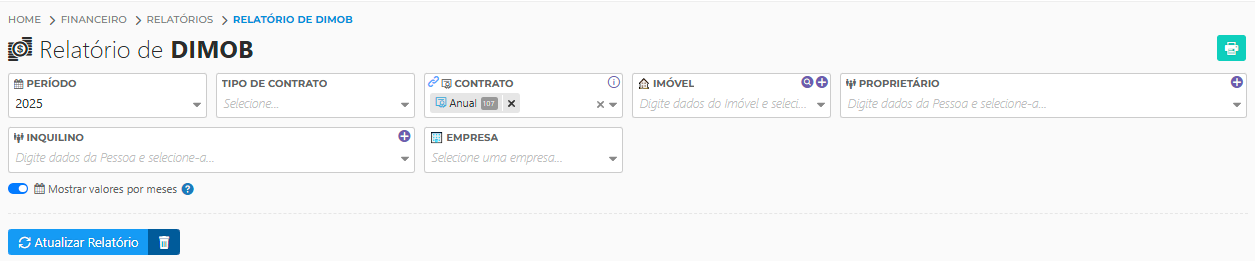](https://ajuda.apresenta.me/uploads/images/gallery/2025-08/3Aqimage.png) - **Período:** (ex.: 2025) – selecione o ano de referência do relatório. - **Tipo de Contrato:** (ex.: Aluguel, Venda ou Ambos) – escolha o tipo de contrato a visualizar. - **Contrato:** (ex.: Anual 107) – é possível selecionar contratos específicos. - **Imóvel:** (ex.: Casa de Aluguel #1283) – filtre por um imóvel específico, se desejar. - **Proprietário:** (ex.: Jaison Junior) – selecione o proprietário vinculado ao contrato. - **Inquilino:** (ex.: Pedro Silva) – filtre pelo inquilino ou comprador. - **Empresa:** (ex.: Apresenta.me Imóveis LTDA) – caso trabalhe com múltiplas empresas, escolha a correspondente. - **Mostrar valores por meses:** (ex.: habilitado) – utilize essa opção se quiser ver a divisão mensal dos valores. Após clicar em atualizar o relatório o sistema irá fazer o arquivo da DIMOB e pronto você agora pode enviar ele diretamente para o seu contador, caso você quer uma pré-visualização o sistema traz logo abaixo, bem detalhado: [](https://ajuda.apresenta.me/uploads/images/gallery/2025-08/GwMimage.png) - Ou seja você já tem uma pré-visualização dos dados da DIMOB.Para gerar a DIMOB basta clicar no botão "Arquivo DIMOB foi gerado com sucesso, Clique para Baixar!"
--- ##### **Como determino se os contratos vão para o relatório da DIMOB?** Dentro dos contratos sejam eles de venda ou locação, você pode determinar se os contratos vão para o DIMOB ou não, primeiramente vamos ver o de locação: - **Para os contratos de Locação:** Você irá em **→** Financeiro **→** Contratos **→** Contrato de Locação **→** Dentro do contrato de locação procure pela aba configurações **→** Logo abaixo marque a opção "Dimob" como ativa, e o contrato irá contar no relatório da DIMOB. [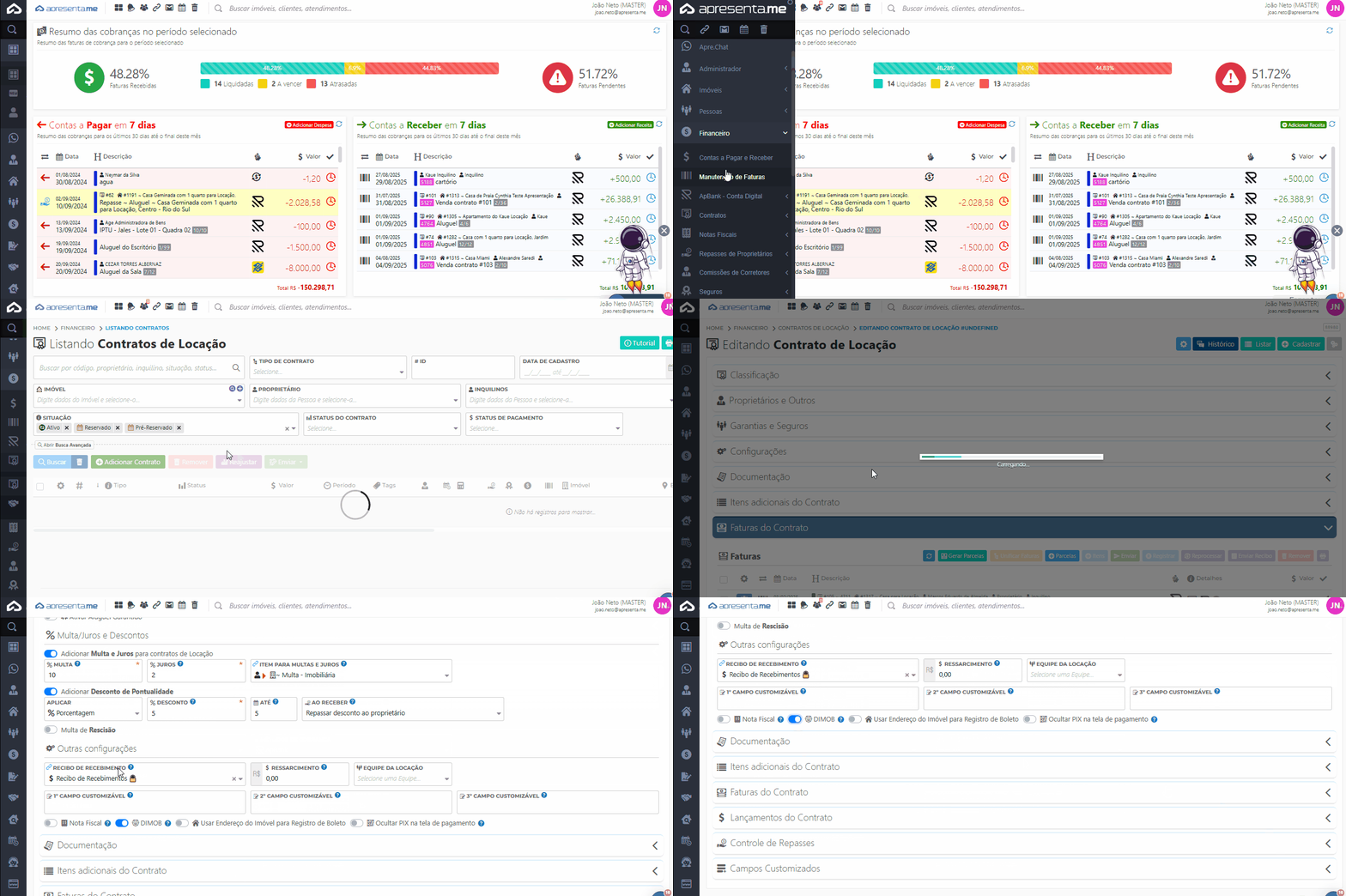](https://ajuda.apresenta.me/uploads/images/gallery/2025-08/dimoblocacao.gif) - **Para os contratos de Venda:** Você irá em **→** Financeiro **→** Contratos **→** Contrato de Venda **→** Informações Adicionais **→** Logo abaixo marque a opção "Dimob" como ativa, e o contrato irá contar no relatório da DIMOB. [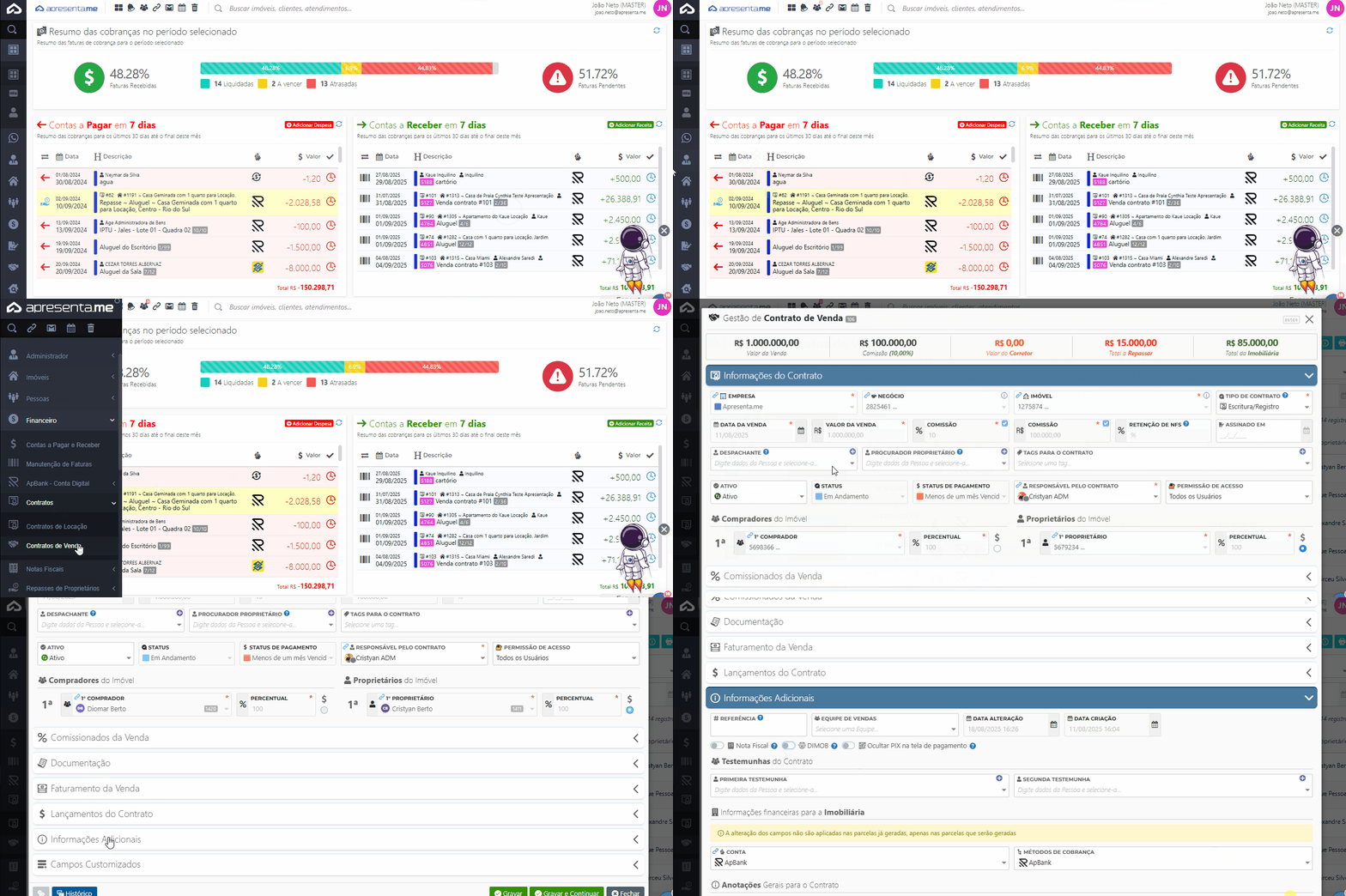](https://ajuda.apresenta.me/uploads/images/gallery/2025-08/dimobvenda.gif) - **Para itens dos contratos de locação:** Os contratos tem itens adicionais ou seja podemos também definir se estes itens vão ou não para o DIMOB, para editar ou criar eles você irá em Financeiro **→** Configurações **→** Itens para Lançamentos. Você poderá cadastrar ou editar o item que quiser **→** Localizar a opção "Dimob" e marque ela, pronto, agora aquele item irá para o DIMOB. [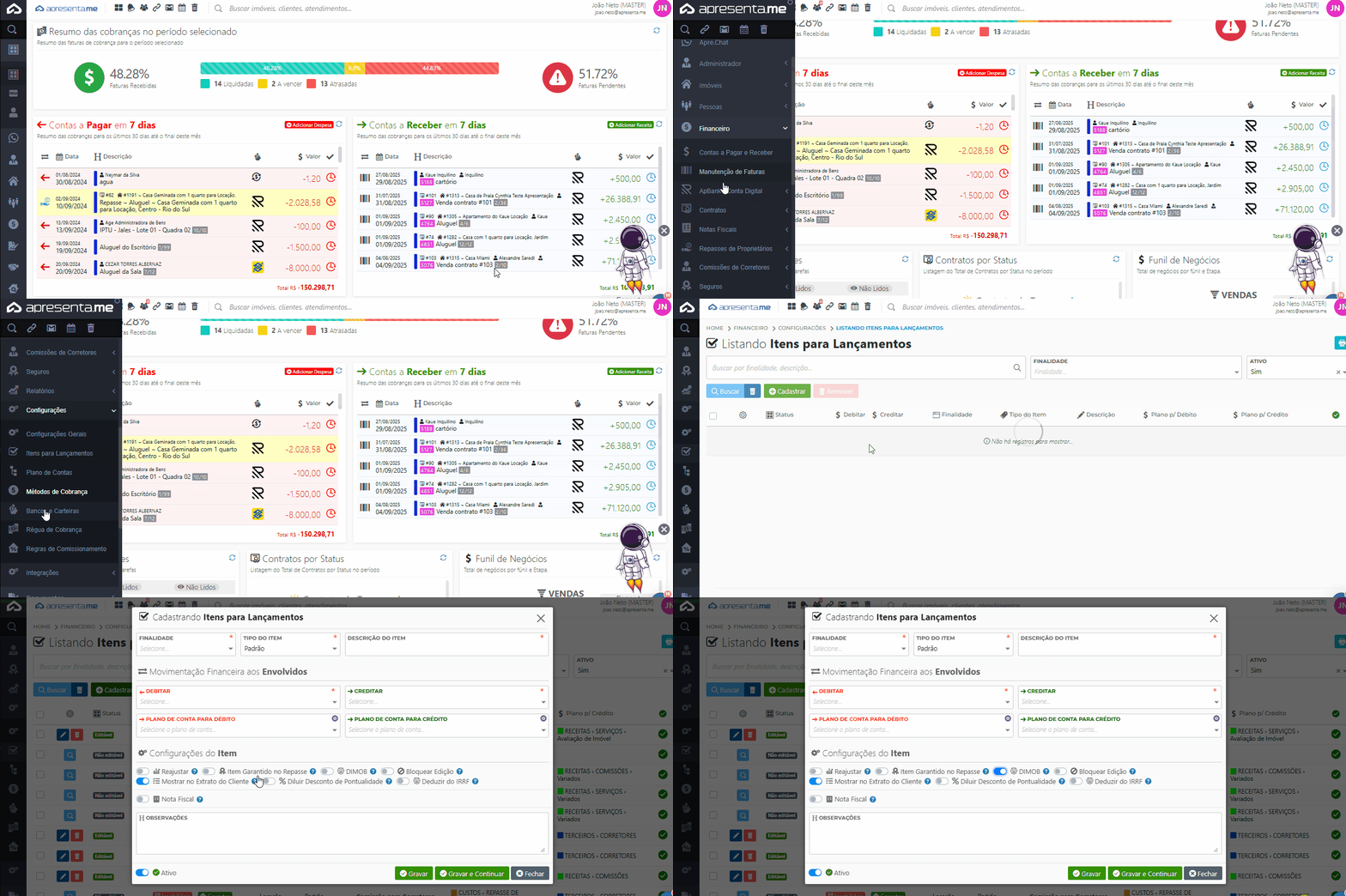](https://ajuda.apresenta.me/uploads/images/gallery/2025-08/dimobitem.gif) --- ##### **Informações Importantes**✔️ Geração rápida e confiável do relatório exigido pela Receita. ✔️ Facilidade na filtragem por contrato, imóvel, inquilino ou proprietário. ✔️ Opção de visualizar valores por mês para melhor conferência. ✔️ Redução de riscos fiscais e aumento da organização contábil da imobiliária.
--- 👉 Com essa funcionalidade, sua imobiliária garante conformidade com a legislação e ganha **agilidade na prestação de contas ao fisco**. # Demonstrativo de IR O módulo Demonstrativo de IR permite gerar e enviar o comprovante de rendimentos para fins de declaração do Imposto de Renda. Com ele, você consulta as informações de locação de um proprietário ou inquilino em um determinado ano e envia o documento diretamente por e-mail. No dia a dia, esse módulo é usado principalmente no início do ano, quando proprietários e inquilinos precisam declarar seus rendimentos à Receita Federal. Em vez de montar o documento manualmente, você consulta os dados pelo sistema e envia o demonstrativo com poucos cliques. **Rotina:** Financeiro > Relatórios > Demonstrativo de IR #### **1. Navegação no módulo** 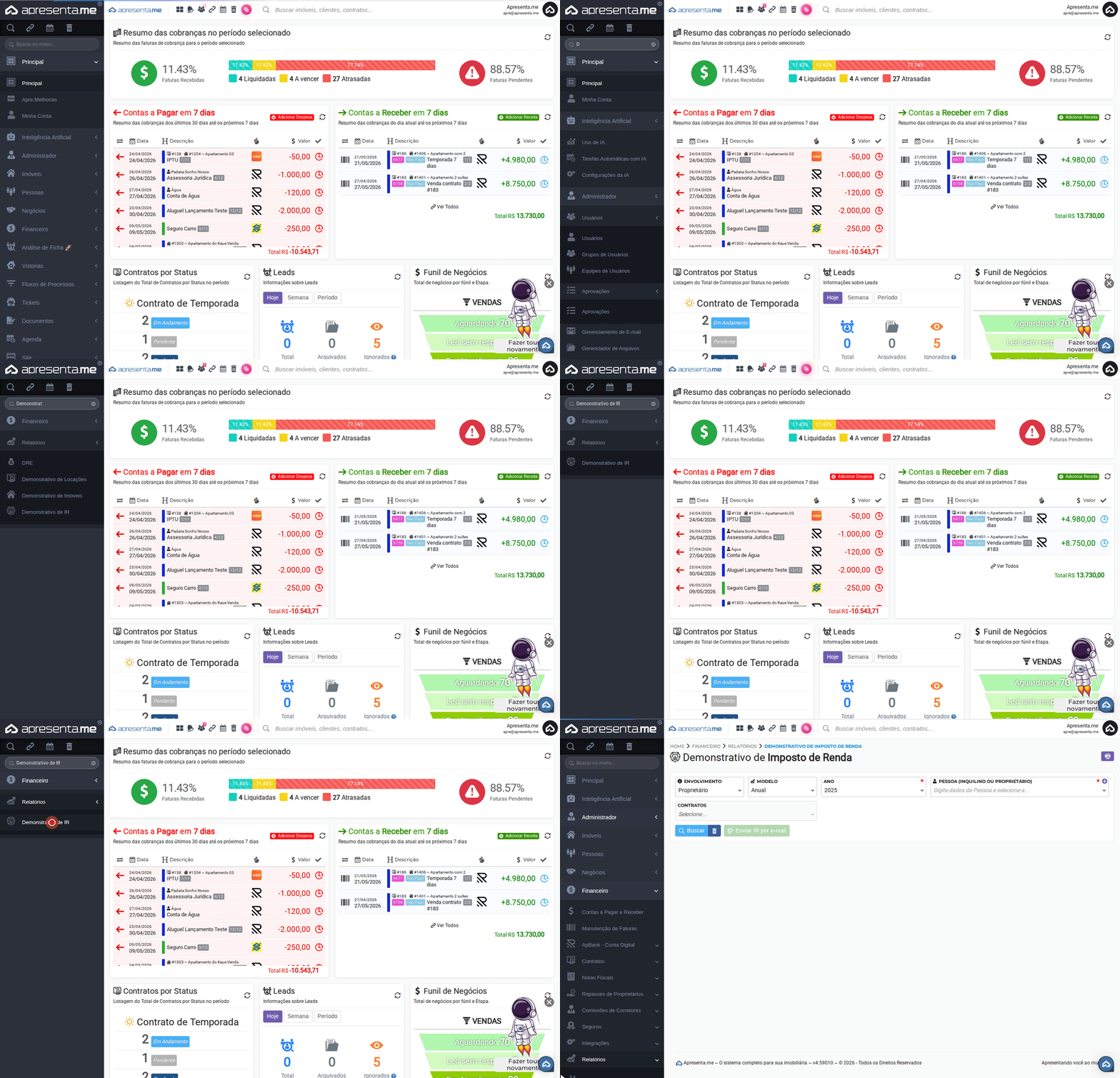Este GIF mostra o caminho de acesso até a rotina do Demonstrativo de IR dentro do menu Financeiro. #### **2. Como funciona** Ao acessar o módulo, você encontra um formulário de consulta. Preencha os filtros para localizar as informações da pessoa desejada e clique em **Buscar**. Os resultados são exibidos na mesma tela, já formatados para o período selecionado. Após a busca, o botão **Enviar IR por e-mail** fica disponível para encaminhar o demonstrativo diretamente para o destinatário.O demonstrativo consolida os valores de locação registrados no período indicado. Certifique-se de que os repasses e contratos estejam devidamente lançados antes de gerar o relatório.
#### **3. Preenchendo os filtros de consulta** Os filtros determinam quais informações serão trazidas no demonstrativo. Preencha todos os campos obrigatórios antes de clicar em **Buscar**.| Campo | Descrição | Obrigatório |
|---|---|---|
| Envolvimento | Define se o demonstrativo será gerado para o **Proprietário** ou para o inquilino. Essa escolha altera a perspectiva do relatório: rendimentos recebidos (proprietário) ou valores pagos (inquilino). | Sim |
| Modelo | Seleciona o período de apuração. A opção disponível é **Anual** , que agrupa todos os meses do ano escolhido em um único demonstrativo. | Sim |
| Ano | Ano-base para a declaração. Informe o ano cujos dados devem constar no demonstrativo, por exemplo, **2025** para a declaração entregue em 2026. | Sim |
| Pessoa (inquilino ou proprietário) | Nome da pessoa física ou jurídica para quem o demonstrativo será gerado. Digite parte do nome ou CPF/CNPJ e selecione o registro correto na lista que aparece. | Sim |
| Contratos | Filtra o demonstrativo por um contrato específico vinculado à pessoa selecionada. Deixe em branco para consolidar todos os contratos da pessoa no período. | Não |
O campo **Pessoa** exige que você selecione o registro na lista suspensa após digitar. Apenas digitar o nome sem selecionar não carrega os dados corretamente.
#### **4. Enviando o demonstrativo por e-mail** Após realizar a busca e confirmar que os dados exibidos estão corretos, clique em **Enviar IR por e-mail**. O sistema encaminha o demonstrativo para o endereço de e-mail cadastrado na ficha da pessoa selecionada.Antes de enviar, verifique se o e-mail da pessoa está atualizado no cadastro. Isso evita retrabalho e garante que o documento chegue ao destino certo.
O envio é feito diretamente pelo sistema. Você não precisa baixar o arquivo nem abrir outro programa para encaminhar o demonstrativo.
#### **5. Perguntas frequentes** **Posso gerar o demonstrativo para um inquilino em vez de um proprietário?** Sim. No campo **Envolvimento**, selecione a opção correspondente ao perfil desejado. O relatório será adaptado para mostrar os valores sob a perspectiva do inquilino. **O que acontece se eu deixar o campo Contratos em branco?** O demonstrativo consolida todos os contratos que a pessoa possui no período informado. Se quiser detalhar apenas um contrato específico, selecione-o nesse campo antes de buscar. **O demonstrativo não retornou nenhum dado. O que pode ter ocorrido?** Verifique se o ano informado está correto e se a pessoa foi selecionada na lista (e não apenas digitada). Confirme também se existem contratos e movimentações financeiras lançadas no sistema para esse período. **Para qual e-mail o demonstrativo é enviado?** O envio utiliza o e-mail registrado no cadastro da pessoa selecionada. Caso o endereço esteja desatualizado, atualize o cadastro antes de usar a função de envio. **É possível gerar o demonstrativo para mais de uma pessoa ao mesmo tempo?** Não. Cada consulta é feita individualmente, por pessoa. Para enviar para múltiplos destinatários, repita o processo para cada um. # Como consultar os índices imobiliários dentro do sistema? O módulo de Índices Imobiliários centraliza a consulta aos principais indicadores econômicos utilizados no mercado imobiliário. Com ele, você acessa as taxas e variações mensais ou diárias de índices como IGP-M, IPCA, CDI, SELIC, Poupança, TR e outros, sem precisar buscar essas informações em fontes externas. No dia a dia, esse módulo é útil para verificar os valores de índices que embasam reajustes de contratos de locação, correções de valores e cálculos financeiros. Você pode filtrar por tipo de índice e por período, consultando tanto as séries mensais quanto as cotações diárias. O painel já exibe um resumo dos índices disponíveis com a data da última publicação de cada série, facilitando a identificação de quais informações estão atualizadas e quais podem estar com publicação mais antiga. --- #### **1. Navegação no módulo** 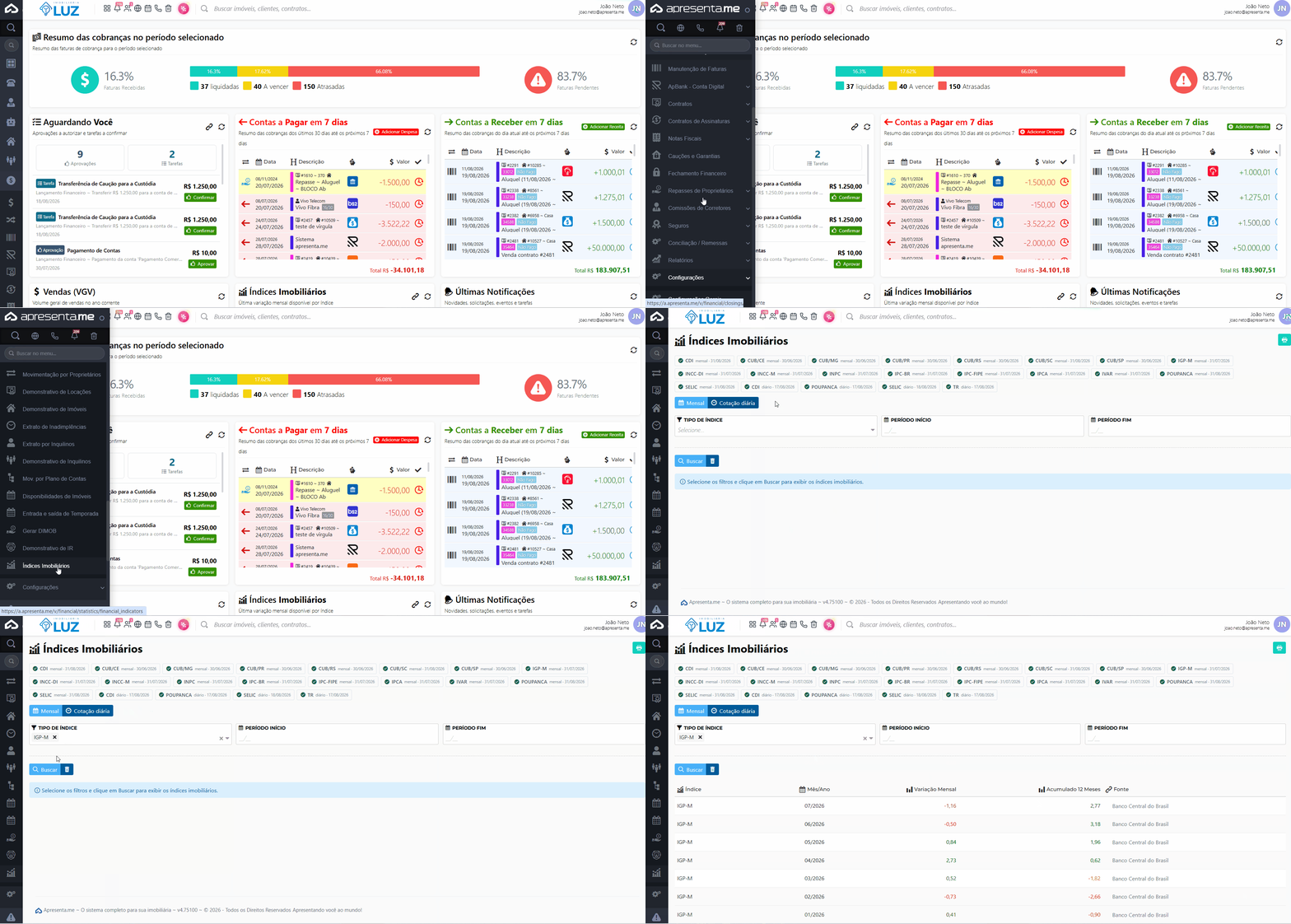**Rotina:** Financeiro > Relatórios > Índices Imobiliários --- #### **2. Como funciona** [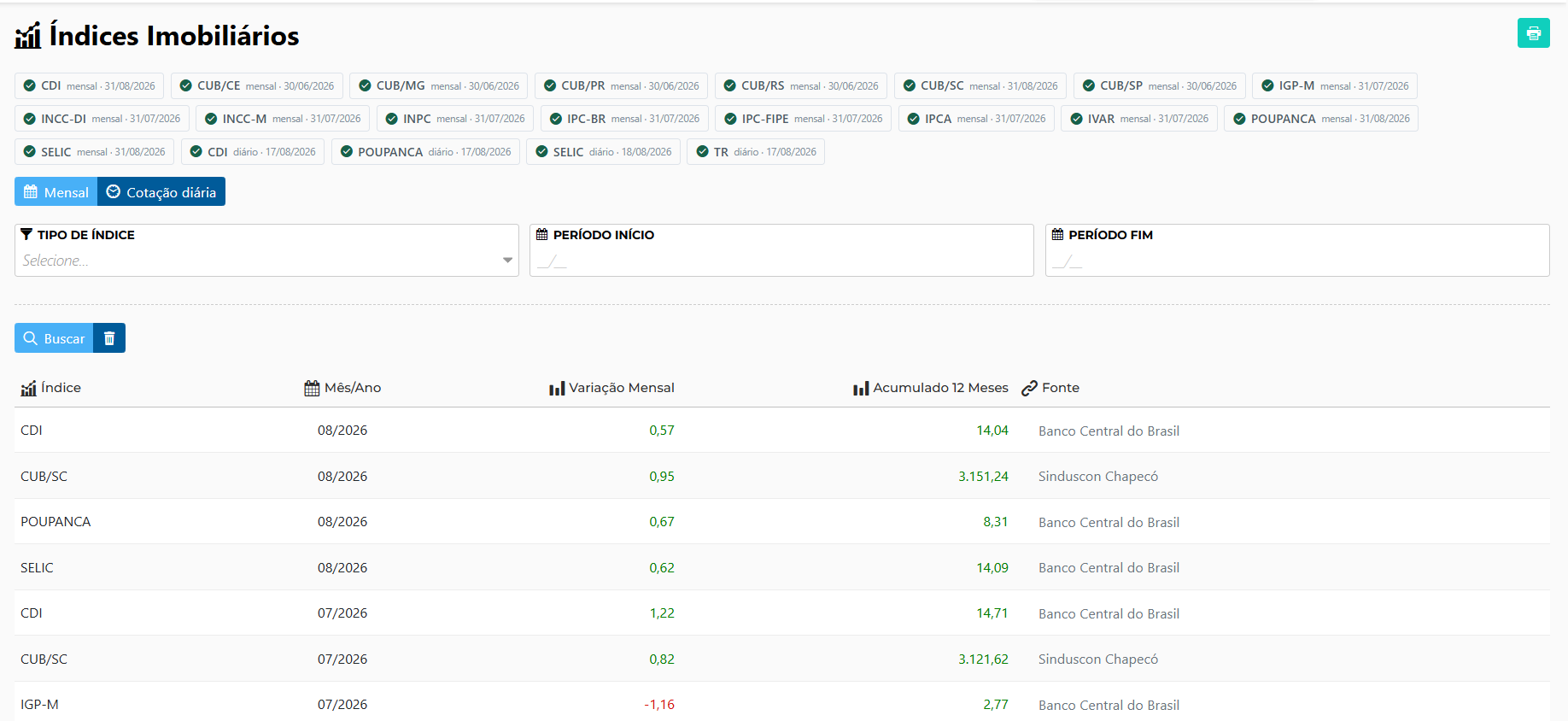](https://ajuda.apresenta.me/uploads/images/gallery/2026-08/PmWimage.png) Ao abrir o módulo, você vê primeiro um painel com todos os índices disponíveis no sistema, organizados em dois grupos: **Mensal** e **Cotação diária**. Cada item exibe o nome do índice e a data da última publicação registrada no sistema. Os índices mensais disponíveis incluem CDI, CUB (por estado: CE, MG, PR, RS, SC e SP), IGP-M, INCC-DI, INCC-M, INPC, IPC-BR, IPC-FIPE, IPCA, IVAR, Poupança e SELIC. Os índices com cotação diária são CDI, Poupança, SELIC e TR. Abaixo do painel de resumo, há uma área de filtros para você consultar os valores detalhados. Enquanto nenhuma busca for realizada, o sistema exibe a mensagem "Selecione os filtros e clique em Buscar para exibir os índices imobiliários."O painel de resumo exibe a data da última atualização de cada série. Use essa informação para verificar se o índice que você precisa já foi publicado para o período desejado antes de usá-lo em cálculos.
--- #### **3. Consultando índices com filtros** Para consultar os valores de um índice específico, utilize os filtros disponíveis na parte inferior da tela. Selecione o tipo de índice desejado, informe o período de início e fim da consulta e clique em **Buscar**. O sistema então exibirá os registros correspondentes. Você também pode alternar entre as abas **Mensal** e **Cotação diária** para visualizar séries de periodicidades diferentes. A aba Mensal traz os valores consolidados por mês. A aba Cotação diária traz as taxas publicadas por dia, disponíveis para CDI, Poupança, SELIC e TR. Vale observar que CDI e SELIC publicam a taxa ao dia, enquanto Poupança e TR publicam a taxa da data de aniversário.| **Campo** | **Descrição** | **Obrigatório** |
|---|---|---|
| Tipo de índice | Lista suspensa com todos os índices disponíveis no sistema. Selecione o índice que deseja consultar, como IGP-M, IPCA, CDI, SELIC, entre outros. | Sim |
| Período início | Data inicial do intervalo de consulta. Use para definir a partir de qual mês ou dia você quer visualizar os valores do índice selecionado. | Não |
| Período fim | Data final do intervalo de consulta. Em conjunto com o Período início, delimita o intervalo de registros que serão exibidos. | Não |
Atenção: se você não selecionar um tipo de índice, o sistema não executará a busca. Escolha ao menos um índice antes de clicar em Buscar.
--- #### **4. Entendendo as datas de atualização dos índices** O painel inicial mostra, para cada série, a data da publicação mais recente disponível no sistema. Séries diferentes são atualizadas em momentos diferentes, conforme as entidades responsáveis por cada índice as publicam. Por isso, é normal que alguns índices estejam com datas mais recentes do que outros. Por exemplo, na tela de resumo, você pode observar que o SELIC e o CDI mensais estão publicados até agosto de 2026, enquanto o IGP-M e o IPCA estão publicados até julho de 2026. Isso reflete o calendário de divulgação de cada órgão, não um problema no sistema.Se você precisar de um índice para um período ainda não publicado, aguarde a divulgação oficial e a atualização do sistema antes de realizar o cálculo.
--- #### **5. Perguntas frequentes** **1. Quais índices estão disponíveis para consulta diária?** Os índices com cotação diária são CDI, Poupança, SELIC e TR. Para consultá-los, acesse a aba "Cotação diária" no módulo e aplique os filtros desejados. **2. Por que alguns índices têm datas de publicação mais antigas do que outros?** Cada índice é divulgado por um órgão diferente (FGV, IBGE, Banco Central, etc.) em datas distintas ao longo do mês. O sistema reflete as publicações conforme elas ficam disponíveis, por isso as datas variam entre os índices. **3. A cotação diária do CDI e da SELIC funciona da mesma forma que a da Poupança e TR?** Não. CDI e SELIC publicam a taxa referente ao dia em si. Já Poupança e TR publicam a taxa da data de aniversário, o que é uma diferença importante na hora de interpretar os valores. **4. Preciso selecionar obrigatoriamente o tipo de índice para fazer a busca?** Sim. Sem selecionar um tipo de índice, o sistema não exibirá resultados. O período de início e fim são opcionais e servem para refinar o intervalo da consulta. **Posso usar os valores consultados aqui diretamente nos reajustes de contratos?** Sim. Os índices disponíveis neste módulo são os mesmos utilizados pelo sistema nos cálculos de reajuste de contratos de locação. Consulte os valores aqui para conferir ou embasar os cálculos realizados pelo sistema. # Relatório DRE O Relatório DRE (Demonstrativo de Resultados do Exercício) reúne, em uma única tela, todas as receitas e despesas da empresa organizadas por plano de contas. Com ele, você enxerga quanto entrou e quanto saiu em cada período, além do resultado final. No dia a dia, esse relatório é usado para acompanhar a saúde financeira da imobiliária: comparar meses, identificar categorias com gastos elevados, analisar o desempenho de receitas como comissões, aluguéis e serviços, e verificar o resultado líquido do exercício. O relatório pode ser filtrado por empresa, situação de pagamento e conta. A visualização pode ser mensal ou em outro agrupamento definido nos filtros. Também é possível ativar a análise horizontal para comparar variações entre períodos. **Rotina:** Financeiro > Relatórios > DRE #### **1. Navegação no módulo** 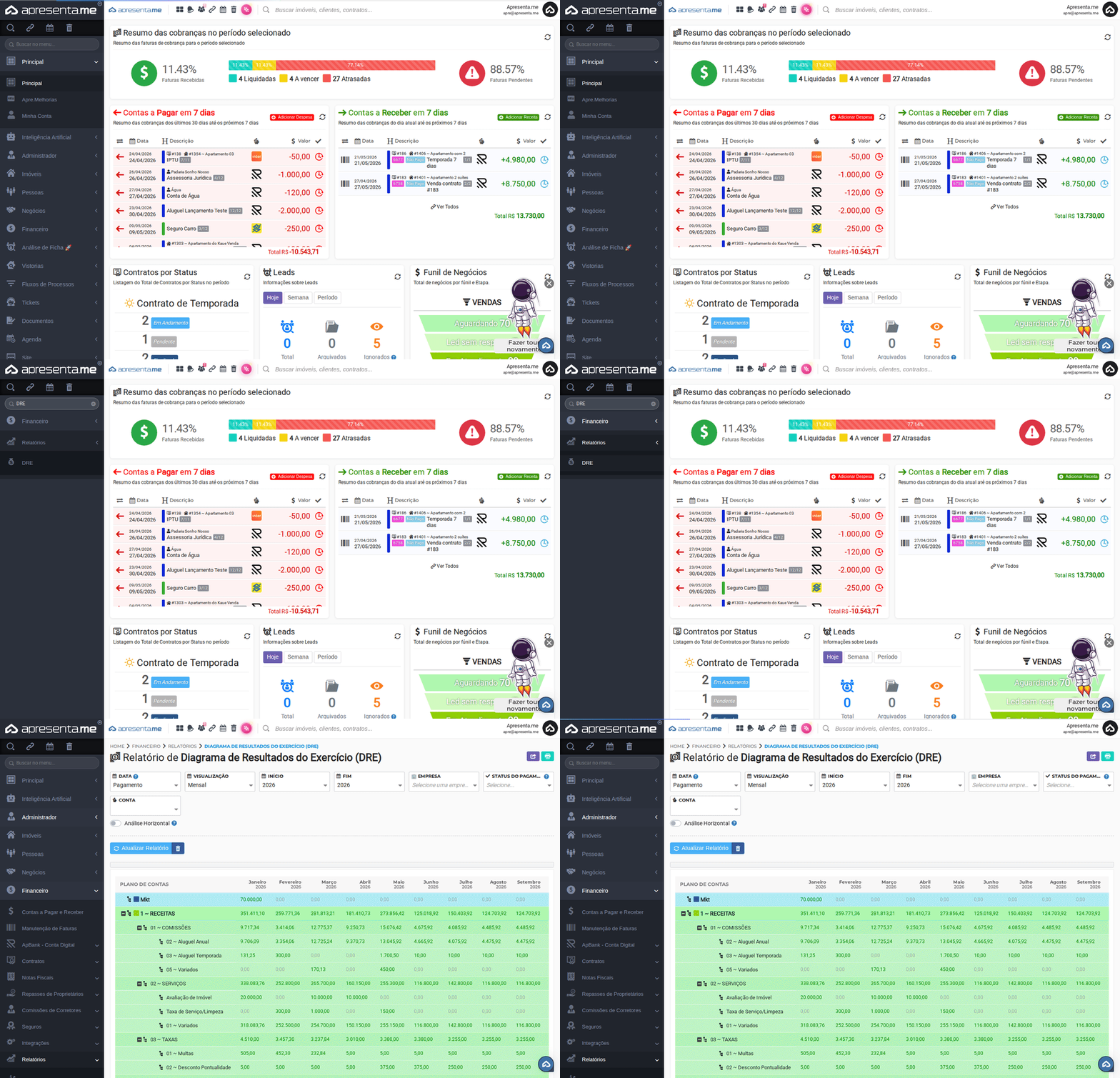Este GIF mostra o caminho de acesso até a rotina do Relatório DRE dentro do menu Financeiro. #### **2. Como funciona** Ao acessar o módulo, você encontra um formulário de filtros no topo da tela. Preencha os parâmetros desejados e clique em **Atualizar Relatório** para gerar os dados. O resultado aparece logo abaixo, em uma tabela com colunas para cada mês do intervalo selecionado e uma coluna de total à direita. Cada linha da tabela representa um grupo do plano de contas (como Receitas, Custos ou Despesas) ou uma subcategoria específica (como Comissões, Aluguel Anual, Tarifas de Boleto). A última linha exibe o **Resultado** do período, que é a soma de todas as receitas menos todos os custos e despesas.Valores negativos na tabela representam saídas de caixa. Valores sem sinal negativo representam entradas. Fique atento às linhas de grupos principais (como Custos e Despesas), pois elas já consolidam os totais das subcategorias abaixo delas.
#### **3. Preenchendo os filtros do relatório** Antes de gerar o relatório, configure os filtros conforme o período e o escopo que você deseja analisar. Todos os campos estão disponíveis no topo da tela.| Campo | Descrição | Obrigatório |
|---|---|---|
| Data | Define o critério da data usada para filtrar os lançamentos. A opção padrão exibida é "Pagamento", ou seja, o relatório considera a data em que o pagamento foi registrado. | Sim |
| Visualização | Determina como os dados serão agrupados nas colunas da tabela. A opção padrão é "Mensal", exibindo uma coluna por mês dentro do intervalo escolhido. | Sim |
| Início | Ano de início do intervalo a ser analisado. O relatório trará os dados a partir do primeiro mês desse ano. | Sim |
| Fim | Ano de encerramento do intervalo. O relatório consolidará os dados até o último mês desse ano. | Sim |
| Empresa | Filtra os lançamentos por uma empresa específica cadastrada no sistema. Quando nenhuma empresa é selecionada, o relatório pode consolidar todas as empresas disponíveis para o seu acesso. | Não |
| Status do pagamento | Permite filtrar os lançamentos pela situação do pagamento, como "pago" ou "em aberto". Útil para comparar o realizado versus o previsto. | Não |
| Conta | Restringe os dados a uma conta financeira específica. Deixe em branco para considerar todas as contas. | Não |
| Análise Horizontal | Caixa de seleção que, quando marcada, adiciona ao relatório colunas de variação percentual entre os períodos, facilitando a comparação de crescimento ou redução de cada categoria ao longo do tempo. | Não |
Após ajustar qualquer filtro, clique em **Atualizar Relatório** para que a tabela seja atualizada. O relatório não se atualiza automaticamente ao mudar os campos.
#### **4. Lendo o resultado do relatório** A tabela exibe os grupos do plano de contas nas linhas e os períodos (meses) nas colunas. Cada célula mostra o valor total daquele grupo naquele mês. A coluna **Total** à direita consolida todos os meses do intervalo selecionado. A estrutura segue a hierarquia do plano de contas cadastrado na sua empresa. Por exemplo, dentro de **Receitas** você verá subcategorias como Comissões, Serviços e Taxas. Dentro de **Custos**, subcategorias como Repasse de Comissões e Operacionais. Dentro de **Despesas**, subcategorias como Administrativas e Publicidade. A linha **Resultado**, ao final da tabela, apresenta o saldo do exercício em cada período: receitas totais menos custos e despesas. Um valor positivo indica superávit; um valor negativo indica déficit no período.Use a análise horizontal para identificar em quais meses houve crescimento ou redução expressiva em alguma categoria. Isso ajuda a planejar ações corretivas ou a replicar estratégias que funcionaram bem.
#### **5. Perguntas frequentes** **Por que alguns valores aparecem positivos dentro de grupos de custo ou despesa?** Isso pode ocorrer quando há lançamentos de estorno ou reversão registrados naquela categoria. O sistema soma todos os lançamentos da subcategoria, incluindo entradas que cancelem saídas anteriores. **A coluna "Total" soma todos os meses exibidos. E se eu quiser um período parcial, como apenas um trimestre?** Ajuste os campos de início e fim para o intervalo desejado. O relatório exibirá apenas os meses dentro do período configurado, e a coluna Total refletirá somente esses meses. **Posso ver o DRE separado por empresa?** Sim. Use o filtro **Empresa** para selecionar uma empresa específica. O relatório exibirá apenas os lançamentos vinculados a ela. **O que muda quando eu ativo a "Análise Horizontal"?** O relatório passa a exibir colunas adicionais com a variação percentual entre os períodos para cada linha do plano de contas. Isso facilita identificar tendências de crescimento ou redução ao longo dos meses. **O relatório considera lançamentos ainda não pagos?** Depende do filtro **Status do pagamento**. Se você selecionar apenas pagamentos com a situação "pago", somente os valores efetivamente quitados serão considerados. Para incluir valores em aberto ou previstos, ajuste esse filtro conforme a necessidade. # Relatório Fluxo de Caixa O relatório de Fluxo de Caixa apresenta, de forma consolidada, todas as entradas e saídas financeiras da imobiliária dentro de um período escolhido. Com ele, você acompanha o saldo inicial, os movimentos por categoria e o saldo final de cada intervalo de tempo. No dia a dia, esse relatório ajuda gestores e equipes financeiras a entenderem a saúde do caixa, identificarem períodos de maior movimentação e verificarem o resultado líquido por receitas, custos, despesas e repasses a terceiros. O relatório pode ser filtrado por conta, empresa e situação dos lançamentos. Você também pode escolher entre diferentes formas de agrupamento, como diário, para visualizar a evolução do caixa dia a dia. **Rotina:** Financeiro > Relatórios > Fluxo de Caixa #### **1. Navegação no módulo** 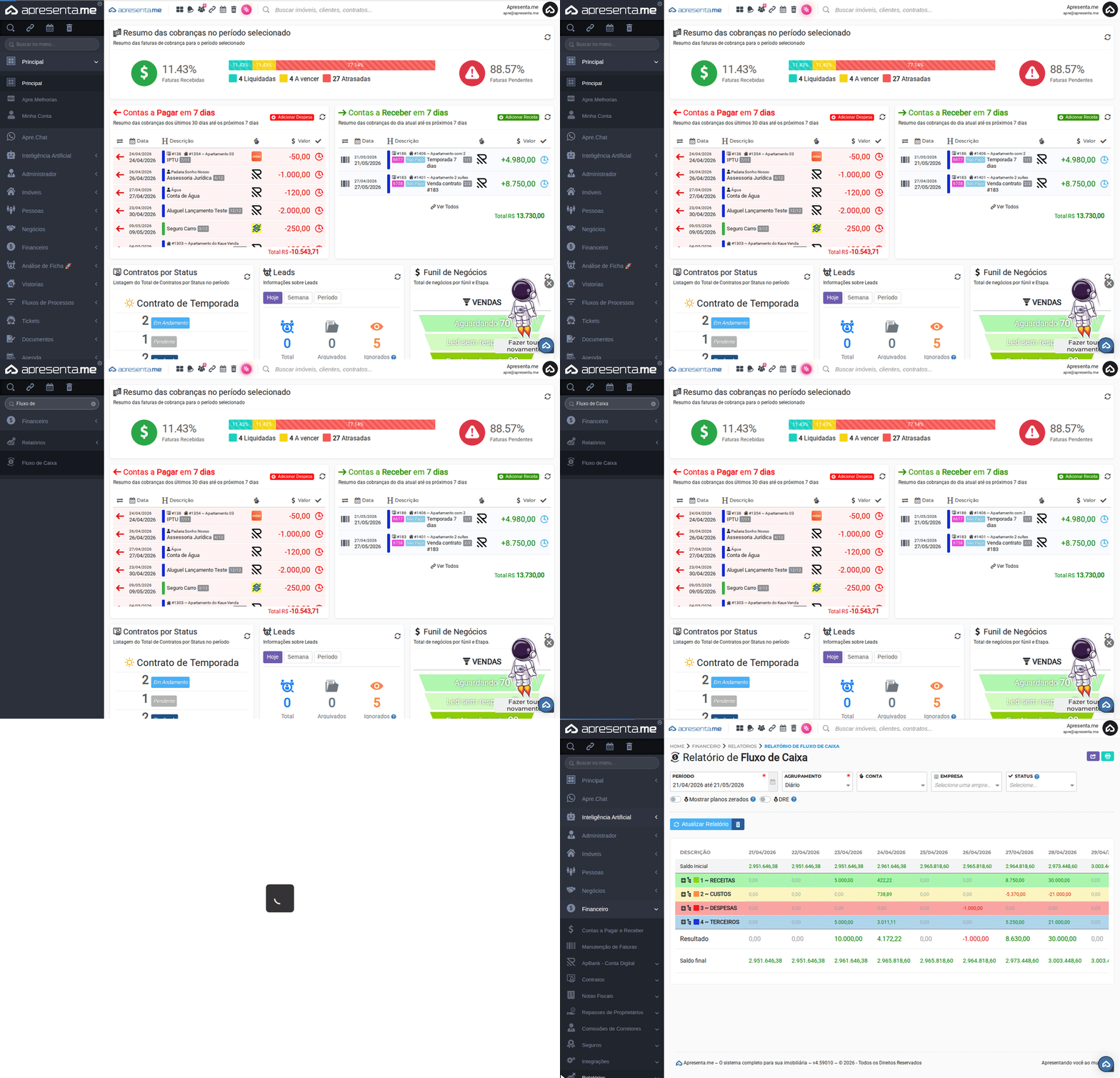Este GIF mostra o caminho de acesso até a rotina de Fluxo de Caixa, dentro do menu Financeiro. #### **2. Como funciona** Ao acessar o módulo, você encontra um formulário de filtros na parte superior e, abaixo, a tabela com os resultados. O relatório não carrega automaticamente: você precisa preencher os filtros desejados e clicar em **Atualizar Relatório** para gerar os dados. A tabela exibe as colunas de acordo com o agrupamento escolhido. No modo diário, cada coluna representa um dia do período selecionado. As linhas mostram o **Saldo Inicial**, os grupos de movimentação (Receitas, Custos, Despesas e Terceiros), o **Resultado** do período e o **Saldo Final**.A última coluna da tabela, chamada **Total**, consolida todos os valores do período de uma só vez, facilitando a análise global sem precisar somar coluna por coluna.
#### **3. Filtros do relatório** Antes de gerar o relatório, configure os filtros conforme a análise que deseja fazer. Os campos disponíveis são:| Campo | Descrição | Obrigatório |
|---|---|---|
| Período | Intervalo de datas que será analisado. Define quais dias, semanas ou meses aparecem nas colunas da tabela. Quanto menor o período, mais detalhada é a visão por agrupamento diário. | Sim |
| Agrupamento | Define como os dados serão organizados nas colunas: diário, semanal, mensal, entre outros. No modo **Diário** , cada coluna representa um único dia do período. | Sim |
| Conta | Filtra os movimentos por uma conta financeira específica cadastrada no sistema. Deixe em branco para considerar todas as contas. | Não |
| Empresa | Restringe o relatório a uma empresa específica, útil para imobiliárias que operam com mais de uma unidade ou CNPJ cadastrado. | Não |
| Status | Filtra os lançamentos pela situação financeira: por exemplo, apenas pagos, apenas previstos ou ambos. Permite separar o realizado do projetado. | Não |
| Mostrar planos zerados | Caixa de seleção que, quando marcada, exibe na tabela as categorias do plano de contas mesmo quando não há movimentação no período. Útil para conferir se algum grupo ficou sem lançamento. | Não |
| DRE | Caixa de seleção que ativa uma visualização orientada ao Demonstrativo de Resultado, reorganizando a tabela no formato de DRE. Indicada para análises gerenciais mais detalhadas. | Não |
Atenção: o relatório só é atualizado após você clicar em **Atualizar Relatório**. Alterar um filtro sem clicar no botão não modifica os dados exibidos na tabela.
#### **4. Entendendo a tabela de resultados** A tabela é organizada em linhas fixas que representam cada grupo do fluxo financeiro. Veja o que cada linha significa:| Linha | O que representa |
|---|---|
| Saldo Inicial | Valor disponível em caixa no início de cada período. Para o primeiro intervalo, reflete o saldo antes de qualquer movimentação do período filtrado. Para os intervalos seguintes, é igual ao saldo final do intervalo anterior. |
| 1 ~ Receitas | Soma de todos os valores recebidos no período, como aluguéis recebidos, taxas e outras entradas classificadas como receita no plano de contas. |
| 2 ~ Custos | Total de custos operacionais lançados no período, como despesas diretamente ligadas à operação dos imóveis. Valores negativos indicam saídas. |
| 3 ~ Despesas | Despesas administrativas e outras saídas classificadas separadamente dos custos operacionais. Valores negativos indicam saídas do caixa. |
| 4 ~ Terceiros | Valores movimentados em nome de terceiros, como repasses a proprietários ou comissões. Podem ser positivos ou negativos conforme o fluxo de cada período. |
| Resultado | Soma de todos os grupos de movimentação do período. Valor positivo indica que as entradas superaram as saídas; valor negativo indica o contrário. |
| Saldo Final | Valor disponível em caixa ao final de cada período, calculado somando o Saldo Inicial ao Resultado do intervalo. |
Valores negativos em linhas de receita ou terceiros não indicam erro: podem refletir estornos, devoluções ou ajustes realizados no período.
#### **5. Perguntas frequentes** **Por que o relatório aparece em branco ao acessar a tela?** O relatório não carrega automaticamente. Você precisa selecionar o período, definir o agrupamento e clicar em **Atualizar Relatório** para que os dados sejam exibidos. **Qual a diferença entre as linhas "Custos" e "Despesas"?** Cada linha corresponde a um grupo do seu plano de contas. Em geral, "Custos" agrupa gastos ligados diretamente à operação dos imóveis, enquanto "Despesas" reúne gastos administrativos. A classificação depende de como os lançamentos foram categorizados no plano de contas da sua imobiliária. **Posso visualizar o fluxo de apenas uma conta bancária?** Sim. Use o filtro **Conta** para selecionar uma conta financeira específica. O relatório exibirá apenas os movimentos vinculados a ela. **O que acontece quando marco a opção "Mostrar planos zerados"?** O relatório passa a exibir todas as categorias do plano de contas, inclusive as que não tiveram nenhum lançamento no período. Isso é útil para verificar se algum grupo de receita ou despesa ficou sem movimentação quando era esperado que houvesse. **A opção "DRE" substitui o relatório de DRE do menu?** Não. A caixa de seleção "DRE" dentro do Fluxo de Caixa reorganiza a tabela em um formato gerencial similar ao de um demonstrativo de resultado, mas continua sendo o mesmo conjunto de dados do fluxo de caixa. O relatório de DRE disponível no menu Financeiro é uma rotina independente. # Relatório de Locação O Relatório de Locação é um painel de estatísticas que consolida informações sobre todos os contratos de locação da imobiliária em um único lugar. Ele permite acompanhar a situação da carteira, o desempenho financeiro e a evolução dos contratos ao longo do tempo. No dia a dia, você usa esse relatório para monitorar quantos contratos estão ativos, suspensos ou com pagamento em atraso, analisar o valor médio dos aluguéis e das taxas, identificar os maiores proprietários e inquilinos, e acompanhar novos contratos e rescisões mês a mês. O relatório pode ser filtrado por período, situação do contrato, empresa e corretor responsável, o que facilita análises segmentadas por equipe ou unidade de negócio. **Rotina:** Financeiro > Relatórios > Relatórios de Locação #### **1. Navegação no módulo** 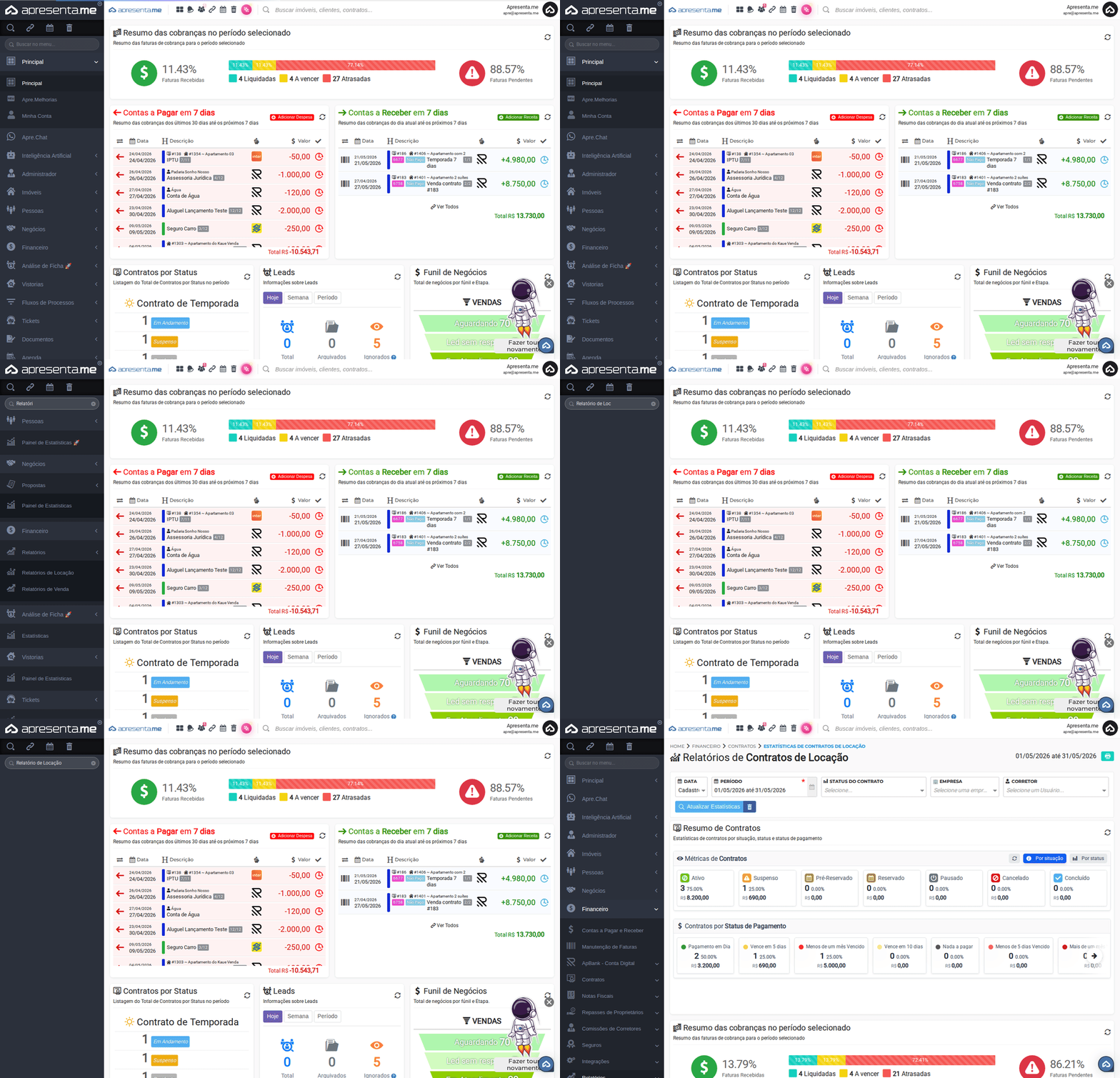Este GIF mostra o caminho de acesso até a tela de Estatísticas de Contratos de Locação. #### **2. Como funciona** Ao abrir o módulo, você encontra um formulário de filtros no topo da página. É necessário definir o período desejado e, opcionalmente, outros critérios antes de gerar as estatísticas. Após configurar os filtros, clique em **Atualizar Estatísticas** para carregar os dados.| Campo | Descrição | Obrigatório |
|---|---|---|
| Data | Tipo de data que define a base do período analisado. Permite escolher se o filtro se aplica à data de cadastro do contrato ou a outro marco relevante. | Sim |
| Período | Intervalo de datas para a consulta. Por padrão, exibe o mês corrente. Altere as datas de início e fim para ampliar ou restringir o recorte temporal. | Sim |
| Status do contrato | Filtra os contratos por situação: ativo, suspenso, cancelado, entre outros. Deixe em branco para considerar todos os status. | Não |
| Empresa | Restringe os resultados a uma empresa específica cadastrada no sistema. Útil para imobiliárias com mais de uma unidade. | Não |
| Corretor | Filtra os contratos pelo usuário responsável como corretor. Permite avaliar a carteira de um profissional individualmente. | Não |
O botão **Atualizar Estatísticas** precisa ser clicado sempre que você alterar qualquer filtro. O painel não atualiza automaticamente ao mudar os campos.
#### **3. Resumo de contratos** O primeiro bloco de resultados apresenta dois agrupamentos principais: contratos por situação e contratos por status de pagamento. Cada item exibe a quantidade de contratos, o percentual em relação ao total e o valor financeiro acumulado. Os status de situação disponíveis são: Ativo, Suspenso, Pré-Reservado, Reservado, Pausado, Cancelado e Concluído. Já o agrupamento por status de pagamento inclui categorias como Pagamento em Dia, Vence em 5 dias, Vence em 10 dias, Menos de 5 dias Vencido, Menos de um mês Vencido, Mais de um mês Vencido, Mais de três meses Vencido e Nada a pagar.Os valores exibidos refletem o recorte de datas e filtros aplicados. Se os totais parecerem inconsistentes, verifique se o período e o status do contrato estão configurados como esperado antes de tirar conclusões.
#### **4. Resumo das cobranças no período** Este bloco apresenta um panorama das faturas geradas dentro do período selecionado, divididas entre faturas recebidas (liquidadas) e faturas pendentes (a vencer e atrasadas). O gráfico circular mostra a proporção visual entre esses grupos, facilitando a identificação rápida do nível de inadimplência da carteira.Use este bloco para ter uma visão imediata da saúde financeira da carteira no período. Uma proporção elevada de faturas atrasadas pode indicar necessidade de ação de cobrança.
#### **5. Taxas e valor médio do aluguel** Dois blocos complementares apresentam as métricas financeiras das locações anuais. O primeiro trata das taxas cobradas pela imobiliária: exibe a taxa média percentual, o valor médio das taxas em reais, o total arrecadado e a quantidade de taxas contabilizadas. O segundo mostra as estatísticas de valor de aluguel: valor médio, valor total e quantidade total de locações anuais ativas no período.Acompanhe a taxa média periodicamente para identificar variações na rentabilidade da carteira ao longo dos meses.
#### **6. Evolução da carteira e taxas recorrentes** Dois gráficos de linha mostram a evolução mês a mês da carteira de locações anuais. O primeiro exibe a quantidade total de contratos ativos em cada mês. O segundo apresenta o volume financeiro das taxas recorrentes ao longo do mesmo período. Ambos cobrem os últimos 13 meses a partir do período selecionado, permitindo identificar tendências de crescimento ou retração da carteira. #### **7. Novos contratos e rescisões** Este gráfico de barras compara, mês a mês, a quantidade de contratos novos, renovados, cancelados e concluídos. É possível visualizar os dados separados por legenda, o que ajuda a entender o ritmo de entrada e saída de contratos na carteira ao longo do tempo. Logo abaixo do gráfico, há um resumo dos motivos de rescisão registrados no período, com a opção de separar os dados por status ou por quem solicitou a rescisão (imobiliária, proprietário ou inquilino).O detalhamento por motivo de rescisão é útil para identificar padrões de saída e orientar ações de retenção de inquilinos.
#### **8. Rankings e distribuição por tipo** A parte final do relatório apresenta quatro listas e dois gráficos complementares: - **Maiores proprietários:** lista os proprietários com mais contratos ativos, exibindo o valor das taxas e a quantidade de imóveis. - **Maiores inquilinos:** lista os inquilinos com maior volume financeiro em contratos, com as taxas associadas e a quantidade de imóveis. - **Contratos por corretores:** mostra o valor total dos contratos, a comissão e a quantidade de contratos por corretor responsável, incluindo totais gerais. - **Contratos por tipo de imóvel:** gráfico com a distribuição dos contratos ativos conforme o tipo do imóvel (ex: alto padrão, residencial, comercial). - **Contratos fechados por origem:** gráfico com a origem do inquilino no momento do fechamento do contrato (ex: visita, indicação, desconhecido).O bloco de contratos por origem é especialmente útil para avaliar quais canais de captação de inquilinos estão gerando mais resultados.
#### **9. Perguntas frequentes** **Por que os números não mudam quando altero os filtros?** É necessário clicar no botão **Atualizar Estatísticas** após qualquer alteração nos filtros. O painel não atualiza automaticamente. **O que significa a opção "Nada a pagar" no status de pagamento?** Indica contratos que, dentro do período analisado, não possuem faturas em aberto ou vencidas. Pode incluir contratos com pagamento adiantado ou sem cobranças previstas para o período. **Posso filtrar o relatório por mais de um status de contrato ao mesmo tempo?** O filtro de status do contrato permite selecionar uma situação por vez. Para visualizar múltiplos status, você pode gerar o relatório sem esse filtro e observar os totais gerais no resumo de situações. **O gráfico de evolução da carteira considera contratos de temporada?** Os blocos de evolução da carteira, valor médio do aluguel e taxas recorrentes são específicos para locações anuais, conforme indicado nos títulos de cada seção. Os contratos de temporada aparecem separadamente no resumo de contratos por status. **Como identificar quais contratos estão classificados como "Mais de três meses Vencido"?** O relatório exibe a quantidade e o valor total desse grupo no resumo de status de pagamento. Para ver o detalhamento individual de cada contrato em atraso, utilize o módulo de Extrato de Inadimplências, disponível no mesmo menu de relatórios. # Relatório Gerar DIMOB O relatório DIMOB é uma ferramenta que ajuda sua imobiliária a levantar e organizar as informações necessárias para a declaração de intermediação de bens imóveis exigida pela Receita Federal. Com ele, você consulta os valores recebidos em operações de locação dentro de um período específico, com filtros para refinar os dados conforme a necessidade. No dia a dia, o relatório é utilizado principalmente no fechamento do ano fiscal, quando é preciso reunir os dados de contratos, proprietários, inquilinos e imóveis para compor a declaração DIMOB. Você pode gerar o relatório de forma ampla ou filtrar por contrato, imóvel, proprietário, inquilino ou empresa, facilitando a conferência das informações antes de enviar à Receita Federal. **Rotina:** Financeiro > Relatórios > Gerar DIMOB #### **1. Navegação no módulo** 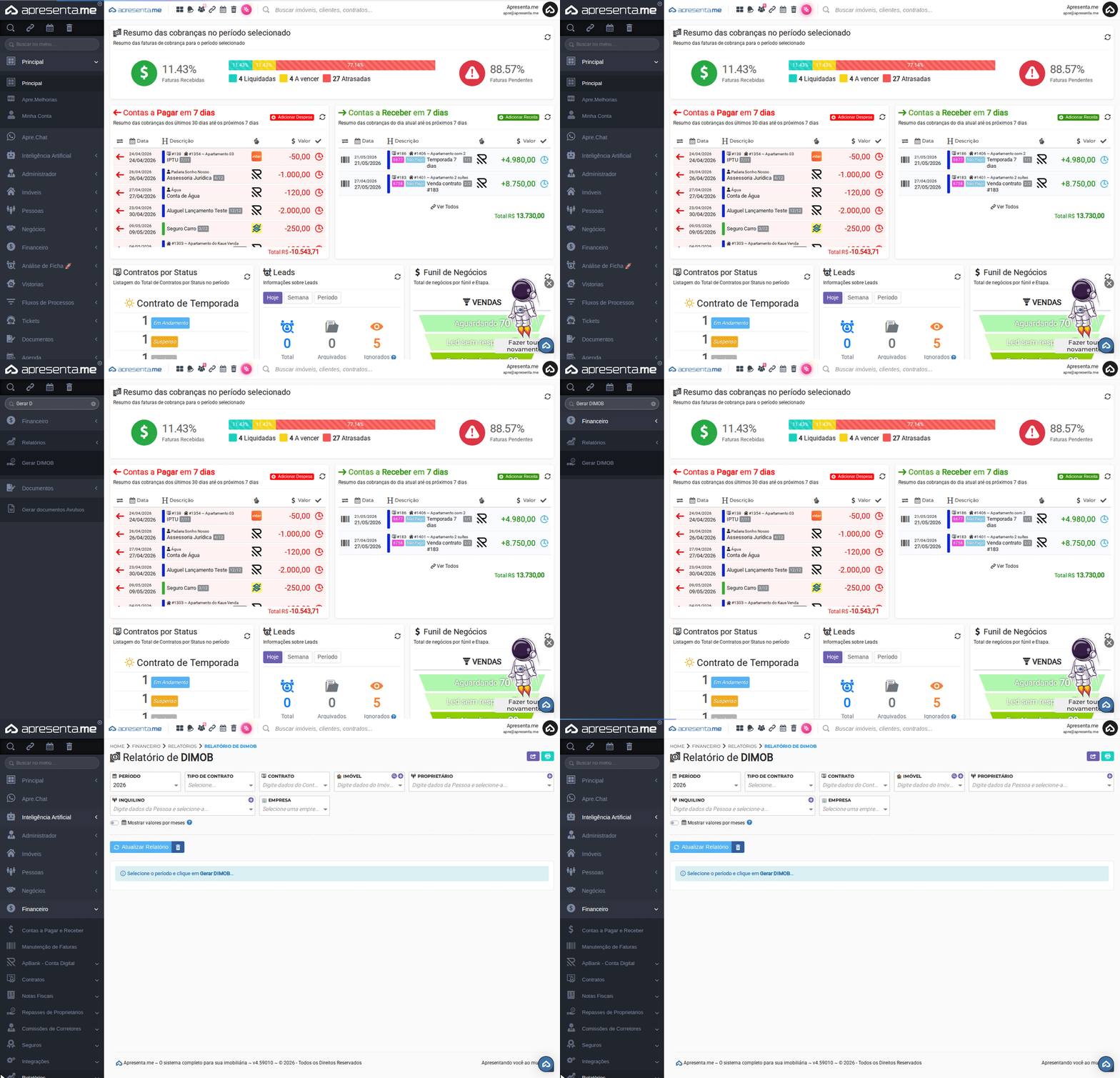Este GIF mostra o caminho de acesso até a rotina de geração do relatório DIMOB dentro do menu Financeiro. #### **2. Como funciona** Ao acessar o módulo, você encontra um formulário de filtros. Nenhum resultado é exibido automaticamente: é necessário informar ao menos o período desejado e clicar em **Atualizar Relatório** para que o sistema processe e apresente os dados. Enquanto nenhuma busca for realizada, a tela exibe a mensagem "Selecione o período e clique em Gerar DIMOB...".O campo de período é preenchido automaticamente com o ano corrente. Você pode alterá-lo para consultar anos anteriores antes de gerar o relatório.
#### **3. Preenchendo os filtros do relatório** Os filtros permitem que você refine o relatório para obter exatamente as informações necessárias. Todos os campos, exceto o período, são opcionais: quanto mais filtros você preencher, mais específico será o resultado. Use a combinação que fizer sentido para a sua necessidade.| Campo | Descrição | Obrigatório |
|---|---|---|
| Período | Ano de referência da declaração DIMOB. O sistema preenche com o ano atual, mas você pode alterar para consultar exercícios anteriores. | Sim |
| Tipo de contrato | Lista suspensa para filtrar pelo tipo de contrato vinculado às operações. Útil quando a imobiliária trabalha com diferentes modalidades e deseja separar os dados por categoria. | Não |
| Contrato | Campo de busca para localizar e selecionar um contrato específico. Digite os dados do contrato e selecione o resultado correspondente na lista que aparece. | Não |
| Imóvel | Campo de busca para filtrar o relatório por um imóvel específico. Digite os dados do imóvel e selecione-o na lista de sugestões. | Não |
| Proprietário | Campo de busca para filtrar pelos dados de um proprietário específico. Útil quando você precisa gerar o relatório individual de um proprietário para entrega ou conferência. | Não |
| Inquilino | Campo de busca para filtrar pelos dados de um inquilino específico. Permite consultar as operações vinculadas a um locatário em particular. | Não |
| Empresa | Lista suspensa para filtrar pelo cadastro de empresa. Indicado para imobiliárias que operam com múltiplas empresas no sistema e precisam separar os dados por CNPJ. | Não |
| Mostrar valores por meses | Caixa de seleção que, quando marcada, detalha os valores distribuídos mês a mês dentro do período informado, em vez de exibir apenas o total anual. | Não |
Atenção: clique em **Atualizar Relatório** sempre que alterar qualquer filtro. O sistema não atualiza os resultados automaticamente a cada mudança.
#### **4. Resultado do relatório** Após clicar em **Atualizar Relatório**, o sistema processa os filtros informados e exibe a listagem com os dados de intermediação do período. As informações apresentadas reúnem os contratos, imóveis, proprietários, inquilinos e os valores correspondentes, organizados conforme as exigências da declaração DIMOB.Boa prática: antes de fechar o ano fiscal, gere o relatório sem nenhum filtro adicional além do período para ter uma visão completa de todas as operações que compõem a declaração. Em seguida, use os filtros para verificar registros específicos que precisem de atenção.
#### **5. Perguntas frequentes** **O relatório DIMOB substitui a entrega da declaração à Receita Federal?** Não. O relatório serve para você consultar e conferir as informações dentro do sistema. A entrega oficial da declaração DIMOB à Receita Federal é feita por meio do programa específico disponibilizado pelo próprio órgão. **Posso gerar o relatório para mais de um ano ao mesmo tempo?** Não. O campo de período aceita um ano por vez. Para consultar exercícios diferentes, altere o ano e gere o relatório separadamente para cada período. **O que significa a opção "Mostrar valores por meses"?** Quando essa caixa de seleção está marcada, o relatório detalha os valores mês a mês dentro do ano informado. Sem essa opção, o sistema exibe apenas o total consolidado do período. **Posso filtrar o relatório por mais de um proprietário ao mesmo tempo?** Não. O campo de proprietário aceita apenas uma seleção por vez. Para consultar múltiplos proprietários, gere o relatório uma vez para cada um ou utilize o relatório sem esse filtro para ver todos juntos. **O que acontece se eu clicar em "Atualizar Relatório" sem preencher nenhum filtro além do período?** O sistema retorna todos os registros do ano informado, sem nenhuma restrição adicional. Isso permite uma visão geral de todas as operações de intermediação daquele exercício. # Relatório de Venda O Relatório de Venda reúne, em uma única tela, estatísticas completas sobre os contratos de venda da imobiliária. Ele mostra a situação dos contratos, o desempenho de corretores e equipes, o perfil dos compradores e proprietários, além do Valor Geral de Vendas (VGV) do período. No dia a dia, o relatório ajuda gestores e coordenadores a acompanhar o ritmo das vendas, identificar os corretores com melhor desempenho, verificar o status de pagamento dos contratos e entender a composição da carteira ativa. Você pode filtrar as informações por empresa, corretor, equipe e período de cadastro, o que permite análises específicas por time ou por janela de tempo. **Rotina:** Financeiro > Relatórios > Relatórios de Venda #### **1. Navegação no módulo** 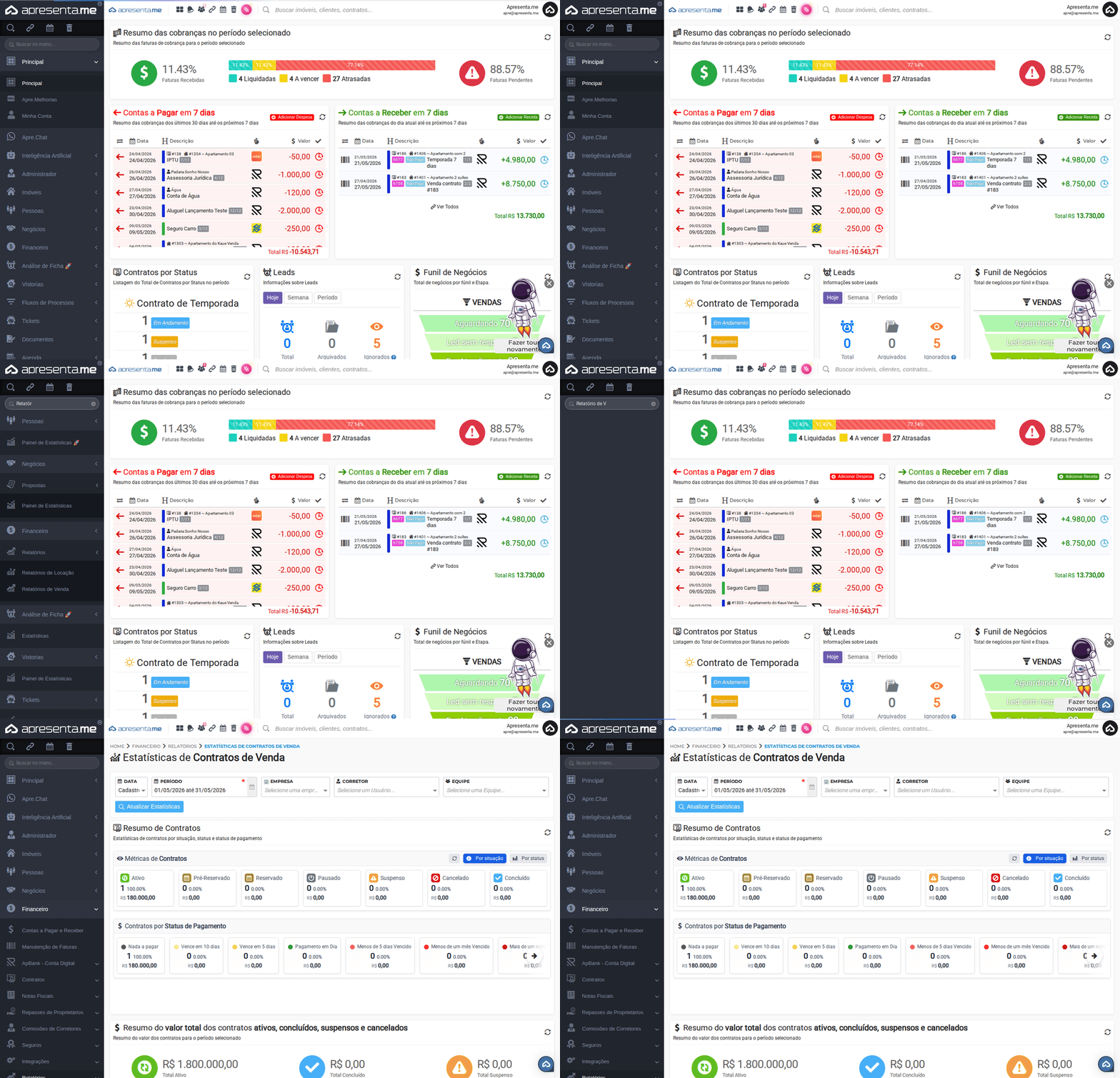Este GIF mostra o caminho de acesso até a tela de Estatísticas de Contratos de Venda. #### **2. Como funciona** Ao acessar o módulo, você encontra um painel de filtros no topo da página. Antes de visualizar os dados, defina os parâmetros da consulta e clique em **Atualizar Estatísticas**. O relatório não exibe resultados automáticos até que o botão seja acionado.| Campo | Descrição | Obrigatório |
|---|---|---|
| Data | Define qual data dos contratos será usada como base da consulta. A opção disponível é "Cadastro", que considera a data em que o contrato foi criado no sistema. | Sim |
| Período | Intervalo de datas que delimita a consulta. Informe a data de início e a data de fim para concentrar o relatório em um intervalo específico. | Sim |
| Empresa | Filtra os contratos de uma empresa específica. Útil quando a conta possui mais de uma empresa cadastrada e você quer analisar cada uma separadamente. | Não |
| Corretor | Restringe o relatório a um único corretor. Permite avaliar individualmente o desempenho de um profissional no período selecionado. | Não |
| Equipe | Filtra os contratos vinculados a uma equipe específica. Útil para comparar resultados entre times de vendas. | Não |
Deixar os campos "Empresa", "Corretor" e "Equipe" em branco considera todos os registros disponíveis no período informado.
#### **3. Resumo de contratos** Logo abaixo dos filtros, o painel exibe um resumo com a distribuição dos contratos em dois agrupamentos: por situação e por status de pagamento. Cada categoria apresenta a quantidade de contratos, o percentual em relação ao total e o valor financeiro agregado. As situações disponíveis são: Ativo, Pré-Reservado, Reservado, Pausado, Suspenso, Cancelado e Concluído. Os status de pagamento vão de "Nada a pagar" até categorias de inadimplência, como "Mais de três meses vencido". Na sequência, um bloco de totais financeiros consolida o valor dos contratos ativos, concluídos, suspensos, cancelados e o total geral do período selecionado.Use os totais financeiros para ter uma visão rápida do volume financeiro em cada estágio da carteira de vendas.
#### **4. Evolução da carteira** O gráfico de evolução mostra a quantidade de contratos vendidos mês a mês ao longo do período. Cada ponto no gráfico representa o volume de contratos registrados naquele mês, permitindo identificar sazonalidades e tendências de crescimento ou queda nas vendas.Acompanhe este gráfico periodicamente para identificar os meses com maior e menor volume de vendas e ajustar as estratégias comerciais com antecedência.
#### **5. Desempenho dos corretores e equipes** Esta seção apresenta duas tabelas lado a lado: uma com o desempenho individual de cada corretor e outra com o desempenho por equipe. Ambas exibem o valor total dos contratos, o valor da comissão gerada e a quantidade de contratos no período. Na tabela de corretores, há também uma coluna com o valor da comissão específica do corretor, separado do total de comissão do contrato.Contratos sem um corretor comissionado vendedor aparecem agrupados como "Sem corretor comissionado" nas visões de ranking. Verifique o cadastro do contrato caso algum negócio apareça nessa categoria inesperadamente.
#### **6. Análise por origem, compradores e proprietários** O relatório traz três tabelas complementares para entender o perfil dos negócios fechados: - **Contratos por tipo de origem:** indica de onde vieram os negócios (canal de captação do cliente). Contratos sem origem registrada aparecem como "Desconhecido". - **Top compradores:** lista os compradores com maior volume financeiro de contratos no período, com o valor total e a quantidade de contratos por pessoa. - **Top proprietários:** lista os proprietários cujos imóveis geraram o maior volume de vendas, com o valor total correspondente.Use o ranking de compradores para identificar clientes recorrentes e o ranking de proprietários para entender quais carteiras de imóveis têm maior giro de vendas.
#### **7. Distribuição por tipo, tipo de imóvel e status** Esta seção exibe quatro gráficos de distribuição percentual: - **Contratos por tipo:** agrupa os contratos pelo tipo de operação, como Escritura/Registro. - **Contratos por tipo de imóvel:** classifica os negócios pela categoria do imóvel vendido, como Alto Padrão, Apartamento, entre outros. - **Contratos por tipo do status:** mostra a distribuição dos contratos conforme o estado das faturas vinculadas, como "Contrato sem Faturas". - **Contratos por status de pagamento:** exibe graficamente a mesma informação do resumo numérico apresentado no topo. #### **8. Visão geral de vendas (VGV)** O painel de VGV (Valor Geral de Vendas) consolida o total financeiro de todas as vendas conforme os filtros aplicados. Abaixo do valor total, um ranking distribui os contratos por corretor vendedor comissionado, mostrando a posição no ranking, a quantidade de contratos e o valor total das vendas de cada um.O VGV considera todos os imóveis cadastrados e os filtros ativos no momento da consulta. Altere os filtros e clique em "Atualizar Estatísticas" para recalcular o valor.
Ao final da página, o botão **Restaurar configurações de widgets padrão** redefine a organização dos painéis para o layout original, caso você tenha reorganizado os blocos do relatório. #### **9. Perguntas frequentes** **Por que o relatório aparece vazio ao abrir o módulo?** O relatório não carrega dados automaticamente. Você precisa preencher ao menos o campo "Período" e clicar em **Atualizar Estatísticas** para que os resultados sejam exibidos. **Posso visualizar o desempenho de um único corretor sem alterar os outros filtros?** Sim. Basta selecionar o corretor desejado no campo "Corretor" e clicar em "Atualizar Estatísticas". O relatório inteiro, incluindo gráficos e tabelas, será filtrado para mostrar somente os contratos vinculados a ele. **O que significa "Desconhecido" na tabela de contratos por tipo de origem?** Indica que o contrato foi cadastrado sem a informação de origem do cliente. Para evitar essa classificação nos próximos registros, certifique-se de preencher o campo de origem ao cadastrar cada contrato de venda. **A comissão exibida no desempenho dos corretores é o valor total do contrato ou só a parte do corretor?** As duas informações aparecem em colunas separadas. A coluna "Comissão" mostra o total de comissão gerado pelo contrato. A coluna "Comissão do Corretor" mostra apenas a parcela destinada ao corretor específico. **O botão "Restaurar configurações de widgets padrão" apaga os dados do relatório?** Não. Ele apenas redefine a posição visual dos painéis na tela para o arranjo original. Os dados consultados e os filtros aplicados não são alterados. # Relatório Extrato de Inadimplências O relatório de Extrato de Inadimplências reúne, em uma única tela, todas as cobranças vencidas registradas no sistema. Com ele, você consegue visualizar rapidamente quais contratos, imóveis, proprietários ou inquilinos possuem valores em atraso, facilitando a tomada de decisão e o acompanhamento da carteira inadimplente. No dia a dia, esse relatório é utilizado por gestores e equipes administrativas para identificar inadimplências por período, filtrar por imóvel, proprietário ou tipo de contrato, e obter um panorama financeiro das pendências em aberto. **Rotina:** Financeiro > Relatórios > Extrato de Inadimplências #### **1. Navegação no módulo** 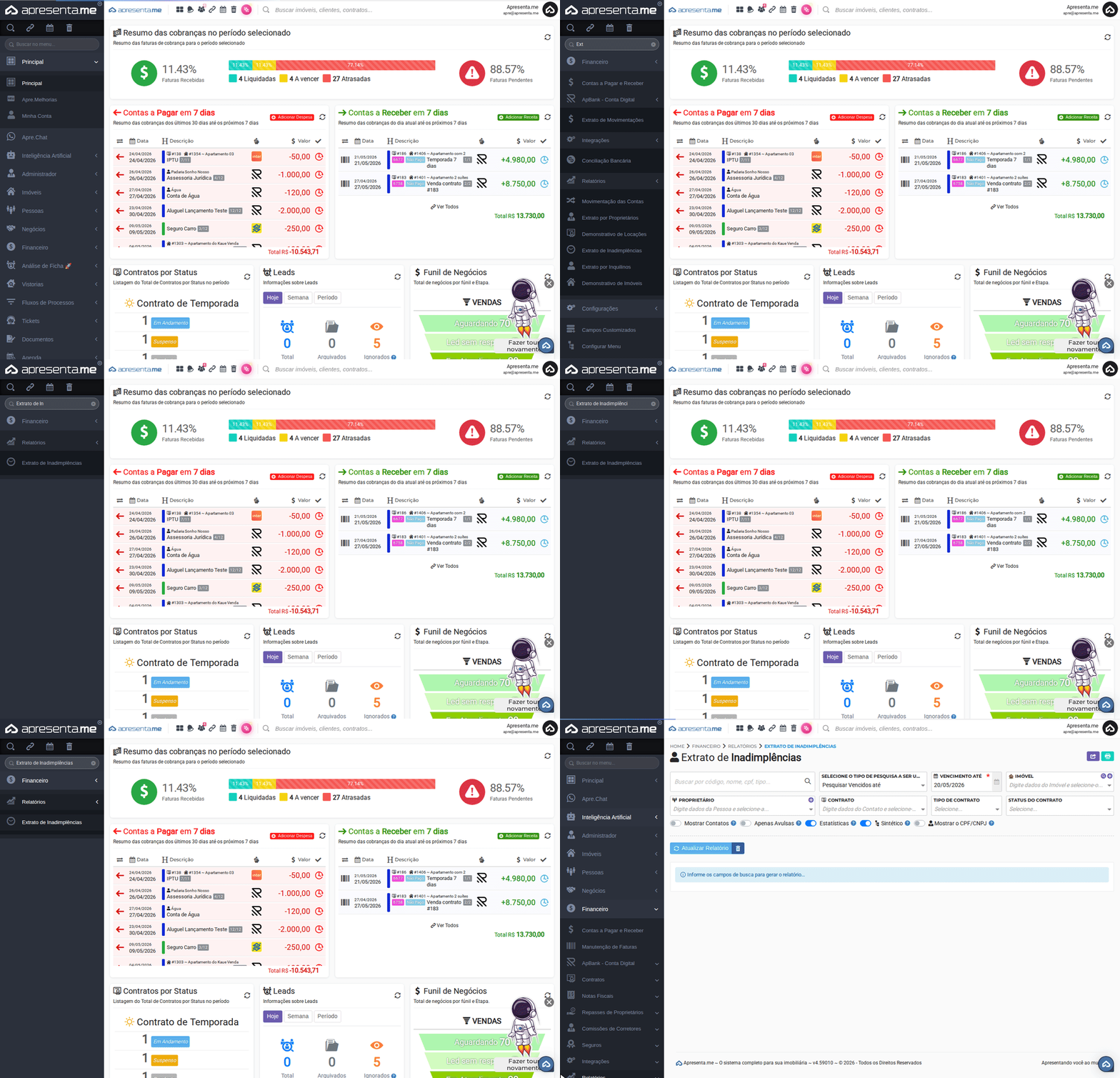Este GIF mostra o caminho de acesso até a rotina de Extrato de Inadimplências, partindo do menu principal em Financeiro. #### **2. Como funciona** Ao acessar o módulo, você encontra um formulário de pesquisa. Nenhum resultado é exibido antes de você preencher os filtros e clicar em **Atualizar Relatório**. Essa dinâmica evita carregamentos desnecessários e garante que o resultado reflita exatamente o que você deseja consultar. O primeiro passo é escolher o tipo de pesquisa: o sistema oferece a opção **Pesquisar Vencidos até**, que exibe todas as cobranças cujo vencimento seja anterior ou igual à data informada. A partir daí, você pode combinar os demais filtros para refinar os resultados.Você não precisa preencher todos os filtros. Informe apenas os que fazem sentido para a consulta desejada e clique em **Atualizar Relatório**.
#### **3. Filtros de pesquisa** Os filtros permitem segmentar os resultados por data, imóvel, pessoa ou tipo de contrato. Quanto mais filtros você combinar, mais preciso será o resultado.| Campo | Descrição | Obrigatório |
|---|---|---|
| Vencimento até | Data limite de vencimento das cobranças a serem exibidas. O relatório trará todos os lançamentos vencidos até essa data. | Sim |
| Imóvel | Filtra os resultados por um imóvel específico. Digite parte do endereço ou código e selecione na lista que aparecer. | Não |
| Proprietário | Restringe o relatório às inadimplências de contratos vinculados a um proprietário. Digite o nome ou CPF/CNPJ e selecione a pessoa correta. | Não |
| Contrato | Foca o relatório em um contrato específico. Útil quando você já sabe qual contrato deseja analisar. Digite dados do contrato e selecione-o. | Não |
| Tipo de contrato | Filtra por categoria do contrato, como locação residencial, comercial, entre outros. Selecione na lista suspensa. | Não |
| Status do contrato | Permite filtrar contratos por situação, como ativos, encerrados ou outros estados disponíveis. Selecione na lista suspensa. | Não |
| Mostrar contatos | Caixa de seleção que inclui as informações de contato dos envolvidos no resultado do relatório. | Não |
| Apenas avulsas | Caixa de seleção que restringe o resultado somente às cobranças avulsas, excluindo parcelas de contratos regulares. | Não |
| Estatísticas | Caixa de seleção que adiciona ao relatório um bloco com totalizadores e indicadores resumidos da inadimplência encontrada. | Não |
| Sintético | Opção que exibe o relatório em formato resumido, agrupando os dados sem detalhar cada lançamento individualmente. | Não |
| Mostrar o CPF/CNPJ | Caixa de seleção que inclui o CPF ou CNPJ das pessoas envolvidas nos registros exibidos no relatório. | Não |
O campo **Vencimento até** é o único obrigatório. Sem preenchê-lo, o botão **Atualizar Relatório** não gerará resultados.
#### **4. Resultado do relatório** 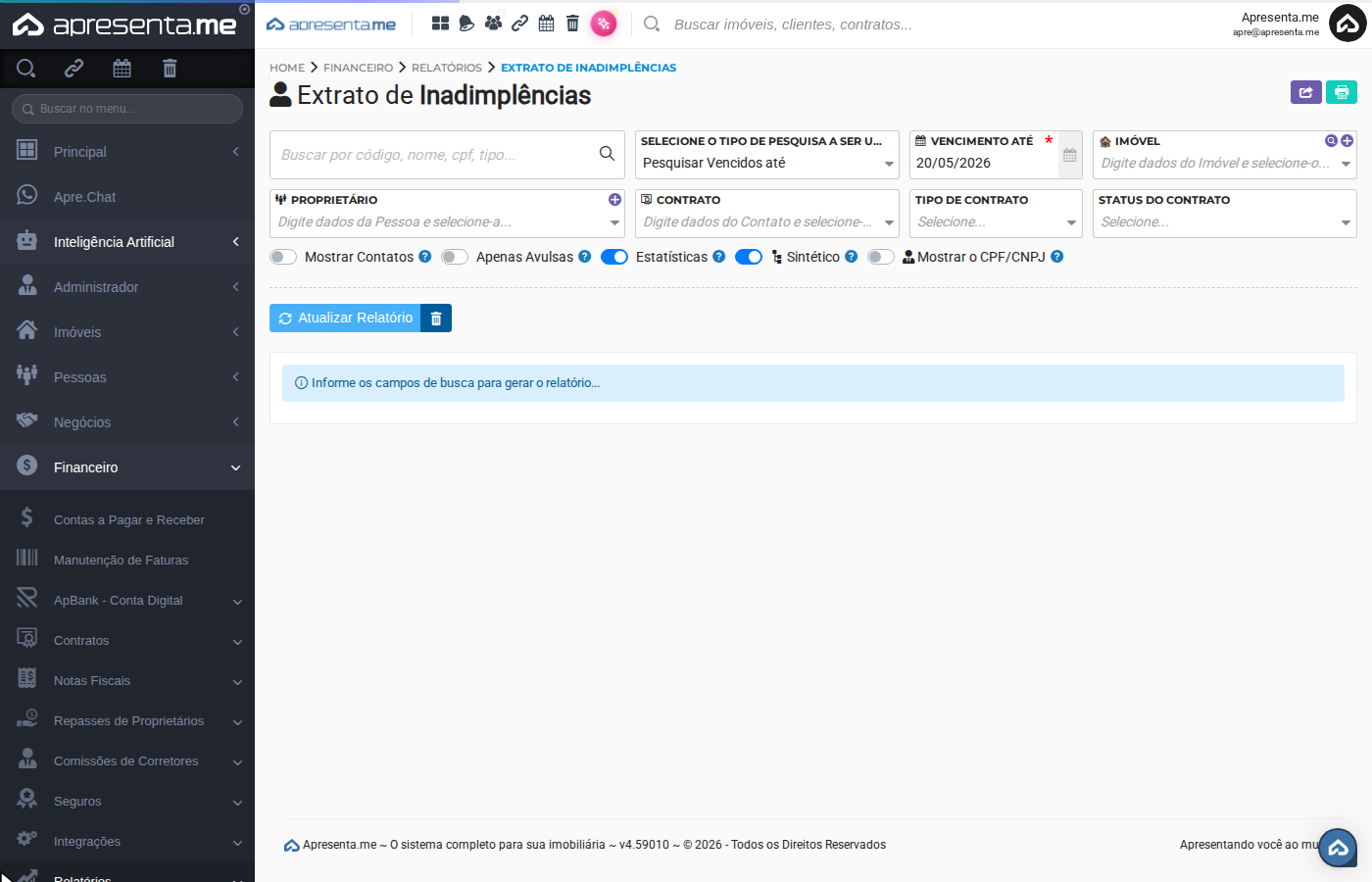Após clicar em **Atualizar Relatório**, o sistema exibe a lista de inadimplências encontradas com base nos filtros informados. Os registros apresentam as informações do contrato, imóvel, responsável e valores em atraso. Caso a opção **Estatísticas** esteja marcada, um bloco de totalizadores será exibido junto ao resultado, mostrando o somatório dos valores inadimplentes encontrados na pesquisa.Use a combinação dos filtros **Tipo de contrato** e **Status do contrato** junto com a data de vencimento para obter relatórios segmentados por carteira, facilitando a gestão de cobranças por equipe ou perfil de imóvel.
#### **5. Perguntas frequentes** **O relatório não exibiu nenhum resultado. O que pode ter acontecido?** Verifique se a data de **Vencimento até** está preenchida e se os demais filtros não estão restringindo demais a busca. Tente ampliar o período ou remover filtros opcionais e clique novamente em **Atualizar Relatório**. **Qual a diferença entre o modo padrão e a opção "Sintético"?** No modo padrão, cada cobrança aparece como um registro individual com seus detalhes. Com a opção **Sintético** marcada, os dados são agrupados e resumidos, ideal para uma visão geral sem o detalhamento de cada lançamento. **Posso ver o CPF ou CNPJ dos inadimplentes no relatório?** Sim. Basta marcar a opção **Mostrar o CPF/CNPJ** antes de gerar o relatório. Essa informação será exibida junto aos dados de cada pessoa listada. **O que são cobranças "avulsas" neste contexto?** Cobranças avulsas são lançamentos financeiros que não estão vinculados a uma parcela regular de contrato. Ao marcar a opção **Apenas avulsas**, o relatório exibe somente esses registros, excluindo parcelas de contratos de locação ou outros tipos recorrentes. **É possível filtrar inadimplências de um proprietário específico?** Sim. Utilize o campo **Proprietário** para localizar e selecionar a pessoa desejada. O relatório trará somente as inadimplências referentes aos contratos vinculados a esse proprietário. # Previsão Orçamentária A Previsão Orçamentária é um relatório financeiro que compara os valores reais lançados com os valores previstos para cada plano de contas, mês a mês. Com ele, você visualiza se a empresa está dentro do orçamento planejado ou se há desvios que precisam de atenção. No dia a dia, o módulo ajuda gestores e equipes financeiras a acompanhar receitas, custos e despesas ao longo de um período, identificando rapidamente quais categorias estão acima ou abaixo do esperado. O relatório é gerado a partir dos lançamentos já registrados no sistema e dos valores de previsão que você define manualmente ou por meio da função de previsão inteligente. O acesso está disponível no menu Financeiro. **Rotina:** Financeiro > Relatórios > Previsão Orçamentária #### **1. Navegação no módulo** 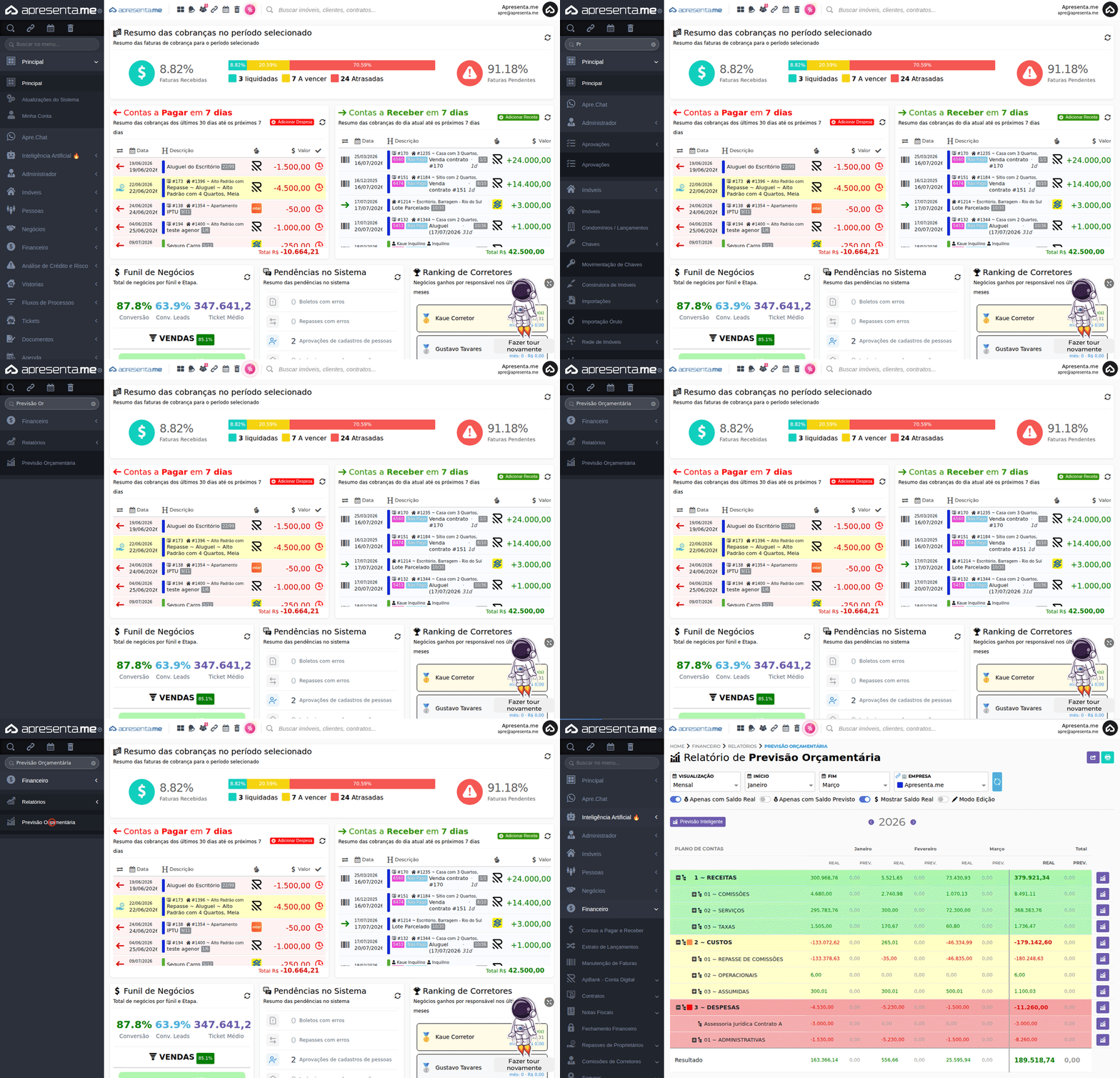Este GIF mostra o caminho de acesso até a rotina documentada. #### **2. Como funciona** Ao acessar o módulo, você encontra o painel de filtros e o relatório logo abaixo. O relatório exibe os planos de contas em linhas e os meses selecionados em colunas. Para cada mês, há duas colunas: **Real** (valores efetivamente lançados no período) e **Prev.** (valores previstos que você cadastrou). A última coluna mostra o total acumulado do período. As linhas são agrupadas por categoria: Receitas, Custos e Despesas. Cada grupo pode ser expandido para visualizar os planos de contas filhos. O resultado final, exibido na última linha, representa a diferença entre receitas e despesas no período.Os valores negativos indicam saídas de caixa. Isso é esperado para as categorias de custos e despesas.
#### **3. Filtros do relatório** Antes de gerar ou analisar o relatório, configure os filtros para delimitar o período e a forma de exibição dos dados. Veja o que cada opção faz:| Campo | Descrição | Obrigatório |
|---|---|---|
| Visualização | Define como o período será dividido nas colunas do relatório. A opção disponível é **Mensal** , que agrupa os lançamentos mês a mês. | Sim |
| Início | Mês inicial do período analisado. Selecione o mês de partida para o relatório. | Sim |
| Fim | Mês final do período. O relatório exibirá todas as colunas entre o mês de início e o mês de fim selecionados. | Sim |
| Empresa | Filtra os lançamentos pela empresa cadastrada no sistema. Útil para grupos com mais de uma empresa ativa. | Sim |
| Apenas com Saldo Real | Caixa de seleção que, quando marcada, oculta os planos de contas que não possuem nenhum lançamento real no período. Facilita a leitura do relatório em períodos com muitas categorias vazias. | Não |
| Apenas com Saldo Previsto | Caixa de seleção que, quando marcada, exibe somente os planos de contas que possuem valor previsto cadastrado para o período. | Não |
| Mostrar Saldo Real | Caixa de seleção que controla a exibição da coluna de valores reais no relatório. Desmarque para visualizar apenas os valores previstos. | Não |
| Modo Edição | Ativa a edição dos valores previstos diretamente nas células do relatório. Quando ativado, os campos de previsão ficam disponíveis para digitação em cada plano de contas e mês. | Não |
O ano é exibido no topo do relatório e funciona como referência fixa do período. Certifique-se de que os meses de início e fim pertencem ao ano correto antes de analisar os dados.
#### **4. Cadastrando valores previstos** Para registrar ou ajustar os valores orçados, ative a opção **Modo Edição** nos filtros. Com ela ativada, cada célula da coluna **Prev.** torna-se editável. Digite o valor previsto para o plano de contas e mês correspondentes e salve as alterações. Essa etapa é essencial para que a comparação entre real e previsto faça sentido. Sem valores previstos cadastrados, a coluna **Prev.** exibirá apenas zeros.Cadastre os valores previstos no início de cada ano ou período de planejamento. Assim, o relatório estará sempre atualizado para acompanhamento mensal.
#### **5. Previsão inteligente** O botão **Previsão Inteligente** automatiza o preenchimento dos valores previstos. Ao acioná-lo, o sistema analisa o histórico de lançamentos dos planos de contas selecionados e calcula uma estimativa para os próximos meses, com base nos valores realizados anteriormente. Essa função é útil quando você ainda não possui um orçamento definido manualmente e quer ter uma base de comparação a partir do comportamento histórico da empresa.A previsão inteligente preenche os campos de valores previstos automaticamente. Você pode revisar e ajustar os valores gerados antes de salvar, caso queira personalizar algum plano de contas específico.
#### **6. Leitura do relatório** O relatório exibe os planos de contas agrupados em três grandes categorias: **Receitas**, **Custos** e **Despesas**. Cada categoria pode conter subcategorias expandíveis. A linha **Resultado**, no final da tabela, mostra a soma de todas as categorias para o período selecionado. Para cada mês há duas colunas:| Coluna | O que representa | Origem |
|---|---|---|
| Real | Soma dos lançamentos financeiros efetivamente registrados no sistema para aquele plano de contas e mês. Reflete o que aconteceu de fato. | Automática |
| Prev. | Valor orçado que você cadastrou manualmente ou gerou pela previsão inteligente. Representa o que foi planejado para o período. | Manual ou automática |
| Total (Real e Prev.) | Soma acumulada de todos os meses do período selecionado, separada por real e previsto. Exibida na última coluna do relatório. | Automática |
Valores negativos em Receitas podem indicar estornos ou devoluções lançadas no período. Verifique os lançamentos individuais em caso de dúvida.
#### **7. Perguntas frequentes** **A coluna "Prev." está zerada em todos os meses. O que fazer?** Isso significa que ainda não há valores previstos cadastrados para o período. Ative o **Modo Edição** e preencha os valores manualmente, ou use o botão **Previsão Inteligente** para gerar uma estimativa com base no histórico. **Posso editar a previsão de um único plano de contas sem alterar os demais?** Sim. Com o **Modo Edição** ativado, cada célula é editada de forma independente. Você pode alterar apenas os planos de contas que precisar, mês a mês. **O relatório considera lançamentos de todas as empresas ao mesmo tempo?** Não. O filtro **Empresa** é obrigatório e direciona o relatório para uma empresa de cada vez. Para analisar outra empresa, selecione-a no filtro e atualize o relatório. **Qual é a diferença entre "Apenas com Saldo Real" e "Apenas com Saldo Previsto"?** "Apenas com Saldo Real" oculta os planos de contas que não tiveram nenhum lançamento no período, independentemente de ter previsão cadastrada. "Apenas com Saldo Previsto" faz o contrário: exibe somente os que possuem valor previsto registrado. Você pode combinar as duas opções conforme a análise que deseja fazer. **A previsão inteligente sobrescreve valores que já cadastrei manualmente?** O botão **Previsão Inteligente** calcula e preenche os campos de previsão com base no histórico. Revise os valores gerados antes de salvar para garantir que estejam de acordo com o planejamento da empresa.