Use o filtro de situação para acompanhar apenas as propostas pendentes e focar nas negociações que ainda precisam de resposta.
#### **3. Adicionando uma nova proposta** 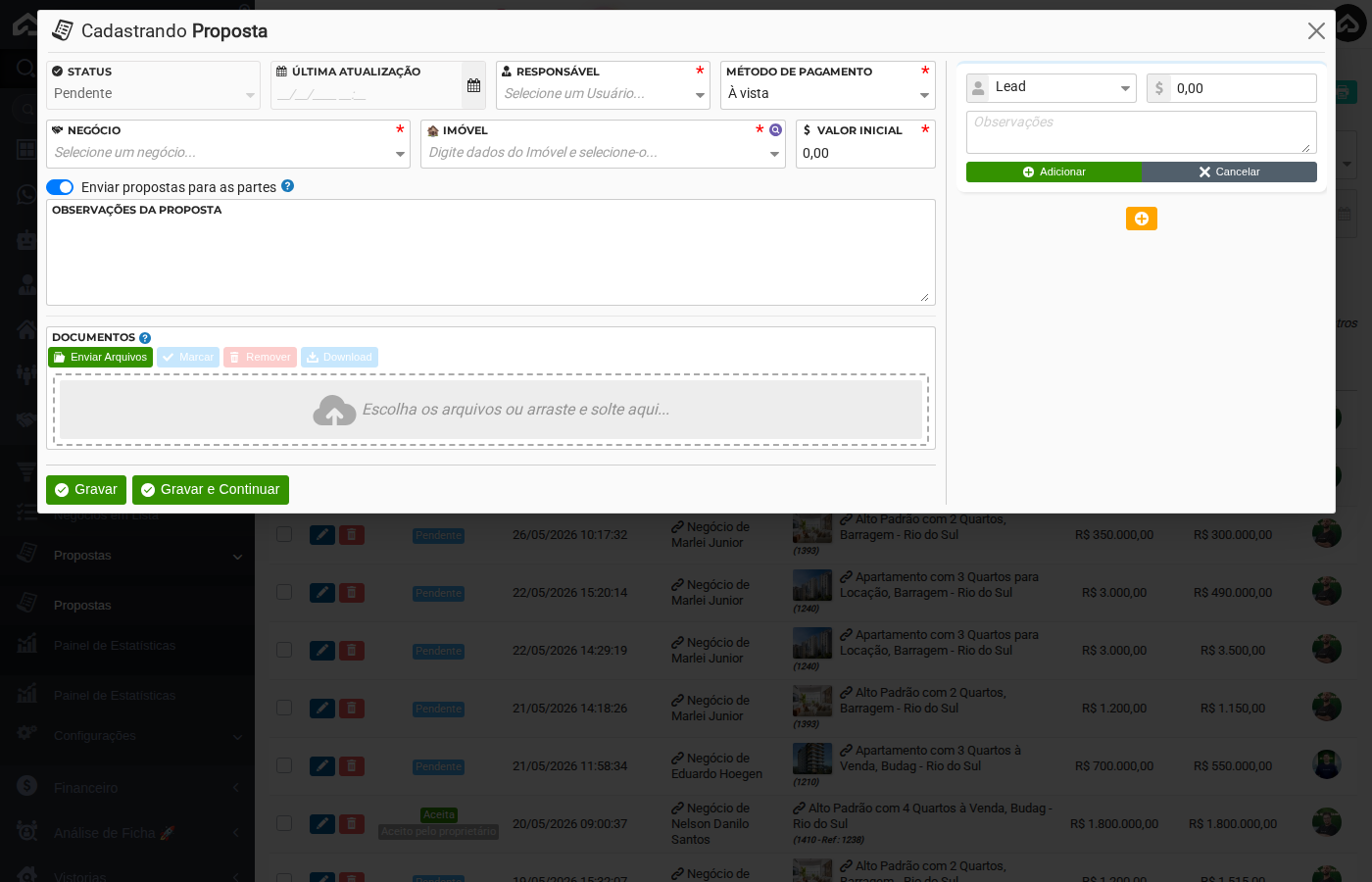Para registrar uma nova proposta, clique no botão **Adicionar Proposta** na tela de listagem. Um formulário será aberto para o preenchimento dos dados da oferta. Os campos marcados com asterisco são obrigatórios.| Campo | Descrição | Obrigatório |
|---|---|---|
| Proponente | Pessoa ou empresa que está fazendo a oferta. Selecione a partir da lista de pessoas cadastradas no sistema. | Sim |
| Método de pagamento | Forma como o proponente pretende realizar o pagamento, como financiamento, à vista, permuta, entre outros disponíveis na lista. | Sim |
| Valor inicial | Valor de referência do imóvel no momento da proposta, geralmente o preço anunciado. | Sim |
| Valor | Valor efetivamente proposto pelo proponente. Pode ser diferente do valor inicial quando há negociação. | Sim |
| Status | Situação atual da proposta: "Pendente" enquanto aguarda resposta ou "Aceita" quando a oferta foi aceita. | Não |
| Última atualização | Data e hora do último registro de alteração na proposta. Preenchida automaticamente pelo sistema. | Não |
| Enviar propostas para as partes | Quando ativada, esta chave dispara o envio da proposta para os envolvidos no negócio, como proponente e proprietário. | Não |
| Documentos | Arquivos relacionados à proposta, como comprovantes, cartas de intenção ou outros documentos pertinentes à negociação. | Não |
| Observações | Campo de texto livre para registrar condições especiais, detalhes da negociação ou qualquer informação relevante sobre a proposta. | Não |
A opção "Enviar propostas para as partes" dispara notificações assim que a proposta é salva. Certifique-se de que os dados estão corretos antes de ativá-la.
#### **4. Visualizando o formulário completo** 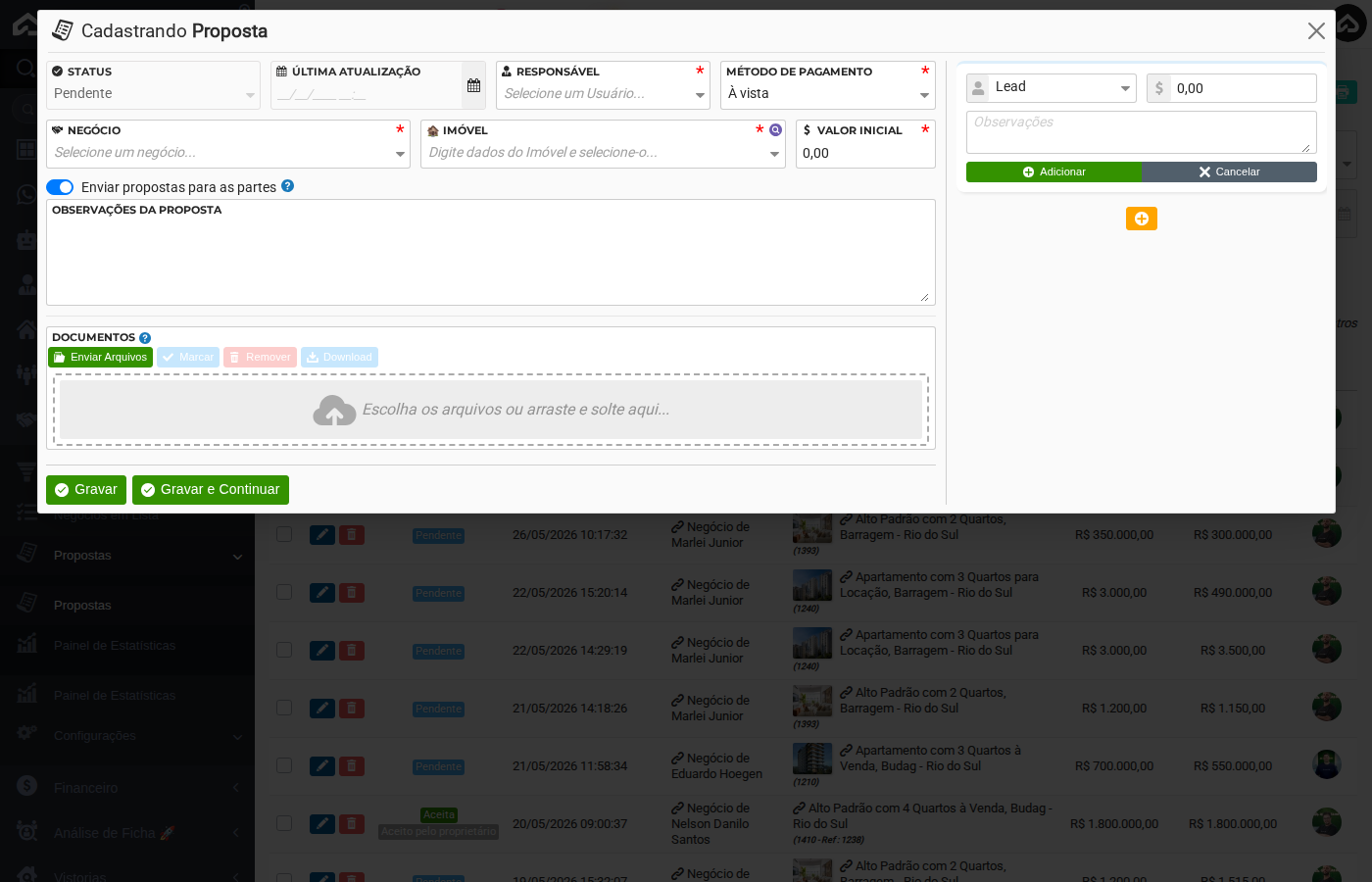Ao rolar o formulário para baixo, você acessa os demais campos, incluindo o campo de observações e o envio de documentos. Preencha todas as informações relevantes antes de salvar, pois elas formam o histórico completo da negociação.Você pode anexar mais de um documento à proposta. Use esse recurso para guardar extratos, cartas de intenção e outros arquivos que comprovem as condições negociadas.
#### **5. Resultado após o cadastro** 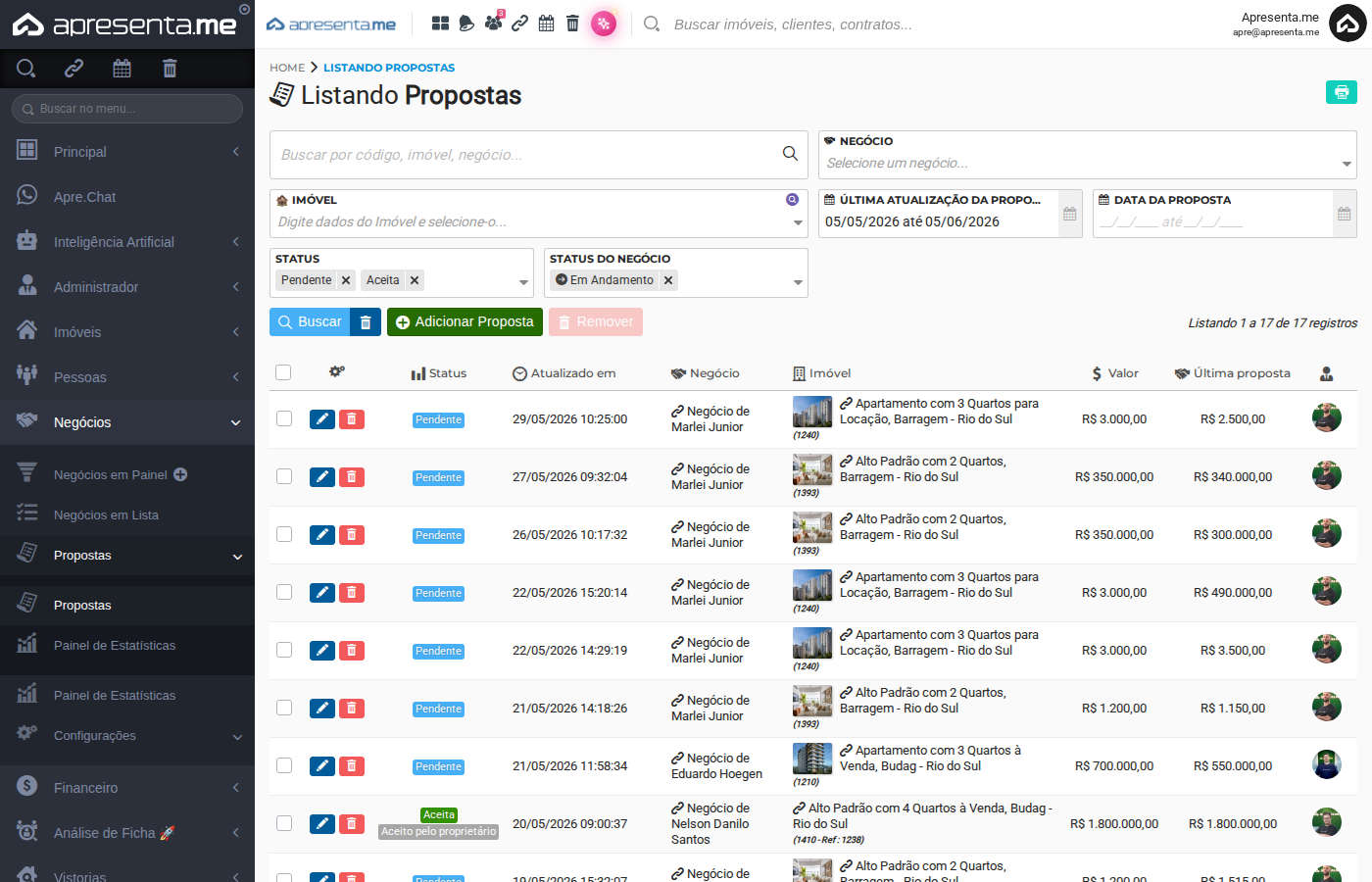Após salvar, a proposta aparece na listagem com todos os seus dados: situação, data de atualização, negócio, imóvel, valor anunciado e valor proposto. A partir da listagem, você pode editar ou excluir qualquer proposta usando as ações disponíveis em cada linha.A exclusão de uma proposta é permanente. Para excluir, o usuário precisa ter a permissão "Propostas > Deletar" ativada no seu perfil de acesso.
#### **6. Perguntas frequentes** **Posso criar uma proposta sem um negócio já cadastrado?** Não. Toda proposta precisa estar vinculada a um negócio existente no sistema. Cadastre o negócio primeiro e, em seguida, adicione a proposta a partir deste módulo. **O que acontece quando ativo a opção "Enviar propostas para as partes"?** O sistema envia notificações para os envolvidos no negócio, como o proponente e o proprietário do imóvel. Essa ação ocorre no momento em que a proposta é salva, por isso revise os dados antes de ativar. **Como altero a situação de uma proposta de "Pendente" para "Aceita"?** Abra a proposta para edição clicando na linha correspondente na listagem e altere o campo "Status" para "Aceita". Salve o registro para que a mudança seja registrada. **Posso ter mais de uma proposta para o mesmo imóvel ou negócio?** Sim. O sistema permite registrar múltiplas propostas para o mesmo negócio, o que facilita o acompanhamento do histórico de negociação com diferentes valores e condições ao longo do tempo. **Quem pode excluir uma proposta?** Apenas usuários com a permissão "Propostas > Deletar" ativada no perfil de acesso. Se o botão de remoção não aparecer para você, solicite ao administrador do sistema que verifique suas permissões. **O campo "Última atualização" é preenchido manualmente?** Não. Esse campo é atualizado automaticamente pelo sistema sempre que alguma informação da proposta é alterada e salva.