# PowerBI e DataStudio
# Business Intelligence
## **Como funciona o relatório de Business Intelligence?**
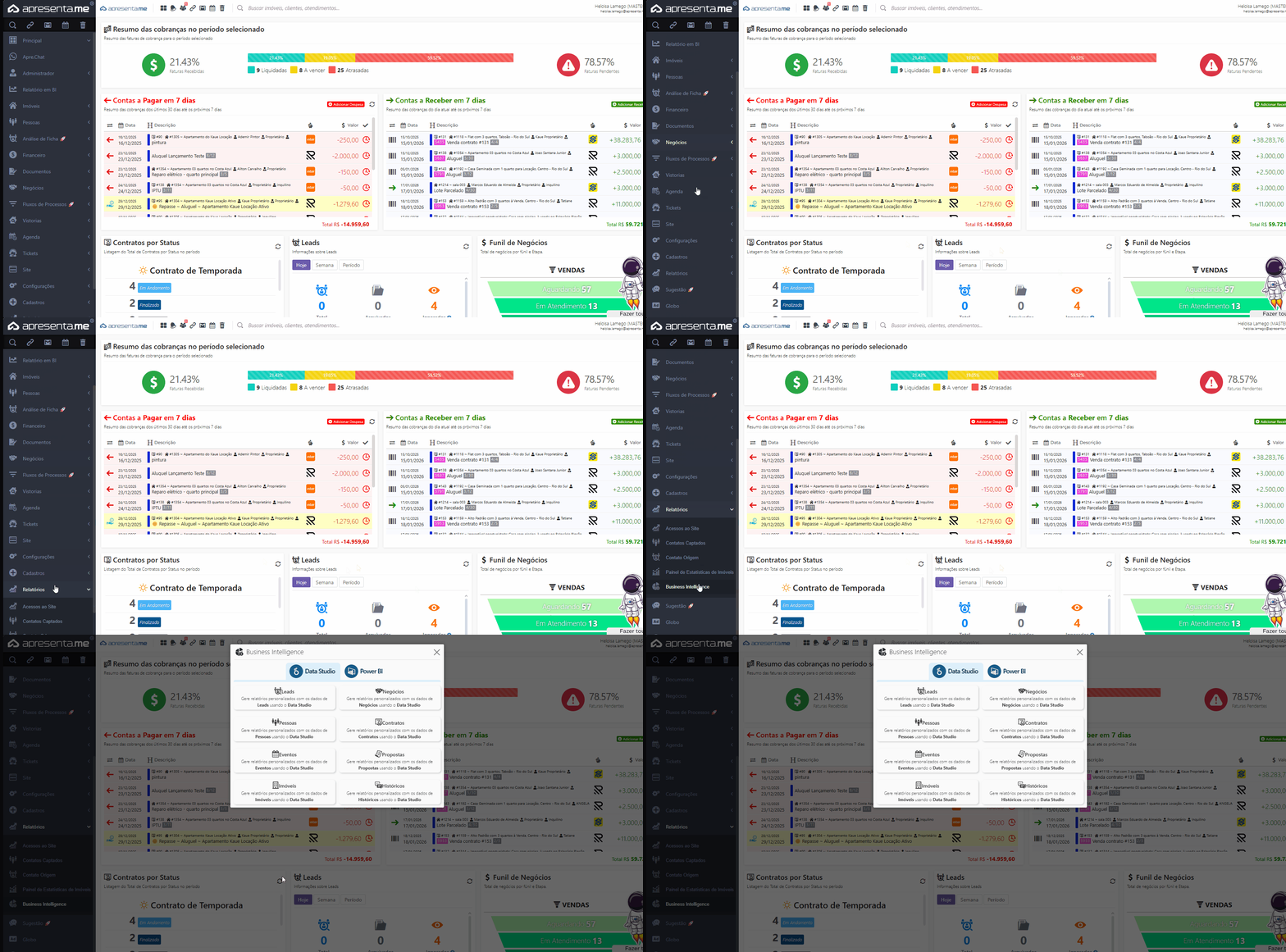
O módulo de Business Intelligence (BI) permite que a imobiliária crie relatórios personalizados a partir dos dados do sistema, integrando com ferramentas externas como Google Data Studio e Microsoft Power BI. Todos os relatórios são alimentados diretamente pelos dados do sistema (leads, negócios, pessoas, imóveis, contratos etc.), garantindo confiabilidade.
[](https://ajuda.apresenta.me/uploads/images/gallery/2026-01/business-intelligence.gif)
Na tela do BI, você terá acesso a:
- Token de Segurança: necessário para autenticar as conexões nas ferramentas.
- Botões de Acesso: escolha entre Data Studio ou Power BI.
- Tipos de Relatórios Disponíveis:
- Leads
- Negócios
- Pessoas
- Contratos
- Eventos
- Propostas
- Imóveis
- Histórico
---
### **Data Studio**
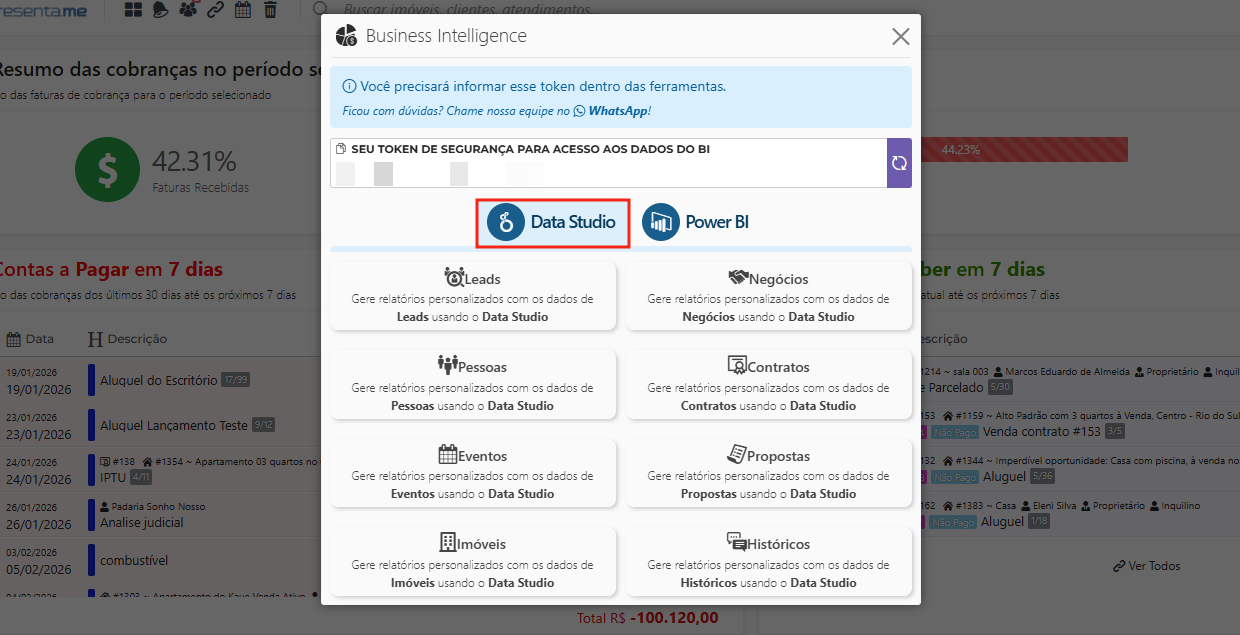
#### **Passo a passo**
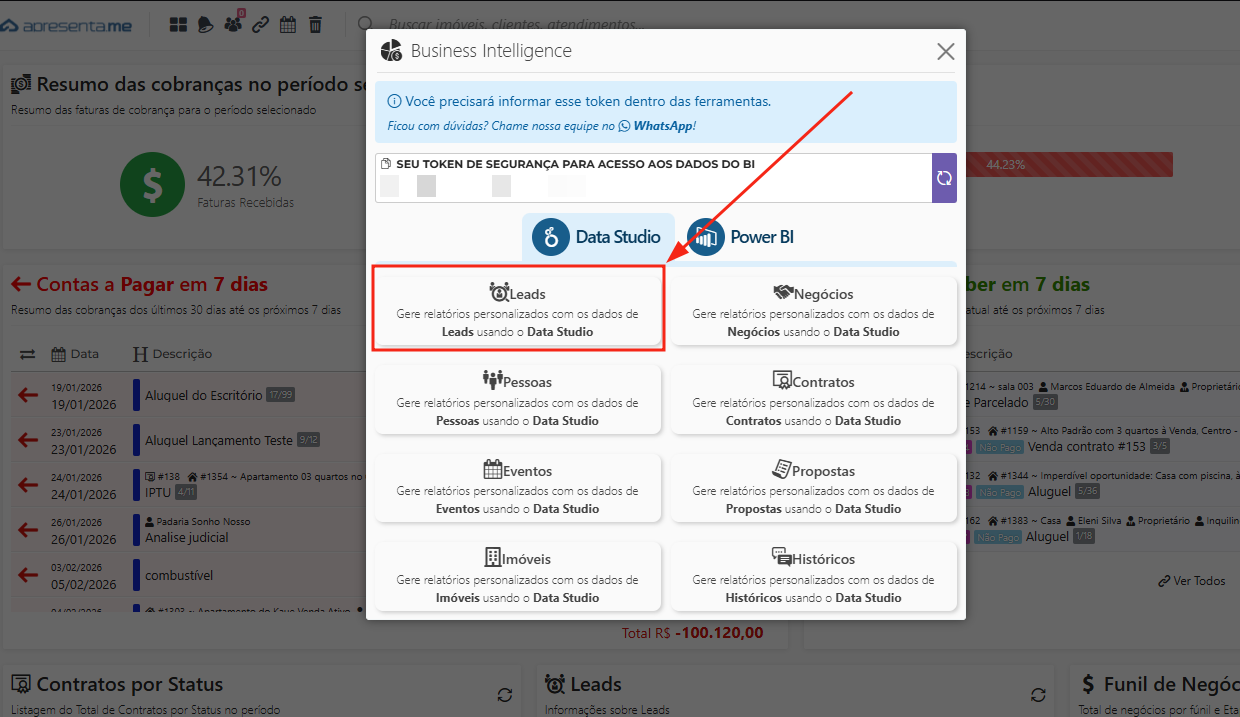
**1.** Selecione o tipo de relatório desejado, exemplo:
[](https://ajuda.apresenta.me/uploads/images/gallery/2026-02/OOwimage.png)
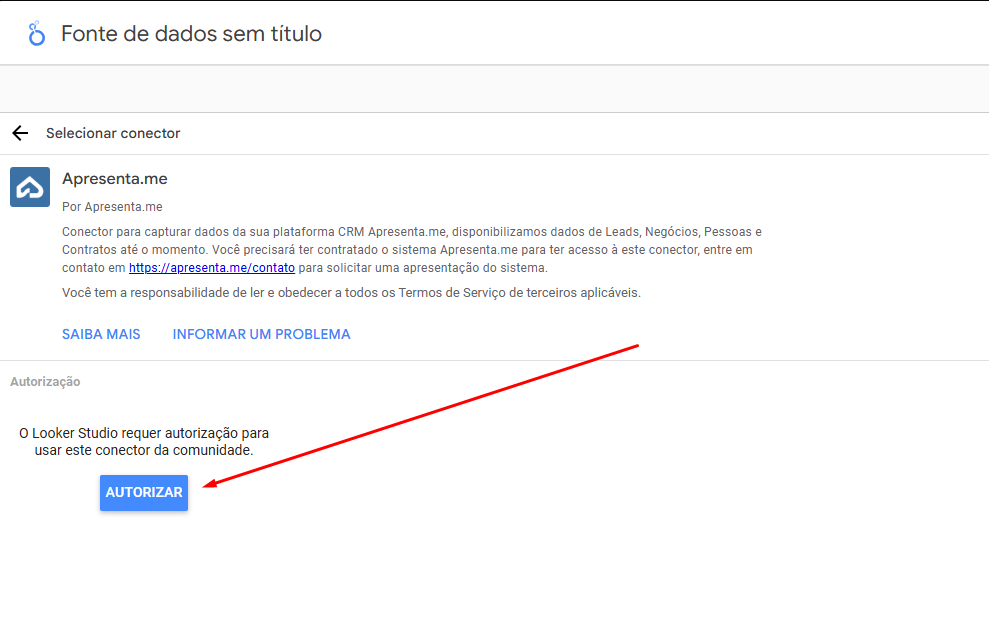
**2.** Irá trazer a página do Looker Studio para autorizar o Apresenta.me, clique em "autorizar" e realize seu login.
[](https://ajuda.apresenta.me/uploads/images/gallery/2026-02/Xv4image.png)
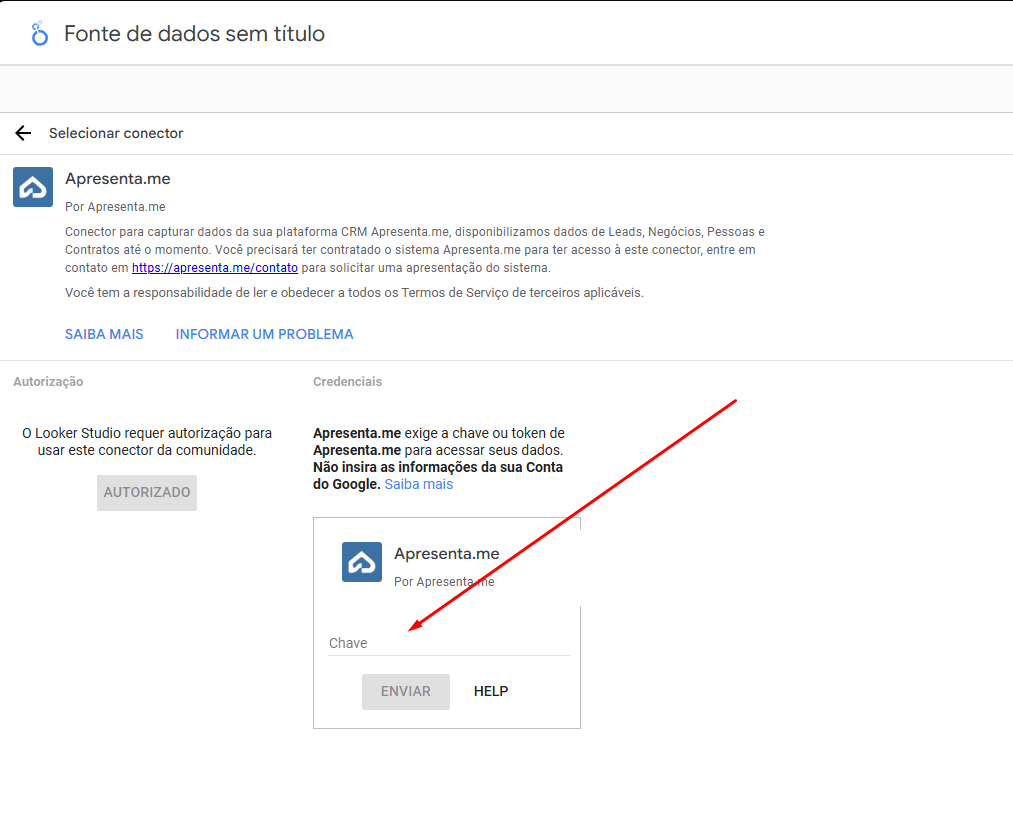
**3.** Ao autorizar, o site irá solicitar para adicionar o token do Apresenta.me
[](https://ajuda.apresenta.me/uploads/images/gallery/2026-02/zbrimage.png)
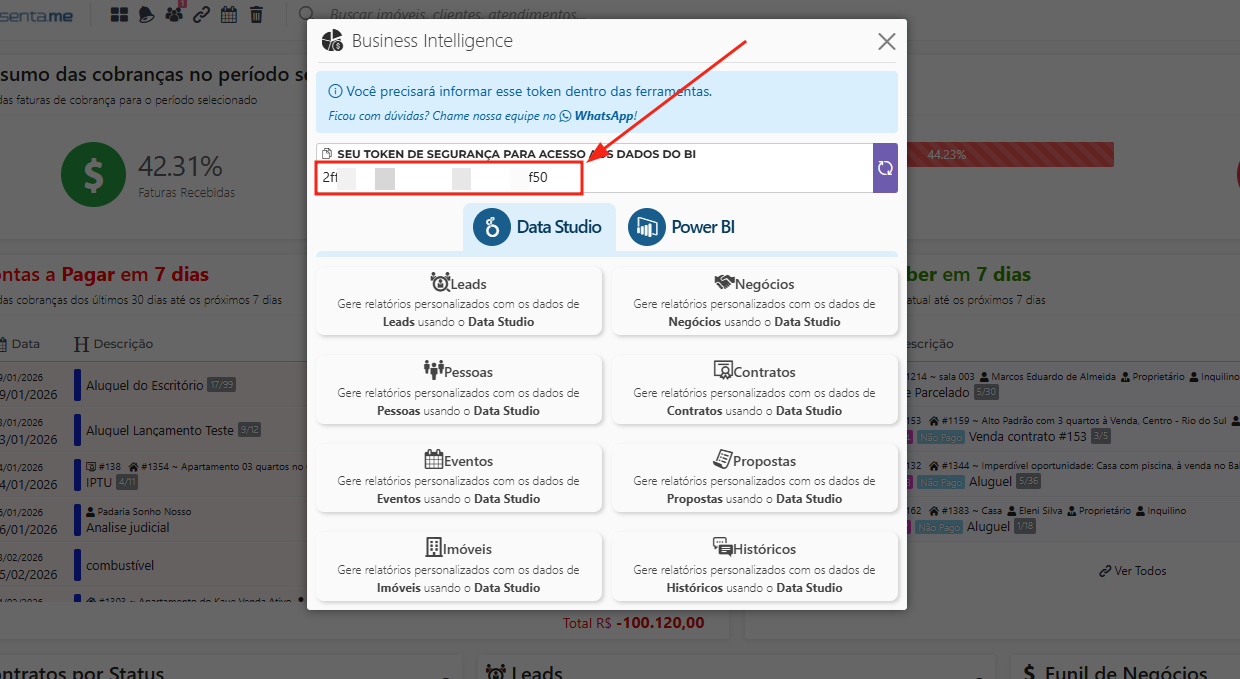
É possível localizar o token na página da configuração do relatório, copie o mesmo e cole no site do Looker
[](https://ajuda.apresenta.me/uploads/images/gallery/2026-02/zLCimage.png)
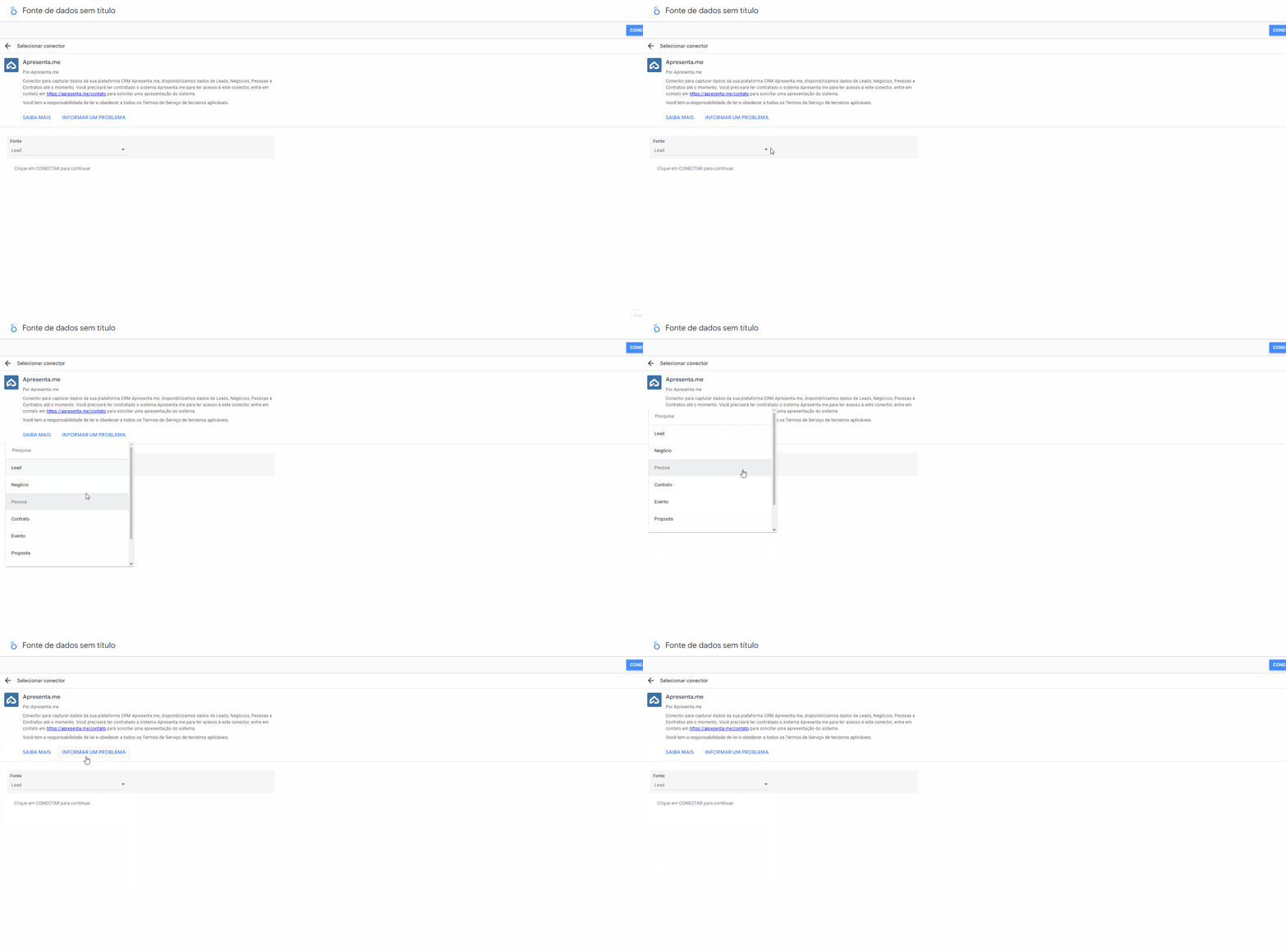
**4.** Selecione a fonte desejada
[](https://ajuda.apresenta.me/uploads/images/gallery/2026-02/fonte-ds.gif)
**5.** Clique em conectar
[](https://ajuda.apresenta.me/uploads/images/gallery/2026-02/W1Uimage.png)
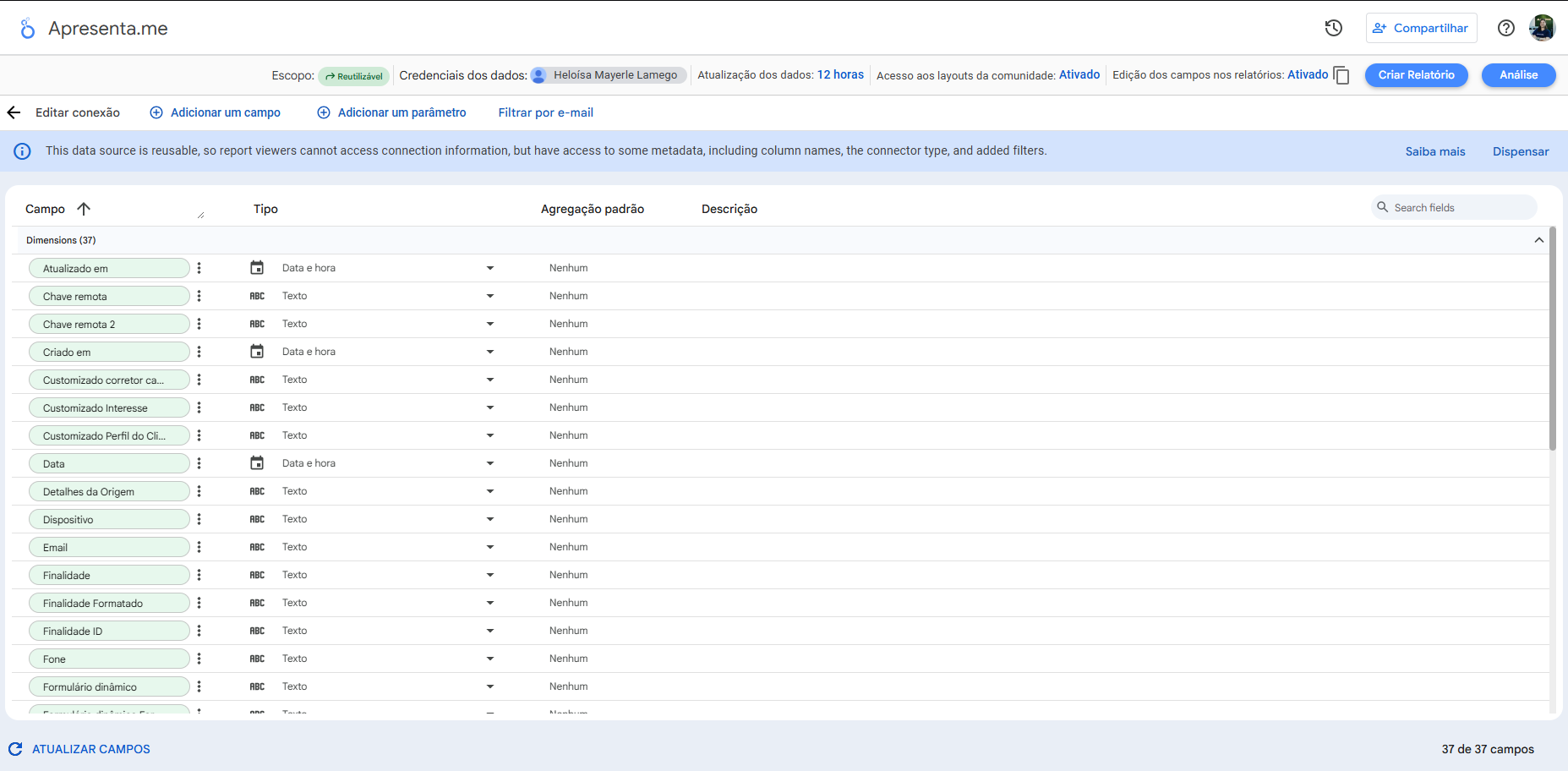
**6.** Os dados trarão no Looker Studio
[](https://ajuda.apresenta.me/uploads/images/gallery/2026-02/KhSimage.png)
---
### **Power BI**
[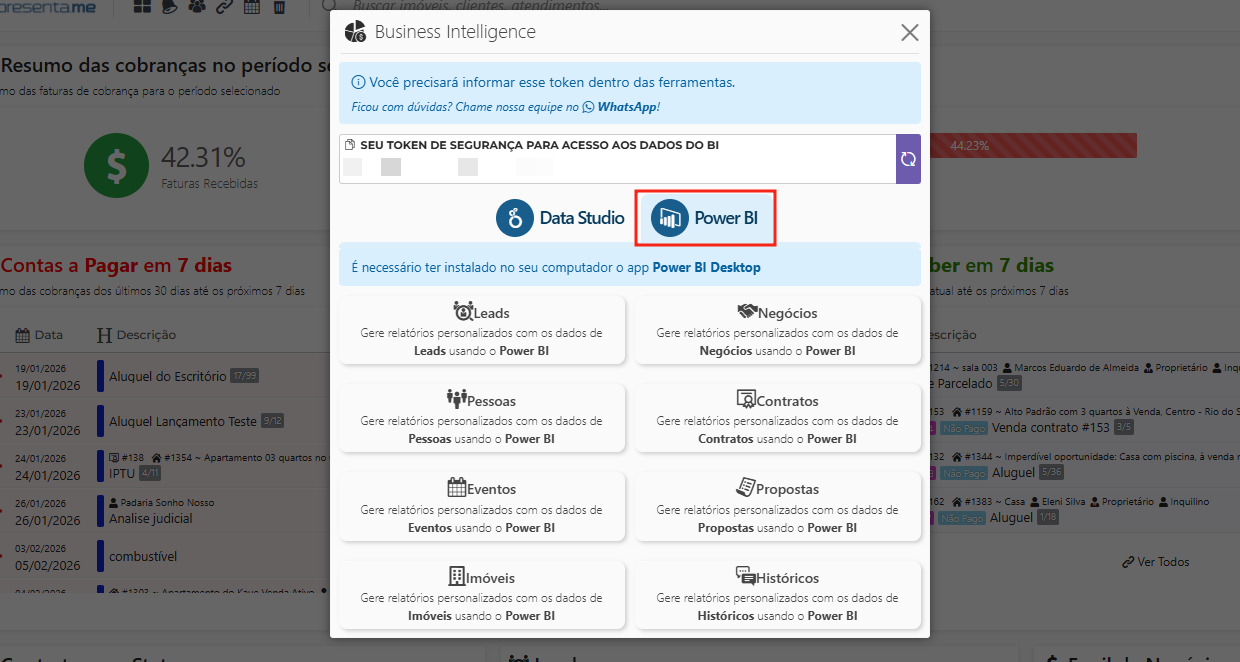](https://ajuda.apresenta.me/uploads/images/gallery/2026-02/yhVimage.png)
#### **Passo a passo**
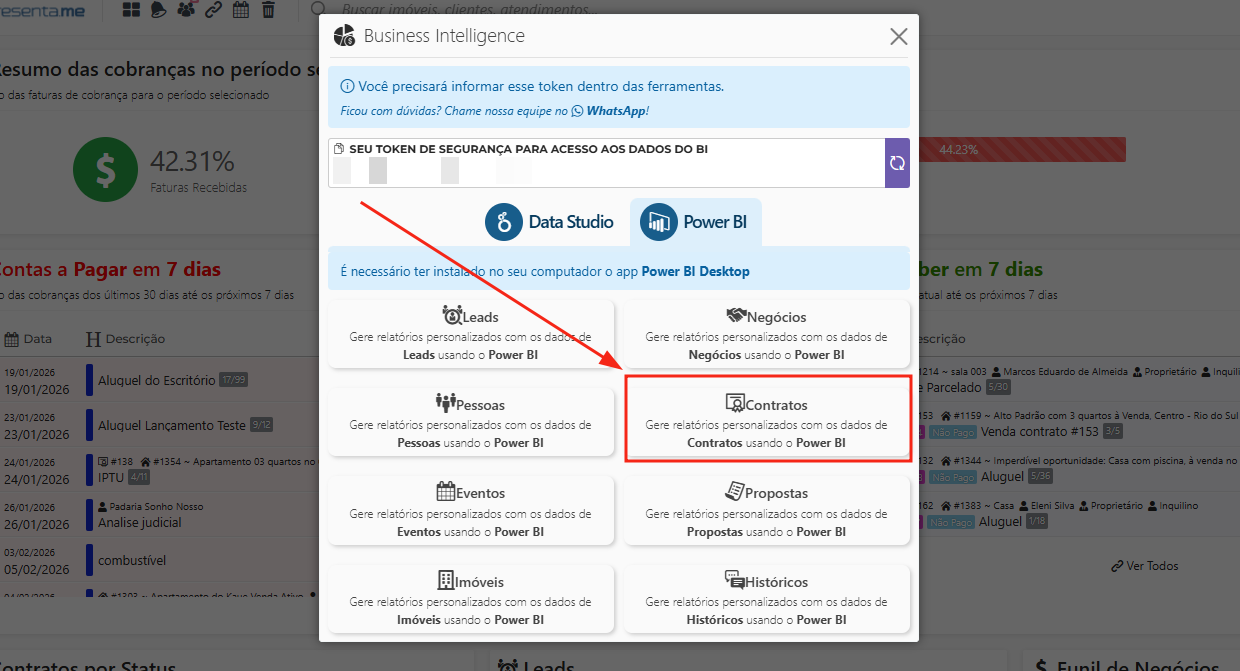
**1.** Selecione o tipo de relatório desejado, exemplo:
[](https://ajuda.apresenta.me/uploads/images/gallery/2026-02/6z9image.png)
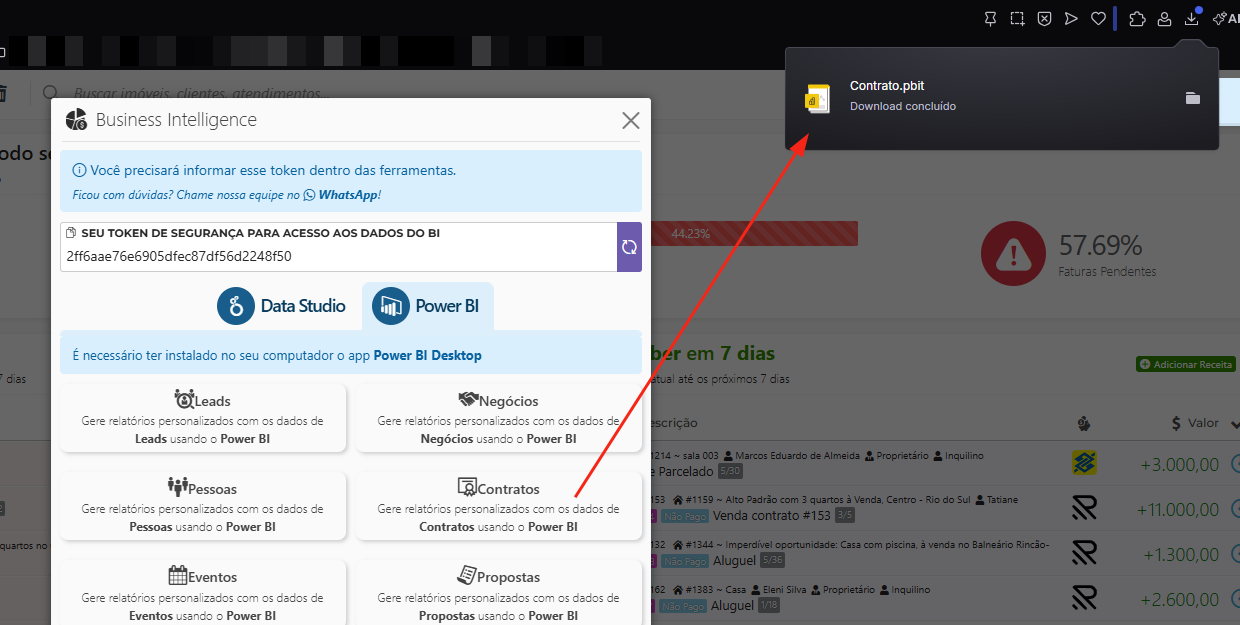
**2.** Ao clicar, irá iniciar o download do arquivo dos dados selecionados
[](https://ajuda.apresenta.me/uploads/images/gallery/2026-02/BL7image.png)
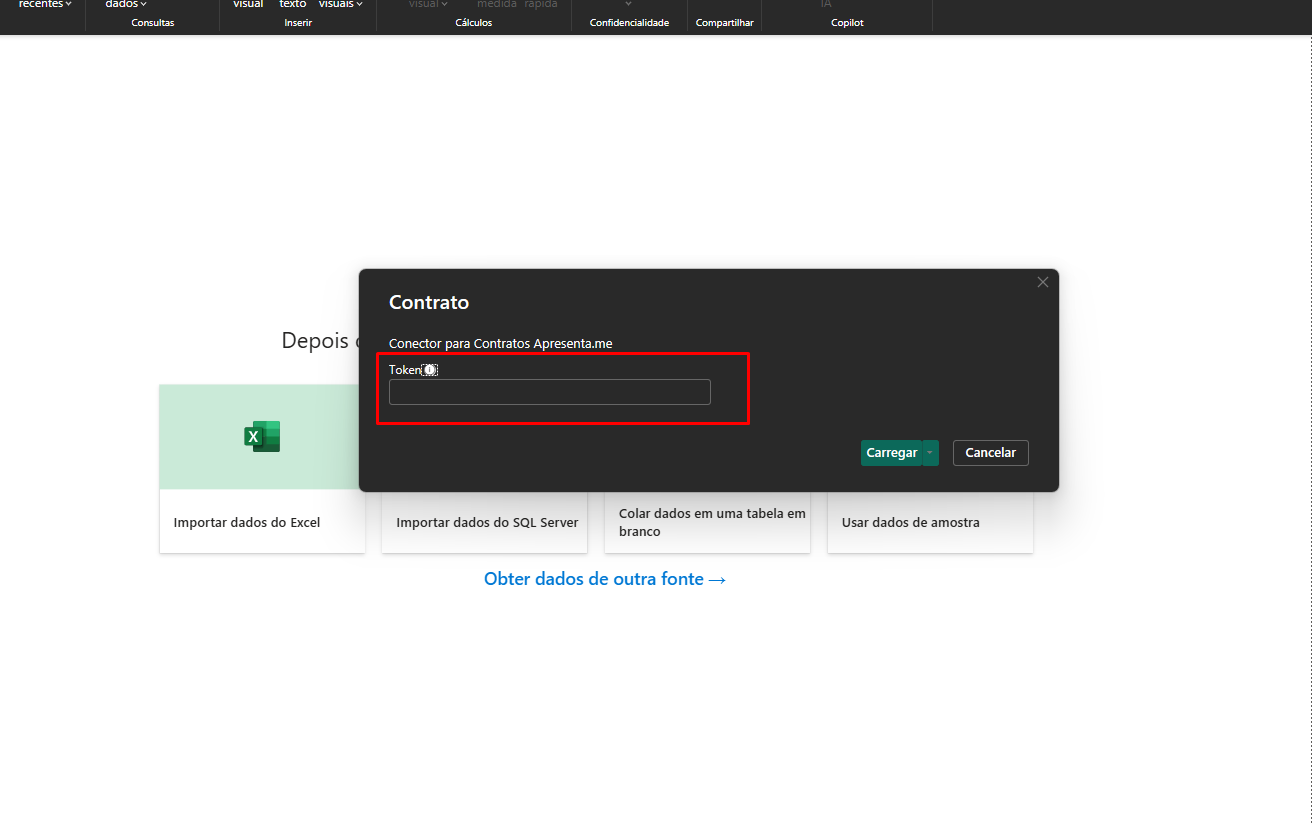
**3.** Ao abrir o arquivo, no Power BI, irá solicitar o token
[](https://ajuda.apresenta.me/uploads/images/gallery/2026-02/Agjimage.png)
O token poderá ser encontrado no sistema na tela do início do relatório:
[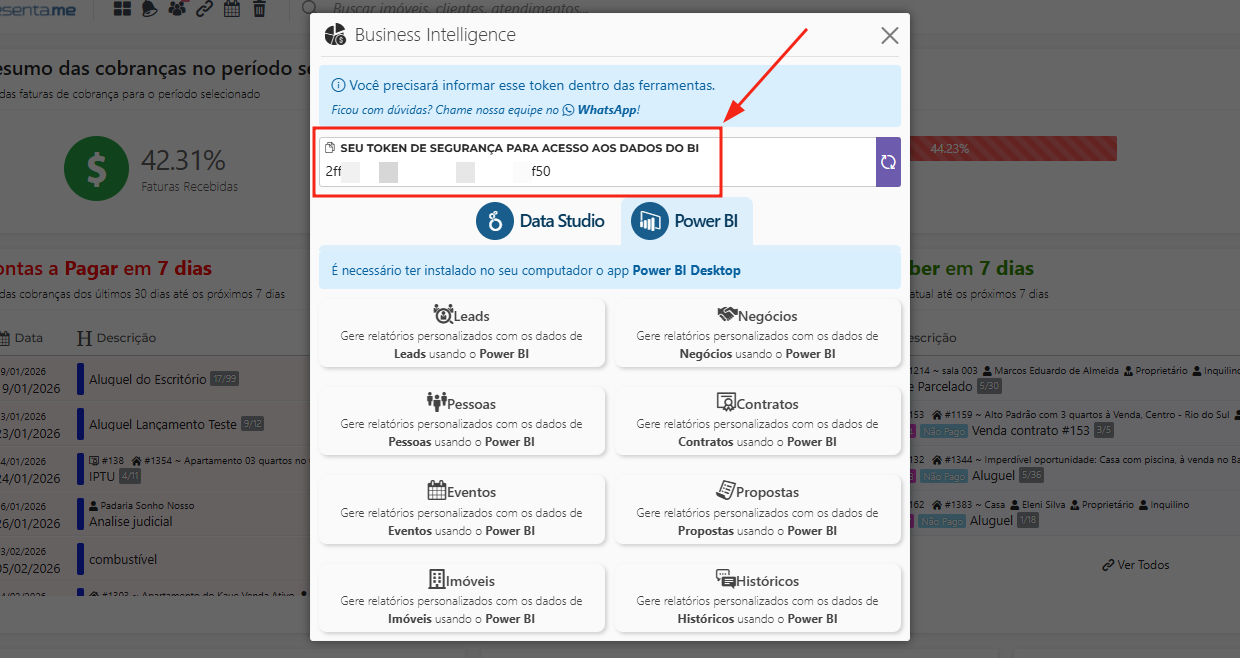](https://ajuda.apresenta.me/uploads/images/gallery/2026-02/SUqimage.png)
**4.** Ao adicionar o token e clicar em "carregar", as informações trarão na lateral do Power BI
[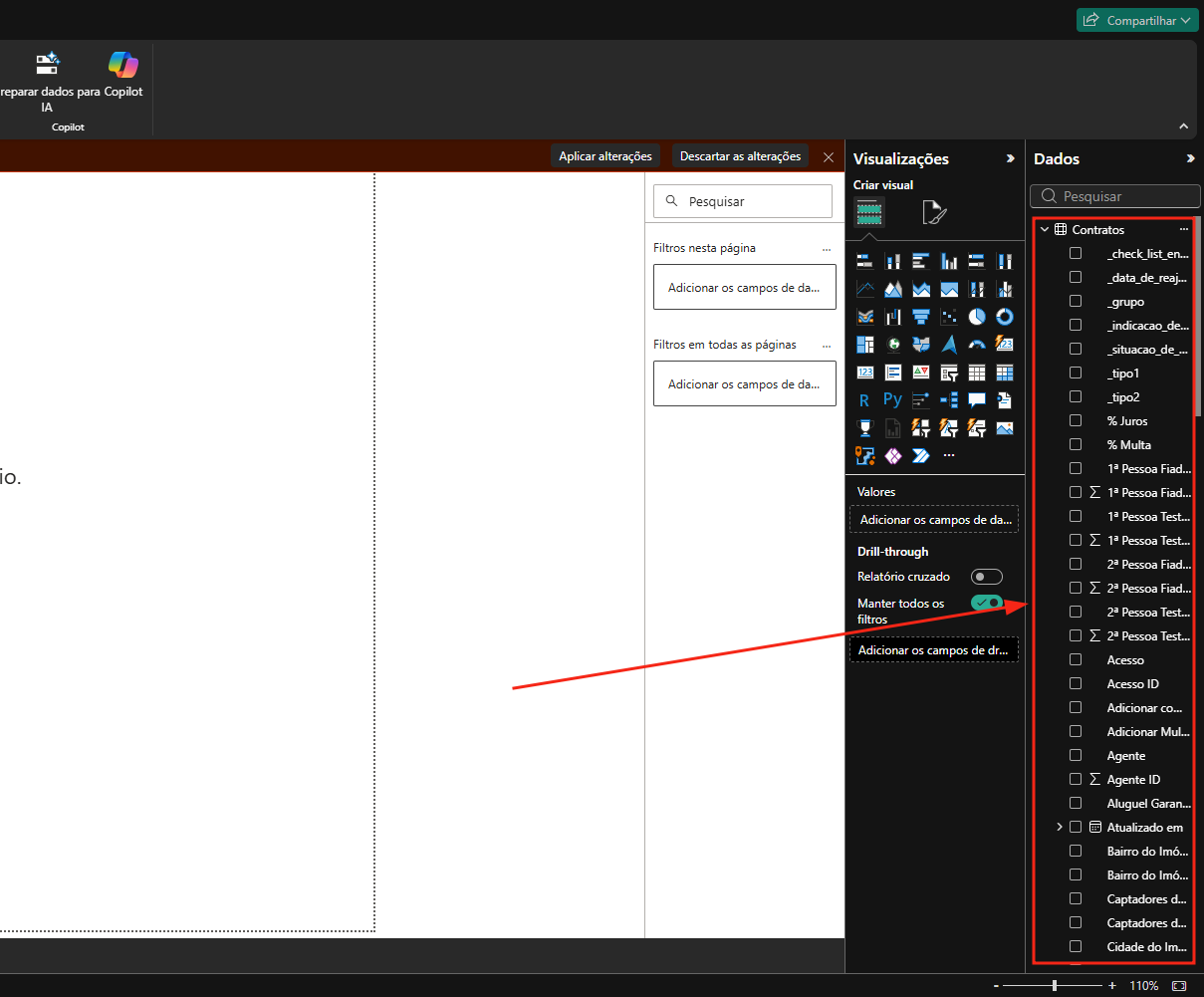](https://ajuda.apresenta.me/uploads/images/gallery/2026-02/gKRimage.png)
Exemplo de seleção de dados no Power BI:
[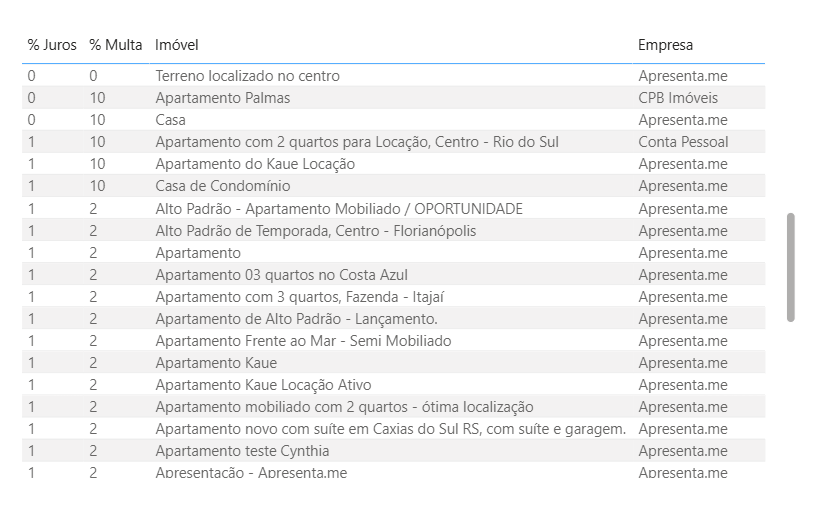](https://ajuda.apresenta.me/uploads/images/gallery/2026-02/a51image.png)
---
Qualquer dúvida, acione nossa equipe de suporte técnico!