# Como cadastrar uma pessoa lendo o documento com o apoio da IA?

Digitar nome, CPF, RG, data de nascimento, filiação e endereço a partir de um documento é o trabalho mais repetitivo do cadastro — e onde mais se erra dígito.

<span style="white-space: pre-wrap;">A leitura com IA inverte isso: você entrega o documento, o sistema transcreve os campos e você </span>**confere e aplica**. O documento continua anexado ao contato, e nada é gravado sem a sua conferência.

---

##### **Navegação no Módulo**

[![renan.gif](https://ajuda.apresenta.me/uploads/images/gallery/2026-09/renan.gif)](https://ajuda.apresenta.me/uploads/images/gallery/2026-09/renan.gif)

**Rotina:**<span style="white-space: pre-wrap;"> Pessoas &gt; </span>**Cadastrar**<span style="white-space: pre-wrap;"> &gt; área de leitura de documento</span>

A área de envio aparece já no início do cadastro, antes de qualquer campo.

---

##### **Como entregar o documento ao sistema**

[![fallicm.gif](https://ajuda.apresenta.me/uploads/images/gallery/2026-09/fallicm.gif)](https://ajuda.apresenta.me/uploads/images/gallery/2026-09/fallicm.gif)

Há três formas, todas na mesma área:

<table id="bkmrk-op%C3%A7%C3%A3odescri%C3%A7%C3%A3osoltar"><colgroup><col></col><col style="width: 661px;"></col></colgroup><tbody><tr><th>Opção

</th><th>Descrição

</th></tr><tr><td>**Soltar o arquivo**

</td><td>direto sobre a área.

</td></tr><tr><td>**Colar com Ctrl + V**

</td><td>— um print da tela ou um texto copiado.

</td></tr><tr><td>**Escolher do computador**

</td><td>pelo seletor de arquivos.

</td></tr><tr><td>**Até 3 arquivos**

</td><td><span style="white-space: pre-wrap;">por leitura, nos formatos </span>**PDF, PNG, JPG e JPEG**.

</td></tr></tbody></table>

<span style="white-space: pre-wrap;">Colando um texto em vez de arquivo, aparece a marca indicando quantos caracteres foram colados, e o botão </span>**Ler com a IA**<span style="white-space: pre-wrap;"> dispara a leitura.</span>

---

##### **Quais documentos servem para fazer a análise com apoio da IA?**

<table id="bkmrk-documentodescri%C3%A7%C3%A3org"><colgroup><col style="width: 194px;"></col><col style="width: 716px;"></col></colgroup><tbody><tr><th>Documento

</th><th>Descrição

</th></tr><tr><td>**RG**<span style="white-space: pre-wrap;"> e </span>**CNH**

</td><td>— para pessoa física.

</td></tr><tr><td>**Ficha cadastral**

</td><td>preenchida pelo cliente e impressa

</td></tr><tr><td>**Contrato social**<span style="white-space: pre-wrap;"> e </span>**cartão CNPJ**

</td><td>— para pessoa jurídica.

</td></tr></tbody></table>

<p class="callout warning">**Atenção:**<span style="white-space: pre-wrap;"> A leitura é </span>**visual**: a IA olha o documento como ele é. Por isso a qualidade da foto importa — documento cortado, escuro ou muito inclinado devolve menos campos, e às vezes nenhum.</p>

---

##### **Enquanto a IA faz a leitura do documento**

[![image.png](https://ajuda.apresenta.me/uploads/images/gallery/2026-09/scaled-1680-/R81image.png)](https://ajuda.apresenta.me/uploads/images/gallery/2026-09/R81image.png)
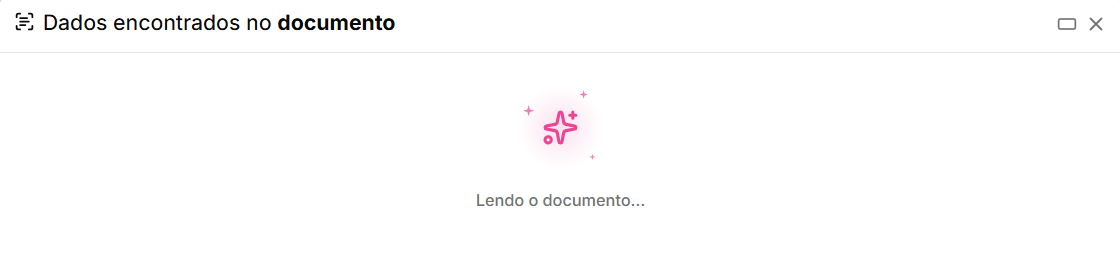
A janela mostra em que ponto está: lendo o documento, separando os dados da pessoa, conferindo documento e contatos. Leituras de arquivo grande levam alguns segundos.

---

##### **E se o contato já existir no sistema?**

<span style="white-space: pre-wrap;">Se o CPF ou o CNPJ lido já pertencer a alguém cadastrado, um aviso aparece </span>**no topo**, antes de qualquer campo, informando por qual dado houve a coincidência. Duas saídas:

<table id="bkmrk-op%C3%A7%C3%A3odescri%C3%A7%C3%A3oabrir-"><colgroup><col style="width: 242px;"></col><col style="width: 634px;"></col></colgroup><tbody><tr><th>Opção

</th><th>Descrição

</th></tr><tr><td>**Abrir a ficha existente**

</td><td>Vai para o contato que já existe.

</td></tr><tr><td>**Complementar este cadastro**

</td><td>Aproveita o que foi lido para preencher o que falta na ficha existente.

</td></tr></tbody></table>

<p class="callout warning">**Atenção:**<span style="white-space: pre-wrap;"> Esse aviso vem </span>**primeiro**<span style="white-space: pre-wrap;"> de propósito: descobrir que o contato já existia depois de conferir trinta campos é retrabalho puro. Vale sempre olhar o topo antes de sair marcando.</span></p>

---

##### **Realizando o que a IA leu do documento**

[![image.png](https://ajuda.apresenta.me/uploads/images/gallery/2026-09/scaled-1680-/Bnyimage.png)](https://ajuda.apresenta.me/uploads/images/gallery/2026-09/Bnyimage.png)
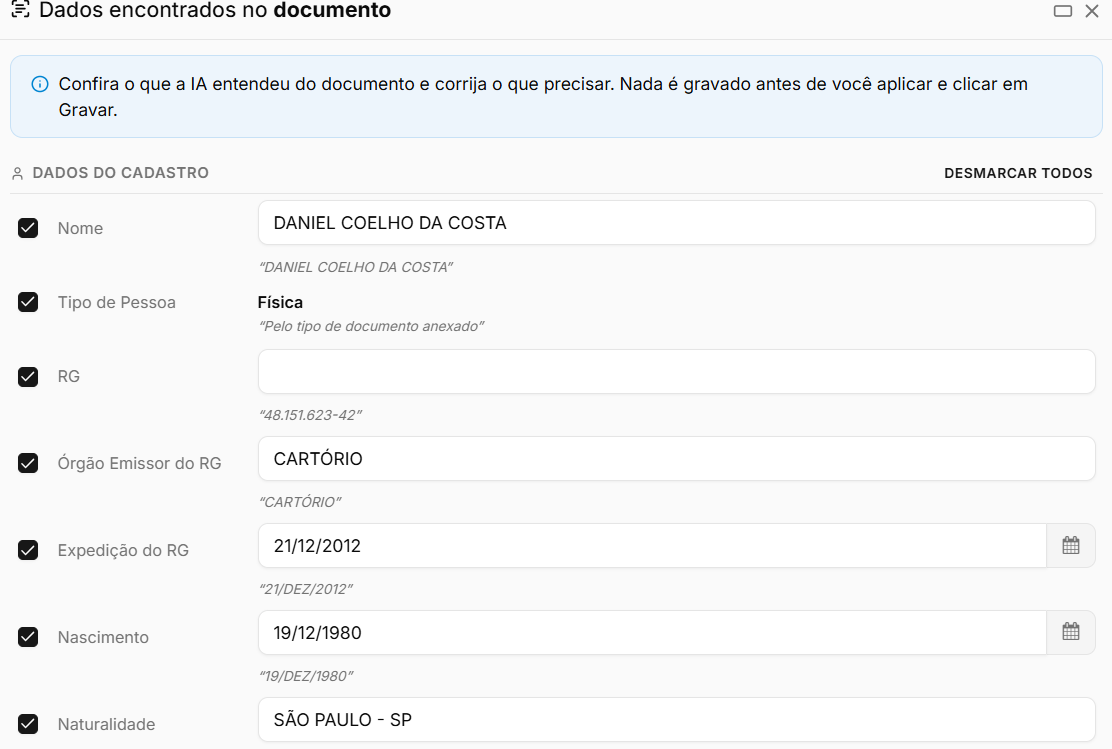
Os campos vêm agrupados por assunto — dados pessoais, documento, contatos, endereço. Em cada linha:

<table id="bkmrk-campodescri%C3%A7%C3%A3oa-marc"><colgroup><col></col><col style="width: 660px;"></col></colgroup><tbody><tr><th>Campo

</th><th>Descrição

</th></tr><tr><td><span style="white-space: pre-wrap;">A </span>**marcação**

</td><td>que define se aquele campo será aplicado.

</td></tr><tr><td><span style="white-space: pre-wrap;">O </span>**nome do campo**

</td><td>o nome do campo do documento

</td></tr><tr><td><span style="white-space: pre-wrap;">O </span>**valor lido**

</td><td>do documento.

</td></tr><tr><td><span style="white-space: pre-wrap;">O </span>**valor atual**

</td><td>riscado, quando o campo já estava preenchido e vai ser substituído.

</td></tr><tr><td><span style="white-space: pre-wrap;">O </span>**trecho do documento**

</td><td>que originou aquele valor.

</td></tr></tbody></table>

<span style="white-space: pre-wrap;">Cada grupo tem </span>**Marcar todos**<span style="white-space: pre-wrap;"> e </span>**Desmarcar todos**, e o rodapé mostra quantos campos estão marcados.

<p class="callout warning">**Atenção:**<span style="white-space: pre-wrap;"> O valor lido é </span>**editável ali mesmo**. Se o RG veio com um dígito errado, corrija na própria linha — sem fechar a janela e sem perder o resto da leitura. Ao corrigir, o campo é marcado automaticamente.</p>

<p class="callout info"><span style="white-space: pre-wrap;">Quando o documento traz mais telefones ou e-mails do que cabem no contato principal, o sistema avisa quantos </span>**contatos adicionais**<span style="white-space: pre-wrap;"> serão criados — nada é descartado.</span></p>

<span style="white-space: pre-wrap;">Abaixo dos campos podem aparecer </span>**avisos**<span style="white-space: pre-wrap;">, indicando pontos em que a IA teve dúvida ou encontrou alguma inconsistência, e </span>**observações**, com informações que ela considerou relevantes sobre o documento.

Vale ler essas informações antes de aplicar os dados, pois é nesse espaço que podem aparecer alertas, por exemplo, sobre trechos parcialmente ilegíveis no documento.

---

##### **Aplicando sugestões da IA e salvando o contato**

[![image.png](https://ajuda.apresenta.me/uploads/images/gallery/2026-09/scaled-1680-/py8image.png)](https://ajuda.apresenta.me/uploads/images/gallery/2026-09/py8image.png)
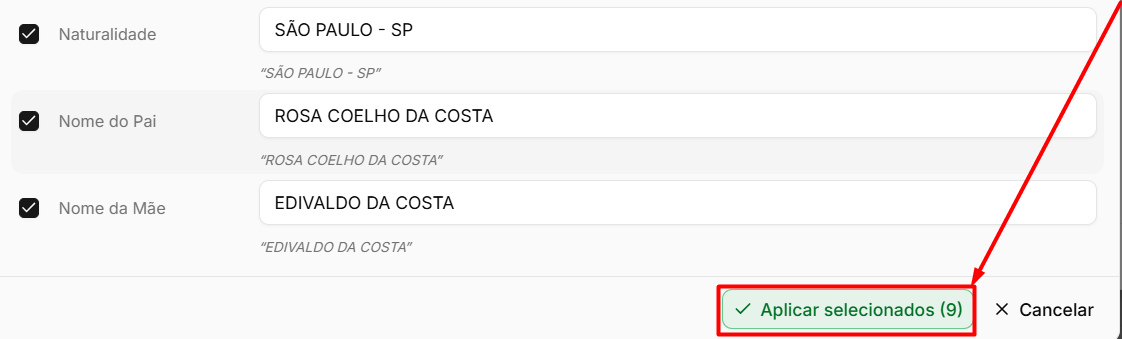
<span style="white-space: pre-wrap;">O botão </span>**Aplicar selecionados**<span style="white-space: pre-wrap;"> traz para o formulário apenas os campos marcados, informando quantos são. A partir daí o cadastro segue normalmente — confira o restante e </span>**grave**.

<p class="callout warning">**Atenção:**<span style="white-space: pre-wrap;"> Aplicar </span>**não grava**<span style="white-space: pre-wrap;"> o contato: ele preenche o formulário. O cadastro só existe depois que você clica em gravar.</span></p>

<span style="white-space: pre-wrap;">Os arquivos enviados ficam </span>**anexados ao contato**, o que dispensa subir de novo o mesmo documento depois.

---

##### **Quando a leitura feita pela IA não serve?**

Não sendo possível aproveitar nada, o sistema diz isso — e o caminho é conferir se o arquivo abre corretamente e se é mesmo um documento de identificação.

<span style="white-space: pre-wrap;">Há ainda uma alternativa que dispensa documento: o </span>**Link de Cadastro**, enviado para o próprio cliente preencher a ficha.

---

##### **Aonde ficam salvos os documentos usados pela IA?**

<span style="white-space: pre-wrap;">Os documentos utilizados na leitura com IA ficam salvos diretamente na aba </span>**Documentos**<span style="white-space: pre-wrap;"> do contato. Assim, qualquer arquivo anexado para análise permanece disponível no campo de </span>**arquivos anexados**, sem a necessidade de enviá-lo novamente.

[![image.png](https://ajuda.apresenta.me/uploads/images/gallery/2026-09/scaled-1680-/XKJimage.png)](https://ajuda.apresenta.me/uploads/images/gallery/2026-09/XKJimage.png)

---

##### **Perguntas frequentes**

<span style="white-space: pre-wrap;">➜ </span>**Quais formatos posso enviar?**<span style="white-space: pre-wrap;"> PDF, PNG, JPG e JPEG.</span>

<span style="white-space: pre-wrap;">➜ </span>**Posso colar um print em vez de anexar?**<span style="white-space: pre-wrap;"> Sim, com </span>**Ctrl + V**<span style="white-space: pre-wrap;"> sobre a área de envio. Texto copiado também funciona.</span>

<span style="white-space: pre-wrap;">➜ </span>**A IA leu um campo errado.**<span style="white-space: pre-wrap;"> Corrija na própria linha do painel. O campo é marcado automaticamente ao ser editado.</span>

<span style="white-space: pre-wrap;">➜ </span>**Apareceu que o contato já existe.**<span style="white-space: pre-wrap;"> Escolha entre </span>**abrir a ficha existente**<span style="white-space: pre-wrap;"> ou </span>**complementar**<span style="white-space: pre-wrap;"> aquele cadastro com o que foi lido.</span>

<span style="white-space: pre-wrap;">➜ </span>**Quero aproveitar só alguns campos.**<span style="white-space: pre-wrap;"> Desmarque os que não interessam. Só os marcados são aplicados.</span>

<span style="white-space: pre-wrap;">➜ </span>**Apliquei e o contato não foi salvo.**<span style="white-space: pre-wrap;"> Aplicar apenas preenche o formulário. É preciso </span>**gravar**<span style="white-space: pre-wrap;"> o cadastro.</span>

<span style="white-space: pre-wrap;">➜ </span>**Poucos campos foram lidos.**<span style="white-space: pre-wrap;"> Costuma ser qualidade de imagem: documento cortado, escuro ou inclinado. Tente outra foto.</span>

<span style="white-space: pre-wrap;">➜ </span>**O documento tem três telefones.**<span style="white-space: pre-wrap;"> Os que não couberem no contato principal viram contatos adicionais, e o sistema avisa quantos.</span>

<span style="white-space: pre-wrap;">➜ </span>**Preciso anexar o documento depois?**<span style="white-space: pre-wrap;"> Não. Os arquivos usados na leitura ficam anexados ao contato.</span>

<span style="white-space: pre-wrap;">➜ </span>**E se eu não tiver o documento?**<span style="white-space: pre-wrap;"> Use o </span>**Link de Cadastro**<span style="white-space: pre-wrap;"> para o próprio cliente preencher a ficha.</span>