Como cadastrar uma nova pessoa no sistema?
Pessoa é o cadastro central do sistema: proprietários, inquilinos, compradores, fiadores, fornecedores e prestadores — todos entram por aqui. É esse cadastro que alimenta os contratos, as negociações, as cobranças e os documentos. Quanto mais completo ele estiver, menos retrabalho a equipe terá depois, na hora de gerar um contrato ou emitir uma cobrança. A seguir, veja o passo a passo do cadastro.
Navegação no Módulo
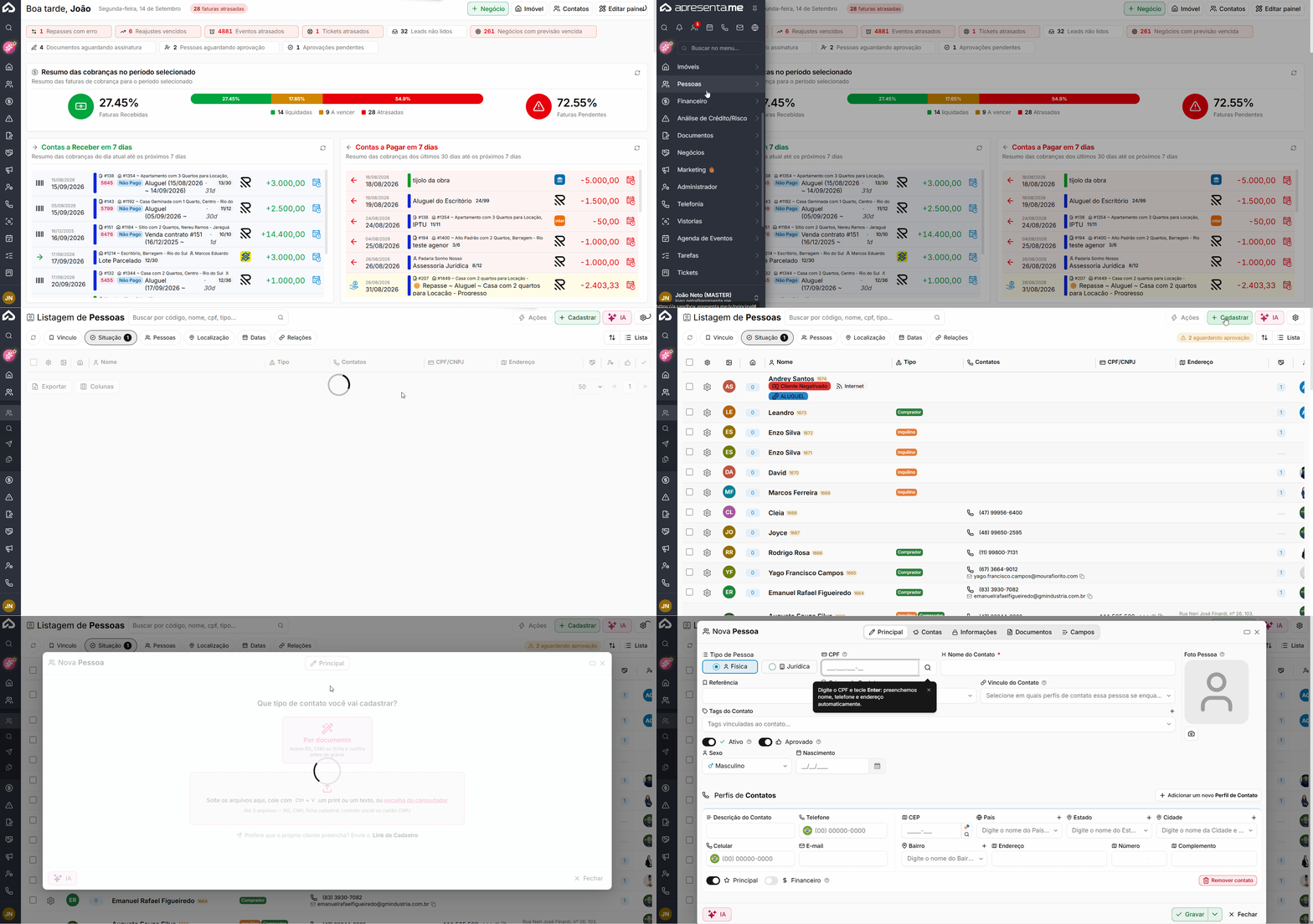
Rotina: Pessoas > Pessoas
Clique em Cadastrar para abrir um novo cadastro. Para alterar uma pessoa já cadastrada, clique sobre o nome na listagem.
Escolher o tipo de pessoa
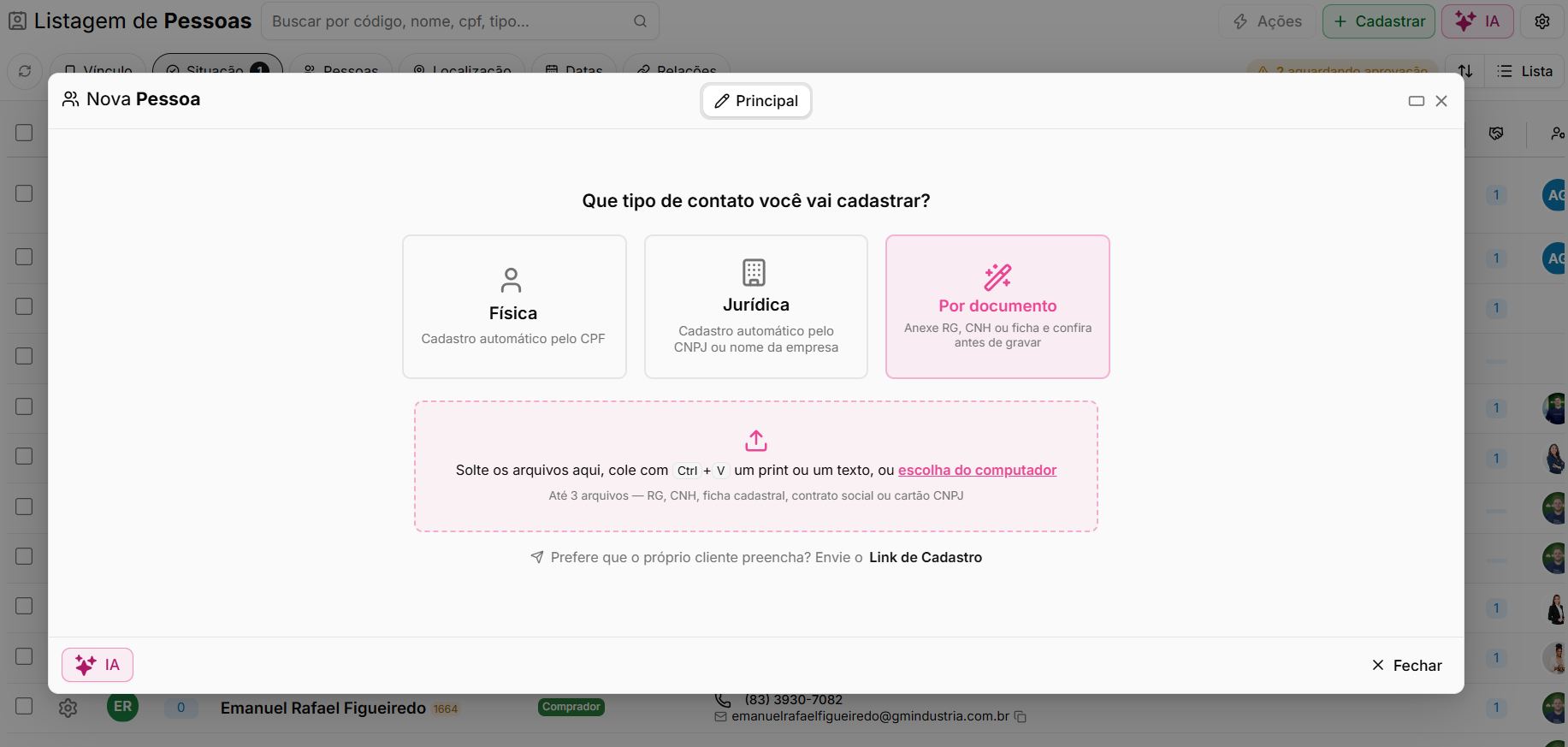
A primeira escolha define quais informações serão apresentadas no restante do cadastro:
Tipo | Descrição |
|---|---|
Física | Utilizado para o cadastro de pessoas. Os dados podem ser preenchidos automaticamente por meio do CPF. |
Jurídica | Utilizado para empresas. O cadastro pode ser preenchido automaticamente pelo CNPJ ou pelo nome da empresa. |
Documento | Aonde você pode anexar um documento e a IA analisar |
Os campos exibidos mudam conforme a escolha. Pessoas físicas possuem informações como RG, estado civil e profissão, enquanto pessoas jurídicas apresentam campos como razão social, inscrições e retenções de impostos.
Três formas de acelerar o preenchimento
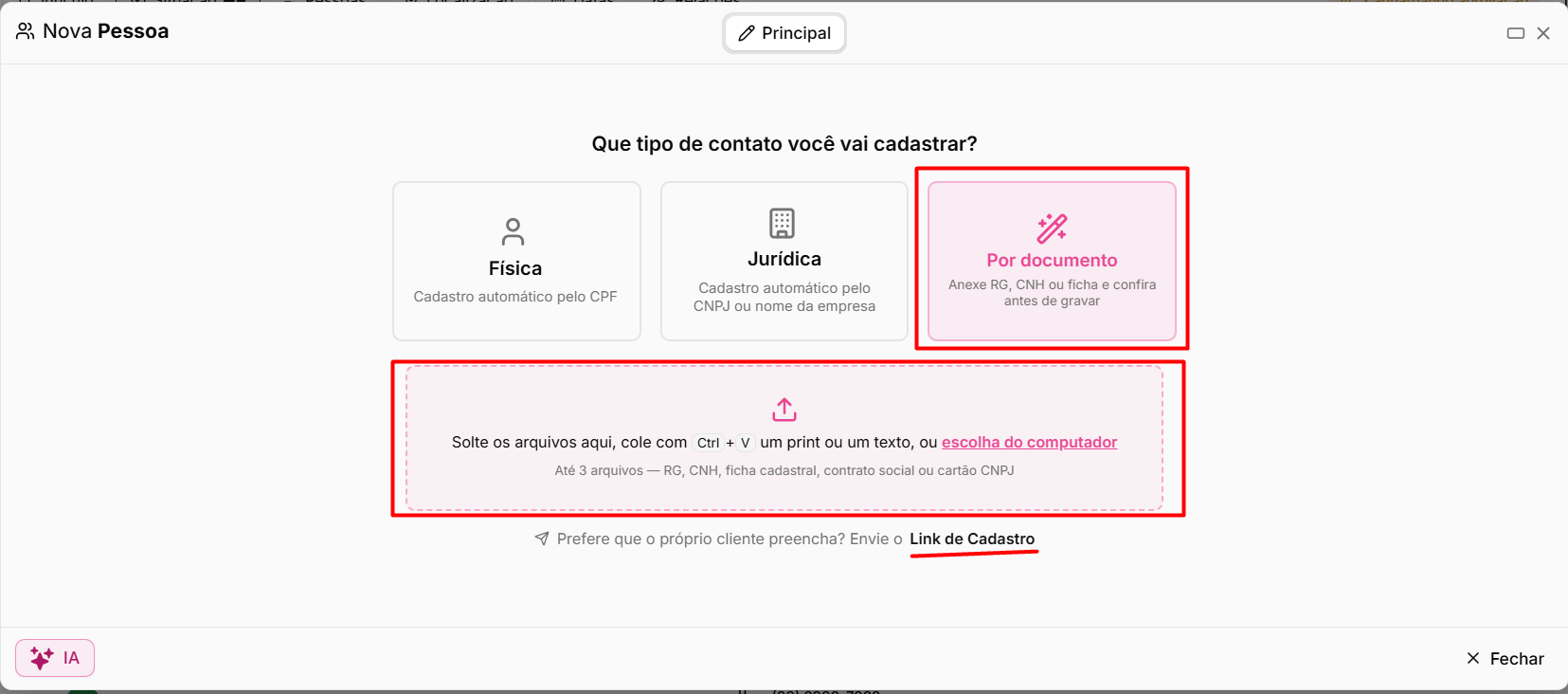
Antes de preencher todas as informações manualmente, o sistema disponibiliza recursos para agilizar o cadastro:
Opção | Descrição |
|---|---|
Preencher com a Inteligência Artificial | Anexe, arraste ou cole um documento, como RG, CNH, ficha cadastral, contrato social ou cartão CNPJ, e clique em Ler com a IA . O sistema extrai as informações e preenche os campos para conferência antes da gravação. |
Consultar pelo documento | Ao informar o CPF ou CNPJ, o sistema disponibiliza a consulta para preenchimento automático. Para empresas, a opção Buscar empresa permite localizar informações por CNPJ, nome, sócio ou telefone e trazer dados como razão social, endereço, telefone, e-mail e sócios. |
Enviar a ficha para o cliente preencher | Gera um link para que o próprio cliente informe seus dados e envie documentos. É indicado quando a imobiliária ainda não possui todas as informações necessárias. |
A consulta por CPF é um serviço pago e desconta dos créditos da empresa. Ela depende de permissão específica e os dados são tratados sob legítimo interesse, conforme a LGPD.
Aba Principal — identificação da pessoa
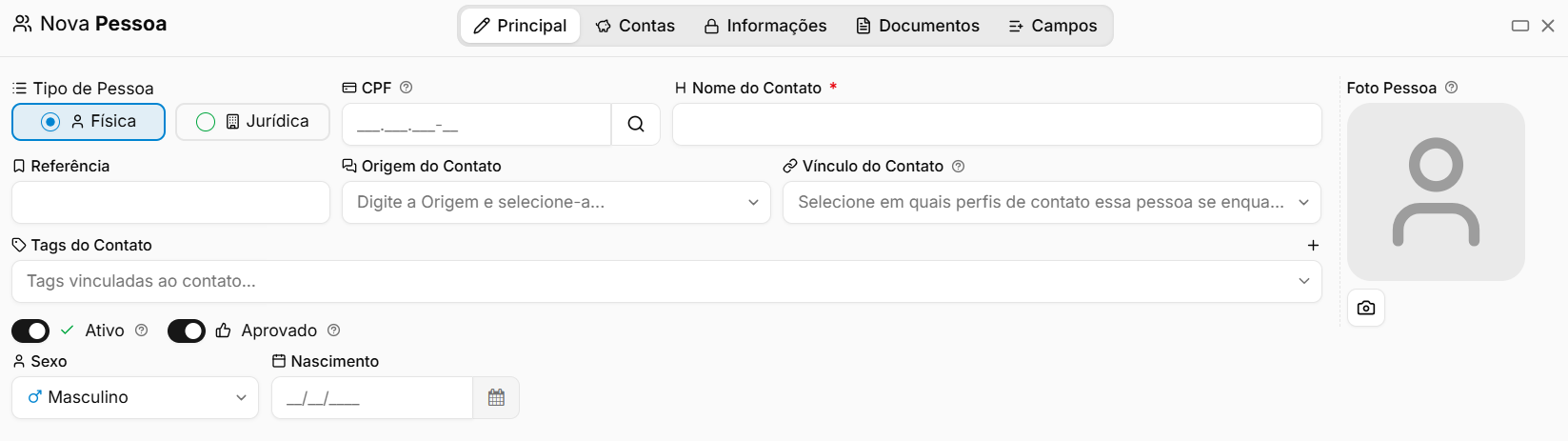
A aba Principal concentra as informações básicas de identificação, classificação e contato da pessoa.
Campo | Descrição |
|---|---|
CPF / CNPJ | Documento da pessoa ou empresa. O formato informado é validado pelo sistema. |
Nome do Contato / Nome Fantasia | Nome da pessoa física ou nome fantasia da empresa. É obrigatório e deve possuir no mínimo 3 caracteres. |
Referência | Código próprio utilizado pela imobiliária para identificar o cadastro. Quando informado, deve ser único. |
Origem do Contato | Indica por qual origem essa pessoa chegou até a imobiliária. |
Vínculo do Contato | Define os papéis exercidos pela pessoa, como proprietário, inquilino, comprador ou fiador. É possível selecionar mais de um vínculo. |
Tags do Contato | Etiquetas utilizadas para organizar e facilitar a localização dos contatos. |
Ativo | Define se o cadastro da pessoa permanece ativo no sistema. |
Aprovado | Indica que o cadastro foi conferido e aprovado. A utilização depende de permissão específica. |
Foto Pessoa | Permite cadastrar uma imagem de perfil, quadrada e com no mínimo 200 x 200 pixels. |
Para pessoa física, também são apresentados campos como Sexo e Nascimento.
Para pessoa jurídica, são apresentados Razão Social, Data de Fundação, Inscrição Municipal, Inscrição Estadual, Indicador IE e Representante Legal.
Perfis de contato — telefones, e-mails e endereços
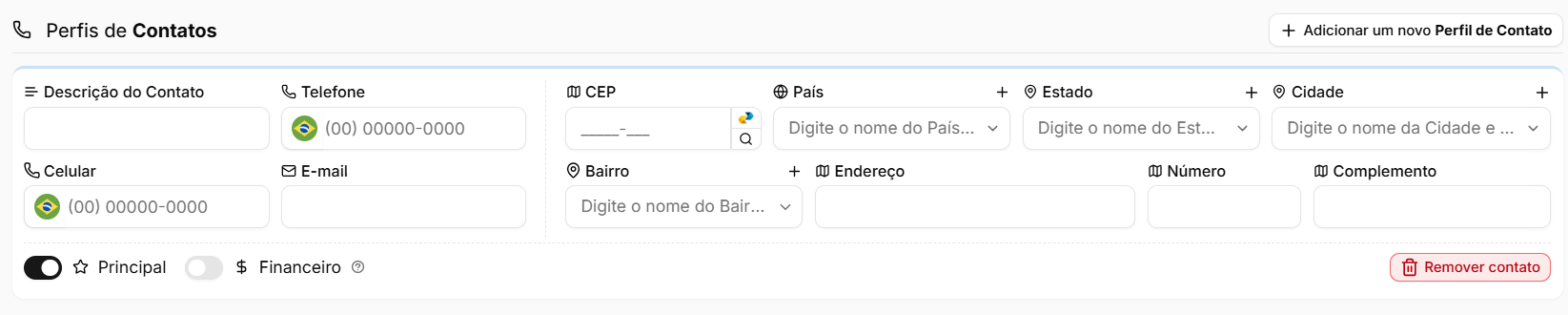
Ainda na aba Principal, uma mesma pessoa pode possuir vários perfis de contato. Clique em Adicionar um novo Perfil de Contato para incluir outros telefones, e-mails ou endereços.
Campo / Opção | Descrição |
|---|---|
Descrição do Contato | Identifica o perfil, como "Residencial", "Comercial" ou "Contato do filho". |
Telefone | Número de telefone vinculado ao perfil. |
Celular | Número de celular do contato. |
Endereço de e-mail vinculado ao perfil. | |
Endereço completo | Permite informar CEP, país, estado, cidade, bairro, endereço, número e complemento. Ao informar o CEP, o sistema pode preencher os dados do endereço automaticamente. |
Principal | Define o perfil utilizado por padrão nas comunicações. Ao marcar outro perfil como principal, o anterior deixa de ser. |
Financeiro | Define qual contato será utilizado para comunicações financeiras, como cobranças e repasses. |
O contato marcado como Financeiro é o que recebe boletos e avisos de cobrança. Em cadastros onde o titular delega o financeiro a outra pessoa — como um contador ou familiar — é essa marcação que garante que a comunicação seja enviada ao contato correto.
Aba Contas — dados bancários
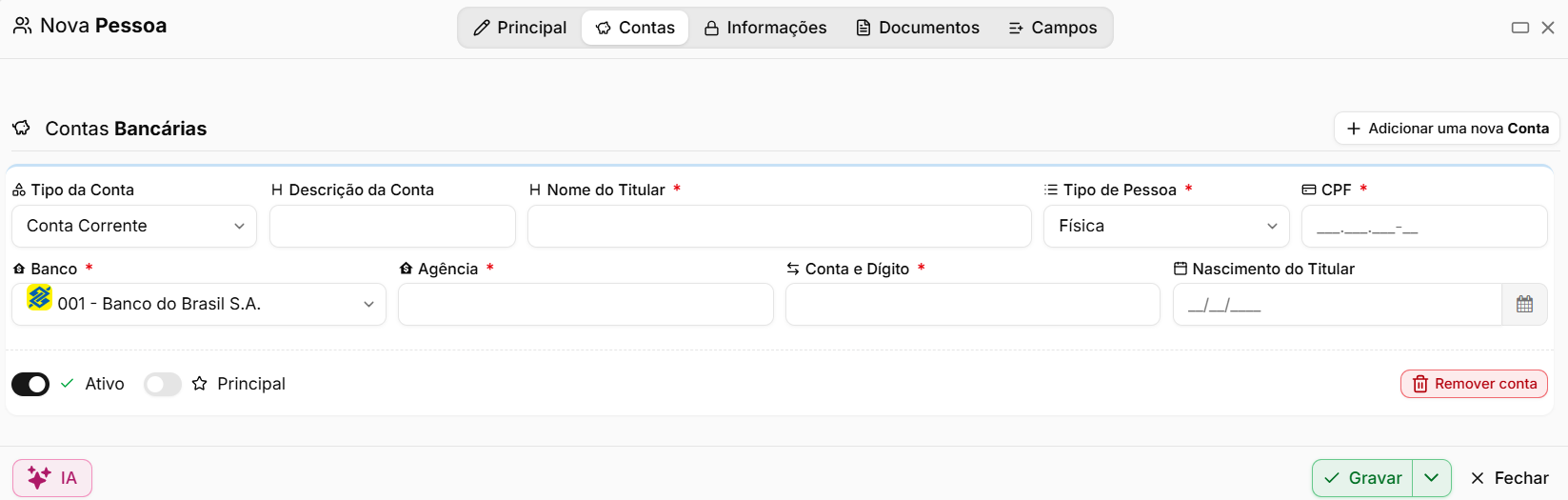
A aba Contas permite cadastrar informações bancárias e chaves PIX da pessoa. É utilizada principalmente em cadastros de proprietários que recebem repasses.
Clique em Adicionar uma nova Conta para iniciar o cadastro.
Campo / Opção | Descrição |
|---|---|
Tipo da Conta | Define se será cadastrada uma conta bancária ou uma chave PIX. |
Descrição da Conta | Identificação utilizada para diferenciar a conta das demais cadastradas. |
Nome do Titular | Nome do titular da conta ou chave PIX. |
Tipo de Chave | Para contas PIX, define o tipo da chave utilizada. |
Chave | Informação correspondente à chave PIX. |
Tipo de Pessoa | Para conta bancária, define se o titular é pessoa física ou jurídica. |
CPF / CNPJ | Documento do titular da conta bancária. |
Banco | Instituição bancária da conta. |
Agência | Número da agência bancária. |
Conta e Dígito | Número da conta e seu respectivo dígito. |
Nascimento do Titular | Para pessoa física, permite informar a data de nascimento do titular. |
Ativo | Define se a conta está disponível para utilização. |
Principal | Determina qual conta será utilizada por padrão. Ao definir uma nova como principal, a anterior deixa de ser. |
Aba Informações — responsáveis, acesso e dados complementares

A aba Informações reúne dados complementares da pessoa, permissões de acesso ao cadastro, informações profissionais e financeiras, além das configurações da área do cliente.
Responsáveis e acesso ao cadastro
Campo | Descrição |
|---|---|
Corretor Responsável | Define o corretor responsável pelo relacionamento com a pessoa. |
Grupo Responsável | Define o grupo responsável pelo cadastro. |
Permissões de Acesso | Determina quais usuários podem visualizar o cadastro. |
Permissão de Alteração | Determina quais usuários podem editar as informações. |
Primeiro Contato | Registra a data do primeiro contato realizado. |
Último Contato | Registra a data do contato mais recente. |
Acesso ao Sistema

Este bloco permite liberar o acesso da pessoa à área do cliente.
Campo / Opção | Descrição |
|---|---|
Usuário de Acesso | Define o login utilizado pelo cliente. Pode ser o código de cliente, e-mail, CPF, CNPJ ou outro valor definido no campo. |
Senha de Acesso | Permite informar uma senha ou gerar uma nova senha para envio ao cliente por e-mail. |
Acesso Ativo | Libera ou bloqueia o acesso do cliente à área interna. |
Documentos e dados pessoais

Para pessoa física, podem ser cadastradas informações como CNH, RG, órgão emissor, data de expedição, filhos, passaporte, naturalidade, nacionalidade, nome do pai, nome da mãe, estado civil, data da união e cônjuge.
Informações Profissionais

Para pessoa física, esta seção permite registrar informações relacionadas ao trabalho e à renda.
Campo / Informação | Descrição |
|---|---|
Profissão | Permite selecionar a profissão conforme a classificação disponível no sistema. |
Descritivo | Complementa as informações profissionais. |
Vínculo Empregatício | Indica o tipo de vínculo profissional. |
Tempo de Empresa | Registra o período de trabalho na empresa em meses. |
Empresa | Nome da empresa onde a pessoa trabalha. |
Renda | Valor da renda informada. |
Outras Rendas | Permite registrar outras fontes de renda. |
Telefone da Empresa | Contato da empresa onde a pessoa trabalha. |
Endereço da Empresa | Endereço relacionado à atividade profissional. |
Informações Financeiras

Campo / Opção | Descrição |
|---|---|
Alertas de cadastro de imóvel | Define se a pessoa receberá automaticamente avisos relacionados ao cadastro de imóveis. |
Alertas financeiros | Define se a pessoa receberá avisos relacionados ao financeiro. |
Unificar repasses automáticos | Agrupa em um único repasse os valores do proprietário agendados para o mesmo dia. |
Retenções de Impostos

Para pessoa jurídica, essa seção permite definir quais impostos devem ser retidos quando a empresa for a destinatária da nota fiscal, incluindo a respectiva alíquota.
Informações Internas para a Imobiliária

Campo / Informação | Descrição |
|---|---|
Anotações Internas | Campo livre destinado a informações visíveis apenas para a equipe da imobiliária. |
Data de cadastro | Informa quando o cadastro foi criado. |
Usuário que cadastrou | Identifica quem realizou o cadastro. |
Data de atualização | Informa quando ocorreu a última alteração. |
Último usuário que atualizou | Identifica o usuário responsável pela alteração mais recente. |
As informações de cadastro e atualização são preenchidas automaticamente pelo sistema.
Aba Documentos

A aba Documentos concentra os arquivos e documentos relacionados à pessoa cadastrada.
Opção | Descrição |
|---|---|
Arquivos anexados ao contato | Permite anexar até 60 arquivos nos formatos PDF, PNG, JPG, JPEG, GIF e ICO. |
Documentos gerados e enviados para assinatura | Apresenta os documentos vinculados à pessoa que foram gerados pelo sistema ou enviados para assinatura. |
Aba Campos

A aba Campos reúne os campos customizados criados pela própria imobiliária para registrar informações que não fazem parte do cadastro padrão.
Os campos apresentados podem variar conforme as configurações e necessidades de cada imobiliária.
Após preencher as informações necessárias, utilize as opções disponíveis no rodapé:
Opção | Descrição |
|---|---|
Gravar | Salva as informações e fecha o cadastro. |
Gravar e continuar | Salva as informações e mantém o cadastro aberto para continuar o preenchimento. |
Histórico | Após o cadastro ser gravado, permite consultar o histórico relacionado à pessoa. |
Opções | Apresenta outras ações disponíveis para aquele contato. |
Perguntas frequentes
➜ O sistema não deixa gravar e avisa que a pessoa já existe. O que fazer? A imobiliária pode estar utilizando a verificação de duplicidade. Ela pode comparar informações como CPF ou CNPJ, e-mail, telefone ou celular. Nesse caso, localize o cadastro existente e edite-o, em vez de criar um novo.
➜ Cadastrei alguém e os dados entraram em uma pessoa que já existia. Por quê? Quando a mescla automática está ativada, ao cadastrar uma pessoa com um documento já existente o sistema adiciona os novos contatos ao cadastro anterior, em vez de criar um registro duplicado.
➜ Quais campos são obrigatórios? O nome é sempre obrigatório. Os demais podem variar, pois cada imobiliária pode definir sua própria lista de campos obrigatórios, inclusive com configurações diferentes para pessoa física e jurídica.
➜ A mesma pessoa pode ser proprietária e inquilina? Sim. O campo Vínculo do Contato aceita vários papéis ao mesmo tempo, sem necessidade de criar cadastros separados.
➜ Posso cadastrar mais de um telefone e e-mail? Sim. É possível cadastrar quantos forem necessários utilizando diferentes perfis de contato. Um deles pode ser definido como Principal e outro como Financeiro.
➜ Como o cliente acessa a área dele? Na aba Informações, utilize o bloco Acesso ao Sistema. Defina o usuário, configure ou gere a senha e mantenha o Acesso Ativo.
➜ A leitura de documento pela IA grava direto no cadastro? Não. A IA utiliza o documento para preencher os campos, mas as informações ficam disponíveis para conferência antes da gravação.
➜ Qual a diferença entre consultar o CPF e consultar o CNPJ? A consulta de CNPJ utiliza a base pública da Receita Federal. Já a consulta de CPF é um serviço pago, desconta dos créditos da empresa e depende de permissão específica.