# Como cadastrar e editar uma pessoa

O módulo de Pessoas centraliza o cadastro de todos os contatos utilizados no sistema: clientes, proprietários, inquilinos, corretores, fornecedores e demais vínculos. Com ele, você mantém as informações de cada pessoa atualizada em um único lugar, evitando duplicidades e facilitando o uso desses dados em negócios, contratos e demais rotinas.

No dia a dia, o módulo é utilizado para cadastrar novos contatos, atualizar informações existentes, registrar documentos, dados profissionais, formas de contato e contas bancárias. Pessoas físicas e jurídicas são gerenciadas na mesma tela, com campos adaptados para cada tipo.

O acesso a determinadas ações depende de permissão. Cadastrar, remover, aprovar fichas e mesclar pessoas são funções que precisam estar liberadas para o seu perfil. Caso algum botão não apareça, consulte o administrador do sistema.

#### **1. Navegação no módulo**

[![pessoasentrar.gif](https://ajuda.apresenta.me/uploads/images/gallery/2026-08/pessoasentrar.gif)](https://ajuda.apresenta.me/uploads/images/gallery/2026-08/pessoasentrar.gif)

####   


**Rotina:**<span style="white-space: pre-wrap;"> Pessoas &gt; Pessoas</span>

#### **2. Como funciona a listagem**

![Tela de listagem de pessoas](https://ajuda.apresenta.me/uploads/images/gallery/2026-08/K9101-listagem.png)Ao acessar o módulo, você visualiza a listagem de todos os contatos cadastrados. Cada linha exibe o nome, o tipo (Física ou Jurídica), os meios de contato disponíveis (telefone e e-mail), o CPF ou CNPJ parcialmente mascarado, o endereço e o vínculo do contato. A listagem é paginada e exibe 50 registros por vez, podendo ser ajustada para 10, 25, 100 ou 240 registros por página.

<span style="white-space: pre-wrap;">No topo da tela, há filtros para facilitar a localização de um contato: por vínculo, por marcador (tag), por situação (ativo ou inativo) e por tipo de pessoa. Após definir os filtros desejados, clique em </span>**Buscar**<span style="white-space: pre-wrap;"> para aplicá-los.</span>

<p class="callout info"><span style="white-space: pre-wrap;">Se houver algum contato aguardando aprovação de cadastro, o sistema exibe um aviso em destaque no topo da listagem. Clique em </span>**Aprovar Fichas**<span style="white-space: pre-wrap;"> para revisar e aprovar os registros pendentes (permissão necessária).</span></p>

<span style="white-space: pre-wrap;">O botão </span>**Ações**<span style="white-space: pre-wrap;"> agrupa funções adicionais: remover pessoas, aprovar fichas, mesclar cadastros duplicados e visualizar aniversariantes do dia. Cada uma dessas ações pode exigir permissão específica.</span>

#### **3. Cadastrando uma nova pessoa**
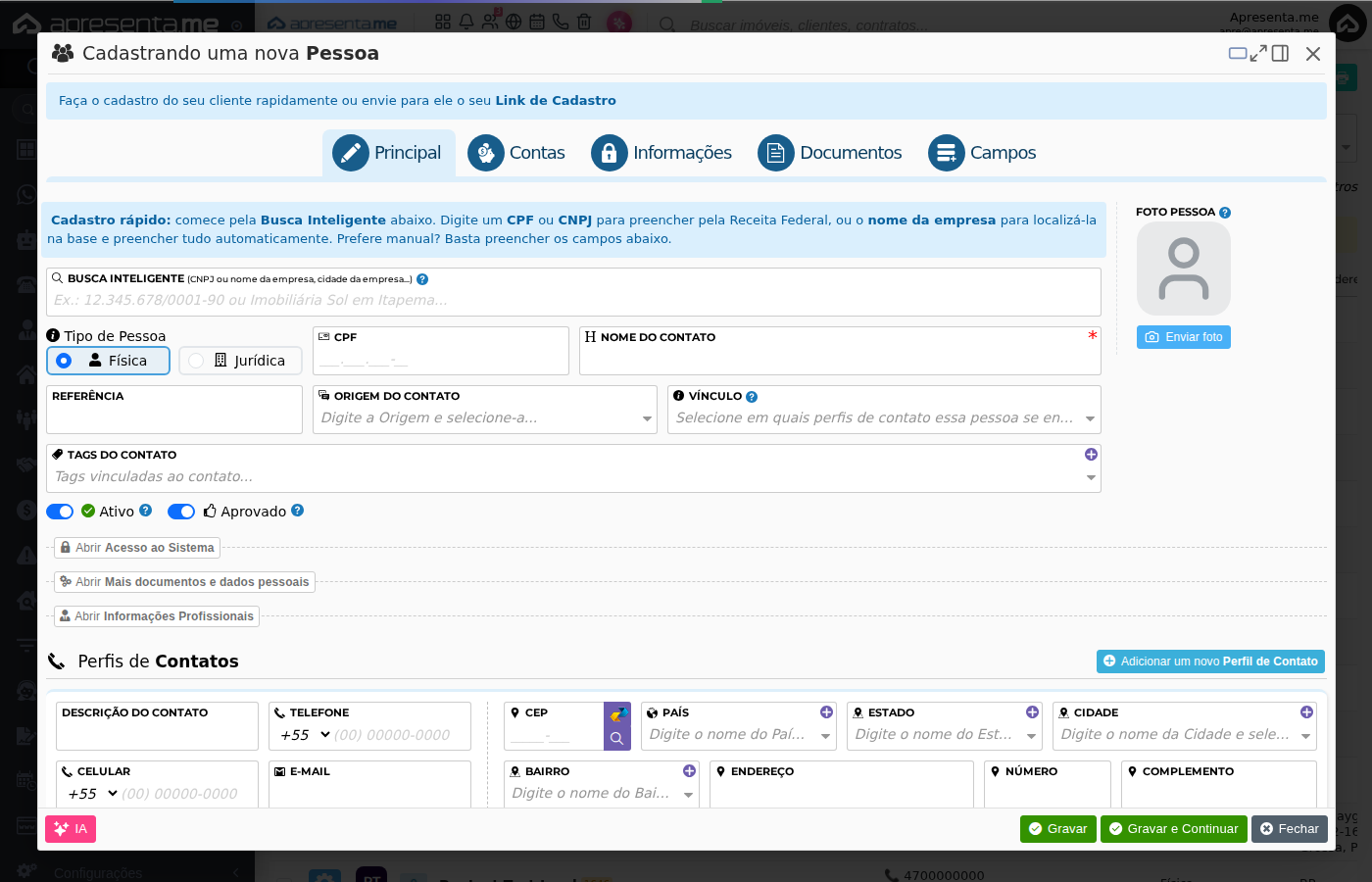
![Formulário de cadastro de pessoa](https://ajuda.apresenta.me/uploads/images/gallery/2026-08/scN02-form-cadastro.png)<span style="white-space: pre-wrap;">Para cadastrar um novo contato, clique no botão </span>**Cadastrar**<span style="white-space: pre-wrap;"> na tela de listagem. Uma janela de cadastro será aberta com todos os campos necessários. O formulário é organizado em seções: identificação, dados pessoais, dados profissionais, dados jurídicos (quando aplicável), contatos, dados bancários e configurações adicionais.</span>

<p class="callout info">Se você está cadastrando uma pessoa jurídica pode usar a busca inteligente e digitar o CNPJ que o sistema faz uma busca automática e preenche os dados sozinho para você.</p>

<span style="white-space: pre-wrap;">O primeiro passo é definir o </span>**tipo de pessoa**: Física (CPF) ou Jurídica (CNPJ). Essa escolha altera os campos exibidos no formulário. Após selecionar o tipo, preencha o CPF ou CNPJ no campo de identificação. O sistema formata o número automaticamente conforme você digita.

<table id="bkmrk-campodescri%C3%A7%C3%A3oobriga" style="width: 100%; table-layout: fixed;"><colgroup><col style="width: 200px;"></col><col></col><col style="width: 110px;"></col></colgroup><tbody><tr><th style="width: 200px; white-space: nowrap;">Campo

</th><th>Descrição

</th><th class="align-center" style="width: 110px; white-space: nowrap; text-align: center;">Obrigatório

</th></tr><tr><td>CPF / CNPJ

</td><td>Número do documento de identificação. O sistema aceita CPF para pessoas físicas e CNPJ para jurídicas. O campo aceita busca por nome da pessoa ou da empresa além do número do documento.

</td><td class="align-center" style="text-align: center;">Sim

</td></tr><tr><td>Tipo de pessoa

</td><td>Define se o cadastro é de pessoa Física ou Jurídica. A escolha muda os campos exibidos no formulário.

</td><td class="align-center" style="text-align: center;">Sim

</td></tr><tr><td>Nome do Contato / Nome Fantasia

</td><td>Para pessoas físicas, é o nome completo do contato. Para jurídicas, é o nome fantasia da empresa. O rótulo do campo muda conforme o tipo selecionado.

</td><td class="align-center" style="text-align: center;">Sim

</td></tr><tr><td>Referência

</td><td>Campo livre para registrar um código ou apelido interno que facilite localizar o contato nas buscas.

</td><td class="align-center" style="text-align: center;">Não

</td></tr><tr><td>Vínculo

</td><td>Define a relação do contato com a imobiliária: Proprietário, Inquilino, Comprador, Corretor, Fornecedor, entre outros. Um contato pode ter múltiplos vínculos.

</td><td class="align-center" style="text-align: center;">Não

</td></tr><tr><td>Ativo

</td><td>Indica se o cadastro está em uso. Contatos inativos não aparecem nas buscas de outros módulos, mas permanecem na base de dados.

</td><td class="align-center" style="text-align: center;">Não

</td></tr><tr><td>Aprovado

</td><td>Indica se o cadastro foi revisado e aprovado por um responsável. Útil quando o preenchimento é feito por etapas ou por diferentes usuários.

</td><td class="align-center" style="text-align: center;">Não

</td></tr><tr><td>Foto

</td><td>Imagem de perfil do contato. Aceita envio de arquivo de imagem diretamente pelo formulário.

</td><td class="align-center" style="text-align: center;">Não

</td></tr></tbody></table>

<p class="callout warning">O campo CPF/CNPJ aceita tanto o número quanto o nome do contato ou da empresa para busca. Verifique se o contato já existe antes de criar um novo cadastro para evitar duplicidades.</p>

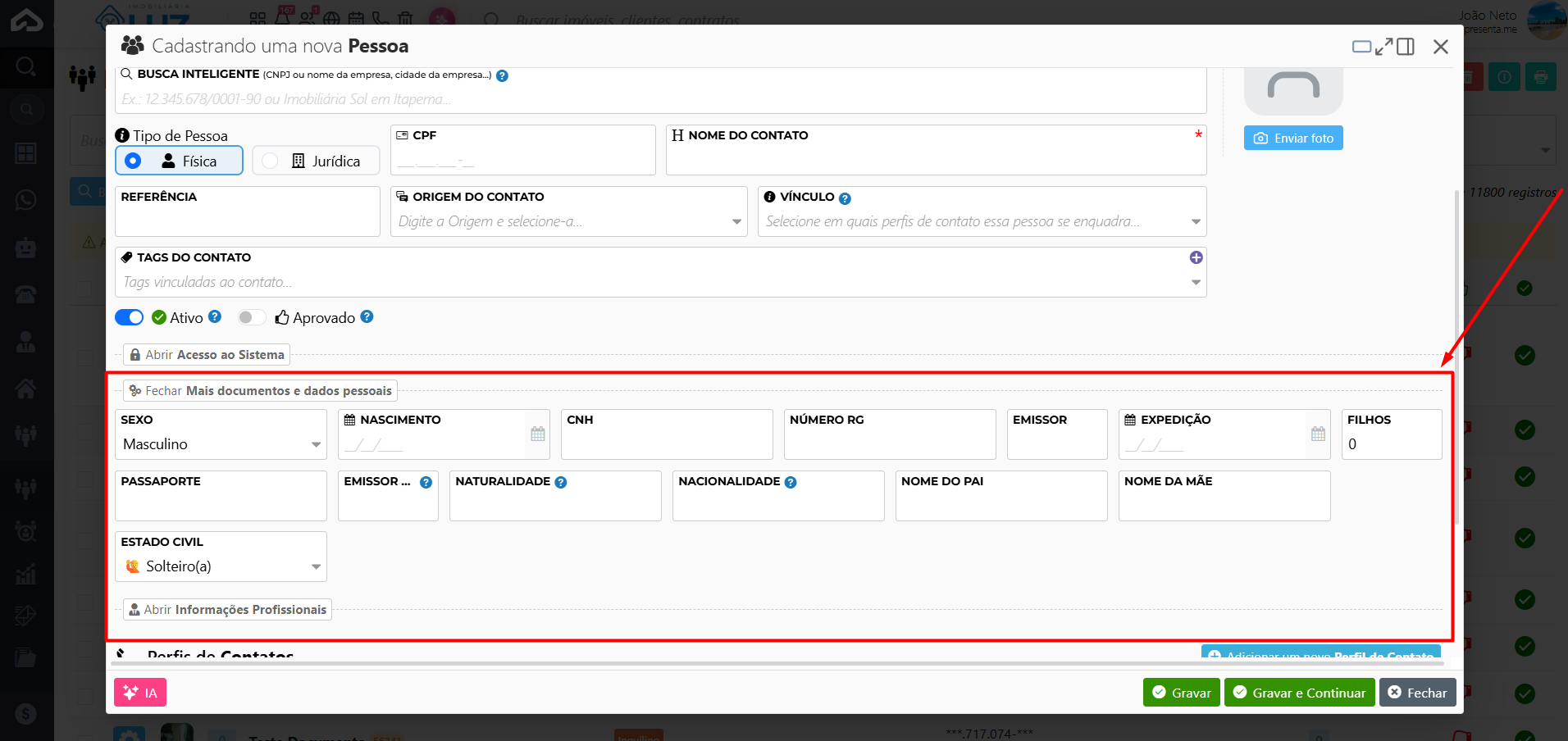
#### **4. Dados pessoais (pessoa física)**

[![image.png](https://ajuda.apresenta.me/uploads/images/gallery/2026-08/scaled-1680-/spQimage.png)](https://ajuda.apresenta.me/uploads/images/gallery/2026-08/spQimage.png)Para pessoas físicas, o formulário exibe uma seção de dados pessoais com informações de identificação civil, filiação, estado civil e dados profissionais. Esses campos são opcionais, mas seu preenchimento enriquece o cadastro e é fundamental para emissão de contratos e análises de crédito.
<table id="bkmrk-campodescri%C3%A7%C3%A3oobriga-1" style="width: 100%; table-layout: fixed;"><colgroup><col style="width: 200px;"></col><col></col><col style="width: 110px;"></col></colgroup><tbody><tr><th style="width: 200px; white-space: nowrap;">Campo

</th><th>Descrição

</th><th class="align-center" style="width: 110px; white-space: nowrap; text-align: center;">Obrigatório

</th></tr><tr><td>Sexo

</td><td>Gênero do contato. Selecionado por lista suspensa.

</td><td class="align-center" style="text-align: center;">Não

</td></tr><tr><td>Nascimento

</td><td>Data de nascimento. Quando informada, o sistema calcula e exibe a idade do contato na listagem.

</td><td class="align-center" style="text-align: center;">Não

</td></tr><tr><td>CNH

</td><td>Número da Carteira Nacional de Habilitação do contato.

</td><td class="align-center" style="text-align: center;">Não

</td></tr><tr><td>Número RG

</td><td>Número do documento de identidade.

</td><td class="align-center" style="text-align: center;">Não

</td></tr><tr><td>Emissor

</td><td>Órgão emissor do RG, como SSP/SC.

</td><td class="align-center" style="text-align: center;">Não

</td></tr><tr><td>Expedição

</td><td>Data de emissão do RG.

</td><td class="align-center" style="text-align: center;">Não

</td></tr><tr><td>Passaporte

</td><td>Número do passaporte do contato, para cadastros internacionais.

</td><td class="align-center" style="text-align: center;">Não

</td></tr><tr><td>Emissor do Passaporte

</td><td>País ou órgão emissor do passaporte.

</td><td class="align-center" style="text-align: center;">Não

</td></tr><tr><td>Naturalidade

</td><td>Cidade ou região onde o contato nasceu.

</td><td class="align-center" style="text-align: center;">Não

</td></tr><tr><td>Nacionalidade

</td><td>País de origem do contato.

</td><td class="align-center" style="text-align: center;">Não

</td></tr><tr><td>Nome do Pai

</td><td>Nome completo do pai do contato. Utilizado em contratos que exigem filiação.

</td><td class="align-center" style="text-align: center;">Não

</td></tr><tr><td>Nome da Mãe

</td><td>Nome completo da mãe do contato. Utilizado em contratos que exigem filiação.

</td><td class="align-center" style="text-align: center;">Não

</td></tr><tr><td>Estado Civil

</td><td>Situação civil do contato. Selecionado por lista suspensa.

</td><td class="align-center" style="text-align: center;">Não

</td></tr><tr><td>Data da União

</td><td>Data do casamento ou união estável. Exibido quando o estado civil indicar união.

</td><td class="align-center" style="text-align: center;">Não

</td></tr><tr><td>Filhos

</td><td>Quantidade de filhos do contato.

</td><td class="align-center" style="text-align: center;">Não

</td></tr></tbody></table>

#### **5. Dados profissionais (pessoa física)**

[![image.png](https://ajuda.apresenta.me/uploads/images/gallery/2026-08/scaled-1680-/GK4image.png)](https://ajuda.apresenta.me/uploads/images/gallery/2026-08/GK4image.png)

Ainda no formulário de pessoa física, há uma seção para registrar a situação profissional do contato. Essas informações são utilizadas principalmente em análises de crédito e na composição de renda para contratos de locação.

<table id="bkmrk-campodescri%C3%A7%C3%A3oobriga-2" style="width: 100%; table-layout: fixed;"><colgroup><col style="width: 200px;"></col><col></col><col style="width: 110px;"></col></colgroup><tbody><tr><th style="width: 200px; white-space: nowrap;">Campo

</th><th>Descrição

</th><th class="align-center" style="width: 110px; white-space: nowrap; text-align: center;">Obrigatório

</th></tr><tr><td>Descritivo da Profissão

</td><td>Descrição textual da ocupação do contato, como "Engenheiro Civil" ou "Autônomo".

</td><td class="align-center" style="text-align: center;">Não

</td></tr><tr><td>Vínculo Empregatício

</td><td>Tipo de relação com o empregador: CLT, autônomo, servidor público, entre outros. Selecionado por lista suspensa.

</td><td class="align-center" style="text-align: center;">Não

</td></tr><tr><td>Tempo (Meses)

</td><td>Há quantos meses o contato está no emprego atual. Número inteiro.

</td><td class="align-center" style="text-align: center;">Não

</td></tr><tr><td>Empresa

</td><td>Nome da empresa onde o contato trabalha.

</td><td class="align-center" style="text-align: center;">Não

</td></tr><tr><td>Renda

</td><td>Renda mensal principal declarada pelo contato. Valor numérico.

</td><td class="align-center" style="text-align: center;">Não

</td></tr><tr><td>Outras Rendas

</td><td>Rendas complementares, como aluguéis recebidos ou trabalho secundário.

</td><td class="align-center" style="text-align: center;">Não

</td></tr><tr><td>Telefone da Empresa

</td><td>Número de contato do local de trabalho. Aceita telefone fixo ou celular com DDD.

</td><td class="align-center" style="text-align: center;">Não

</td></tr><tr><td>Endereço da Empresa

</td><td>Logradouro do local de trabalho do contato.

</td><td class="align-center" style="text-align: center;">Não

</td></tr></tbody></table>

<p class="callout info">Os campos de renda são utilizados automaticamente pelo módulo de Análise de Crédito e Risco para calcular a capacidade de pagamento do contato.</p>

#### **6. Dados jurídicos (pessoa jurídica)**

[![image.png](https://ajuda.apresenta.me/uploads/images/gallery/2026-08/scaled-1680-/HLDimage.png)](https://ajuda.apresenta.me/uploads/images/gallery/2026-08/HLDimage.png)
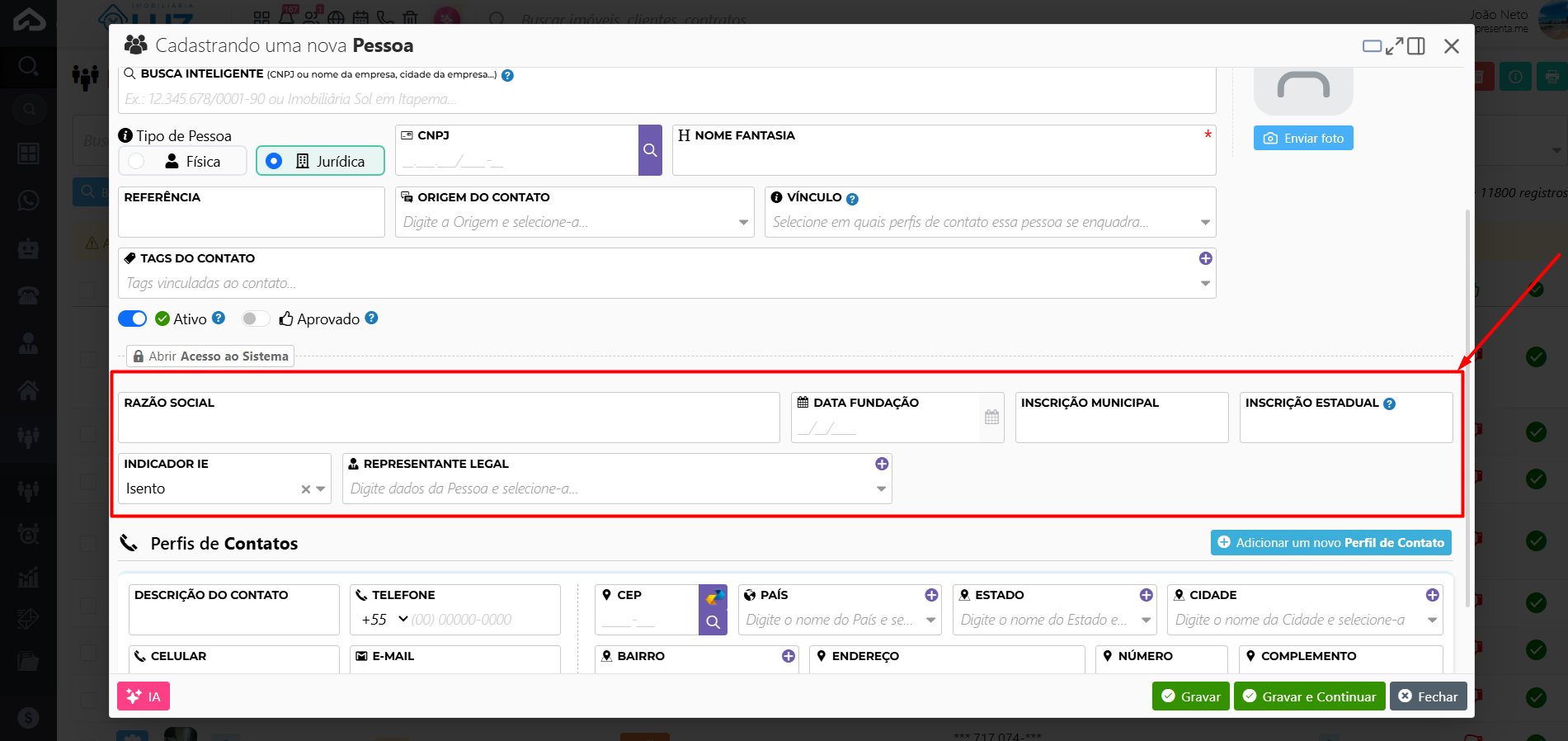
Quando o tipo de pessoa selecionado é Jurídica, o formulário exibe campos específicos para empresas, substituindo ou complementando os dados pessoais.

<table id="bkmrk-campodescri%C3%A7%C3%A3oobriga-3" style="width: 100%; table-layout: fixed;"><colgroup><col style="width: 200px;"></col><col></col><col style="width: 110px;"></col></colgroup><tbody><tr><th style="width: 200px; white-space: nowrap;">Campo

</th><th>Descrição

</th><th class="align-center" style="width: 110px; white-space: nowrap; text-align: center;">Obrigatório

</th></tr><tr><td>CNPJ

</td><td>Número de registro da empresa na Receita Federal, no formato XX.XXX.XXX/XXXX-XX.

</td><td class="align-center" style="text-align: center;">Sim

</td></tr><tr><td>Nome Fantasia

</td><td>Nome comercial pelo qual a empresa é conhecida. Aparece na listagem e nos documentos gerados.

</td><td class="align-center" style="text-align: center;">Sim

</td></tr><tr><td>Razão Social

</td><td>Nome oficial da empresa conforme registro no CNPJ.

</td><td class="align-center" style="text-align: center;">Não

</td></tr><tr><td>Data Fundação

</td><td>Data de abertura da empresa.

</td><td class="align-center" style="text-align: center;">Não

</td></tr><tr><td>Inscrição Municipal

</td><td>Número de registro da empresa na prefeitura do município. Utilizado para emissão de notas fiscais de serviço.

</td><td class="align-center" style="text-align: center;">Não

</td></tr><tr><td>Inscrição Estadual

</td><td>Número de registro da empresa no estado. Necessário para empresas que operam com mercadorias.

</td><td class="align-center" style="text-align: center;">Não

</td></tr><tr><td>Indicador IE

</td><td>Indica a situação do contribuinte em relação à Inscrição Estadual: Contribuinte, Não Contribuinte ou Isento. Selecionado por lista suspensa.

</td><td class="align-center" style="text-align: center;">Não

</td></tr><tr><td>Reter (retenção fiscal)

</td><td>Chave que ativa a retenção de impostos sobre os pagamentos feitos a essa empresa. Útil para fornecedores e prestadores de serviço.

</td><td class="align-center" style="text-align: center;">Não

</td></tr></tbody></table>

#### **7. Informações de contato**

[![image.png](https://ajuda.apresenta.me/uploads/images/gallery/2026-08/scaled-1680-/TsRimage.png)](https://ajuda.apresenta.me/uploads/images/gallery/2026-08/TsRimage.png)

Nesta seção você registra os meios de contato da pessoa: telefones, celulares, e-mails e endereços. É possível adicionar múltiplos registros de cada tipo. Para cada contato, você pode definir uma descrição, marcar como principal e indicar se é utilizado para fins financeiros.

<table id="bkmrk-campodescri%C3%A7%C3%A3oobriga-4" style="width: 100%; table-layout: fixed;"><colgroup><col style="width: 200px;"></col><col></col><col style="width: 110px;"></col></colgroup><tbody><tr><th style="width: 200px; white-space: nowrap;">Campo

</th><th>Descrição

</th><th class="align-center" style="width: 110px; white-space: nowrap; text-align: center;">Obrigatório

</th></tr><tr><td>Descrição do Contato

</td><td>Rótulo livre para identificar o contato, como "Celular pessoal" ou "E-mail do trabalho".

</td><td class="align-center" style="text-align: center;">Não

</td></tr><tr><td>Telefone

</td><td>Número de telefone fixo com DDD. Formato (00) 0000-0000.

</td><td class="align-center" style="text-align: center;">Não

</td></tr><tr><td>Celular

</td><td>Número de celular com DDD. Formato (00) 00000-0000. Utilizado para envio de mensagens e notificações.

</td><td class="align-center" style="text-align: center;">Não

</td></tr><tr><td>E-mail

</td><td>Endereço de e-mail do contato. Necessário para o envio de comunicações automáticas do sistema.

</td><td class="align-center" style="text-align: center;">Não

</td></tr><tr><td>Endereço

</td><td>Logradouro do contato.

</td><td class="align-center" style="text-align: center;">Não

</td></tr><tr><td>Número

</td><td>Número do imóvel no endereço informado.

</td><td class="align-center" style="text-align: center;">Não

</td></tr><tr><td>Complemento

</td><td>Informações adicionais do endereço, como apartamento ou bloco.

</td><td class="align-center" style="text-align: center;">Não

</td></tr><tr><td>Principal

</td><td>Marca este contato como o principal da pessoa. O contato principal aparece em destaque na listagem e nos documentos.

</td><td class="align-center" style="text-align: center;">Não

</td></tr><tr><td>Financeiro

</td><td>Indica que este contato deve receber comunicações financeiras, como boletos e cobranças.

</td><td class="align-center" style="text-align: center;">Não

</td></tr></tbody></table>

<p class="callout success">Registre sempre pelo menos um e-mail e um celular. Esses dados são utilizados pelo sistema para enviar confirmações, boletos, alertas de vencimento e outras comunicações automáticas.</p>

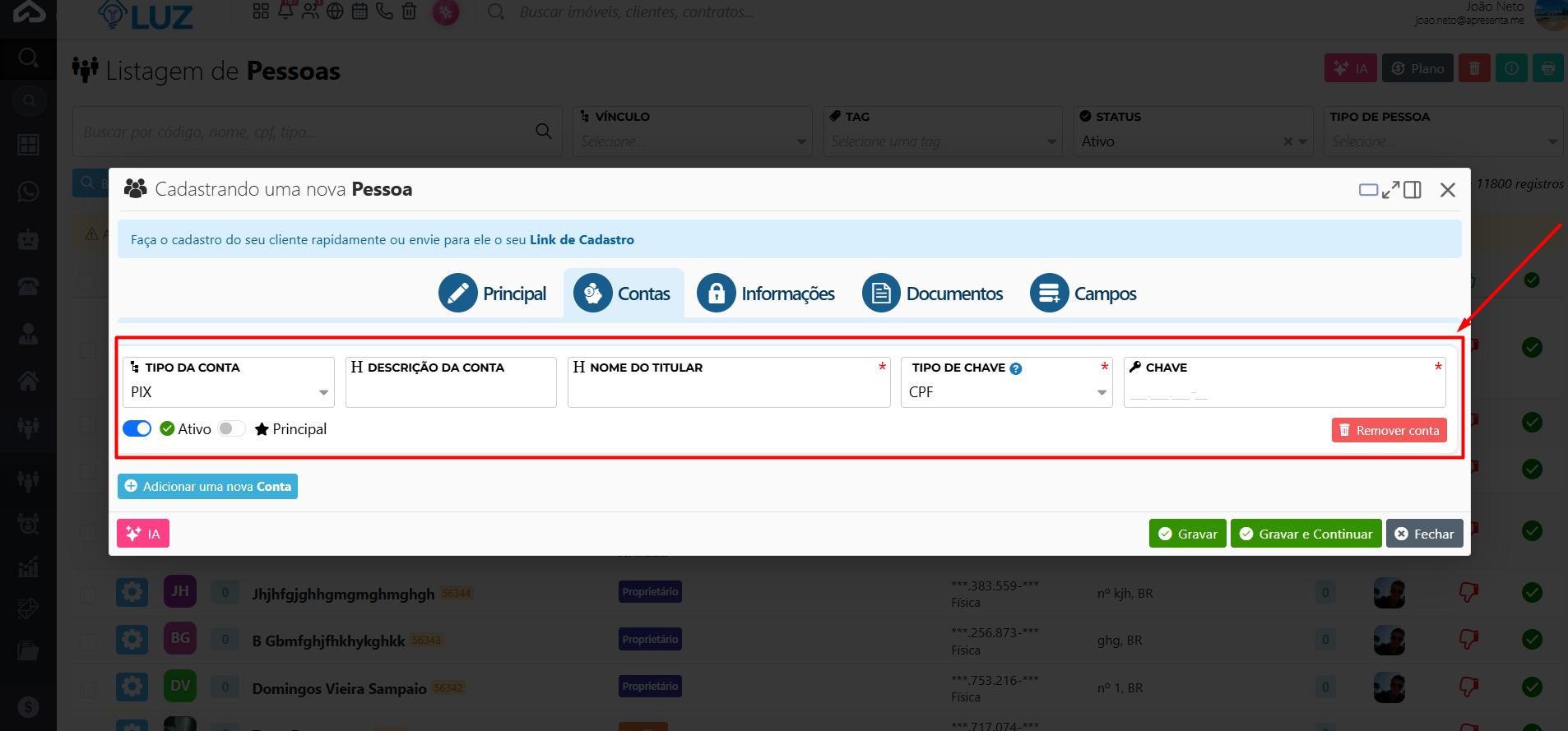
#### **8. Dados bancários**

[![image.png](https://ajuda.apresenta.me/uploads/images/gallery/2026-08/scaled-1680-/sb9image.png)](https://ajuda.apresenta.me/uploads/images/gallery/2026-08/sb9image.png)

Nesta seção você pode registrar uma ou mais contas bancárias vinculadas à pessoa. Essas informações são utilizadas nos repasses financeiros, como o pagamento de aluguéis a proprietários.

<table id="bkmrk-campodescri%C3%A7%C3%A3oobriga-5" style="width: 100%; table-layout: fixed;"><colgroup><col style="width: 200px;"></col><col></col><col style="width: 110px;"></col></colgroup><tbody><tr><th style="width: 200px; white-space: nowrap;">Campo

</th><th>Descrição

</th><th class="align-center" style="width: 110px; white-space: nowrap; text-align: center;">Obrigatório

</th></tr><tr><td>Tipo da Conta

</td><td>Define se a conta é corrente, poupança ou outro tipo. Selecionado por lista suspensa.

</td><td class="align-center" style="text-align: center;">Não

</td></tr><tr><td>Descrição da Conta

</td><td>Nome ou rótulo livre para identificar a conta, como "Conta principal" ou "Conta de repasse".

</td><td class="align-center" style="text-align: center;">Não

</td></tr><tr><td>Nome do Titular

</td><td>Nome completo do titular da conta bancária. Pode ser diferente do nome do contato cadastrado.

</td><td class="align-center" style="text-align: center;">Sim

</td></tr><tr><td>CPF/CNPJ do Titular

</td><td>Documento do titular da conta. Obrigatório para validar os dados de transferência.

</td><td class="align-center" style="text-align: center;">Sim

</td></tr><tr><td>Nascimento do Titular

</td><td>Data de nascimento do titular da conta. Pode ser exigida por alguns bancos para validação.

</td><td class="align-center" style="text-align: center;">Não

</td></tr><tr><td>Banco

</td><td>Instituição financeira onde a conta está registrada. Selecionado por lista suspensa.

</td><td class="align-center" style="text-align: center;">Sim

</td></tr><tr><td>Agência

</td><td>Número da agência bancária, sem dígito.

</td><td class="align-center" style="text-align: center;">Sim

</td></tr><tr><td>Conta e Dígito

</td><td>Número completo da conta com o dígito verificador.

</td><td class="align-center" style="text-align: center;">Sim

</td></tr><tr><td>Tipo de Chave (Pix)

</td><td>Tipo de chave Pix cadastrada: CPF, CNPJ, e-mail, telefone ou chave aleatória. Selecionado por lista suspensa.

</td><td class="align-center" style="text-align: center;">Sim

</td></tr><tr><td>Chave (Pix)

</td><td>Valor da chave Pix conforme o tipo selecionado.

</td><td class="align-center" style="text-align: center;">Sim

</td></tr><tr><td>Principal

</td><td>Marca esta conta como a principal para repasses. Quando há mais de uma conta, o sistema utiliza a marcada como principal.

</td><td class="align-center" style="text-align: center;">Não

</td></tr></tbody></table>

<p class="callout warning">Os campos obrigatórios da seção bancária (Nome do Titular, CPF/CNPJ, Banco, Agência, Conta e Dígito, Tipo de Chave e Chave Pix) tornam-se exigidos no momento em que você adiciona um registro de conta. Se não for necessário cadastrar conta bancária, basta não adicionar nenhum registro nessa seção.</p>

#### **9. Acesso a área do cliente e configurações adicionais**

[![image.png](https://ajuda.apresenta.me/uploads/images/gallery/2026-08/scaled-1680-/5wXimage.png)](https://ajuda.apresenta.me/uploads/images/gallery/2026-08/5wXimage.png)
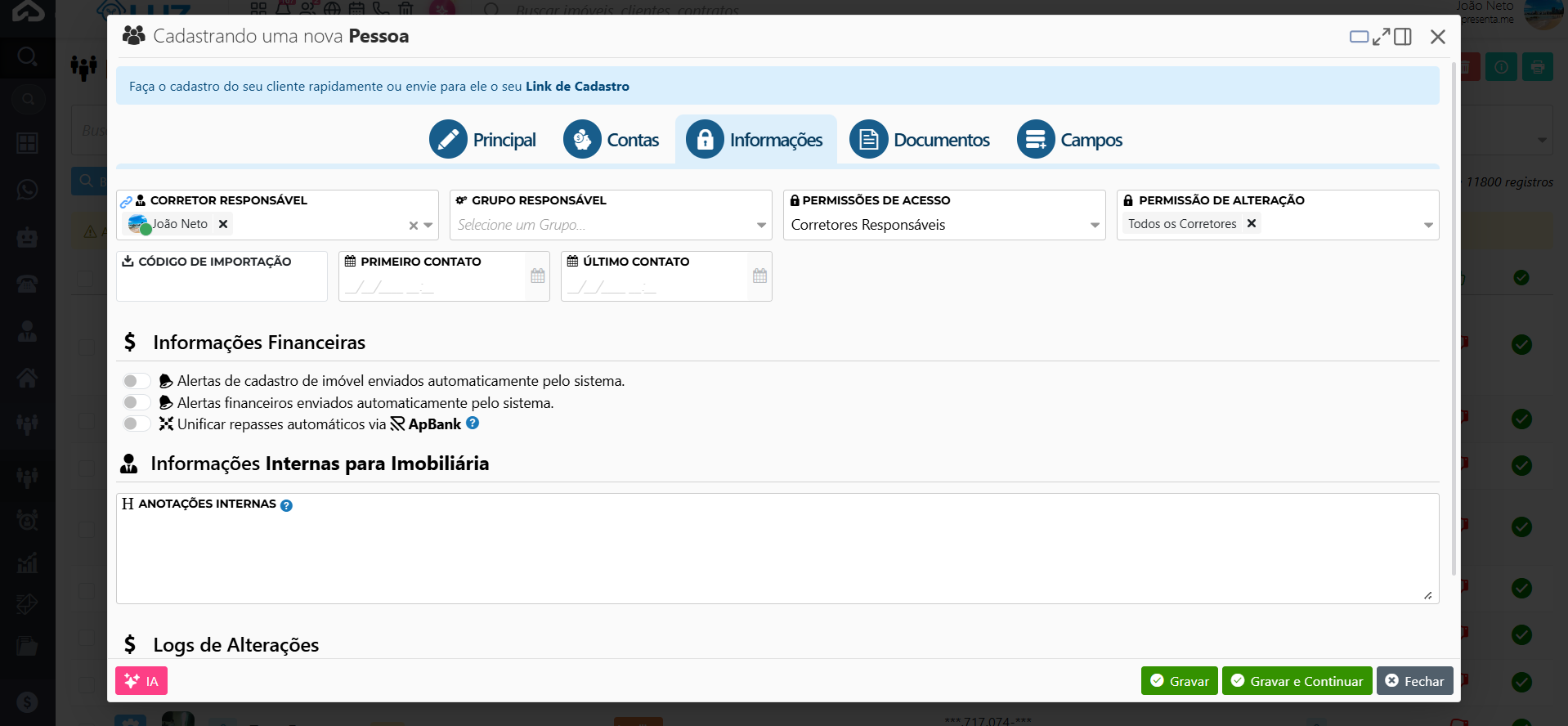
O formulário também permite configurar o acesso da pessoa ao sistema (tela inicial do cadastro) , além de definir permissões e preferências de notificação. Essas opções são geralmente utilizadas para contatos que também são usuários do portal do cliente ou do sistema.

<table id="bkmrk-campodescri%C3%A7%C3%A3oobriga-6" style="width: 100%; table-layout: fixed;"><colgroup><col style="width: 200px;"></col><col></col><col style="width: 110px;"></col></colgroup><tbody><tr><th style="width: 200px; white-space: nowrap;">Campo

</th><th>Descrição

</th><th class="align-center" style="width: 110px; white-space: nowrap; text-align: center;">Obrigatório

</th></tr><tr><td>Usuário de Acesso

</td><td>Nome de usuário para login no sistema ou portal. Geralmente preenchido com o e-mail do contato.

</td><td class="align-center" style="text-align: center;">Não

</td></tr><tr><td>Senha de Acesso

</td><td>Senha para o login do contato. Preenchida pelo administrador no momento do cadastro.

</td><td class="align-center" style="text-align: center;">Não

</td></tr><tr><td>Último Login

</td><td>Data e hora do último acesso do contato ao sistema. Campo preenchido automaticamente, não editável.

</td><td class="align-center" style="text-align: center;">Não

</td></tr><tr><td>Acesso Ativo

</td><td>Chave que libera ou bloqueia o acesso do contato ao sistema. Quando desativada, o contato não consegue fazer login.

</td><td class="align-center" style="text-align: center;">Não

</td></tr><tr><td>Permissões de Acesso

</td><td>Define quais áreas ou funcionalidades o contato pode acessar ao fazer login. Selecionado por lista suspensa.

</td><td class="align-center" style="text-align: center;">Não

</td></tr><tr><td>Permissão de Alteração

</td><td>Define quem pode editar os dados deste cadastro após sua criação. Selecionado por lista suspensa.

</td><td class="align-center" style="text-align: center;">Não

</td></tr><tr><td>Alertas de cadastro de imóvel

</td><td>Quando ativado, o contato recebe automaticamente alertas sobre novos imóveis cadastrados que correspondam ao seu perfil de interesse.

</td><td class="align-center" style="text-align: center;">Não

</td></tr><tr><td>Alertas financeiros

</td><td>Quando ativado, o contato recebe automaticamente avisos financeiros enviados pelo sistema, como vencimentos e cobranças.

</td><td class="align-center" style="text-align: center;">Não

</td></tr><tr><td>Unificar repasses automáticos

</td><td>Quando ativado, os repasses gerados para este contato são consolidados em uma única transferência.

</td><td class="align-center" style="text-align: center;">Não

</td></tr><tr><td>Primeiro Contato

</td><td>Data e hora do primeiro contato registrado com essa pessoa. Preenchido automaticamente pelo sistema.

</td><td class="align-center" style="text-align: center;">Não

</td></tr><tr><td>Último Contato

</td><td>Data e hora da interação mais recente registrada com essa pessoa. Atualizado automaticamente.

</td><td class="align-center" style="text-align: center;">Não

</td></tr><tr><td>Código de importação

</td><td>Campo utilizado para associar o cadastro a um registro de outro sistema, quando há migração ou integração de dados.

</td><td class="align-center" style="text-align: center;">Não

</td></tr><tr><td>Arquivos anexados

</td><td>Permite enviar documentos vinculados ao cadastro, como cópia do RG, comprovante de renda ou contrato assinado.

</td><td class="align-center" style="text-align: center;">Não

</td></tr><tr><td>Data de Cadastro

</td><td>Data e hora em que o registro foi criado no sistema. Preenchido automaticamente, não editável.

</td><td class="align-center" style="text-align: center;">Não

</td></tr><tr><td>Data de Atualização

</td><td>Data e hora da última modificação no cadastro. Atualizado automaticamente a cada edição salva.

</td><td class="align-center" style="text-align: center;">Não

</td></tr></tbody></table>

#### **10. Salvando o cadastro e localizando o registro**

[![image.png](https://ajuda.apresenta.me/uploads/images/gallery/2026-08/scaled-1680-/wl3image.png)](https://ajuda.apresenta.me/uploads/images/gallery/2026-08/wl3image.png)

Após preencher os campos desejados, clique no botão de salvar para registrar o cadastro. O sistema valida os campos obrigatórios e, caso algum esteja em branco, exibe uma mensagem indicando o que precisa ser corrigido. Após salvar com sucesso, o novo contato aparece na listagem de pessoas.

Para localizar o registro recém-criado, utilize os filtros de busca no topo da listagem. Você pode buscar pelo nome, pelo vínculo, pela situação ou pelo tipo de pessoa.

#### **11. Editando e tendo acesso ao painel da pessoa**

[![editandpessoa.gif](https://ajuda.apresenta.me/uploads/images/gallery/2026-08/editandpessoa.gif)](https://ajuda.apresenta.me/uploads/images/gallery/2026-08/editandpessoa.gif)

<span style="white-space: pre-wrap;">Para editar uma pessoa, basta localizá-la na listagem e clicar sobre o seu registro. Ao acessar o cadastro, será exibido o painel completo da pessoa, que reúne todas as informações e relatórios exclusivos relacionados a ela (conforme demonstrado no GIF acima). Para alterar qualquer dado cadastral, clique no botão </span>**Editar**, realize as modificações necessárias e, ao finalizar, salve as alterações para que as informações sejam atualizadas no sistema.

<p class="callout info">Você também pode cadastrar uma nova pessoa nesta tela, basta clicar em "Cadastrar" , ele iniciará um novo cadastro.</p>

#### **12. Perguntas Frequentes**

  
**Como cadastrar uma pessoa física (CPF) ou jurídica (CNPJ)?**  
<span style="white-space: pre-wrap;">Clique em </span>**Cadastrar**<span style="white-space: pre-wrap;">, selecione o tipo de pessoa (Física ou Jurídica), preencha as informações obrigatórias e finalize clicando em </span>**Salvar**. Para pessoas jurídicas, também é possível utilizar a busca inteligente pelo CNPJ para preencher automaticamente diversos dados da empresa.

**Como editar um cadastro já existente?**  
<span style="white-space: pre-wrap;">Localize a pessoa na listagem, clique sobre o registro para acessar o painel completo e utilize o botão </span>**Editar**. Após realizar as alterações necessárias, salve o cadastro para atualizar as informações.

**Por que não consigo salvar o cadastro?**  
O sistema realiza a validação dos campos obrigatórios no momento do salvamento. Caso alguma informação obrigatória não tenha sido preenchida, será exibida uma mensagem indicando quais campos precisam ser corrigidos antes de concluir o cadastro.

**Como encontrar uma pessoa cadastrada?**  
Utilize os filtros disponíveis na listagem para pesquisar pelo nome, CPF/CNPJ, vínculo, situação ou tipo de pessoa, facilitando a localização do cadastro desejado.

**Como evitar cadastros duplicados?**  
Antes de criar um novo cadastro, pesquise pelo nome, CPF ou CNPJ da pessoa. Assim, você garante que o contato ainda não existe na base de dados, evitando registros duplicados.