Pessoas e Leads
Cadastro de pessoas e leads, fichas cadastrais, informativos e análise de ficha.
- Leads
- Como cadastrar um lead manualmente?
- Como enviar o lead e criar negócio para o corretor?
- Como importar leads por uma planilha CSV
- O que é o Bolsão de Leads e como pegar leads nele?
- Pessoas
- Como cadastrar uma nova pessoa no sistema?
- Como cadastrar uma pessoa lendo o documento com o apoio da IA?
- Fichas Cadastrais
- Informativos
- Análise de Ficha
- Estatísticas da Análise de Ficha
Leads
A área de Leads é onde você gerencia todos os contatos que demonstraram interesse em seus imóveis ou serviços. Aqui é possível cadastrar novos leads, acompanhar o histórico de interações, registrar informações importantes e classificar o estágio de cada contato no funil de vendas. Utilize este espaço para manter um controle eficiente e aumentar as chances de conversão em clientes.
Como cadastrar um lead manualmente?
Lead é o primeiro registro de um interessado — alguém que demonstrou interesse, mas que ainda não é um cliente nem uma negociação. Na maior parte das vezes ele chega sozinho, pelo site, pelos portais, pelo WhatsApp ou por uma campanha. Mas quando o contato vem por fora do sistema — uma ligação, uma indicação, uma conversa na rua ou em um plantão — é preciso cadastrá-lo manualmente para que ele entre no fluxo de atendimento e não se perca. A seguir, veja o passo a passo.
Navegação no Módulo
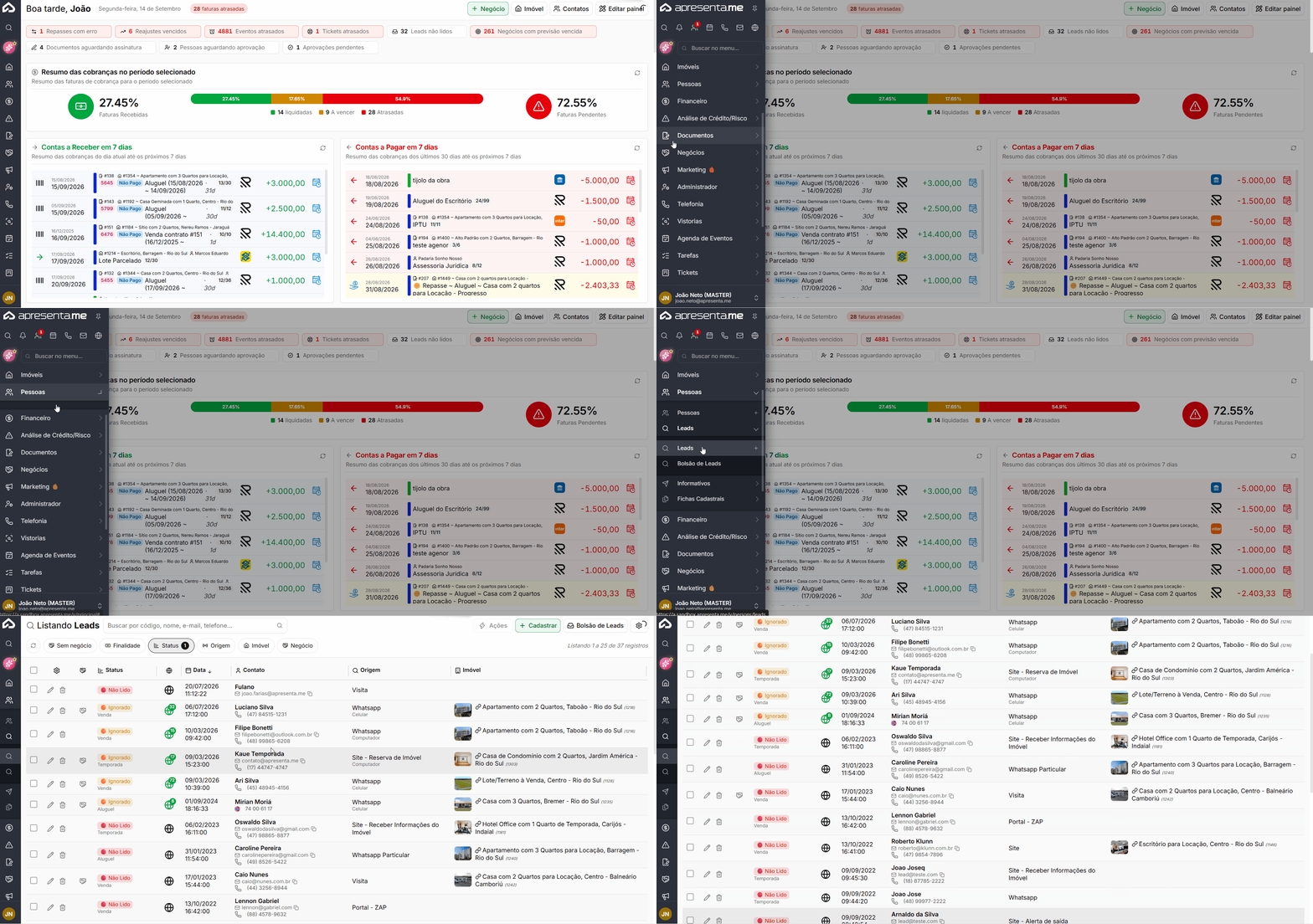
Rotina: Pessoas > Leads
Clique em Cadastrar para abrir a ficha do lead.
Dados do remetente

Este bloco identifica a pessoa que entrou em contato com a imobiliária.
Campo | Descrição |
|---|---|
Nome | Nome do interessado. É obrigatório e deve possuir entre 3 e 150 caracteres. |
Telefone | Número de contato de quem demonstrou interesse. |
Endereço de e-mail do interessado. O formato informado é validado pelo sistema. |
Telefone e e-mail não são obrigatórios no cadastro, mas são eles que permitem ao sistema reconhecer se essa pessoa já existe na base. Sem nenhum dos dois, o lead pode virar um cadastro duplicado na hora da conversão.
Mensagem do lead

Campo | Descrição |
|---|---|
Mensagem do Lead | Registra o que o interessado informou. Quando o lead vem de um formulário, corresponde à mensagem enviada por ele. No cadastro manual, utilize o campo para registrar o que foi conversado, como o imóvel de interesse, o que procura ou quando pretende realizar uma visita. |
Essa mensagem é uma das primeiras informações que o corretor visualiza ao assumir o atendimento, por isso é importante registrar o máximo de contexto possível.
Informações do Lead

Campo | Descrição |
|---|---|
Origem do Lead | Indica por onde o contato chegou, como indicação, plantão, telefone ou placa no imóvel. Essa informação também pode ser utilizada para analisar quais canais geram mais oportunidades. |
Status do Lead | Indica a situação atual do atendimento. Um novo lead inicia como Não Lido . Também podem existir os status Lido, Em Distribuição, Ignorado, Bolsão de Leads, Arquivado e Em Qualificação. |
Data do Contato | Informa quando o contato realmente aconteceu. No cadastro manual, ajuste para a data correta da conversa. |
Observações para o Lead | Campo de uso interno para registrar informações adicionais relacionadas ao atendimento. |
O status Em Qualificação indica que o lead está sendo analisado por um atendimento automático. Ao alterar o status desse lead, o sistema solicita confirmação, pois a mudança pode fazer com que ele seja convertido em negócio imediatamente.
Informações do Imóvel

Campo | Descrição |
|---|---|
Finalidade da negociação | Define o interesse do lead, como compra, aluguel, temporada ou permuta. |
Imóvel | Permite vincular o imóvel específico de interesse. Somente imóveis ativos são apresentados para seleção. |
Preencher essas informações ajuda o sistema a identificar as regras de distribuição automática aplicáveis e também permite que esses dados sejam aproveitados posteriormente na criação do negócio.
Campos de campanha e rastreamento

Esses campos são utilizados principalmente para identificar leads originados de campanhas e anúncios. Quando o cadastro é manual, normalmente permanecem sem preenchimento.
Campo | Descrição |
|---|---|
Detalhes da Origem | Registra informações complementares sobre a origem do lead. |
Nome da Campanha | Nome da campanha responsável pela geração do contato. |
Código da Campanha | Identificador da campanha de origem. |
Nome do Anúncio | Identifica o anúncio que gerou o lead. |
Nome do Conjunto de Anúncio | Identifica o conjunto de anúncios relacionado ao contato. |
Quando existe um Código da Campanha preenchido, significa que aquele lead está relacionado a uma campanha rastreada pelo sistema.
Anexos e campos customizados
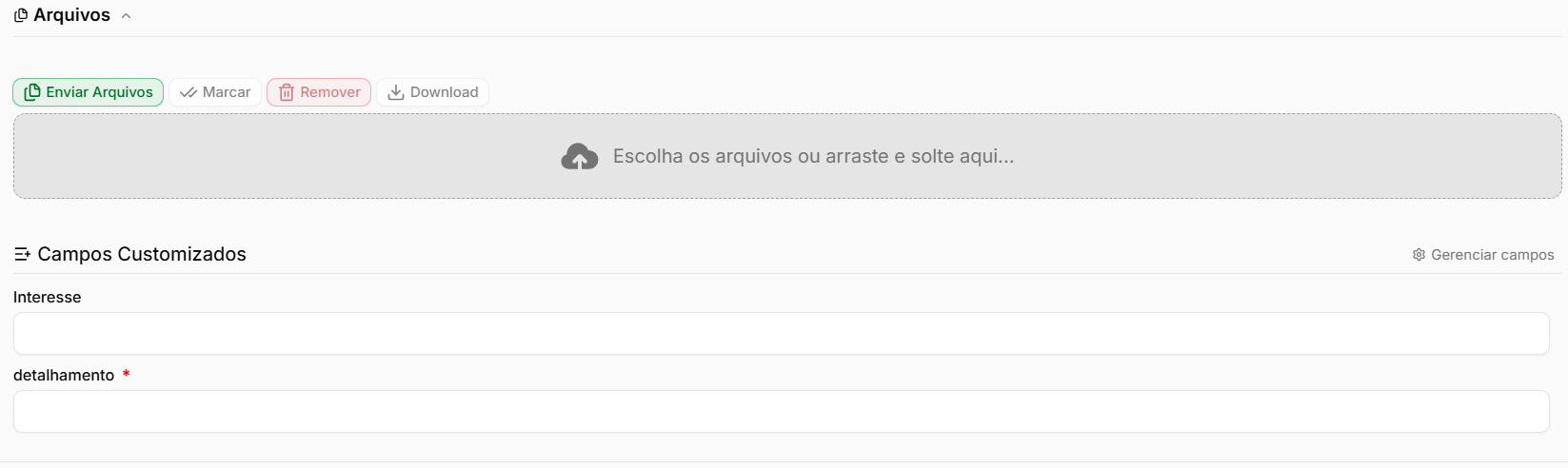
Campo / Opção | Descrição |
|---|---|
Arquivos | Permite anexar documentos, imagens ou outros arquivos relacionados ao contato. |
Campos Customizados | Apresenta campos adicionais criados pela própria imobiliária para complementar a ficha do lead. |
Os campos customizados podem variar conforme as configurações de cada imobiliária.
Gravar
Após preencher as informações necessárias, clique em Gravar para salvar o lead.
Com o cadastro já gravado, o rodapé passa a disponibilizar outras ações, como o histórico do lead, o gerenciador de registros e a opção para converter o lead em negócio. A conversão é detalhada na documentação Como enviar o lead e criar negócio para o corretor?
O que acontece depois de cadastrar
Depois de gravar o lead, o comportamento depende das configurações da imobiliária:
Situação | O que acontece |
|---|---|
Distribuição automática ativa | O lead entra nas regras de rodízio e pode ser encaminhado automaticamente para um corretor. |
Sem distribuição automática | O lead permanece na listagem aguardando que um usuário assuma o atendimento ou realize a conversão manualmente. |
Notificações | Os usuários configurados podem receber a notificação de novo lead cadastrado. |
Perguntas frequentes
➜ Qual a diferença entre lead e pessoa? O lead representa a chegada de um interessado e o início do atendimento. Já a pessoa é o cadastro completo de um contato da imobiliária. Um lead pode originar um cadastro de pessoa durante a conversão em negócio.
➜ Preciso cadastrar a pessoa antes de cadastrar o lead? Não. O lead é independente. Durante a conversão, o sistema verifica se já existe uma pessoa com aquele telefone ou e-mail e pode reaproveitar o cadastro existente ou criar um novo.
➜ Cadastrei o lead e ele não foi para nenhum corretor. Por quê? A distribuição automática pode não estar ativada ou nenhuma regra de rodízio pode ter correspondido às informações do lead. Preencher corretamente a origem, finalidade e imóvel ajuda o sistema a encontrar uma regra compatível.
➜ Posso mudar o status manualmente? Sim. Porém, os status Em Distribuição e Em Qualificação são controlados pelo sistema e não podem ser selecionados manualmente.
➜ O lead cadastrado manualmente conta como campanha? Não. Quando o lead não vem de uma campanha rastreada, os campos de campanha permanecem vazios, permitindo diferenciar nos relatórios os contatos de anúncios dos contatos captados diretamente pela imobiliária.
➜ Onde vejo o que já aconteceu com esse lead? No Histórico disponível dentro da ficha do lead. Ele registra eventos como criação, leituras, repasses do rodízio, conversão e envios para integrações.
Como enviar o lead e criar negócio para o corretor?
Um lead parado na listagem não gera venda. Para que ele entre no funil e passe a ser trabalhado, precisa virar um negócio e ter um corretor responsável. É essa conversão que transforma um contato solto em uma oportunidade acompanhada: o interessado vira uma pessoa cadastrada, o negócio entra em uma etapa do funil e o corretor recebe a oportunidade para atender. A seguir, veja o passo a passo.
Navegação no Módulo
Rotina: Pessoas > Leads
Dois caminhos para converter
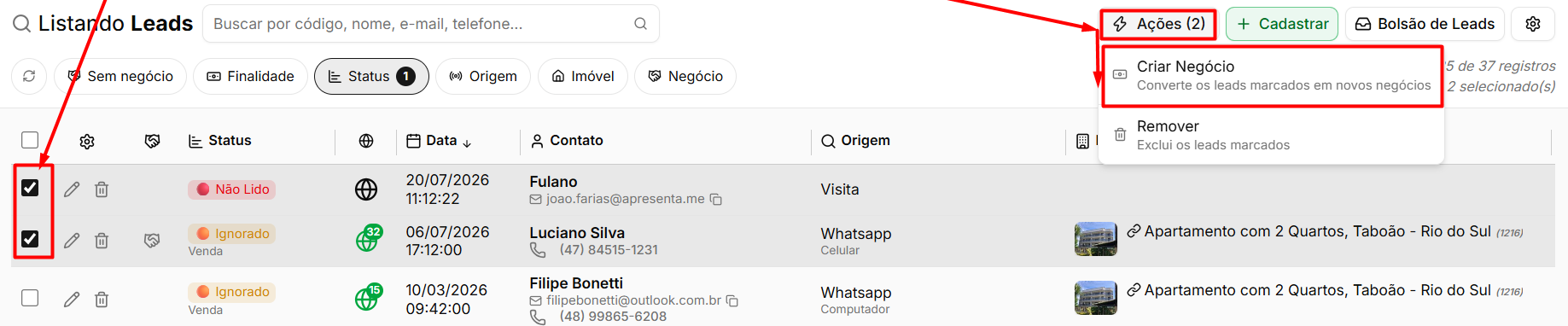
A conversão do lead em negócio pode ser realizada de duas formas:
Opção | Descrição |
|---|---|
Um lead por vez | Abra o lead e clique no botão de converter em negócio, disponível no rodapé da ficha. |
Vários de uma vez | Na listagem, marque os leads desejados, abra o menu Ações no topo e selecione Criar Negócio. |
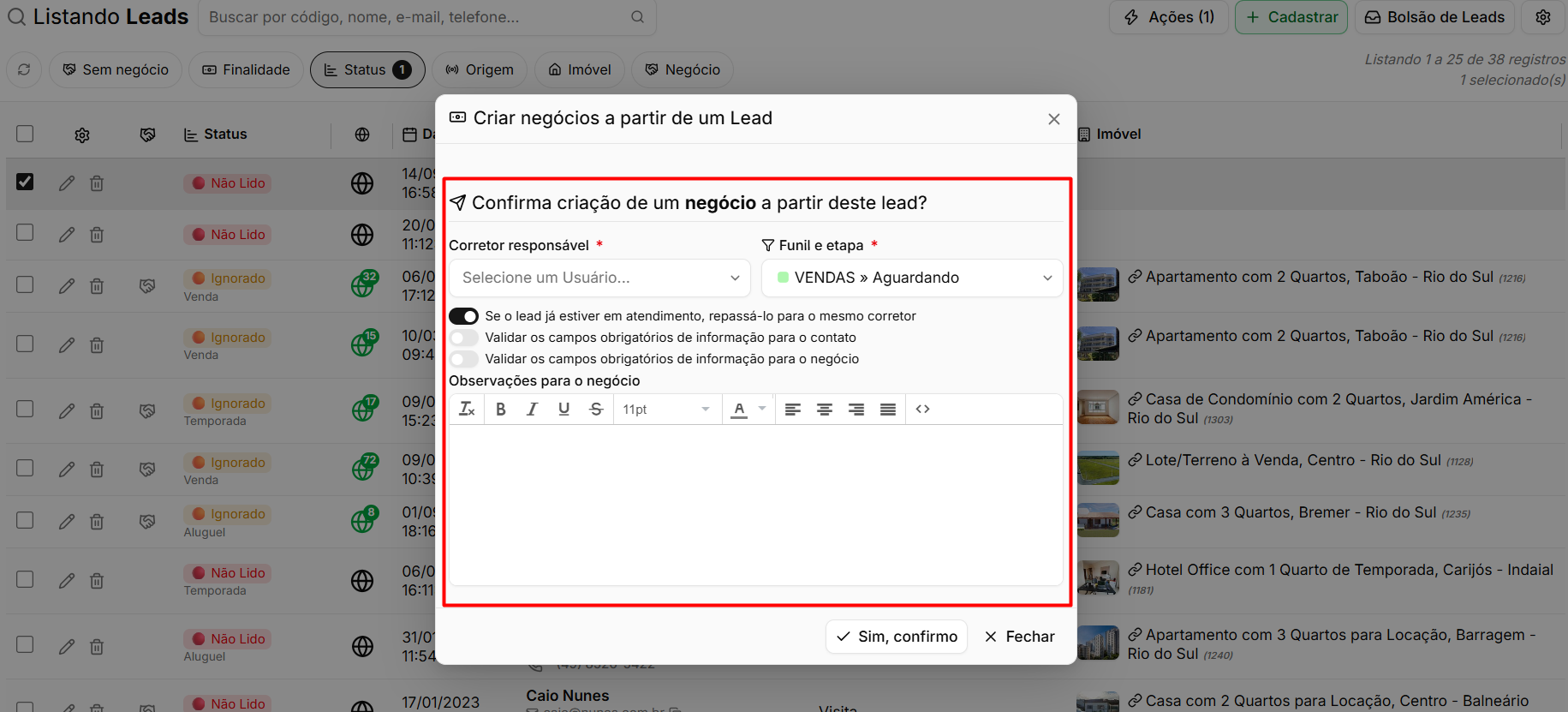
Nos dois casos, será aberta a janela Criar negócios a partir de um Lead.
Conferir os avisos antes de confirmar
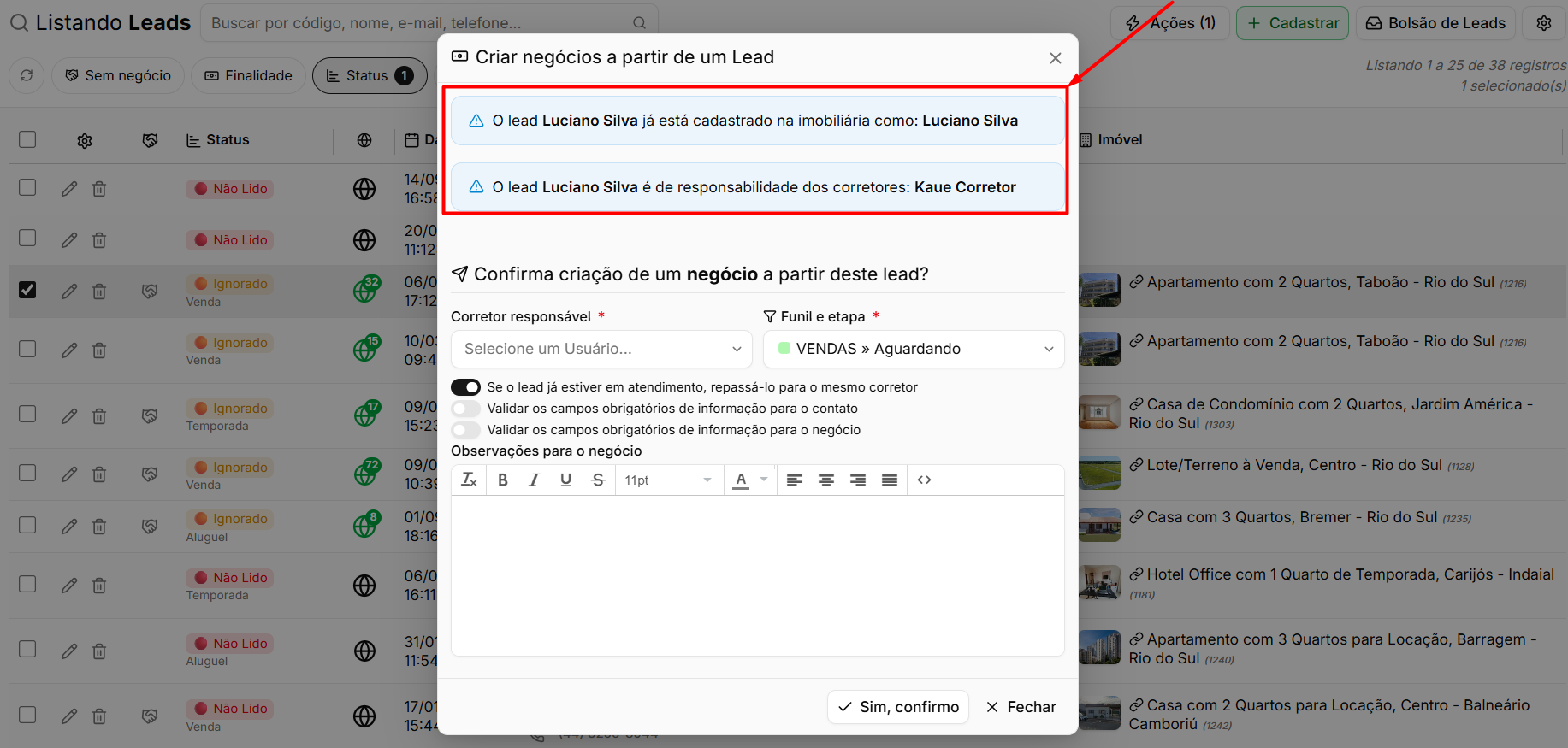
Antes dos campos da conversão, o sistema pode apresentar alertas com informações encontradas para aquele lead.
Aviso | Descrição |
|---|---|
A pessoa já está cadastrada | Informa que já existe um contato com os mesmos dados e apresenta um link para acessá-lo. O negócio será vinculado ao cadastro existente, em vez de criar uma nova pessoa. |
A pessoa já tem corretores responsáveis | Apresenta os corretores que já estão vinculados àquele contato dentro da imobiliária. |
O lead já tem negócio cadastrado | Informa que o interessado já possui uma negociação cadastrada e disponibiliza um link para acessá-la. |
O aviso de que o lead já possui negócio é o mais importante. Converter novamente cria uma segunda negociação para o mesmo interessado, e dois corretores podem acabar atendendo a mesma pessoa. Antes de confirmar, abra o negócio existente e avalie se não é o caso de apenas registrar o novo contato nele.
Definir o corretor e o funil
Campo | Descrição |
|---|---|
Corretor responsável | Define quem ficará responsável por atender a oportunidade. O preenchimento é obrigatório e é por meio deste campo que o lead é encaminhado ao corretor. |
Funil e etapa | Define em qual funil e etapa o negócio será criado. O preenchimento também é obrigatório e o sistema pode sugerir automaticamente o funil e a etapa padrão da imobiliária. |
Opções da conversão
A janela também apresenta configurações adicionais que definem como a conversão será realizada.
Opção | Descrição |
|---|---|
Se o lead já estiver em atendimento, repassá-lo para o mesmo corretor | Mantém a continuidade do atendimento, encaminhando a oportunidade para o corretor que já atendia o lead, em vez daquele selecionado manualmente na conversão. |
Validar os campos obrigatórios de informação para o contato | Exige que todos os campos obrigatórios do cadastro da pessoa estejam preenchidos antes de concluir a conversão. |
Validar os campos obrigatórios de informação para o negócio | Exige que os campos obrigatórios definidos para o negócio estejam preenchidos antes da conversão. |
Observações para o negócio | Permite registrar informações que serão levadas para a negociação criada, facilitando o repasse do contexto ao corretor. |
As duas opções de validação garantem que nenhum negócio seja criado com informações obrigatórias faltando. Porém, se algum desses campos estiver vazio, a conversão não será concluída. Caso a intenção seja encaminhar o lead rapidamente para o corretor completar os dados depois, mantenha essas validações desativadas
Confirmar a conversão
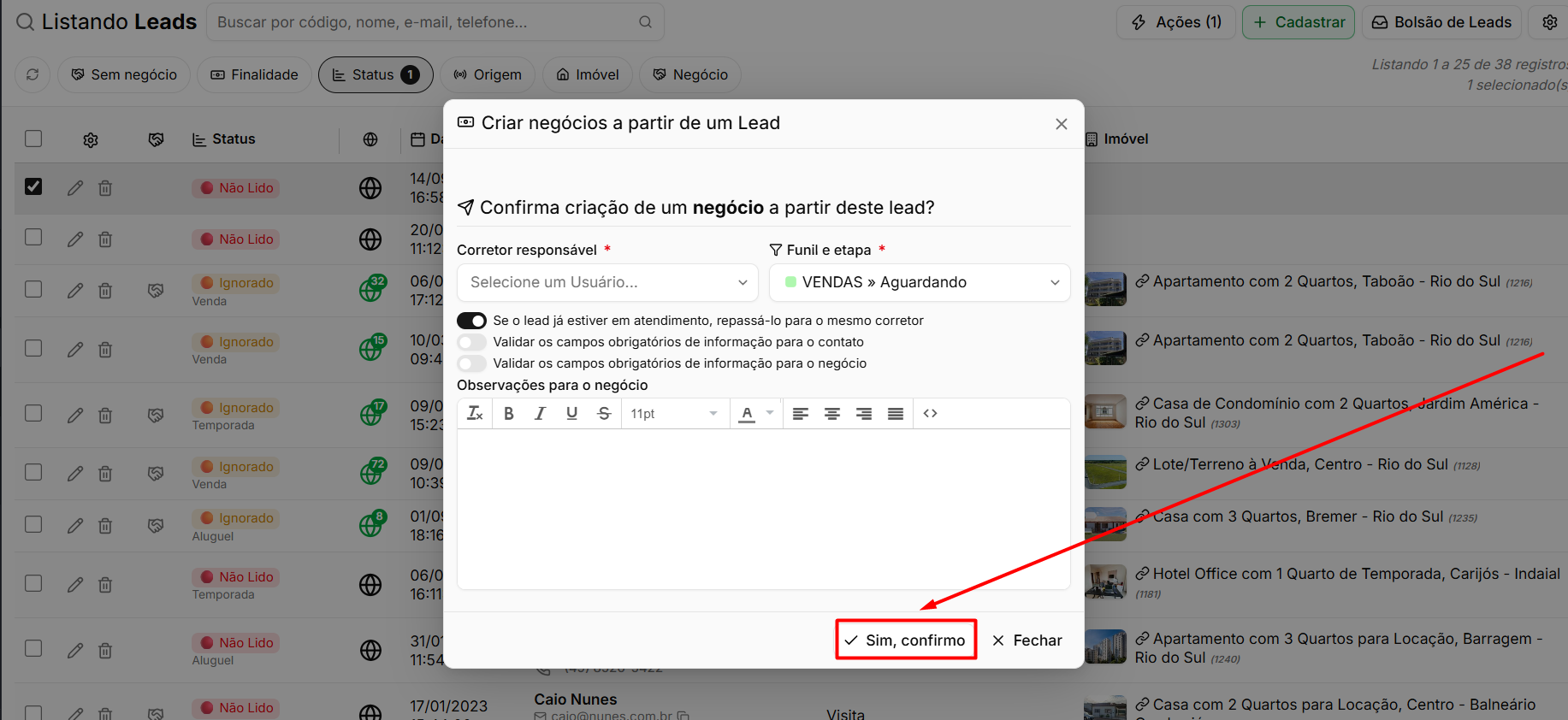
Após conferir as informações, clique em Sim, confirmo.
A partir desse momento, o sistema realiza automaticamente algumas ações:
Ação | O que acontece |
|---|---|
Verificação da pessoa | O sistema procura uma pessoa com o mesmo telefone ou e-mail. Se encontrar, reutiliza o cadastro existente; caso contrário, cria uma nova pessoa. |
Criação do negócio | O negócio é criado no funil e na etapa selecionados, com o corretor escolhido como responsável. |
Imóvel de interesse | As informações do imóvel relacionado ao lead são herdadas pelo negócio. |
Vínculo da pessoa | O vínculo do contato é definido conforme a finalidade do lead, como comprador ou inquilino. |
Arquivamento do lead | Após a conversão, o lead normalmente é arquivado e deixa a fila de pendentes. |
Mesclagem de negócios | Caso exista uma negociação semelhante recente, o sistema pode mesclar os registros conforme as configurações da imobiliária. |
Quando não é preciso converter manualmente
Nem todo lead precisa passar pela conversão manual. Dependendo da configuração da imobiliária, o encaminhamento pode acontecer automaticamente.
Recurso | Como funciona |
|---|---|
Distribuição automática (rodízio) | Os leads novos são direcionados automaticamente aos corretores conforme as regras configuradas, podendo já criar o negócio no funil e na etapa definidos na regra. |
Bolsão de Leads | Leads que não foram aceitos dentro do prazo do rodízio podem ser enviados ao bolsão. Um corretor autorizado pode assumir o lead e passar a ser responsável pelo cliente e pela negociação. |
O funcionamento da distribuição automática é detalhado na documentação Como criar e definir as regras do rodízio de leads?
A conversão manual é indicada para leads que não passaram por esses fluxos ou quando a imobiliária deseja escolher manualmente o corretor, o funil e a etapa de cada oportunidade.
Perguntas frequentes
➜ O botão de converter não aparece. Por quê? Falta a permissão relacionada a negócios no grupo do usuário. Como a conversão cria uma nova negociação, essa ação depende dessa liberação.
➜ Converter cria uma pessoa duplicada? Não, quando o lead possui telefone ou e-mail. O sistema procura um contato existente com esses dados e pode reaproveitá-lo. Leads sem nenhum meio de contato possuem maior risco de gerar cadastros duplicados.
➜ Posso converter vários leads de uma vez para corretores diferentes? Não na mesma operação. Na conversão em lote, todos os leads selecionados utilizam o corretor, o funil e a etapa definidos na janela. Para distribuir entre corretores diferentes, realize a conversão em grupos separados.
➜ O lead some depois de convertido? Ele é arquivado, deixando a listagem de pendentes, mas continua disponível para consulta pelos filtros de status. O histórico também registra a conversão e o negócio criado.
➜ Marquei "repassar para o mesmo corretor" e o negócio foi para outra pessoa. Por quê? Essa opção só é aplicada quando o lead já está em atendimento com um corretor. Quando não existe atendimento anterior, prevalece o corretor selecionado na janela de conversão.
➜ Qual a diferença entre converter manualmente e o rodízio? No rodízio, o sistema escolhe automaticamente o corretor conforme as regras configuradas quando o lead chega. Na conversão manual, o usuário define o corretor, o funil e a etapa.
➜ A conversão avisa o corretor? Sim, conforme as configurações de notificação do usuário. Em alguns processos de importação de leads em massa, esse aviso pode ser desativado.
Como importar leads por uma planilha CSV
Quando a imobiliária recebe uma lista de interessados de fora do sistema — como o resultado de uma campanha, uma planilha de um evento ou uma base exportada de outra ferramenta — cadastrar cada lead manualmente pode se tornar inviável. A importação permite ler um arquivo e criar vários leads de uma só vez, já com a origem definida e prontos para serem trabalhados. A seguir, veja o passo a passo.
Navegação no Módulo
Rotina: Pessoas > Leads > menu de opções (canto superior direito) > Importar Leads
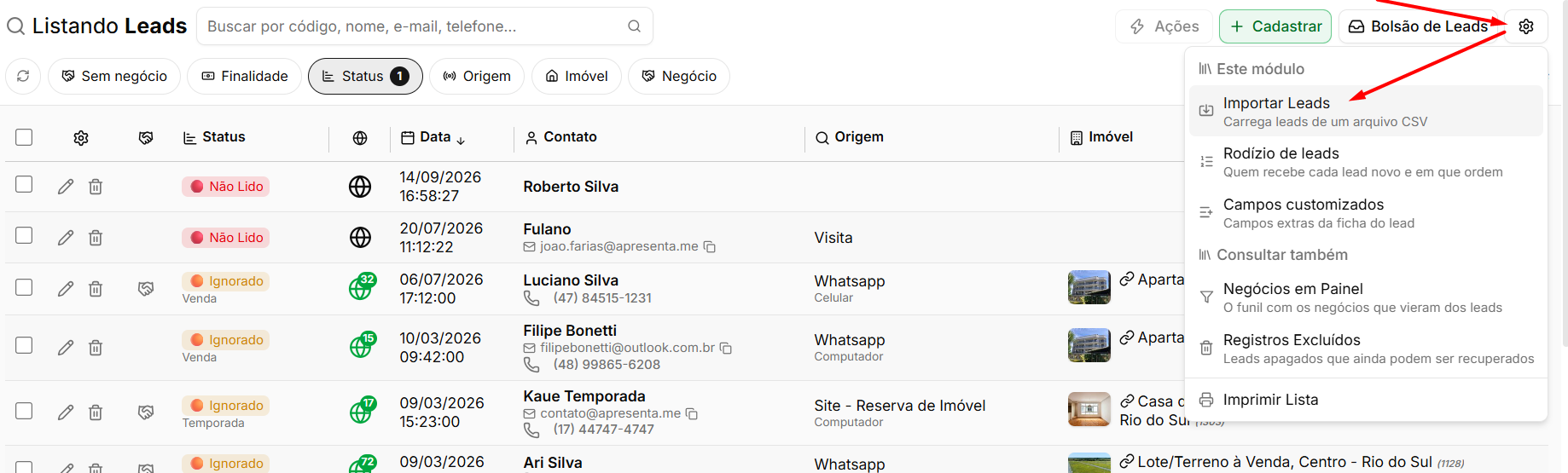
Será aberta a janela Importador de Leads via arquivo CSV.
Preparar o arquivo
Antes de iniciar a importação, o arquivo deve atender aos seguintes requisitos:
Requisito | Descrição |
|---|---|
Formato CSV | O arquivo utilizado na importação deve estar no formato CSV. |
Codificação UTF-8 | Garante que acentos, cedilhas e outros caracteres especiais sejam importados corretamente. |
Até 1.000 leads por vez | Cada importação aceita no máximo 1.000 registros. Para listas maiores, divida o arquivo em partes. |
O arquivo pode conter informações como data, finalidade, nome, e-mail, telefone, observações, código do imóvel, origem, detalhes da origem e status.
Não é obrigatório possuir todas essas colunas, nem seguir uma ordem específica, pois a associação entre as colunas e os campos do sistema será realizada posteriormente.
A finalidade é reconhecida tanto em português quanto em inglês, mas precisa corresponder às opções disponíveis no sistema — venda, aluguel, temporada ou permuta. Valores fora dessa lista não são aproveitados.
Aba Arquivo — enviar e configurar
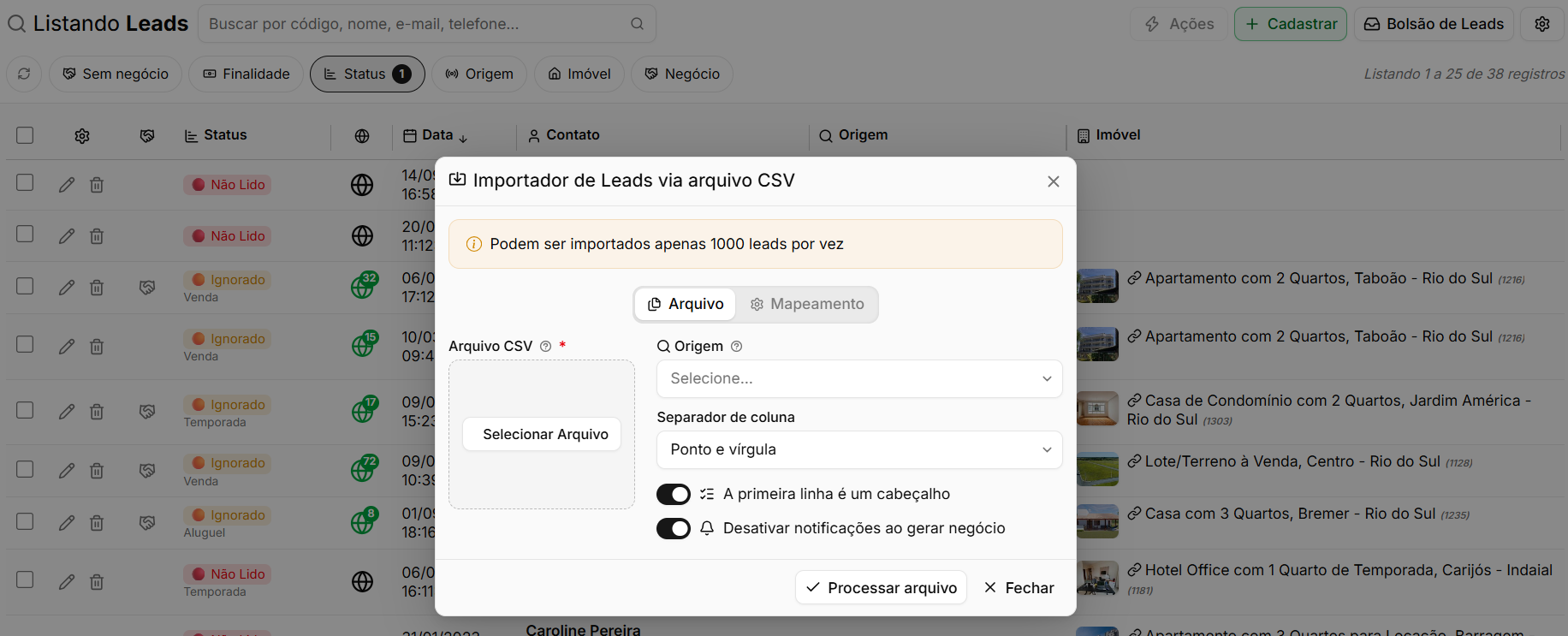
Na primeira etapa, selecione o arquivo e defina como ele deve ser interpretado pelo sistema.
Campo / Opção | Descrição |
|---|---|
Arquivo CSV | Selecione o arquivo que contém os leads que serão importados. |
Origem | Define uma origem que será aplicada a todos os leads do arquivo. Essa informação pode ser utilizada posteriormente para identificar o resultado daquela lista ou campanha. |
Separador de coluna | Define como as informações estão separadas no arquivo, como ponto e vírgula, vírgula, tabulação ou espaço. |
A primeira linha é um cabeçalho | Ative quando a primeira linha do arquivo contiver o nome das colunas, e não os dados de um lead. |
Desativar notificações ao gerar negócio | Evita o envio de uma grande quantidade de notificações para a equipe quando os leads importados originarem negócios. |
Depois de configurar as opções, clique em Processar arquivo.
Aba Mapeamento — identificar as colunas
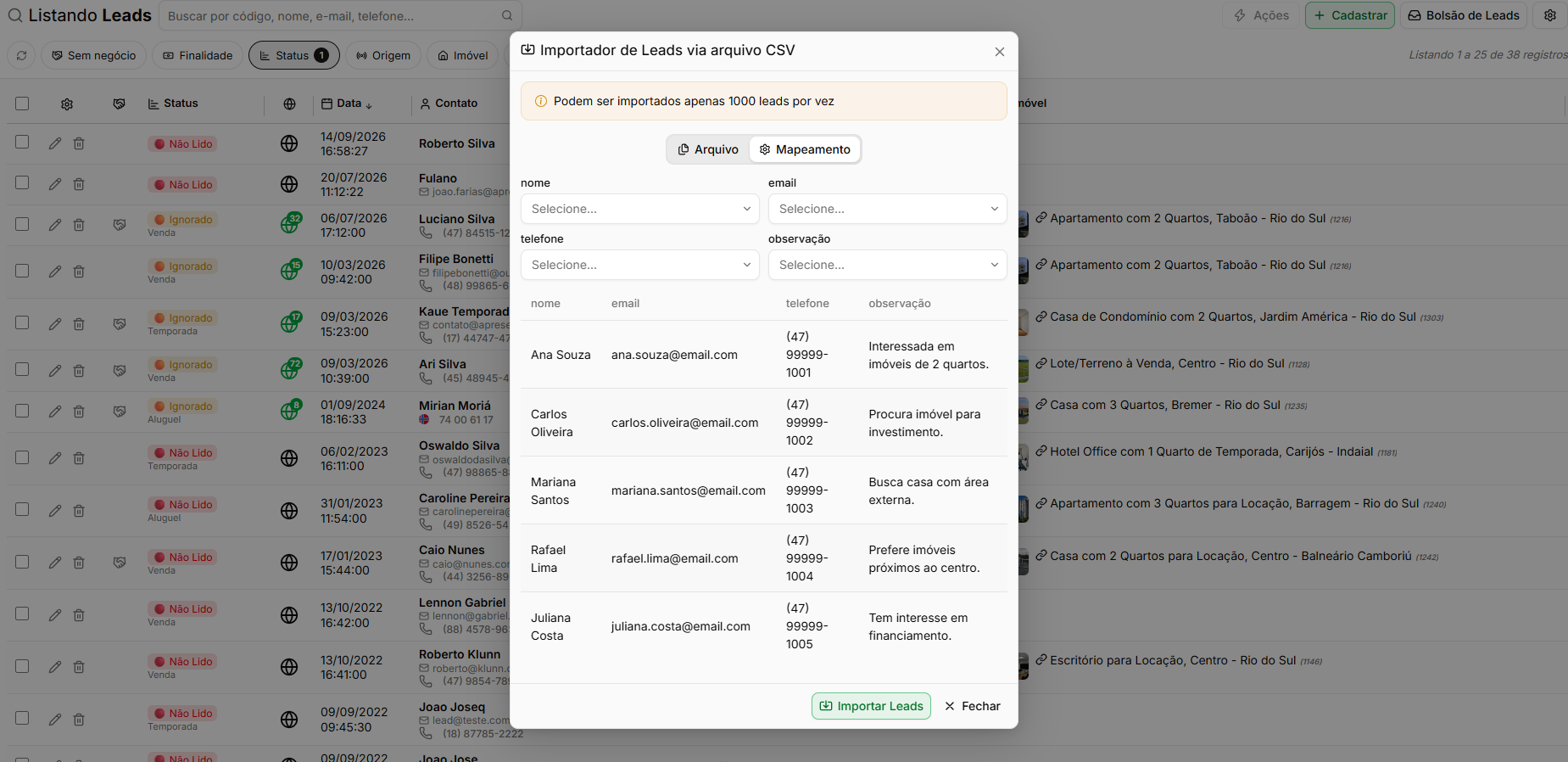
Após processar o arquivo, o sistema apresenta cada coluna encontrada para que seja definido a qual informação do lead ela corresponde.
Por exemplo, uma coluna do arquivo pode ser associada ao Nome, outra ao Telefone, outra ao E-mail, Finalidade, Origem e assim por diante.
Colunas que não precisam ser aproveitadas podem permanecer sem associação e não serão importadas.
Abaixo do mapeamento, o sistema apresenta uma prévia das primeiras linhas do arquivo, permitindo conferir se os dados estão relacionados aos campos corretos antes de continuar.
Confira a prévia antes de importar. Caso um telefone esteja sendo apresentado no campo de e-mail, por exemplo, ajuste o mapeamento da coluna antes de prosseguir.
Importar os leads
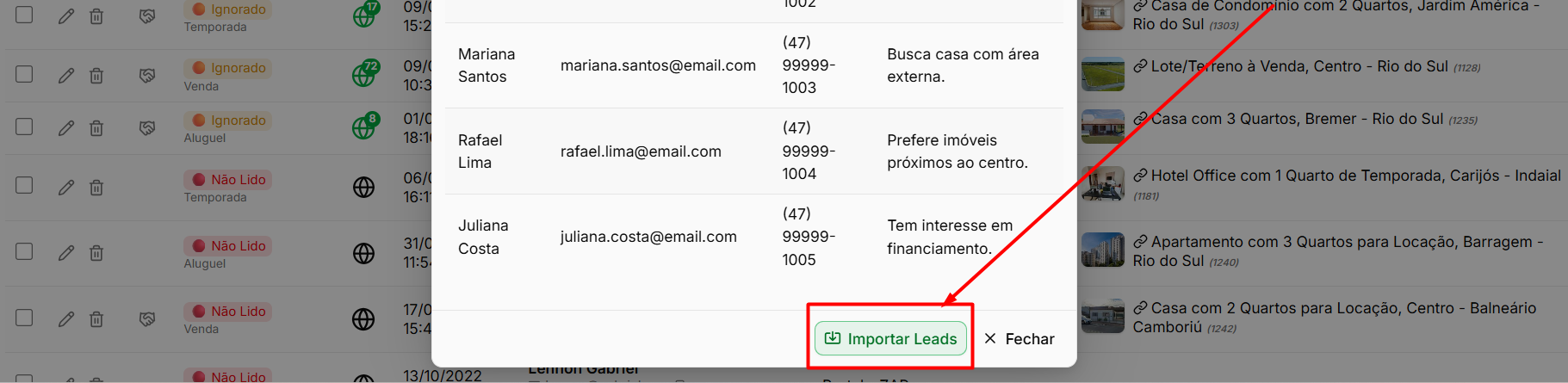
Depois de conferir o mapeamento, clique em Importar Leads.
O sistema processará os registros do arquivo e, ao final, apresentará um resumo com:
Informação | Descrição |
|---|---|
Leads importados com sucesso | Quantidade de registros criados corretamente. |
Leads com erro | Quantidade de registros que não puderam ser importados. |
Comportamentos específicos da importação
Leads importados possuem alguns comportamentos diferentes daqueles recebidos diretamente pelo site, portais ou integrações.
Comportamento | Descrição |
|---|---|
Duplicados são ignorados | Se já existir um lead com o mesmo nome, telefone e e-mail, o registro do arquivo não é criado novamente. |
Não geram notificações individuais | A equipe não recebe uma notificação para cada lead importado. |
Não geram eventos de conversão de campanha | A importação não é contabilizada como uma conversão de anúncio. |
Identificação de importado | Os leads ficam identificados como importados por meio de um selo próprio na ficha. |
Depois da importação
Depois de importados, os leads passam a fazer parte da listagem e seguem o fluxo normal de atendimento da imobiliária.
Situação | O que acontece |
|---|---|
Distribuição automática (rodízio) ativa | Os leads podem ser encaminhados automaticamente aos corretores conforme as regras configuradas. |
Sem distribuição automática | Os leads permanecem disponíveis para que a equipe faça o atendimento e a conversão em negócio manualmente. |
A conversão manual é detalhada na documentação Como enviar o lead e criar negócio para o corretor?
Ao importar uma lista grande com o rodízio ativado, existe um limite de leads distribuídos automaticamente por hora, proporcional ao número de usuários do plano. Quando esse limite é atingido, a distribuição pausa e continua na hora seguinte. Os leads não são perdidos, apenas podem levar mais tempo para chegar aos corretores.
Perguntas frequentes
➜ Quantos leads posso importar de uma vez? Até 1.000 leads por importação. Para listas maiores, divida o arquivo em partes e realize mais de uma importação.
➜ Os acentos vieram errados. O que aconteceu? Provavelmente o arquivo não foi salvo em UTF-8. Reexporte ou salve novamente o CSV utilizando essa codificação e faça uma nova importação.
➜ Alguns leads não foram importados. Por quê? As causas mais comuns são registros duplicados ou linhas com algum erro. O resumo exibido ao final da importação informa quantos leads não puderam ser processados.
➜ Preciso que o arquivo tenha as colunas em uma ordem específica? Não. As colunas são associadas manualmente aos campos do sistema na aba Mapeamento.
➜ Posso definir uma origem diferente para cada lead? Sim, desde que o arquivo tenha uma coluna de origem e ela seja associada corretamente durante o mapeamento. O campo Origem da primeira etapa aplica a mesma origem para todos os registros.
➜ A importação avisa os corretores? Não individualmente. Além disso, existe a opção de desativar as notificações geradas durante a criação de negócios, recomendada para importações maiores.
➜ Importar cria a pessoa no cadastro de contatos? Não. A importação cria apenas o lead. O cadastro da pessoa é criado ou reaproveitado posteriormente, durante a conversão do lead em negócio.
O que é o Bolsão de Leads e como pegar leads nele?
O Bolsão de Leads funciona como uma alternativa de segurança para o rodízio. Quando um lead é distribuído automaticamente e nenhum corretor o aceita dentro do prazo, ele pode ser repassado para outros participantes até atingir o limite definido na regra. Caso esse limite seja alcançado e a configuração permita, o lead é enviado para o Bolsão, ficando disponível para corretores autorizados assumirem o atendimento.
Navegação no Módulo
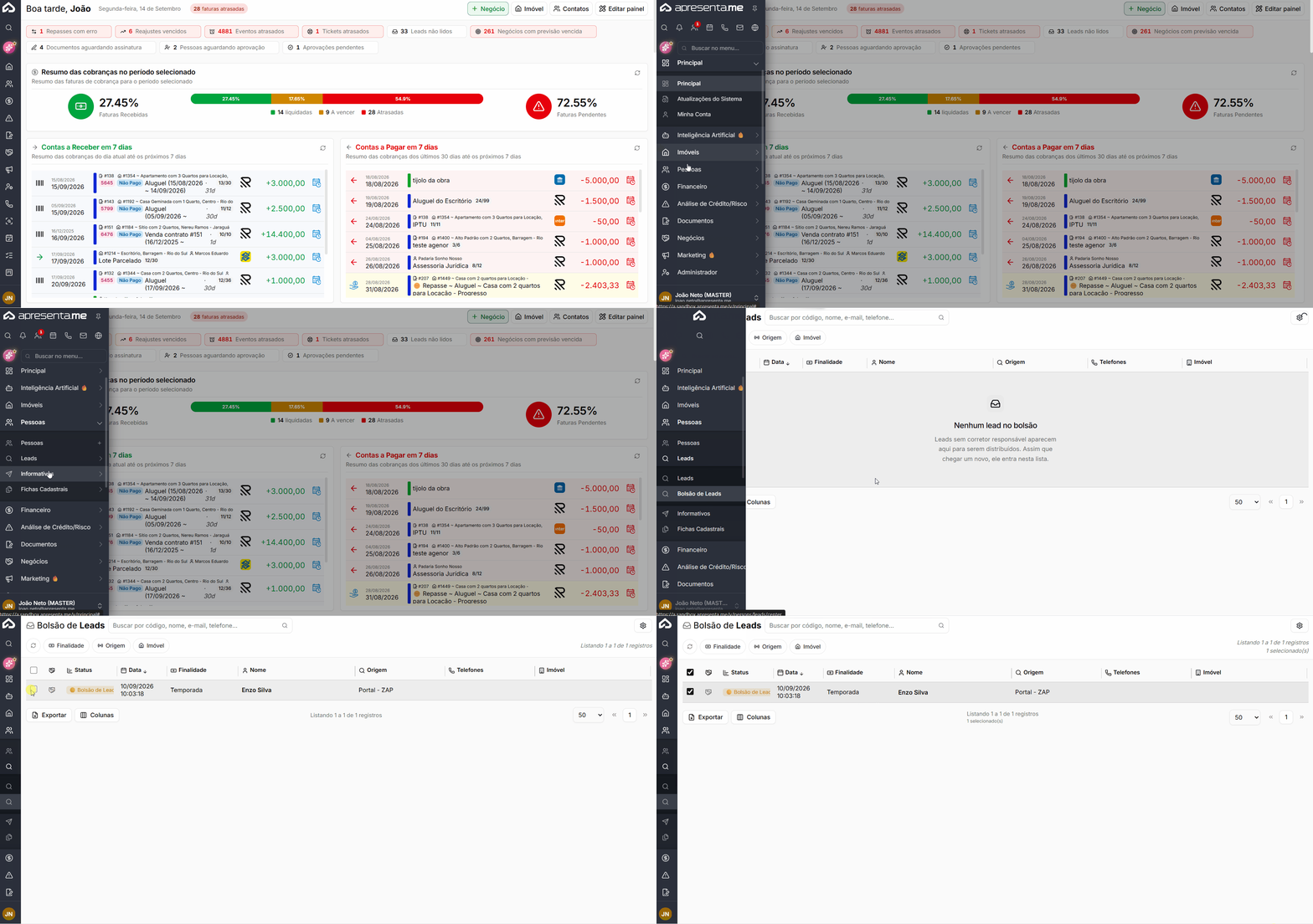
Rotina: Pessoas > Leads > Bolsão de Leads
O acesso também pode ser realizado pelo botão Bolsão de Leads, disponível no topo da listagem de leads.
O Bolsão possui uma permissão própria, separada da permissão de visualizar leads. Sem essa permissão, o usuário não consegue acessar a tela nem assumir os leads disponíveis.
Como um lead chega ao Bolsão
Um lead não é enviado manualmente para o Bolsão. Ele chega até essa etapa por meio da distribuição automática.
Etapa | O que acontece |
|---|---|
Distribuição automática | O lead entra no rodízio e é oferecido aos corretores participantes da regra. |
Repasses | Caso ninguém aceite dentro do prazo configurado, o lead é repassado para o próximo corretor da fila. |
Limite de repasses | O processo continua até atingir o limite configurado na regra. |
Envio ao Bolsão | Se a regra estiver configurada para enviar ao Bolsão, o lead passa para o status Bolsão de Leads e fica disponível para ser assumido. |
O histórico do negócio registra quando o lead foi enviado ao Bolsão e o motivo da movimentação.
O envio ao Bolsão é uma alternativa ao Corretor de Segurança Na regra de rodízio, normalmente é definido se o lead será direcionado para um corretor específico ou enviado para o Bolsão. Se nenhuma das opções estiver configurada, o lead pode ser marcado como Ignorado e permanecer com o último corretor.
A configuração dessas regras é detalhada na documentação Como criar e definir as regras do rodízio de leads?
O que a tela mostra
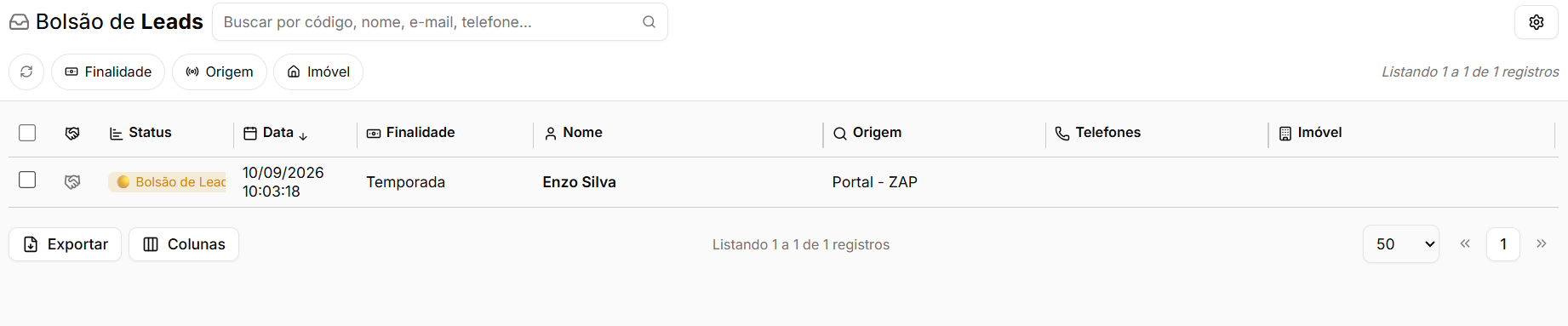
A tela apresenta os leads disponíveis no Bolsão e as principais informações relacionadas ao atendimento.
Campo / Informação | Descrição |
|---|---|
Negócio vinculado | Atalho para abrir a negociação relacionada ao lead. |
Status | Informa a situação atual do lead. |
Data | Data em que o contato foi realizado. |
Finalidade | Informa a finalidade da negociação. |
Nome | Nome do interessado. |
E-mail cadastrado no lead. | |
Origem | Indica por qual canal o lead chegou à imobiliária. |
Telefones | Apresenta os números de contato cadastrados. |
Imóvel | Exibe o imóvel relacionado ao interesse do lead, quando houver. |
Para facilitar a localização, a tela também disponibiliza um campo de busca por código, nome, e-mail e telefone, além de filtros por origem e imóvel.
Só aparecem no Bolsão os leads que já possuem um negócio vinculado . Um lead com status de bolsão, mas sem negócio, não é apresentado na listagem.
Como pegar um lead
Para assumir um lead disponível no Bolsão:
- Na listagem, abra o negócio vinculado ao lead desejado.
- O sistema apresentará a pergunta: "Este lead está no bolsão de leads, deseja se tornar responsável por este lead?"
- Escolha uma das opções disponíveis.
Opção | Descrição |
|---|---|
Aceitar Lead | Faz com que você assuma o atendimento e a responsabilidade pela negociação. |
Negar Lead | Fecha a negociação e mantém o lead disponível no Bolsão para outro corretor. |
Se a janela for fechada sem escolher nenhuma das opções, nenhuma alteração será realizada e o lead continuará no Bolsão.
O que acontece ao aceitar
Ao clicar em Aceitar Lead, o sistema realiza automaticamente algumas alterações:
Ação | O que acontece |
|---|---|
Responsável pelo negócio | Você passa a ser o responsável pela negociação. |
Responsável pelo cliente | Você também passa a ser o responsável pelo contato relacionado ao negócio. |
Arquivamento do lead | O lead é arquivado e removido da listagem do Bolsão. |
Leads repetidos | Caso existam leads repetidos do mesmo interessado ainda em distribuição, eles podem ser confirmados em conjunto, evitando atendimentos duplicados. |
Histórico | O sistema registra quem aceitou o lead e quando isso aconteceu. |
A partir desse momento, a negociação passa a seguir normalmente pelo funil definido pela imobiliária.
Quem pode assumir
Para que a opção de aceitar um lead seja apresentada, algumas condições precisam ser atendidas:
Condição | Descrição |
|---|---|
Permissão de Bolsão de Leads | O usuário precisa possuir a permissão específica para acessar e assumir leads do Bolsão. |
Corretor de Segurança | Dependendo da configuração, o corretor de segurança relacionado ao negócio também pode possuir acesso. |
Lead realmente no Bolsão | O negócio precisa possuir um lead atualmente disponível no Bolsão. |
Participantes da regra | Se a regra estiver configurada para liberar apenas os participantes, somente os corretores daquela regra poderão acessar o lead. |
Usuário master | Usuários master não recebem a opção de aceitar o lead pelo Bolsão. |
Quem não possui a permissão de Bolsão e não é o corretor de segurança pode não conseguir abrir o negócio enquanto o lead estiver no Bolsão. Nesse caso, o sistema informa que é necessário entrar em contato com o administrador.
Como saber quando entrou um lead no Bolsão
Quando um novo lead é enviado para o Bolsão, os usuários configurados podem receber uma notificação informando que existe uma nova oportunidade disponível.
O alerta é configurado no cadastro de cada usuário, nas opções de notificações, pelo item Bolsão de Leads. Se a regra estiver configurada para permitir acesso somente aos participantes, a notificação também pode ficar restrita a esses usuários.
Perguntas frequentes
➜ Posso mandar um lead para o Bolsão manualmente? Não. O envio ocorre por meio da distribuição automática, quando o limite de repasses é atingido e a regra está configurada para encaminhar o lead ao Bolsão.
➜ A tela do Bolsão está vazia, mas tenho leads sem atendimento. Por quê? Pode ser que a regra não esteja configurada para enviar os leads ao Bolsão, que eles ainda não tenham atingido o limite de repasses ou que não possuam um negócio vinculado.
➜ Aceitei um lead por engano. Como devolver? Não existe uma ação específica para devolver o lead ao Bolsão. Nesse caso, o responsável pelo negócio deve ser alterado diretamente na negociação.
➜ Outro corretor pode pegar o lead que eu já aceitei? Não. Depois do aceite, o lead é arquivado e deixa de aparecer no Bolsão para os demais usuários.
➜ Qual a diferença entre o Bolsão e o Corretor de Segurança? No Corretor de Segurança, o sistema já possui um usuário definido para receber o lead quando o rodízio se encerra. No Bolsão, a oportunidade fica disponível para que um corretor autorizado a assuma.
➜ Por que não consigo abrir um negócio e recebo uma mensagem sobre o Bolsão? Porque o negócio possui um lead no Bolsão e seu usuário não possui a permissão necessária para acessá-lo. A liberação deve ser feita pelo administrador.
➜ Sou administrador master e não vejo a opção de aceitar. É problema? Não. O sistema não disponibiliza o aceite de leads do Bolsão para usuários master.
Pessoas
Como cadastrar uma nova pessoa no sistema?
Pessoa é o cadastro central do sistema: proprietários, inquilinos, compradores, fiadores, fornecedores e prestadores — todos entram por aqui. É esse cadastro que alimenta os contratos, as negociações, as cobranças e os documentos. Quanto mais completo ele estiver, menos retrabalho a equipe terá depois, na hora de gerar um contrato ou emitir uma cobrança. A seguir, veja o passo a passo do cadastro.
Navegação no Módulo
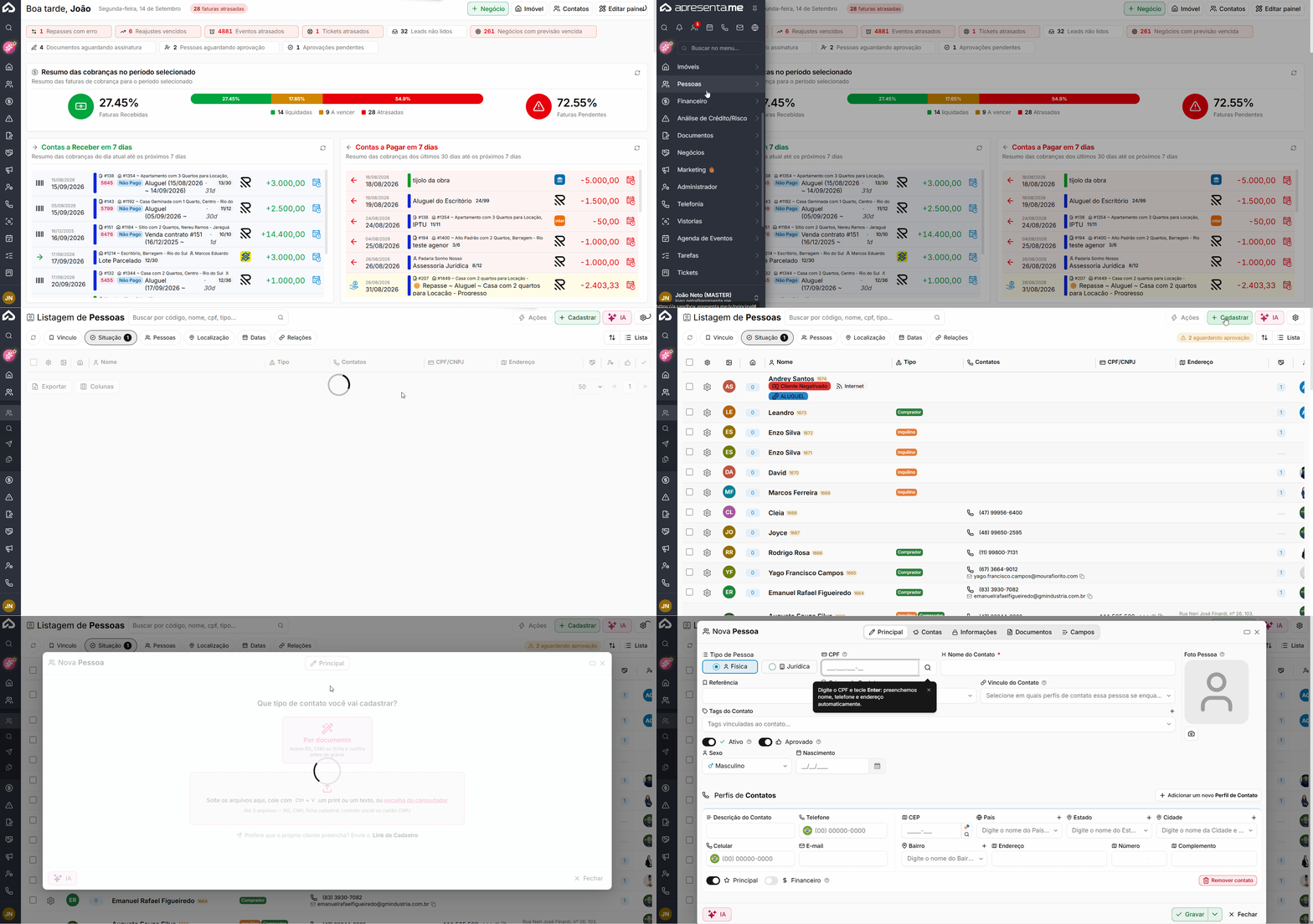
Rotina: Pessoas > Pessoas
Clique em Cadastrar para abrir um novo cadastro. Para alterar uma pessoa já cadastrada, clique sobre o nome na listagem.
Escolher o tipo de pessoa
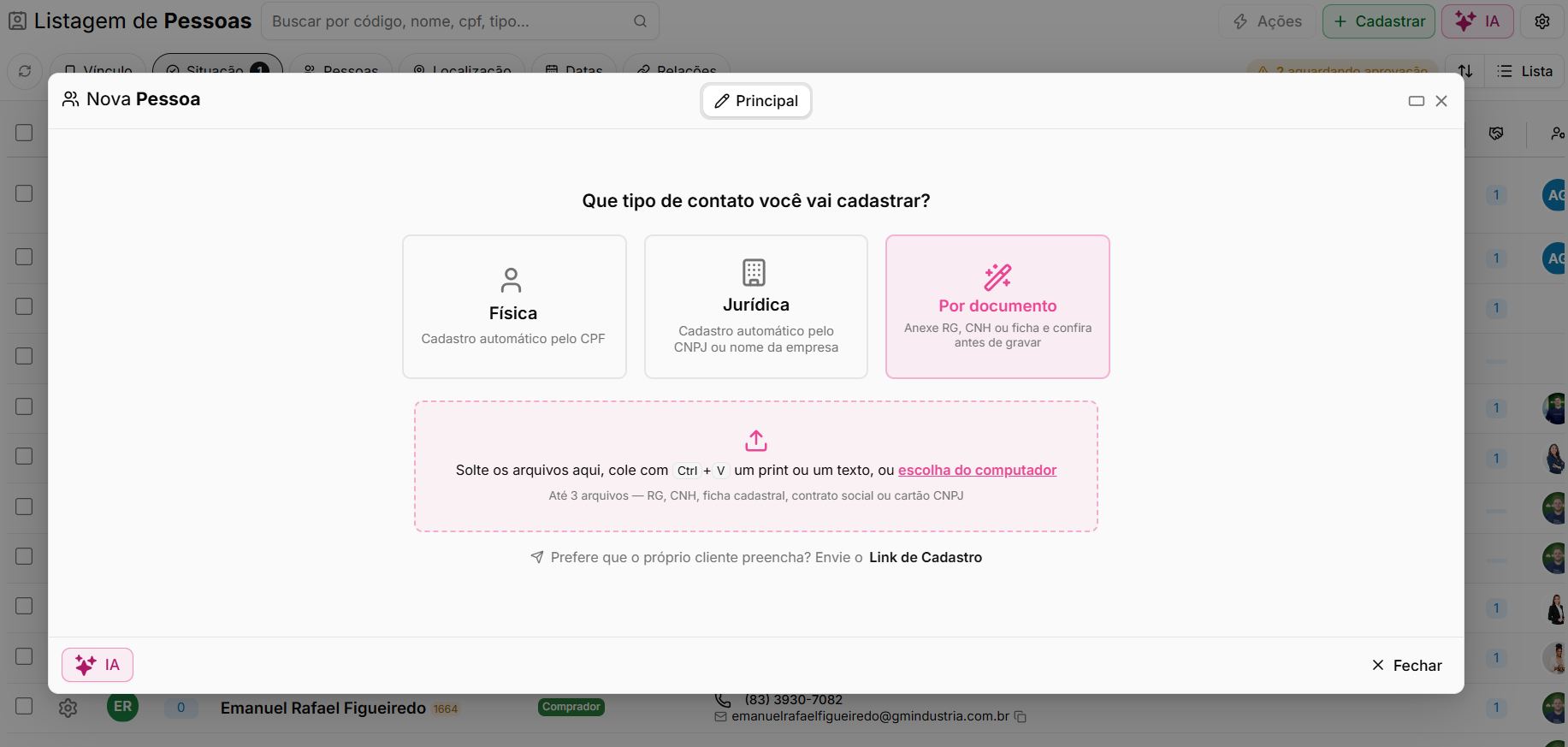
A primeira escolha define quais informações serão apresentadas no restante do cadastro:
Tipo | Descrição |
|---|---|
Física | Utilizado para o cadastro de pessoas. Os dados podem ser preenchidos automaticamente por meio do CPF. |
Jurídica | Utilizado para empresas. O cadastro pode ser preenchido automaticamente pelo CNPJ ou pelo nome da empresa. |
Documento | Aonde você pode anexar um documento e a IA analisar |
Os campos exibidos mudam conforme a escolha. Pessoas físicas possuem informações como RG, estado civil e profissão, enquanto pessoas jurídicas apresentam campos como razão social, inscrições e retenções de impostos.
Três formas de acelerar o preenchimento
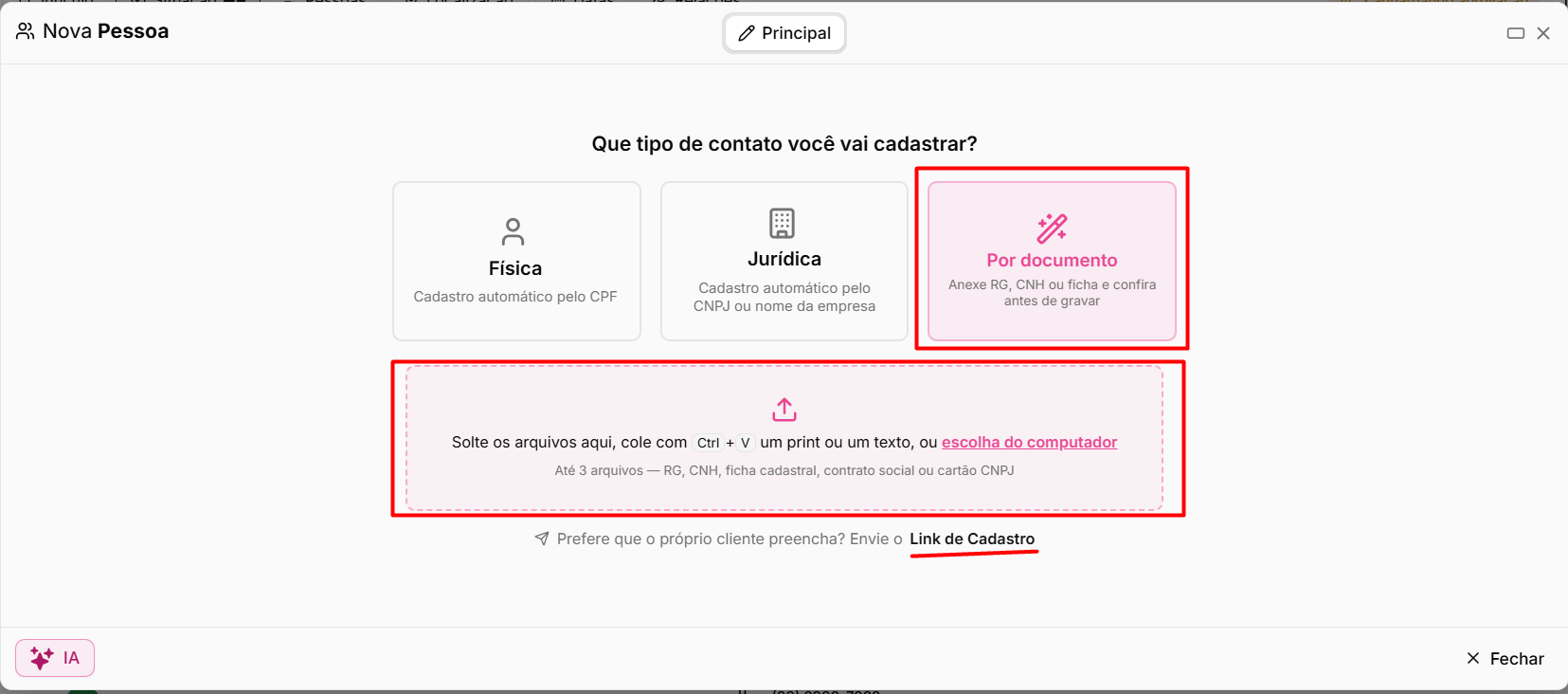
Antes de preencher todas as informações manualmente, o sistema disponibiliza recursos para agilizar o cadastro:
Opção | Descrição |
|---|---|
Preencher com a Inteligência Artificial | Anexe, arraste ou cole um documento, como RG, CNH, ficha cadastral, contrato social ou cartão CNPJ, e clique em Ler com a IA . O sistema extrai as informações e preenche os campos para conferência antes da gravação. |
Consultar pelo documento | Ao informar o CPF ou CNPJ, o sistema disponibiliza a consulta para preenchimento automático. Para empresas, a opção Buscar empresa permite localizar informações por CNPJ, nome, sócio ou telefone e trazer dados como razão social, endereço, telefone, e-mail e sócios. |
Enviar a ficha para o cliente preencher | Gera um link para que o próprio cliente informe seus dados e envie documentos. É indicado quando a imobiliária ainda não possui todas as informações necessárias. |
A consulta por CPF é um serviço pago e desconta dos créditos da empresa. Ela depende de permissão específica e os dados são tratados sob legítimo interesse, conforme a LGPD.
Cadastrar direto de um campo de pessoa
Em todo campo de escolher pessoa, como o Cliente do negócio e o Proprietário do imóvel, quando a busca não encontra ninguém aparece a opção Cadastrar como nova pessoa, já com o nome que você digitou. Também funciona com a tecla Enter.
Digite o nome no campo. Se ninguém for encontrado, aparece a opção de cadastrar.
Tecle Enter ou clique nela. Abre o cadastro com o nome preenchido.
Grave. A pessoa já fica escolhida no campo.
A opção não aparece quando a busca encontra alguém, nos filtros de pesquisa e para quem não pode cadastrar contatos.
Aba Principal — identificação da pessoa
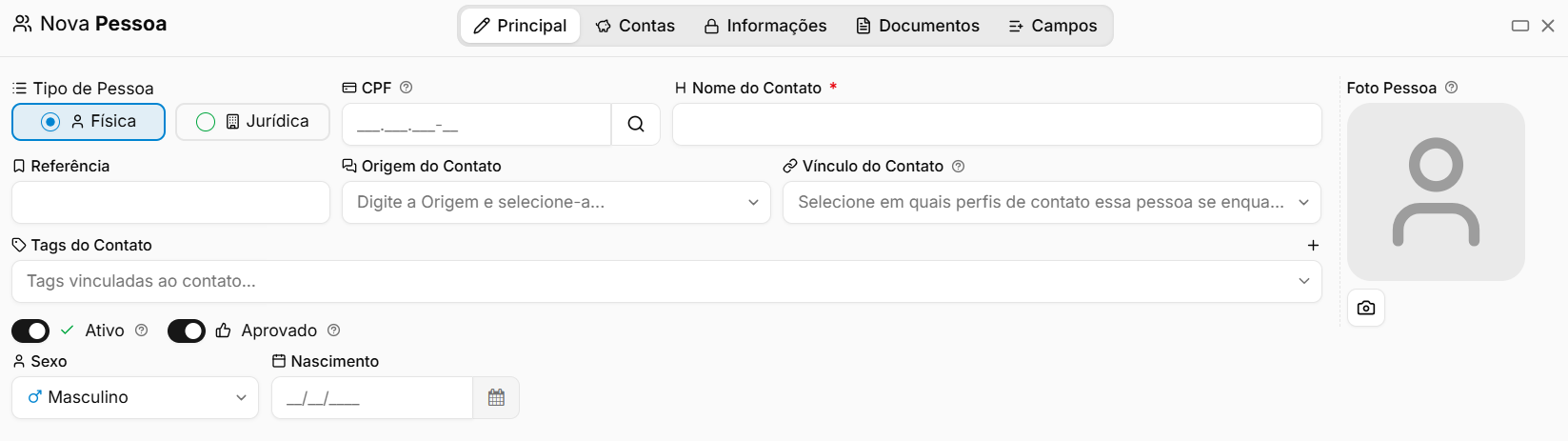
A aba Principal concentra as informações básicas de identificação, classificação e contato da pessoa.
Campo | Descrição |
|---|---|
CPF / CNPJ | Documento da pessoa ou empresa. O formato informado é validado pelo sistema. |
Nome do Contato / Nome Fantasia | Nome da pessoa física ou nome fantasia da empresa. É obrigatório e deve possuir no mínimo 3 caracteres. |
Referência | Código próprio utilizado pela imobiliária para identificar o cadastro. Quando informado, deve ser único. |
Origem do Contato | Indica por qual origem essa pessoa chegou até a imobiliária. |
Vínculo do Contato | Define os papéis exercidos pela pessoa, como proprietário, inquilino, comprador ou fiador. É possível selecionar mais de um vínculo. |
Tags do Contato | Etiquetas utilizadas para organizar e facilitar a localização dos contatos. |
Ativo | Define se o cadastro da pessoa permanece ativo no sistema. |
Aprovado | Indica que o cadastro foi conferido e aprovado. A utilização depende de permissão específica. |
Foto Pessoa | Permite cadastrar uma imagem de perfil, quadrada e com no mínimo 200 x 200 pixels. |
Para pessoa física, também são apresentados campos como Sexo e Nascimento.
Para pessoa jurídica, são apresentados Razão Social, Data de Fundação, Inscrição Municipal, Inscrição Estadual, Indicador IE e Representante Legal.
Perfis de contato — telefones, e-mails e endereços
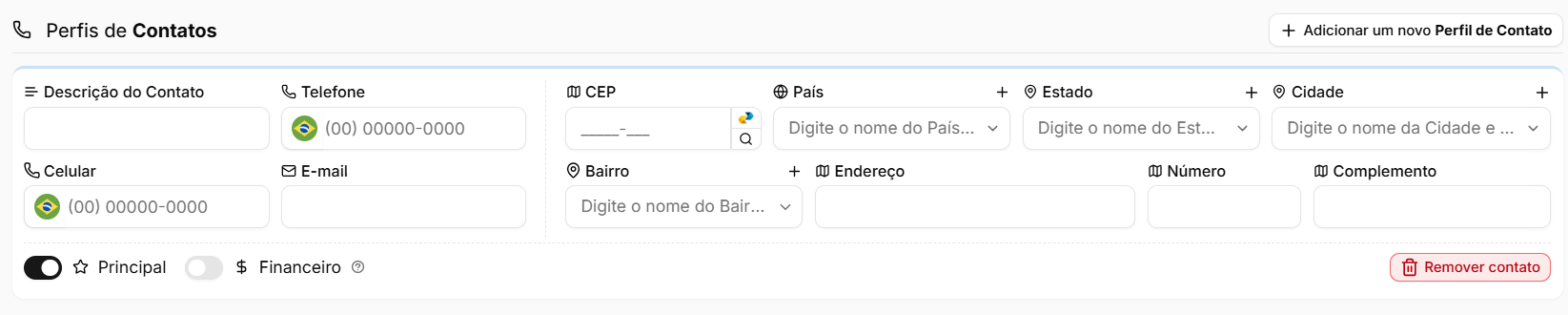
Ainda na aba Principal, uma mesma pessoa pode possuir vários perfis de contato. Clique em Adicionar um novo Perfil de Contato para incluir outros telefones, e-mails ou endereços.
Campo / Opção | Descrição |
|---|---|
Descrição do Contato | Identifica o perfil, como "Residencial", "Comercial" ou "Contato do filho". |
Telefone | Número de telefone vinculado ao perfil. |
Celular | Número de celular do contato. |
Endereço de e-mail vinculado ao perfil. | |
Endereço completo | Permite informar CEP, país, estado, cidade, bairro, endereço, número e complemento. Ao informar o CEP, o sistema pode preencher os dados do endereço automaticamente. |
Principal | Define o perfil utilizado por padrão nas comunicações. Ao marcar outro perfil como principal, o anterior deixa de ser. |
Financeiro | Define qual contato será utilizado para comunicações financeiras, como cobranças e repasses. |
O contato marcado como Financeiro é o que recebe boletos e avisos de cobrança. Em cadastros onde o titular delega o financeiro a outra pessoa — como um contador ou familiar — é essa marcação que garante que a comunicação seja enviada ao contato correto.
Aba Contas — dados bancários
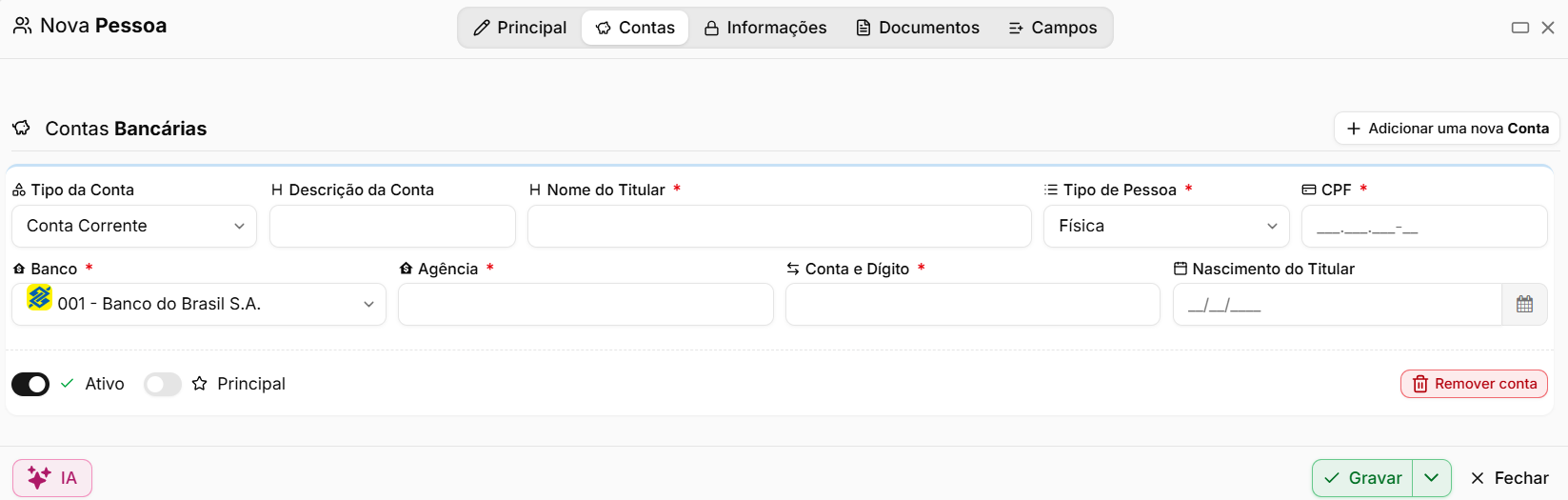
A aba Contas permite cadastrar informações bancárias e chaves PIX da pessoa. É utilizada principalmente em cadastros de proprietários que recebem repasses.
Clique em Adicionar uma nova Conta para iniciar o cadastro.
Campo / Opção | Descrição |
|---|---|
Tipo da Conta | Define se será cadastrada uma conta bancária ou uma chave PIX. |
Descrição da Conta | Identificação utilizada para diferenciar a conta das demais cadastradas. |
Nome do Titular | Nome do titular da conta ou chave PIX. |
Tipo de Chave | Para contas PIX, define o tipo da chave utilizada. |
Chave | Informação correspondente à chave PIX. |
Tipo de Pessoa | Para conta bancária, define se o titular é pessoa física ou jurídica. |
CPF / CNPJ | Documento do titular da conta bancária. |
Banco | Instituição bancária da conta. |
Agência | Número da agência bancária. |
Conta e Dígito | Número da conta e seu respectivo dígito. |
Nascimento do Titular | Para pessoa física, permite informar a data de nascimento do titular. |
Ativo | Define se a conta está disponível para utilização. |
Principal | Determina qual conta será utilizada por padrão. Ao definir uma nova como principal, a anterior deixa de ser. |
Aba Informações — responsáveis, acesso e dados complementares

A aba Informações reúne dados complementares da pessoa, permissões de acesso ao cadastro, informações profissionais e financeiras, além das configurações da área do cliente.
Responsáveis e acesso ao cadastro
Campo | Descrição |
|---|---|
Corretor Responsável | Define o corretor responsável pelo relacionamento com a pessoa. |
Grupo Responsável | Define o grupo responsável pelo cadastro. |
Permissões de Acesso | Determina quais usuários podem visualizar o cadastro. |
Permissão de Alteração | Determina quais usuários podem editar as informações. |
Primeiro Contato | Registra a data do primeiro contato realizado. |
Último Contato | Registra a data do contato mais recente. |
Acesso ao Sistema

Este bloco permite liberar o acesso da pessoa à área do cliente.
Campo / Opção | Descrição |
|---|---|
Usuário de Acesso | Define o login utilizado pelo cliente. Pode ser o código de cliente, e-mail, CPF, CNPJ ou outro valor definido no campo. |
Senha de Acesso | Permite informar uma senha ou gerar uma nova senha para envio ao cliente por e-mail. |
Acesso Ativo | Libera ou bloqueia o acesso do cliente à área interna. |
Documentos e dados pessoais

Para pessoa física, podem ser cadastradas informações como CNH, RG, órgão emissor, data de expedição, filhos, passaporte, naturalidade, nacionalidade, nome do pai, nome da mãe, estado civil, data da união e cônjuge.
Informações Profissionais

Para pessoa física, esta seção permite registrar informações relacionadas ao trabalho e à renda.
Campo / Informação | Descrição |
|---|---|
Profissão | Permite selecionar a profissão conforme a classificação disponível no sistema. |
Descritivo | Complementa as informações profissionais. |
Vínculo Empregatício | Indica o tipo de vínculo profissional. |
Tempo de Empresa | Registra o período de trabalho na empresa em meses. |
Empresa | Nome da empresa onde a pessoa trabalha. |
Renda | Valor da renda informada. |
Outras Rendas | Permite registrar outras fontes de renda. |
Telefone da Empresa | Contato da empresa onde a pessoa trabalha. |
Endereço da Empresa | Endereço relacionado à atividade profissional. |
Informações Financeiras

Campo / Opção | Descrição |
|---|---|
Alertas de cadastro de imóvel | Define se a pessoa receberá automaticamente avisos relacionados ao cadastro de imóveis. |
Alertas financeiros | Define se a pessoa receberá avisos relacionados ao financeiro. |
Unificar repasses automáticos | Agrupa em um único repasse os valores do proprietário agendados para o mesmo dia. |
Retenções de Impostos

Para pessoa jurídica, essa seção permite definir quais impostos devem ser retidos quando a empresa for a destinatária da nota fiscal, incluindo a respectiva alíquota.
Informações Internas para a Imobiliária

Campo / Informação | Descrição |
|---|---|
Anotações Internas | Campo livre destinado a informações visíveis apenas para a equipe da imobiliária. |
Data de cadastro | Informa quando o cadastro foi criado. |
Usuário que cadastrou | Identifica quem realizou o cadastro. |
Data de atualização | Informa quando ocorreu a última alteração. |
Último usuário que atualizou | Identifica o usuário responsável pela alteração mais recente. |
As informações de cadastro e atualização são preenchidas automaticamente pelo sistema.
Aba Documentos

A aba Documentos concentra os arquivos e documentos relacionados à pessoa cadastrada.
Opção | Descrição |
|---|---|
Arquivos anexados ao contato | Permite anexar até 60 arquivos nos formatos PDF, PNG, JPG, JPEG, GIF e ICO. |
Documentos gerados e enviados para assinatura | Apresenta os documentos vinculados à pessoa que foram gerados pelo sistema ou enviados para assinatura. |
Aba Campos

A aba Campos reúne os campos customizados criados pela própria imobiliária para registrar informações que não fazem parte do cadastro padrão.
Os campos apresentados podem variar conforme as configurações e necessidades de cada imobiliária.
Após preencher as informações necessárias, utilize as opções disponíveis no rodapé:
Opção | Descrição |
|---|---|
Gravar | Salva as informações e fecha o cadastro. |
Gravar e continuar | Salva as informações e mantém o cadastro aberto para continuar o preenchimento. |
Histórico | Após o cadastro ser gravado, permite consultar o histórico relacionado à pessoa. |
Opções | Apresenta outras ações disponíveis para aquele contato. |
Perguntas frequentes
➜ O sistema não deixa gravar e avisa que a pessoa já existe. O que fazer? A imobiliária pode estar utilizando a verificação de duplicidade. Ela pode comparar informações como CPF ou CNPJ, e-mail, telefone ou celular. Nesse caso, localize o cadastro existente e edite-o, em vez de criar um novo.
➜ Cadastrei alguém e os dados entraram em uma pessoa que já existia. Por quê? Quando a mescla automática está ativada, ao cadastrar uma pessoa com um documento já existente o sistema adiciona os novos contatos ao cadastro anterior, em vez de criar um registro duplicado.
➜ Quais campos são obrigatórios? O nome é sempre obrigatório. Os demais podem variar, pois cada imobiliária pode definir sua própria lista de campos obrigatórios, inclusive com configurações diferentes para pessoa física e jurídica.
➜ A mesma pessoa pode ser proprietária e inquilina? Sim. O campo Vínculo do Contato aceita vários papéis ao mesmo tempo, sem necessidade de criar cadastros separados.
➜ Posso cadastrar mais de um telefone e e-mail? Sim. É possível cadastrar quantos forem necessários utilizando diferentes perfis de contato. Um deles pode ser definido como Principal e outro como Financeiro.
➜ Como o cliente acessa a área dele? Na aba Informações, utilize o bloco Acesso ao Sistema. Defina o usuário, configure ou gere a senha e mantenha o Acesso Ativo.
➜ A leitura de documento pela IA grava direto no cadastro? Não. A IA utiliza o documento para preencher os campos, mas as informações ficam disponíveis para conferência antes da gravação.
➜ Qual a diferença entre consultar o CPF e consultar o CNPJ? A consulta de CNPJ utiliza a base pública da Receita Federal. Já a consulta de CPF é um serviço pago, desconta dos créditos da empresa e depende de permissão específica.
Como cadastrar uma pessoa lendo o documento com o apoio da IA?
Digitar nome, CPF, RG, data de nascimento, filiação e endereço a partir de um documento é o trabalho mais repetitivo do cadastro — e onde mais se erra dígito.
A leitura com IA inverte isso: você entrega o documento, o sistema transcreve os campos e você confere e aplica. O documento continua anexado ao contato, e nada é gravado sem a sua conferência.
Navegação no Módulo
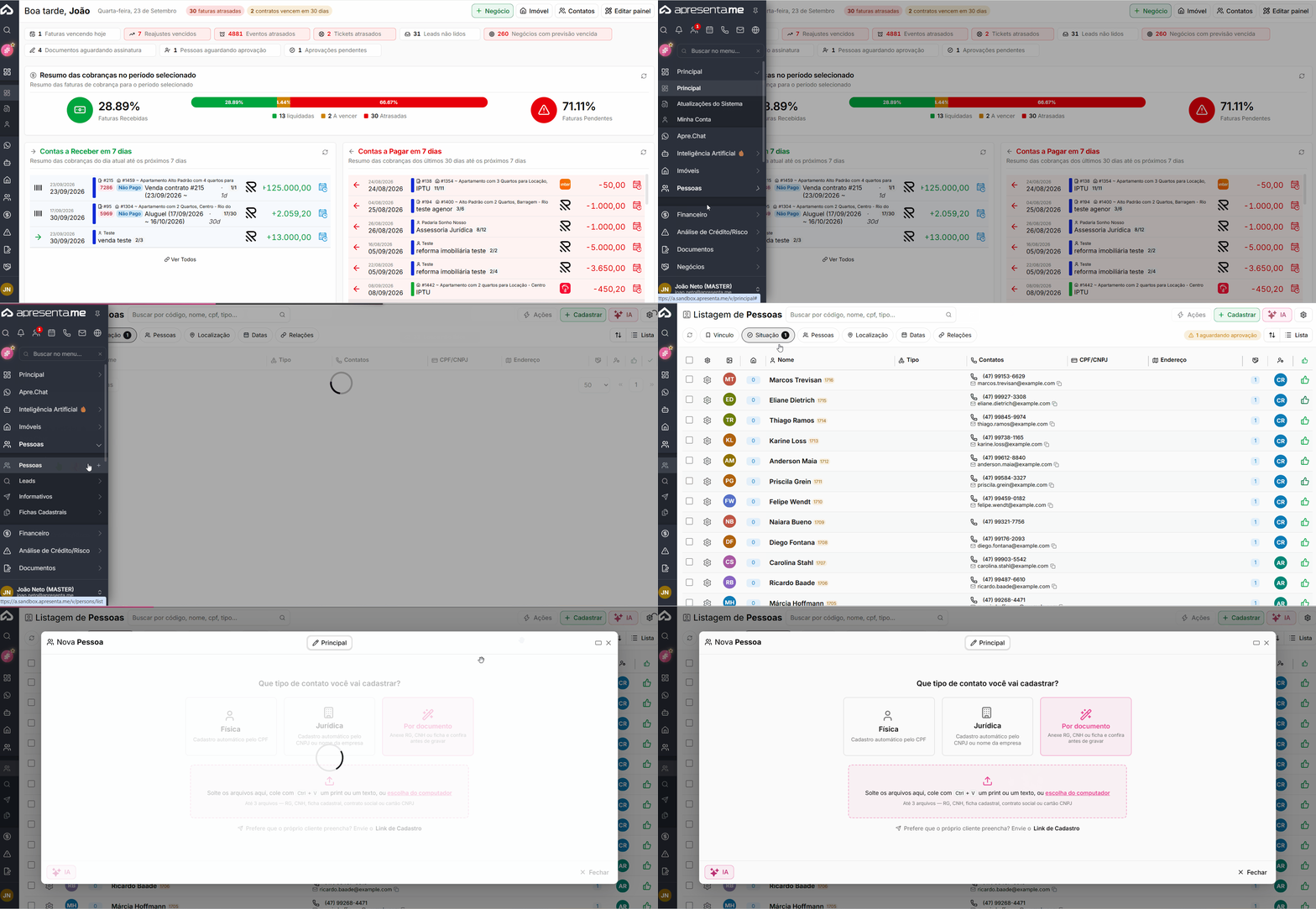
Rotina: Pessoas > Cadastrar > área de leitura de documento
A área de envio aparece já no início do cadastro, antes de qualquer campo.
Como entregar o documento ao sistema
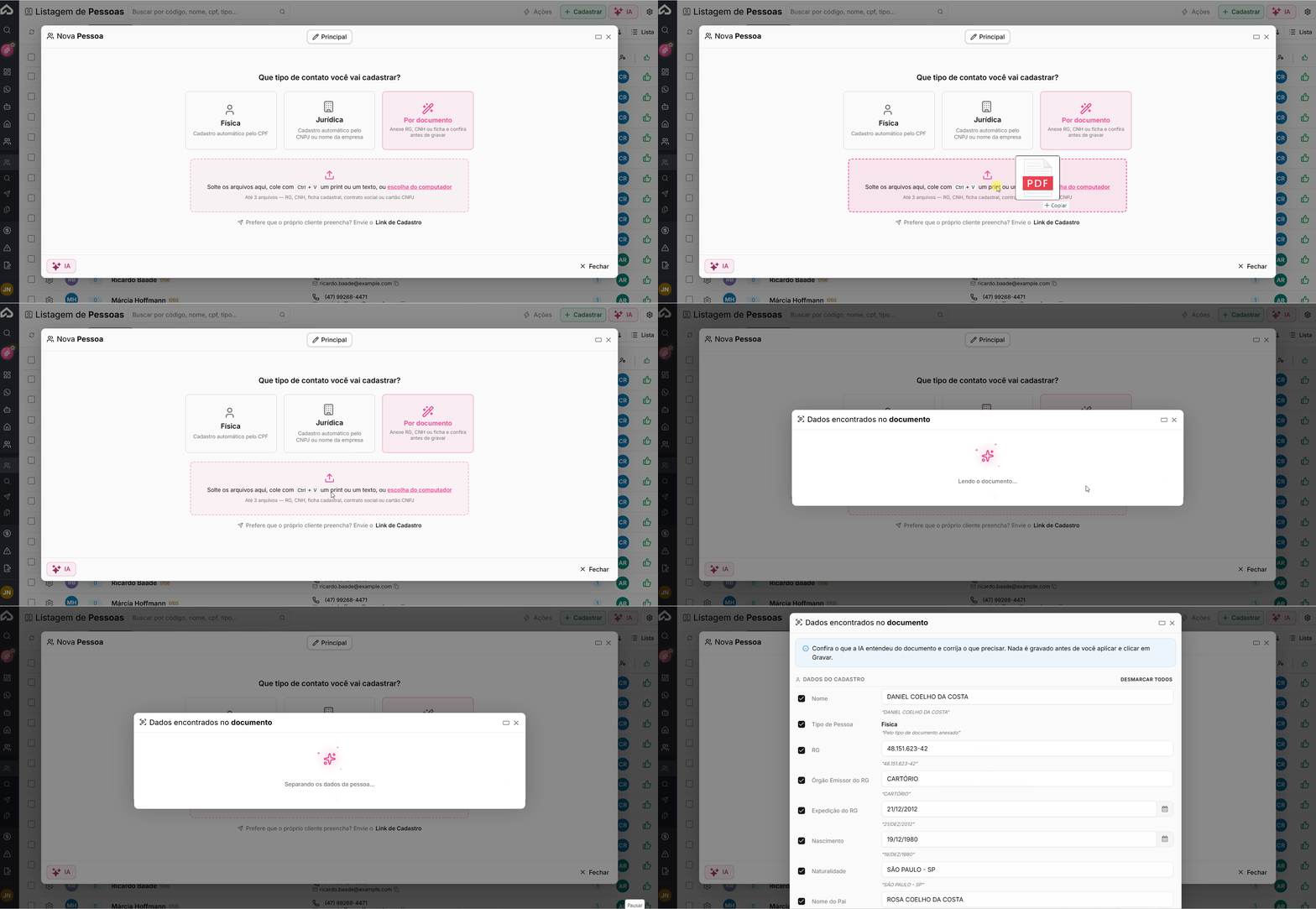
Há três formas, todas na mesma área:
Opção | Descrição |
|---|---|
Soltar o arquivo | direto sobre a área. |
Colar com Ctrl + V | — um print da tela ou um texto copiado. |
Escolher do computador | pelo seletor de arquivos. |
Até 3 arquivos | por leitura, nos formatos PDF, PNG, JPG e JPEG. |
Colando um texto em vez de arquivo, aparece a marca indicando quantos caracteres foram colados, e o botão Ler com a IA dispara a leitura.
Quais documentos servem para fazer a análise com apoio da IA?
Documento | Descrição |
|---|---|
RG e CNH | — para pessoa física. |
Ficha cadastral | preenchida pelo cliente e impressa |
Contrato social e cartão CNPJ | — para pessoa jurídica. |
Atenção: A leitura é visual: a IA olha o documento como ele é. Por isso a qualidade da foto importa — documento cortado, escuro ou muito inclinado devolve menos campos, e às vezes nenhum.
Enquanto a IA faz a leitura do documento
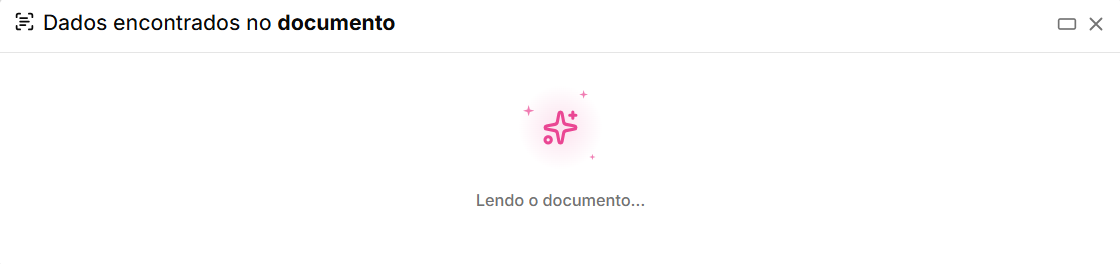
A janela mostra em que ponto está: lendo o documento, separando os dados da pessoa, conferindo documento e contatos. Leituras de arquivo grande levam alguns segundos.
E se o contato já existir no sistema?
Se o CPF ou o CNPJ lido já pertencer a alguém cadastrado, um aviso aparece no topo, antes de qualquer campo, informando por qual dado houve a coincidência. Duas saídas:
Opção | Descrição |
|---|---|
Abrir a ficha existente | Vai para o contato que já existe. |
Complementar este cadastro | Aproveita o que foi lido para preencher o que falta na ficha existente. |
Atenção: Esse aviso vem primeiro de propósito: descobrir que o contato já existia depois de conferir trinta campos é retrabalho puro. Vale sempre olhar o topo antes de sair marcando.
Realizando o que a IA leu do documento
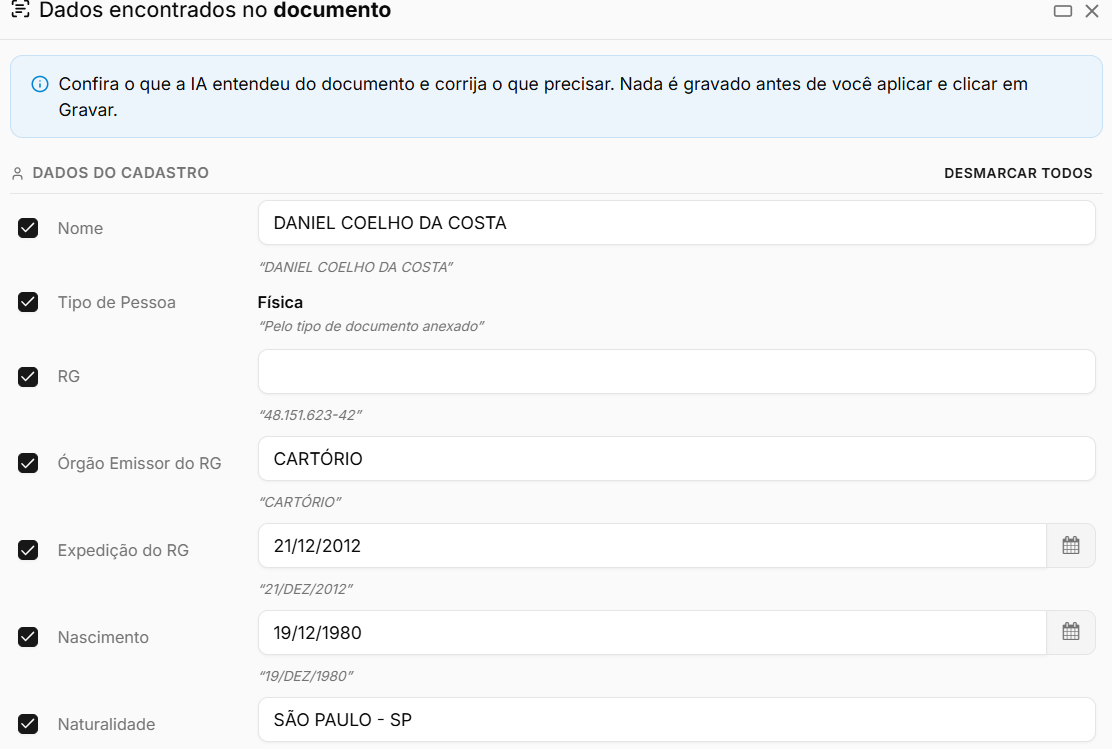
Os campos vêm agrupados por assunto — dados pessoais, documento, contatos, endereço. Em cada linha:
Campo | Descrição |
|---|---|
A marcação | que define se aquele campo será aplicado. |
O nome do campo | o nome do campo do documento |
O valor lido | do documento. |
O valor atual | riscado, quando o campo já estava preenchido e vai ser substituído. |
O trecho do documento | que originou aquele valor. |
Cada grupo tem Marcar todos e Desmarcar todos, e o rodapé mostra quantos campos estão marcados.
Atenção: O valor lido é editável ali mesmo. Se o RG veio com um dígito errado, corrija na própria linha — sem fechar a janela e sem perder o resto da leitura. Ao corrigir, o campo é marcado automaticamente.
Quando o documento traz mais telefones ou e-mails do que cabem no contato principal, o sistema avisa quantos contatos adicionais serão criados — nada é descartado.
Abaixo dos campos podem aparecer avisos, indicando pontos em que a IA teve dúvida ou encontrou alguma inconsistência, e observações, com informações que ela considerou relevantes sobre o documento.
Vale ler essas informações antes de aplicar os dados, pois é nesse espaço que podem aparecer alertas, por exemplo, sobre trechos parcialmente ilegíveis no documento.
Aplicando sugestões da IA e salvando o contato
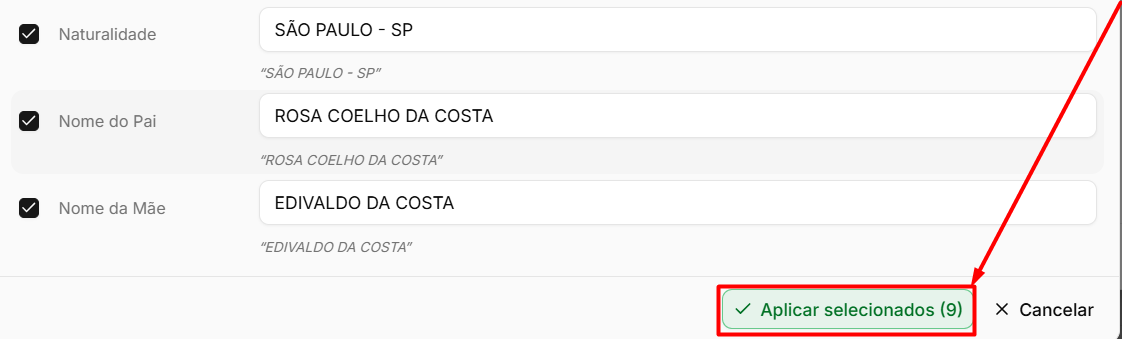
O botão Aplicar selecionados traz para o formulário apenas os campos marcados, informando quantos são. A partir daí o cadastro segue normalmente — confira o restante e grave.
Atenção: Aplicar não grava o contato: ele preenche o formulário. O cadastro só existe depois que você clica em gravar.
Os arquivos enviados ficam anexados ao contato, o que dispensa subir de novo o mesmo documento depois.
Quando a leitura feita pela IA não serve?
Não sendo possível aproveitar nada, o sistema diz isso — e o caminho é conferir se o arquivo abre corretamente e se é mesmo um documento de identificação.
Há ainda uma alternativa que dispensa documento: o Link de Cadastro, enviado para o próprio cliente preencher a ficha.
Aonde ficam salvos os documentos usados pela IA?
Os documentos utilizados na leitura com IA ficam salvos diretamente na aba Documentos do contato. Assim, qualquer arquivo anexado para análise permanece disponível no campo de arquivos anexados, sem a necessidade de enviá-lo novamente.

Perguntas frequentes
➜ Quais formatos posso enviar? PDF, PNG, JPG e JPEG.
➜ Posso colar um print em vez de anexar? Sim, com Ctrl + V sobre a área de envio. Texto copiado também funciona.
➜ A IA leu um campo errado. Corrija na própria linha do painel. O campo é marcado automaticamente ao ser editado.
➜ Apareceu que o contato já existe. Escolha entre abrir a ficha existente ou complementar aquele cadastro com o que foi lido.
➜ Quero aproveitar só alguns campos. Desmarque os que não interessam. Só os marcados são aplicados.
➜ Apliquei e o contato não foi salvo. Aplicar apenas preenche o formulário. É preciso gravar o cadastro.
➜ Poucos campos foram lidos. Costuma ser qualidade de imagem: documento cortado, escuro ou inclinado. Tente outra foto.
➜ O documento tem três telefones. Os que não couberem no contato principal viram contatos adicionais, e o sistema avisa quantos.
➜ Preciso anexar o documento depois? Não. Os arquivos usados na leitura ficam anexados ao contato.
➜ E se eu não tiver o documento? Use o Link de Cadastro para o próprio cliente preencher a ficha.
Fichas Cadastrais
Módulo especifico de como funcionam as fichas cadastrais
Como funcionam as fichas cadastrais
A Ficha Cadastral permite que o próprio cliente preencha e atualize seus dados pela internet, evitando que a equipe da imobiliária precise transcrever manualmente informações recebidas por documentos, WhatsApp ou outros canais. A imobiliária gera um link, envia ao cliente e, após o preenchimento, os dados e documentos chegam ao sistema de forma organizada para conferência e aprovação.
Para que serve e quando usar
A ficha cadastral pode ser utilizada tanto para novos contatos quanto para atualizar pessoas que já fazem parte da base.
Situação | Como funciona |
|---|---|
Cadastro novo | Utilizado quando a imobiliária ainda não possui o cadastro da pessoa, como um novo proprietário, inquilino, fiador ou interessado. |
Atualização de dados | Utilizado quando a pessoa já está cadastrada e precisa confirmar, corrigir ou complementar suas informações. |
Existem fichas específicas conforme o perfil de relacionamento do cliente, como Cliente, Inquilino, Proprietário, Fiador, Temporada e Inquilino de Temporada.
Cada perfil também pode possuir versões diferentes para Pessoa Física e Pessoa Jurídica, permitindo apresentar somente os campos necessários para cada situação.
Acessar as Fichas Cadastrais
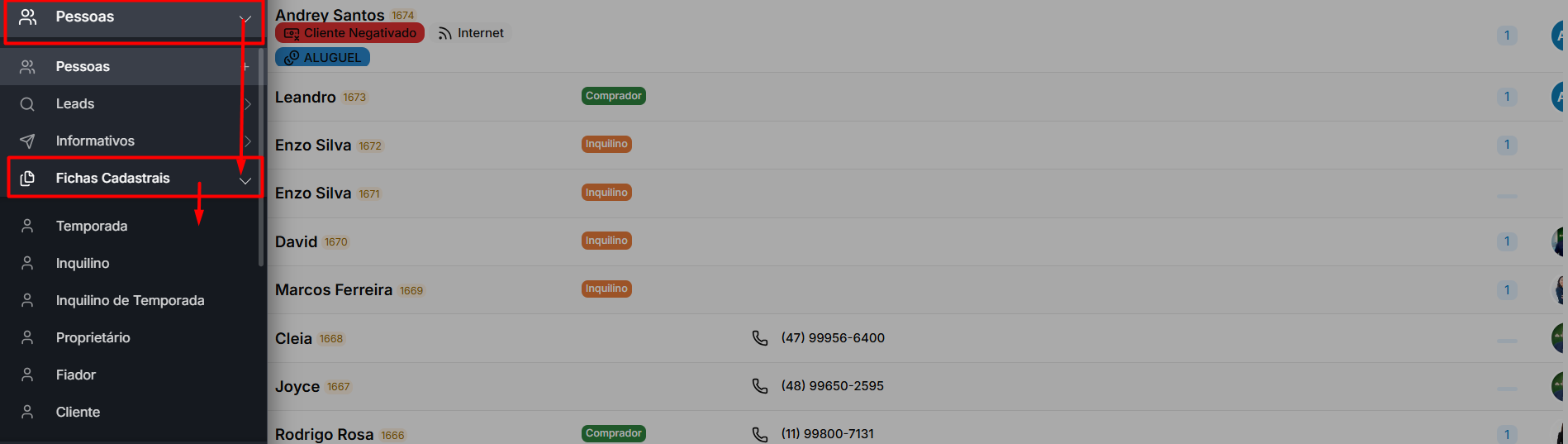
A janela Fichas Cadastrais pode ser acessada a partir do cadastro da pessoa, utilizando o atalho destinado ao envio da ficha para que o próprio cliente realize o preenchimento.
Gerar o link da ficha
Ao abrir a janela, selecione qual ficha deseja disponibilizar.
Campo / Opção | Descrição |
|---|---|
Ficha Cadastral | Define qual modelo de ficha será enviado ao cliente, conforme o perfil de relacionamento desejado. |
Linha digitável | Exibe o endereço público gerado para preenchimento da ficha. |
Copiar | Copia o link para que ele possa ser enviado manualmente por outro canal. |
Link avulso e link vinculado
Existem duas formas de disponibilizar uma ficha cadastral, e a principal diferença está no que acontecerá com os dados depois que o cliente concluir o preenchimento.
Tipo de link | Como funciona |
|---|---|
Link avulso | Utilizado para pessoas que ainda não possuem cadastro. Cada preenchimento gera um novo cadastro e o mesmo link pode ser divulgado para diferentes clientes. |
Link vinculado a uma pessoa | É gerado a partir de um contato já existente e possui um código seguro que identifica aquela pessoa. Ao ser preenchido, atualiza o cadastro existente em vez de criar outro. |
No link vinculado, os contatos que já estavam registrados são preservados durante a atualização.
No link vinculado, o envio permanece bloqueado até que o código seguro seja gerado. Esse código garante que a ficha seja vinculada corretamente ao cadastro existente e evita a criação indevida de um novo contato.
Enviar a ficha ao cliente
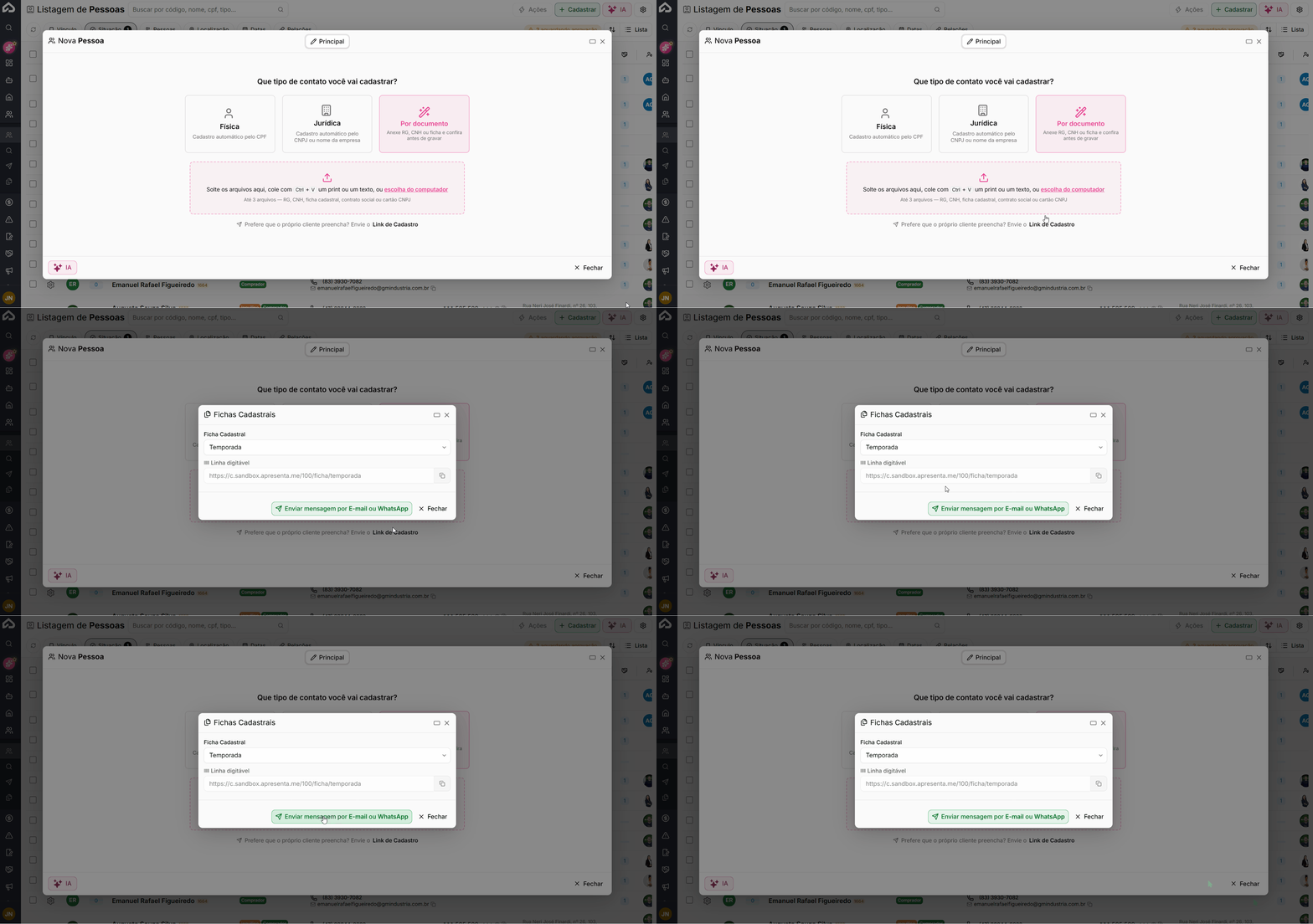
Após gerar o link, utilize o botão Enviar mensagem por E-mail ou WhatsApp para encaminhá-lo ao cliente.
A mensagem é preparada automaticamente conforme o tipo de ficha utilizada:
Tipo | Mensagem |
|---|---|
Link avulso | Orienta o cliente a realizar o preenchimento do seu cadastro. |
Link vinculado | Orienta o cliente a atualizar ou complementar os dados que já possui no sistema. |
O link também pode ser copiado e enviado manualmente por qualquer outro canal.
Como o cliente preenche

Ao acessar o link, o cliente realiza o preenchimento diretamente pelo navegador.
O fluxo pode incluir:
Etapa | Descrição |
|---|---|
Tipo de pessoa | O cliente informa se é Pessoa Física ou Pessoa Jurídica , quando essa escolha estiver disponível. |
Dados cadastrais | Preenche os campos definidos pela imobiliária para aquele tipo de ficha. |
Documentos | Anexa os documentos solicitados nas etapas configuradas. |
Envio | Confirma o preenchimento para enviar as informações à imobiliária. |
Os campos obrigatórios seguem as configurações definidas pela imobiliária. Se algum deles não for preenchido, o sistema informa a pendência antes de permitir o envio.
Campos relacionados ao cônjuge e à data de casamento, por exemplo, só são exigidos quando o estado civil informado corresponde a situações como casamento ou união estável.
Informações como imóvel pretendido, atendente, bens, referências, indicação e observações podem ser transformadas em anotações no cadastro.
O que acontece quando o cliente envia
Depois que o preenchimento é concluído, o sistema processa as informações enviadas.
Ação | O que acontece |
|---|---|
Montagem do cadastro | As informações preenchidas são organizadas no cadastro, incluindo dados pessoais, representante legal, cônjuge, contas bancárias e observações, quando aplicável. |
Documentos | Os arquivos enviados ficam vinculados ao cadastro da pessoa. |
Notificações | Os responsáveis podem receber uma notificação no sistema e por e-mail, indicando quem enviou a ficha e qual modelo foi preenchido. |
Assinatura | Se a ficha estiver configurada para assinatura, um documento pode ser enviado ao cliente ao final do processo. |
Aprovação dos dados
Os dados enviados pelo cliente podem passar por um fluxo de aprovação antes de serem aplicados definitivamente no cadastro.
Situação | Como funciona |
|---|---|
Cadastro novo | A pessoa criada por meio da ficha entra como pendente de aprovação. No fluxo de reserva de temporada, pode existir um comportamento diferente. |
Atualização de pessoa existente | As alterações ficam aguardando aprovação, permitindo comparar as informações anteriores com os novos dados enviados. |
Contatos | Novos contatos ou alterações só são aplicados definitivamente após a aprovação. |
A aprovação ou reprovação depende da permissão de aprovar ficha de cadastro.
Se o cliente concluir a ficha e os novos dados ainda não aparecerem no cadastro definitivo, verifique as aprovações pendentes. Enquanto a ficha não for aprovada, as informações anteriores permanecem ativas.
Personalizar as fichas
A imobiliária pode definir quais informações serão solicitadas em cada modelo de ficha.
Rotina: Configurações > Pessoas > Fichas Cadastrais
Nessa configuração é possível determinar:
Configuração | Descrição |
|---|---|
Seções e campos | Define quais informações serão exibidas para o cliente. |
Campos obrigatórios | Determina quais dados precisam ser preenchidos para permitir o envio da ficha. |
Documentos | Define quais arquivos e comprovantes deverão ser anexados. |
Assinatura | Permite configurar um documento para assinatura ao final do preenchimento. |
As alterações realizadas na configuração são utilizadas nas fichas geradas posteriormente.
O passo a passo completo está disponível na documentação Como configurar as fichas cadastrais?
Perguntas frequentes
➜ O cliente preencheu, mas os dados não aparecem no cadastro. Por quê? Provavelmente as informações ainda estão aguardando aprovação. Cadastros e atualizações enviados por ficha passam por esse fluxo antes de serem aplicados definitivamente.
➜ Posso usar o mesmo link para vários clientes? Sim, quando for utilizado um link avulso. Cada preenchimento gera um novo cadastro. Já o link vinculado é específico de uma pessoa e não deve ser compartilhado com terceiros.
➜ Enviar a ficha para quem já está cadastrado cria um cadastro repetido? Não, desde que seja utilizado o link vinculado gerado a partir do cadastro existente. Nesse caso, os dados enviados são tratados como uma atualização.
➜ Quais dados o cliente precisa preencher? Depende da configuração da ficha. Cada perfil pode possuir seus próprios campos, documentos e obrigatoriedades.
➜ O cliente consegue anexar documentos? Sim. Quando a ficha possuir etapas de documentação configuradas, o cliente pode anexar os arquivos solicitados diretamente pelo formulário.
➜ Como sei que alguém preencheu uma ficha? Os usuários configurados podem receber notificações no sistema e por e-mail. O alerta é habilitado nas configurações de notificações do usuário pelo item relacionado às Fichas Cadastrais.
➜ A ficha pode pedir assinatura do cliente? Sim. Quando configurada com assinatura, o sistema pode enviar um documento ao cliente após o preenchimento para que ele confirme as informações por e-mail ou WhatsApp.
Informativos
Módulo explicativo de como funcionam os informativos enviados por e-mail e pelo Apre.Chat.
Como enviar informativos via e-mail
O Informativo via E-mail permite enviar uma mesma comunicação para vários clientes de uma só vez. Pode ser utilizado para avisos de reajuste, comunicados gerais, felicitações, novidades para proprietários ou qualquer outra mensagem destinada a um grupo de contatos.
A mensagem é criada uma única vez, os destinatários são selecionados e o sistema realiza o envio, permitindo acompanhar posteriormente quem recebeu e abriu o e-mail.
Navegação no Módulo
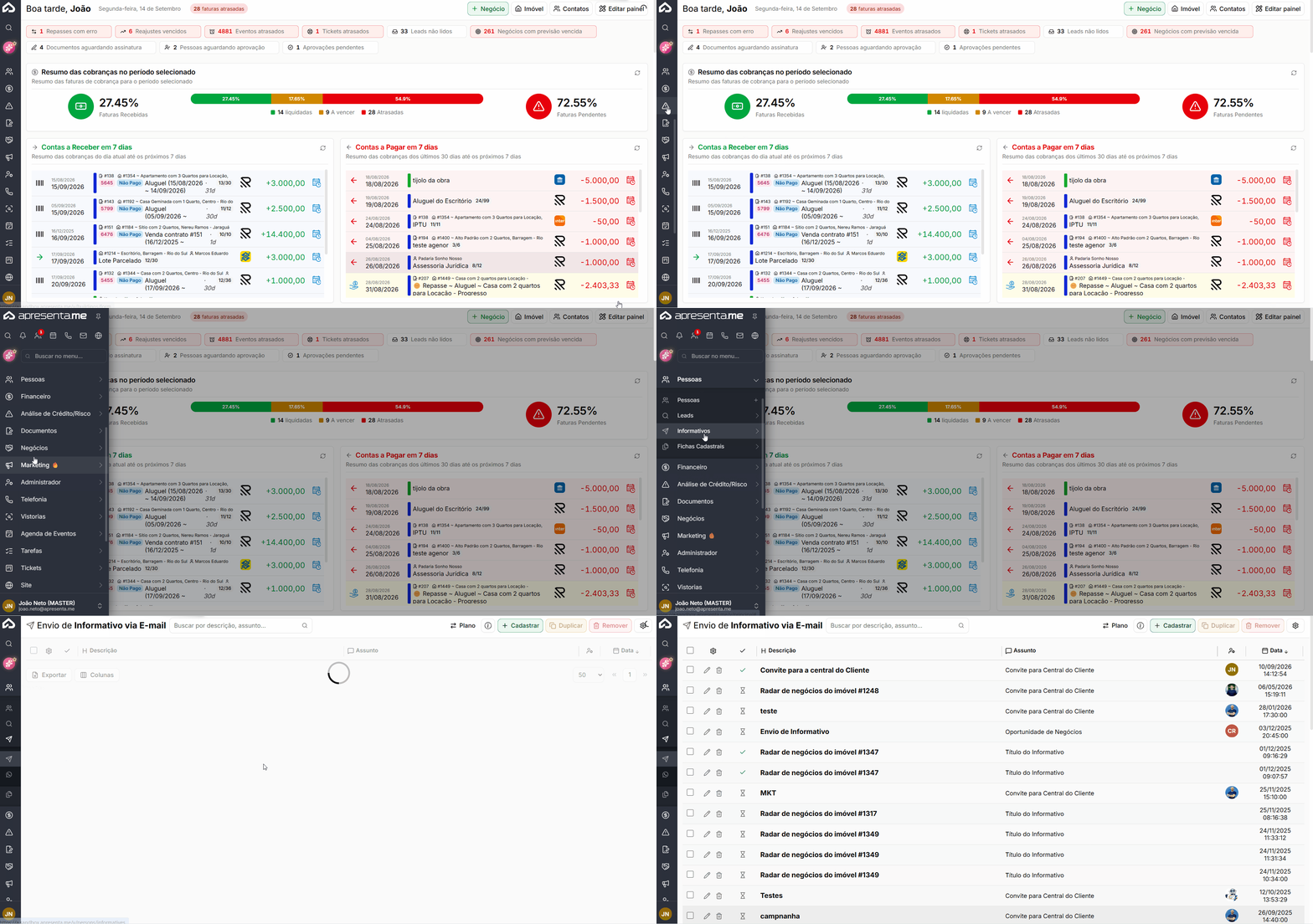
Rotina: Pessoas > Informativos > Informativos via E-mail
Clique em Cadastrar para criar um novo informativo.
Montar a mensagem
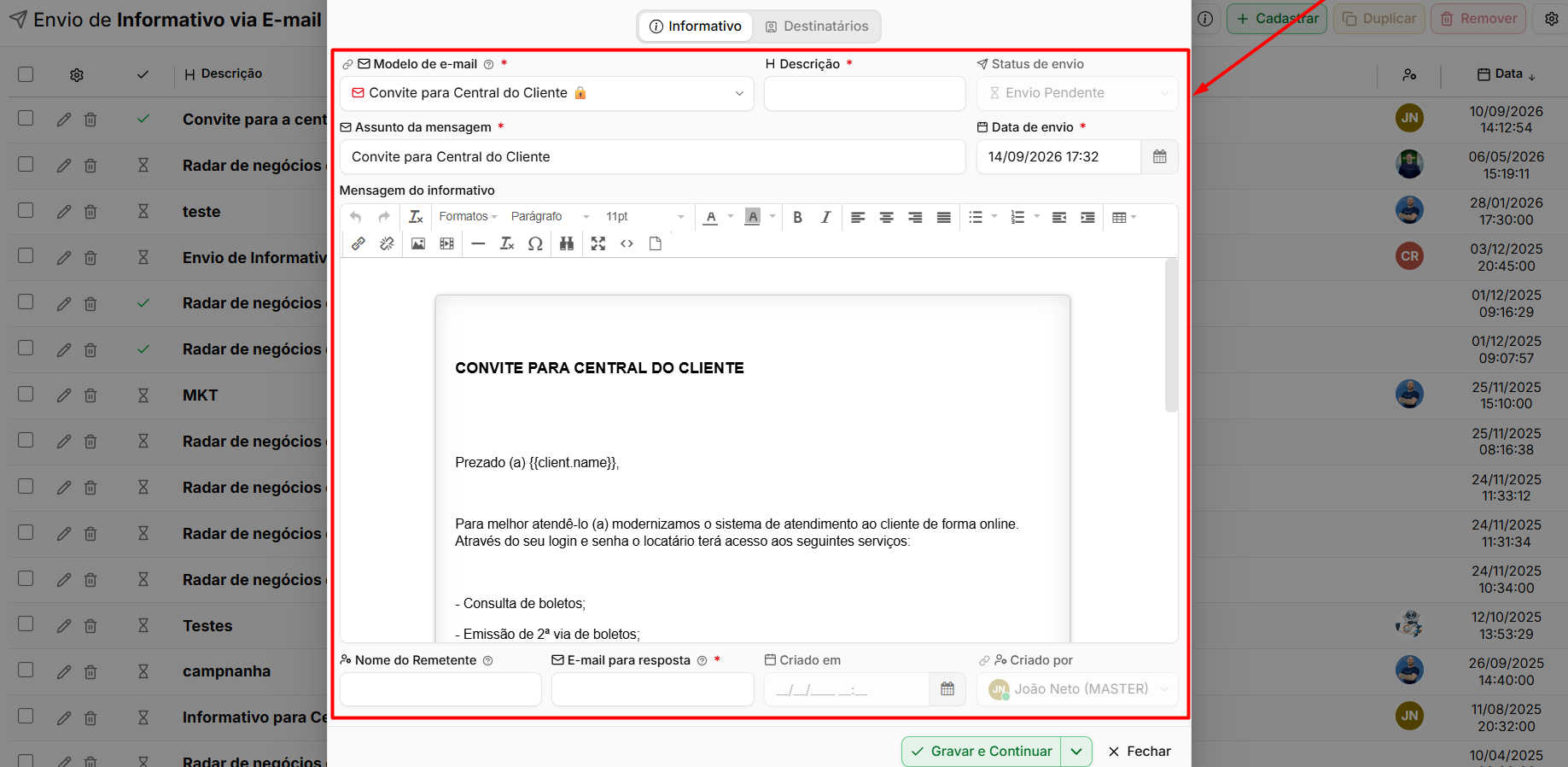
Na aba Informativo, configure o conteúdo e as informações utilizadas no envio.
Campo / Opção | Descrição |
|---|---|
Modelo de e-mail | Permite selecionar um modelo pronto para montar a mensagem ou iniciar um conteúdo do zero. Os modelos podem utilizar a identidade visual da imobiliária. |
Descrição | Nome interno utilizado para identificar o informativo na listagem. O preenchimento é obrigatório. |
Assunto da mensagem | Define o assunto que será exibido na caixa de entrada do destinatário. O preenchimento é obrigatório. |
Data de envio | Define a data e o horário em que o informativo será enviado. Pode ser alterada enquanto o envio ainda não tiver sido realizado. |
Mensagem do informativo | Conteúdo principal do e-mail, criado pelo editor de texto. Pode utilizar variáveis para inserir automaticamente informações de cada destinatário. |
Nome do Remetente | Nome apresentado como remetente da mensagem. Quando não informado, é utilizado o nome da imobiliária. |
E-mail para resposta | Define o endereço que receberá as respostas dos destinatários. Quando não informado, pode ser utilizado o e-mail da imobiliária. |
Status de envio | Informação preenchida pelo sistema que apresenta a situação atual do disparo. |
A Data de envio também funciona como um agendamento. Ao informar uma data futura, o sistema realiza o disparo automaticamente no momento configurado, sem necessidade de manter a tela aberta.
Escolher os destinatários
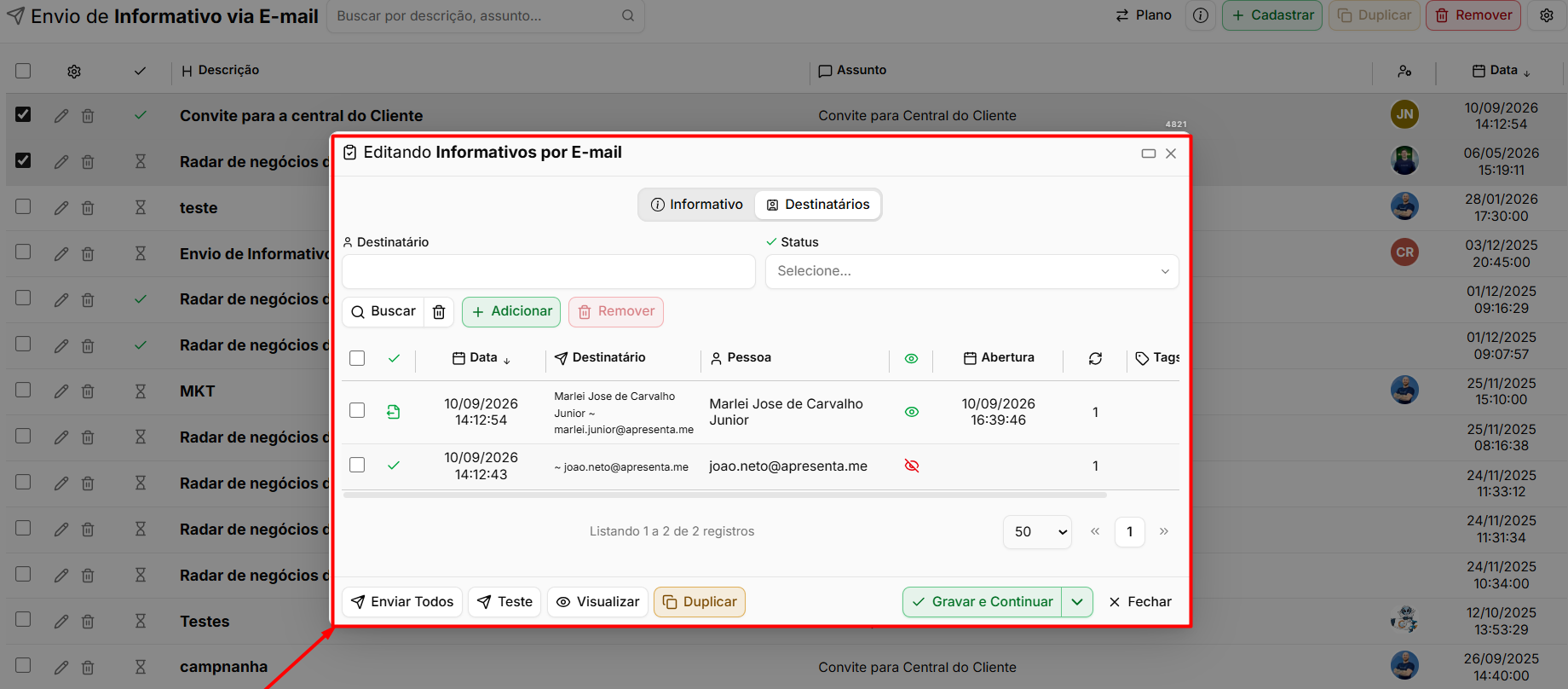
A aba Destinatários fica disponível depois que o informativo for gravado. Acesse a aba e clique em Adicionar para definir quem receberá a mensagem.
Os destinatários podem ser adicionados de diferentes formas.
Por filtro
Permite localizar e adicionar grupos de pessoas cadastradas no sistema.
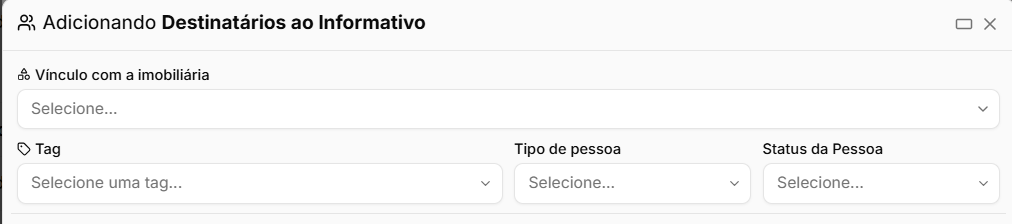
Filtro | Descrição |
|---|---|
Vínculo com a imobiliária | Permite selecionar contatos conforme seu relacionamento com a imobiliária, como proprietários, inquilinos, fiadores e outros perfis. |
Tag | Filtra os contatos pelas etiquetas vinculadas aos cadastros. |
Tipo de pessoa | Permite escolher entre Pessoa Física e Pessoa Jurídica. |
Status da Pessoa | Permite filtrar pessoas ativas ou inativas. |
Conforme os filtros são aplicados, o sistema informa quantas pessoas foram encontradas. Ative a opção correspondente para adicionar todos os contatos localizados.
Contatos avulsos

E-mails soltos

Permite informar endereços de e-mail de pessoas que não estão cadastradas no sistema. Os endereços podem ser inseridos separados por vírgula.
Após definir os destinatários, clique em Adicionar para confirmar.
Confira a quantidade de pessoas encontradas antes de adicionar os destinatários. Um filtro mais amplo do que o desejado pode fazer com que o informativo seja enviado para uma quantidade maior de contatos.
Conferir antes de enviar
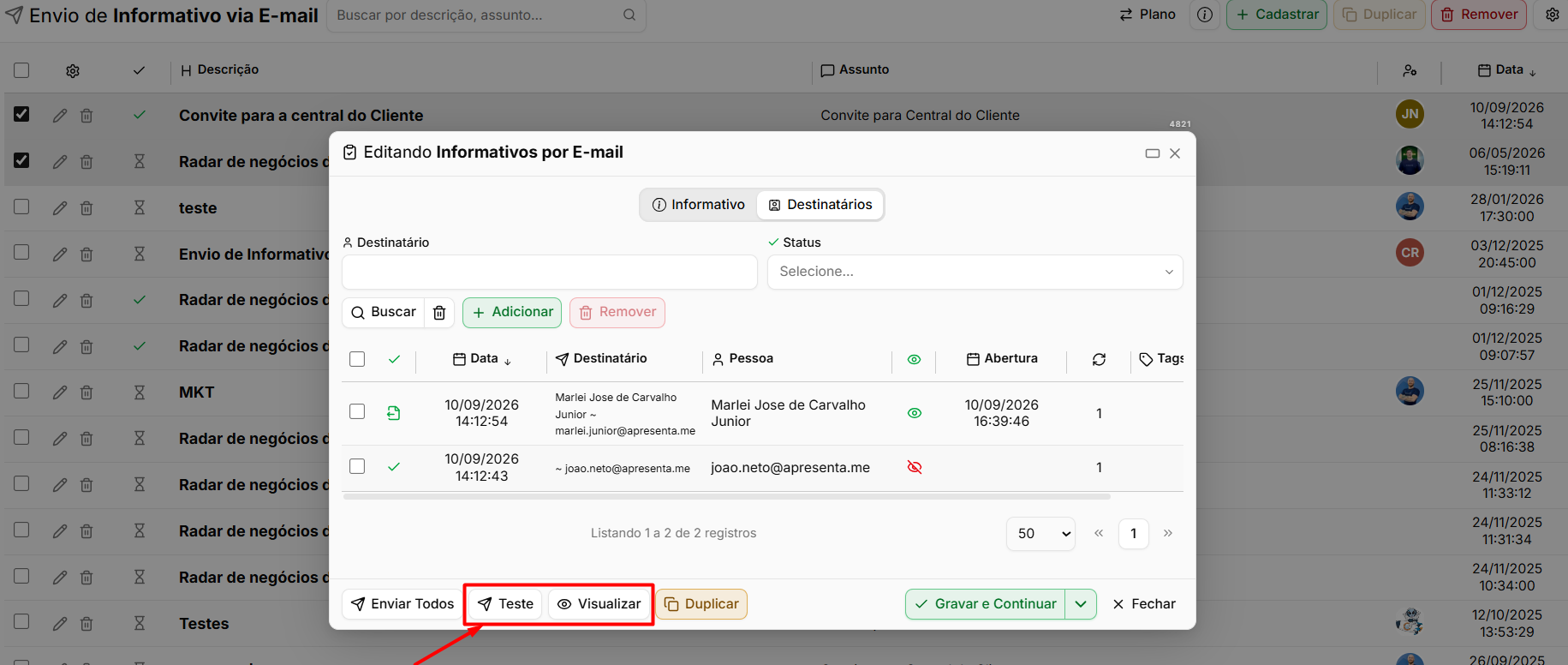
Antes de realizar o envio definitivo, utilize as ferramentas de conferência disponíveis.
Opção | Descrição |
|---|---|
Visualizar | Abre uma prévia da mensagem para conferir como o conteúdo será apresentado ao destinatário. |
Teste | Realiza um envio de teste, para um único e-mail, para verificar a aparência real do informativo na caixa de entrada. |
É recomendado utilizar as duas opções antes do disparo definitivo, principalmente quando a mensagem utiliza variáveis, imagens ou formatações específicas.
Enviar o informativo
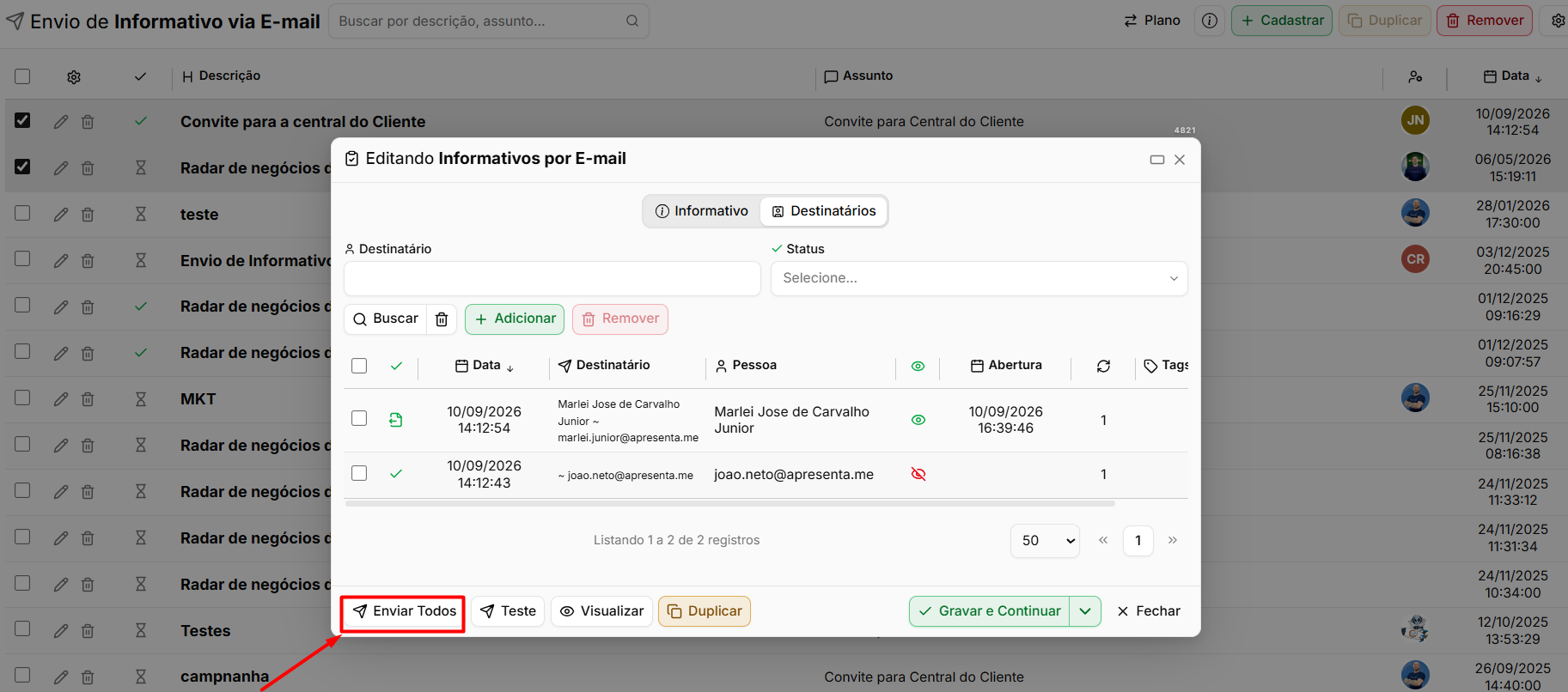
Após revisar a mensagem e os destinatários, clique em Enviar Todos para realizar o disparo.
O sistema utiliza diferentes status para indicar o andamento do envio:
O informativo usa a franquia de envios de e-mail do plano, a mesma dos avisos do sistema. Se o envio passar da franquia do mês, o sistema mostra antes de confirmar quantos destinatários passam e quanto vai sair do Saldo Extra (R$ 0,01 por e-mail). Se o saldo não cobrir, o envio é recusado com o valor que falta adicionar em créditos. O consumo fica em Administrador > Fila de Mensagens > aba Consumo.
Status | Descrição |
|---|---|
Envio Pendente | O informativo está cadastrado e aguardando o momento do envio. |
Envio em Progresso | As mensagens estão sendo processadas e enviadas aos destinatários. |
Envio Concluído | O processo de envio foi finalizado. |
Envio Cancelado | Indica que o envio foi cancelado. |
Acompanhar os resultados
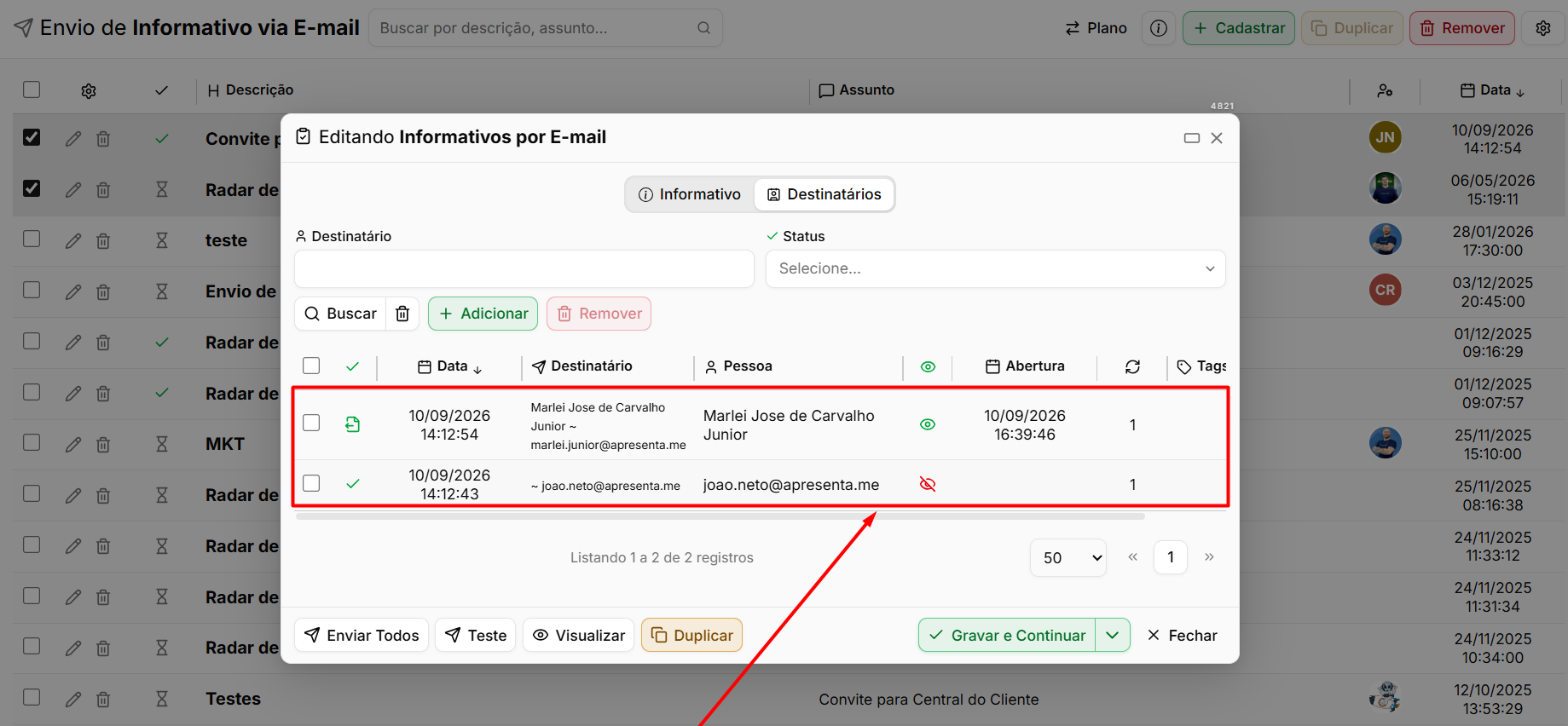
Na aba Destinatários, é possível acompanhar individualmente a situação das mensagens enviadas.
A listagem permite utilizar filtros por destinatário e status e apresenta informações sobre cada envio.
Informação | Descrição |
|---|---|
Status do envio | Apresenta a situação da mensagem destinada àquela pessoa. |
Mensagem aberta | Indica se o destinatário visualizou ou ainda não visualizou o e-mail. |
Essa informação pode ser utilizada para acompanhar o alcance do comunicado e identificar quais destinatários abriram a mensagem.
Reaproveitar um informativo
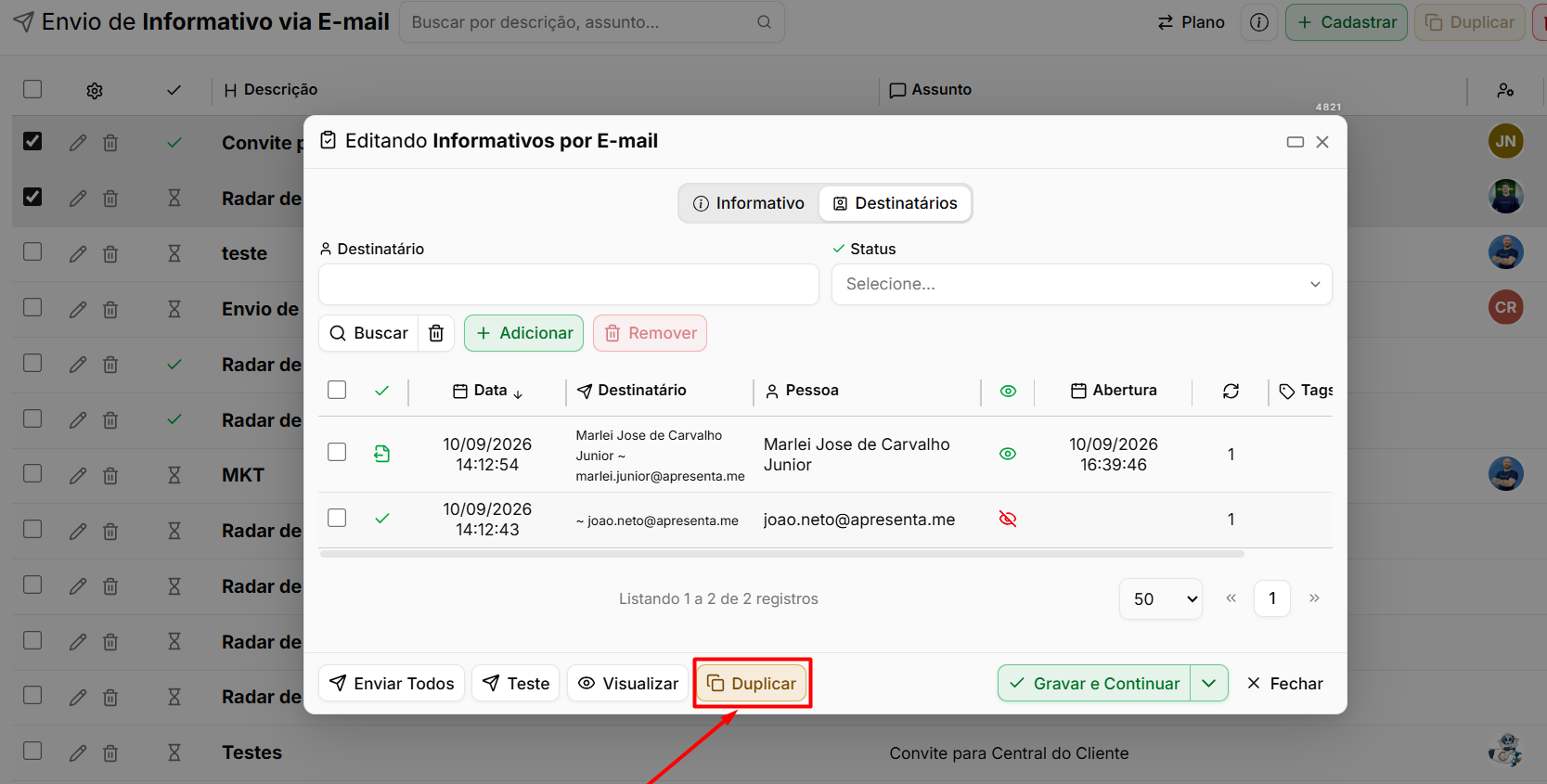
O botão Duplicar cria uma cópia de um informativo existente, aproveitando sua mensagem e configurações.
Esse recurso é útil para comunicações recorrentes, como avisos mensais, campanhas periódicas ou mensagens comemorativas, evitando que todo o conteúdo precise ser criado novamente.
Perguntas frequentes
➜ A aba de destinatários está bloqueada. Por quê? Porque o informativo ainda não foi gravado. Preencha as informações iniciais e salve o cadastro para liberar a aba Destinatários.
➜ Posso agendar o envio? Sim. Informe a data e o horário desejados no campo Data de envio. O sistema realizará o disparo automaticamente no momento configurado.
➜ Consigo enviar para quem não está cadastrado no sistema? Sim. Utilize a opção de e-mails soltos na inclusão de destinatários e informe os endereços desejados separados por vírgula.
➜ A mensagem chega personalizada com o nome de cada pessoa? Sim, desde que sejam utilizadas as variáveis disponíveis no conteúdo. No momento do envio, elas são substituídas pelas informações correspondentes de cada destinatário.
➜ Como sei quem leu o informativo? Na aba Destinatários, por meio da indicação de mensagem aberta, que informa quem visualizou ou ainda não visualizou o e-mail.
➜ Dá para cancelar um envio já disparado? Depois que o envio começa, as mensagens passam a ser processadas pela fila de envio. Por isso, é importante utilizar a visualização e o envio de teste antes da confirmação.
➜ Posso alterar a data depois de enviado? Não. A data pode ser modificada enquanto o informativo ainda estiver aguardando o envio.
➜ Qual a diferença para o informativo via Apre.Chat? A principal diferença é o canal utilizado. O Informativo via E-mail realiza o envio por e-mail, enquanto o outro recurso utiliza o WhatsApp pelo Apre.Chat. O conceito de criar a mensagem, selecionar destinatários e acompanhar os envios permanece semelhante.
➜ Apareceu que o informativo não pode ser enviado por falta de saldo. O envio passou da franquia de e-mails do mês e o Saldo Extra não cobre o excedente. Adicione créditos em Administrador > Planos e Cobranças > Créditos, ou peça a quem cuida do plano.
Como enviar informativos via Apre.Chat
O Informativo via Apre.Chat permite realizar envios em massa pelo WhatsApp, utilizando uma única mensagem para vários clientes ao mesmo tempo. É indicado para comunicados, avisos de vencimento, manutenções, novidades e outras informações que precisam chegar rapidamente aos contatos da imobiliária.
Como o envio é realizado pelo WhatsApp, é importante respeitar as configurações da conexão, os modelos disponíveis e o intervalo entre as mensagens para reduzir o risco de bloqueios. A seguir, veja o passo a passo.
Navegação no Módulo
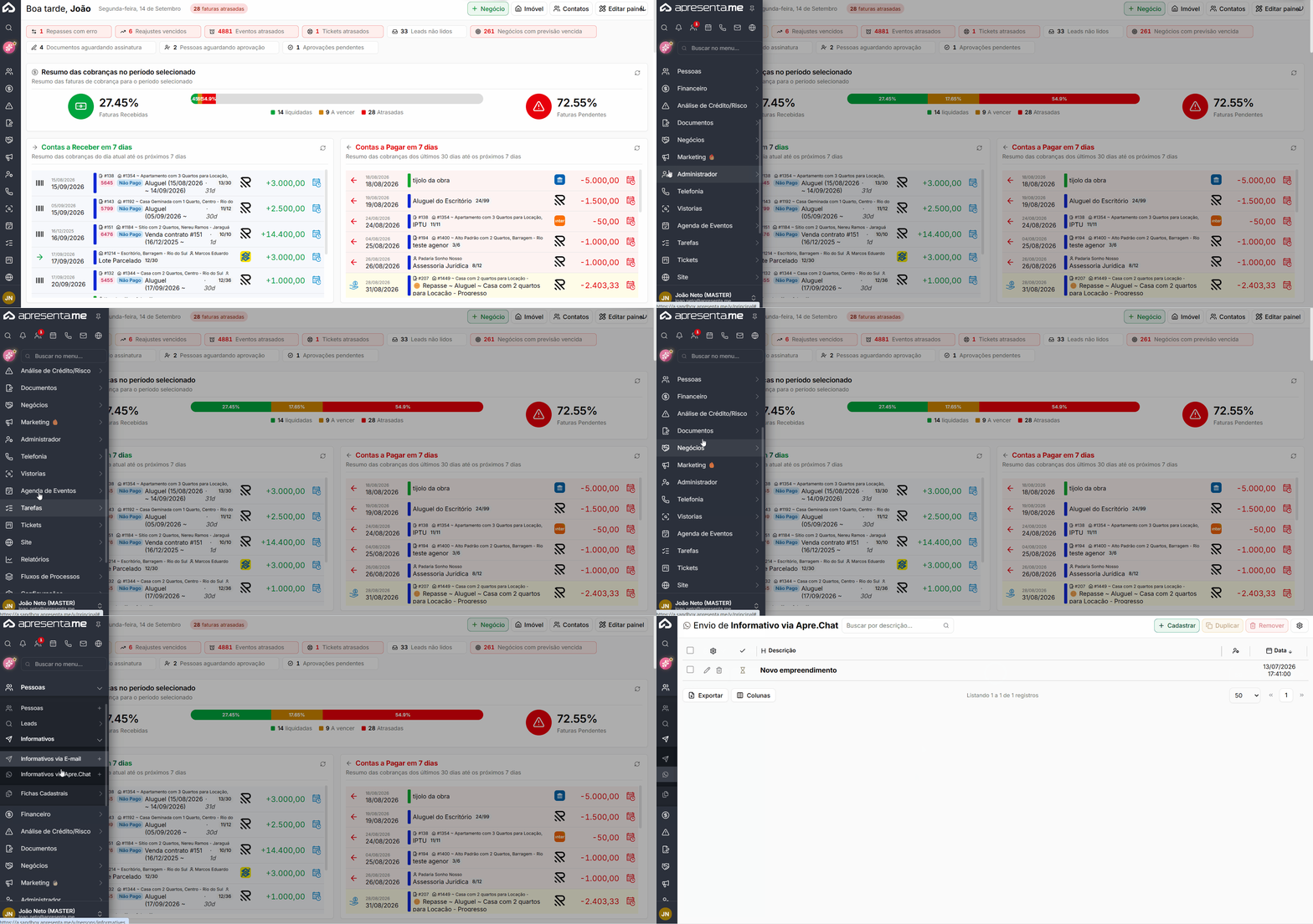
Rotina: Pessoas > Informativos > Informativos via Apre.Chat
Clique em Cadastrar para criar um novo informativo.
Configurar o envio pelo WhatsApp

No primeiro bloco, defina qual conexão será utilizada e como a mensagem será enviada.
Campo / Opção | Descrição |
|---|---|
Conexão | Define qual número conectado ao Apre.Chat será utilizado para realizar o disparo. |
Modelo de mensagem | Seleciona o conteúdo que será enviado aos destinatários. Dependendo da conexão utilizada, pode ser necessário escolher um modelo previamente aprovado pelo WhatsApp. |
Chatbot | Permite vincular um chatbot para iniciar automaticamente um fluxo de atendimento quando o destinatário responder à mensagem. |
Delay | Define o intervalo entre o envio de uma mensagem e a próxima. |
Documento | Permite anexar um arquivo ao informativo. |
O Delay define o intervalo entre cada envio e deve ser configurado com atenção. Disparos muito rápidos ou em grande quantidade podem ser interpretados pelo WhatsApp como comportamento automatizado inadequado, aumentando o risco de restrições ou bloqueio do número utilizado.
Identificar e agendar o informativo

Além da configuração do WhatsApp, informe os dados utilizados para identificar e controlar o disparo.
Campo | Descrição |
|---|---|
Descrição | Nome interno utilizado para identificar o informativo na listagem. O preenchimento é obrigatório. |
Data de envio | Define a data e o horário em que o disparo deverá acontecer. Pode ser alterada enquanto o envio ainda estiver pendente. |
Status de envio | Apresenta a situação atual do informativo e é preenchido automaticamente pelo sistema. |
Criado em | Informa quando o informativo foi cadastrado. |
Criado por | Identifica o usuário responsável pela criação. |
Quando uma data futura é informada, o envio fica agendado e será iniciado automaticamente no momento definido.
Escolher os destinatários
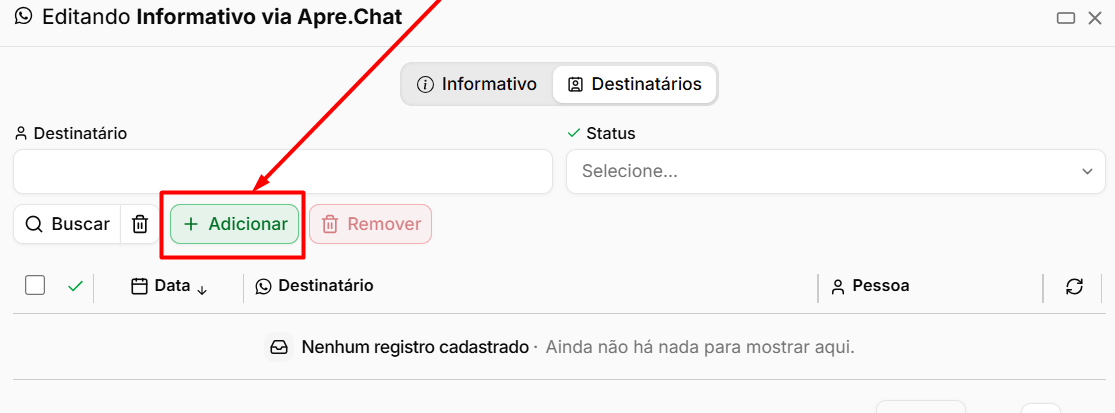
A aba Destinatários fica disponível depois que o informativo é gravado. Acesse a aba e clique em Adicionar para definir quem receberá a mensagem.
Por filtro
Utilize os filtros para localizar grupos de pessoas cadastradas no sistema.
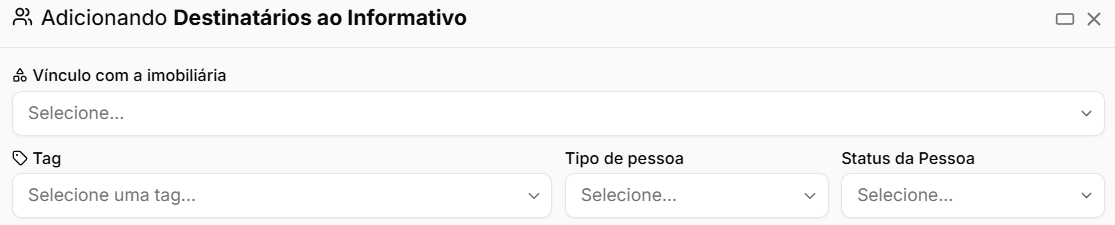
Filtro | Descrição |
|---|---|
Vínculo com a imobiliária | Permite selecionar contatos conforme o relacionamento com a imobiliária, como proprietários, inquilinos, fiadores e demais perfis. |
Tag | Filtra os contatos pelas etiquetas vinculadas ao cadastro. |
Tipo de pessoa | Permite selecionar Pessoa Física ou Pessoa Jurídica. |
Status da Pessoa | Permite filtrar pessoas ativas ou inativas. |
Conforme os filtros são aplicados, o sistema apresenta quantas pessoas foram encontradas. Ative a opção correspondente para adicionar todos os contatos localizados.
Contatos avulsos

Também é possível selecionar pessoas específicas já cadastradas no sistema, sem precisar adicionar todo o grupo encontrado por um filtro.
Depois de montar a lista, clique em Adicionar para confirmar.
Confira a quantidade de pessoas encontradas antes de adicionar os destinatários. No WhatsApp, mensagens indesejadas podem gerar bloqueios ou denúncias. Utilize o informativo somente para contatos relacionados ao conteúdo enviado.
Testar antes de enviar
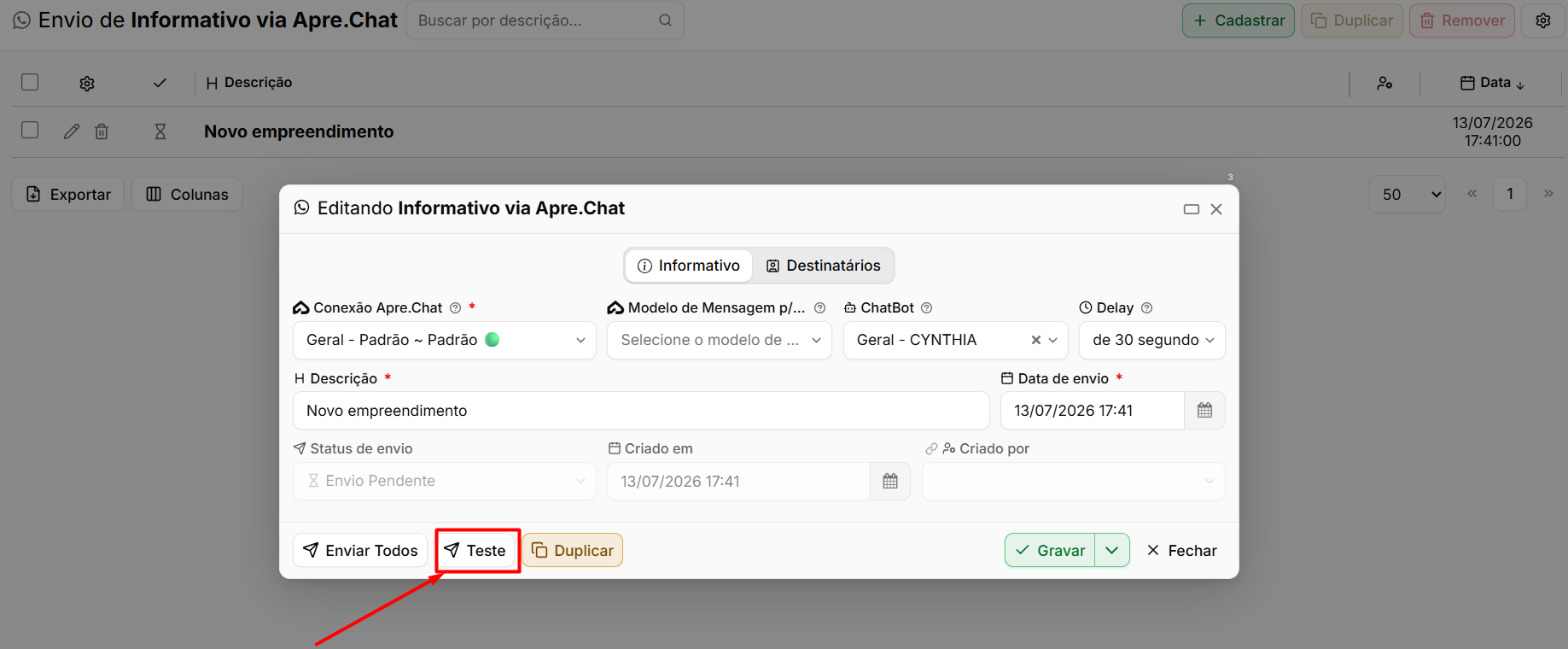
Antes de realizar o disparo definitivo, utilize a opção de teste.
Opção | Descrição |
|---|---|
Teste | Realiza um envio de teste para conferir como a mensagem será apresentada no WhatsApp. |
Utilize esse recurso para verificar o texto, a formatação, o modelo selecionado e os anexos antes de enviar para toda a lista.
Enviar o informativo
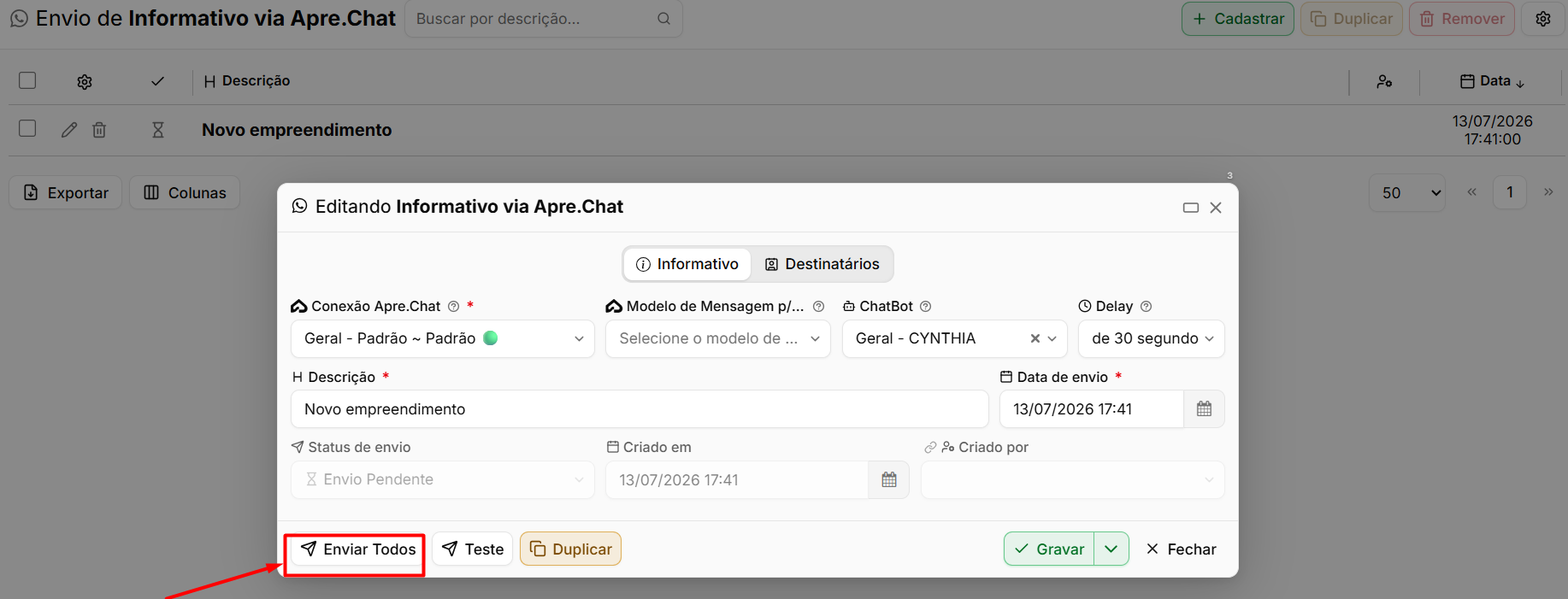
Depois de revisar as configurações e os destinatários, clique em Enviar Todos. O sistema realizará os envios respeitando o intervalo definido no Delay.
Durante o processo, o status do informativo pode variar:
Status | Descrição |
|---|---|
Envio Pendente | O informativo está aguardando o momento do disparo. |
Envio em Progresso | As mensagens estão sendo processadas e enviadas. |
Envio Concluído | O processo de envio foi finalizado. |
Envio Cancelado | Indica que o informativo foi cancelado. |
Acompanhar os envios
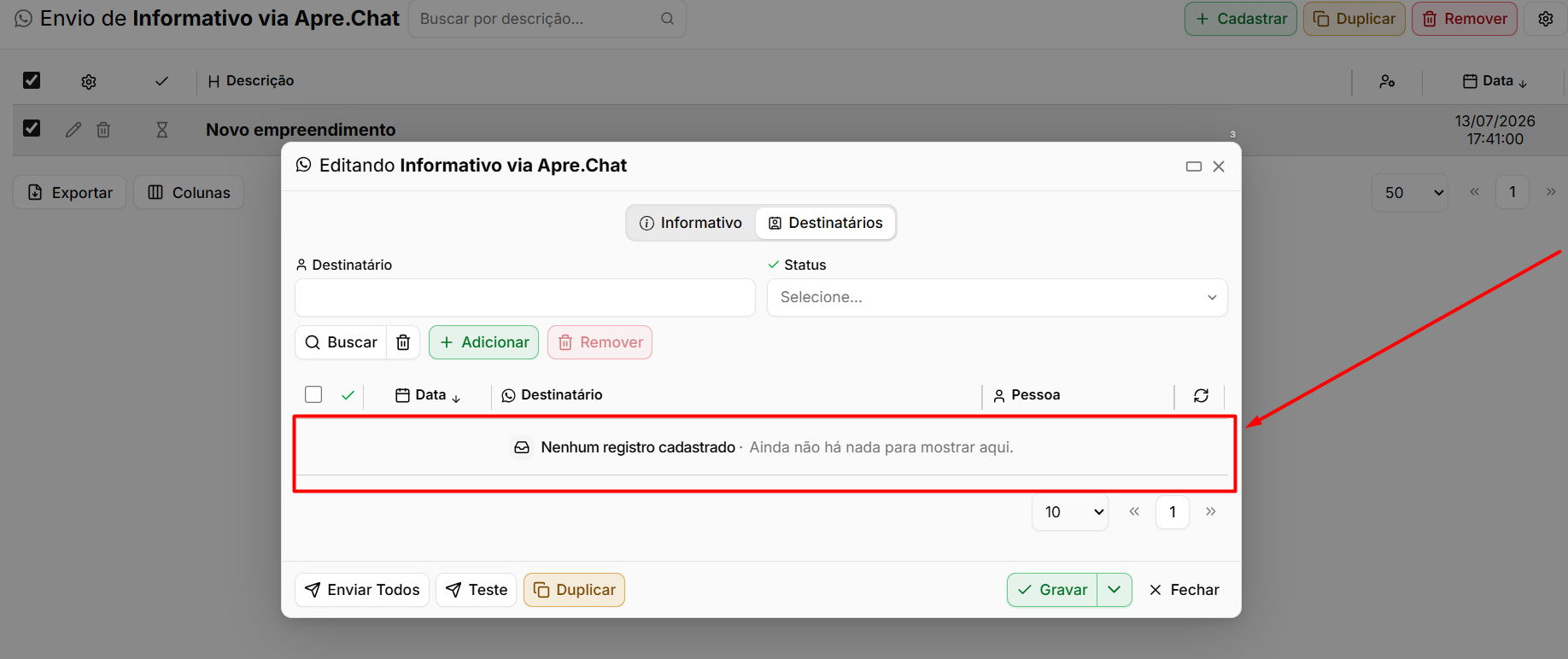
Na aba Destinatários, é possível acompanhar individualmente o resultado de cada envio.
A listagem possui filtros por destinatário e por status, permitindo identificar quais mensagens foram processadas corretamente e quais apresentaram falha.
Informação | Descrição |
|---|---|
Destinatário | Identifica a pessoa que deveria receber a mensagem. |
Status | Apresenta a situação individual daquele envio. |
Falha no envio | Permite identificar destinatários para os quais a mensagem não pôde ser entregue ou processada corretamente. |
Reaproveitar um informativo
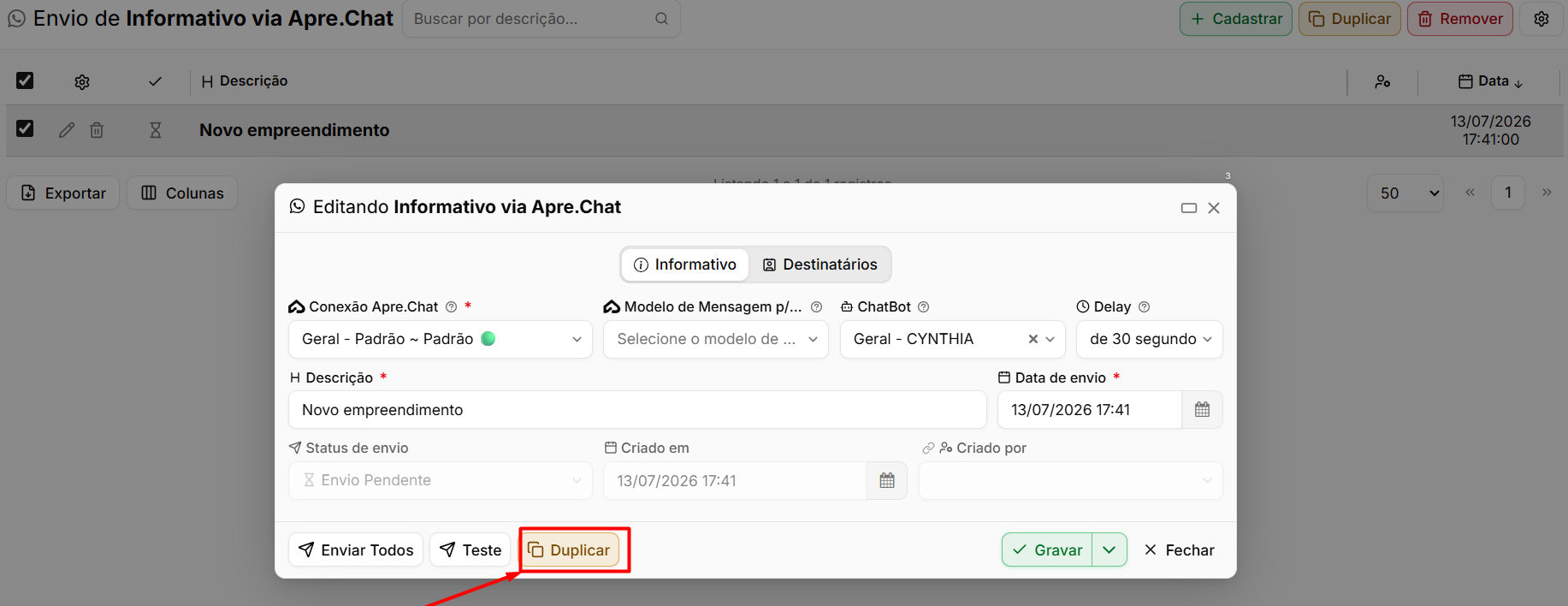
O botão Duplicar cria uma cópia de um informativo existente, reaproveitando suas configurações.
Esse recurso é útil para comunicados recorrentes ou campanhas semelhantes, evitando que todas as configurações precisem ser refeitas.
Perguntas frequentes
➜ A aba de destinatários está bloqueada. Por quê? Porque o informativo ainda não foi gravado. Configure as informações iniciais, salve o cadastro e a aba Destinatários será liberada.
➜ Preciso ter o Apre.Chat configurado? Sim. O disparo depende de uma conexão ativa no Apre.Chat, que corresponde ao número de WhatsApp utilizado pela imobiliária.
➜ Posso enviar qualquer texto? Depende da conexão utilizada. Em conexões que trabalham com as regras oficiais do WhatsApp Business, pode ser necessário utilizar um modelo de mensagem previamente aprovado.
➜ Para que serve o Delay? O Delay cria um intervalo entre uma mensagem e outra. Ele ajuda a controlar a velocidade dos disparos e reduz o risco de comportamento considerado inadequado pelo WhatsApp.
➜ Posso agendar o envio? Sim. Informe a data e o horário desejados no campo Data de envio. O disparo será realizado automaticamente.
➜ Consigo anexar um arquivo? Sim. Utilize o campo Documento na configuração do informativo para incluir um arquivo no envio.
➜ O que acontece se o cliente responder? A resposta entra no Apre.Chat como um atendimento normal. Se houver um chatbot configurado no informativo, ele poderá iniciar automaticamente o fluxo de atendimento.
➜ Qual a diferença para o informativo por e-mail? A principal diferença é o canal. O Informativo via Apre.Chat utiliza o WhatsApp e depende das regras e configurações da conexão. Já o Informativo via E-mail utiliza e-mail, permite uma estrutura de conteúdo diferente e possui recursos próprios de acompanhamento de abertura.
Análise de Ficha
Como realizar uma análise de crédito e risco no sistema
O módulo de Análise de Crédito/Risco permite consultar e registrar análises sobre pessoas físicas e jurídicas antes de fechar um negócio. Com ele, você obtém um parecer sobre o perfil do consultado e pode usá-lo como base para decisões de locação, venda ou contratação.
No dia a dia, o módulo é utilizado para iniciar novas análises informando os dados do consultado, acompanhar o andamento das solicitações já enviadas e gerar relatórios em PDF para arquivamento ou apresentação ao cliente.
O acesso a este módulo depende da permissão "Análise de Crédito/Risco: Cadastrar". Caso você não visualize as opções descritas abaixo, solicite ao administrador do sistema a liberação dessa permissão.
Navegação no módulo

Rotina: Análise de Crédito/Risco > Análise de Crédito/Risco
Como funciona
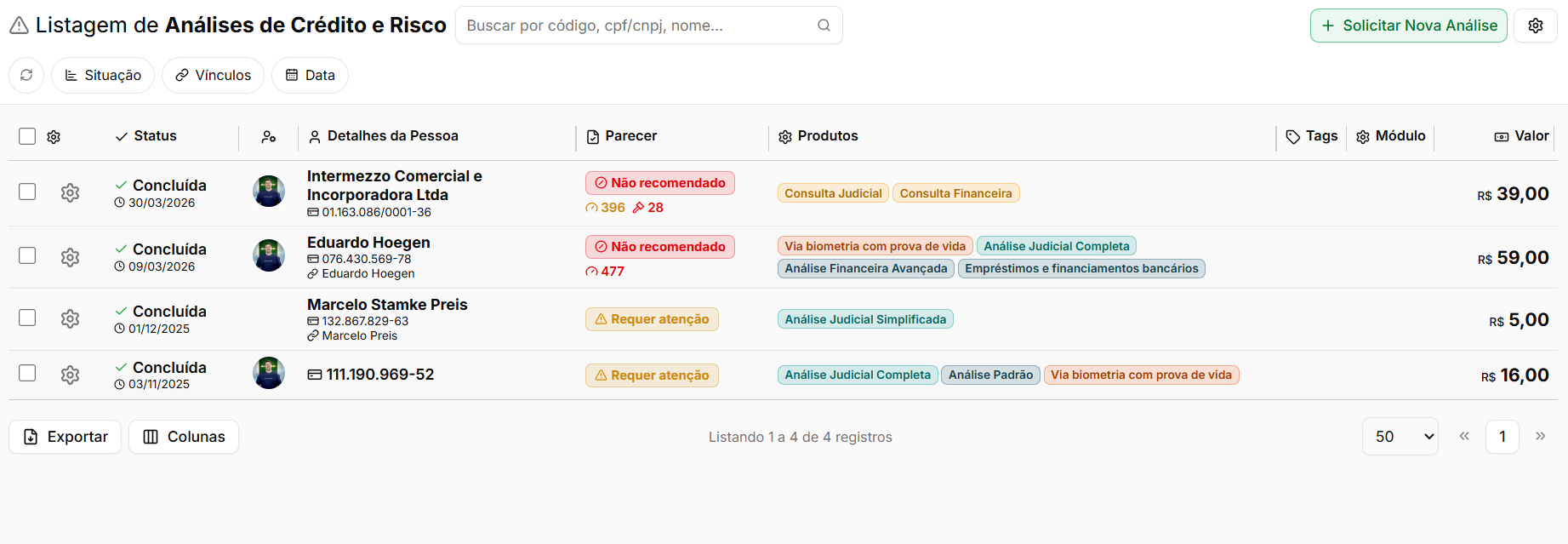
A tela Listagem de Análises de Crédito e Risco centraliza todas as análises solicitadas no sistema, permitindo acompanhar rapidamente o andamento, o resultado e os serviços utilizados em cada consulta.
Na parte superior da tela, é possível utilizar a busca para localizar análises por código, CPF/CNPJ ou nome. Também estão disponíveis os filtros de Situação, Vínculos e Data, que ajudam a refinar a listagem conforme a necessidade. Cada registro apresenta informações importantes da análise, como:
Informação | Descrição |
|---|---|
Status | Indica a situação atual da análise, como concluída, em andamento ou aguardando alguma ação. |
Detalhes da Pessoa | Exibe o nome da pessoa ou empresa analisada, CPF/CNPJ e possíveis vínculos relacionados. |
Parecer | Apresenta o resultado obtido na análise, como Não recomendado ou Requer atenção, além de indicadores adicionais quando disponíveis. |
Produtos | Mostra quais consultas ou serviços foram utilizados na análise, como Consulta Judicial, Consulta Financeira, Análise Judicial Completa e Biometria. |
Tags | Permite identificar classificações adicionadas ao registro. |
Módulo | Indica o módulo ou contexto relacionado à análise, quando houver. |
Valor | Apresenta o valor total dos produtos utilizados naquela análise. |
O botão Solicitar Nova Análise permite iniciar uma nova consulta. Na parte inferior da listagem, as opções Exportar e Colunas permitem, respectivamente, exportar os registros exibidos e definir quais informações serão apresentadas na tabela.
Solicitando uma nova análise
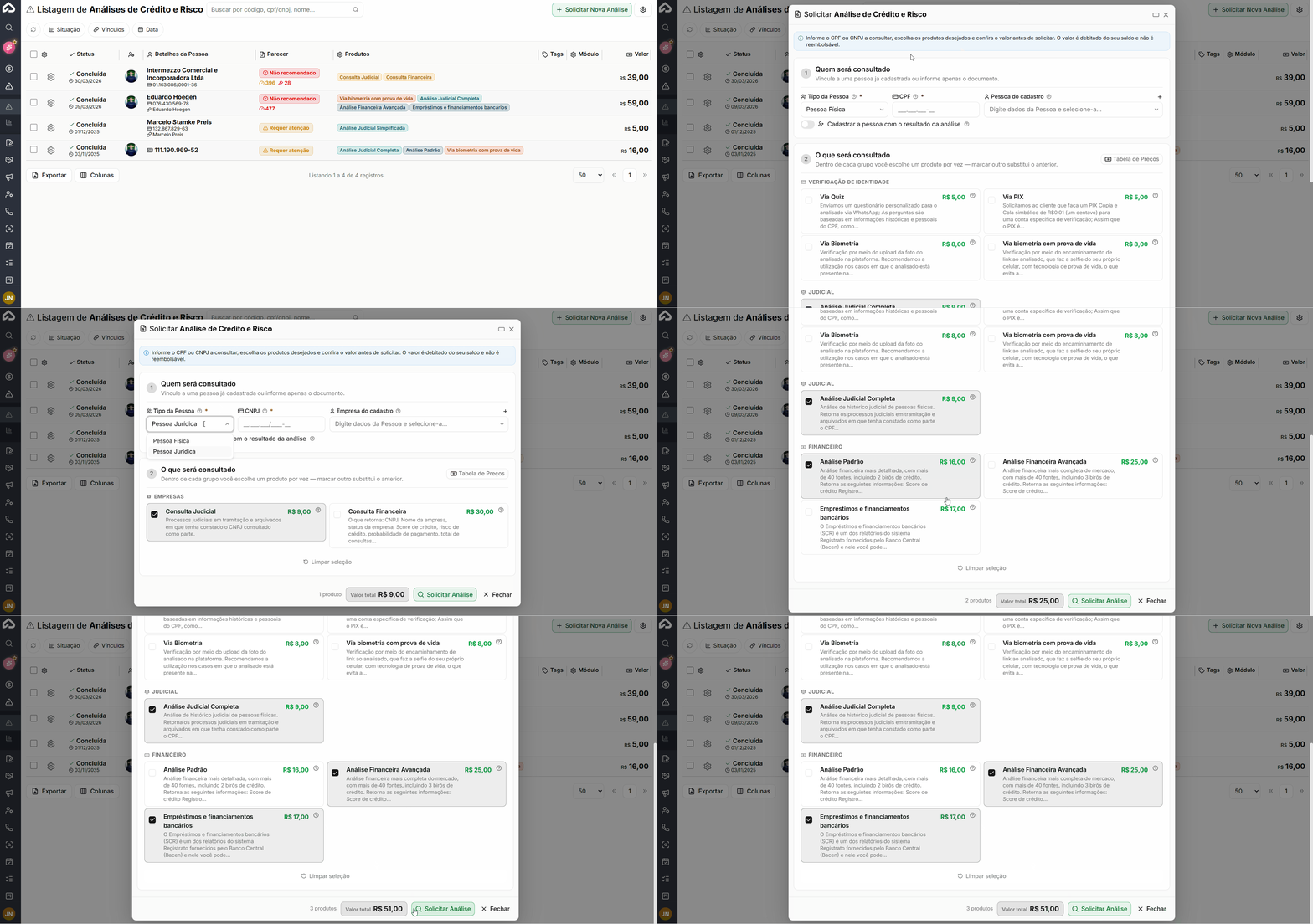
Ao clicar em Solicitar Nova Análise, é aberta uma janela para informar quem será consultado e quais produtos farão parte da análise.
Antes de concluir a solicitação, confira atentamente os dados informados e os produtos selecionados. O valor total da análise é calculado conforme os produtos escolhidos e será descontado do saldo disponível, não sendo reembolsável após a solicitação.
Quem será consultado
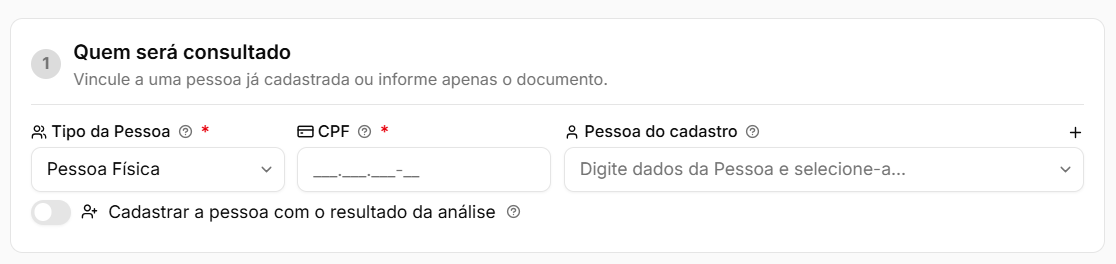
Nesta etapa, informe os dados da pessoa ou empresa que será analisada.
Campo | Descrição | Obrigatório |
|---|---|---|
Tipo da Pessoa | Define se a análise será realizada para uma Pessoa Física ou Pessoa Jurídica. Essa escolha altera o documento solicitado e os produtos disponíveis na etapa seguinte. | Sim |
CPF / CNPJ | Informe o documento da pessoa que será consultada. Para Pessoa Física será solicitado o CPF e, para Pessoa Jurídica, o CNPJ. | Sim |
Pessoa do cadastro / Empresa do cadastro | Permite vincular a análise a uma pessoa ou empresa já cadastrada no sistema. Ao selecionar Pessoa Física, o campo apresenta Pessoa do cadastro; para Pessoa Jurídica, apresenta Empresa do cadastro. | Não |
Cadastrar a pessoa com o resultado da análise | Quando habilitado, permite utilizar as informações obtidas na análise para cadastrar a pessoa no sistema. | Não |
Também é possível utilizar o botão + ao lado do campo de pessoa ou empresa para realizar um novo cadastro, quando necessário.
O que será consultado
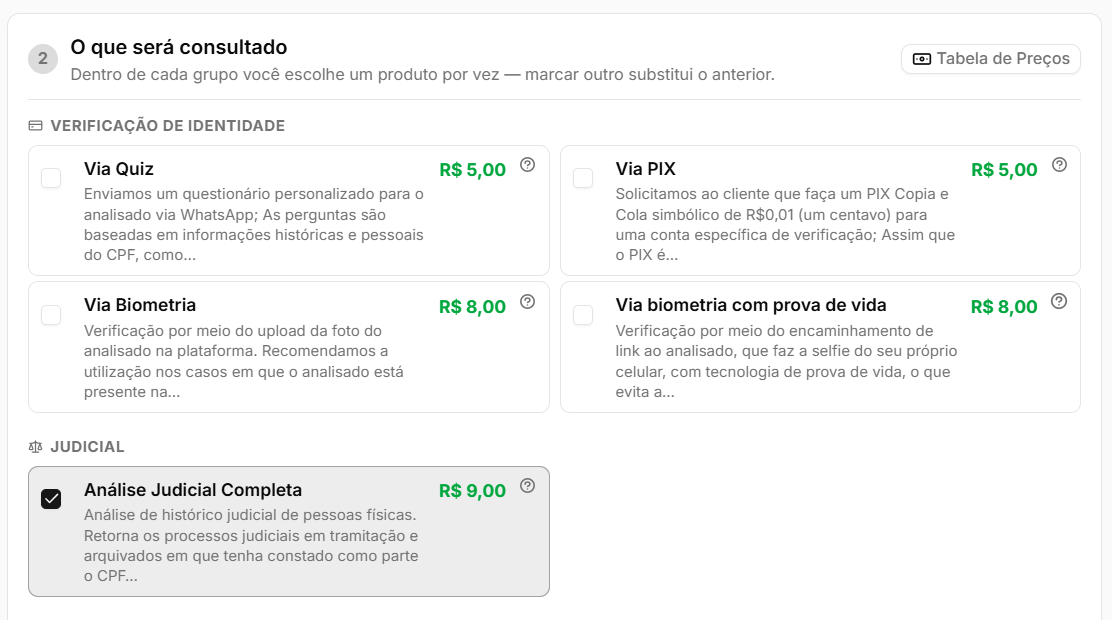
Após informar quem será consultado, selecione os produtos que deseja utilizar na análise.
Os produtos são organizados por grupos e variam conforme o Tipo da Pessoa selecionado. Dentro de cada grupo, somente um produto pode ser escolhido por vez. Caso outro produto do mesmo grupo seja marcado, ele substituirá o anteriormente selecionado.
Para Pessoa Física, podem ser apresentados grupos como:
Verificação de Identidade → reúne opções utilizadas para validar a identidade do consultado, como Via Quiz, Via PIX, Via Biometria e Via biometria com prova de vida.
Judicial → apresenta produtos relacionados à consulta de processos e informações judiciais, como Análise Judicial Completa.
Financeiro → reúne análises relacionadas à situação financeira e de crédito, como Análise Padrão, Análise Financeira Avançada e Empréstimos e financiamentos bancários.
Para Pessoa Jurídica, os produtos são adaptados para consultas empresariais, podendo incluir:
Consulta Judicial → consulta processos judiciais em tramitação ou arquivados relacionados ao CNPJ informado.
Consulta Financeira → apresenta informações financeiras da empresa, como dados cadastrais, score de crédito, risco de crédito e outras informações disponíveis no produto.
Cada produto apresenta seu respectivo valor diretamente no card. Conforme os produtos são selecionados, o sistema atualiza automaticamente:
Quantidade de produtos → indica quantos produtos fazem parte da solicitação.
Valor total → apresenta a soma dos produtos selecionados.
O botão Tabela de Preços permite consultar os valores dos produtos disponíveis antes de realizar a solicitação. Caso queira remover todas as opções marcadas, utilize Limpar seleção.
A alteração entre Pessoa Física e Pessoa Jurídica modifica não apenas o campo de CPF/CNPJ, mas também os produtos disponíveis para contratação. Por isso, confira o tipo selecionado antes de escolher os serviços da análise.
Acompanhando e gerenciando análises
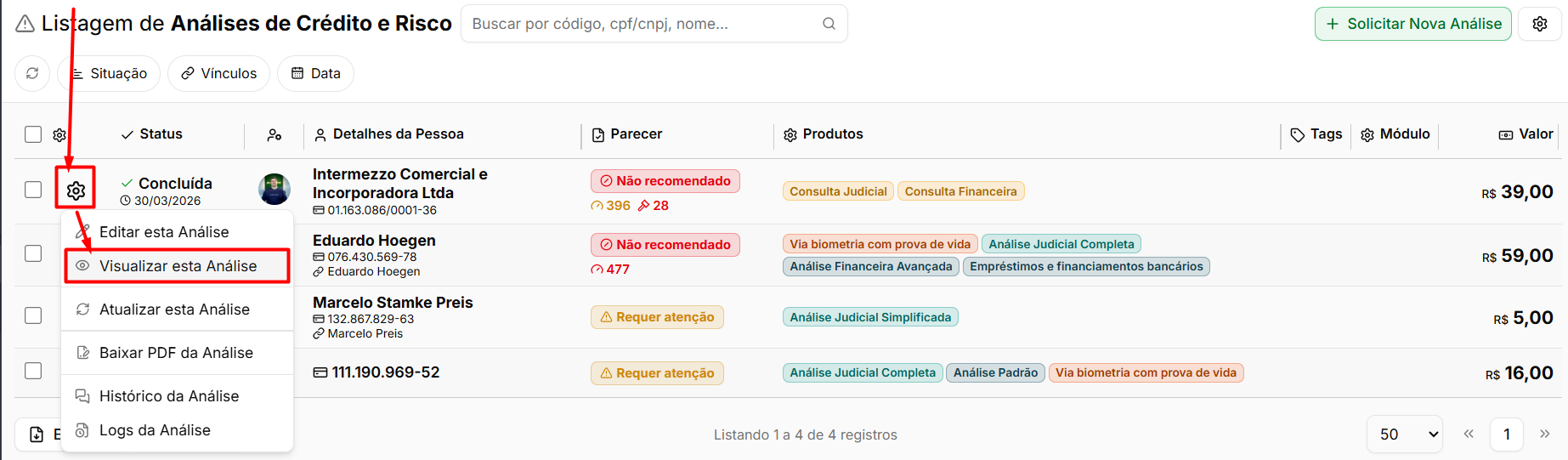 Na listagem, cada análise apresenta opções para visualizar o resultado detalhado, atualizar os dados retornados pela consulta, solicitar informações adicionais ao consultado e gerar o relatório em PDF. Você também pode excluir uma análise que não seja mais necessária.
A opção de atualizar a análise é útil quando o resultado inicial ficou desatualizado e você precisa de uma nova consulta sem criar um registro do zero.
A exclusão de uma análise é permanente. Certifique-se de que o registro não é mais necessário antes de confirmar a exclusão.
Perguntas frequentes
➜ Posso realizar uma análise de pessoa jurídica (empresa)? Sim. No campo "Tipo da pessoa", selecione a opção correspondente à pessoa jurídica. O campo de documento passará a solicitar o CNPJ automaticamente.
➜ O que acontece quando ativo a opção de cadastrar a pessoa com o resultado da análise? O sistema utiliza as informações retornadas pela análise para criar ou complementar o cadastro dessa pessoa na plataforma, evitando que você precise preencher os dados manualmente depois.
➜ Como faço para obter o relatório de uma análise já concluída? Na listagem, localize a análise desejada e utilize a opção de gerar PDF. O relatório é gerado com base nos dados retornados na consulta.
➜ Não consigo ver o botão "Solicitar Nova Análise". O que pode estar acontecendo? O acesso a essa ação depende da permissão "Análise de Crédito/Risco: Cadastrar". Solicite ao administrador do sistema que verifique e libere essa permissão para o seu usuário.
➜ É possível solicitar informações adicionais ao consultado após o envio da análise? Sim. Na listagem, cada análise possui uma opção específica para solicitar informações complementares ao consultado, caso o resultado inicial esteja incompleto ou necessite de validação.
Estatísticas da Análise de Ficha
Estatísticas das Análises de crédito e risco de clientes
O módulo de Estatísticas de Análise de Crédito e Risco reúne, em uma única tela, o resumo financeiro das análises realizadas pela sua empresa. Com ele, você acompanha quanto foi gasto, quantas análises foram solicitadas e como esse consumo se distribuiu ao longo do tempo.
No dia a dia, esse painel ajuda gestores e equipes administrativas a controlar o orçamento dedicado às análises de crédito, identificar quais categorias consomem mais recursos e verificar o saldo disponível antes de solicitar novas análises.
As informações exibidas refletem o uso vinculado à sua empresa e ao plano contratado. O saldo em créditos e o saldo do plano são atualizados conforme as análises são executadas.
Navegação no módulo

Rotina: Análise de Crédito/Risco > Estatísticas
Como funciona
Ao acessar o módulo, você encontra o painel chamado Relatório de Custo de Análise de Crédito e Risco. A tela apresenta um seletor de período no topo, seguido de quatro indicadores em destaque: custo total, número de análises solicitadas, custo médio por análise e os saldos disponíveis. Abaixo, um gráfico exibe a evolução do consumo e do preço ao longo do tempo, mês a mês.
Para carregar ou atualizar os dados do período desejado, selecione o intervalo de datas e clique em Atualizar Estatísticas. Os valores exibidos na tela são recalculados com base na seleção feita.
Se os valores parecerem desatualizados, clique em "Atualizar Estatísticas" após escolher o período correto. Os dados são recalculados no momento da consulta.
Indicadores do painel
 Os quatro cartões no topo da tela oferecem uma visão rápida da situação financeira do período selecionado. Veja o que cada um representa:
Indicador | Descrição |
|---|---|
Custo Total | Valor total gasto em análises de crédito e risco no período selecionado. Inclui todas as categorias de consulta realizadas. |
Análises solicitadas | Quantidade de análises executadas no período. Cada solicitação pode contemplar múltiplas categorias de consulta. |
Custo Médio por Análise | Resultado da divisão do custo total pelo número de análises solicitadas. Útil para estimar o gasto em períodos futuros. |
Saldo do Plano | Valor restante no plano contratado para uso em novas análises. Quando zerado, novas solicitações podem ser bloqueadas dependendo da configuração do plano. |
Saldo em Créditos | Créditos adicionais disponíveis fora do plano mensal. Utilizados quando o saldo do plano é insuficiente. |
Quando o saldo do plano estiver em R$ 0,00, verifique se há créditos disponíveis antes de solicitar novas análises. Caso ambos estejam zerados, novas análises podem não ser processadas.
Gráfico de consumo ao longo do tempo

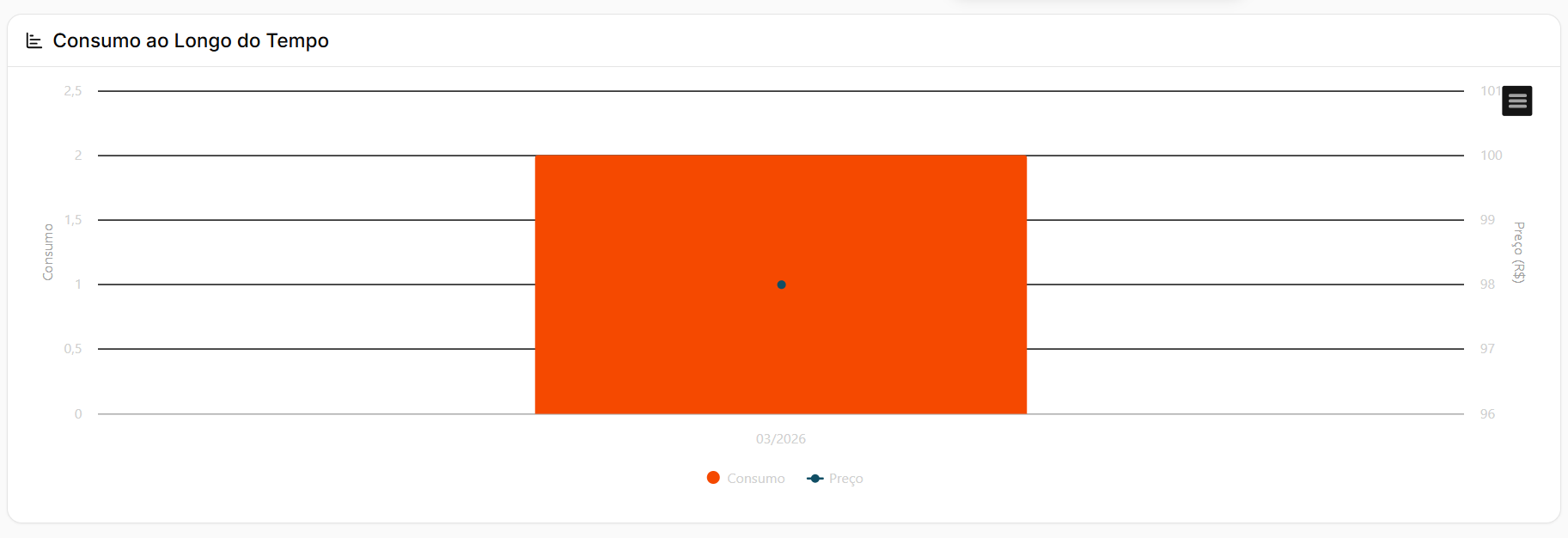
O gráfico Consumo ao Longo do Tempo exibe duas linhas sobrepostas: uma para a quantidade de análises realizadas (Consumo) e outra para o valor acumulado gasto (Preço em R$). O eixo horizontal representa os meses do período selecionado, permitindo identificar picos de uso e variações de custo mês a mês.
Use o gráfico para identificar meses com maior volume de análises e planejar o orçamento dos próximos períodos com base no histórico de consumo.
Detalhamento por categoria
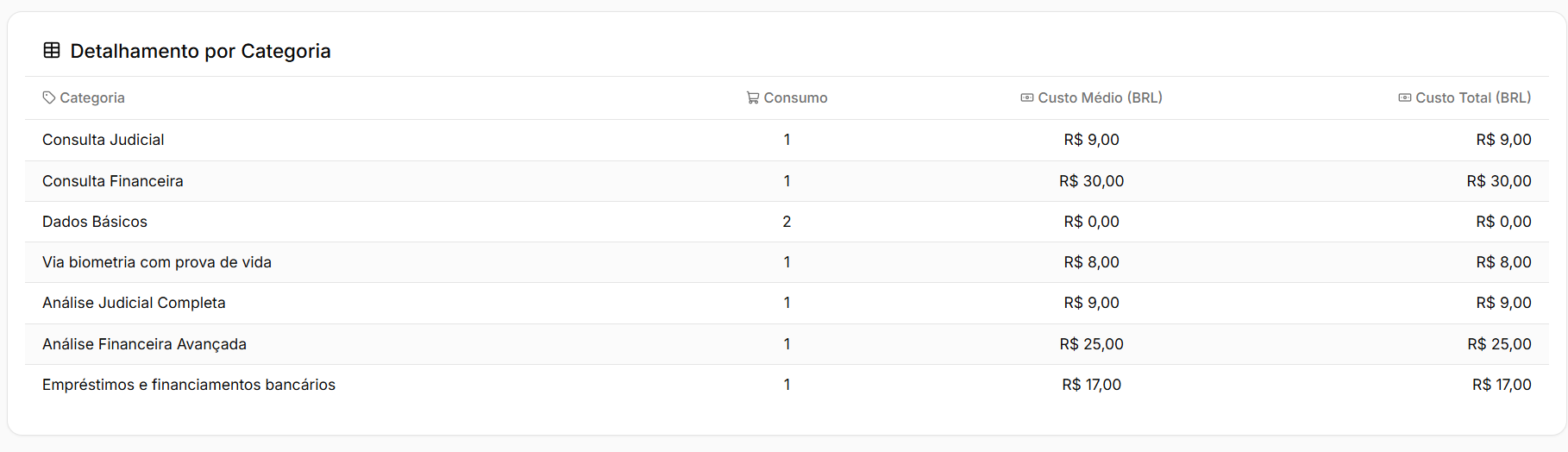
A seção Detalhamento por Categoria apresenta uma tabela com o consumo discriminado por tipo de consulta realizada no período. Cada linha corresponde a uma categoria de análise, com as seguintes colunas:
Coluna | Descrição |
|---|---|
Categoria | Nome do tipo de consulta realizada, como "Consulta Judicial", "Consulta Financeira", "Dados Básicos", "Via biometria com prova de vida", entre outras. Cada categoria tem um custo unitário próprio. |
Consumo | Quantidade de vezes que aquela categoria foi consultada no período. Uma única análise pode acionar múltiplas categorias simultaneamente. |
Custo Médio (BRL) | Valor médio cobrado por consulta nessa categoria, em reais. Categorias como "Dados Básicos" podem ter custo zero quando incluídas no plano. |
Custo Total (BRL) | Valor total gasto nessa categoria no período, calculado com base no consumo e no custo médio unitário. |
Compare as categorias com maior custo total para entender quais tipos de consulta mais impactam o orçamento e, se necessário, revise as configurações dos modelos de análise utilizados.
Perguntas frequentes
Por que o custo total exibido é diferente do valor que esperava?
Verifique se o período selecionado está correto e clique em "Atualizar Estatísticas". O painel só exibe dados após a atualização manual com o período desejado.
O que acontece quando o saldo do plano e o saldo em créditos chegam a R$ 0,00 ao mesmo tempo?
Nessa situação, novas análises podem não ser processadas. Entre em contato com a administração da conta para recarregar o saldo ou revisar o plano contratado.
Uma mesma análise pode aparecer em mais de uma categoria na tabela de detalhamento?
Sim. Uma análise pode contemplar múltiplos tipos de consulta ao mesmo tempo. Por isso, o número total de itens na tabela pode ser maior do que a quantidade de análises solicitadas exibida no topo.
Categorias com custo médio R$ 0,00 são realmente gratuitas?
Categorias como "Dados Básicos" podem ter custo zero quando estão incluídas no plano contratado. O valor exibido reflete o que foi cobrado no período, não necessariamente o preço de tabela fora do plano.
É possível exportar esse relatório?
A tela de Estatísticas não apresenta botão de exportação direta. Para obter um relatório detalhado em outro formato, verifique se o módulo de Relatórios do sistema oferece essa opção para análises de crédito.