# Pessoas
# Como cadastrar uma nova pessoa no sistema?
Pessoa é o cadastro central do sistema: proprietários, inquilinos, compradores, fiadores, fornecedores e prestadores — todos entram por aqui. É esse cadastro que alimenta os contratos, as negociações, as cobranças e os documentos. Quanto mais completo ele estiver, menos retrabalho a equipe terá depois, na hora de gerar um contrato ou emitir uma cobrança. A seguir, veja o passo a passo do cadastro.
---
##### **Navegação no Módulo**
[](https://ajuda.apresenta.me/uploads/images/gallery/2026-09/cadastrarpessoa.gif)
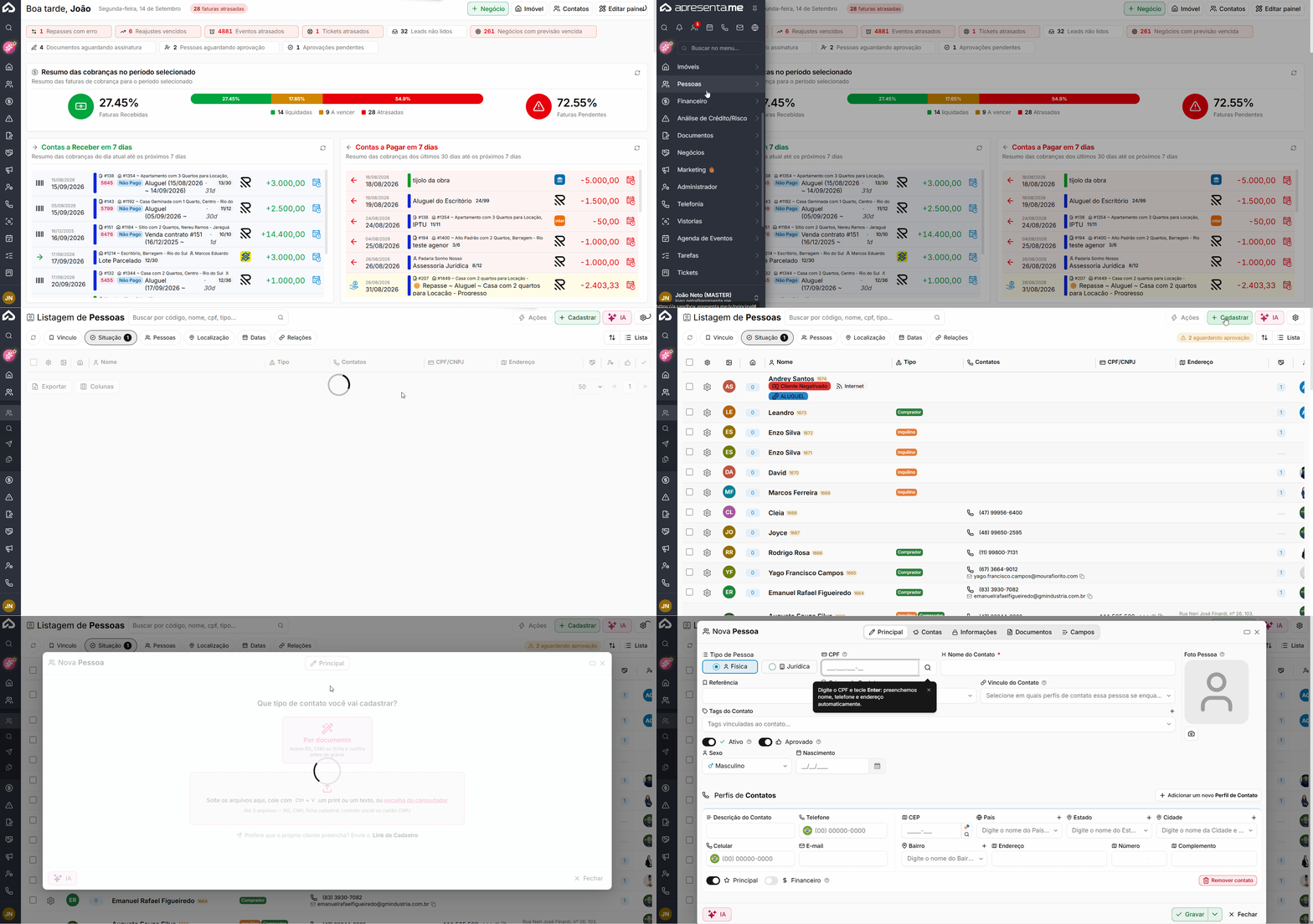
**Rotina:** Pessoas > **Pessoas**
Clique em **Cadastrar** para abrir um novo cadastro. Para alterar uma pessoa já cadastrada, clique sobre o nome na listagem.
---
##### **Escolher o tipo de pessoa**
[](https://ajuda.apresenta.me/uploads/images/gallery/2026-09/hIIimage.png)
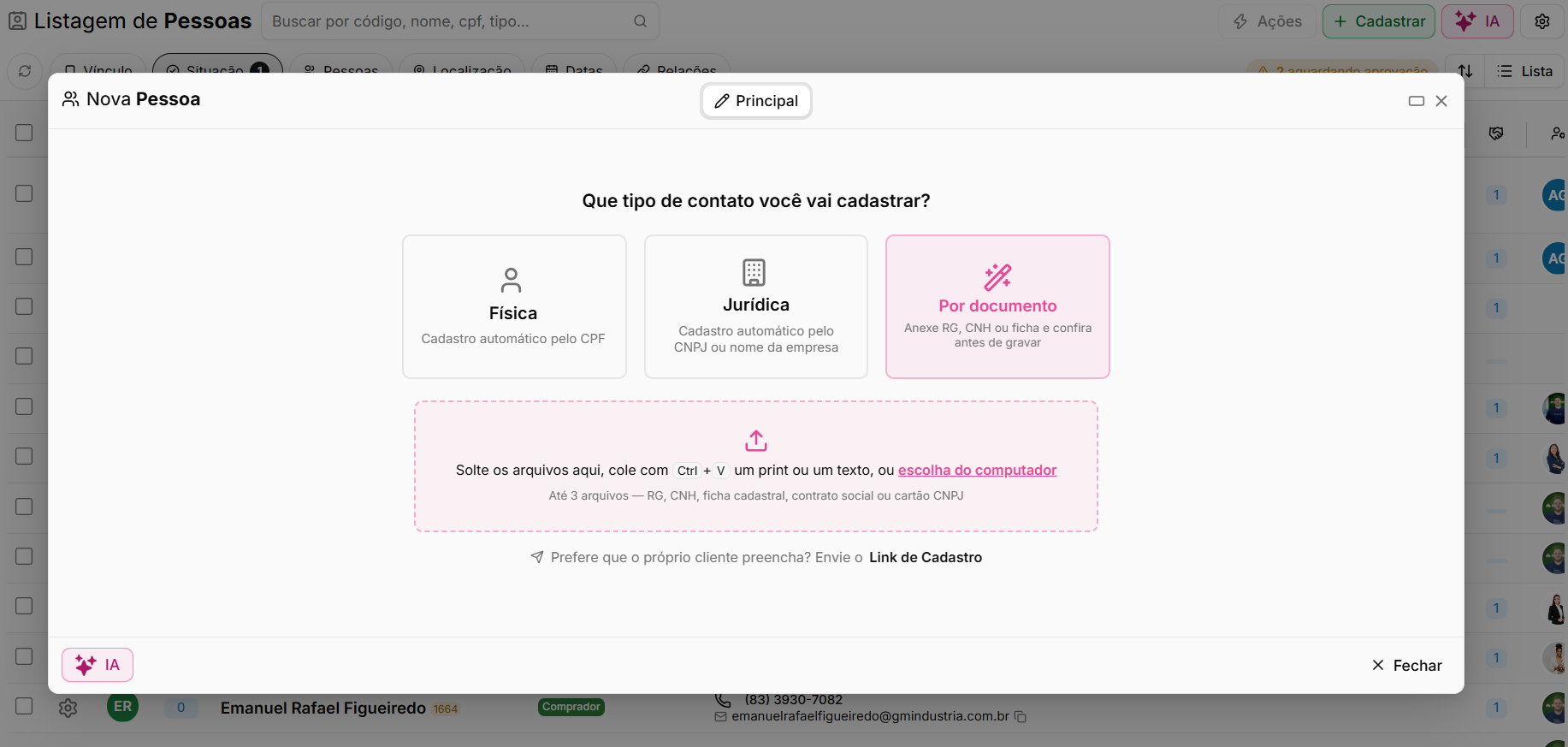
A primeira escolha define quais informações serão apresentadas no restante do cadastro:
| Tipo
| Descrição
|
|---|
| **Física**
| Utilizado para o cadastro de pessoas. Os dados podem ser preenchidos automaticamente por meio do CPF.
|
| **Jurídica**
| Utilizado para empresas. O cadastro pode ser preenchido automaticamente pelo CNPJ ou pelo nome da empresa.
|
| **Documento**
| Aonde você pode anexar um documento e a IA analisar
|
Os campos exibidos mudam conforme a escolha. Pessoas físicas possuem informações como **RG, estado civil e profissão**, enquanto pessoas jurídicas apresentam campos como **razão social, inscrições e retenções de impostos**.
---
##### **Três formas de acelerar o preenchimento**
[](https://ajuda.apresenta.me/uploads/images/gallery/2026-09/ouIimage.png)
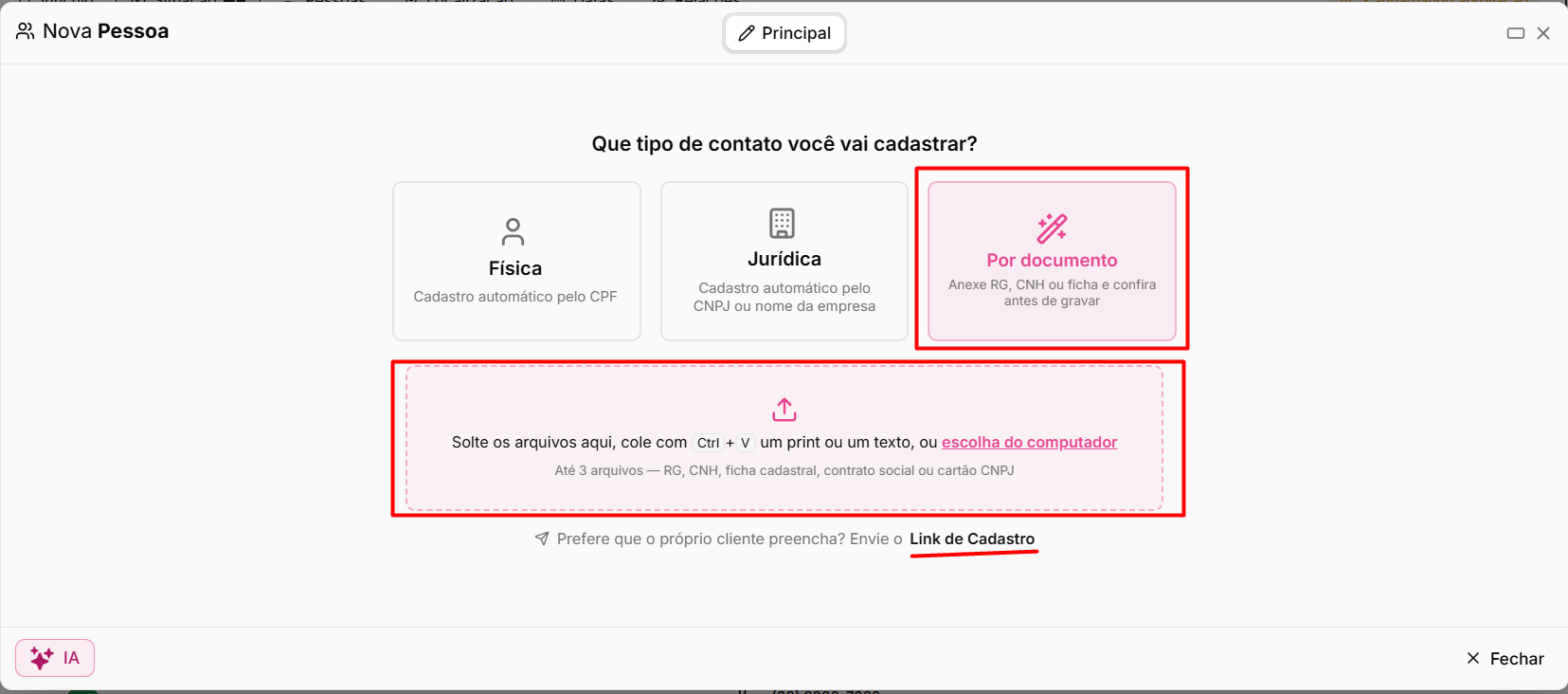
Antes de preencher todas as informações manualmente, o sistema disponibiliza recursos para agilizar o cadastro:
| Opção
| Descrição
|
|---|
| **Preencher com a Inteligência Artificial**
| Anexe, arraste ou cole um documento, como RG, CNH, ficha cadastral, contrato social ou cartão CNPJ, e clique em
**Ler com a IA**
. O sistema extrai as informações e preenche os campos para conferência antes da gravação.
|
| **Consultar pelo documento**
| Ao informar o CPF ou CNPJ, o sistema disponibiliza a consulta para preenchimento automático. Para empresas, a opção
**Buscar empresa**
permite localizar informações por CNPJ, nome, sócio ou telefone e trazer dados como razão social, endereço, telefone, e-mail e sócios.
|
| **Enviar a ficha para o cliente preencher**
| Gera um link para que o próprio cliente informe seus dados e envie documentos. É indicado quando a imobiliária ainda não possui todas as informações necessárias.
|
A consulta por CPF é um serviço pago e desconta dos créditos da empresa. Ela depende de permissão específica e os dados são tratados sob legítimo interesse, conforme a LGPD.
##### **Cadastrar direto de um campo de pessoa**
Em todo campo de escolher pessoa, como o Cliente do negócio e o Proprietário do imóvel, quando a busca não encontra ninguém aparece a opção **Cadastrar como nova pessoa**, já com o nome que você digitou. Também funciona com a tecla **Enter**.
1. Digite o nome no campo. Se ninguém for encontrado, aparece a opção de cadastrar.
2. Tecle Enter ou clique nela. Abre o cadastro com o nome preenchido.
3. Grave. A pessoa já fica escolhida no campo.
A opção não aparece quando a busca encontra alguém, nos filtros de pesquisa e para quem não pode cadastrar contatos.
---
##### **Aba Principal — identificação da pessoa**
[](https://ajuda.apresenta.me/uploads/images/gallery/2026-09/Dq4image.png)
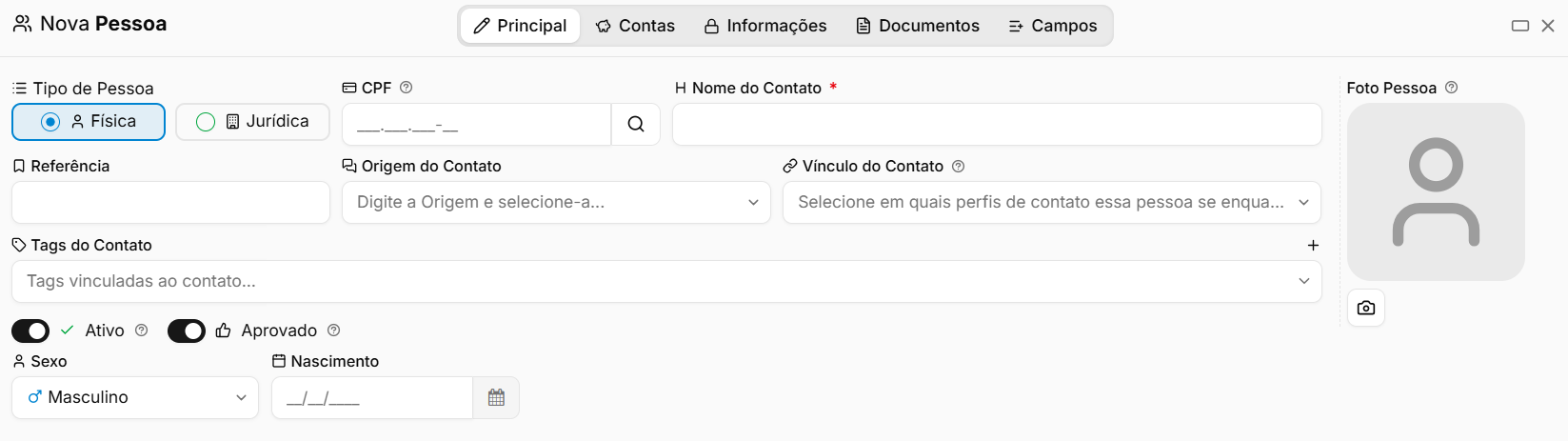
A aba **Principal** concentra as informações básicas de identificação, classificação e contato da pessoa.
| Campo
| Descrição
|
|---|
| **CPF / CNPJ**
| Documento da pessoa ou empresa. O formato informado é validado pelo sistema.
|
| **Nome do Contato / Nome Fantasia**
| Nome da pessoa física ou nome fantasia da empresa. É obrigatório e deve possuir no mínimo 3 caracteres.
|
| **Referência**
| Código próprio utilizado pela imobiliária para identificar o cadastro. Quando informado, deve ser único.
|
| **Origem do Contato**
| Indica por qual origem essa pessoa chegou até a imobiliária.
|
| **Vínculo do Contato**
| Define os papéis exercidos pela pessoa, como proprietário, inquilino, comprador ou fiador. É possível selecionar mais de um vínculo.
|
| **Tags do Contato**
| Etiquetas utilizadas para organizar e facilitar a localização dos contatos.
|
| **Ativo**
| Define se o cadastro da pessoa permanece ativo no sistema.
|
| **Aprovado**
| Indica que o cadastro foi conferido e aprovado. A utilização depende de permissão específica.
|
| **Foto Pessoa**
| Permite cadastrar uma imagem de perfil, quadrada e com no mínimo 200 x 200 pixels.
|
Para **pessoa física**, também são apresentados campos como **Sexo** e **Nascimento**.
Para **pessoa jurídica**, são apresentados **Razão Social, Data de Fundação, Inscrição Municipal, Inscrição Estadual, Indicador IE** e **Representante Legal**.
---
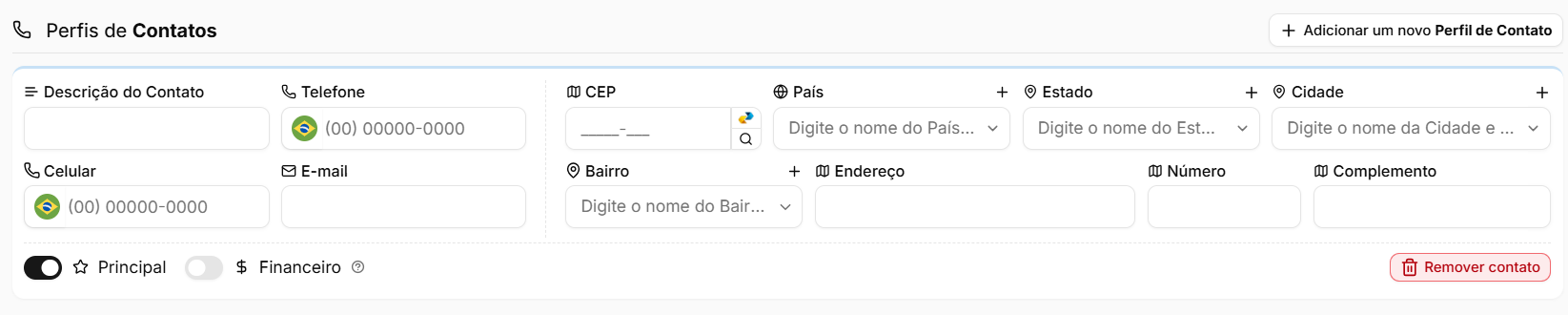
##### **Perfis de contato — telefones, e-mails e endereços**
[](https://ajuda.apresenta.me/uploads/images/gallery/2026-09/tZgimage.png)
Ainda na aba **Principal**, uma mesma pessoa pode possuir vários perfis de contato. Clique em **Adicionar um novo Perfil de Contato** para incluir outros telefones, e-mails ou endereços.
| Campo / Opção
| Descrição
|
|---|
| **Descrição do Contato**
| Identifica o perfil, como "Residencial", "Comercial" ou "Contato do filho".
|
| **Telefone**
| Número de telefone vinculado ao perfil.
|
| **Celular**
| Número de celular do contato.
|
| **E-mail**
| Endereço de e-mail vinculado ao perfil.
|
| **Endereço completo**
| Permite informar CEP, país, estado, cidade, bairro, endereço, número e complemento. Ao informar o CEP, o sistema pode preencher os dados do endereço automaticamente.
|
| **Principal**
| Define o perfil utilizado por padrão nas comunicações. Ao marcar outro perfil como principal, o anterior deixa de ser.
|
| **Financeiro**
| Define qual contato será utilizado para comunicações financeiras, como cobranças e repasses.
|
O contato marcado como Financeiro é o que recebe boletos e avisos de cobrança. Em cadastros onde o titular delega o financeiro a outra pessoa — como um contador ou familiar — é essa marcação que garante que a comunicação seja enviada ao contato correto.
---
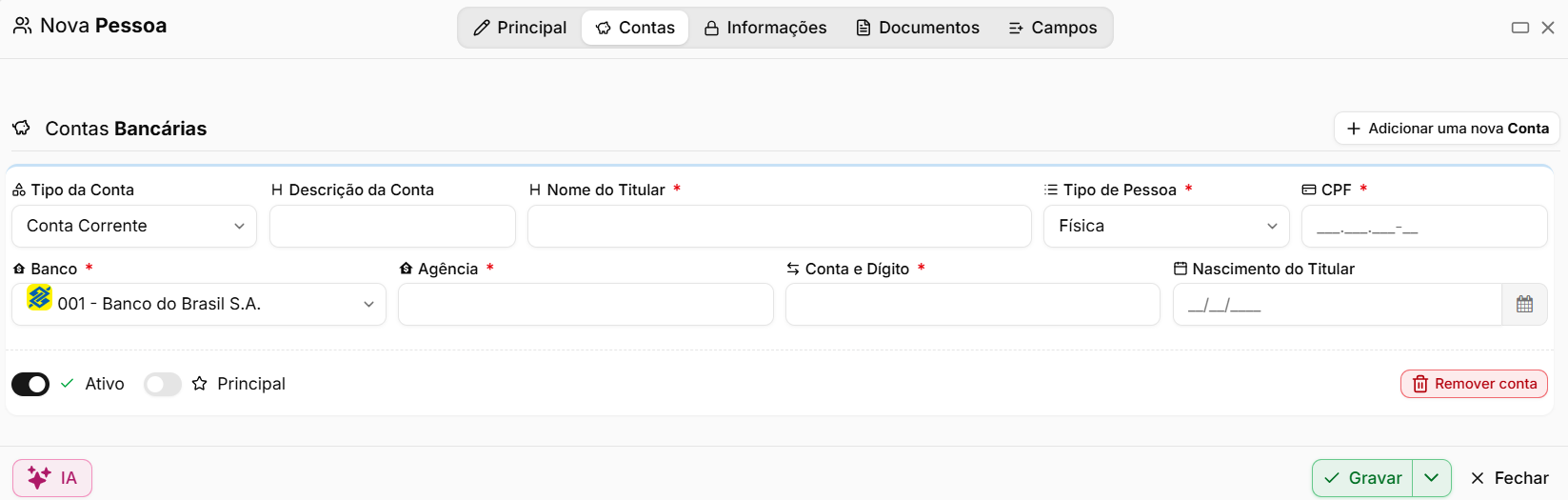
##### **Aba Contas — dados bancários**
[](https://ajuda.apresenta.me/uploads/images/gallery/2026-09/GvCimage.png)
A aba **Contas** permite cadastrar informações bancárias e chaves PIX da pessoa. É utilizada principalmente em cadastros de proprietários que recebem repasses.
Clique em **Adicionar uma nova Conta** para iniciar o cadastro.
| Campo / Opção
| Descrição
|
|---|
| **Tipo da Conta**
| Define se será cadastrada uma conta bancária ou uma chave PIX.
|
| **Descrição da Conta**
| Identificação utilizada para diferenciar a conta das demais cadastradas.
|
| **Nome do Titular**
| Nome do titular da conta ou chave PIX.
|
| **Tipo de Chave**
| Para contas PIX, define o tipo da chave utilizada.
|
| **Chave**
| Informação correspondente à chave PIX.
|
| **Tipo de Pessoa**
| Para conta bancária, define se o titular é pessoa física ou jurídica.
|
| **CPF / CNPJ**
| Documento do titular da conta bancária.
|
| **Banco**
| Instituição bancária da conta.
|
| **Agência**
| Número da agência bancária.
|
| **Conta e Dígito**
| Número da conta e seu respectivo dígito.
|
| **Nascimento do Titular**
| Para pessoa física, permite informar a data de nascimento do titular.
|
| **Ativo**
| Define se a conta está disponível para utilização.
|
| **Principal**
| Determina qual conta será utilizada por padrão. Ao definir uma nova como principal, a anterior deixa de ser.
|
---
##### **Aba Informações — responsáveis, acesso e dados complementares**
[](https://ajuda.apresenta.me/uploads/images/gallery/2026-09/6Czimage.png)
A aba **Informações** reúne dados complementares da pessoa, permissões de acesso ao cadastro, informações profissionais e financeiras, além das configurações da área do cliente.
##### Responsáveis e acesso ao cadastro
| Campo
| Descrição
|
|---|
| **Corretor Responsável**
| Define o corretor responsável pelo relacionamento com a pessoa.
|
| **Grupo Responsável**
| Define o grupo responsável pelo cadastro.
|
| **Permissões de Acesso**
| Determina quais usuários podem visualizar o cadastro.
|
| **Permissão de Alteração**
| Determina quais usuários podem editar as informações.
|
| **Primeiro Contato**
| Registra a data do primeiro contato realizado.
|
| **Último Contato**
| Registra a data do contato mais recente.
|
##### Acesso ao Sistema
[](https://ajuda.apresenta.me/uploads/images/gallery/2026-09/YKEimage.png)
Este bloco permite liberar o acesso da pessoa à área do cliente.
| Campo / Opção
| Descrição
|
|---|
| **Usuário de Acesso**
| Define o login utilizado pelo cliente. Pode ser o código de cliente, e-mail, CPF, CNPJ ou outro valor definido no campo.
|
| **Senha de Acesso**
| Permite informar uma senha ou gerar uma nova senha para envio ao cliente por e-mail.
|
| **Acesso Ativo**
| Libera ou bloqueia o acesso do cliente à área interna.
|
##### Documentos e dados pessoais
[](https://ajuda.apresenta.me/uploads/images/gallery/2026-09/Jqtimage.png)
Para **pessoa física**, podem ser cadastradas informações como **CNH, RG, órgão emissor, data de expedição, filhos, passaporte, naturalidade, nacionalidade, nome do pai, nome da mãe, estado civil, data da união e cônjuge**.

O **Estado Civil** de todo cadastro novo começa como **Não informado**, inclusive quando a pessoa entra por ficha cadastral, importação ou integração sem estado civil. Com "Não informado", o estado civil sai em branco nos documentos, também na qualificação do representante legal. Preencha o estado civil informado pela pessoa para ele aparecer no documento. Os cadastros antigos não mudam.
##### Informações Profissionais
[](https://ajuda.apresenta.me/uploads/images/gallery/2026-09/UO7image.png)
Para **pessoa física**, esta seção permite registrar informações relacionadas ao trabalho e à renda.
##### Informações Financeiras
[](https://ajuda.apresenta.me/uploads/images/gallery/2026-09/ej9image.png)
| Campo / Opção
| Descrição
|
|---|
| **Alertas de cadastro de imóvel**
| Define se a pessoa receberá automaticamente avisos relacionados ao cadastro de imóveis.
|
| **Alertas financeiros**
| Define se a pessoa receberá avisos relacionados ao financeiro.
|
| **Unificar repasses automáticos**
| Agrupa em um único repasse os valores do proprietário agendados para o mesmo dia.
|
##### Retenções de Impostos
[](https://ajuda.apresenta.me/uploads/images/gallery/2026-09/lPFimage.png)
Para **pessoa jurídica**, essa seção permite definir quais impostos devem ser retidos quando a empresa for a destinatária da nota fiscal, incluindo a respectiva alíquota.
##### Informações Internas para a Imobiliária
[](https://ajuda.apresenta.me/uploads/images/gallery/2026-09/LGnimage.png)
As informações de cadastro e atualização são preenchidas automaticamente pelo sistema.
---
##### **Aba Documentos**
[](https://ajuda.apresenta.me/uploads/images/gallery/2026-09/6EUimage.png)
A aba **Documentos** concentra os arquivos e documentos relacionados à pessoa cadastrada.
| Opção
| Descrição
|
|---|
| **Arquivos anexados ao contato**
| Permite anexar até 60 arquivos nos formatos PDF, PNG, JPG, JPEG, GIF e ICO.
|
| **Documentos gerados e enviados para assinatura**
| Apresenta os documentos vinculados à pessoa que foram gerados pelo sistema ou enviados para assinatura.
|
---
##### **Aba Campos**
[](https://ajuda.apresenta.me/uploads/images/gallery/2026-09/y2kimage.png)
A aba **Campos** reúne os **campos customizados** criados pela própria imobiliária para registrar informações que não fazem parte do cadastro padrão.
Os campos apresentados podem variar conforme as configurações e necessidades de cada imobiliária.
Após preencher as informações necessárias, utilize as opções disponíveis no rodapé:
| Opção
| Descrição
|
|---|
| **Gravar**
| Salva as informações e fecha o cadastro.
|
| **Gravar e continuar**
| Salva as informações e mantém o cadastro aberto para continuar o preenchimento.
|
| **Histórico**
| Após o cadastro ser gravado, permite consultar o histórico relacionado à pessoa.
|
| **Opções**
| Apresenta outras ações disponíveis para aquele contato.
|
---
#### **Perguntas frequentes**
➜ **O sistema não deixa gravar e avisa que a pessoa já existe. O que fazer?** A imobiliária pode estar utilizando a verificação de duplicidade. Ela pode comparar informações como **CPF ou CNPJ, e-mail, telefone ou celular**. Nesse caso, localize o cadastro existente e edite-o, em vez de criar um novo.
➜ **Cadastrei alguém e os dados entraram em uma pessoa que já existia. Por quê?** Quando a mescla automática está ativada, ao cadastrar uma pessoa com um documento já existente o sistema adiciona os novos contatos ao cadastro anterior, em vez de criar um registro duplicado.
➜ **Quais campos são obrigatórios?** O **nome** é sempre obrigatório. Os demais podem variar, pois cada imobiliária pode definir sua própria lista de campos obrigatórios, inclusive com configurações diferentes para pessoa física e jurídica.
➜ **A mesma pessoa pode ser proprietária e inquilina?** Sim. O campo **Vínculo do Contato** aceita vários papéis ao mesmo tempo, sem necessidade de criar cadastros separados.
➜ **Posso cadastrar mais de um telefone e e-mail?** Sim. É possível cadastrar quantos forem necessários utilizando diferentes perfis de contato. Um deles pode ser definido como **Principal** e outro como **Financeiro**.
➜ **Como o cliente acessa a área dele?** Na aba **Informações**, utilize o bloco **Acesso ao Sistema**. Defina o usuário, configure ou gere a senha e mantenha o **Acesso Ativo**.
➜ **A leitura de documento pela IA grava direto no cadastro?** Não. A IA utiliza o documento para preencher os campos, mas as informações ficam disponíveis para conferência antes da gravação.
➜ **Qual a diferença entre consultar o CPF e consultar o CNPJ?** A consulta de **CNPJ** utiliza a base pública da Receita Federal. Já a consulta de **CPF** é um serviço pago, desconta dos créditos da empresa e depende de permissão específica.
# Como cadastrar uma pessoa lendo o documento com o apoio da IA?
Digitar nome, CPF, RG, data de nascimento, filiação e endereço a partir de um documento é o trabalho mais repetitivo do cadastro — e onde mais se erra dígito.
A leitura com IA inverte isso: você entrega o documento, o sistema transcreve os campos e você **confere e aplica**. O documento continua anexado ao contato, e nada é gravado sem a sua conferência.
---
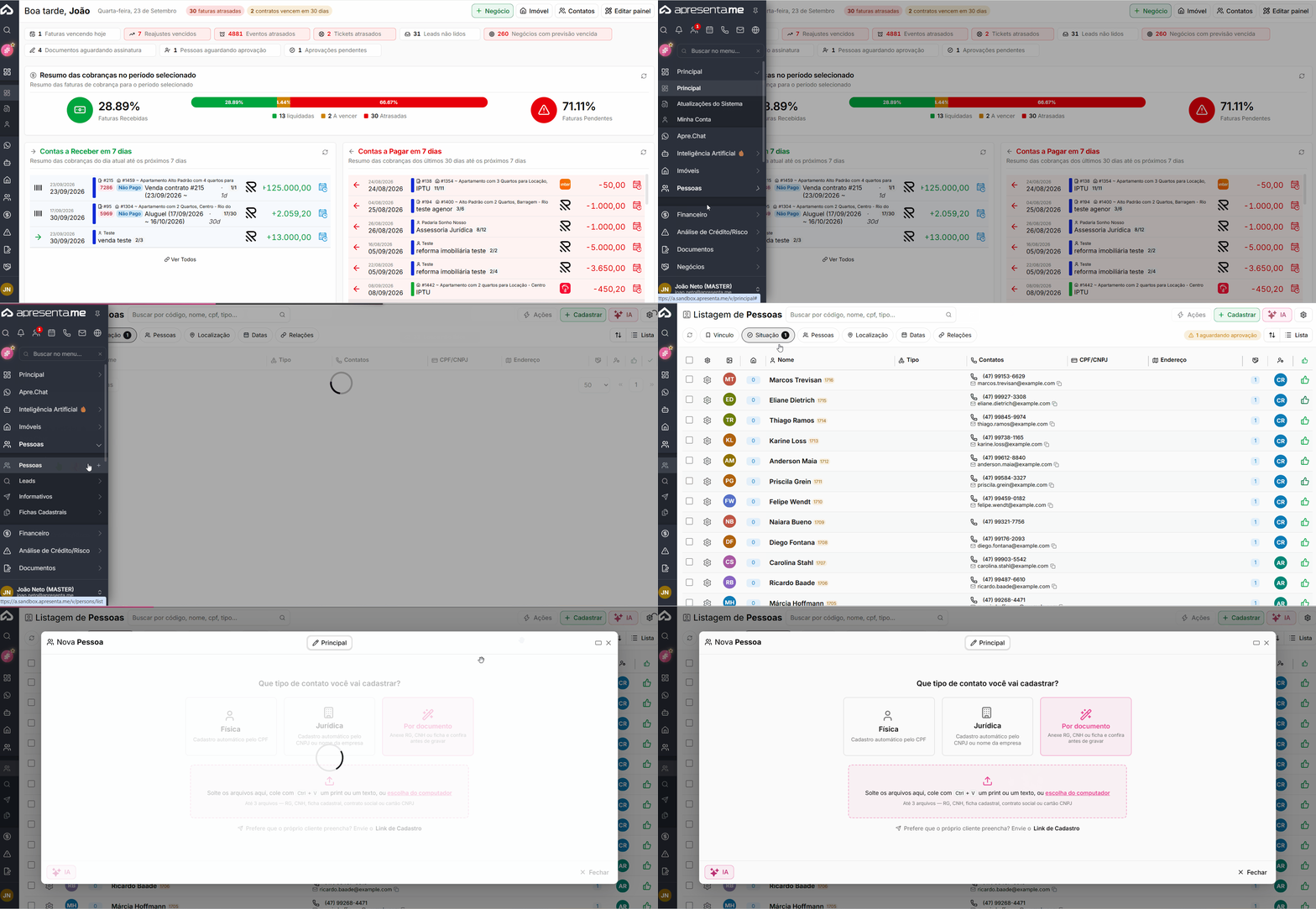
##### **Navegação no Módulo**
[](https://ajuda.apresenta.me/uploads/images/gallery/2026-09/renan.gif)
**Rotina:** Pessoas > **Cadastrar** > área de leitura de documento
A área de envio aparece já no início do cadastro, antes de qualquer campo.
---
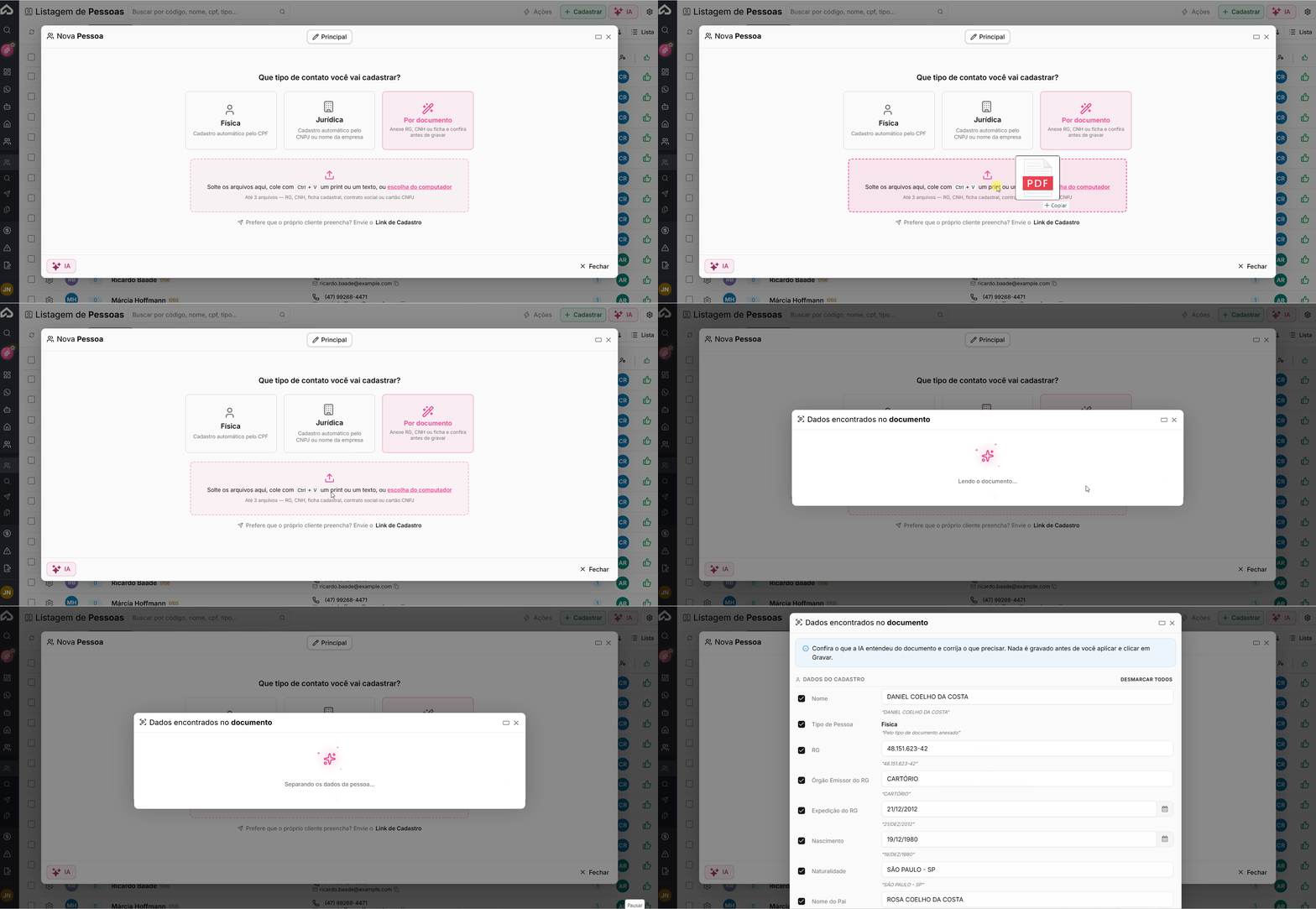
##### **Como entregar o documento ao sistema**
[](https://ajuda.apresenta.me/uploads/images/gallery/2026-09/fallicm.gif)
Há três formas, todas na mesma área:
| Opção
| Descrição
|
|---|
| **Soltar o arquivo**
| direto sobre a área.
|
| **Colar com Ctrl + V**
| — um print da tela ou um texto copiado.
|
| **Escolher do computador**
| pelo seletor de arquivos.
|
| **Até 3 arquivos**
| por leitura, nos formatos **PDF, PNG, JPG e JPEG**.
|
Colando um texto em vez de arquivo, aparece a marca indicando quantos caracteres foram colados, e o botão **Ler com a IA** dispara a leitura.
---
##### **Quais documentos servem para fazer a análise com apoio da IA?**
| Documento
| Descrição
|
|---|
| **RG** e **CNH**
| — para pessoa física.
|
| **Ficha cadastral**
| preenchida pelo cliente e impressa
|
| **Contrato social** e **cartão CNPJ**
| — para pessoa jurídica.
|
**Atenção:** A leitura é **visual**: a IA olha o documento como ele é. Por isso a qualidade da foto importa — documento cortado, escuro ou muito inclinado devolve menos campos, e às vezes nenhum.
---
##### **Enquanto a IA faz a leitura do documento**
[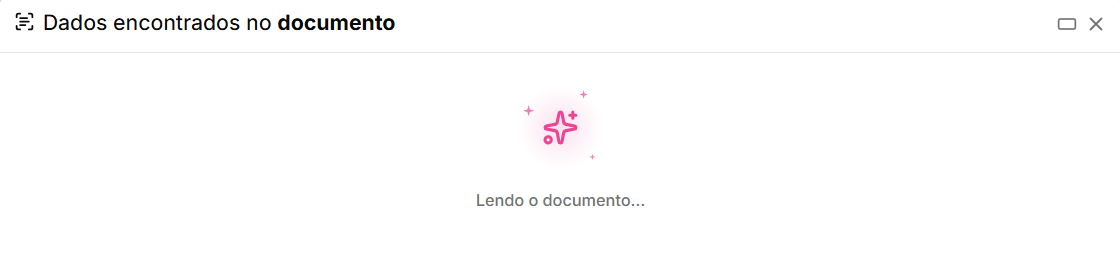](https://ajuda.apresenta.me/uploads/images/gallery/2026-09/R81image.png)
A janela mostra em que ponto está: lendo o documento, separando os dados da pessoa, conferindo documento e contatos. Leituras de arquivo grande levam alguns segundos.
---
##### **E se o contato já existir no sistema?**
Se o CPF ou o CNPJ lido já pertencer a alguém cadastrado, um aviso aparece **no topo**, antes de qualquer campo, informando por qual dado houve a coincidência. Duas saídas:
| Opção
| Descrição
|
|---|
| **Abrir a ficha existente**
| Vai para o contato que já existe.
|
| **Complementar este cadastro**
| Aproveita o que foi lido para preencher o que falta na ficha existente.
|
**Atenção:** Esse aviso vem **primeiro** de propósito: descobrir que o contato já existia depois de conferir trinta campos é retrabalho puro. Vale sempre olhar o topo antes de sair marcando.
---
##### **Realizando o que a IA leu do documento**
[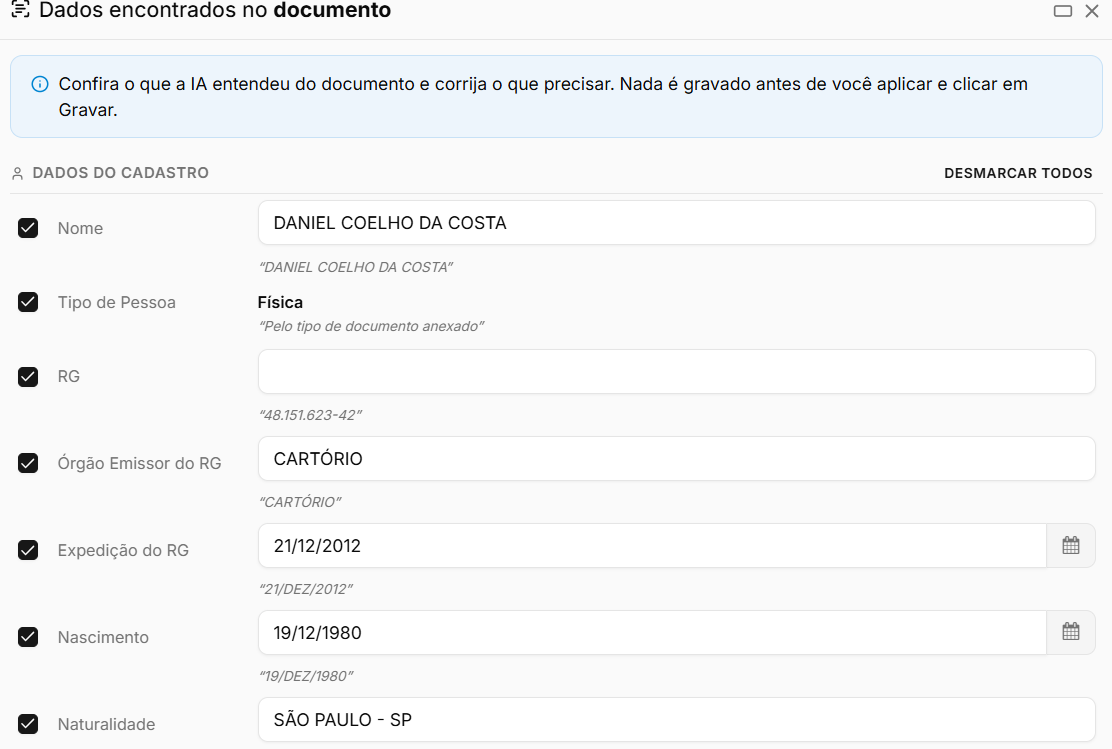](https://ajuda.apresenta.me/uploads/images/gallery/2026-09/Bnyimage.png)
Os campos vêm agrupados por assunto — dados pessoais, documento, contatos, endereço. Em cada linha:
| Campo
| Descrição
|
|---|
| A **marcação**
| que define se aquele campo será aplicado.
|
| O **nome do campo**
| o nome do campo do documento
|
| O **valor lido**
| do documento.
|
| O **valor atual**
| riscado, quando o campo já estava preenchido e vai ser substituído.
|
| O **trecho do documento**
| que originou aquele valor.
|
Cada grupo tem **Marcar todos** e **Desmarcar todos**, e o rodapé mostra quantos campos estão marcados.
**Atenção:** O valor lido é **editável ali mesmo**. Se o RG veio com um dígito errado, corrija na própria linha — sem fechar a janela e sem perder o resto da leitura. Ao corrigir, o campo é marcado automaticamente.
Quando o documento traz mais telefones ou e-mails do que cabem no contato principal, o sistema avisa quantos **contatos adicionais** serão criados — nada é descartado.
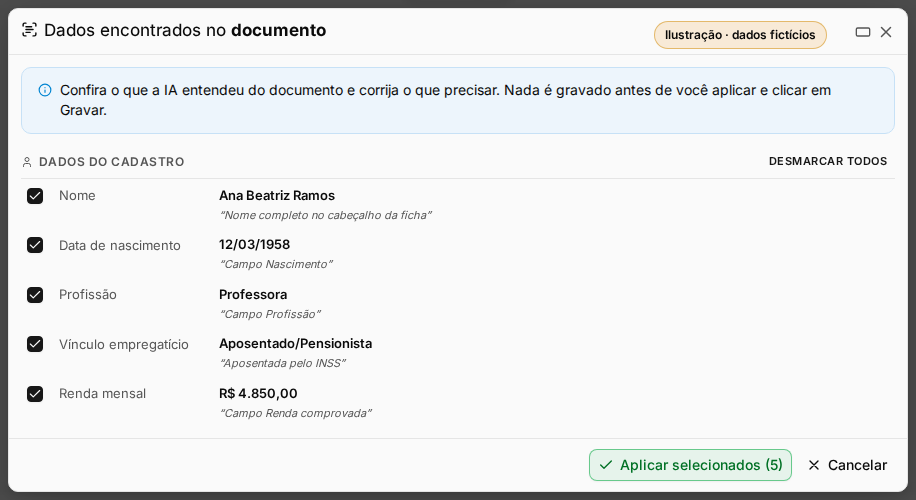
O **vínculo empregatício** lido no documento é preenchido com uma das opções do cadastro: Funcionário com registro CLT, Empresário, Aposentado/Pensionista, Estudante, Renda proveniente de aluguéis, Profissional Liberal, Autônomo ou Funcionário Público. Se o documento não informa o vínculo, o campo fica em branco. Como qualquer outro campo, ele pode ser trocado antes de aplicar.
Abaixo dos campos podem aparecer **avisos**, indicando pontos em que a IA teve dúvida ou encontrou alguma inconsistência, e **observações**, com informações que ela considerou relevantes sobre o documento.
Vale ler essas informações antes de aplicar os dados, pois é nesse espaço que podem aparecer alertas, por exemplo, sobre trechos parcialmente ilegíveis no documento.
---
##### **Aplicando sugestões da IA e salvando o contato**
[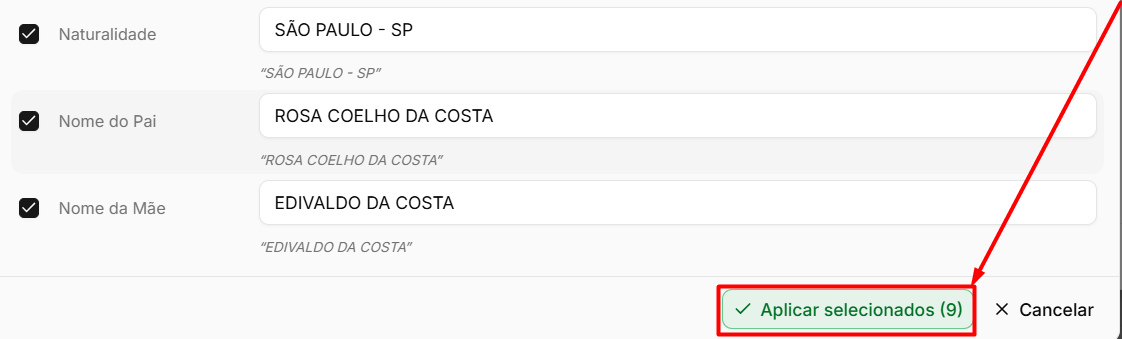](https://ajuda.apresenta.me/uploads/images/gallery/2026-09/py8image.png)
O botão **Aplicar selecionados** traz para o formulário apenas os campos marcados, informando quantos são. A partir daí o cadastro segue normalmente — confira o restante e **grave**.
**Atenção:** Aplicar **não grava** o contato: ele preenche o formulário. O cadastro só existe depois que você clica em gravar.
Os arquivos enviados ficam **anexados ao contato**, o que dispensa subir de novo o mesmo documento depois.
---
##### **Quando a leitura feita pela IA não serve?**
Não sendo possível aproveitar nada, o sistema diz isso — e o caminho é conferir se o arquivo abre corretamente e se é mesmo um documento de identificação.
Há ainda uma alternativa que dispensa documento: o **Link de Cadastro**, enviado para o próprio cliente preencher a ficha.
---
##### **Aonde ficam salvos os documentos usados pela IA?**
Os documentos utilizados na leitura com IA ficam salvos diretamente na aba **Documentos** do contato. Assim, qualquer arquivo anexado para análise permanece disponível no campo de **arquivos anexados**, sem a necessidade de enviá-lo novamente.
[](https://ajuda.apresenta.me/uploads/images/gallery/2026-09/XKJimage.png)
---
##### **Perguntas frequentes**
➜ **Quais formatos posso enviar?** PDF, PNG, JPG e JPEG.
➜ **Posso colar um print em vez de anexar?** Sim, com **Ctrl + V** sobre a área de envio. Texto copiado também funciona.
➜ **A IA leu um campo errado.** Corrija na própria linha do painel. O campo é marcado automaticamente ao ser editado.
➜ **Apareceu que o contato já existe.** Escolha entre **abrir a ficha existente** ou **complementar** aquele cadastro com o que foi lido.
➜ **Quero aproveitar só alguns campos.** Desmarque os que não interessam. Só os marcados são aplicados.
➜ **Apliquei e o contato não foi salvo.** Aplicar apenas preenche o formulário. É preciso **gravar** o cadastro.
➜ **Poucos campos foram lidos.** Costuma ser qualidade de imagem: documento cortado, escuro ou inclinado. Tente outra foto.
➜ **O documento tem três telefones.** Os que não couberem no contato principal viram contatos adicionais, e o sistema avisa quantos.
➜ **Preciso anexar o documento depois?** Não. Os arquivos usados na leitura ficam anexados ao contato.
➜ **E se eu não tiver o documento?** Use o **Link de Cadastro** para o próprio cliente preencher a ficha.
# Como usar o perfil da pessoa
O perfil da pessoa reúne em uma tela só o que o sistema sabe sobre aquele contato: informações principais, histórico, negócios, arquivos, agenda e movimentações financeiras. É o lugar para entender rapidamente em que pé está o relacionamento com o cliente antes de ligar ou responder.
---
#### **Navegação no Módulo**
**Rotina:** Pessoas > Pessoas > clique na foto (ou nas iniciais) da pessoa na listagem.
No topo do perfil ficam os botões **Editar**, **Cadastrar** e o menu **Ações**.
O perfil segue a mesma regra de acesso da listagem de Pessoas: só abre para quem pode ver aquele contato, inclusive pelos links de outras telas. Sem acesso, aparece "Você não tem permissão para acessar esta pessoa."
---
#### **Negócios do Contato**
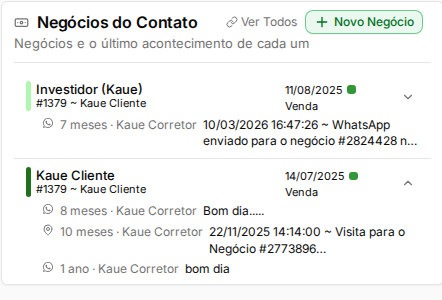
O quadro **Negócios do Contato** lista os negócios da pessoa e mostra, logo abaixo de cada um, o último acontecimento registrado: a data, quem registrou e o texto. Assim você sabe o que foi feito por último sem abrir o negócio.
- Clique na seta ao lado do negócio para ver os **5 últimos acontecimentos**. Clique de novo para recolher.
- Clique em **Abrir negócio** ou no nome do negócio para abri-lo.
- Negócio sem nada registrado mostra "Nenhum acontecimento registrado".
- Use **Ver Todos** para abrir a lista completa de negócios da pessoa, ou **Novo Negócio** para cadastrar um.
---
#### **Organizar os quadros do perfil**
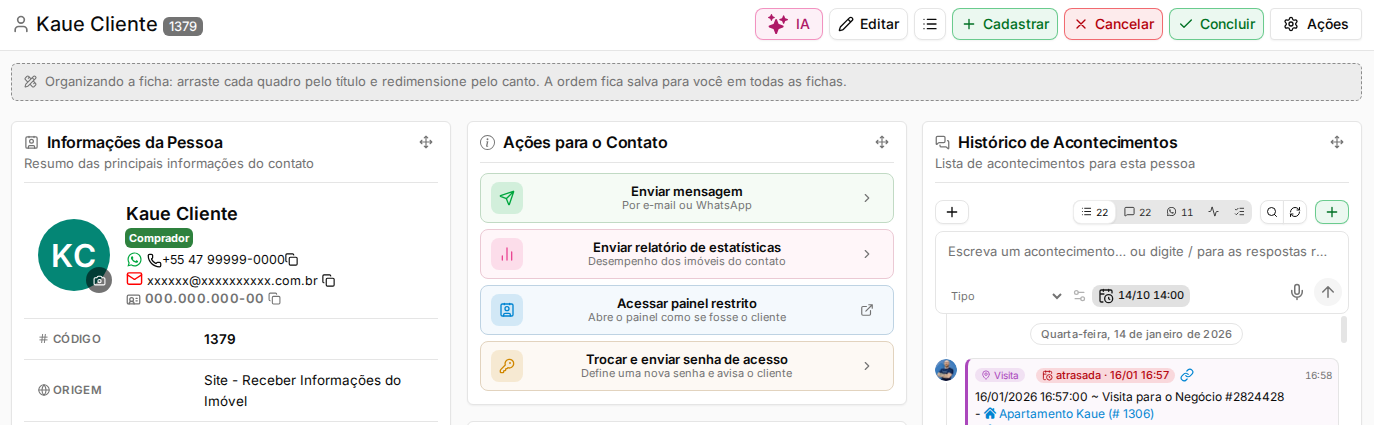
1. No topo do perfil, abra **Ações** e clique em **Organizar quadros**.
2. Arraste cada quadro pelo título para mudar a posição.
3. Redimensione o quadro puxando pelo canto.
4. Clique em **Concluir** para manter a nova arrumação, ou em **Cancelar** para desfazer as mudanças.
A arrumação fica salva para o seu usuário e vale para o perfil de todas as pessoas. Cada usuário pode deixar os quadros do jeito que prefere, sem mudar a tela dos colegas.
---
#### **Perguntas frequentes**
➜ **Mudei os quadros de lugar. Meus colegas também vão ver assim?** Não. A ordem e o tamanho dos quadros ficam salvos só para o seu usuário.
➜ **O último acontecimento não aparece em um negócio.** Ainda não há registro de histórico feito por uma pessoa naquele negócio. O quadro mostra "Nenhum acontecimento registrado".
➜ **Por que aparece "Você não tem permissão para acessar esta pessoa."?** O contato não é seu, e o seu grupo não tem acesso a contatos de outros responsáveis. Peça acesso ao administrador.
➜ **Não consigo abrir o perfil de um contato que eu via antes.** O perfil segue a regra da lista de Pessoas: se o contato não aparece na lista para você, o perfil também não abre.