# Leads
A área de Leads é onde você gerencia todos os contatos que demonstraram interesse em seus imóveis ou serviços. Aqui é possível cadastrar novos leads, acompanhar o histórico de interações, registrar informações importantes e classificar o estágio de cada contato no funil de vendas. Utilize este espaço para manter um controle eficiente e aumentar as chances de conversão em clientes.
# Como cadastrar um lead manualmente?
Lead é o primeiro registro de um interessado — alguém que demonstrou interesse, mas que ainda não é um cliente nem uma negociação. Na maior parte das vezes ele chega sozinho, pelo site, pelos portais, pelo WhatsApp ou por uma campanha. Mas quando o contato vem por fora do sistema — uma ligação, uma indicação, uma conversa na rua ou em um plantão — é preciso cadastrá-lo manualmente para que ele entre no fluxo de atendimento e não se perca. A seguir, veja o passo a passo.
---
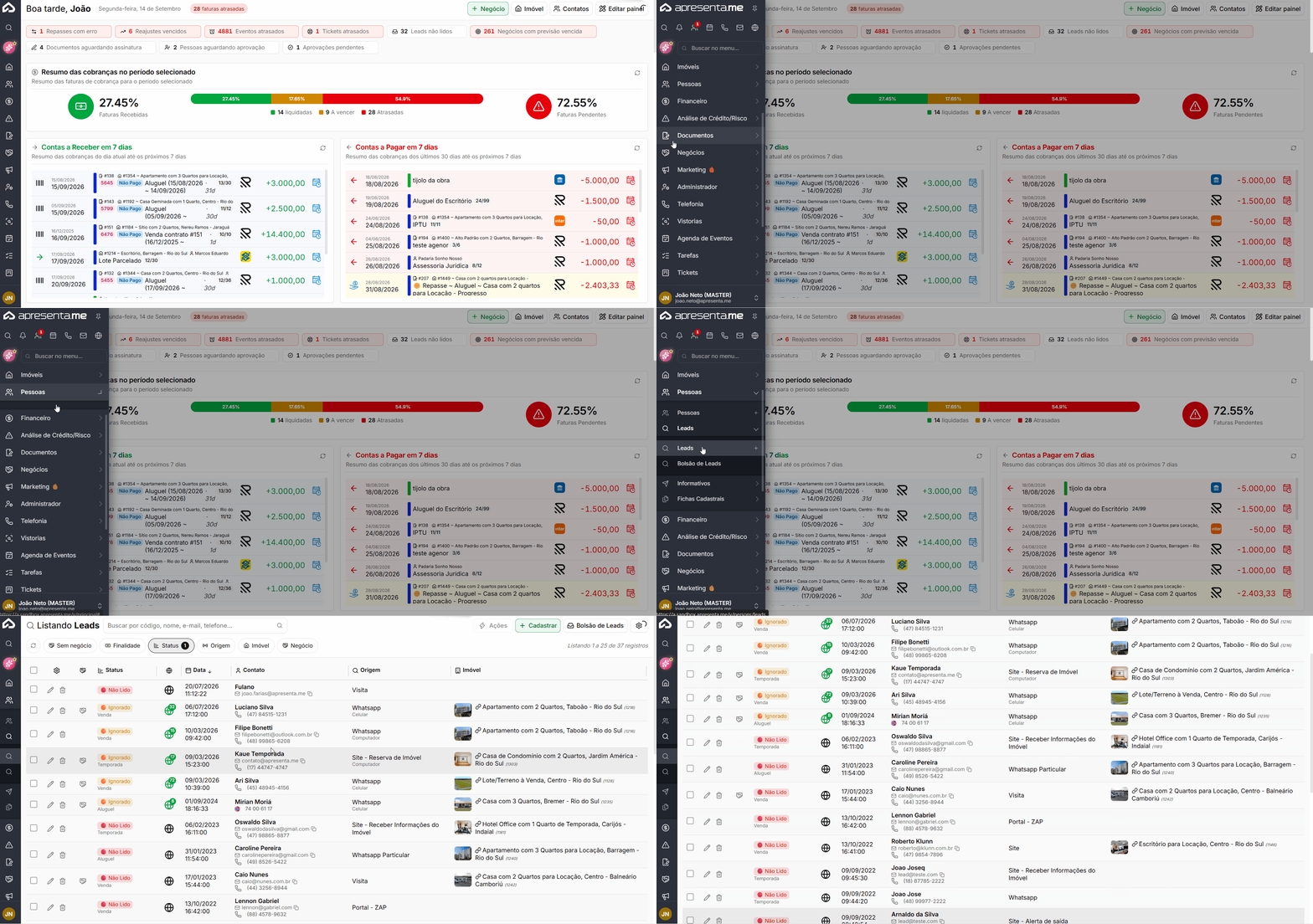
##### **Navegação no Módulo**
[](https://ajuda.apresenta.me/uploads/images/gallery/2026-09/entrandoleads.gif)
**Rotina:** Pessoas > **Leads**
Clique em **Cadastrar** para abrir a ficha do lead.
---
##### **Dados do remetente**
[](https://ajuda.apresenta.me/uploads/images/gallery/2026-09/mPcimage.png)
Este bloco identifica a pessoa que entrou em contato com a imobiliária.
| Campo
| Descrição
|
|---|
| **Nome**
| Nome do interessado. É obrigatório e deve possuir entre 3 e 150 caracteres.
|
| **Telefone**
| Número de contato de quem demonstrou interesse.
|
| **E-mail**
| Endereço de e-mail do interessado. O formato informado é validado pelo sistema.
|
Telefone e e-mail não são obrigatórios no cadastro, mas são eles que permitem ao sistema reconhecer se essa pessoa já existe na base. Sem nenhum dos dois, o lead pode virar um cadastro duplicado na hora da conversão.
---
##### **Mensagem do lead**
[](https://ajuda.apresenta.me/uploads/images/gallery/2026-09/Bcwimage.png)
| Campo
| Descrição
|
|---|
| **Mensagem do Lead**
| Registra o que o interessado informou. Quando o lead vem de um formulário, corresponde à mensagem enviada por ele. No cadastro manual, utilize o campo para registrar o que foi conversado, como o imóvel de interesse, o que procura ou quando pretende realizar uma visita.
|
Essa mensagem é uma das primeiras informações que o corretor visualiza ao assumir o atendimento, por isso é importante registrar o máximo de contexto possível.
---
##### **Informações do Lead**
[](https://ajuda.apresenta.me/uploads/images/gallery/2026-09/vPfimage.png)
| Campo
| Descrição
|
|---|
| **Origem do Lead**
| Indica por onde o contato chegou, como indicação, plantão, telefone ou placa no imóvel. Essa informação também pode ser utilizada para analisar quais canais geram mais oportunidades.
|
| **Status do Lead**
| Indica a situação atual do atendimento. Um novo lead inicia como **Não Lido** . Também podem existir os status
**Lido**, **Em Distribuição**, **Ignorado**, **Bolsão de Leads**, **Arquivado** e **Em Qualificação**.
|
| **Data do Contato**
| Informa quando o contato realmente aconteceu. No cadastro manual, ajuste para a data correta da conversa.
|
| **Observações para o Lead**
| Campo de uso interno para registrar informações adicionais relacionadas ao atendimento.
|
O status Em Qualificação indica que o lead está sendo analisado por um atendimento automático. Ao alterar o status desse lead, o sistema solicita confirmação, pois a mudança pode fazer com que ele seja convertido em negócio imediatamente.
---
##### **Informações do Imóvel**
[](https://ajuda.apresenta.me/uploads/images/gallery/2026-09/4Znimage.png)
| Campo
| Descrição
|
|---|
| **Finalidade da negociação**
| Define o interesse do lead, como compra, aluguel, temporada ou permuta.
|
| **Imóvel**
| Permite vincular o imóvel específico de interesse. Somente imóveis ativos são apresentados para seleção.
|
Preencher essas informações ajuda o sistema a identificar as regras de distribuição automática aplicáveis e também permite que esses dados sejam aproveitados posteriormente na criação do negócio.
---
##### **Campos de campanha e rastreamento**
[](https://ajuda.apresenta.me/uploads/images/gallery/2026-09/tvhimage.png)
Esses campos são utilizados principalmente para identificar leads originados de campanhas e anúncios. Quando o cadastro é manual, normalmente permanecem sem preenchimento.
| Campo
| Descrição
|
|---|
| **Detalhes da Origem**
| Registra informações complementares sobre a origem do lead.
|
| **Nome da Campanha**
| Nome da campanha responsável pela geração do contato.
|
| **Código da Campanha**
| Identificador da campanha de origem.
|
| **Nome do Anúncio**
| Identifica o anúncio que gerou o lead.
|
| **Nome do Conjunto de Anúncio**
| Identifica o conjunto de anúncios relacionado ao contato.
|
Quando existe um **Código da Campanha** preenchido, significa que aquele lead está relacionado a uma campanha rastreada pelo sistema.
---
##### **Anexos e campos customizados**
[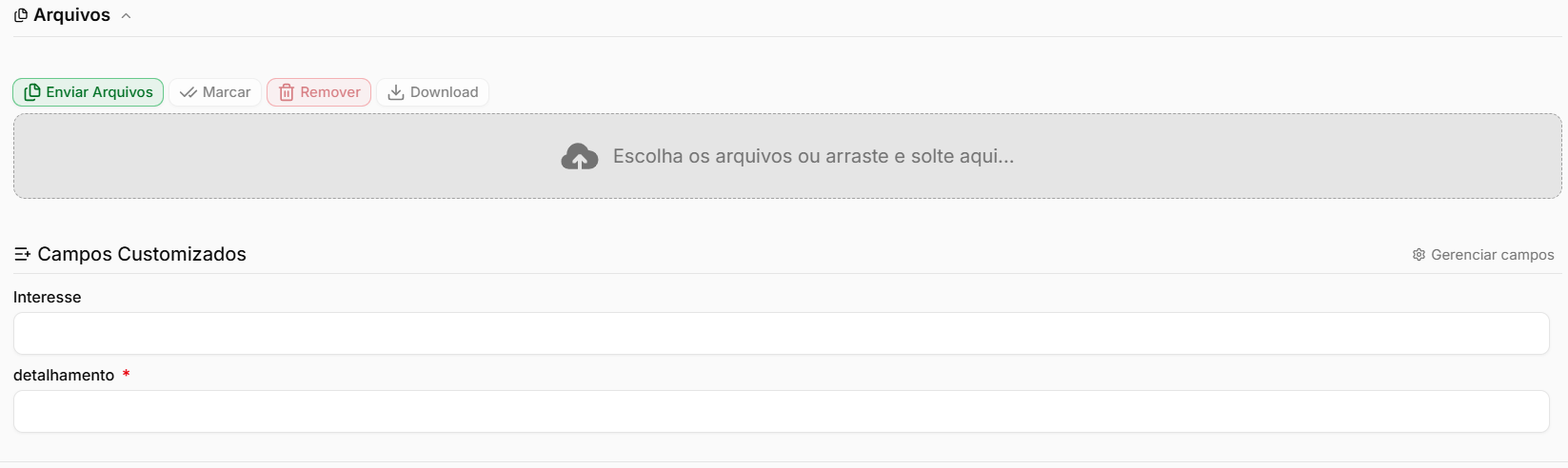](https://ajuda.apresenta.me/uploads/images/gallery/2026-09/Nenimage.png)
| Campo / Opção
| Descrição
|
|---|
| **Arquivos**
| Permite anexar documentos, imagens ou outros arquivos relacionados ao contato.
|
| **Campos Customizados**
| Apresenta campos adicionais criados pela própria imobiliária para complementar a ficha do lead.
|
Os campos customizados podem variar conforme as configurações de cada imobiliária.
---
##### **Gravar**
Após preencher as informações necessárias, clique em **Gravar** para salvar o lead.
Com o cadastro já gravado, o rodapé passa a disponibilizar outras ações, como o **histórico do lead**, o gerenciador de registros e a opção para **converter o lead em negócio**. A conversão é detalhada na documentação **Como enviar o lead e criar negócio para o corretor?**
---
##### **O que acontece depois de cadastrar**
Depois de gravar o lead, o comportamento depende das configurações da imobiliária:
| Situação
| O que acontece
|
|---|
| **Distribuição automática ativa**
| O lead entra nas regras de rodízio e pode ser encaminhado automaticamente para um corretor.
|
| **Sem distribuição automática**
| O lead permanece na listagem aguardando que um usuário assuma o atendimento ou realize a conversão manualmente.
|
| **Notificações**
| Os usuários configurados podem receber a notificação de novo lead cadastrado.
|
---
#### **Perguntas frequentes**
➜ **Qual a diferença entre lead e pessoa?** O lead representa a chegada de um interessado e o início do atendimento. Já a pessoa é o cadastro completo de um contato da imobiliária. Um lead pode originar um cadastro de pessoa durante a conversão em negócio.
➜ **Preciso cadastrar a pessoa antes de cadastrar o lead?** Não. O lead é independente. Durante a conversão, o sistema verifica se já existe uma pessoa com aquele telefone ou e-mail e pode reaproveitar o cadastro existente ou criar um novo.
➜ **Cadastrei o lead e ele não foi para nenhum corretor. Por quê?** A distribuição automática pode não estar ativada ou nenhuma regra de rodízio pode ter correspondido às informações do lead. Preencher corretamente a **origem, finalidade e imóvel** ajuda o sistema a encontrar uma regra compatível.
➜ **Posso mudar o status manualmente?** Sim. Porém, os status **Em Distribuição** e **Em Qualificação** são controlados pelo sistema e não podem ser selecionados manualmente.
➜ **O lead cadastrado manualmente conta como campanha?** Não. Quando o lead não vem de uma campanha rastreada, os campos de campanha permanecem vazios, permitindo diferenciar nos relatórios os contatos de anúncios dos contatos captados diretamente pela imobiliária.
➜ **Onde vejo o que já aconteceu com esse lead?** No **Histórico** disponível dentro da ficha do lead. Ele registra eventos como criação, leituras, repasses do rodízio, conversão e envios para integrações.
# Como enviar o lead e criar negócio para o corretor?
Um lead parado na listagem não gera venda. Para que ele entre no funil e passe a ser trabalhado, precisa virar um **negócio** e ter um **corretor responsável**. É essa conversão que transforma um contato solto em uma oportunidade acompanhada: o interessado vira uma pessoa cadastrada, o negócio entra em uma etapa do funil e o corretor recebe a oportunidade para atender. A seguir, veja o passo a passo.
---
##### **Navegação no Módulo**
[](https://ajuda.apresenta.me/uploads/images/gallery/2026-09/entrandoleads.gif)
**Rotina:** Pessoas > **Leads**
---
##### **Dois caminhos para converter**
[](https://ajuda.apresenta.me/uploads/images/gallery/2026-09/j2Mimage.png)
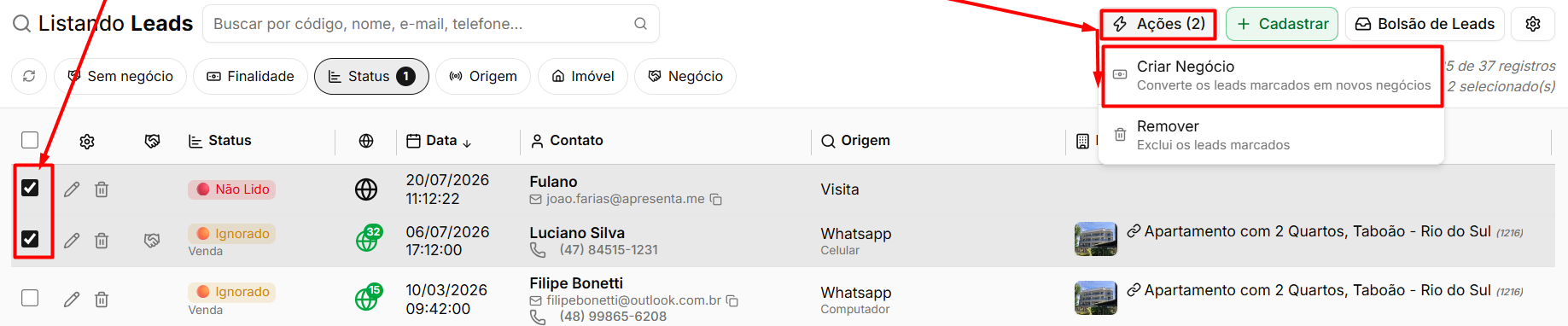
A conversão do lead em negócio pode ser realizada de duas formas:
| Opção
| Descrição
|
|---|
| **Um lead por vez**
| Abra o lead e clique no botão de **converter em negócio**, disponível no rodapé da ficha.
|
| **Vários de uma vez**
| Na listagem, marque os leads desejados, abra o menu **Ações** no topo e selecione **Criar Negócio**.
|
Nos dois casos, será aberta a janela **Criar negócios a partir de um Lead**.
---
##### **Conferir os avisos antes de confirmar**
[](https://ajuda.apresenta.me/uploads/images/gallery/2026-09/2cBimage.png)
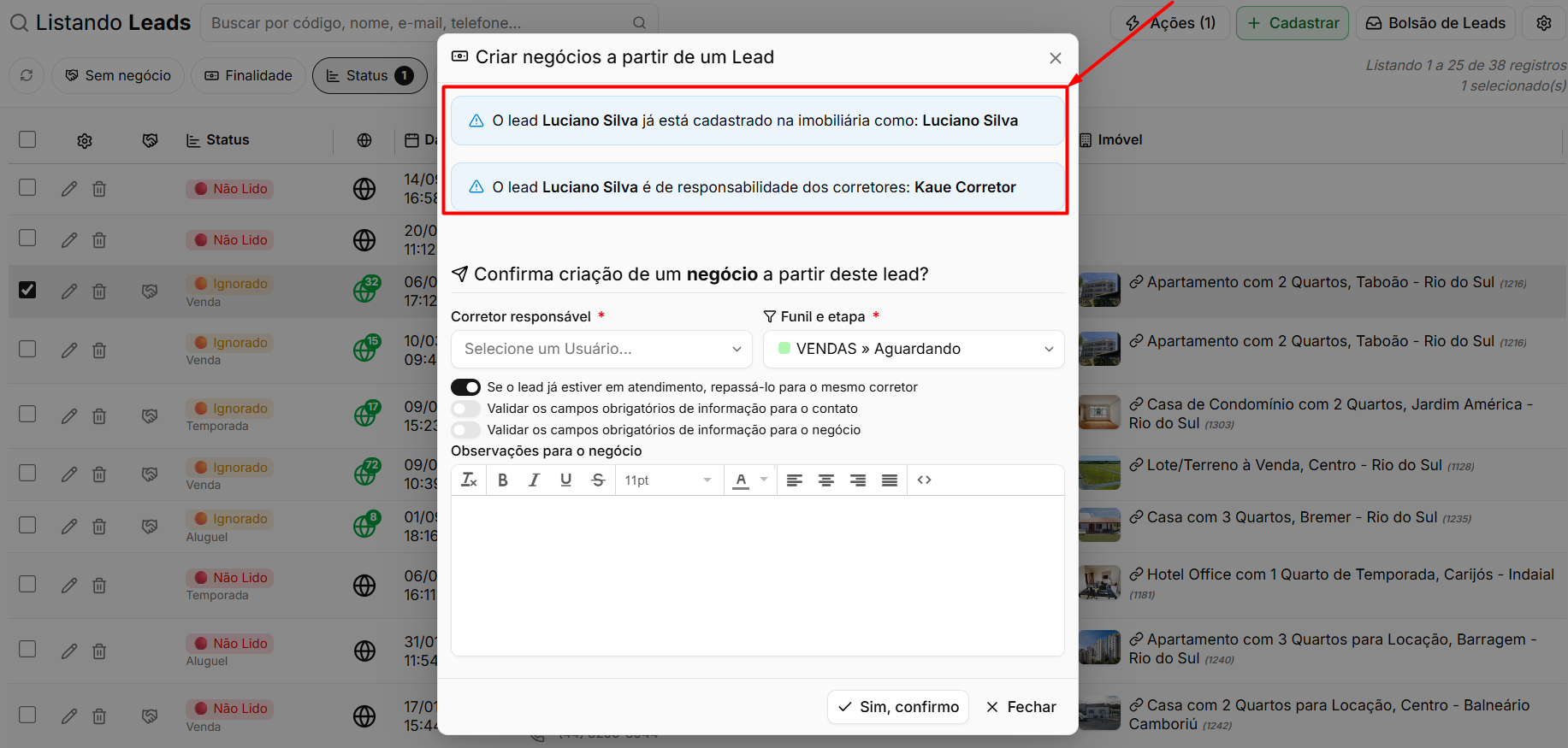
Antes dos campos da conversão, o sistema pode apresentar alertas com informações encontradas para aquele lead.
| Aviso
| Descrição
|
|---|
| **A pessoa já está cadastrada**
| Informa que já existe um contato com os mesmos dados e apresenta um link para acessá-lo. O negócio será vinculado ao cadastro existente, em vez de criar uma nova pessoa.
|
| **A pessoa já tem corretores responsáveis**
| Apresenta os corretores que já estão vinculados àquele contato dentro da imobiliária.
|
| **O lead já tem negócio cadastrado**
| Informa que o interessado já possui uma negociação cadastrada e disponibiliza um link para acessá-la.
|
O aviso de que o lead já possui negócio é o mais importante. Converter novamente cria uma segunda negociação para o mesmo interessado, e dois corretores podem acabar atendendo a mesma pessoa. Antes de confirmar, abra o negócio existente e avalie se não é o caso de apenas registrar o novo contato nele.
---
##### **Definir o corretor e o funil**
[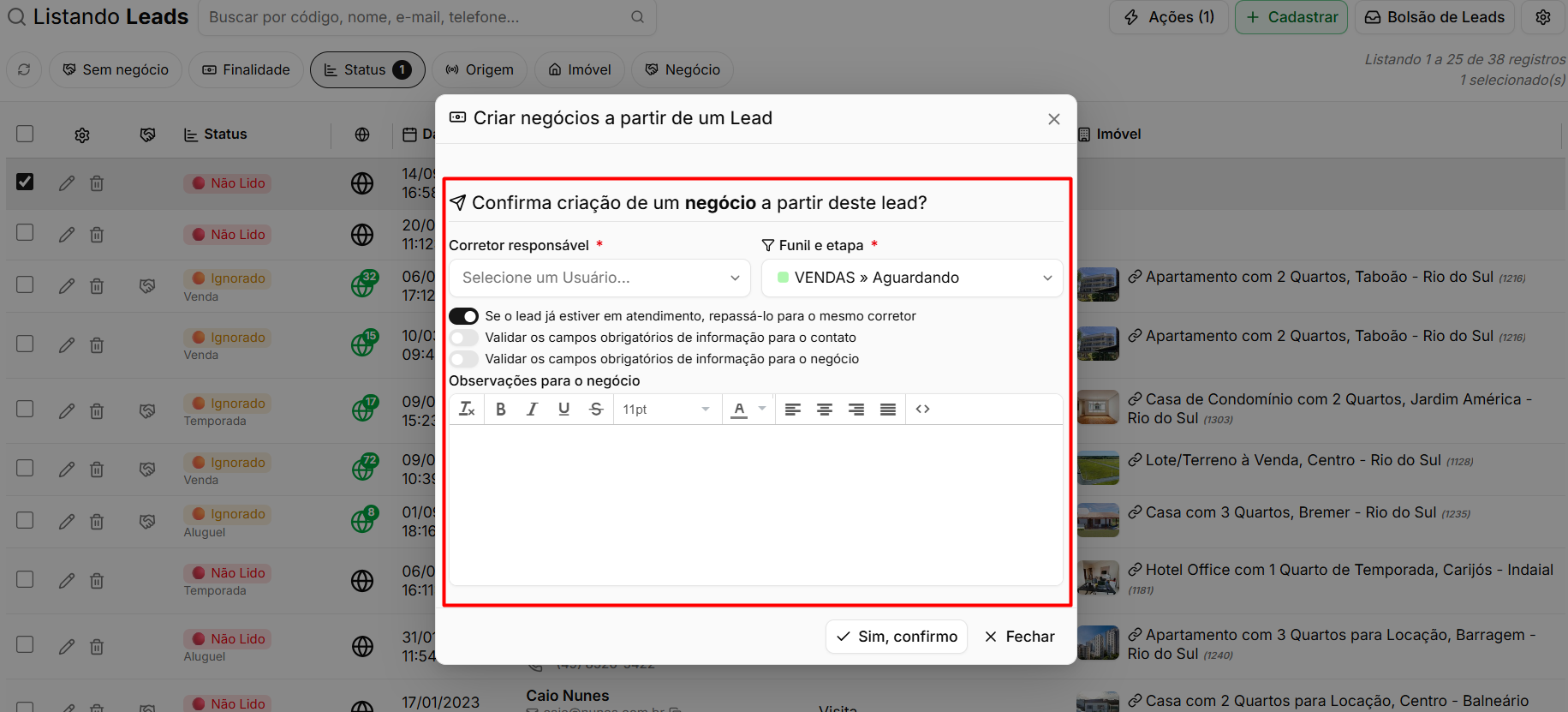](https://ajuda.apresenta.me/uploads/images/gallery/2026-09/zYcimage.png)
| Campo
| Descrição
|
|---|
| **Corretor responsável**
| Define quem ficará responsável por atender a oportunidade. O preenchimento é obrigatório e é por meio deste campo que o lead é encaminhado ao corretor.
|
| **Funil e etapa**
| Define em qual funil e etapa o negócio será criado. O preenchimento também é obrigatório e o sistema pode sugerir automaticamente o funil e a etapa padrão da imobiliária.
|
---
##### **Opções da conversão**
A janela também apresenta configurações adicionais que definem como a conversão será realizada.
| Opção
| Descrição
|
|---|
| **Se o lead já estiver em atendimento, repassá-lo para o mesmo corretor**
| Mantém a continuidade do atendimento, encaminhando a oportunidade para o corretor que já atendia o lead, em vez daquele selecionado manualmente na conversão.
|
| **Validar os campos obrigatórios de informação para o contato**
| Exige que todos os campos obrigatórios do cadastro da pessoa estejam preenchidos antes de concluir a conversão.
|
| **Validar os campos obrigatórios de informação para o negócio**
| Exige que os campos obrigatórios definidos para o negócio estejam preenchidos antes da conversão.
|
| **Observações para o negócio**
| Permite registrar informações que serão levadas para a negociação criada, facilitando o repasse do contexto ao corretor.
|
As duas opções de validação garantem que nenhum negócio seja criado com informações obrigatórias faltando. Porém, se algum desses campos estiver vazio, a conversão não será concluída. Caso a intenção seja encaminhar o lead rapidamente para o corretor completar os dados depois, mantenha essas validações desativadas
---
##### **Confirmar a conversão**
[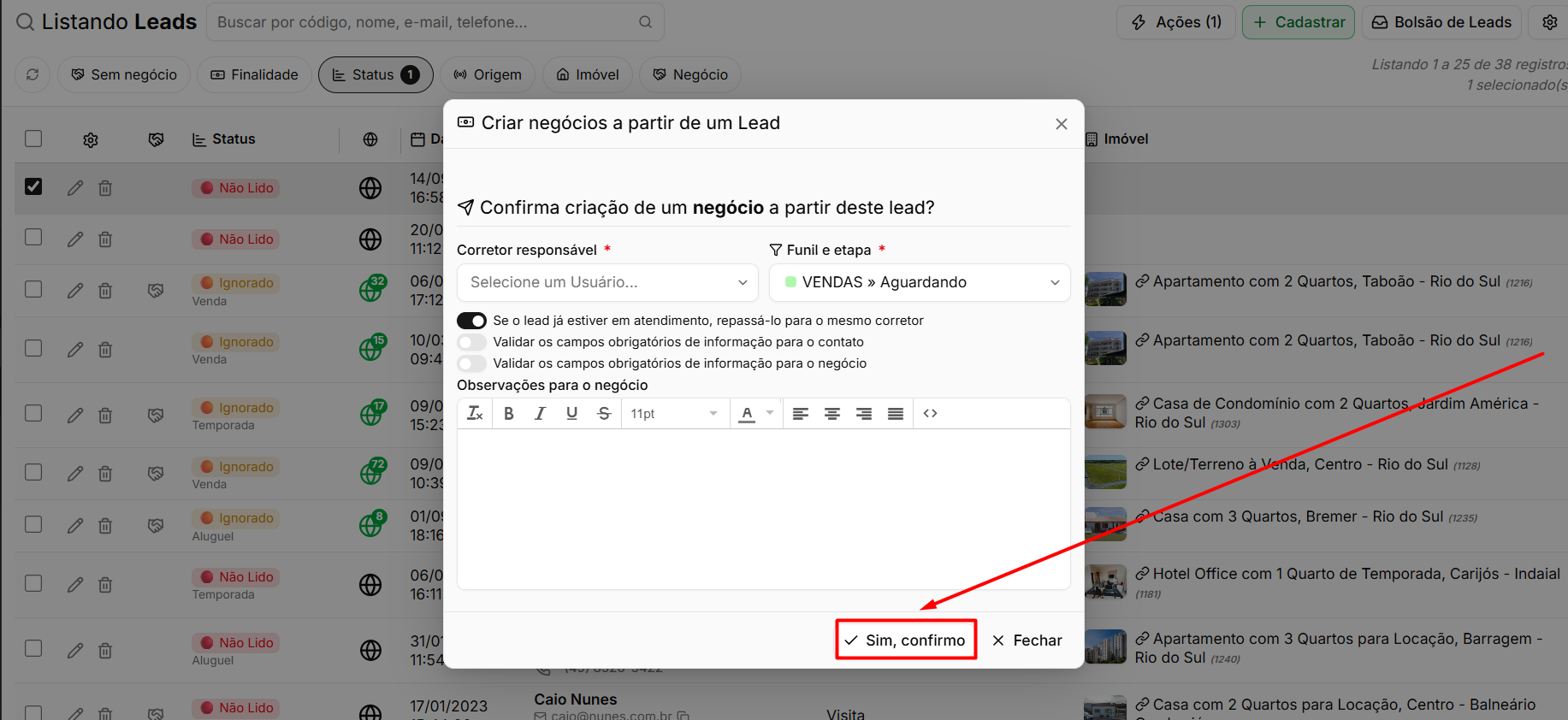](https://ajuda.apresenta.me/uploads/images/gallery/2026-09/9dwimage.png)
Após conferir as informações, clique em **Sim, confirmo**.
A partir desse momento, o sistema realiza automaticamente algumas ações:
| Ação
| O que acontece
|
|---|
| **Verificação da pessoa**
| O sistema procura uma pessoa com o mesmo telefone ou e-mail. Se encontrar, reutiliza o cadastro existente; caso contrário, cria uma nova pessoa.
|
| **Criação do negócio**
| O negócio é criado no funil e na etapa selecionados, com o corretor escolhido como responsável.
|
| **Imóvel de interesse**
| As informações do imóvel relacionado ao lead são herdadas pelo negócio.
|
| **Vínculo da pessoa**
| O vínculo do contato é definido conforme a finalidade do lead, como comprador ou inquilino.
|
| **Arquivamento do lead**
| Após a conversão, o lead normalmente é arquivado e deixa a fila de pendentes.
|
| **Mesclagem de negócios**
| Caso exista uma negociação semelhante recente, o sistema pode mesclar os registros conforme as configurações da imobiliária.
|
---
##### **Quando não é preciso converter manualmente**
Nem todo lead precisa passar pela conversão manual. Dependendo da configuração da imobiliária, o encaminhamento pode acontecer automaticamente.
| Recurso
| Como funciona
|
|---|
| **Distribuição automática (rodízio)**
| Os leads novos são direcionados automaticamente aos corretores conforme as regras configuradas, podendo já criar o negócio no funil e na etapa definidos na regra.
|
| **Bolsão de Leads**
| Leads que não foram aceitos dentro do prazo do rodízio podem ser enviados ao bolsão. Um corretor autorizado pode assumir o lead e passar a ser responsável pelo cliente e pela negociação.
|
O funcionamento da distribuição automática é detalhado na documentação **Como criar e definir as regras do rodízio de leads?**
A conversão manual é indicada para leads que não passaram por esses fluxos ou quando a imobiliária deseja escolher manualmente o corretor, o funil e a etapa de cada oportunidade.
---
#### **Perguntas frequentes**
➜ **O botão de converter não aparece. Por quê?** Falta a permissão relacionada a negócios no grupo do usuário. Como a conversão cria uma nova negociação, essa ação depende dessa liberação.
➜ **Converter cria uma pessoa duplicada?** Não, quando o lead possui telefone ou e-mail. O sistema procura um contato existente com esses dados e pode reaproveitá-lo. Leads sem nenhum meio de contato possuem maior risco de gerar cadastros duplicados.
➜ **Posso converter vários leads de uma vez para corretores diferentes?** Não na mesma operação. Na conversão em lote, todos os leads selecionados utilizam o corretor, o funil e a etapa definidos na janela. Para distribuir entre corretores diferentes, realize a conversão em grupos separados.
➜ **O lead some depois de convertido?** Ele é arquivado, deixando a listagem de pendentes, mas continua disponível para consulta pelos filtros de status. O histórico também registra a conversão e o negócio criado.
➜ **Marquei "repassar para o mesmo corretor" e o negócio foi para outra pessoa. Por quê?** Essa opção só é aplicada quando o lead já está em atendimento com um corretor. Quando não existe atendimento anterior, prevalece o corretor selecionado na janela de conversão.
➜ **Qual a diferença entre converter manualmente e o rodízio?** No **rodízio**, o sistema escolhe automaticamente o corretor conforme as regras configuradas quando o lead chega. Na **conversão manual**, o usuário define o corretor, o funil e a etapa.
➜ **A conversão avisa o corretor?** Sim, conforme as configurações de notificação do usuário. Em alguns processos de importação de leads em massa, esse aviso pode ser desativado.
# Como importar leads por uma planilha CSV
Quando a imobiliária recebe uma lista de interessados de fora do sistema — como o resultado de uma campanha, uma planilha de um evento ou uma base exportada de outra ferramenta — cadastrar cada lead manualmente pode se tornar inviável. A importação permite ler um arquivo e criar vários leads de uma só vez, já com a origem definida e prontos para serem trabalhados. A seguir, veja o passo a passo.
---
##### **Navegação no Módulo**
[](https://ajuda.apresenta.me/uploads/images/gallery/2026-09/entrandoleads.gif)
**Rotina:** Pessoas > **Leads** > menu de **opções** (canto superior direito) > **Importar Leads**
[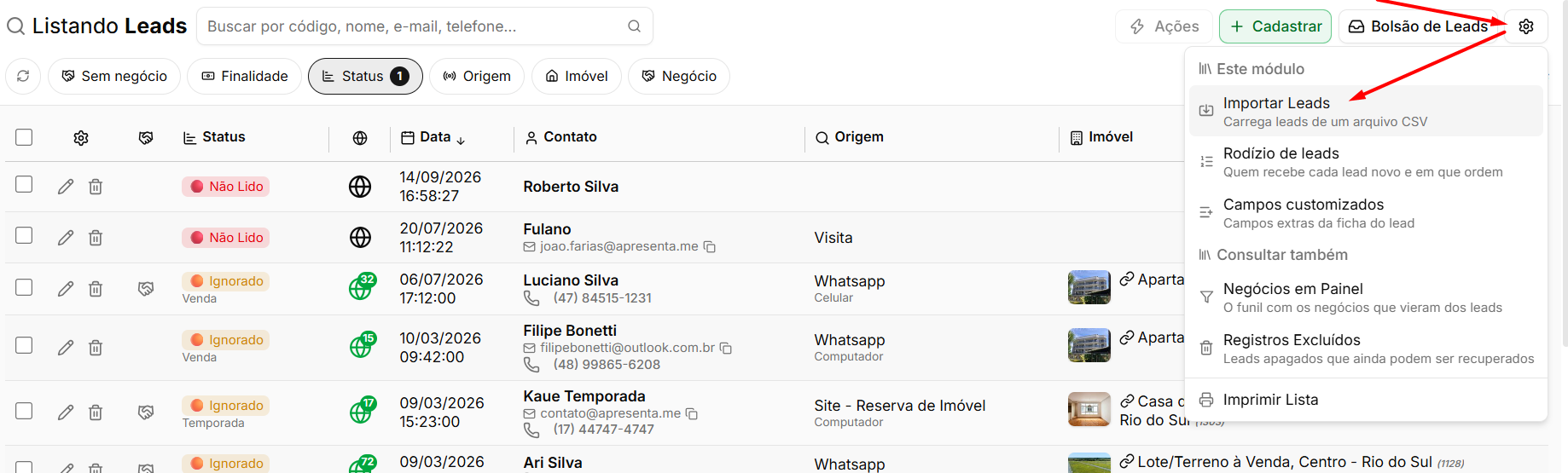](https://ajuda.apresenta.me/uploads/images/gallery/2026-09/SAhimage.png)
Será aberta a janela **Importador de Leads via arquivo CSV**.
---
##### **Preparar o arquivo**
Antes de iniciar a importação, o arquivo deve atender aos seguintes requisitos:
| Requisito
| Descrição
|
|---|
| **Formato CSV**
| O arquivo utilizado na importação deve estar no formato CSV.
|
| **Codificação UTF-8**
| Garante que acentos, cedilhas e outros caracteres especiais sejam importados corretamente.
|
| **Até 1.000 leads por vez**
| Cada importação aceita no máximo 1.000 registros. Para listas maiores, divida o arquivo em partes.
|
O arquivo pode conter informações como **data, finalidade, nome, e-mail, telefone, observações, código do imóvel, origem, detalhes da origem e status**.
Não é obrigatório possuir todas essas colunas, nem seguir uma ordem específica, pois a associação entre as colunas e os campos do sistema será realizada posteriormente.
A finalidade é reconhecida tanto em português quanto em inglês, mas precisa corresponder às opções disponíveis no sistema — venda, aluguel, temporada ou permuta. Valores fora dessa lista não são aproveitados.
---
##### **Aba Arquivo — enviar e configurar**
[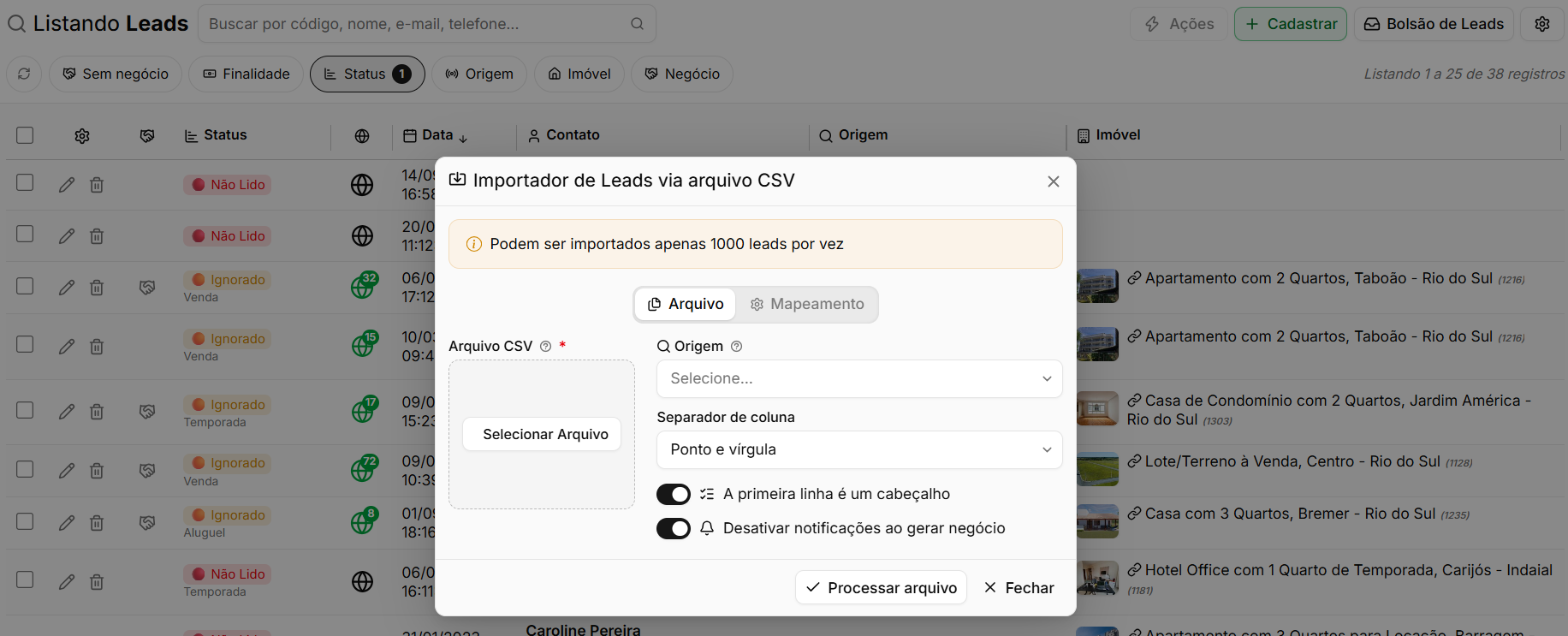](https://ajuda.apresenta.me/uploads/images/gallery/2026-09/EAuimage.png)
Na primeira etapa, selecione o arquivo e defina como ele deve ser interpretado pelo sistema.
| Campo / Opção
| Descrição
|
|---|
| **Arquivo CSV**
| Selecione o arquivo que contém os leads que serão importados.
|
| **Origem**
| Define uma origem que será aplicada a
**todos**
os leads do arquivo. Essa informação pode ser utilizada posteriormente para identificar o resultado daquela lista ou campanha.
|
| **Separador de coluna**
| Define como as informações estão separadas no arquivo, como ponto e vírgula, vírgula, tabulação ou espaço.
|
| **A primeira linha é um cabeçalho**
| Ative quando a primeira linha do arquivo contiver o nome das colunas, e não os dados de um lead.
|
| **Desativar notificações ao gerar negócio**
| Evita o envio de uma grande quantidade de notificações para a equipe quando os leads importados originarem negócios.
|
Depois de configurar as opções, clique em **Processar arquivo**.
---
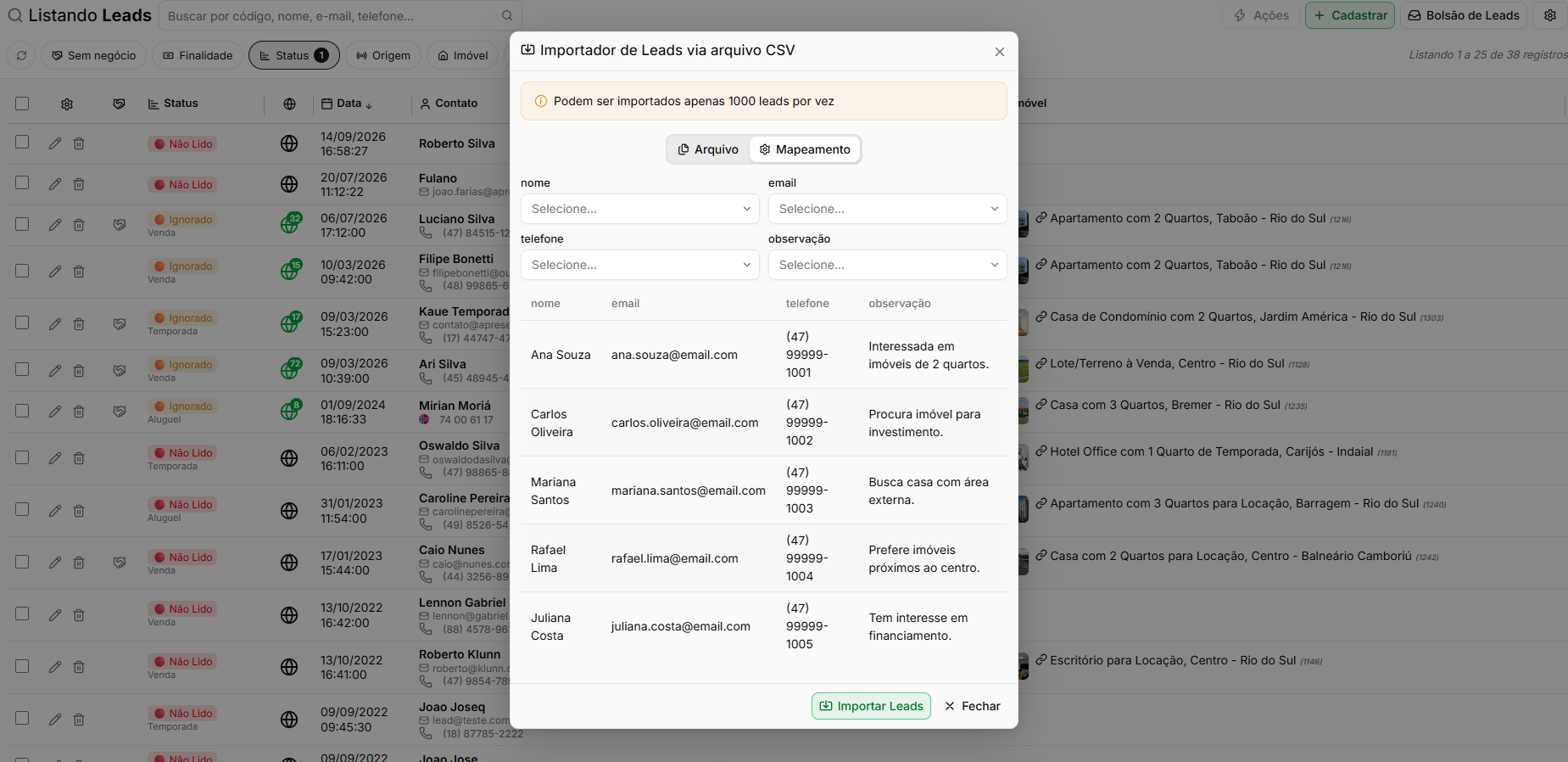
##### **Aba Mapeamento — identificar as colunas**
[](https://ajuda.apresenta.me/uploads/images/gallery/2026-09/JYtimage.png)
Após processar o arquivo, o sistema apresenta cada coluna encontrada para que seja definido a qual informação do lead ela corresponde.
Por exemplo, uma coluna do arquivo pode ser associada ao **Nome**, outra ao **Telefone**, outra ao **E-mail**, **Finalidade**, **Origem** e assim por diante.
Colunas que não precisam ser aproveitadas podem permanecer sem associação e não serão importadas.
Abaixo do mapeamento, o sistema apresenta uma **prévia das primeiras linhas do arquivo**, permitindo conferir se os dados estão relacionados aos campos corretos antes de continuar.
Confira a prévia antes de importar. Caso um telefone esteja sendo apresentado no campo de e-mail, por exemplo, ajuste o mapeamento da coluna antes de prosseguir.
---
##### **Importar os leads**
[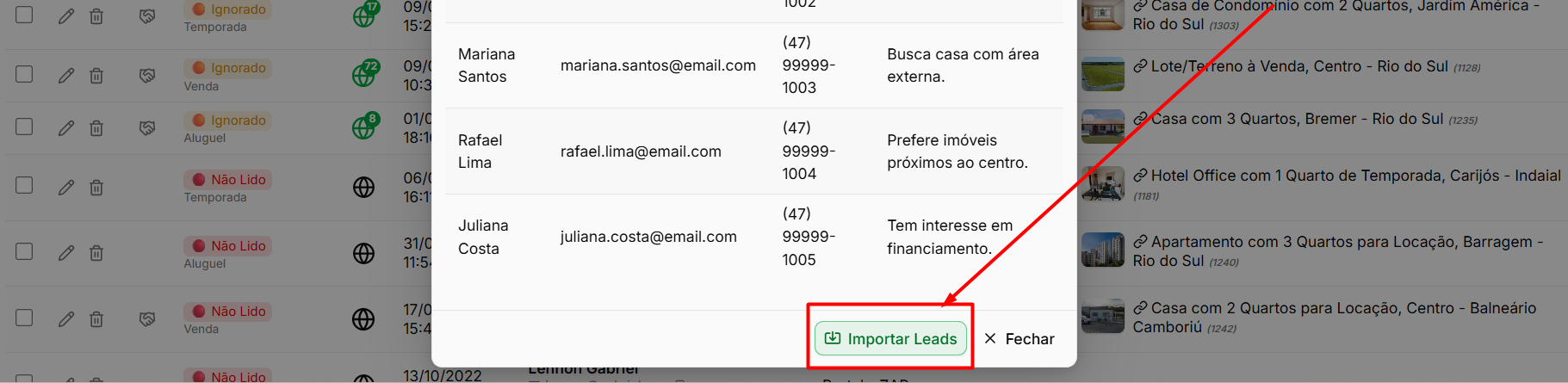](https://ajuda.apresenta.me/uploads/images/gallery/2026-09/52Oimage.png)
Depois de conferir o mapeamento, clique em **Importar Leads**.
O sistema processará os registros do arquivo e, ao final, apresentará um resumo com:
---
##### **Comportamentos específicos da importação**
Leads importados possuem alguns comportamentos diferentes daqueles recebidos diretamente pelo site, portais ou integrações.
| Comportamento
| Descrição
|
|---|
| **Duplicados são ignorados**
| Se já existir um lead com o mesmo nome, telefone e e-mail, o registro do arquivo não é criado novamente.
|
| **Não geram notificações individuais**
| A equipe não recebe uma notificação para cada lead importado.
|
| **Não geram eventos de conversão de campanha**
| A importação não é contabilizada como uma conversão de anúncio.
|
| **Identificação de importado**
| Os leads ficam identificados como importados por meio de um selo próprio na ficha.
|
---
##### **Depois da importação**
Depois de importados, os leads passam a fazer parte da listagem e seguem o fluxo normal de atendimento da imobiliária.
| Situação
| O que acontece
|
|---|
| **Distribuição automática (rodízio) ativa**
| Os leads podem ser encaminhados automaticamente aos corretores conforme as regras configuradas.
|
| **Sem distribuição automática**
| Os leads permanecem disponíveis para que a equipe faça o atendimento e a conversão em negócio manualmente.
|
A conversão manual é detalhada na documentação **Como enviar o lead e criar negócio para o corretor?**
Ao importar uma lista grande com o rodízio ativado, existe um limite de leads distribuídos automaticamente por hora, proporcional ao número de usuários do plano. Quando esse limite é atingido, a distribuição pausa e continua na hora seguinte. Os leads não são perdidos, apenas podem levar mais tempo para chegar aos corretores.
---
#### **Perguntas frequentes**
➜ **Quantos leads posso importar de uma vez?** Até **1.000 leads por importação**. Para listas maiores, divida o arquivo em partes e realize mais de uma importação.
➜ **Os acentos vieram errados. O que aconteceu?** Provavelmente o arquivo não foi salvo em **UTF-8**. Reexporte ou salve novamente o CSV utilizando essa codificação e faça uma nova importação.
➜ **Alguns leads não foram importados. Por quê?** As causas mais comuns são registros duplicados ou linhas com algum erro. O resumo exibido ao final da importação informa quantos leads não puderam ser processados.
➜ **Preciso que o arquivo tenha as colunas em uma ordem específica?** Não. As colunas são associadas manualmente aos campos do sistema na aba **Mapeamento**.
➜ **Posso definir uma origem diferente para cada lead?** Sim, desde que o arquivo tenha uma coluna de origem e ela seja associada corretamente durante o mapeamento. O campo **Origem** da primeira etapa aplica a mesma origem para todos os registros.
➜ **A importação avisa os corretores?** Não individualmente. Além disso, existe a opção de desativar as notificações geradas durante a criação de negócios, recomendada para importações maiores.
➜ **Importar cria a pessoa no cadastro de contatos?** Não. A importação cria apenas o **lead**. O cadastro da pessoa é criado ou reaproveitado posteriormente, durante a conversão do lead em negócio.
# O que é o Bolsão de Leads e como pegar leads nele?
O **Bolsão de Leads** funciona como uma alternativa de segurança para o rodízio. Quando um lead é distribuído automaticamente e nenhum corretor o aceita dentro do prazo, ele pode ser repassado para outros participantes até atingir o limite definido na regra. Caso esse limite seja alcançado e a configuração permita, o lead é enviado para o Bolsão, ficando disponível para corretores autorizados assumirem o atendimento.
---
##### **Navegação no Módulo**
[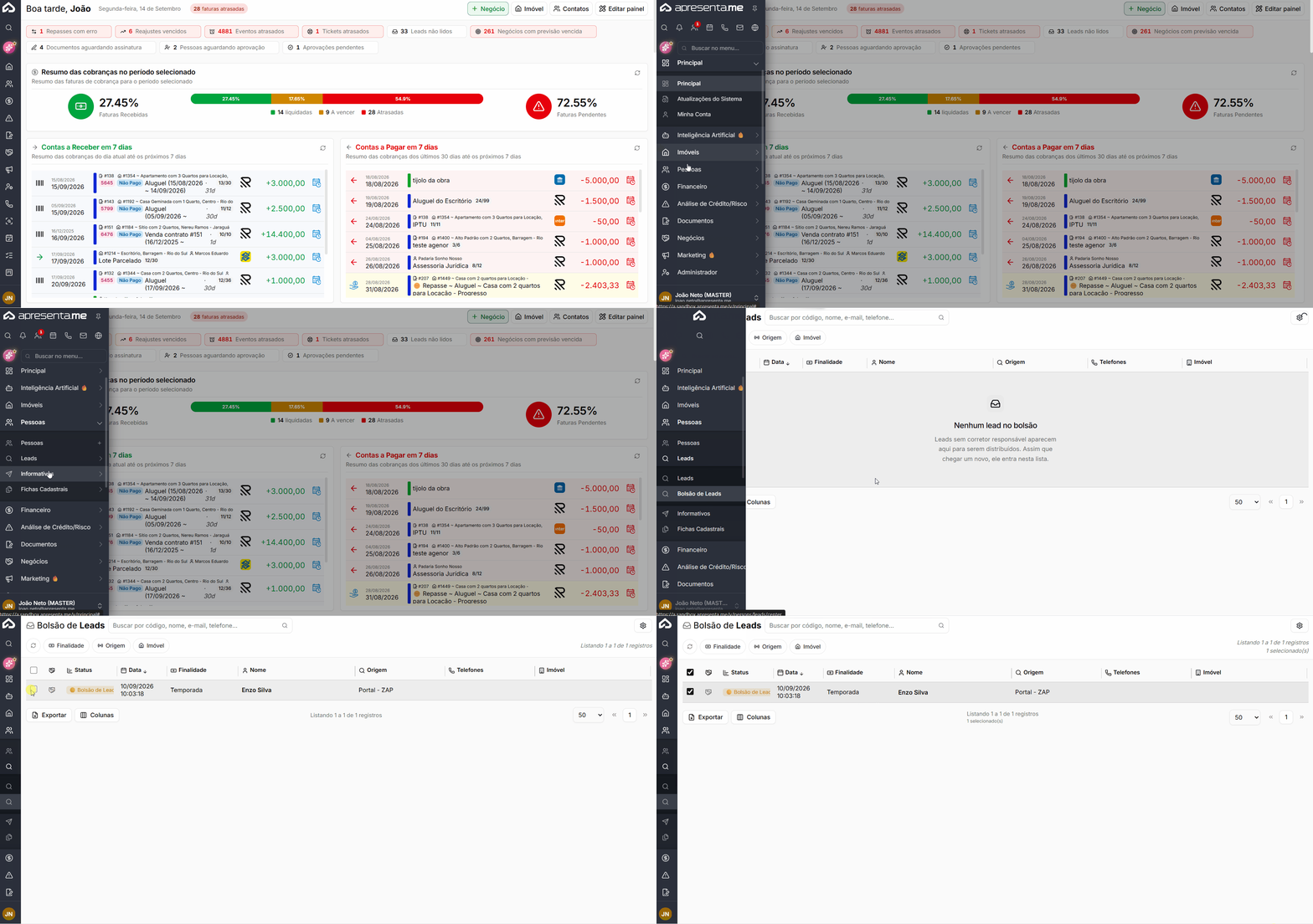](https://ajuda.apresenta.me/uploads/images/gallery/2026-09/entrandobolsona.gif)
**Rotina:** Pessoas > Leads > **Bolsão de Leads**
O acesso também pode ser realizado pelo botão **Bolsão de Leads**, disponível no topo da listagem de leads.
O Bolsão possui uma permissão própria, separada da permissão de visualizar leads. Sem essa permissão, o usuário não consegue acessar a tela nem assumir os leads disponíveis.
---
##### **Como um lead chega ao Bolsão**
Um lead não é enviado manualmente para o Bolsão. Ele chega até essa etapa por meio da distribuição automática.
| Etapa
| O que acontece
|
|---|
| **Distribuição automática**
| O lead entra no rodízio e é oferecido aos corretores participantes da regra.
|
| **Repasses**
| Caso ninguém aceite dentro do prazo configurado, o lead é repassado para o próximo corretor da fila.
|
| **Limite de repasses**
| O processo continua até atingir o limite configurado na regra.
|
| **Envio ao Bolsão**
| Se a regra estiver configurada para enviar ao Bolsão, o lead passa para o status
**Bolsão de Leads**
e fica disponível para ser assumido.
|
O histórico do negócio registra quando o lead foi enviado ao Bolsão e o motivo da movimentação.
O envio ao Bolsão é uma alternativa ao Corretor de Segurança Na regra de rodízio, normalmente é definido se o lead será direcionado para um corretor específico ou enviado para o Bolsão. Se nenhuma das opções estiver configurada, o lead pode ser marcado como Ignorado e permanecer com o último corretor.
A configuração dessas regras é detalhada na documentação **Como criar e definir as regras do rodízio de leads?**
---
##### **O que a tela mostra**
[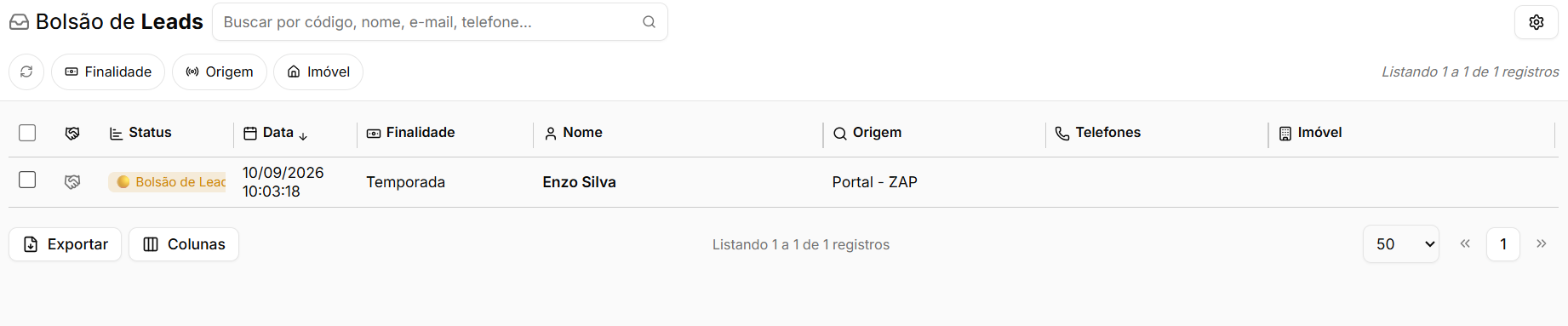](https://ajuda.apresenta.me/uploads/images/gallery/2026-09/ZDzimage.png)
A tela apresenta os leads disponíveis no Bolsão e as principais informações relacionadas ao atendimento.
Para facilitar a localização, a tela também disponibiliza um **campo de busca** por código, nome, e-mail e telefone, além de filtros por **origem** e **imóvel**.
Só aparecem no Bolsão os leads que já possuem um negócio vinculado . Um lead com status de bolsão, mas sem negócio, não é apresentado na listagem.
---
##### **Como pegar um lead**
Para assumir um lead disponível no Bolsão:
1. Na listagem, abra o **negócio vinculado** ao lead desejado.
2. O sistema apresentará a pergunta: **"Este lead está no bolsão de leads, deseja se tornar responsável por este lead?"**
3. Escolha uma das opções disponíveis.
| Opção
| Descrição
|
|---|
| **Aceitar Lead**
| Faz com que você assuma o atendimento e a responsabilidade pela negociação.
|
| **Negar Lead**
| Fecha a negociação e mantém o lead disponível no Bolsão para outro corretor.
|
Se a janela for fechada sem escolher nenhuma das opções, nenhuma alteração será realizada e o lead continuará no Bolsão.
---
##### **O que acontece ao aceitar**
Ao clicar em **Aceitar Lead**, o sistema realiza automaticamente algumas alterações:
| Ação
| O que acontece
|
|---|
| **Responsável pelo negócio**
| Você passa a ser o responsável pela negociação.
|
| **Responsável pelo cliente**
| Você também passa a ser o responsável pelo contato relacionado ao negócio.
|
| **Arquivamento do lead**
| O lead é arquivado e removido da listagem do Bolsão.
|
| **Leads repetidos**
| Caso existam leads repetidos do mesmo interessado ainda em distribuição, eles podem ser confirmados em conjunto, evitando atendimentos duplicados.
|
| **Histórico**
| O sistema registra quem aceitou o lead e quando isso aconteceu.
|
A partir desse momento, a negociação passa a seguir normalmente pelo funil definido pela imobiliária.
---
##### **Quem pode assumir**
Para que a opção de aceitar um lead seja apresentada, algumas condições precisam ser atendidas:
| Condição
| Descrição
|
|---|
| **Permissão de Bolsão de Leads**
| O usuário precisa possuir a permissão específica para acessar e assumir leads do Bolsão.
|
| **Corretor de Segurança**
| Dependendo da configuração, o corretor de segurança relacionado ao negócio também pode possuir acesso.
|
| **Lead realmente no Bolsão**
| O negócio precisa possuir um lead atualmente disponível no Bolsão.
|
| **Participantes da regra**
| Se a regra estiver configurada para liberar apenas os participantes, somente os corretores daquela regra poderão acessar o lead.
|
| **Usuário master**
| Usuários master não recebem a opção de aceitar o lead pelo Bolsão.
|
Quem não possui a permissão de Bolsão e não é o corretor de segurança pode não conseguir abrir o negócio enquanto o lead estiver no Bolsão. Nesse caso, o sistema informa que é necessário entrar em contato com o administrador.
---
##### **Como saber quando entrou um lead no Bolsão**
Quando um novo lead é enviado para o Bolsão, os usuários configurados podem receber uma notificação informando que existe uma nova oportunidade disponível.
O alerta é configurado no cadastro de cada usuário, nas opções de notificações, pelo item **Bolsão de Leads**. Se a regra estiver configurada para permitir acesso somente aos participantes, a notificação também pode ficar restrita a esses usuários.
---
#### **Perguntas frequentes**
➜ **Posso mandar um lead para o Bolsão manualmente?** Não. O envio ocorre por meio da distribuição automática, quando o limite de repasses é atingido e a regra está configurada para encaminhar o lead ao Bolsão.
➜ **A tela do Bolsão está vazia, mas tenho leads sem atendimento. Por quê?** Pode ser que a regra não esteja configurada para enviar os leads ao Bolsão, que eles ainda não tenham atingido o limite de repasses ou que não possuam um negócio vinculado.
➜ **Aceitei um lead por engano. Como devolver?** Não existe uma ação específica para devolver o lead ao Bolsão. Nesse caso, o responsável pelo negócio deve ser alterado diretamente na negociação.
➜ **Outro corretor pode pegar o lead que eu já aceitei?** Não. Depois do aceite, o lead é arquivado e deixa de aparecer no Bolsão para os demais usuários.
➜ **Qual a diferença entre o Bolsão e o Corretor de Segurança?** No **Corretor de Segurança**, o sistema já possui um usuário definido para receber o lead quando o rodízio se encerra. No **Bolsão**, a oportunidade fica disponível para que um corretor autorizado a assuma.
➜ **Por que não consigo abrir um negócio e recebo uma mensagem sobre o Bolsão?** Porque o negócio possui um lead no Bolsão e seu usuário não possui a permissão necessária para acessá-lo. A liberação deve ser feita pelo administrador.
➜ **Sou administrador master e não vejo a opção de aceitar. É problema?** Não. O sistema não disponibiliza o aceite de leads do Bolsão para usuários master.