As configurações ficam agrupadas por tema: valores padrão, duplicidade, permissões, origens, vínculos, bloqueios e campos obrigatórios. Você pode alterar quantos grupos quiser antes de gravar.
--- #### **Valores padrão para cadastros de pessoas** [](https://ajuda.apresenta.me/uploads/images/gallery/2026-09/zu6image.png) Nesta seção você define o que o sistema preenche automaticamente ao criar um novo contato. Os campos de chave de seleção abaixo se aplicam imediatamente a todos os novos cadastros feitos após a gravação.| Campo | Descrição | Obrigatório |
|---|---|---|
| Verificação de duplicidade | Define quais campos o sistema usa para identificar se um contato já existe antes de criar outro. Por padrão, o CPF/CNPJ já está habilitado, com mais dois campos configuráveis. | Não |
| Permissão de acesso padrão | Quando ativada, permite que qualquer usuário veja os dados do proprietário dentro do imóvel, mesmo que ele não seja o corretor responsável pelo contato. Por padrão está definida como "Corretores Responsáveis". | Não |
| Permissão de alteração padrão | Define quem pode editar os dados de uma pessoa. A opção "Todos os Corretores" libera a edição para qualquer corretor da equipe. | Não |
| Desabilitar origens padrão | Oculta determinadas origens de cadastro (como lead, negócio ou pessoa) para que não apareçam como opção durante o cadastro de novos contatos. | Não |
| Salvar a pessoa como aprovada por padrão | Quando marcada, todo novo contato já é criado com situação "aprovado", sem necessidade de aprovação manual posterior. | Não |
| Mesclar contatos de pessoas existentes | Quando ativa, o sistema une automaticamente contatos duplicados identificados pelas regras de duplicidade configuradas. | Não |
| Envio de alertas financeiros por padrão | Habilita o envio automático de notificações financeiras para novos contatos no momento do cadastro. | Não |
| Envio de alertas de cadastro de imóveis por padrão | Habilita o envio automático de notificações sobre imóveis para novos contatos no momento do cadastro. | Não |
Atenção: alterar a permissão de acesso ou de alteração padrão afeta apenas os contatos criados a partir da gravação. Contatos existentes mantêm as permissões que já tinham.
--- #### **Vínculo de pessoas por finalidade** [](https://ajuda.apresenta.me/uploads/images/gallery/2026-09/D5himage.png) Aqui você configura vínculos automáticos que o sistema atribui à pessoa no momento em que um negócio é gerado a partir de um lead. Por exemplo, ao converter um lead em negócio, o sistema já vincula o contato com a finalidade correta, sem intervenção manual. Para adicionar um vínculo, clique em **Adicionar um novo Vínculo** e defina a finalidade desejada. Se nenhum vínculo estiver configurado, a mensagem "Não existe nenhuma configuração Vínculo de Pessoa" será exibida.Os vínculos por finalidade são úteis quando sua imobiliária trabalha com diferentes tipos de negócio, como locação e venda, e precisa que cada lead convertido já chegue com o perfil correto.
--- #### **Bloqueio de alteração em campos de pessoas** [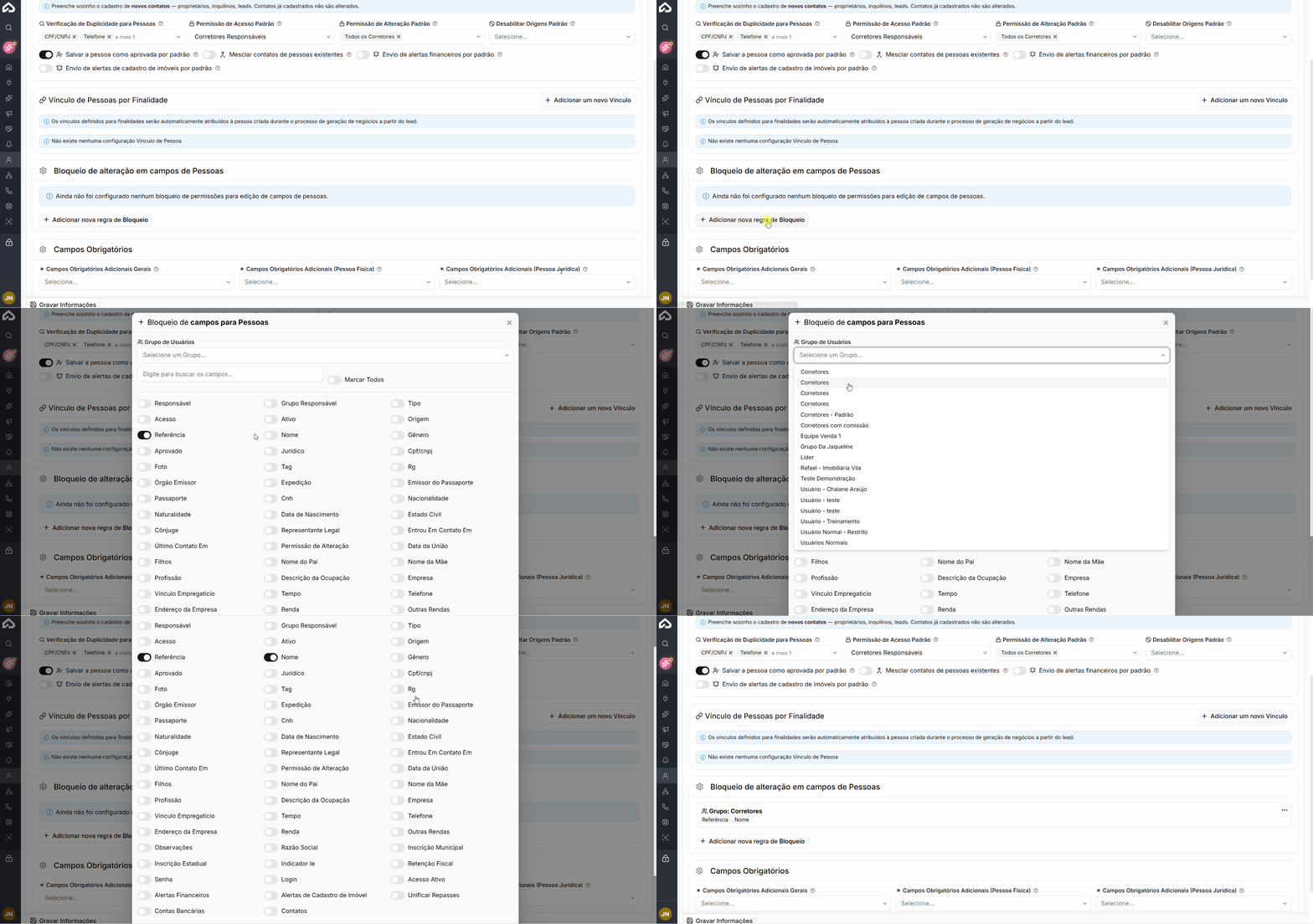](https://ajuda.apresenta.me/uploads/images/gallery/2026-09/jhonterry.gif) Nesta seção você cria regras que impedem a edição de determinados campos após o cadastro da pessoa. Para adicionar uma restrição, clique em **Adicionar nova regra de bloqueio**. Enquanto nenhuma regra estiver configurada, a mensagem correspondente será exibida na tela.Atenção: ao bloquear um campo, nenhum usuário conseguirá alterá-lo diretamente na ficha da pessoa. Revise bem quais campos realmente precisam de restrição antes de gravar.
--- #### **Campos obrigatórios adicionais** [](https://ajuda.apresenta.me/uploads/images/gallery/2026-09/Vthimage.png)Aqui você define quais campos extras devem ser preenchidos obrigatoriamente no momento do cadastro de uma pessoa. O sistema oferece três grupos distintos para que você aplique a obrigatoriedade de forma precisa:| Grupo | Descrição | Obrigatório |
|---|---|---|
| Campos obrigatórios adicionais gerais | Campos que passam a ser obrigatórios para qualquer tipo de pessoa, seja física ou jurídica. Use para informações que sua empresa sempre precisa, como telefone ou e-mail. | Não |
| Campos obrigatórios adicionais (Pessoa Física) | Campos obrigatórios exclusivamente para cadastros de pessoas físicas. Aplica-se a proprietários, inquilinos e leads cadastrados como CPF. | Não |
| Campos obrigatórios adicionais (Pessoa Jurídica) | Campos obrigatórios exclusivamente para cadastros de pessoas jurídicas. Aplica-se a empresas e outros contatos com CNPJ. | Não |
Boa prática: use o grupo geral apenas para campos realmente universais. Prefira os grupos específicos de pessoa física e jurídica para evitar exigir informações que não fazem sentido para todos os tipos de contato.
--- #### **Perguntas frequentes** **Se eu alterar os campos obrigatórios agora, os contatos que já existem precisarão ser completados?** Não. As configurações de campos obrigatórios se aplicam apenas a novos cadastros realizados após a gravação. Contatos já existentes não são afetados. **Posso definir permissões de acesso diferentes para proprietários e inquilinos?** A configuração de permissão de acesso padrão se aplica de forma geral a todas as pessoas. Não é possível, nesta tela, definir permissões distintas por tipo de vínculo. **O que acontece se eu habilitar a mesclagem de contatos duplicados sem ter configurado os campos de verificação de duplicidade?** O sistema usa os campos de verificação que estiverem selecionados na seção de duplicidade. Se apenas o CPF/CNPJ estiver ativo, a mesclagem ocorrerá somente quando dois cadastros tiverem o mesmo CPF ou CNPJ. **Os vínculos por finalidade funcionam em todos os tipos de negócio?** Sim. Sempre que um negócio for gerado a partir de um lead, o sistema aplica os vínculos configurados, independentemente do tipo de negócio criado. **Posso remover um bloqueio de campo depois de criado?** Sim. As regras de bloqueio podem ser gerenciadas na própria seção, onde é possível excluir regras existentes caso a restrição não seja mais necessária. **Onde vejo quantas fichas cadastrais estão publicadas?** A informação aparece logo no início da tela, abaixo do título da seção. Atualmente são exibidas 6 fichas publicadas, com link para acessar o módulo de fichas cadastrais diretamente.