# Como configurar as fichas cadastrais?

A ficha cadastral é o formulário público que a imobiliária envia para o cliente preencher sozinho. Em vez de a equipe digitar os dados de um proprietário, inquilino ou fiador a partir de um documento recebido pelo WhatsApp, o próprio cliente informa tudo e anexa os documentos por um link. Nesta tela a imobiliária monta esse formulário do zero: quais seções ele terá, quais campos aparecem, quais são obrigatórios e quais documentos serão solicitados. A seguir, veja o passo a passo.

---

##### **Navegação no Módulo**

[![maduena.gif](https://ajuda.apresenta.me/uploads/images/gallery/2026-09/maduena.gif)](https://ajuda.apresenta.me/uploads/images/gallery/2026-09/maduena.gif)

**Rotina:**<span style="white-space: pre-wrap;"> Configurações &gt; </span>**Pessoas**<span style="white-space: pre-wrap;"> &gt; aba </span>**Fichas Cadastrais**

---

##### **Como a aba é organizada**

[![image.png](https://ajuda.apresenta.me/uploads/images/gallery/2026-09/scaled-1680-/1Haimage.png)](https://ajuda.apresenta.me/uploads/images/gallery/2026-09/1Haimage.png)

A aba possui dois blocos independentes:

<span style="white-space: pre-wrap;">➜ </span>**Fichas de Cadastro Pessoal:**<span style="white-space: pre-wrap;"> os formulários preenchidos por pessoas. É possível ter várias, uma para cada perfil — proprietário, inquilino, fiador, cliente e assim por diante.</span>  
<span style="white-space: pre-wrap;">➜ </span>**Ficha de Cadastro de Imóveis:**<span style="white-space: pre-wrap;"> o formulário usado quando o próprio proprietário cadastra um imóvel. A imobiliária tem apenas uma.</span>

<span style="white-space: pre-wrap;">Cada ficha gera um </span>**link próprio**, que pode ser divulgado no site ou enviado por mensagem ao cliente.

---

##### **Mensagem para o envio de arquivos**

[![image.png](https://ajuda.apresenta.me/uploads/images/gallery/2026-09/scaled-1680-/6F1image.png)](https://ajuda.apresenta.me/uploads/images/gallery/2026-09/6F1image.png)

<span style="white-space: pre-wrap;">➜ </span>**Mensagem customizada para anexar aos arquivos nas fichas de cadastro pessoal:**<span style="white-space: pre-wrap;"> texto exibido acima do campo de arquivos, orientando o cliente sobre o que enviar. Ele só aparece quando a opção de exibir a mensagem estiver ativada no campo de anexos da ficha.</span>

Para orientações separadas por tipo de documento — identidade, comprovante de renda, comprovante de residência — o caminho indicado são as etapas de documentação, explicadas no tópico “Etapas de documentação”.

---

##### **A lista de fichas de cadastro pessoal**

[![image.png](https://ajuda.apresenta.me/uploads/images/gallery/2026-09/scaled-1680-/MoKimage.png)](https://ajuda.apresenta.me/uploads/images/gallery/2026-09/MoKimage.png)

Cada ficha cadastrada aparece em uma linha, com o nome e o link. Nela estão disponíveis:

<span style="white-space: pre-wrap;">➜ </span>**Abrir Ficha Cadastral:**<span style="white-space: pre-wrap;"> abre o formulário como o cliente o verá. É o caminho para conferir o resultado antes de enviar.</span>  
<span style="white-space: pre-wrap;">➜ </span>**Editar:**<span style="white-space: pre-wrap;"> abre a ficha para alteração. O mesmo resultado é obtido com dois cliques sobre a linha.</span>  
<span style="white-space: pre-wrap;">➜ </span>**Excluir:**<span style="white-space: pre-wrap;"> remove a ficha.</span>

<span style="white-space: pre-wrap;">Para criar uma nova, clique em </span>**Adicionar Ficha de Cadastro Pessoal**.

---

##### **Dados gerais da ficha**

[![image.png](https://ajuda.apresenta.me/uploads/images/gallery/2026-09/scaled-1680-/OU7image.png)](https://ajuda.apresenta.me/uploads/images/gallery/2026-09/OU7image.png)

<span style="white-space: pre-wrap;">➜ </span>**Tipo da Ficha Cadastral:**<span style="white-space: pre-wrap;"> define o perfil ao qual a ficha atende, como Proprietário, Inquilino, Fiador ou Comprador. Depois de gravada, o tipo não pode ser alterado.</span>  
<span style="white-space: pre-wrap;">➜ </span>**Nome de Exibição da Ficha:**<span style="white-space: pre-wrap;"> nome que identifica a ficha internamente e para o cliente.</span>  
<span style="white-space: pre-wrap;">➜ </span>**Link Permanente:**<span style="white-space: pre-wrap;"> o endereço próprio da ficha. É preenchido automaticamente a partir do nome e pode ser ajustado. O preenchimento é obrigatório.</span>  
<span style="white-space: pre-wrap;">➜ </span>**Vínculo:**<span style="white-space: pre-wrap;"> define a quais perfis de pessoa a ficha se aplica. Aceita mais de um.</span>  
<span style="white-space: pre-wrap;">➜ </span>**Ficha Padrão:**<span style="white-space: pre-wrap;"> marca a ficha usada quando não existir uma específica para o vínculo do cliente.</span>  
<span style="white-space: pre-wrap;">➜ </span>**Dados Bancários:**<span style="white-space: pre-wrap;"> quando ativado, acrescenta à ficha um bloco completo de conta bancária, que pode ser posicionado entre as seções.</span>

<p class="callout info">Regras que impedem a gravação: o link não pode ser "imóvel" nem conter espaços; só pode existir uma ficha marcada como Padrão; e não é permitido cadastrar mais de uma ficha com o mesmo tipo.</p>

---

##### **Assinatura digital da ficha**

[![image.png](https://ajuda.apresenta.me/uploads/images/gallery/2026-09/scaled-1680-/HmDimage.png)](https://ajuda.apresenta.me/uploads/images/gallery/2026-09/HmDimage.png)
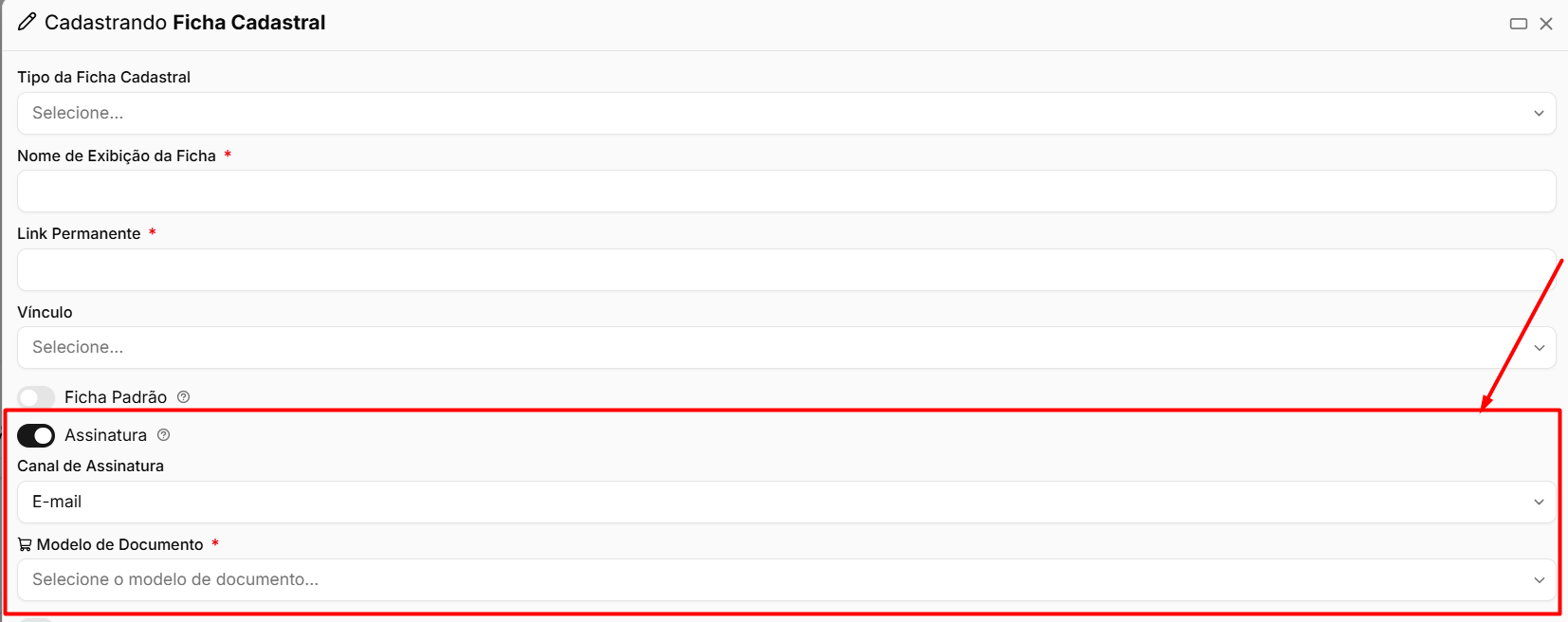
Disponível para quem tem o recurso de assinaturas no plano:

<span style="white-space: pre-wrap;">➜ </span>**Assinatura:**<span style="white-space: pre-wrap;"> quando ativada, ao final do preenchimento o sistema envia um documento de assinatura digital ao cliente, para que ele confirme as informações enviadas.</span>  
<span style="white-space: pre-wrap;">➜ </span>**Canal de Assinatura:**<span style="white-space: pre-wrap;"> define se o envio será por E-mail ou por</span> **WhatsApp.**  
<span style="white-space: pre-wrap;">➜ </span>**Modelo de documento:**<span style="white-space: pre-wrap;"> seleciona o modelo que será enviado para assinatura.</span>

---

##### **Montando as seções da ficha**

<span style="white-space: pre-wrap;">A ficha é organizada em </span>**seções**<span style="white-space: pre-wrap;"> — blocos como "Dados pessoais", "Endereço" ou "Documentos". Para criar uma:</span>

<span style="white-space: pre-wrap;">➜ </span>**Ícone para a nova seção:**<span style="white-space: pre-wrap;"> escolha o ícone exibido ao lado do título.</span>  
<span style="white-space: pre-wrap;">➜ </span>**Título para a nova seção:**<span style="white-space: pre-wrap;"> o nome do bloco.</span>  
➜ Clique no botão de adicionar.

Com a seção criada:

<span style="white-space: pre-wrap;">➜ </span>**Arraste pela barra lateral**<span style="white-space: pre-wrap;"> para mudar a ordem das seções na ficha.</span>  
<span style="white-space: pre-wrap;">➜ </span>**Editar Seção**<span style="white-space: pre-wrap;"> permite alterar o título e o ícone. O mesmo resultado é obtido com dois cliques sobre a seção.</span>  
<span style="white-space: pre-wrap;">➜ </span>**Excluir Seção**<span style="white-space: pre-wrap;"> remove o bloco e os campos dentro dele.</span>

<span style="white-space: pre-wrap;">O bloco de </span>**Dados Bancários**, quando ativado, aparece como uma seção própria, com campos fixos que não podem ser removidos: tipo de conta, descrição, nome do titular, tipo e valor da chave PIX, tipo de pessoa, CPF ou CNPJ, banco, agência, conta com dígito e data de nascimento do titular.

---

##### **Adicionar campos à seção**

[![britnei.gif](https://ajuda.apresenta.me/uploads/images/gallery/2026-09/britnei.gif)](https://ajuda.apresenta.me/uploads/images/gallery/2026-09/britnei.gif)
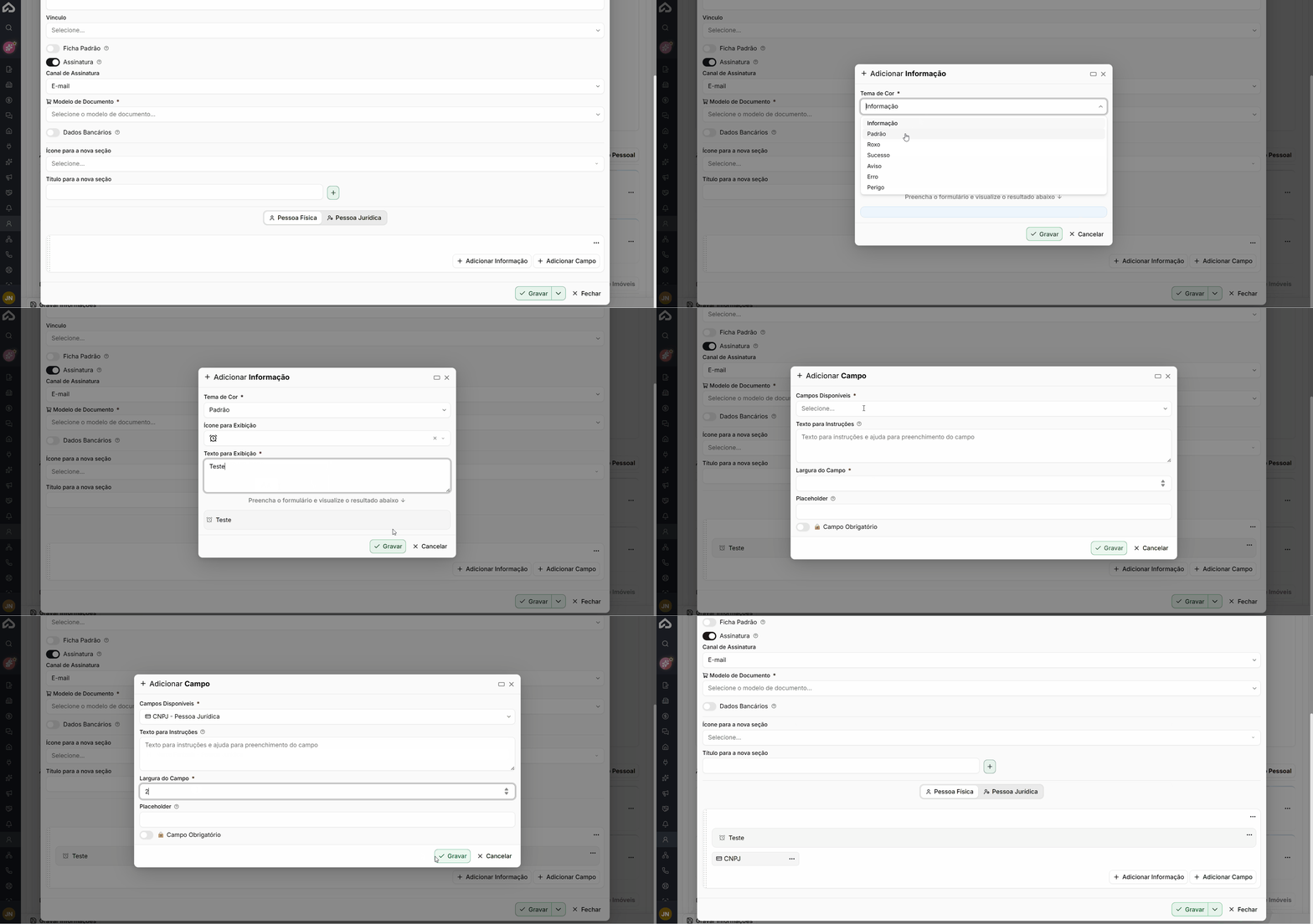
<span style="white-space: pre-wrap;">Dentro de cada seção, clique em </span>**Adicionar Campo**:

<span style="white-space: pre-wrap;">➜ </span>**Campos Disponíveis:**<span style="white-space: pre-wrap;"> escolhe qual informação será solicitada. A lista traz os campos do cadastro de pessoas e também os campos customizados criados pela imobiliária. Um campo já usado na ficha não aparece novamente na lista.</span>  
<span style="white-space: pre-wrap;">➜ </span>**Texto para Instruções:**<span style="white-space: pre-wrap;"> orientação exibida junto ao campo, ajudando o cliente a preencher corretamente.</span>  
<span style="white-space: pre-wrap;">➜ </span>**Largura do Campo:**<span style="white-space: pre-wrap;"> define o espaço que o campo ocupa na linha, de 1 a 12. Um campo com largura 12 ocupa a linha inteira; dois campos com largura 6 ficam lado a lado.</span>  
<span style="white-space: pre-wrap;">➜ </span>**Placeholder:**<span style="white-space: pre-wrap;"> texto de exemplo exibido dentro do campo antes do preenchimento.</span>  
<span style="white-space: pre-wrap;">➜ </span>**Campo Obrigatório:**<span style="white-space: pre-wrap;"> o cliente não consegue enviar a ficha sem preencher.</span>

<span style="white-space: pre-wrap;">Os campos podem ser </span>**arrastados**<span style="white-space: pre-wrap;"> dentro da seção para definir a ordem, e cada um possui as opções de </span>**Editar Campo**<span style="white-space: pre-wrap;"> e </span>**Excluir Campo**.

---

##### **Etapas de documentação**

[![image.png](https://ajuda.apresenta.me/uploads/images/gallery/2026-09/scaled-1680-/G1Mimage.png)](https://ajuda.apresenta.me/uploads/images/gallery/2026-09/G1Mimage.png)
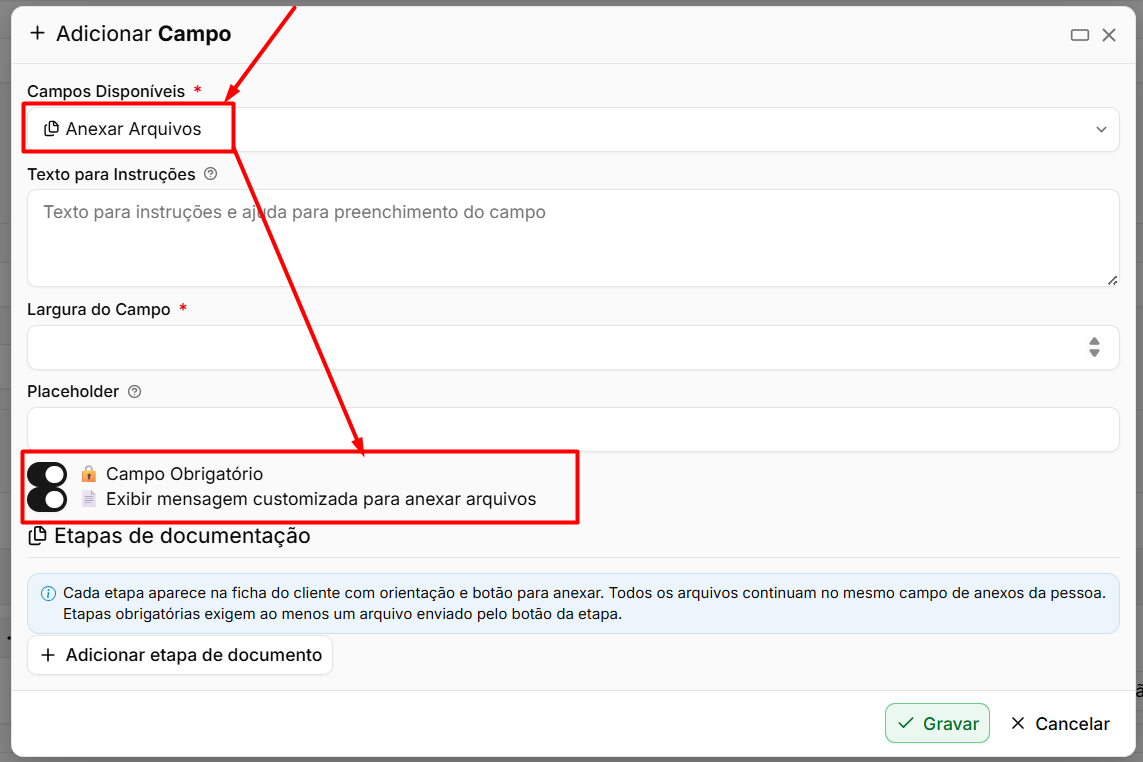
<span style="white-space: pre-wrap;">Ao adicionar o campo de </span>**anexar arquivos**, ficam disponíveis duas opções específicas:

<span style="white-space: pre-wrap;">➜ </span>**Exibir mensagem customizada para anexar arquivos:**<span style="white-space: pre-wrap;"> mostra ao cliente o texto configurado no item 3.</span>  
<span style="white-space: pre-wrap;">➜ </span>**Etapas de documentação:**<span style="white-space: pre-wrap;"> permite separar os anexos por finalidade, em vez de um único campo genérico. Cada etapa aparece na ficha com a sua própria orientação e o seu próprio botão de anexar.</span>

Em cada etapa são configurados:

<span style="white-space: pre-wrap;">➜ </span>**Título da etapa:**<span style="white-space: pre-wrap;"> o nome do documento solicitado, como "Documento de identidade" ou "Comprovante de renda".</span>  
<span style="white-space: pre-wrap;">➜ </span>**Obrigatório:**<span style="white-space: pre-wrap;"> exige pelo menos um arquivo enviado por aquela etapa.</span>  
<span style="white-space: pre-wrap;">➜ </span>**Tipos aceitos nesta etapa:**<span style="white-space: pre-wrap;"> limita as extensões permitidas. Em branco, aceita todos os tipos liberados para pessoa.</span>  
<span style="white-space: pre-wrap;">➜ </span>**Instruções**<span style="white-space: pre-wrap;"> e </span>**Texto de explicação / aviso:**<span style="white-space: pre-wrap;"> orientações exibidas junto à etapa, detalhando o que o cliente deve anexar.</span>

Todos os arquivos enviados continuam reunidos no mesmo campo de anexos da pessoa.

---

##### **Adicionar avisos na ficha**

[![image.png](https://ajuda.apresenta.me/uploads/images/gallery/2026-09/scaled-1680-/Ediimage.png)](https://ajuda.apresenta.me/uploads/images/gallery/2026-09/Ediimage.png)
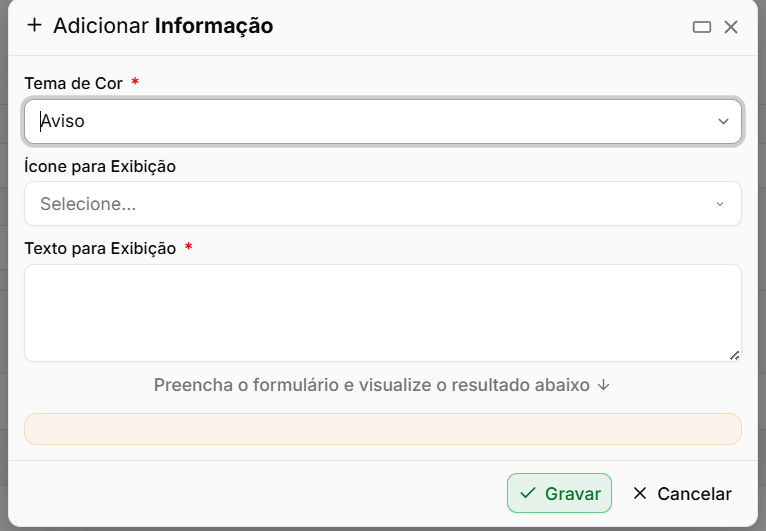
<span style="white-space: pre-wrap;">Além dos campos, é possível inserir </span>**avisos**<span style="white-space: pre-wrap;"> dentro das seções, pelo botão </span>**Adicionar Informação**. Servem para orientar o cliente em pontos que costumam gerar dúvida.

<span style="white-space: pre-wrap;">➜ </span>**Tema de Cor:**<span style="white-space: pre-wrap;"> define a aparência do aviso.</span>  
<span style="white-space: pre-wrap;">➜ </span>**Ícone para Exibição:**<span style="white-space: pre-wrap;"> o ícone exibido ao lado do texto.</span>  
<span style="white-space: pre-wrap;">➜ </span>**Texto para Exibição:**<span style="white-space: pre-wrap;"> a mensagem.</span>

<span style="white-space: pre-wrap;">A própria janela mostra uma </span>**prévia**<span style="white-space: pre-wrap;"> de como o aviso ficará na ficha.</span>

---

##### **Pessoa Física e Pessoa Jurídica**

[![image.png](https://ajuda.apresenta.me/uploads/images/gallery/2026-09/scaled-1680-/iBbimage.png)](https://ajuda.apresenta.me/uploads/images/gallery/2026-09/iBbimage.png)
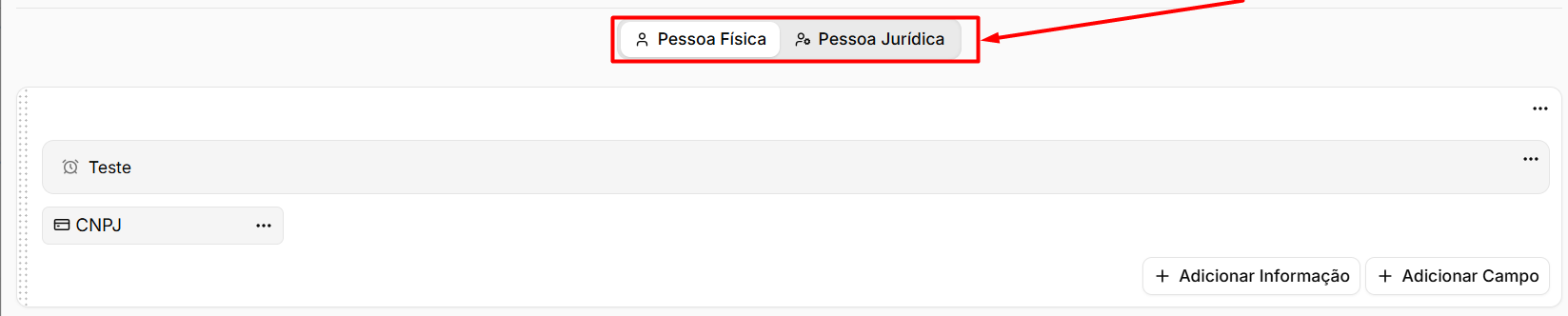
<span style="white-space: pre-wrap;">A ficha possui duas abas, e </span>**cada uma tem as suas próprias seções e campos**:

<span style="white-space: pre-wrap;">➜ </span>**Pessoa Física:**<span style="white-space: pre-wrap;"> o formulário exibido quando o cliente se identifica como pessoa física.</span>  
<span style="white-space: pre-wrap;">➜ </span>**Pessoa Jurídica:**<span style="white-space: pre-wrap;"> o formulário exibido quando o cliente se identifica como empresa. Alguns campos são exclusivos desse perfil e aparecem na lista identificados como Pessoa Jurídica.</span>

Monte as duas abas. O cliente vê apenas a que corresponde ao seu perfil.

---

##### **A ficha de cadastro de imóveis**

[![image.png](https://ajuda.apresenta.me/uploads/images/gallery/2026-09/scaled-1680-/Bioimage.png)](https://ajuda.apresenta.me/uploads/images/gallery/2026-09/Bioimage.png)

O segundo bloco da aba funciona da mesma forma, porém para o cadastro de imóveis enviado pelo proprietário. A montagem também é por seções e campos.

<span style="white-space: pre-wrap;">A diferença é que a imobiliária possui </span>**apenas uma**<span style="white-space: pre-wrap;"> ficha de imóveis: com uma já cadastrada, o botão de adicionar fica indisponível e o caminho é editar a existente.</span>

---

#### **Perguntas frequentes**

<span style="white-space: pre-wrap;">➜ </span>**Posso ter uma ficha diferente para cada tipo de cliente?**<span style="white-space: pre-wrap;"> Sim, e é o uso recomendado. Crie uma ficha para proprietário, outra para inquilino, outra para fiador — cada uma pedindo apenas o que faz sentido para aquele perfil.</span>

<span style="white-space: pre-wrap;">➜ </span>**O que acontece se o cliente não se encaixar em nenhuma ficha?**<span style="white-space: pre-wrap;"> Ele recebe a ficha marcada como </span>**Ficha Padrão**. Por isso o sistema permite apenas uma ficha com essa marcação.

<span style="white-space: pre-wrap;">➜ </span>**Como envio a ficha para o cliente?**<span style="white-space: pre-wrap;"> Cada ficha possui um link próprio, acessível pelo botão </span>**Abrir Ficha Cadastral**. Esse endereço pode ser enviado por mensagem, e-mail ou divulgado no site.

<span style="white-space: pre-wrap;">➜ </span>**Preciso montar as duas abas, Física e Jurídica?**<span style="white-space: pre-wrap;"> Sim, se a imobiliária atende os dois perfis. O cliente visualiza somente a aba correspondente ao que ele informou.</span>

<span style="white-space: pre-wrap;">➜ </span>**Qual a diferença entre a mensagem customizada e as etapas de documentação?**<span style="white-space: pre-wrap;"> A mensagem é um texto único acima do campo de anexos. As etapas separam os documentos em itens distintos, cada um com orientação, tipos aceitos e obrigatoriedade próprios — o caminho indicado quando são vários documentos diferentes.</span>

<span style="white-space: pre-wrap;">➜ </span>**Por que não consigo mudar o tipo de uma ficha já criada?**<span style="white-space: pre-wrap;"> Porque o tipo define a identidade da ficha e a vincula aos cadastros já realizados. Para outro tipo, crie uma nova ficha.</span>

<span style="white-space: pre-wrap;">➜ </span>**Posso remover campos do bloco de Dados Bancários?**<span style="white-space: pre-wrap;"> Os campos principais da conta são fixos e não podem ser removidos, porque são necessários para identificar a conta corretamente. Campos adicionais podem ser acrescentados ao bloco normalmente.</span>

<span style="white-space: pre-wrap;">➜ </span>**A ficha de temporada exige algo diferente?**<span style="white-space: pre-wrap;"> Sim. Quando a reserva direta de temporada está habilitada no site, a ficha de temporada precisa ter os campos de Login e Senha nas duas abas, Pessoa Física e Pessoa Jurídica. Sem eles, o sistema não permite gravar.</span>