Use o campo de busca inteligente para localizar rapidamente uma origem pelo nome. Você também pode filtrar a listagem pela situação do registro.
#### **3. Cadastrando uma nova origem** 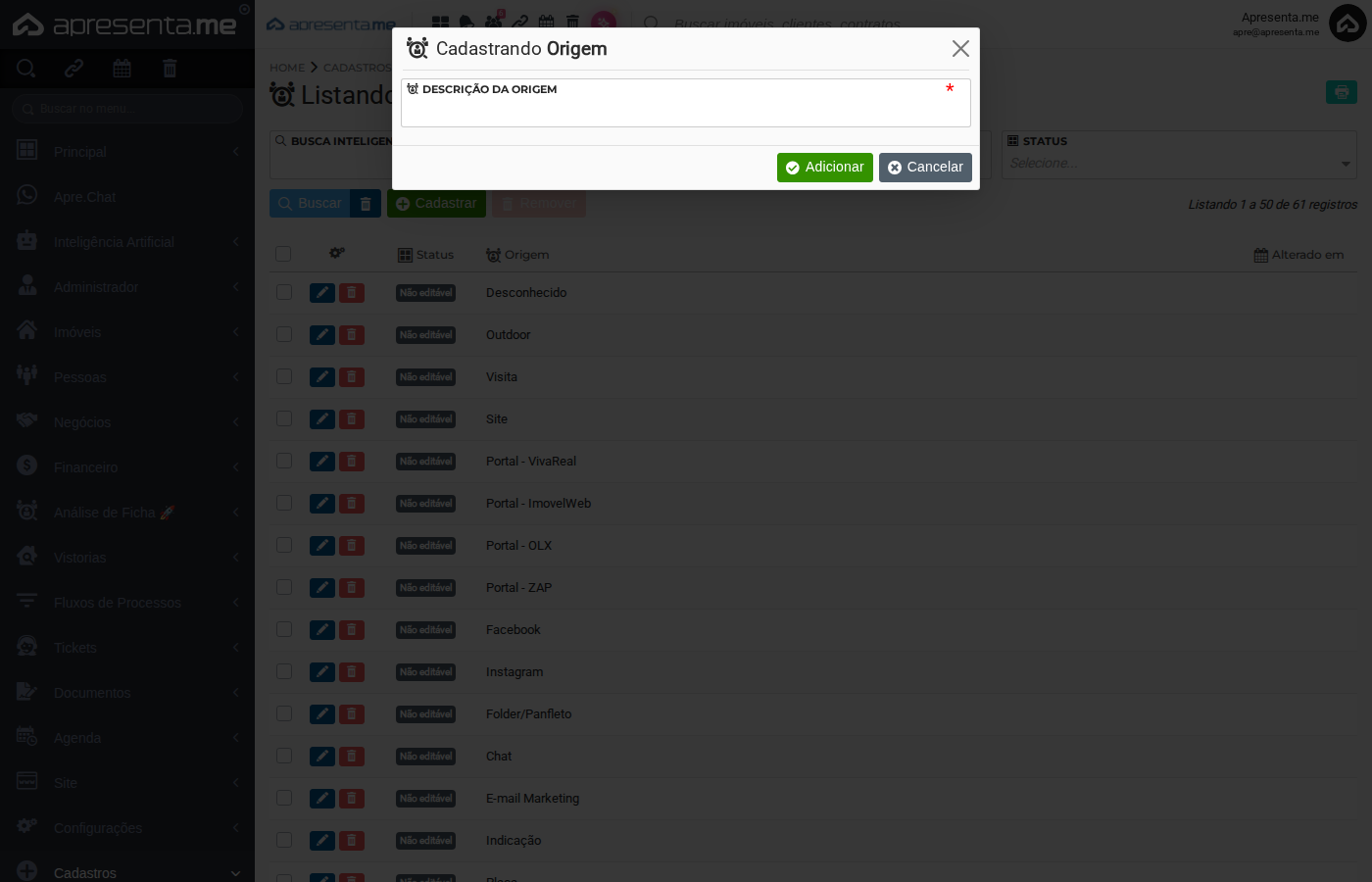Para adicionar uma origem personalizada, clique no botão **Cadastrar**. Uma janela será aberta com o formulário de criação. Preencha a descrição da origem e salve. O registro ficará disponível para uso no cadastro de pessoas.| Campo | Descrição | Obrigatório |
|---|---|---|
| Descrição da Origem | Nome que identifica o canal de origem do contato. Esse texto aparecerá na lista suspensa durante o cadastro de pessoas. Use nomes claros e reconhecíveis pela equipe, como "Feira de Imóveis 2025" ou "Parceria com Construtora X". | Sim |
Atenção: origens criadas pela sua empresa podem ser removidas a qualquer momento. Ao remover uma origem, verifique se ela já está vinculada a algum contato, pois a exclusão é permanente.
#### **4. Resultado após o cadastro** 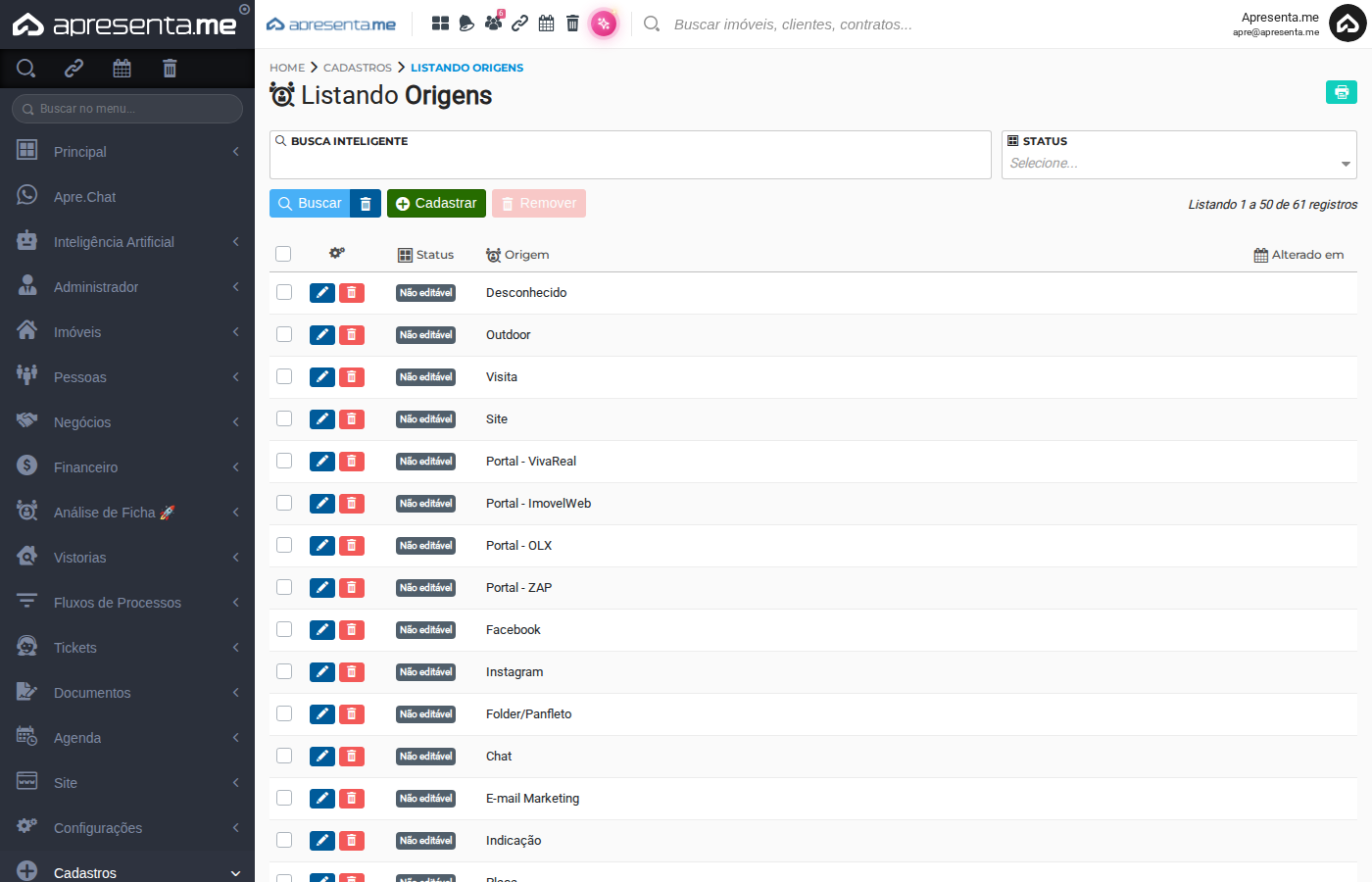Após salvar, a nova origem aparece na listagem junto com as demais. Diferentemente dos registros nativos, a origem criada por você exibirá a data de alteração e estará disponível para remoção caso não seja mais necessária.Mantenha a lista de origens organizada e sem duplicatas. Origens muito parecidas, como "Whats" e "WhatsApp", dificultam a análise dos canais de captação.
#### **5. Removendo uma origem** Para remover uma origem criada pela sua empresa, selecione o registro na listagem e clique em **Remover**. Registros com a situação **Não editável** não permitem essa ação. Somente usuários com a permissão de exclusão neste módulo conseguem realizar a remoção.A remoção é permanente e não pode ser desfeita. Confirme que a origem não está mais em uso antes de excluí-la.
#### **6. Perguntas frequentes** **Por que alguns registros aparecem como "Não editável"?** Esses registros são origens mantidas pela própria Apresenta.me. Eles representam canais comuns do mercado imobiliário e são atualizados conforme novos portais e integrações são adicionados à plataforma. Não é possível renomear ou excluir esses registros. **Posso criar uma origem com o mesmo nome de uma já existente?** O sistema não impede nomes iguais do ponto de vista visual, por isso evite duplicar origens para não confundir a equipe na hora do cadastro de pessoas. **Onde a origem aparece após ser cadastrada?** A origem fica disponível na lista suspensa do campo de origem ao cadastrar ou editar uma pessoa no módulo Pessoas. Ela não aparece em outros módulos. **Preciso de alguma permissão específica para usar este módulo?** Sim. Para cadastrar novas origens, o seu perfil precisa ter a permissão "Origem para Pessoas: Cadastrar". Para remover registros, é necessária a permissão "Origem para Pessoas: Deletar". Caso esses botões não apareçam para você, entre em contato com o administrador do sistema. **É possível editar o nome de uma origem criada pela minha empresa?** Com base nas funcionalidades disponíveis na tela, o módulo oferece as ações de cadastrar e remover. Caso precise corrigir o nome de uma origem, a alternativa é remover o registro antigo e criar um novo com o nome correto.