As notas emitidas a partir de faturas do módulo **Manutenção de Faturas** são criadas automaticamente quando a fatura é paga e a empresa está configurada para emissão automática. As notas avulsas são criadas manualmente neste módulo.
#### **3. Criando uma nota fiscal avulsa** 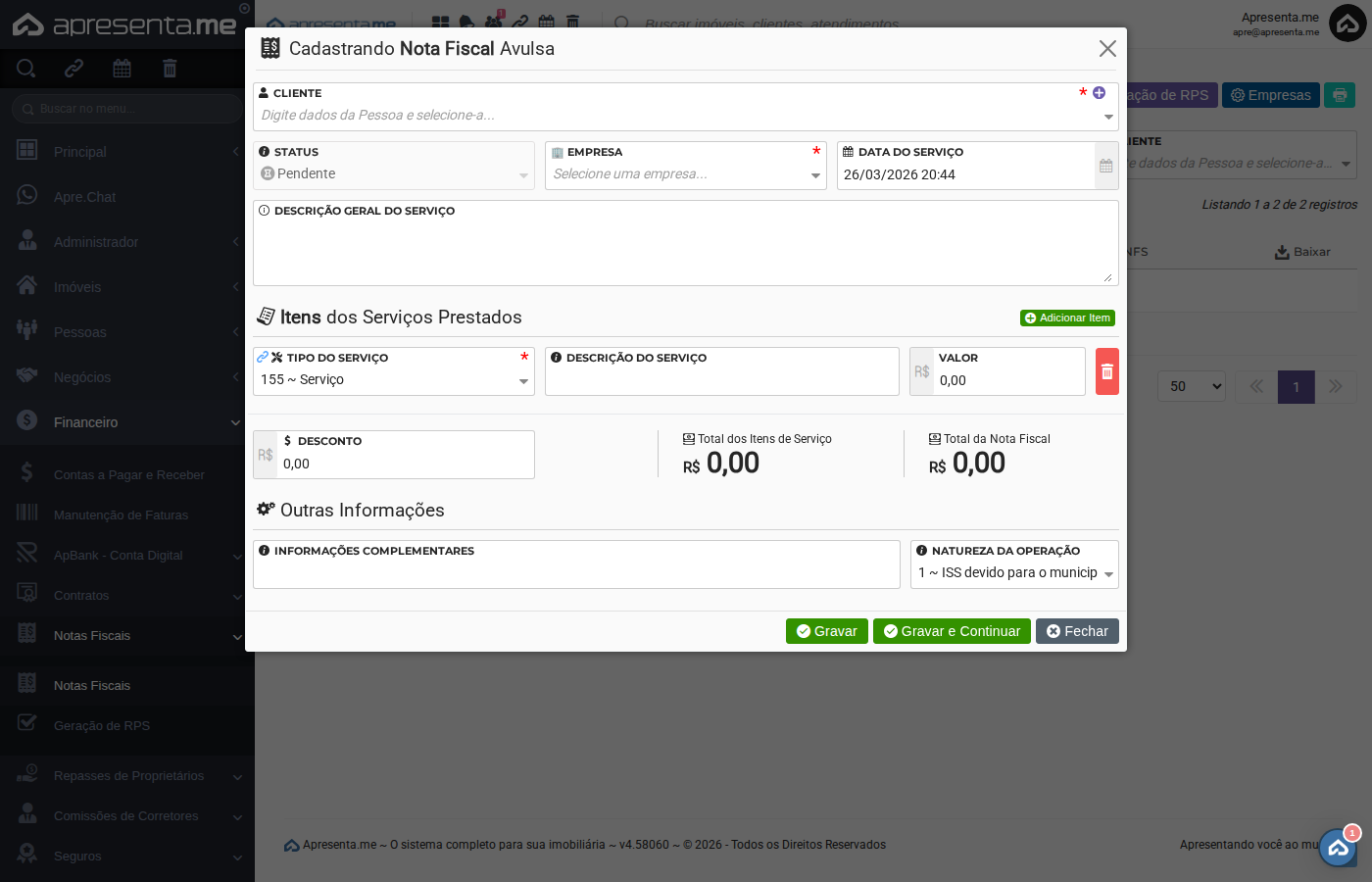Clique em **NFS Avulsa** para criar uma nota fiscal sem vinculação com uma fatura. Preencha os dados do servico prestado e os itens que compõem a nota.| Campo | Descrição | Obrigatório |
|---|---|---|
| Cliente | Pessoa física ou jurídica para quem o servico foi prestado. Deve estar cadastrada em Pessoas. | Sim |
| Empresa | Empresa financeira emissora da nota. Define o CNPJ, regime tributário e as configurações de servico utilizadas para a emissão. | Sim |
| Data do Servico | Data em que o servico foi prestado. Usada como data de referência na nota fiscal emitida pela prefeitura. | Não |
| Descrição Geral do Servico | Texto descritivo do servico prestado que aparecerá no corpo da nota fiscal. Seja específico para evitar questionamentos da prefeitura. | Não |
| Itens de Servico | Lista dos servicos prestados com código de servico municipal, descrição e valor individual. Cada item pode ter seu próprio código de servico. O total da nota é calculado automaticamente a partir dos itens. | Sim |
| Desconto | Valor de desconto a ser aplicado sobre o total dos itens. Reduz o valor final da nota fiscal. | Não |
| Informações Complementares | Campo livre para observações adicionais que aparecerão na nota fiscal. Pode ser usado para referenciar número de contrato, pedido ou qualquer informação relevante para o tomador do servico. | Não |
| Natureza da Operação | Classificação fiscal da operação. Define o regime de tributação (tributação no município, isenção, imunidade etc.) conforme a legislação municipal vigente. | Não |
O RPS (Recibo Provisório de Servicos) é o documento que antecede a nota fiscal eletrônica. Após o envio, o sistema aguarda a confirmação da prefeitura e converte automaticamente para NFS-e com número oficial.
#### **5. Status e significados** 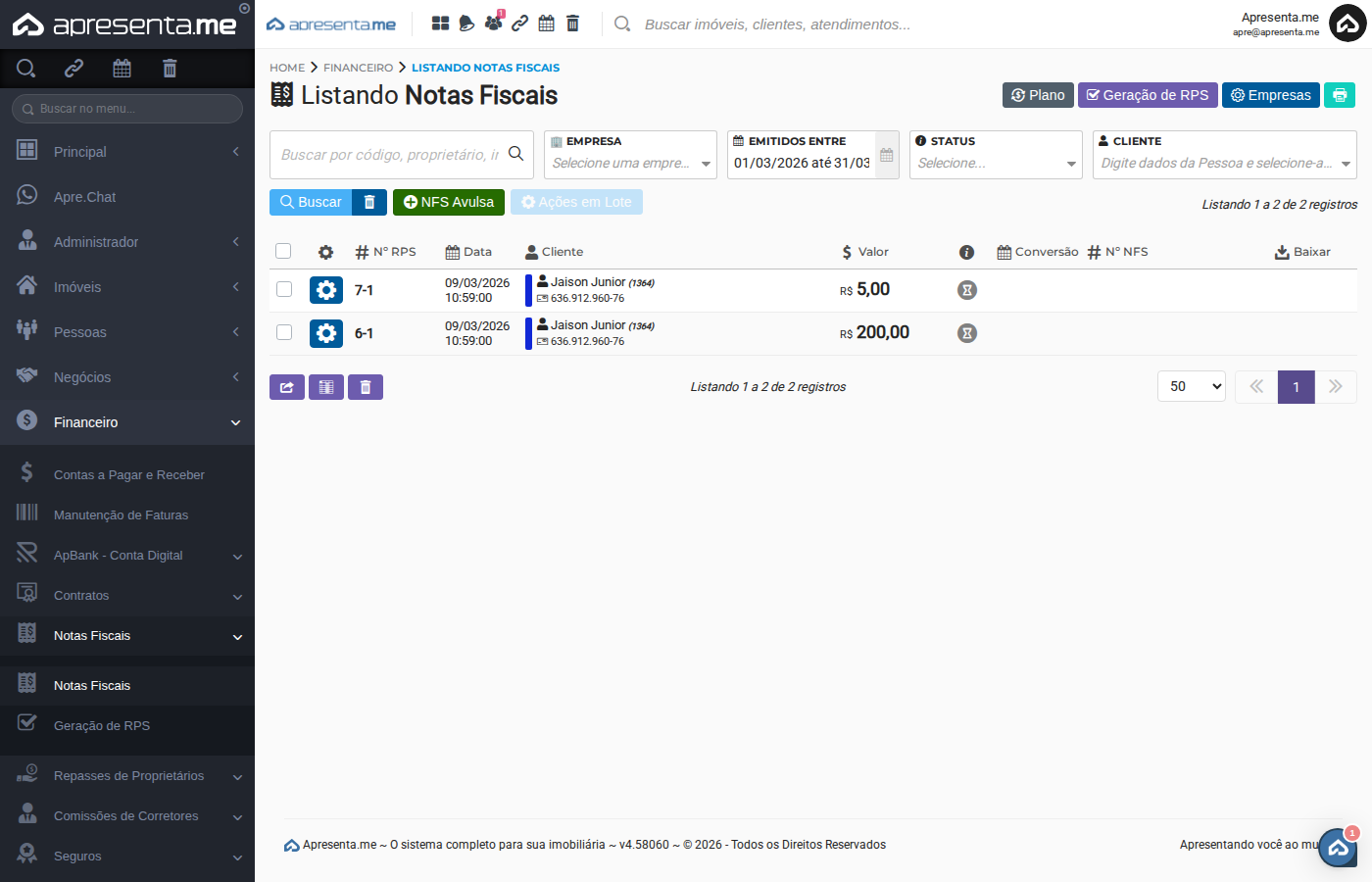| Status | Significado | O que fazer |
|---|---|---|
| Pendente | RPS criado mas ainda não enviado para conversao na prefeitura. | Aguardar o envio automático ou acionar a conversao manualmente. |
| Convertendo | RPS enviado à prefeitura e aguardando processamento e retorno do número da nota. | Aguardar. O sistema consulta automaticamente o status na prefeitura. |
| Erro | Falha no processamento pela prefeitura. Dados incorretos, código de servico inválido ou problema de comunicação. | Verifique os dados da nota e da empresa emissora. Corrija e tente converter novamente. |
| Convertido | Nota fiscal emitida com sucesso. O número oficial, PDF e XML estão disponíveis. | Baixe o PDF ou envie a nota ao cliente pelo sistema. |
| Cancelando | Solicitação de cancelamento enviada à prefeitura e aguardando confirmação. | Aguardar. O sistema consulta automaticamente a confirmação do cancelamento. |
| Cancelada | Nota fiscal cancelada pela prefeitura. | Se necessário, emita uma nova nota com os dados corretos. |
Para cancelar uma nota fiscal convertida, é obrigatório informar o **motivo** (Erros na Emissão, Servico não Prestado ou Duplicidade na Nota) e uma **justificativa**. O cancelamento é processado diretamente na prefeitura.
#### **6. Perguntas frequentes** **Como configuro a emissão automática de notas fiscais?** Acesse **Financeiro > Notas Fiscais > Empresas** e configure a empresa emissora com os dados do CNPJ, regime tributário, código de servico e as credenciais do provedor de NFS-e. Após configurado, as notas são geradas automaticamente ao pagar uma fatura vinculada a essa empresa. **Posso emitir nota fiscal para qualquer fatura?** Somente faturas com empresa emissora configurada e que estejam pagas são elegíveis para emissão via Geração de RPS. Para outros casos, use a função NFS Avulsa. **O que fazer quando uma nota fica com status Erro?** Abra a nota e verifique os detalhes do erro. Os problemas mais comuns são: código de servico inválido para o município, dados do tomador incompletos (CPF/CNPJ) ou configuração incorreta da empresa emissora. Após corrigir, acione a conversao novamente. **Como envio a nota fiscal para o cliente?** Abra a nota convertida e use a opção **Enviar para o Cliente**. O sistema envia o PDF e o XML por e-mail para o cliente vinculado à nota. # Geração de RPS O módulo **Geração de RPS** é onde a imobiliária converte lançamentos financeiros recebidos em Notas Fiscais de Serviço (NFS-e). O processo funciona em duas etapas: primeiro você seleciona os lançamentos e gera os RPS (Recibos Provisórios de Serviço); depois o sistema envia esses RPS para a prefeitura e os converte automaticamente nas notas fiscais eletrônicas oficiais. O módulo é complementar ao **Notas Fiscais**: enquanto Notas Fiscais exibe e gerencia as notas já emitidas, a Geração de RPS é o ponto de entrada , onde você escolhe quais recebimentos virarão notas e dispara o processo de emissão.Para usar este módulo, é necessário ter ao menos uma **Empresa Financeira** configurada com os dados de emissão (CNPJ, código de serviço, provedor de NFS-e). Acesse **Empresas** para configurar.
**Rotina:** Menu > Financeiro > Notas Fiscais > Geração de RPS #### **1. Navegação no módulo** 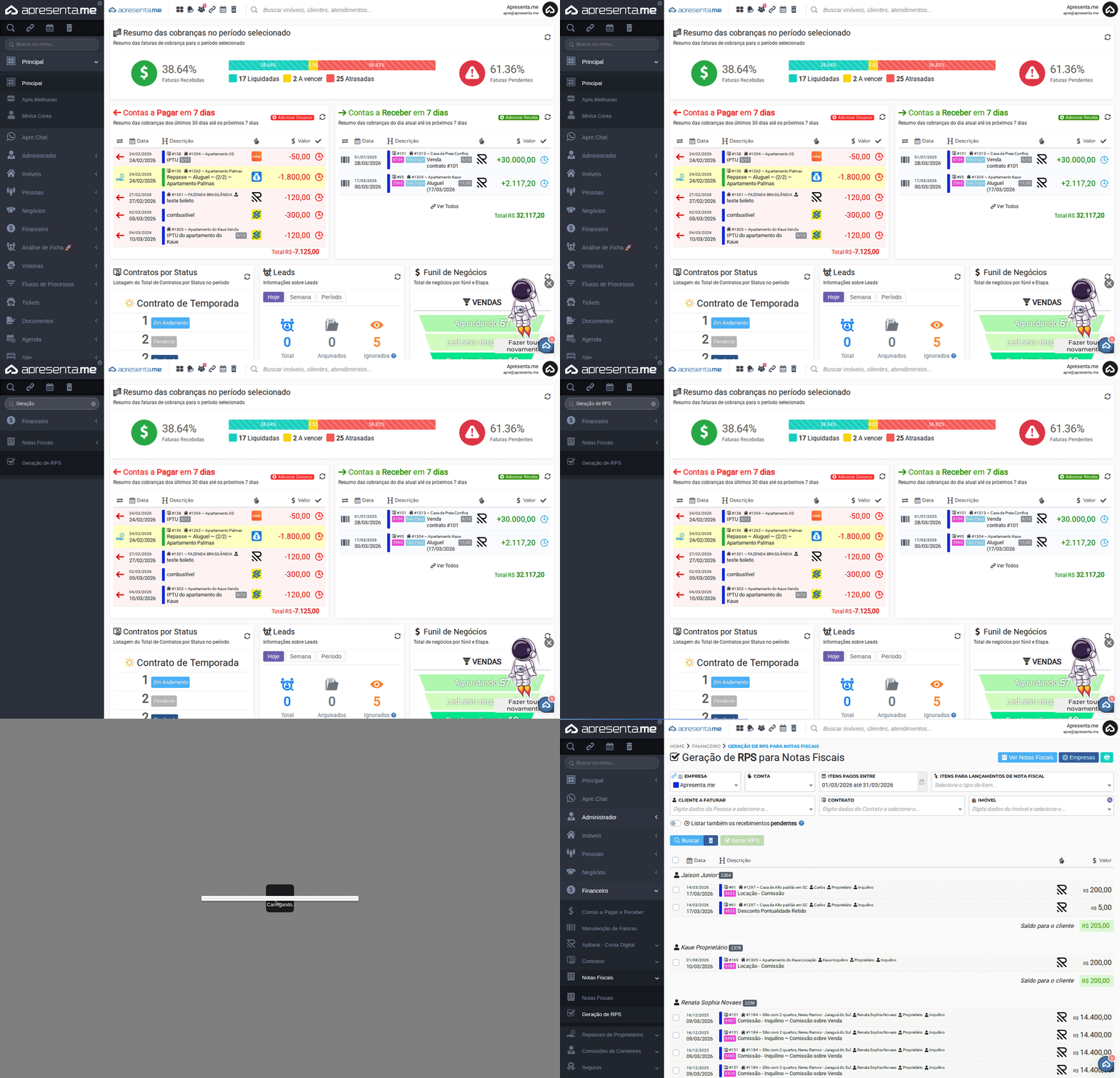Acesse pelo menu lateral em **Financeiro > Notas Fiscais > Geração de RPS**. A tela exibe os lançamentos financeiros recebidos elegíveis para geração de nota fiscal, agrupados por cliente. #### **2. Como funciona** A listagem mostra os recebimentos do período filtrado, agrupados por cliente (pagador). Cada grupo exibe o total do cliente à direita. Selecione os lançamentos que devem virar nota fiscal e clique em **Gerar RPS**. Por padrão, o sistema exibe apenas recebimentos já pagos. Ative a opção **Listar também os recebimentos pendentes** para incluir lançamentos agendados que ainda não foram recebidos. #### **3. Filtros disponíveis** Use os filtros para localizar os lançamentos corretos antes de selecionar:| Filtro | O que faz |
|---|---|
| Empresa | Filtra pelos lançamentos vinculados a uma empresa financeira específica. Importante quando a imobiliária tem mais de um CNPJ cadastrado. |
| Conta Financeira | Filtra pelos lançamentos de uma conta bancária específica. |
| Itens pagos entre | Período de competência dos lançamentos. Por padrão exibe o mês atual. Ajuste para gerar notas de períodos anteriores. |
| Itens para Lançamentos de Nota Fiscal | Filtra por tipos de lançamento configurados para gerar nota fiscal. Útil quando apenas alguns tipos de receita devem ter nota emitida (ex: apenas comissões). |
| Cliente a Faturar | Filtra por cliente específico. Use quando precisar emitir nota fiscal para um único cliente. |
| Contrato | Filtra pelos lançamentos de um contrato de locação específico. |
| Imóvel | Filtra pelos lançamentos relacionados a um imóvel específico. |
| Campo | Descrição | Obrigatório |
|---|---|---|
| Empresa | Empresa financeira emissora. Preenchida automaticamente com o filtro ativo. | Sim |
| Data de Emissão | Data que constará na nota fiscal. Por padrão usa a data atual. | Não |
| Serviço | Código de serviço municipal específico para vincular ao RPS. Se não informado, o sistema usa o serviço configurado no tipo de lançamento do item. | Não |
| Descrição do Serviço | Texto que aparecerá na nota fiscal descrevendo o serviço prestado. Se a empresa tiver um limite de caracteres configurado, o sistema exibirá o limite e bloqueará a geração caso seja ultrapassado. | Sim |
| Agrupar nota fiscal por cliente | Quando ativo, gera uma única nota fiscal reunindo todos os lançamentos selecionados de um mesmo cliente. Quando inativo, gera uma nota por lançamento. | Não |
| Converter RPS para Nota Fiscal | Quando ativo, após criar os RPS o sistema já dispara automaticamente o envio à prefeitura para conversão em NFS-e. Quando inativo, os RPS ficam com status Pendente em Notas Fiscais e podem ser convertidos manualmente depois. | Não |
Após confirmar, o sistema exibe um resumo com quantos RPS foram gerados com sucesso e eventuais erros. Os erros não impedem a criação dos demais RPS.
Se a descrição do serviço ultrapassar o limite configurado para a empresa, o sistema bloqueia a geração e exibe uma mensagem. Reduza o texto e tente novamente.
#### **5. Onde visualizar as notas geradas** Após gerar os RPS, as notas ficam disponíveis em **Notas Fiscais**. Use o botão **Ver Notas Fiscais** na barra superior para acessar diretamente a listagem e acompanhar o status de conversão de cada nota. #### **6. Perguntas frequentes** **Por que alguns lançamentos não aparecem na listagem?** O lançamento precisa estar com status pago e o tipo de item precisa estar configurado para gerar nota fiscal. Verifique as configurações do tipo de lançamento em Empresas e confirme se o item tem o campo "Gera Nota Fiscal" ativado. **Posso gerar nota fiscal para recebimentos ainda não pagos?** Sim. Ative a opção **Listar também os recebimentos pendentes** antes de buscar. Os lançamentos agendados aparecerão na listagem e poderão ser selecionados normalmente. **O que acontece se eu gerar RPS sem ativar a conversão automática?** Os RPS ficam com status **Pendente** em Notas Fiscais. Você pode convertê-los manualmente abrindo cada nota e acionando a conversão, ou usar a ação em lote de conversão disponível na tela de Notas Fiscais. **Posso agrupar todos os lançamentos de um cliente em uma única nota?** Sim. Ative a opção **Agrupar nota fiscal por cliente** na janela de confirmação antes de gerar. O sistema consolidará todos os lançamentos selecionados do mesmo cliente em uma única NFS-e.