O rodízio depende do módulo de Rodízio de Leads no plano contratado. Sem ele, a aba exibe um aviso com a opção de saber mais e contratar.
--- ##### **Ligar a distribuição automática** [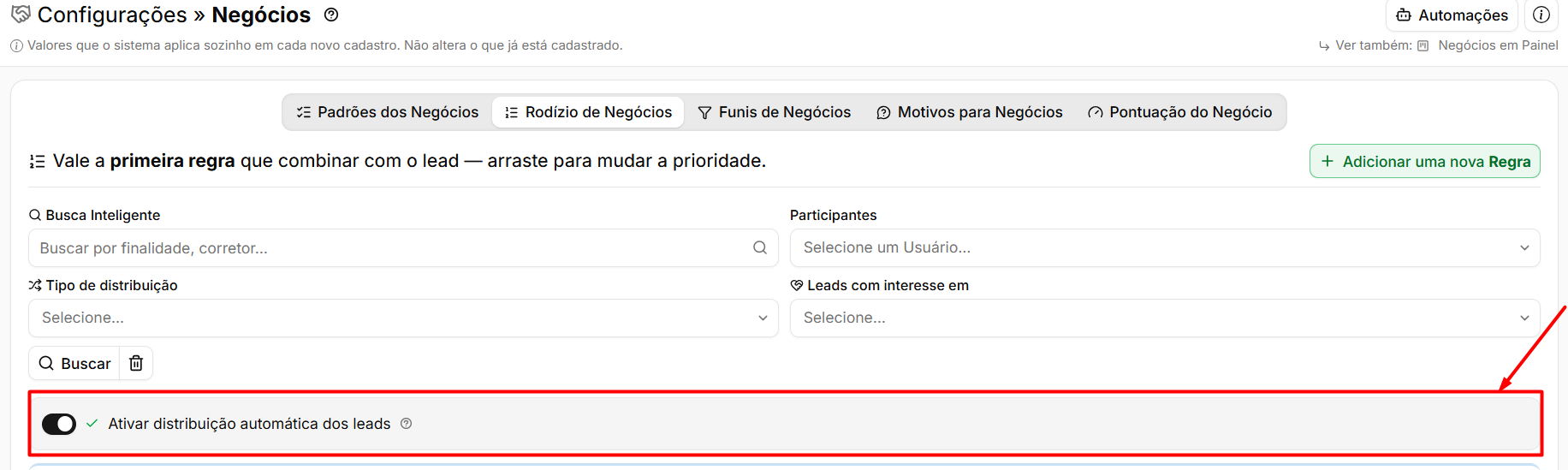](https://ajuda.apresenta.me/uploads/images/gallery/2026-09/ULcimage.png) ➜ **Ativar distribuição automática dos leads para os corretores conforme as regras:** é a chave geral do rodízio. Com ela desligada, nenhuma regra entra em ação, mesmo que estejam cadastradas e ativas. Ligue essa opção antes de começar a montar as regras. --- ##### **Criando uma regra** [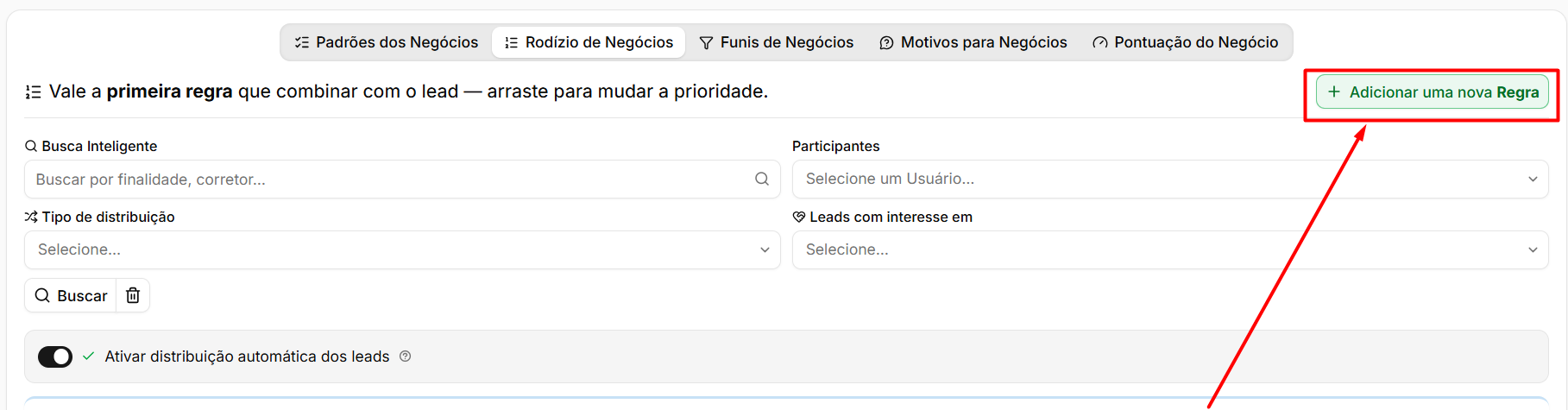](https://ajuda.apresenta.me/uploads/images/gallery/2026-09/Vwuimage.png) Clique em **Adicionar uma nova Regra**. Abre-se a janela **Regra para Rodízio de Negócios**, dividida em quatro blocos. ➜ **Especifique o nome da regra:** nome que identifica a regra na lista. O preenchimento é obrigatório. Use nomes que expliquem a finalidade, como "Locação — Centro" ou "Lançamentos". [](https://ajuda.apresenta.me/uploads/images/gallery/2026-09/8umimage.png) --- ##### **Regras de Entrada de Leads — quais leads a regra pega** [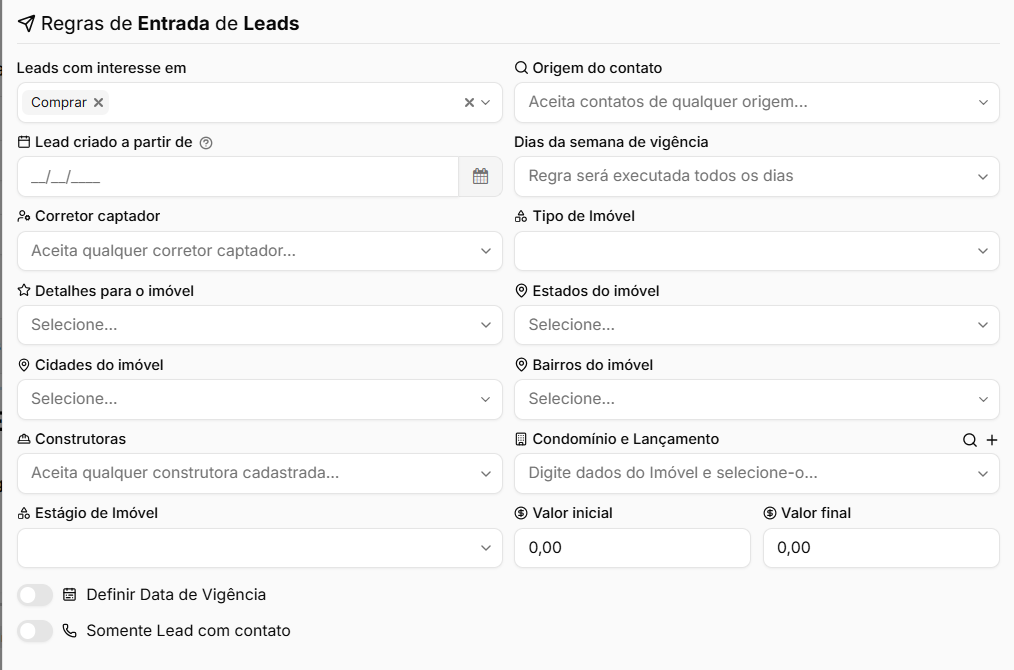](https://ajuda.apresenta.me/uploads/images/gallery/2026-09/9bEimage.png) Este bloco define o filtro: só os leads que se encaixarem aqui serão distribuídos por esta regra. ➜ **Leads com interesse em:** Comprar, Alugar, Temporada, Permuta ou Imóveis específicos. Ao escolher **Imóveis específicos**, é preciso informar a lista de imóveis, e o filtro de condomínio deixa de ser exibido. ➜ **Origem do contato:** limita a regra aos leads vindos de determinadas origens. Em branco, aceita contatos de qualquer origem. ➜ **Lead criado a partir de:** somente leads cadastrados a partir da data informada entram nesta regra. ➜ **Dias da semana de vigência:** limita os dias em que a regra funciona. Em branco, vale todos os dias. Quando o interesse é compra, aluguel, temporada ou permuta, ficam disponíveis os filtros do imóvel: ➜ **Corretor captador**, **Tipo de Imóvel**, **Detalhes para o imóvel**, **Estados**, **Cidades**, **Bairros**, **Construtoras**, **Condomínio e Lançamento** e **Estágio da obra**. ➜ **Valor inicial** e **Valor final:** faixa de preço do imóvel de interesse. O valor final não pode ser menor que o inicial. ➜ **Definir Data de Vigência:** quando ativado, exige o início e o término do período em que a regra vale. Útil para campanhas e plantões com data marcada. ➜ **Somente Lead com contato:** distribui apenas os leads que já possuem telefone ou e-mail informado. --- ##### **Regra de distribuição — para quem o lead vai** [](https://ajuda.apresenta.me/uploads/images/gallery/2026-09/SV6image.png) ➜ **Tipo de rodízio (roleta):** campo obrigatório, com quatro opções: - **Distribuir entre corretores** — o lead gira entre os corretores da lista, um de cada vez. - **Enviar para corretor específico** — todos os leads da regra vão para um único corretor. - **Enviar para o corretor responsável pela captação** — o lead vai para quem captou o imóvel. - **Enviar para o corretor responsável pelo imóvel** — o lead vai para o responsável atual do imóvel. **Ao escolher Distribuir entre corretores**, aparecem: [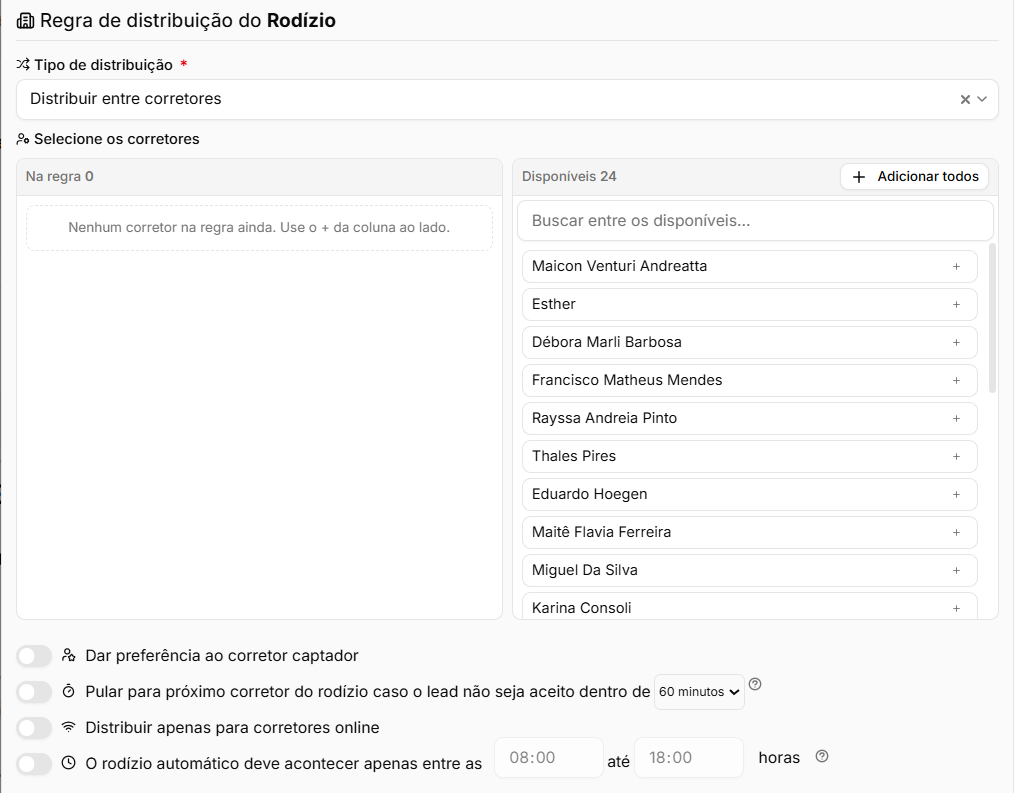](https://ajuda.apresenta.me/uploads/images/gallery/2026-09/Z2vimage.png)| Campo | Descrição |
|---|---|
| Selecione os corretores | lista ordenada que define a sequência da roleta. É obrigatório informar pelo menos dois corretores. |
| Dar preferência ao corretor captador | se o captador estiver na lista, ele tem prioridade para receber o lead. |
| Pular para próximo corretor do rodízio caso o lead não seja aceito dentro de | tempo máximo que o corretor tem para aceitar o lead antes de ele passar ao próximo da fila. A recomendação do sistema é 30 minutos ou menos, para aumentar a conversão. Os prazos vão de 5 minutos a 24 horas (5, 10, 15, 20, 30, 40, 50 e 60 minutos; 90 minutos; 2, 3, 5, 10, 12 e 24 horas). |
| Pular para próximo corretor do rodízio caso ele não registre contato dentro de | exige mais que o aceite — o corretor precisa falar com o cliente dentro do prazo. Vale como contato: ligação, WhatsApp, e-mail, visita ou reunião registrada por um responsável atual do negócio. Aceitar o lead, mover o card de etapa ou escrever um comentário não contam. Usa a mesma lista de prazos da opção anterior. |
| Distribuir apenas para corretores online | o lead só é oferecido a quem estiver conectado ao sistema naquele momento. |
Atenção: Quem passa a contar é sempre o prazo que vencer primeiro. Configurar o contato com prazo maior que o aceite faz a segunda opção quase nunca agir, porque o lead já terá sido repassado antes.
O que acontece ao pular é o mesmo nos dois casos: o lead volta para a fila, segue para o próximo corretor da regra e consome um repasse — o mesmo repasse contado no limite descrito na seção seguinte. **Ao escolher Enviar para corretor específico**, basta selecionar o corretor. [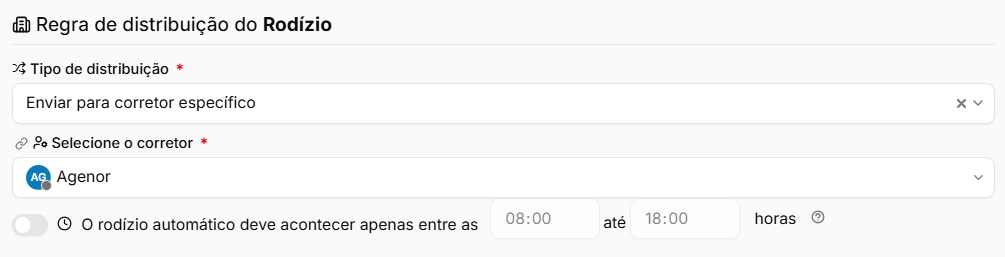](https://ajuda.apresenta.me/uploads/images/gallery/2026-09/MyJimage.png) **Ao escolher captação ou responsável pelo imóvel**, define-se até quando o envio é exclusivo: **Sempre**, ou até o imóvel completar de 1 a 6 meses de cadastro. [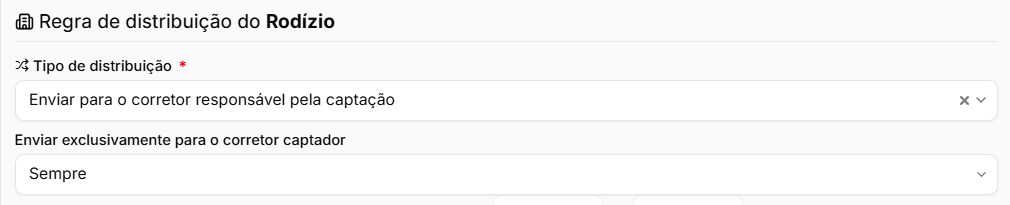](https://ajuda.apresenta.me/uploads/images/gallery/2026-09/dHRimage.png) Para qualquer tipo: ➜ **O rodízio automático deve acontecer apenas entre as ... horas:** limita a distribuição a uma faixa de horário. Desligado, o rodízio funciona das 7h à meia-noite. [](https://ajuda.apresenta.me/uploads/images/gallery/2026-09/eNQimage.png) --- ##### **Limite de segurança — o que fazer quando ninguém atende** [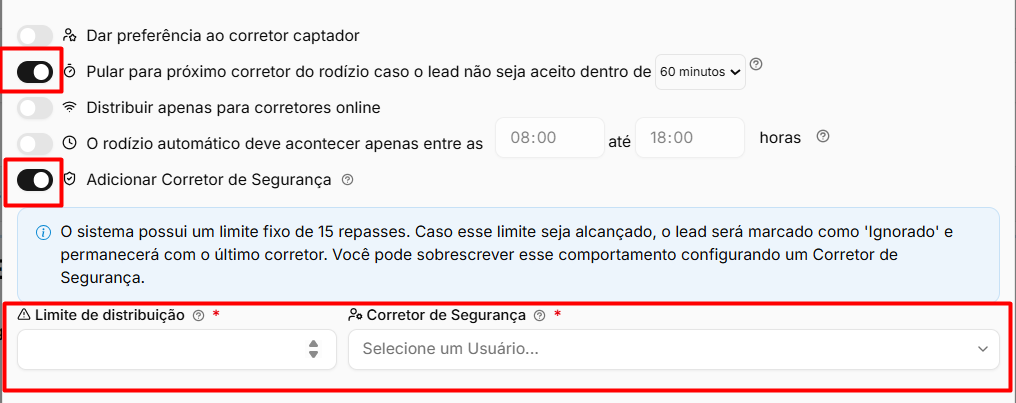](https://ajuda.apresenta.me/uploads/images/gallery/2026-09/Nkaimage.png) Estas opções aparecem quando a regra de pular para o próximo corretor está ligada.O sistema tem um limite fixo de 15 repasses. Ao alcançá-lo sem que ninguém aceite, o lead é marcado como "Ignorado" e permanece com o último corretor. Para evitar que um lead termine assim, configure uma das duas saídas abaixo.
➜ **Adicionar Corretor de Segurança:** define um corretor que assume a negociação quando o limite de repasses é atingido. ➜ **Enviar para bolsão de leads:** em vez de ficar parado, o lead é encaminhado ao bolsão, de onde pode ser puxado por quem estiver disponível. ➜ **Limite de distribuição:** quantos repasses automáticos são permitidos antes de acionar a saída escolhida. Aceita de 1 a 14, sempre abaixo do teto do sistema. ➜ **Liberar apenas participantes da regra:** disponível com o bolsão, restringe o acesso ao lead somente aos corretores que participam desta regra. ➜ **Corretor de Segurança:** o corretor que receberá a negociação ao atingir o limite. --- ##### **Criação de Negócios — onde o lead vai parar** [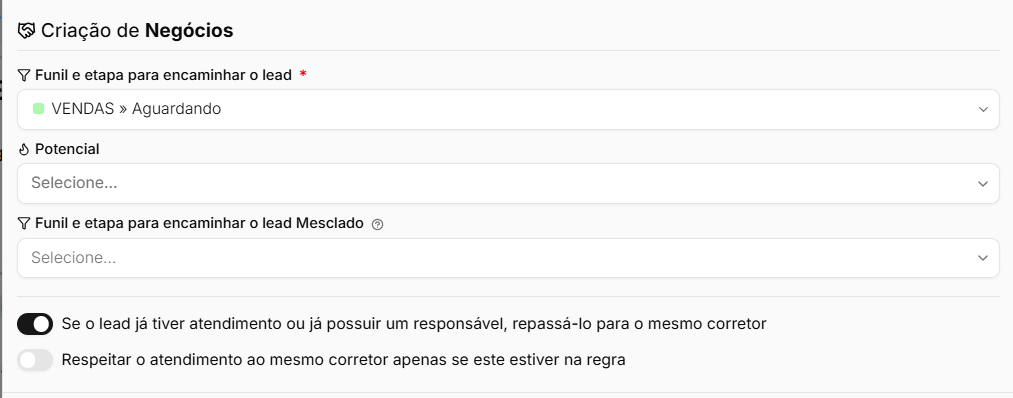](https://ajuda.apresenta.me/uploads/images/gallery/2026-09/Jn2image.png) ➜ **Funil e etapa para encaminhar o lead:** define em qual funil e em qual etapa o negócio será criado. O preenchimento é obrigatório. ➜ **Potencial:** classificação inicial da chance de fechamento — Fria, Morna, Quente ou Muito Quente. ➜ **Funil e etapa para encaminhar o lead Mesclado:** define para onde o negócio é movido quando ocorre uma mescla de contatos. Em branco, a etapa do negócio não é alterada. ➜ **Se o lead já tiver atendimento ou já possuir um responsável, repassá-lo para o mesmo corretor:** mantém a continuidade do atendimento com quem já conhece o cliente. ➜ **Respeitar o atendimento ao mesmo corretor apenas se este estiver na regra:** aplica a regra acima somente quando o corretor faz parte desta regra de rodízio. --- #### **Perguntas frequentes** ➜ **Cadastrei as regras e nada é distribuído. O que verificar?** Confira se o interruptor **Ativar distribuição automática** está ligado, se a regra está **Ativa**, se o período e os dias de vigência estão válidos e se o horário atual está dentro da faixa configurada. ➜ **A ordem das regras faz diferença?** Sim. O sistema usa a primeira regra que combinar com o lead. Deixe as regras mais específicas acima e as mais abrangentes abaixo. ➜ **Por que um lead ficou marcado como "Ignorado"?** Porque passou pelo limite de repasses sem que nenhum corretor o aceitasse. Ele permanece com o último corretor. Para evitar isso, configure o Corretor de Segurança ou o envio ao bolsão de leads. ➜ **Posso ter regras diferentes para venda e locação?** Sim. Crie uma regra para cada situação, usando o campo **Leads com interesse em** e os filtros de imóvel para separá-las. ➜ **O corretor precisa aceitar o lead?** No modo de distribuição entre corretores, sim. Se ele não interagir dentro do tempo configurado, o lead segue para o próximo da lista. ➜ **Um corretor que não tem acesso ao funil pode entrar na regra?** Não. O corretor só é aceito se tiver permissão de acesso ao funil escolhido, e o sistema avisa quando isso não acontece. # Como criar e editar um funil de negócio O funil é o caminho que uma negociação percorre, do primeiro contato até o fechamento. Cada etapa representa um momento do atendimento, e é essa sequência que organiza o painel de negócios, mostra onde cada oportunidade está parada e permite medir em qual ponto a imobiliária perde mais vendas. Uma imobiliária pode ter vários funis — um para venda, outro para locação, outro para lançamentos. A seguir, veja como criar e manter esses funis e suas etapas. --- ##### **Navegação no Módulo** [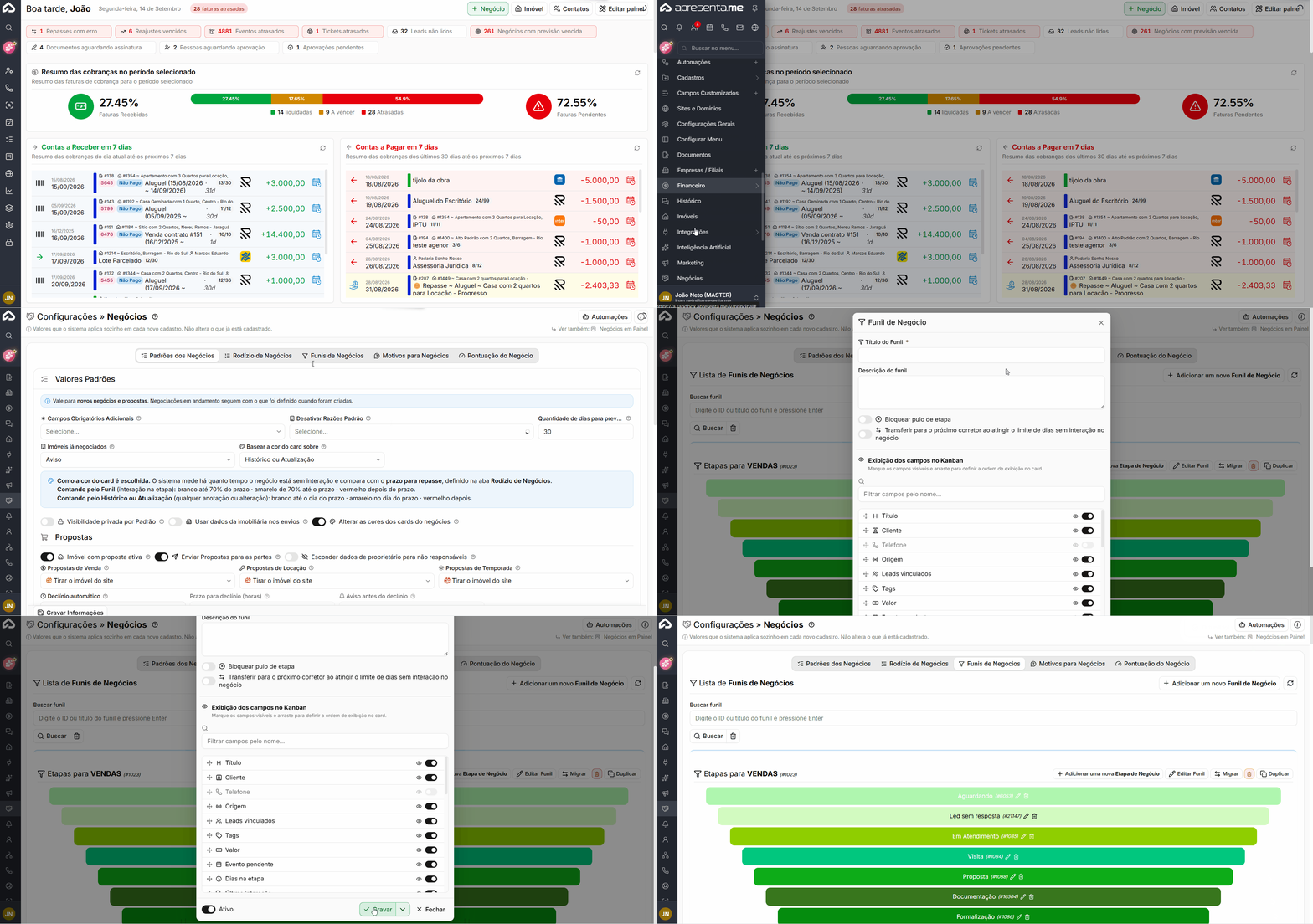](https://ajuda.apresenta.me/uploads/images/gallery/2026-09/funel.gif) **Rotina:** Configurações > Negócios > Funil de Negócios --- ##### **A lista de funis** [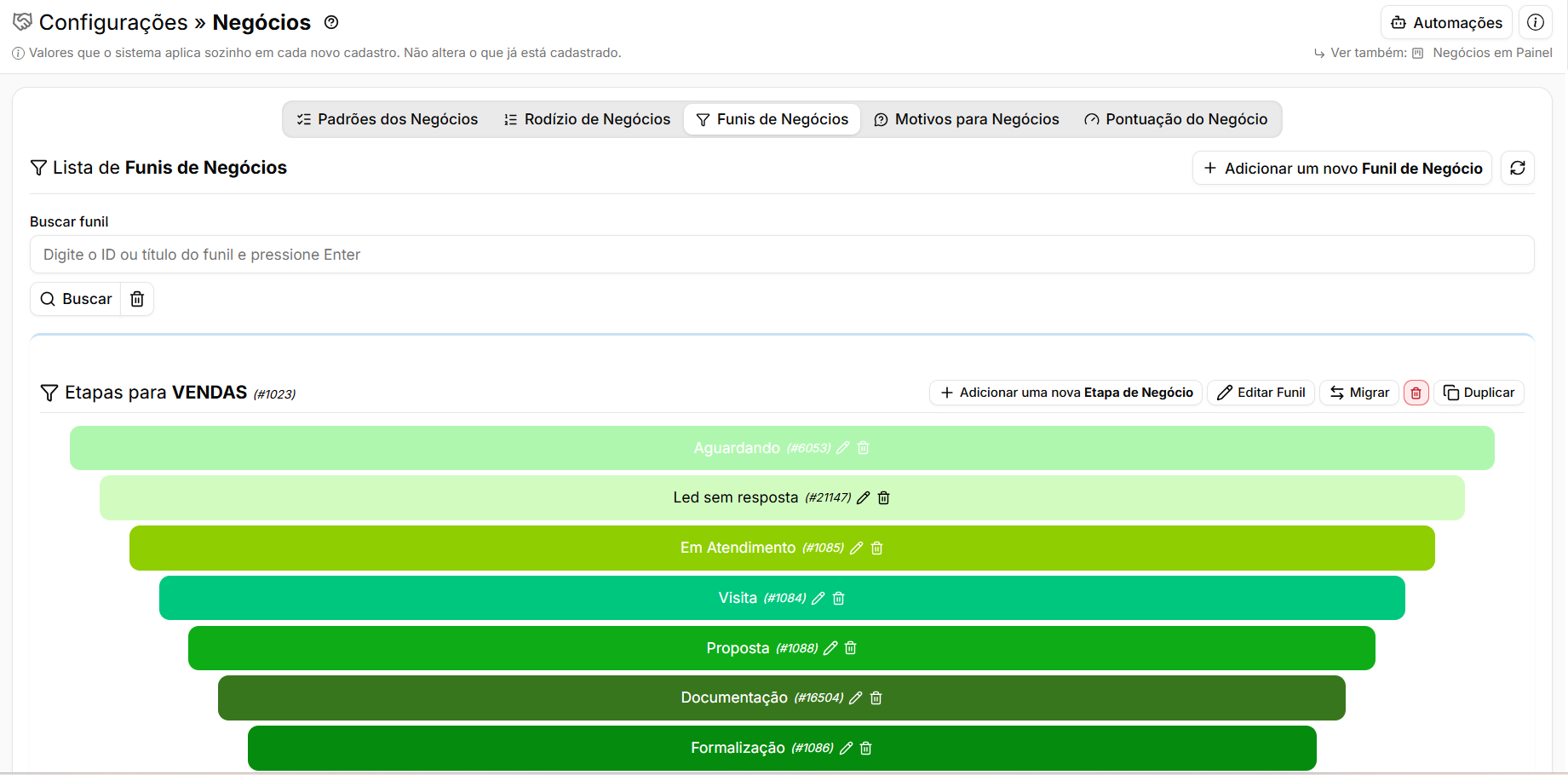](https://ajuda.apresenta.me/uploads/images/gallery/2026-09/lcNimage.png) Cada funil aparece como um bloco, com o nome, o código e a sequência de etapas em cores. Funis inativos são exibidos esmaecidos, com o aviso de que estão inativos. No topo estão o campo **Buscar funil**, que aceita o código ou o título, e o botão **Adicionar um novo Funil de Negócio**. Em cada funil estão disponíveis: ➜ **Adicionar uma nova Etapa de Negócio:** cria mais uma etapa dentro daquele funil. ➜ **Editar Funil:** abre as configurações do funil. ➜ **Migrar:** transfere todos os negócios de uma etapa para outra. ➜ **Duplicar:** cria uma cópia do funil com as mesmas etapas. ➜ **Excluir:** remove o funil. --- ##### **Criar ou editar um funil** [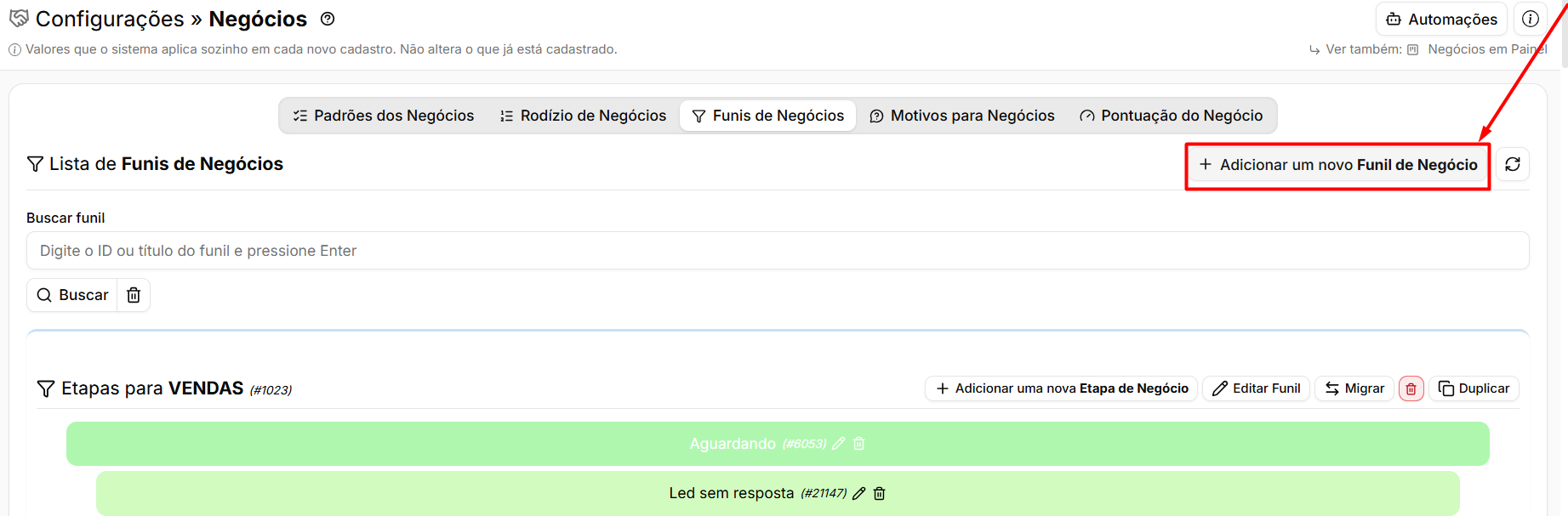](https://ajuda.apresenta.me/uploads/images/gallery/2026-09/z7qimage.png) Ao clicar em **Adicionar um novo Funil de Negócio** ou em **Editar Funil**, abre-se a janela de configuração: [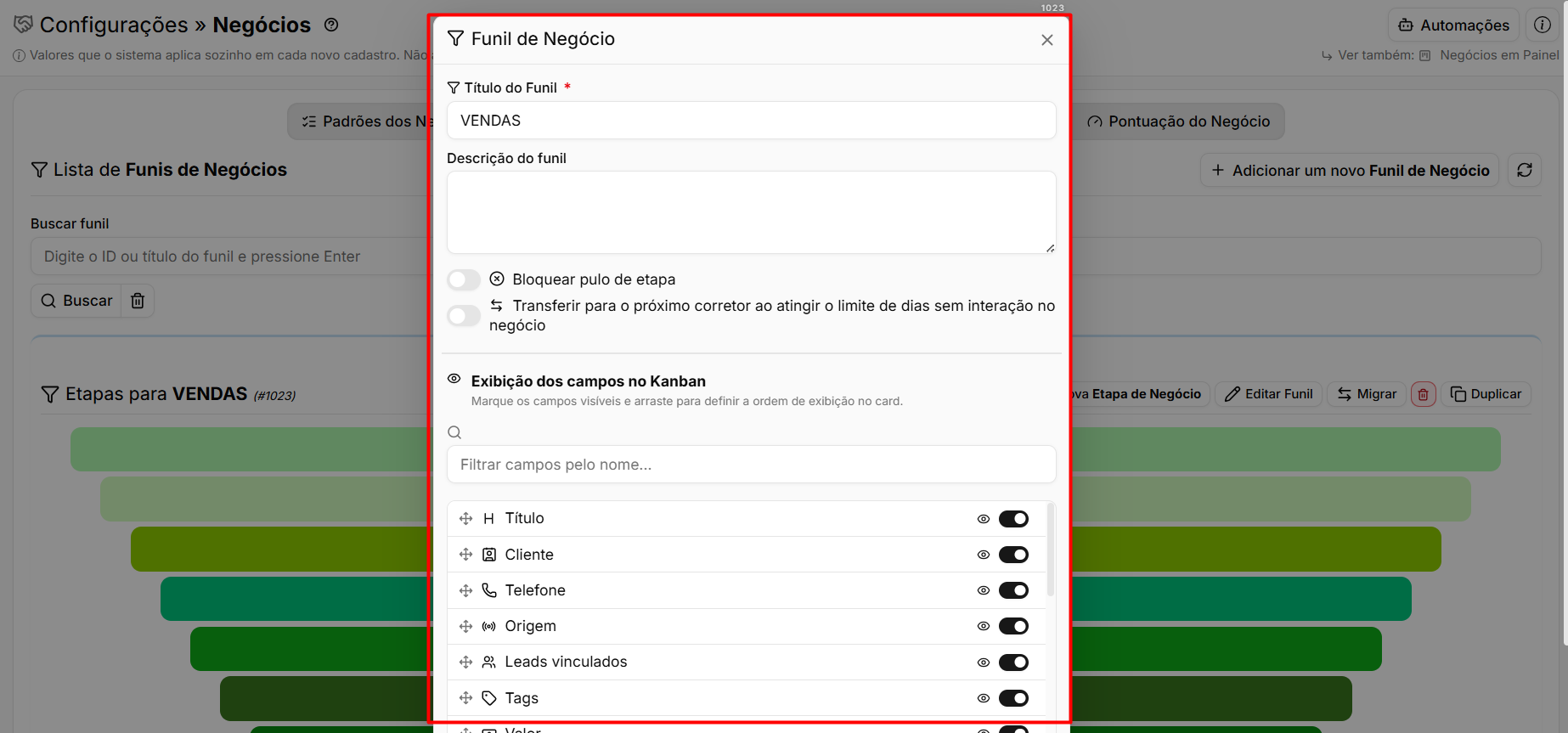](https://ajuda.apresenta.me/uploads/images/gallery/2026-09/EZFimage.png) ➜ **Título do Funil:** nome que identifica o funil no painel e nos relatórios. O preenchimento é obrigatório. ➜ **Descrição do funil:** texto livre explicando para que esse funil serve. ➜ **Bloquear pulo de etapa:** quando ativado, a negociação só avança de uma etapa para a seguinte, sem saltar etapas intermediárias. Garante que o processo seja cumprido na ordem. ➜ **Exibição dos campos no kanban:** Nesta área é possível definir quais informações serão exibidas nos cards das negociações no Kanban e também a ordem em que esses dados aparecerão. Também nessa janela ficam as opções de transferência automática por inatividade, chamadas de **repique**, detalhadas na página **Como configurar o repique em um funil?** --- ##### **Exibição dos campos no Kanban** [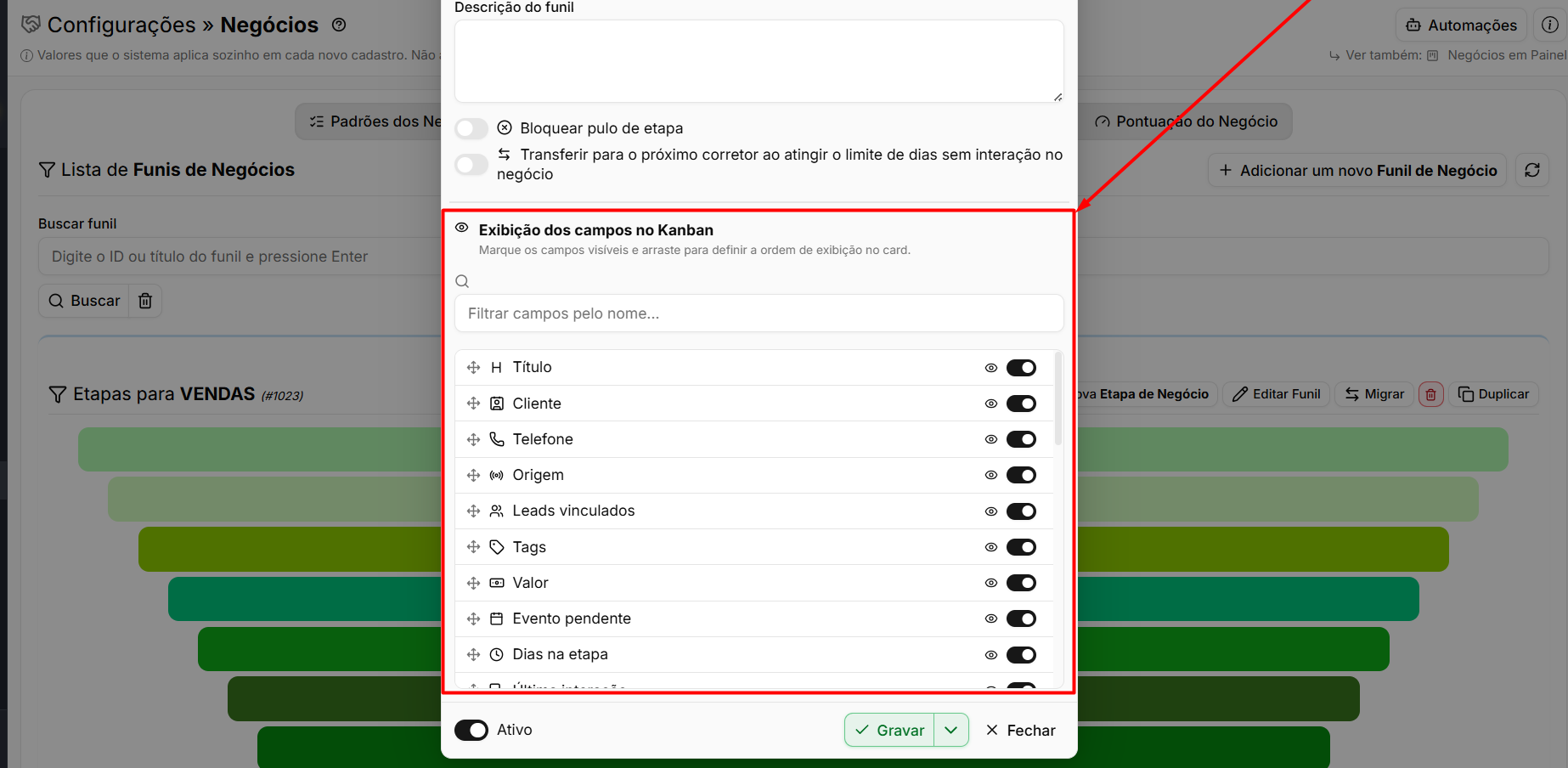](https://ajuda.apresenta.me/uploads/images/gallery/2026-09/44ximage.png) Ainda na janela do funil, este bloco define como o card da negociação aparece no painel: ➜ **Marcar os campos visíveis:** cada campo possui um interruptor que o mostra ou oculta no card. ➜ **Arrastar para ordenar:** a ordem da lista é a ordem em que as informações aparecem no card. ➜ **Filtrar campos pelo nome:** campo de busca para localizar rapidamente um item na lista. Estão disponíveis campos como título, cliente, telefone, origem, leads vinculados, etiquetas, valor, evento pendente, dias na etapa, última interação, potencial, privado e responsáveis, além dos campos personalizados criados pela imobiliária.Importante: os campos do kanban definem o que vai aparecer no card.
Um funil que está sendo utilizado por negociações não pode ser inativado. O sistema exibe o aviso "Este funil está sendo utilizado, não é possível inativá-lo". Antes de inativar, migre as negociações para outro funil.
--- ##### **Criar e editar as etapas** [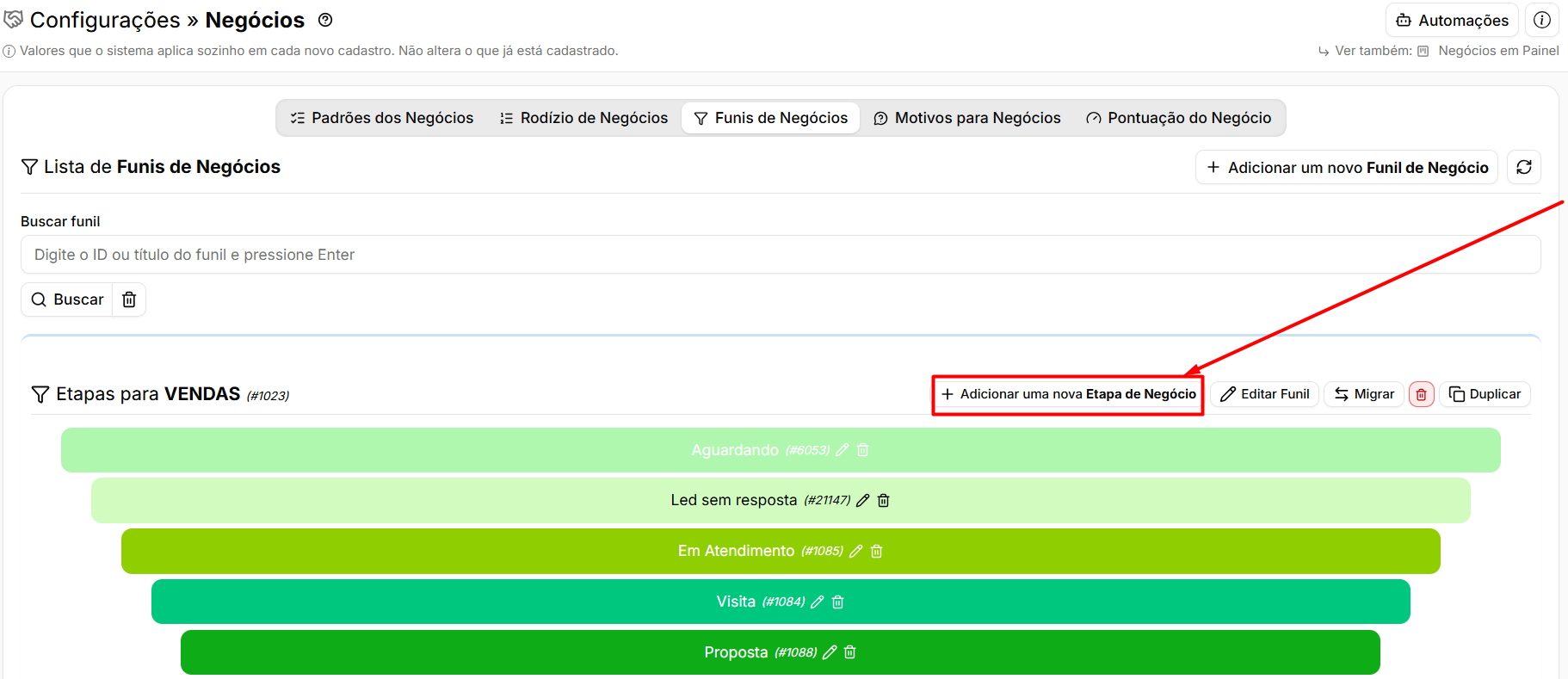](https://ajuda.apresenta.me/uploads/images/gallery/2026-09/ordimage.png) Clique em **Adicionar uma nova Etapa de Negócio** dentro do funil desejado, ou no ícone de edição sobre uma etapa existente. [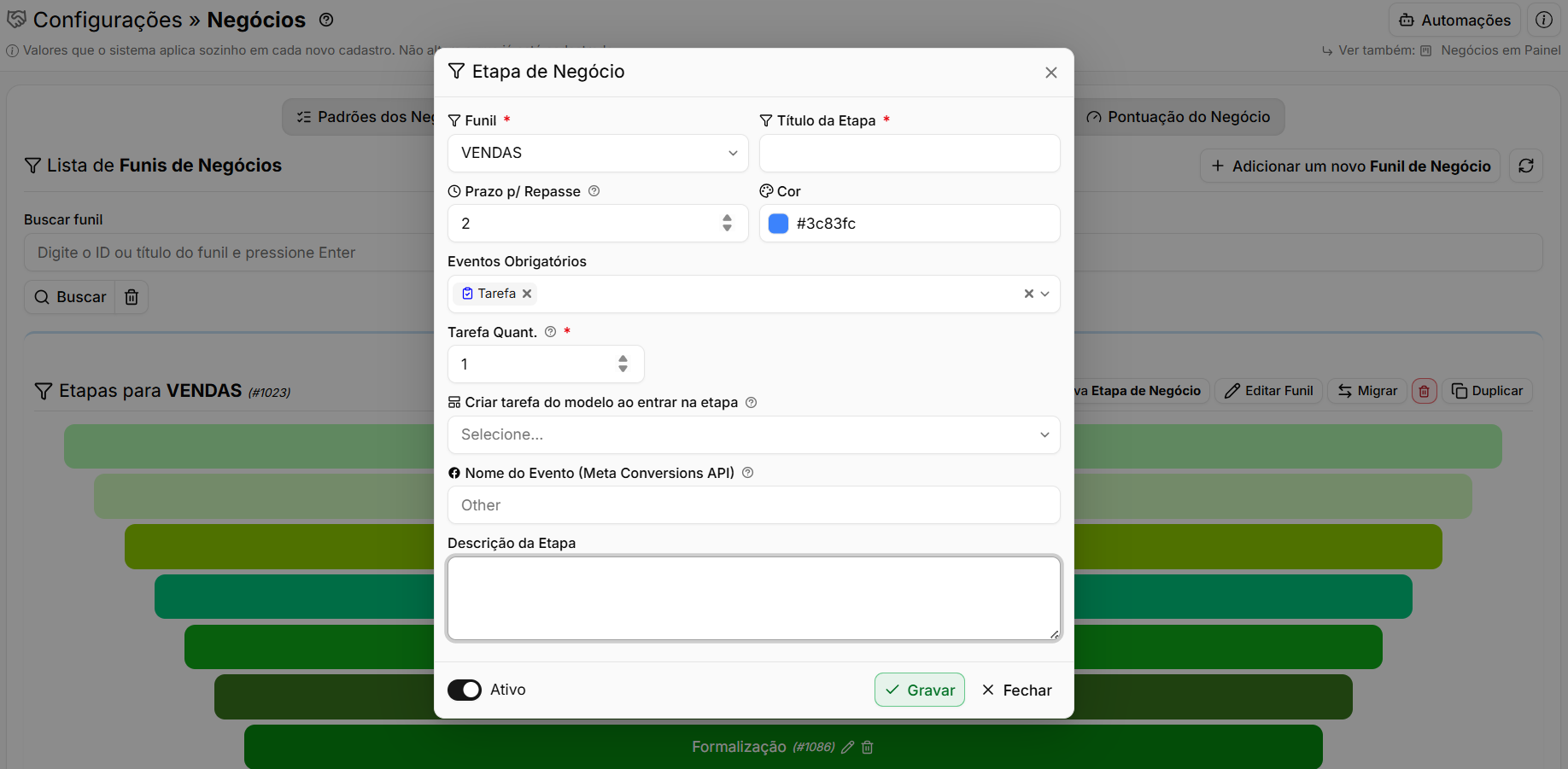](https://ajuda.apresenta.me/uploads/images/gallery/2026-09/OrUimage.png) ➜ **Funil:** a qual funil a etapa pertence. O preenchimento é obrigatório. ➜ **Título da Etapa:** nome exibido no painel. O preenchimento é obrigatório. ➜ **Prazo p/ Repasse:** número de dias que a negociação pode ficar com o mesmo corretor sem nenhuma interação antes de ser repassada. Aceita de 0 a 730 dias. ➜ **Cor:** cor da etapa no painel, usada para identificar visualmente o momento da negociação. ➜ **Eventos Obrigatórios:** tarefas que precisam ser cumpridas para que a negociação avance — tarefa, lembrete, reunião, visita, WhatsApp, e-mail, ligação, vistoria, manutenção ou cobrança. Para cada tipo escolhido é informada a quantidade necessária. ➜ **Nome do Evento (Meta Conversions API):** nome do evento enviado à Meta quando a negociação entra nesta etapa. Em branco, o sistema usa o evento padrão. ➜ **Descrição da Etapa:** texto livre explicando o que deve acontecer nessa fase. No rodapé, ligue **Ativo** e clique em **Gravar**. As etapas podem ser **reordenadas por arraste** dentro do funil — a ordem na tela é a sequência do atendimento.Um funil aceita no máximo 20 etapas. E não é possível desativar uma etapa que ainda possua negócios com o status "Em Andamento" ou "Prorrogado" — antes disso, os negócios precisam ser movidos ou finalizados.
--- ##### **Migrar negócios entre etapas** [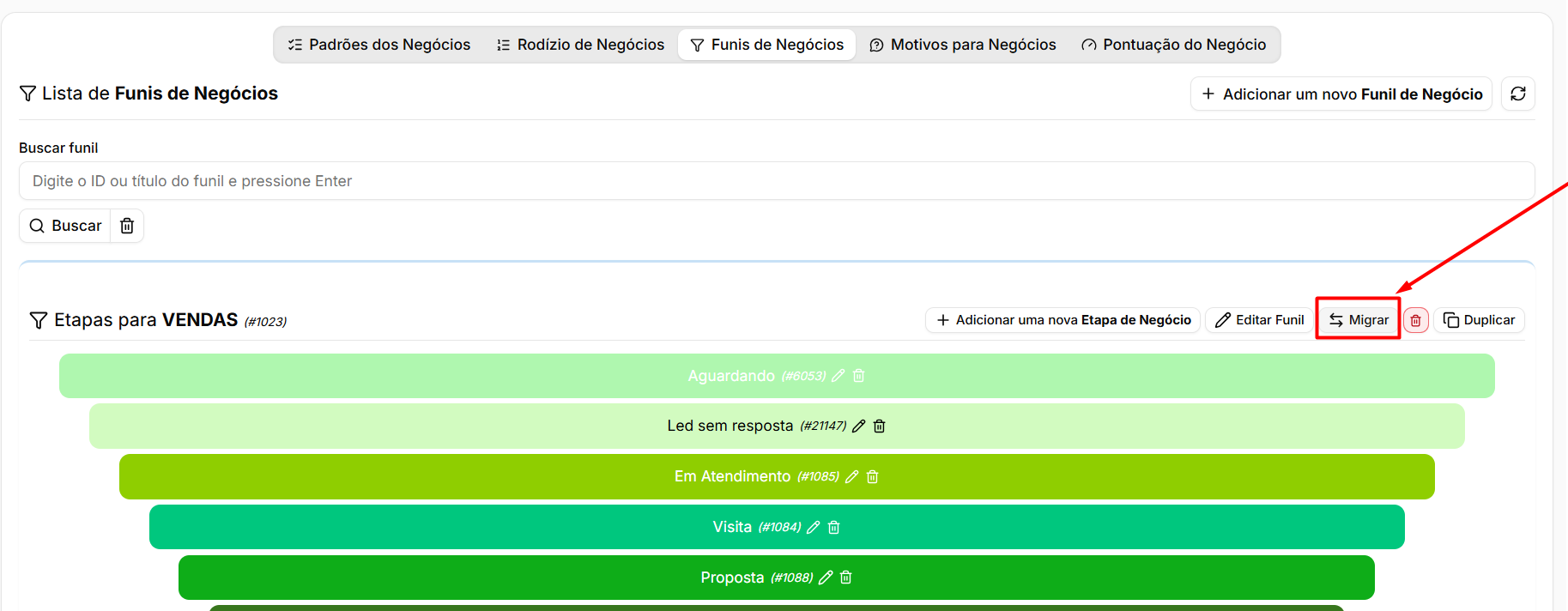](https://ajuda.apresenta.me/uploads/images/gallery/2026-09/Tszimage.png) O botão **Migrar**, no cabeçalho do funil, abre uma janela que lista as etapas atuais e permite escolher, para cada uma, a etapa de destino. A opção **Não migrar** mantém a etapa como está. É o caminho indicado antes de reorganizar ou desativar um funil, para que nenhuma negociação fique perdida. --- ##### **Duplicar um funil** [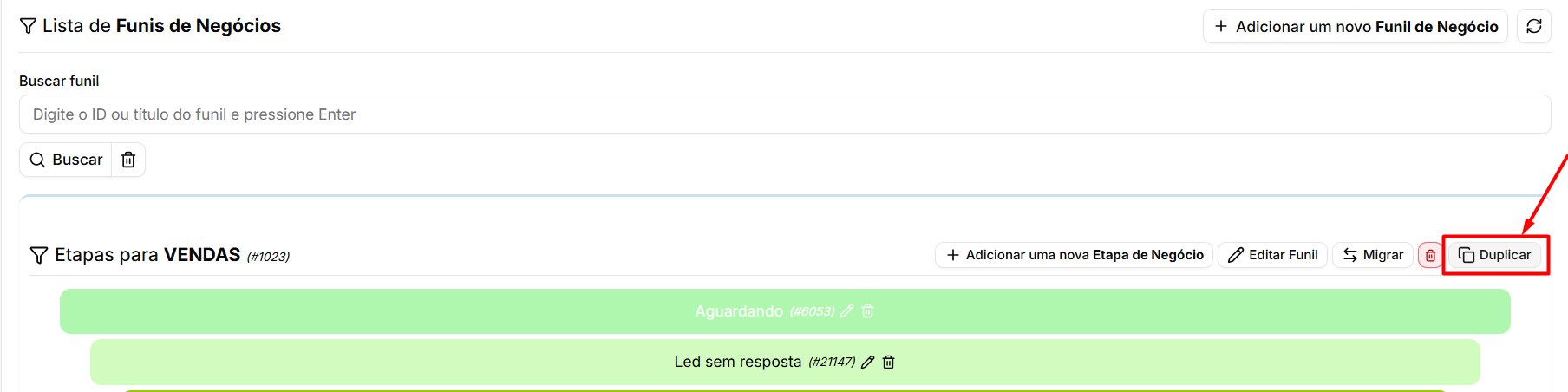](https://ajuda.apresenta.me/uploads/images/gallery/2026-09/x34image.png) A opção **Duplicar** cria um novo funil a partir de um existente, aproveitando a estrutura de etapas já montada. É o caminho mais rápido para criar um funil parecido, mudando apenas o necessário. --- #### **Perguntas frequentes** ➜ **Quantas etapas um funil pode ter?** Até 20. Se precisar de mais momentos no processo, avalie se alguns podem ser tratados como eventos obrigatórios dentro de uma etapa. ➜ **Posso ter mais de um funil?** Sim. É comum separar por finalidade, como venda, locação e lançamentos, cada um com etapas próprias. ➜ **Para que serve bloquear o pulo de etapa?** Para garantir que o processo comercial seja cumprido na ordem, impedindo que a negociação salte direto para o fim sem passar pelas fases intermediárias. ➜ **O que acontece se eu excluir uma etapa com negócios?** O sistema impede desativar etapas com negócios em andamento ou prorrogados. Use a opção **Migrar** para mover essas negociações antes. ➜ **Os eventos obrigatórios travam a negociação?** Eles condicionam o avanço da etapa: a negociação só segue adiante quando a quantidade de eventos definida for cumprida. ➜ **Por que não consigo inativar um funil?** Porque ele ainda possui negociações vinculadas. Migre os negócios para outro funil e tente novamente. ➜ **Um corretor sem acesso ao funil pode ser responsável por uma negociação nele?** Não. O sistema só aceita como responsável o corretor que tem permissão de acesso àquele funil. # Como configurar o repique em um funil? Repique é a transferência automática de uma negociação parada. Quando um corretor fica dias sem registrar nenhuma interação em um negócio, o sistema entende que a oportunidade está esfriando e a repassa para outro corretor da lista. É um mecanismo de proteção da carteira: evita que um cliente interessado fique esquecido porque alguém não deu andamento. A seguir, veja como ativar e ajustar esse comportamento em cada funil. --- ##### **Navegação no Módulo** [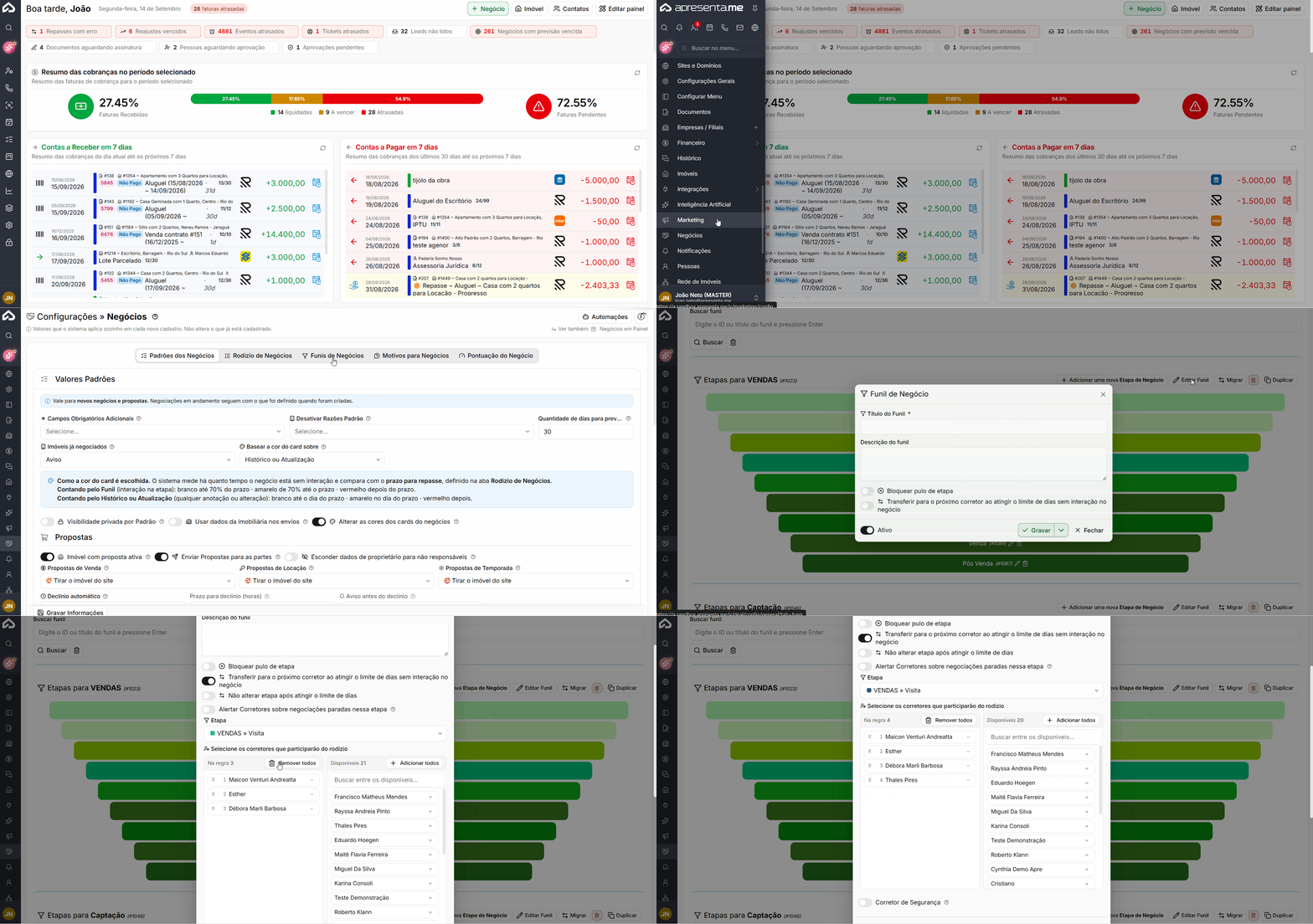](https://ajuda.apresenta.me/uploads/images/gallery/2026-09/cebolinha.gif) **Rotina:** Configurações > Negócios > Funis de Negócios > Editar Funil O repique é configurado dentro de cada funil. Funis diferentes podem ter comportamentos diferentes. --- ##### **Antes de tudo: o prazo está nas etapas** [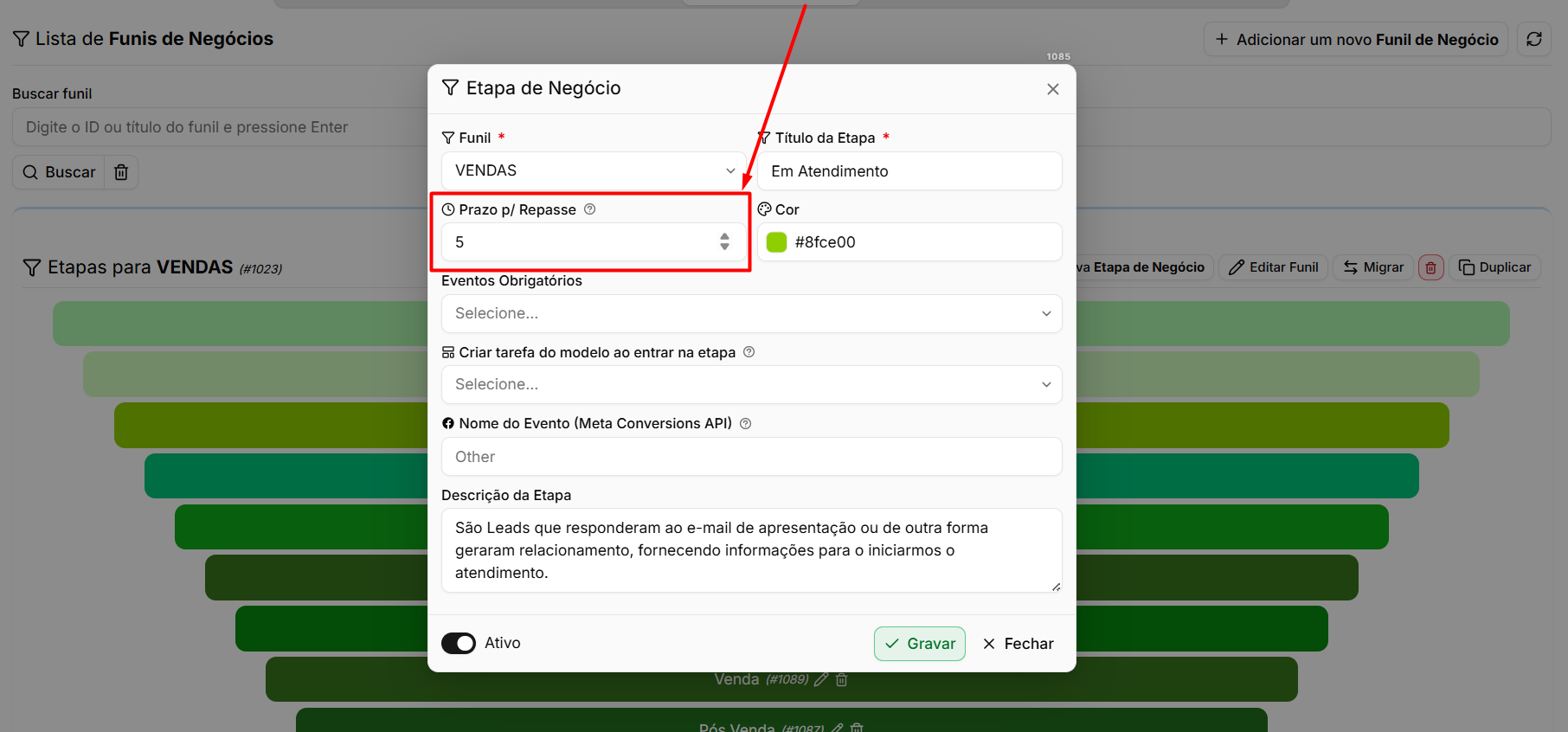](https://ajuda.apresenta.me/uploads/images/gallery/2026-09/dm4image.png) O repique usa como referência o prazo definido em cada **etapa** do funil: ➜ **Prazo p/ Repasse:** número de dias que a negociação pode permanecer com o mesmo corretor sem nenhuma interação. Ao atingir esse limite, a negociação entra no repique. Aceita de 0 a 730 dias. Isso significa que etapas diferentes podem ter prazos diferentes — uma etapa de primeiro contato pode exigir resposta em poucos dias, enquanto uma etapa de documentação pode ter um prazo maior.Sem o prazo definido nas etapas, o repique não tem parâmetro para agir. Configure o Prazo p/ Repasse em cada etapa antes de ativar a transferência automática no funil.
--- ##### **Ativar o repique no funil** [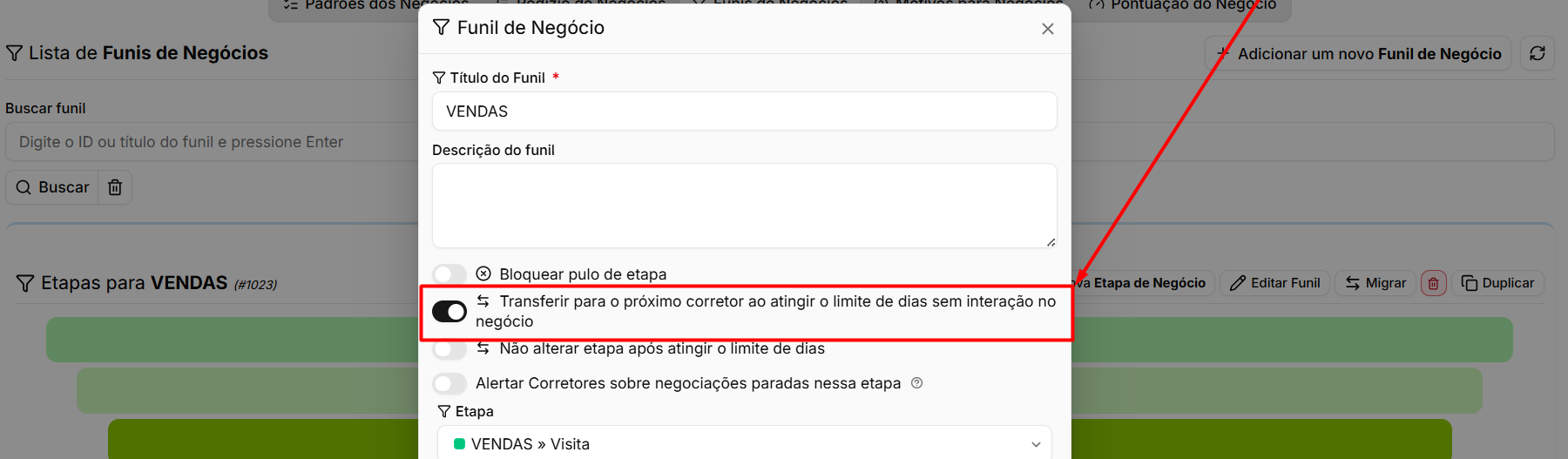](https://ajuda.apresenta.me/uploads/images/gallery/2026-09/cQ8image.png) Na janela de edição do funil, ative: ➜ **Transferir para o próximo corretor ao atingir o limite de dias sem interação no negócio:** é a chave que liga o repique naquele funil. Ao ativar, as demais opções são exibidas. --- ##### **Definir como a transferência acontece** [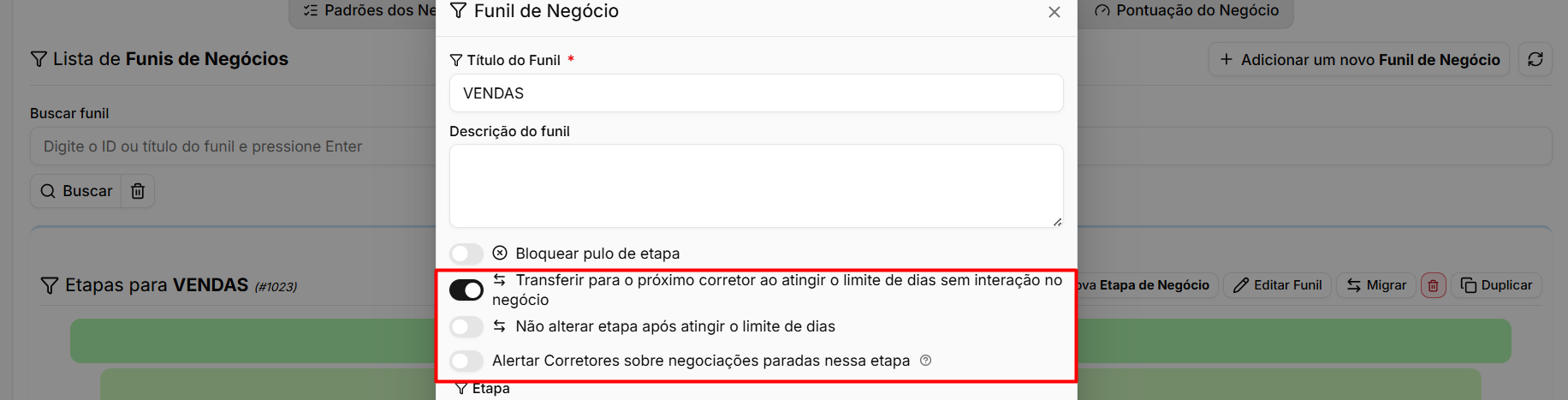](https://ajuda.apresenta.me/uploads/images/gallery/2026-09/sEAimage.png) ➜ **Não alterar etapa após atingir o limite de dias:** quando ativado, a negociação troca de corretor, mas permanece na mesma etapa. ➜ **Alertar Corretores sobre negociações paradas nessa etapa:** envia um aviso aos responsáveis um dia antes do repique automático, informando que a negociação pode ser redistribuída. Funciona como uma última chance para o corretor retomar o atendimento. ➜ **Etapa:** define para qual etapa a negociação é movida ao ser repassada. Este campo fica indisponível quando a opção de não alterar etapa está ativada. ➜ **Selecione os corretores que participarão do rodízio:** lista ordenada dos corretores que podem receber as negociações repassadas. O preenchimento é obrigatório quando o repique está ligado — o sistema avisa caso nenhum corretor seja informado. --- ##### **Corretores que participarão do repique** Nesta área são definidos **quais corretores poderão receber as negociações transferidas automaticamente pelo repique**. [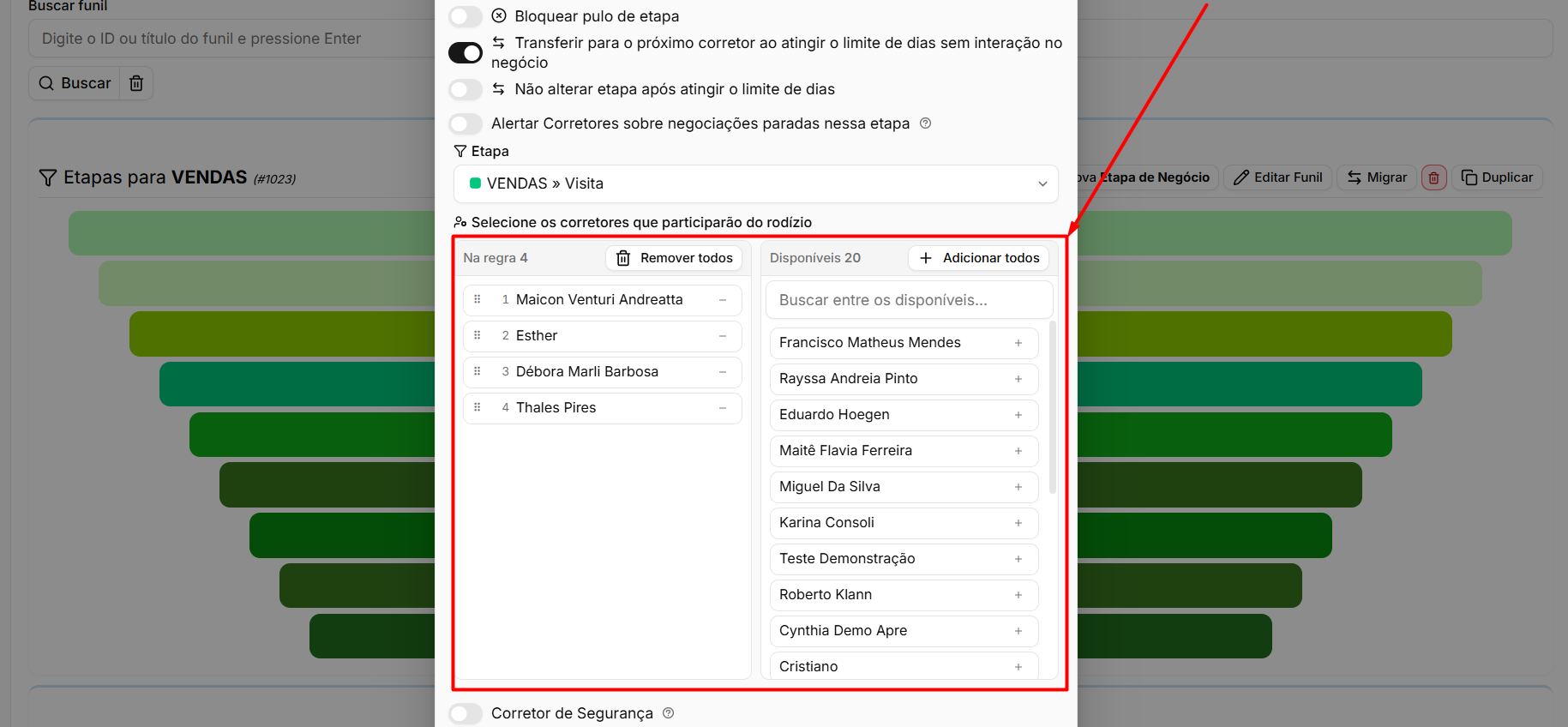](https://ajuda.apresenta.me/uploads/images/gallery/2026-09/MCfimage.png) A coluna da esquerda, identificada como **Na regra**, mostra os corretores que **participam efetivamente do repique**. Quando uma negociação atingir o prazo sem interação, o sistema seguirá essa lista para definir o próximo responsável. ➜ **Ordem dos corretores:** a numeração indica a sequência utilizada no repique. É possível arrastar os corretores para reorganizar essa ordem. ➜ **Remover corretor:** clique no ícone **–** ao lado do nome para retirar um corretor da regra. ➜ **Remover todos:** retira todos os participantes atualmente adicionados. A coluna **Disponíveis** apresenta os corretores que ainda **não participam da regra**, mas podem ser incluídos. ➜ Clique no **+** ao lado do nome para adicionar um corretor ao repique. ➜ Utilize **Adicionar todos** para incluir todos os corretores disponíveis de uma só vez. ➜ O campo de busca permite localizar rapidamente um corretor entre os disponíveis. Assim, **somente os corretores presentes na coluna "Na regra" participam do repique**, seguindo a ordem definida nessa lista. --- ##### **Limitar quantas vezes o negócio pode ser repassado** [](https://ajuda.apresenta.me/uploads/images/gallery/2026-09/aWyimage.png) ➜ **Corretor de Segurança:** quando ativado, define um corretor que assume a negociação depois que o limite de repasses for atingido. Evita que a oportunidade fique circulando indefinidamente entre a equipe. ➜ **Limite de Repiques:** número máximo de repasses automáticos da negociação. Aceita de 1 a 30, sendo 30 o padrão do sistema. Ao atingir esse limite, a negociação é encaminhada ao corretor de segurança ou deixa de ser redistribuída. --- ##### **Como o repique funciona no dia a dia** ➜ O sistema acompanha há quantos dias cada negociação está sem interação registrada. ➜ Um dia antes de completar o prazo da etapa, se o alerta estiver ativado, o corretor responsável recebe um aviso. ➜ Ao completar o prazo sem nenhuma interação, a negociação é transferida para o próximo corretor da lista do funil. ➜ Conforme a configuração, ela muda de etapa ou permanece onde está. ➜ Cada transferência conta no limite de repiques. Ao atingir o limite, a negociação vai para o corretor de segurança ou para de ser redistribuída. Qualquer interação registrada — uma ligação, uma visita, um e-mail, uma anotação no histórico — reinicia a contagem e mantém a negociação com o corretor atual. --- #### **Perguntas frequentes** ➜ **O que conta como interação para o sistema?** Qualquer movimentação registrada na negociação, como eventos, contatos e registros no histórico. É isso que reinicia a contagem de dias. ➜ **O repique vale para todos os funis?** Não. É configurado funil a funil. Um funil pode ter o repique ligado e outro não. ➜ **Posso repassar sem mudar a negociação de etapa?** Sim. Ativ**e Não alterar etapa após atingir o limite de dias. A** negociação troca de responsável e permanece na mesma fase. ➜ **Qual a diferença entre o repique e o rodízio de leads?** O rodízio distrib**ui contatos novos qu**e chegam à imobiliária. O repique redistribui **n**egociações que já existem e ficaram paradas. São mecanismos independentes, com listas de corretores próprias. ➜ **O corretor é avisado antes de perder a negociação?** Somente se a opç**ão Alertar Corretores sobre negociações paradas nessa etapa estiver a**tivada. O aviso é enviado um dia antes do repique. ➜ **A negociação pode ficar girando para sempre entre os corretores?** Não. O limite de repiques encerra o ciclo. Ao atingi-lo, a negociação vai para o corretor de segurança, quando configurado, ou deixa de ser redistribuída. ➜ **Por que uma negociação não foi repassada?** Verifique se o repique está ativado no funil, se a etapa possui um **Prazo p/ Repasse definido, se há co**rretores selecionados para o rodízio do funil e se o limite de repiques já não foi atingido. # Como criar e editar motivos para negócios Toda negociação termina de alguma forma: é ganha, é perdida ou é adiada. O motivo é a justificativa registrada nesse momento — "cliente comprou com concorrente", "não aprovou no crédito", "aguardando venda do imóvel atual". Padronizar esses motivos em uma lista, em vez de deixar cada corretor escrever o que quiser, é o que permite depois analisar nos relatórios por que a imobiliária ganha e por que perde. A seguir, veja como manter essa lista. --- ##### **Navegação no Módulo** [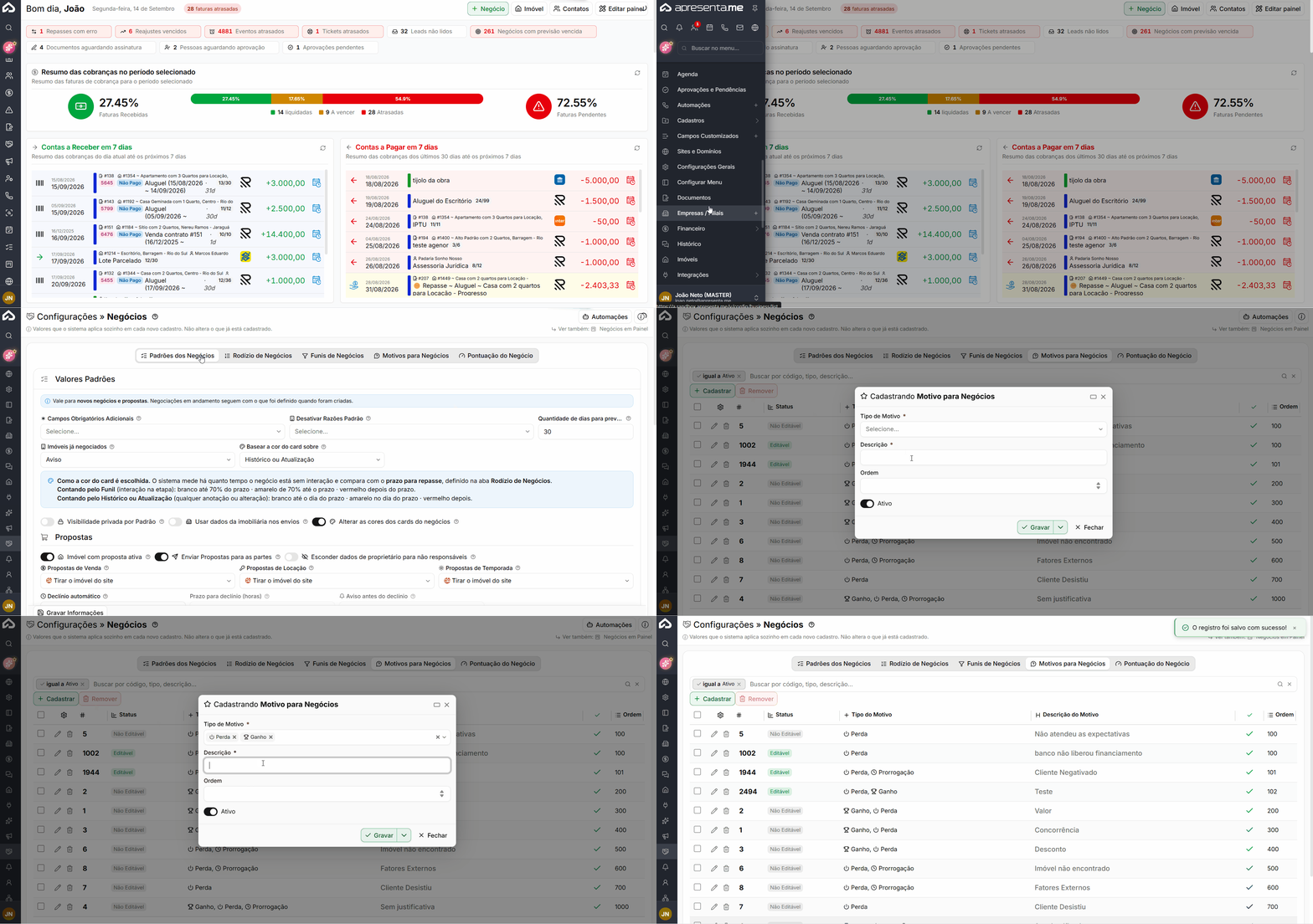](https://ajuda.apresenta.me/uploads/images/gallery/2026-09/ziraldo.gif) **Rotina:** Configurações > Negócios > Aba Motivos para Negócios --- ##### **A listagem de motivos** [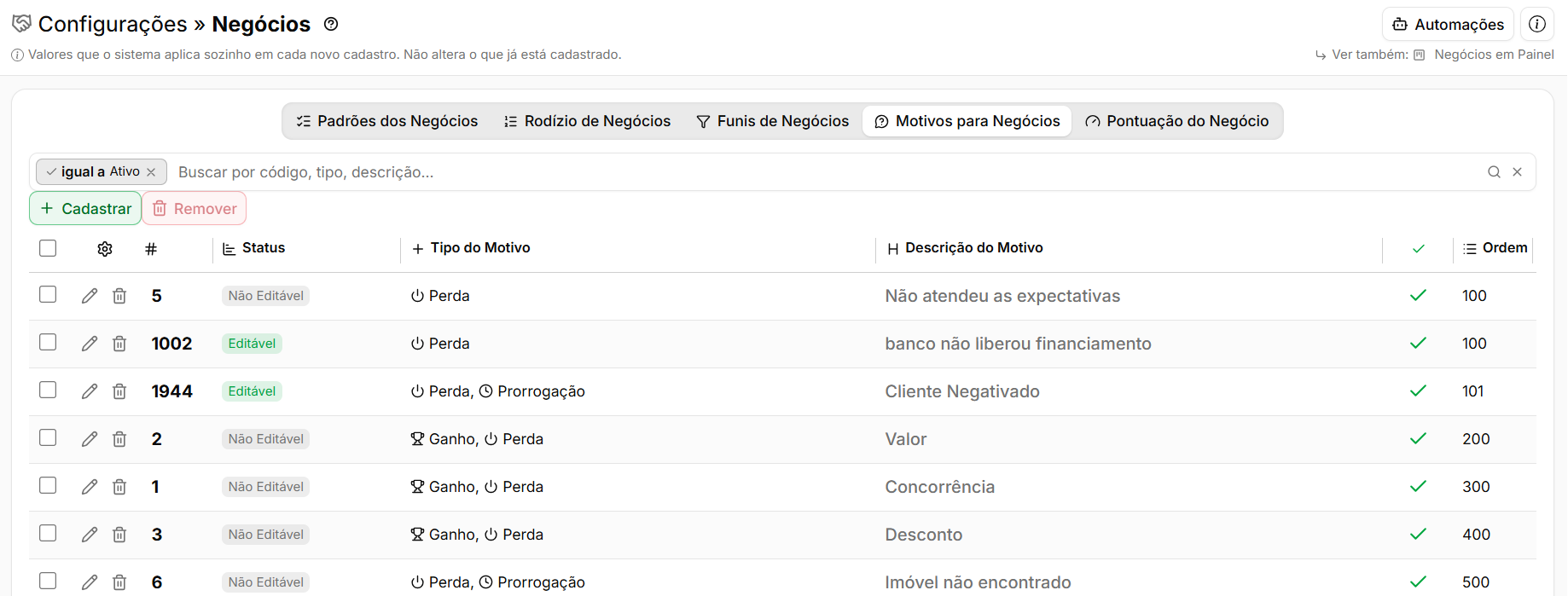](https://ajuda.apresenta.me/uploads/images/gallery/2026-09/cFzimage.png) A tela apresenta todos os motivos cadastrados. Para localizar um motivo, estão disponíveis: ➜ **Campo de busca:** procura por código, tipo ou descrição. ➜ **Tipo do Motivo:** filtra por Ganho, Perda ou Prorrogação. ➜ **Status:** filtra entre Ativo e Inativo. A listagem exibe o código, a situação do registro, o tipo, a descrição, o status e a ordem.A coluna de situação separa dois grupos. Os motivos marcados como Não Editável vêm prontos do sistema e não podem ser alterados nem excluídos — apenas desativados. Os marcados como Editável foram criados pela imobiliária e podem ser alterados e removidos livremente.
--- ##### **Cadastrar um novo motivo** [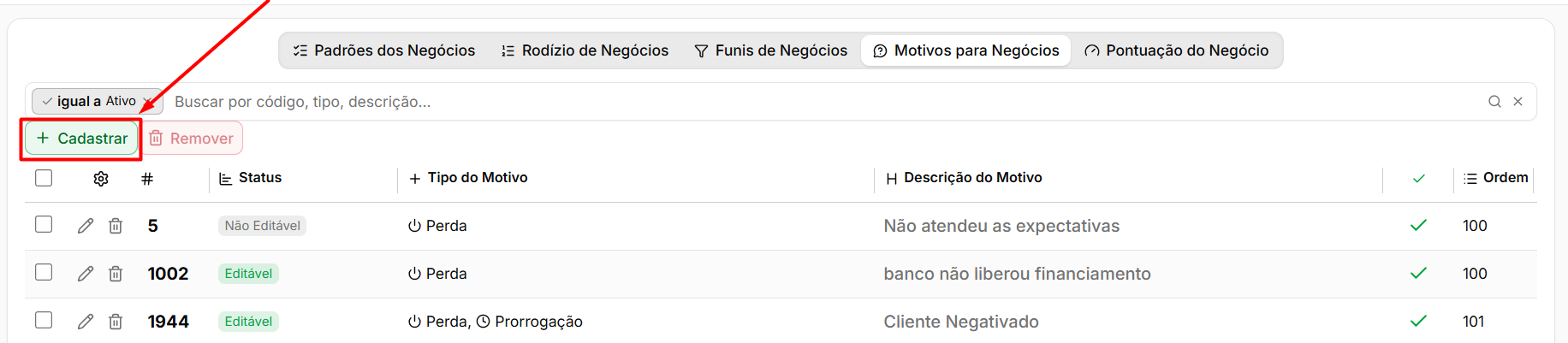](https://ajuda.apresenta.me/uploads/images/gallery/2026-09/9G2image.png) Clique em **Cadastrar**. Na janela que se abre, preencha: [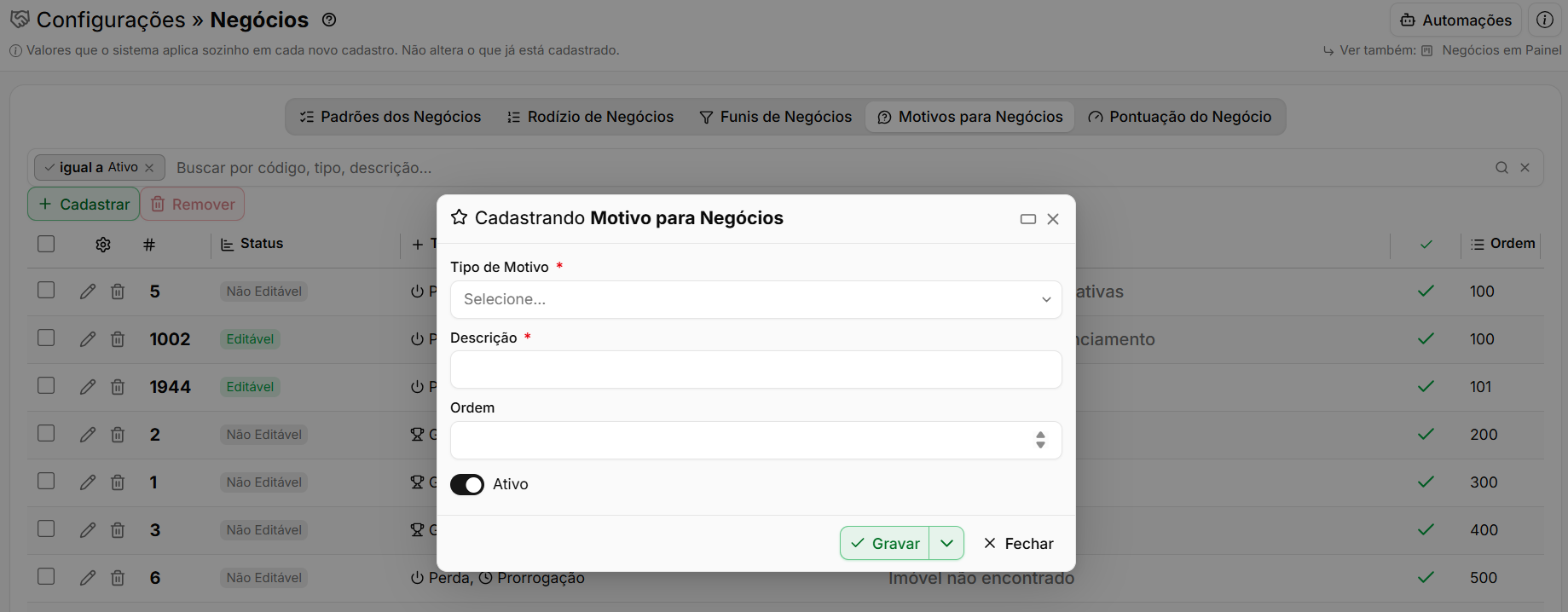](https://ajuda.apresenta.me/uploads/images/gallery/2026-09/E3Vimage.png) ➜ **Tipo de Motivo:** define em quais desfechos o motivo será oferecido — **Ganho**, **Perda** e/ou **Prorrogação**. É possível marcar mais de um tipo no mesmo motivo. O preenchimento é obrigatório. ➜ **Descrição:** o texto do motivo, exatamente como aparecerá para o corretor no momento de finalizar a negociação. O preenchimento é obrigatório. ➜ **Ordem:** número que define a posição do motivo na lista. Os menores aparecem primeiro. ➜ **Ativo:** define se o motivo é oferecido. Desativado, ele deixa de aparecer sem ser apagado. Ao final, clique em **Gravar**, que salva e fecha, ou **Gravar e Continuar**, que salva e mantém a janela aberta. --- ##### **Editar um motivo** [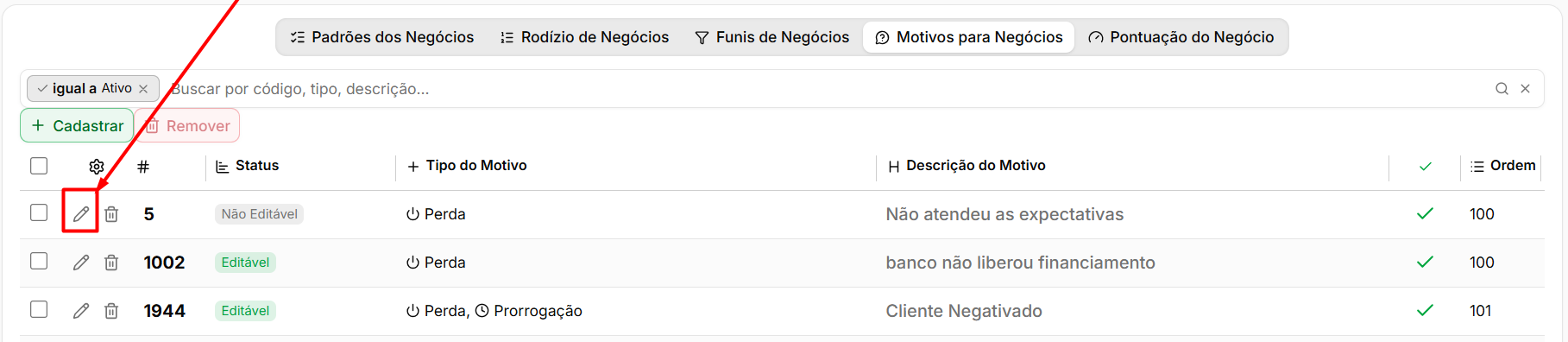](https://ajuda.apresenta.me/uploads/images/gallery/2026-09/mFBimage.png) Para alterar um motivo, clique sobre a descrição dele na listagem, use o ícone de edição ou dê dois cliques sobre a linha. Se o motivo for um dos motivos padrão do sistema, a janela abre apenas para consulta — os botões de gravação não são exibidos. Nesse caso, a única alteração possível é desativá-lo pela listagem. --- ##### **Remover motivos** [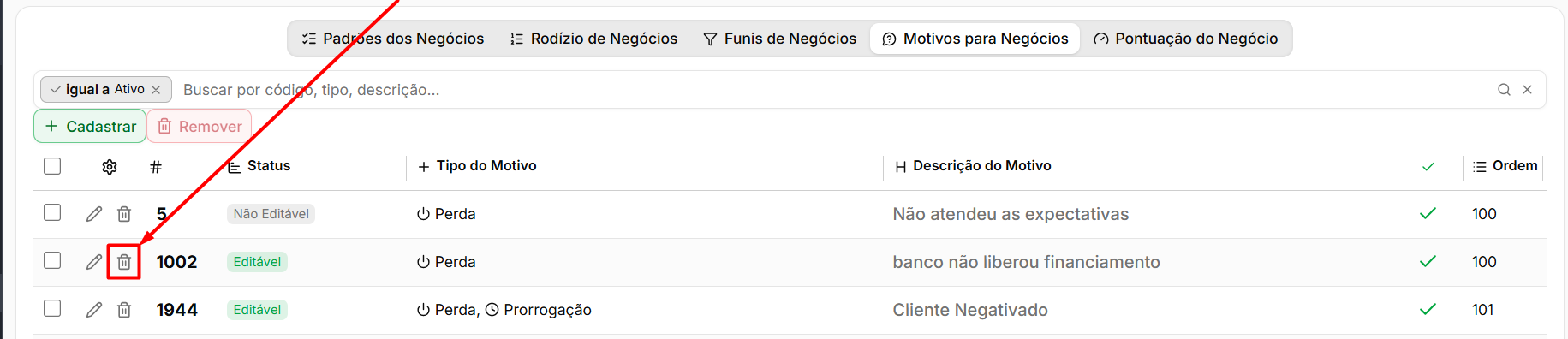](https://ajuda.apresenta.me/uploads/images/gallery/2026-09/Oslimage.png) Marque os motivos desejados na listagem e clique em **Remover**. Somente os motivos criados pela imobiliária podem ser excluídos. Quando o motivo já foi utilizado em negociações antigas, o caminho recomendado é **desativá-lo** em vez de excluí-lo. Assim ele deixa de ser oferecido nas novas finalizações, mas o histórico e os relatórios continuam coerentes. --- ##### **Como o motivo é usado na negociação** [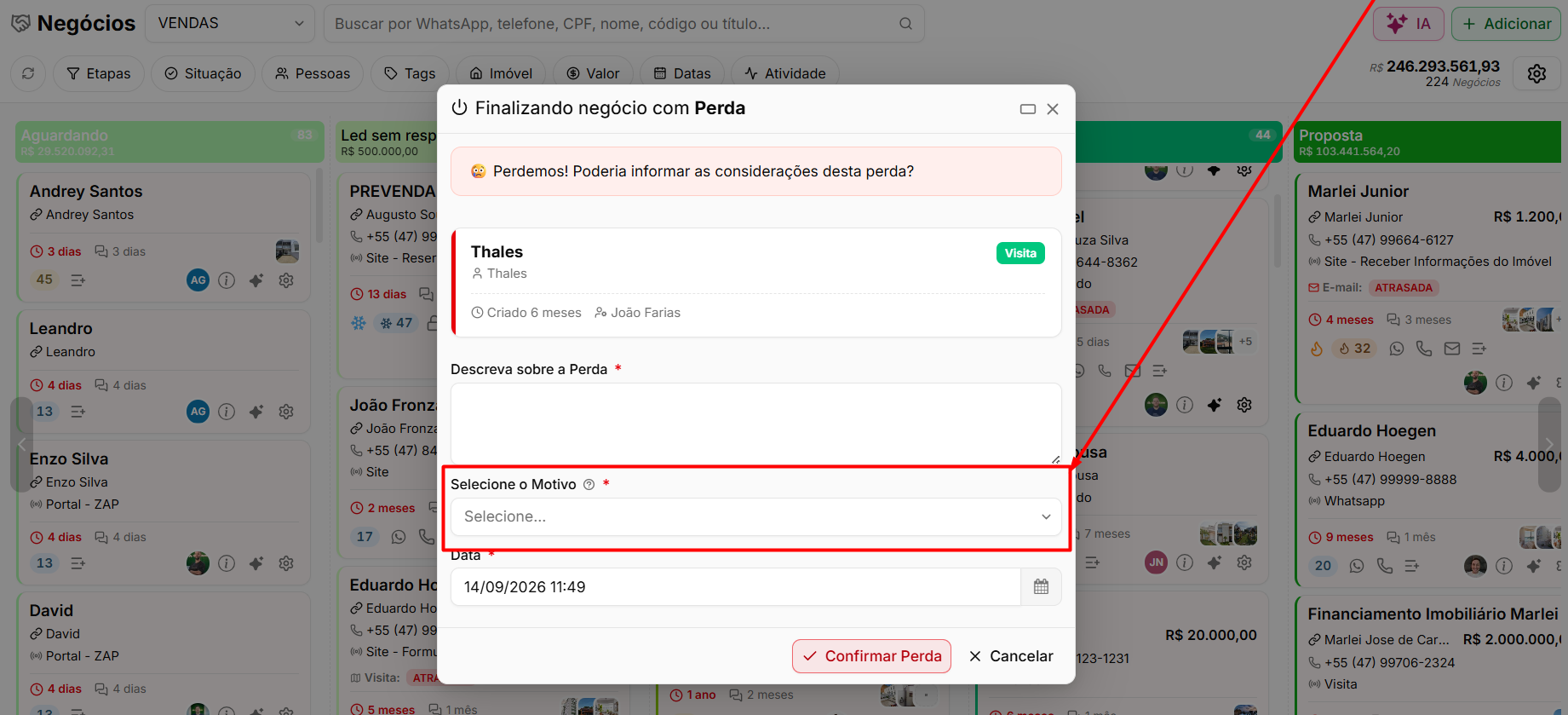](https://ajuda.apresenta.me/uploads/images/gallery/2026-09/3Bsimage.png) Ao marcar uma negociação como ganha, perdida ou prorrogada, o sistema exige que o corretor escolha um **motivo** e escreva uma **observação**. ➜ **Só aparecem os motivos do tipo correspondente ao desfecho.** Ao perder um negócio, apenas os motivos do tipo Perda são listados. ➜ **O motivo fica registrado** na negociação e no histórico. ➜ **O motivo alimenta os relatórios** de negócios perdidos e prorrogados e serve como filtro na listagem de negócios e no painel de conversões. --- #### **Perguntas frequentes** ➜ **Um mesmo motivo pode servir para mais de um desfecho?** Sim. Basta marcar mais de um tipo no cadastro. Um motivo como "aguardando venda do imóvel atual" pode servir tanto para Perda quanto para Prorrogação. ➜ **Por que não consigo editar alguns motivos?** Porque são motivos padrão do sistema, identificados como **Não Editável**. Eles podem ser desativados, mas não alterados nem excluídos. ➜ **Desativar um motivo apaga os registros antigos?** Não. As negociações que já usaram aquele motivo continuam com ele registrado, e os relatórios seguem exibindo a informação. Ele apenas deixa de ser oferecido nas novas finalizações. ➜ **Para que serve o campo Ordem?** Para colocar os motivos mais usados no topo da lista, agilizando a escolha do corretor no dia a dia. ➜ **O corretor pode finalizar um negócio sem escolher um motivo?** Não. Ao ganhar, perder ou prorrogar, a escolha do motivo e o preenchimento da observação são obrigatórios. ➜ **Quantos motivos devo cadastrar?** O suficiente para cobrir as situações reais, sem exagero. Listas muito longas fazem o corretor escolher qualquer opção, e listas curtas demais empurram tudo para um motivo genérico — nos dois casos o relatório perde valor. # Entendendo como configurar o padrão nas negociações A aba **padrão dos Negócios** reúne configurações que definem como novos negócios e propostas serão criados e tratados pelo sistema. Nela, a imobiliária pode estabelecer campos obrigatórios, comportamentos para propostas, regras de mesclagem, conversão de leads, funcionamento do Radar, funis principais por grupo e bloqueios de alteração de campos. As configurações definidas nesta tela servem principalmente como padrão para **novos negócios e propostas**. Negociações que já estão em andamento continuam utilizando as configurações aplicadas quando foram criadas. --- ##### **Navegação no Módulo** [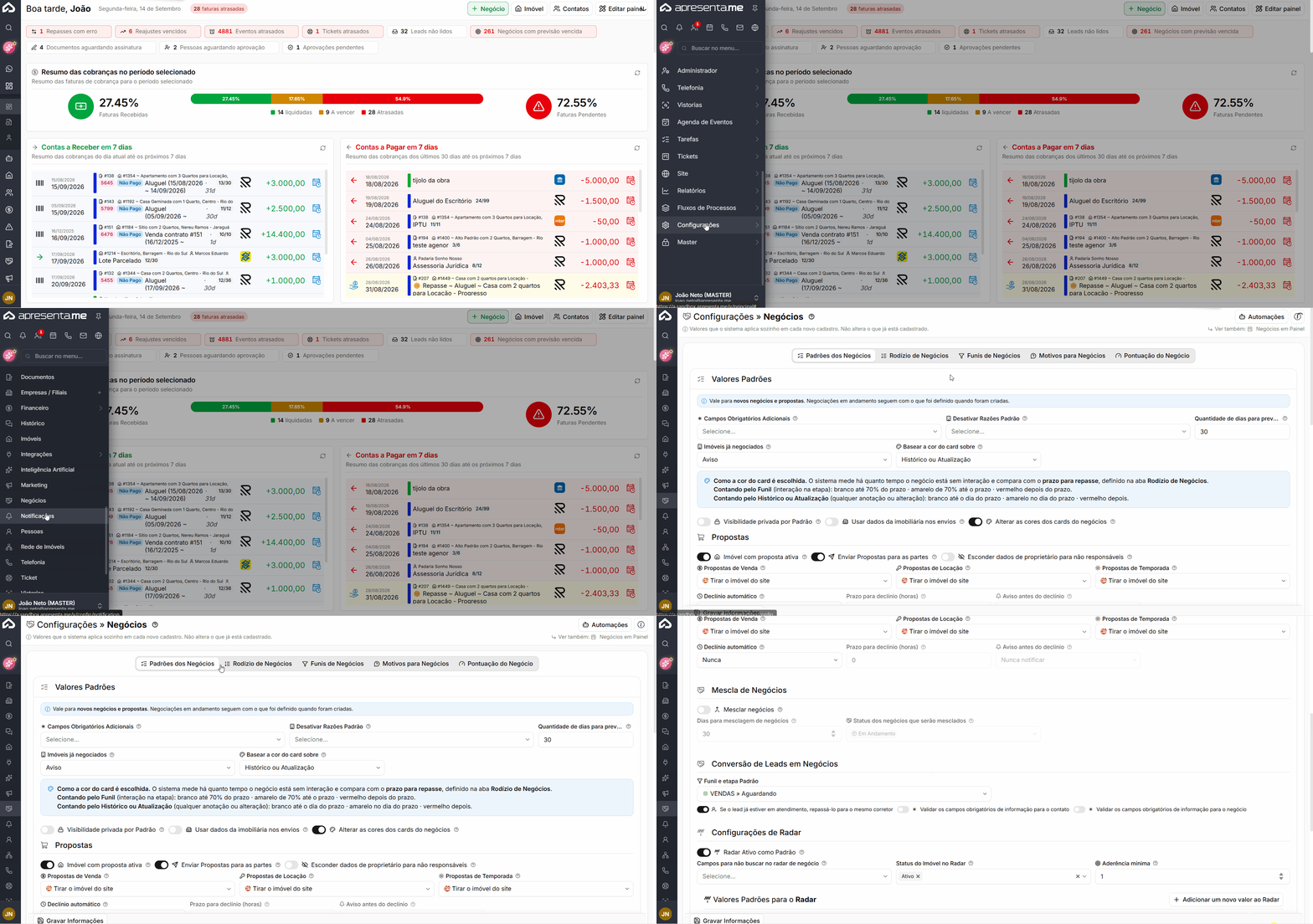](https://ajuda.apresenta.me/uploads/images/gallery/2026-09/clarkk.gif) **Rotina:** Negócios > Configurações > **Configurações Gerais** > aba **padrão dos Negócios** --- ##### **Configurar os Valores padrão** [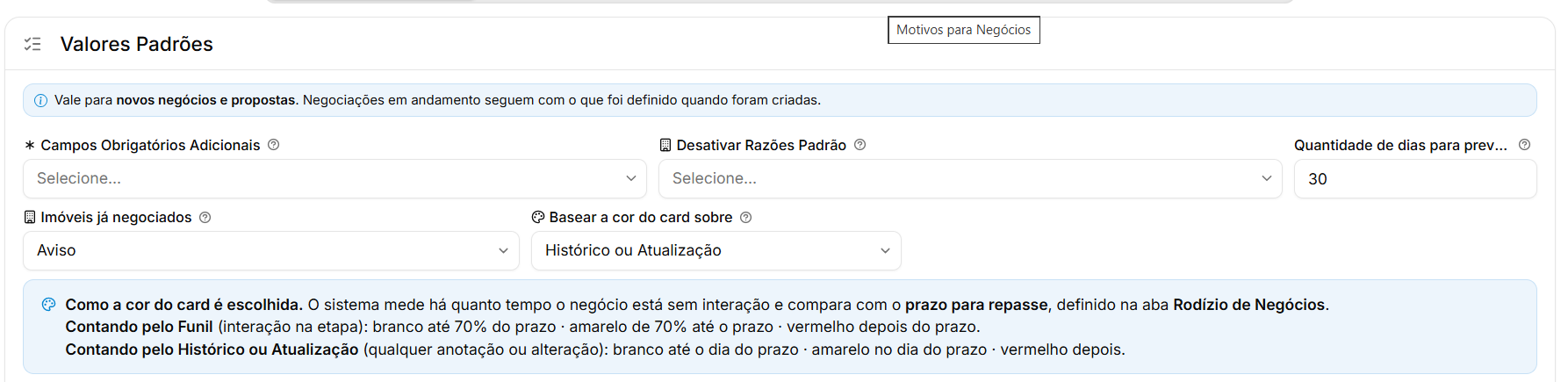](https://ajuda.apresenta.me/uploads/images/gallery/2026-09/colimage.png) O painel **Valores padrão** concentra comportamentos que serão considerados na criação de novos negócios e propostas. ➜ **Campos Obrigatórios Adicionais:** permite selecionar informações que deverão ser obrigatoriamente preenchidas no negócio, além dos campos que o sistema já exige normalmente. ➜ **Desativar Razões Padrão:** permite retirar da utilização razões padrão disponibilizadas pelo próprio sistema, deixando disponíveis apenas aquelas que fazem sentido para a operação da imobiliária. ➜ **Quantidade de dias para previsão:** define a quantidade de dias utilizada pelo sistema como referência para a previsão dos novos negócios. ➜ **Imóveis já negociados:** define como o sistema deve se comportar quando um imóvel que já possui negociação for utilizado novamente. Conforme a opção selecionada, o sistema pode, por exemplo, apresentar um **Aviso** ao usuário.As configurações deste painel valem para novos negócios e propostas. Negociações que já estão em andamento permanecem com os valores definidos quando foram criadas.
--- ##### **Definir como a cor dos cards será calculada** [](https://ajuda.apresenta.me/uploads/images/gallery/2026-09/BFZimage.png) O campo **Basear a cor do card sobre** define qual informação será utilizada para determinar a cor dos cards das negociações no Kanban. A coloração considera há quanto tempo o negócio está sem interação e compara esse período com o prazo definido para repasse. ➜ **Contando pelo Funil:** considera o tempo sem interação dentro da etapa atual. O card permanece branco até atingir 70% do prazo, fica amarelo entre 70% e o limite e passa para vermelho depois que o prazo é ultrapassado. ➜ **Contando pelo Histórico ou Atualização:** considera anotações e alterações realizadas no negócio. O card permanece branco antes do dia do prazo, fica amarelo no próprio dia e vermelho após o vencimento. ➜ **Alterar as cores dos cards dos negócios:** permite habilitar esse comportamento visual nos cards. Essa identificação ajuda a equipe a perceber rapidamente quais negociações estão próximas do prazo de atendimento ou já estão paradas há mais tempo do que o esperado. --- ##### **Definir outro padrão dos negócios** [](https://ajuda.apresenta.me/uploads/images/gallery/2026-09/wgJimage.png) Também estão disponíveis algumas definições gerais: ➜ **Visibilidade privada por Padrão:** quando ativada, os novos negócios começam com a configuração de visibilidade privada aplicada por padrão. ➜ **Usar dados da imobiliária nos envios:** define que os dados da própria imobiliária sejam utilizados como padrão nos envios realizados a partir dos negócios. --- ##### **Configurar o comportamento das Propostas** [](https://ajuda.apresenta.me/uploads/images/gallery/2026-09/T2Timage.png) Na seção **Propostas**, é possível definir o comportamento padrão do sistema quando um imóvel possui uma proposta ativa. ➜ **Imóvel com proposta ativa:** habilita o tratamento definido para imóveis que estejam envolvidos em uma proposta em andamento. ➜ **Enviar Propostas para as partes:** habilita o comportamento de envio das propostas às partes relacionadas. ➜ **Esconder dados de proprietário para não responsáveis:** restringe a exibição das informações do proprietário para usuários que não sejam responsáveis pela negociação. Também é possível determinar separadamente o comportamento do imóvel conforme o tipo de proposta: ➜ **Propostas de Venda:** define o que acontece com o imóvel quando possui uma proposta de venda ativa. ➜ **Propostas de Locação:** define o comportamento para propostas de locação. ➜ **Propostas de Temporada:** define o comportamento para propostas de temporada. Entre os comportamentos disponíveis pode estar, por exemplo, **Tirar o imóvel do site**, evitando que ele continue sendo divulgado durante determinada situação da proposta. --- ##### **Configurar o declínio automático das propostas** [](https://ajuda.apresenta.me/uploads/images/gallery/2026-09/Q4Simage.png) O sistema também permite configurar o tratamento automático de propostas que permaneçam sem uma definição. ➜ **Declínio automático:** determina se a proposta poderá ser recusada automaticamente após determinado período. Selecionando **Nunca**, não haverá declínio automático. ➜ **Prazo para declínio (horas):** define quantas horas a proposta poderá permanecer antes que a ação automática seja executada. ➜ **Aviso antes do declínio:** define se deverá ser enviado algum aviso antes de a proposta atingir o prazo configurado. Esses campos ficam disponíveis conforme a configuração escolhida para o declínio automático. --- ##### **Configurar a Mescla de Negócios** [](https://ajuda.apresenta.me/uploads/images/gallery/2026-09/KWIimage.png) A seção **Mescla de Negócios** permite definir quando negócios relacionados poderão ser reunidos. ➜ **Mesclar negócios:** ativa o recurso de mesclagem. Ao ativar, ficam disponíveis: ➜ **Dias para mesclagem de negócios:** define o período considerado pelo sistema para realizar a mesclagem. Por exemplo, informando `30`, serão considerados negócios dentro do intervalo configurado. ➜ **Status dos negócios que serão mesclados:** define quais situações dos negócios entram nessa regra, como **Em Andamento**. Com a opção desativada, os campos relacionados permanecem indisponíveis. --- ##### **Configurar a Conversão de Leads em Negócios** [](https://ajuda.apresenta.me/uploads/images/gallery/2026-09/Dzbimage.png) A seção **Conversão de Leads em Negócios** determina como um lead será transformado em uma negociação. ➜ **Funil e etapa Padrão:** define em qual funil e etapa o negócio será criado quando ocorrer a conversão do lead. ➜ **Se o lead já estiver em atendimento, repassá-lo para o mesmo corretor:** mantém o atendimento com o corretor que já possui relacionamento com aquele lead. ➜ **Validar os campos obrigatórios de informação para o contato:** exige que as informações obrigatórias do contato estejam preenchidas antes da conversão. ➜ **Validar os campos obrigatórios de informação para o negócio:** aplica a validação dos campos obrigatórios definidos para o próprio negócio. Essas opções ajudam a evitar que negociações sejam criadas com informações incompletas ou que um lead já atendido seja direcionado desnecessariamente para outro corretor. --- ##### **Configurar o Radar de Negócios** [](https://ajuda.apresenta.me/uploads/images/gallery/2026-09/Eweimage.png) O **Radar de Negócios** utiliza as informações da negociação para localizar imóveis compatíveis com o interesse do cliente. Nesta seção, é possível definir os padrão utilizados pelo recurso. ➜ **Radar Ativo como Padrão:** faz com que o Radar comece ativado automaticamente nos novos negócios. ➜ **Campos para não buscar no radar de negócio:** permite selecionar informações que deverão ser ignoradas durante a busca de imóveis compatíveis. ➜ **Status do Imóvel no Radar:** define quais status de imóvel poderão aparecer nos resultados. Por exemplo, é possível considerar somente imóveis **Ativos**. ➜ **Aderência mínima:** determina o nível mínimo de compatibilidade necessário para que um imóvel seja considerado pelo Radar. Essas configurações permitem controlar o quanto a busca será abrangente ou restritiva. --- ##### **Definir Valores padrão para o Radar** [](https://ajuda.apresenta.me/uploads/images/gallery/2026-09/Gf2image.png) O painel **Valores padrão para o Radar** permite cadastrar informações que serão utilizadas inicialmente pelo recurso. Clique em **Adicionar um novo valor ao Radar** para criar uma configuração. Os valores adicionados passam a servir como referência inicial para as buscas realizadas pelo Radar nos novos negócios. Caso nenhuma configuração tenha sido criada, o sistema apresenta a mensagem **Não existe nenhuma configuração**. --- ##### **Configurar o Funil Principal por Grupo** [](https://ajuda.apresenta.me/uploads/images/gallery/2026-09/4Wnimage.png) O painel **Funil Principal por Grupo** permite definir qual funil será aberto inicialmente para cada grupo de usuários. Essa configuração afeta tanto o **Kanban** quanto o **cadastro de negócios**. Clique em **Adicionar funil principal por grupo** para criar uma regra e relacionar o grupo ao funil que deverá ser utilizado como principal.Quando nenhum funil principal estiver configurado para o grupo, o sistema mantém o comportamento padrão, utilizando o primeiro funil disponível ou o último utilizado pelo usuário.
Essa configuração é útil quando equipes diferentes trabalham com processos comerciais distintos. Por exemplo, a equipe de locação pode abrir diretamente o funil de Locação, enquanto a equipe de vendas utiliza o funil de Vendas. --- ##### **Configurar bloqueios de alteração nos campos dos Negócios** [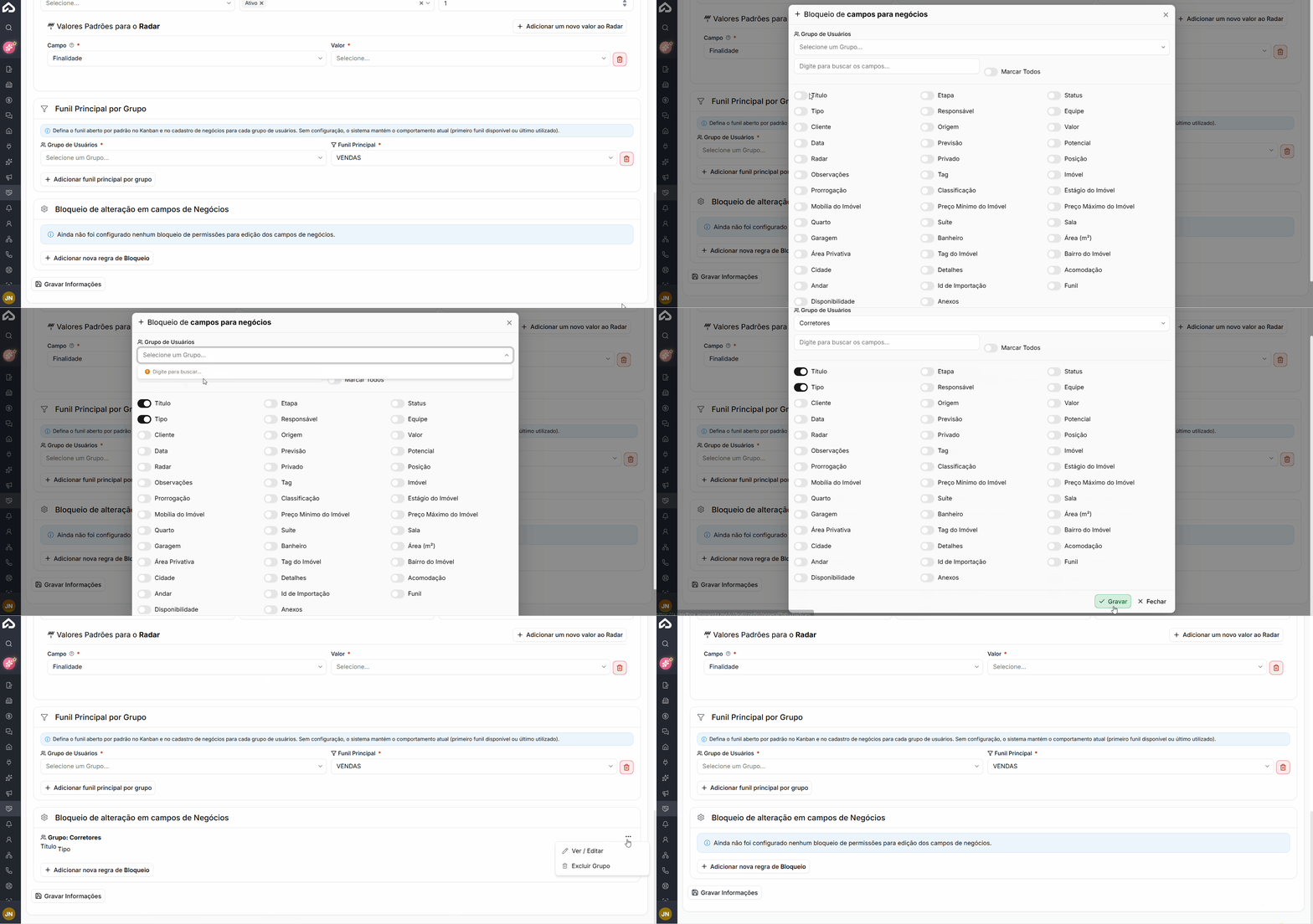](https://ajuda.apresenta.me/uploads/images/gallery/2026-09/frorato.gif) O painel **Bloqueio de alteração em campos de Negócios** permite criar regras para controlar quais informações poderão ser alteradas pelos usuários. Clique em **Adicionar nova regra de Bloqueio** para criar uma configuração. Essas regras podem ser utilizadas para impedir que determinados perfis alterem informações que devem permanecer controladas durante a negociação. Quando nenhuma configuração existe, o sistema informa que ainda não foi criado nenhum bloqueio de permissões para edição dos campos de negócios. --- ##### **Como essas configurações funcionam no dia a dia** ➜ **Novos negócios seguem os padrão definidos:** campos obrigatórios, previsão, visibilidade e outras informações já começam conforme a configuração da imobiliária. ➜ **Os cards ajudam a identificar negociações paradas:** a cor pode mudar conforme o tempo sem interação e o prazo configurado. ➜ **Propostas podem alterar o comportamento do imóvel:** cada finalidade pode possuir uma regra própria enquanto existir uma proposta ativa. ➜ **Leads convertidos já entram no funil correto:** o sistema utiliza o funil e a etapa definidos como padrão. ➜ **O Radar pode iniciar configurado automaticamente:** status, aderência e campos ignorados seguem os valores definidos pela imobiliária. ➜ **Cada grupo pode trabalhar diretamente no seu funil:** quando o Funil Principal por Grupo estiver configurado, a equipe já inicia no processo comercial adequado. ➜ **Campos importantes podem ter a edição bloqueada:** as regras de bloqueio ajudam a preservar informações que não devem ser modificadas por determinados usuários. --- #### **Perguntas frequentes** ➜ **Alterar os padrões modifica os negócios que já estão em andamento?** Não. As configurações são voltadas principalmente para novos negócios e propostas. Os que já existem continuam com as definições aplicadas quando foram criados. ➜ **Posso exigir mais campos no cadastro de um negócio?** Sim. Utilize **Campos Obrigatórios Adicionais** para selecionar as informações que deverão ser exigidas. ➜ **Para que servem as cores dos cards?** Elas ajudam a identificar visualmente há quanto tempo uma negociação está sem interação em relação ao prazo configurado. ➜ **Posso definir um comportamento diferente para propostas de venda e locação?** Sim. Venda, locação e temporada possuem campos separados, permitindo configurar comportamentos diferentes para cada finalidade. ➜ **É possível fazer uma proposta ser recusada automaticamente?** Sim. Utilize as opções de **Declínio automático**, definindo o prazo e, se necessário, um aviso antes da ação. ➜ **Posso definir em qual funil um lead convertido será criado?** Sim. O campo **Funil e etapa Padrão**, na seção Conversão de Leads em Negócios, determina o destino inicial da negociação. ➜ **O Radar precisa ser ativado manualmente em todo negócio?** Não necessariamente. Ativando **Radar Ativo como Padrão**, os novos negócios já podem iniciar com o recurso habilitado. ➜ **Posso fazer cada equipe abrir um funil diferente?** Sim. Utilize **Funil Principal por Grupo** para relacionar cada grupo de usuários ao funil que deverá ser utilizado como principal. ➜ **O que acontece se nenhum funil principal estiver configurado para um grupo?** O sistema utiliza o comportamento padrão, abrindo o primeiro funil disponível ou o último utilizado. ➜ **Posso impedir que determinados campos do negócio sejam alterados?** Sim. Utilize **Bloqueio de alteração em campos de Negócios** para criar regras de restrição de edição. # Como configurar a pontuação da negociação A **Pontuação do Negócio** permite classificar automaticamente as negociações de acordo com o perfil do cliente, a intenção de compra ou locação, o nível de engajamento e possíveis sinais de abandono. A nota varia de **0 a 100** e ajuda a equipe a identificar quais oportunidades merecem atenção primeiro. A pontuação não funciona como um histórico acumulado. Sempre que o negócio muda, o sistema **recalcula a nota do zero**, verificando quais regras são verdadeiras naquele momento. Se uma condição deixar de ser atendida, os pontos correspondentes deixam de fazer parte da nota. --- ##### **Navegação no Módulo** [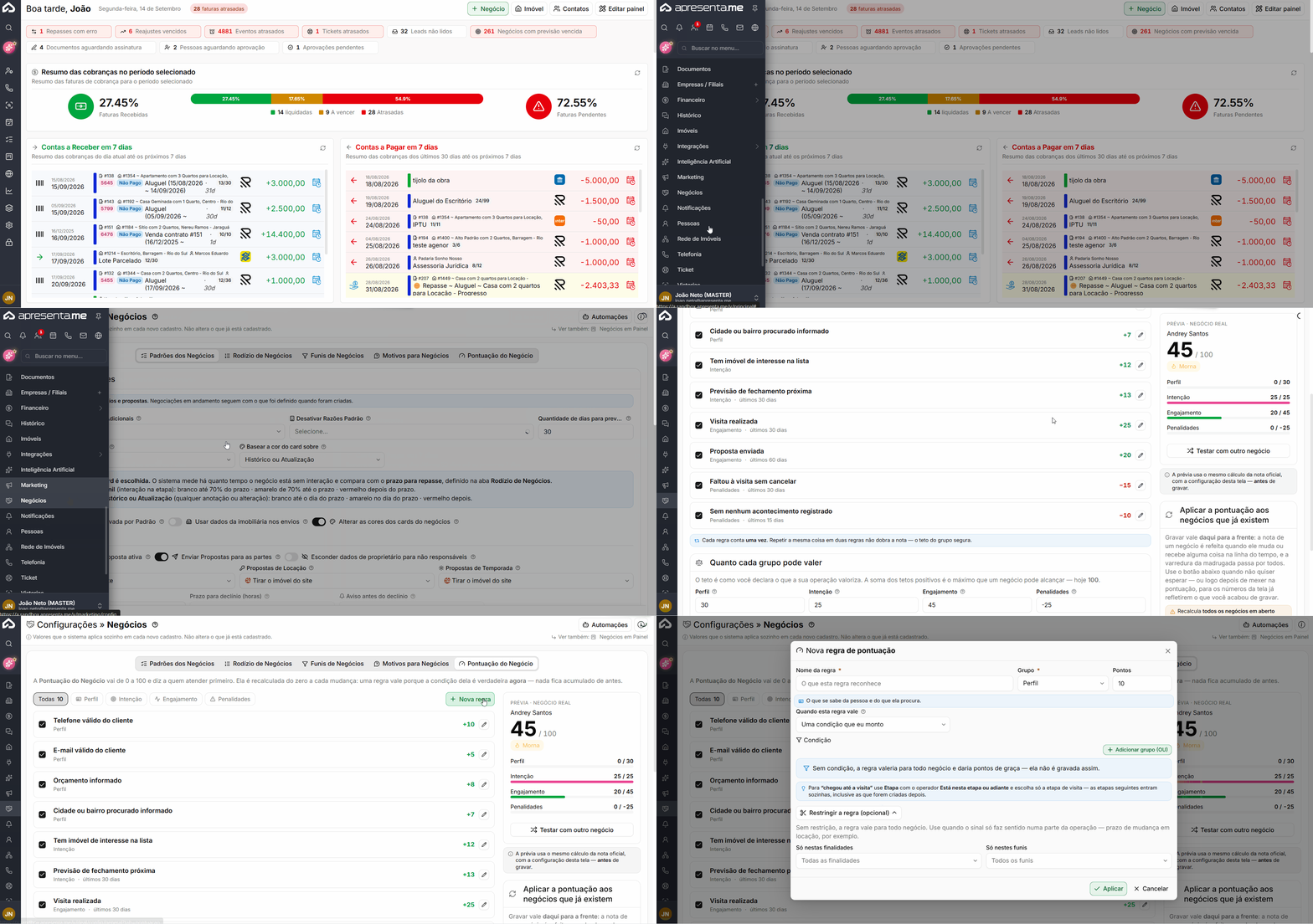](https://ajuda.apresenta.me/uploads/images/gallery/2026-09/3sRgianzao.gif) **Rotina:** Configurações > Negócios > Pontuação de Negócios --- ##### **Como funciona a pontuação** [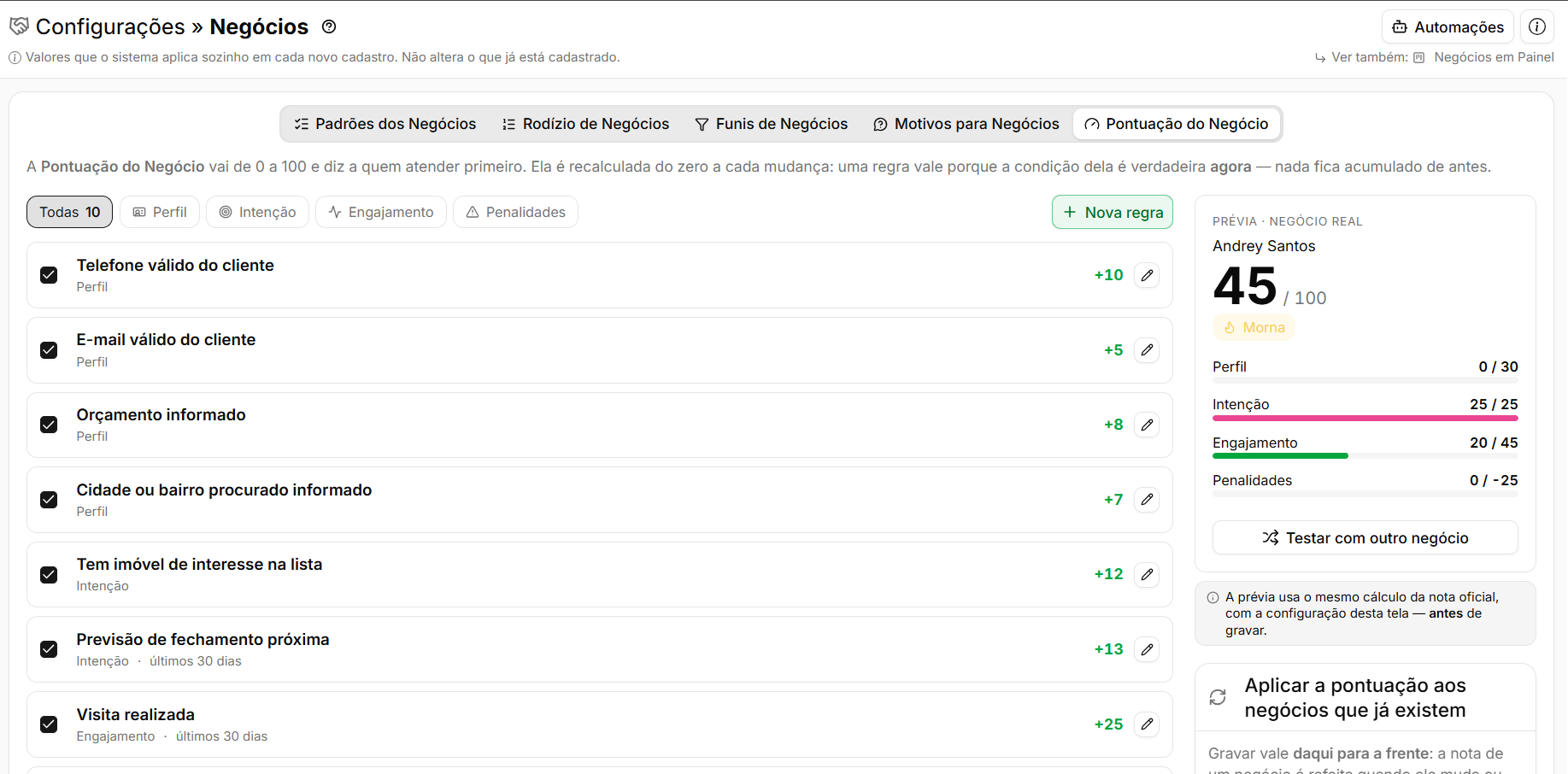](https://ajuda.apresenta.me/uploads/images/gallery/2026-09/PoRimage.png) Cada regra representa uma condição que o sistema verifica dentro da negociação. Quando essa condição é atendida, a quantidade de pontos configurada é considerada no cálculo. Por exemplo: ➜ Um cliente com **telefone válido** pode receber `+10` pontos. ➜ Um negócio com **orçamento informado** pode receber `+8` pontos. ➜ Uma **visita realizada recentemente** pode acrescentar pontos de Engajamento. ➜ Uma negociação que está há vários dias **sem nenhum acontecimento registrado** pode receber uma penalidade, como `-10`. A nota é recalculada conforme as informações do negócio mudam. Isso significa que os pontos representam a **situação atual da negociação**, e não a soma de tudo que já aconteceu anteriormente.Cada regra conta apenas uma vez no cálculo. Criar duas regras representando a mesma situação não significa necessariamente dobrar a pontuação, pois cada grupo possui um limite máximo de pontos.
--- ##### **Os grupos da pontuação** [](https://ajuda.apresenta.me/uploads/images/gallery/2026-09/Lh0image.png) As regras são organizadas em quatro grupos, permitindo separar diferentes sinais utilizados na avaliação do negócio. ➜ **Perfil:** considera informações conhecidas sobre o cliente e sobre o que ele procura, como telefone, e-mail, orçamento e localização desejada. ➜ **Intenção:** representa sinais de que o cliente possui uma intenção mais concreta de avançar, como possuir imóveis de interesse ou uma previsão de fechamento próxima. ➜ **Engajamento:** considera as interações e ações realizadas durante o atendimento, como visitas e outros acontecimentos registrados na negociação. ➜ **Penalidades:** reduz a pontuação quando o negócio apresenta sinais negativos, como permanecer determinado período sem nenhuma interação. Os botões disponíveis no topo permitem filtrar as regras e visualizar apenas as configurações de determinado grupo. --- ##### **Criar uma nova regra de pontuação** [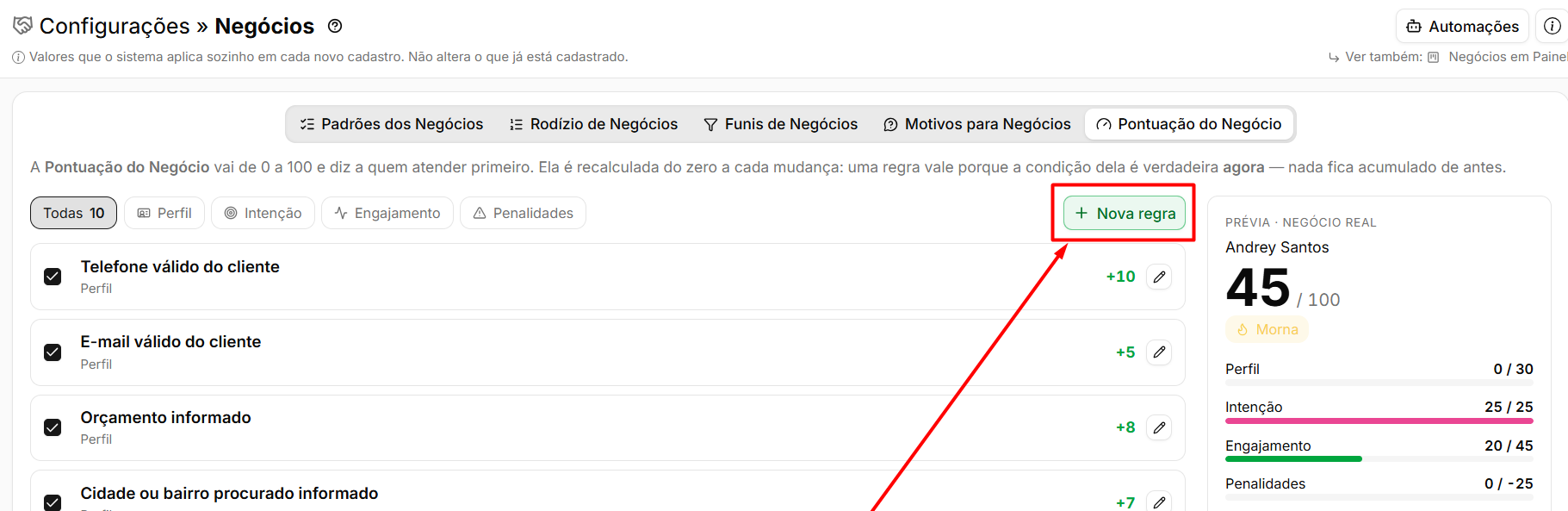](https://ajuda.apresenta.me/uploads/images/gallery/2026-09/gtmimage.png) Clique em **Nova regra** para cadastrar um novo critério. Na janela aberta, preencha: [](https://ajuda.apresenta.me/uploads/images/gallery/2026-09/YNOimage.png) ➜ **Nome da regra:** informe um nome que descreva claramente o que aquela regra reconhece. Por exemplo, "Telefone válido do cliente" ou "Visita realizada". ➜ **Grupo:** escolha se a regra pertence a **Perfil**, **Intenção**, **Engajamento** ou **Penalidades**. ➜ **Pontos:** informe quantos pontos aquela condição acrescenta ou desconta da pontuação. O grupo escolhido também ajuda a organizar o peso daquele sinal dentro da nota final. --- ##### **Definir quando a regra será considerada** [](https://ajuda.apresenta.me/uploads/images/gallery/2026-09/SN6image.png) No campo **Quando esta regra vale**, é definido o comportamento que fará a regra entrar no cálculo. Ao utilizar uma condição personalizada, configure a informação que deverá ser analisada e o comportamento esperado. A regra só gera os pontos quando a condição configurada for verdadeira naquele momento.Uma regra não pode ser gravada sem uma condição válida, pois, dessa forma, ela pontuaria todos os negócios automaticamente, independentemente das informações cadastradas.
O sistema também permite utilizar condições relacionadas às etapas do negócio. Por exemplo, para considerar que o cliente **chegou até a visita**, pode ser utilizada uma condição de etapa que considere a etapa de Visita ou qualquer etapa posterior. --- ##### **Utilizar mais de uma possibilidade na mesma regra** [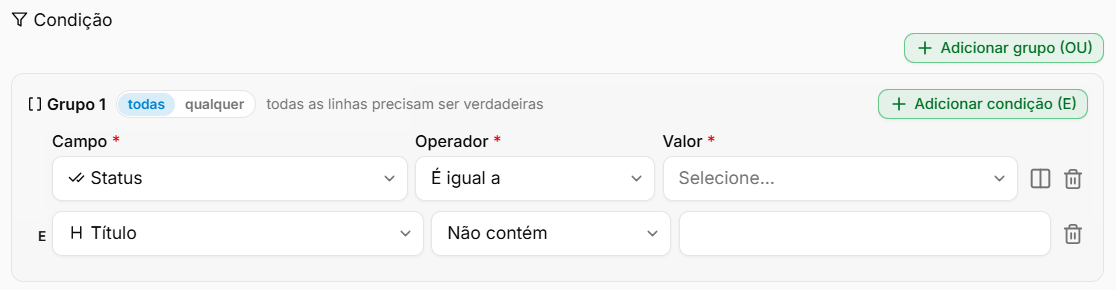](https://ajuda.apresenta.me/uploads/images/gallery/2026-09/sy3image.png) O botão **Adicionar grupo (OU)** permite configurar outra possibilidade para que a mesma regra seja considerada. Esse recurso é útil quando diferentes situações representam o mesmo sinal para a imobiliária. Por exemplo, uma determinada pontuação pode ser aplicada quando uma condição **ou** outra for atendida, sem a necessidade de criar diversas regras separadas para representar o mesmo objetivo. --- ##### **Restringir uma regra por finalidade ou funil** [](https://ajuda.apresenta.me/uploads/images/gallery/2026-09/roBimage.png) Por padrão, uma regra pode ser utilizada em qualquer negócio. Quando aquele critério fizer sentido somente em parte da operação, utilize **Restringir a regra**. ➜ **Só nestas finalidades:** limita a regra a determinadas finalidades de negócio. Sem restrição, são consideradas todas as finalidades. ➜ **Só nestes funis:** define em quais funis aquela regra poderá pontuar. Sem configuração, ela vale para todos os funis. Isso permite, por exemplo, criar uma condição específica para negócios de locação sem afetar negociações de venda. Após configurar a regra, clique em **Aplicar**. --- ##### **Editar e ativar regras** [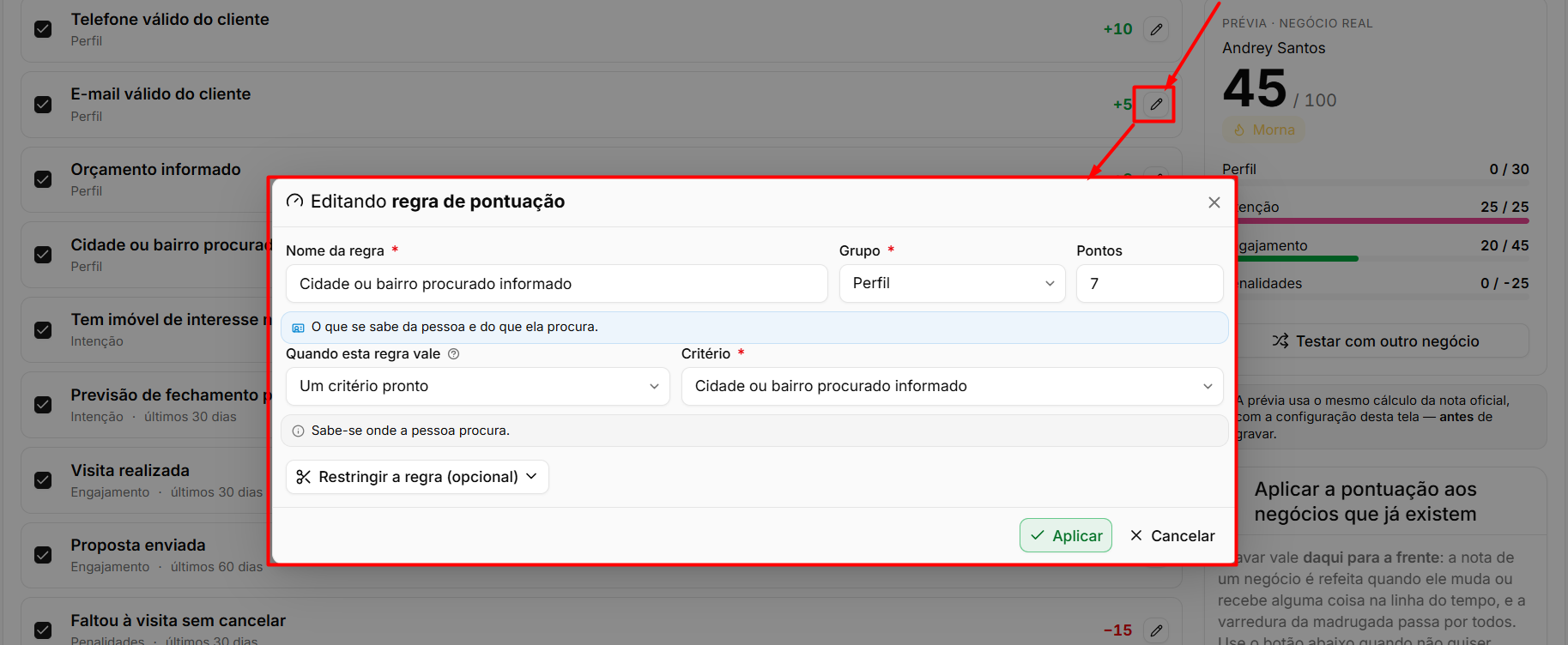](https://ajuda.apresenta.me/uploads/images/gallery/2026-09/dUfimage.png) Na listagem principal, cada regra apresenta seu nome, grupo e quantidade de pontos. ➜ **Interruptor:** define se a regra está ativa e participará do cálculo. ➜ **Pontuação:** mostra quantos pontos a condição acrescenta ou desconta. ➜ **Editar:** abre novamente a configuração para alterar a regra. Desativar uma regra faz com que ela deixe de participar dos próximos cálculos da pontuação. --- ##### **Definir quanto cada grupo pode valer** [](https://ajuda.apresenta.me/uploads/images/gallery/2026-09/W6eimage.png) Além dos pontos de cada regra, é necessário definir o **teto de cada grupo**. Esse limite determina quanto cada categoria poderá contribuir para a nota final. No exemplo apresentado: ➜ **Perfil:** até `30` pontos. ➜ **Intenção:** até `25` pontos. ➜ **Engajamento:** até `45` pontos. ➜ **Penalidades:** até `-25` pontos. A soma dos limites positivos representa a pontuação máxima que um negócio poderá alcançar. Na configuração apresentada, os grupos positivos totalizam **100 pontos**. Isso permite definir o que possui maior importância para a operação. Se o relacionamento e as interações com o cliente forem mais importantes, por exemplo, o grupo **Engajamento** pode receber um peso maior.O teto do grupo limita quanto aquela categoria pode contribuir para a nota. Mesmo que várias regras daquele grupo sejam atendidas, a pontuação considerada não ultrapassa o limite configurado.
--- ##### **Definir as faixas de Potencial** [](https://ajuda.apresenta.me/uploads/images/gallery/2026-09/ylXimage.png) A pontuação também pode ser utilizada para classificar automaticamente o negócio nas mesmas faixas utilizadas pelo campo **Potencial**. É possível configurar a partir de qual nota cada classificação começa: ➜ **Fria:** negócios abaixo do primeiro corte. ➜ **Morna a partir de:** define a pontuação mínima para considerar o negócio Morno. No exemplo, `30`. ➜ **Quente a partir de:** define o início da faixa Quente. No exemplo, `55`. ➜ **Muito Quente a partir de:** define a pontuação necessária para a classificação mais alta. No exemplo, `80`. Assim, um negócio com nota `45`, por exemplo, é classificado automaticamente como **Morno**.Caso o corretor escolha manualmente um Potencial para a negociação, essa escolha continua prevalecendo sobre a classificação calculada. A pontuação continua sendo calculada normalmente em segundo plano.
--- ##### **Testar a configuração em um negócio real** [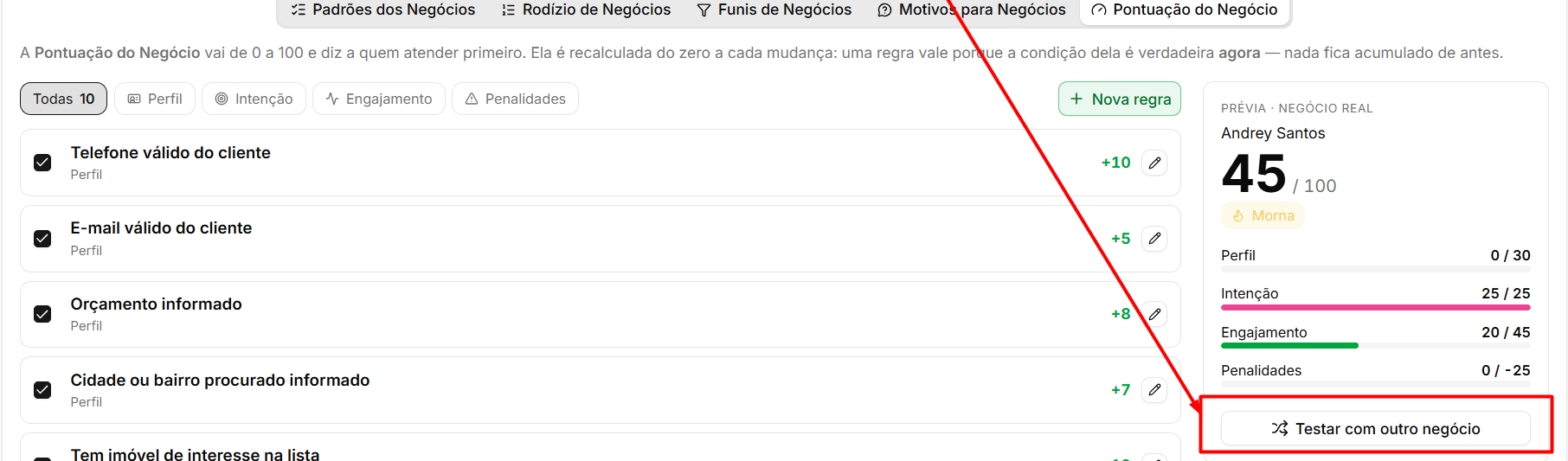](https://ajuda.apresenta.me/uploads/images/gallery/2026-09/zuPimage.png) No lado direito da tela, o painel **Prévia · Negócio Real** permite visualizar como as configurações atuais afetariam uma negociação existente. A prévia apresenta: ➜ **Pontuação total:** mostra a nota calculada entre 0 e 100. ➜ **Potencial:** apresenta a faixa correspondente, como Fria, Morna, Quente ou Muito Quente. ➜ **Perfil:** mostra quantos pontos foram obtidos em relação ao teto configurado. ➜ **Intenção:** apresenta a pontuação alcançada nesse grupo. ➜ **Engajamento:** demonstra quanto das interações configuradas está sendo considerado. ➜ **Penalidades:** mostra os descontos aplicados ao negócio. Clique em **Testar com outro negócio** para selecionar outra negociação e verificar como as regras se comportariam. A prévia utiliza o mesmo cálculo da nota oficial e considera inclusive **as alterações feitas na tela que ainda não foram gravadas**. --- ##### **Como a nota dos negócios é atualizada** A pontuação de um negócio é refeita quando ele sofre alterações ou recebe novas informações em sua linha do tempo. Por exemplo, a nota pode mudar quando: ➜ informações do cliente são preenchidas; ➜ o interesse do negócio é atualizado; ➜ uma interação é registrada; ➜ uma visita acontece; ➜ o negócio muda de etapa; ➜ uma condição deixa de ser verdadeira; ➜ uma penalidade passa a ser aplicável. O sistema também realiza uma varredura periódica para atualizar as pontuações. Como o cálculo é sempre refeito do zero, uma regra que deixou de ser verdadeira deixa de contribuir com a nota automaticamente. --- ##### **Recalcular os negócios que já existem** [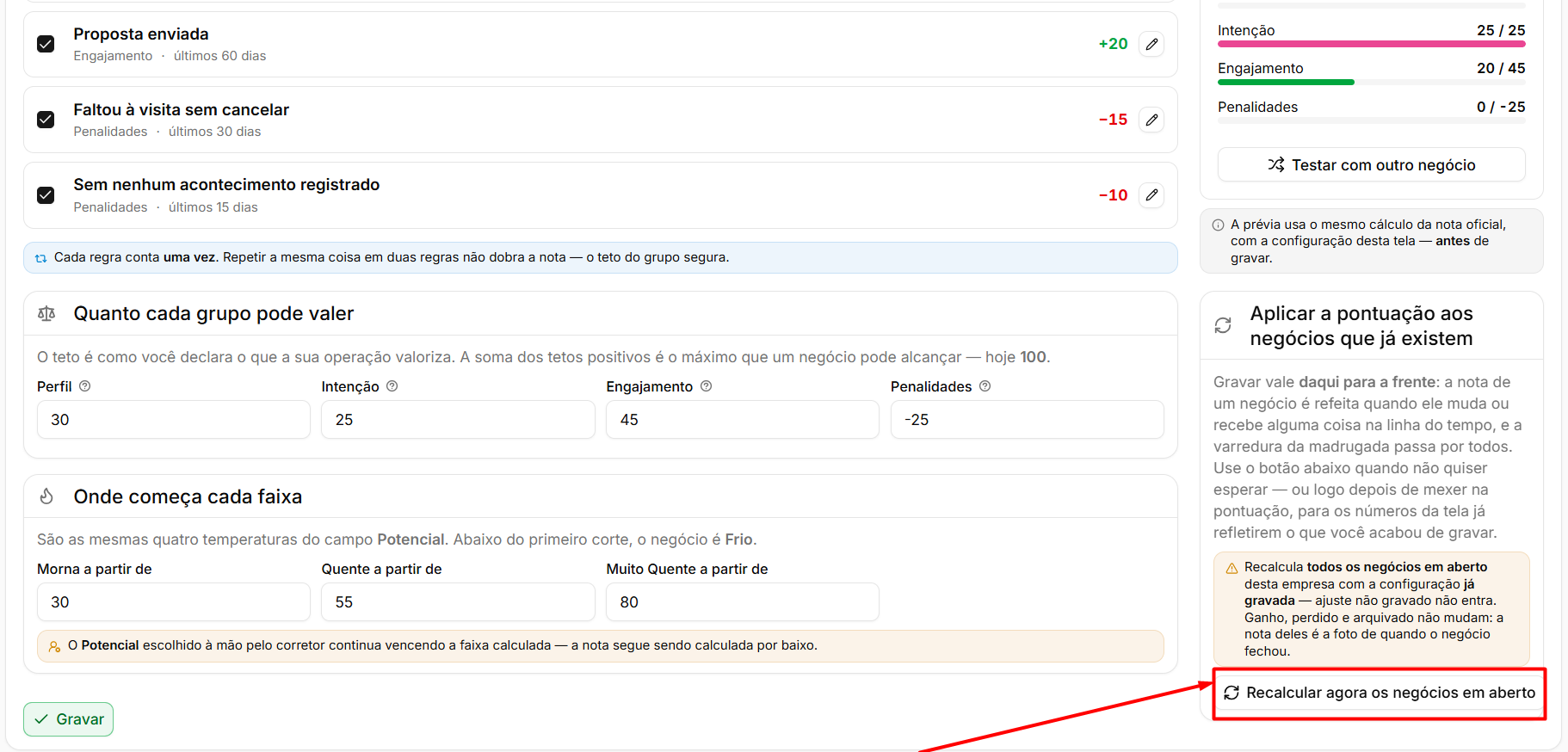](https://ajuda.apresenta.me/uploads/images/gallery/2026-09/FXrimage.png) Ao alterar a configuração, não é necessário aguardar que cada negociação seja modificada individualmente. Clique em **Recalcular agora os negócios em aberto** para aplicar imediatamente a configuração que já foi gravada.O recálculo utiliza somente a configuração já salva. Alterações realizadas na tela e que ainda não foram gravadas não entram no processamento.
A ação recalcula os **negócios em aberto** da empresa. Negócios **ganhos, perdidos ou arquivados não são alterados**. A pontuação deles permanece como um registro da situação existente quando a negociação foi encerrada. --- ##### **Como a pontuação funciona no dia a dia** ➜ **O negócio não acumula pontos para sempre:** a nota representa a situação atual. ➜ **Cada mudança pode alterar a pontuação:** quando os dados mudam, as regras são verificadas novamente. ➜ **Pontos positivos identificam bons sinais:** informações completas, intenção e engajamento aumentam a nota. ➜ **Penalidades identificam riscos:** falta de interação ou outros sinais negativos podem reduzir a pontuação. ➜ **Os tetos controlam o peso de cada grupo:** nenhuma categoria ultrapassa o limite definido pela imobiliária. ➜ **A nota ajuda a priorizar o atendimento:** negócios com maior pontuação tendem a apresentar mais sinais de interesse e engajamento. --- #### **Perguntas frequentes** ➜ **A pontuação vai acumulando cada vez que uma condição acontece?** Não. A nota é recalculada do zero. O sistema verifica quais condições são verdadeiras naquele momento e calcula novamente a pontuação. ➜ **Uma regra pode tirar pontos do negócio?** Sim. As regras do grupo **Penalidades** podem utilizar valores negativos para reduzir a nota quando houver sinais considerados desfavoráveis. ➜ **Posso definir pesos diferentes para Perfil, Intenção e Engajamento?** Sim. Na seção **Quanto cada grupo pode valer**, a imobiliária define o teto de cada categoria. ➜ **O negócio pode passar de 100 pontos?** Não. A configuração dos grupos positivos determina o máximo da pontuação, que é **100**. ➜ **O que acontece se várias regras de um grupo ultrapassarem o teto?** O grupo permanece limitado ao valor máximo configurado. Os pontos excedentes não aumentam a nota além desse limite. ➜ **Posso criar uma regra somente para um funil?** Sim. Utilize **Restringir a regra** e selecione os funis em que ela deverá funcionar. ➜ **Posso criar uma regra somente para determinada finalidade?** Sim. Utilize o campo **Só nestas finalidades** dentro das restrições da regra. ➜ **Como saber se uma regra está funcionando como esperado?** Utilize o painel **Prévia · Negócio Real** e o botão **Testar com outro negócio** para verificar o cálculo utilizando negociações reais antes de gravar. ➜ **Alterar a pontuação atualiza todos os negócios imediatamente?** Não necessariamente. Os negócios são recalculados conforme recebem alterações e também durante a atualização periódica do sistema. Para aplicar imediatamente, utilize **Recalcular agora os negócios em aberto**. ➜ **Negócios ganhos ou perdidos também são recalculados?** Não. Negócios ganhos, perdidos ou arquivados mantêm a pontuação registrada no momento em que foram encerrados.