# Negócios e Marketing
Negociações, propostas e painel de marketing.
# Negócios
# Como funciona o módulo de negociações
O negócio é a oportunidade de venda ou locação acompanhada do começo ao fim. Ele pode nascer de um lead ou ser criado manualmente, percorre as etapas de um funil, reúne os imóveis de interesse do cliente e termina como ganho, perdido ou prorrogado.
É o módulo central da operação comercial e reúne diferentes mecanismos automáticos, como radar de imóveis, pontuação de prioridade, repasse por inatividade e mescla de negociações repetidas.
---
##### **Navegação no Módulo**
[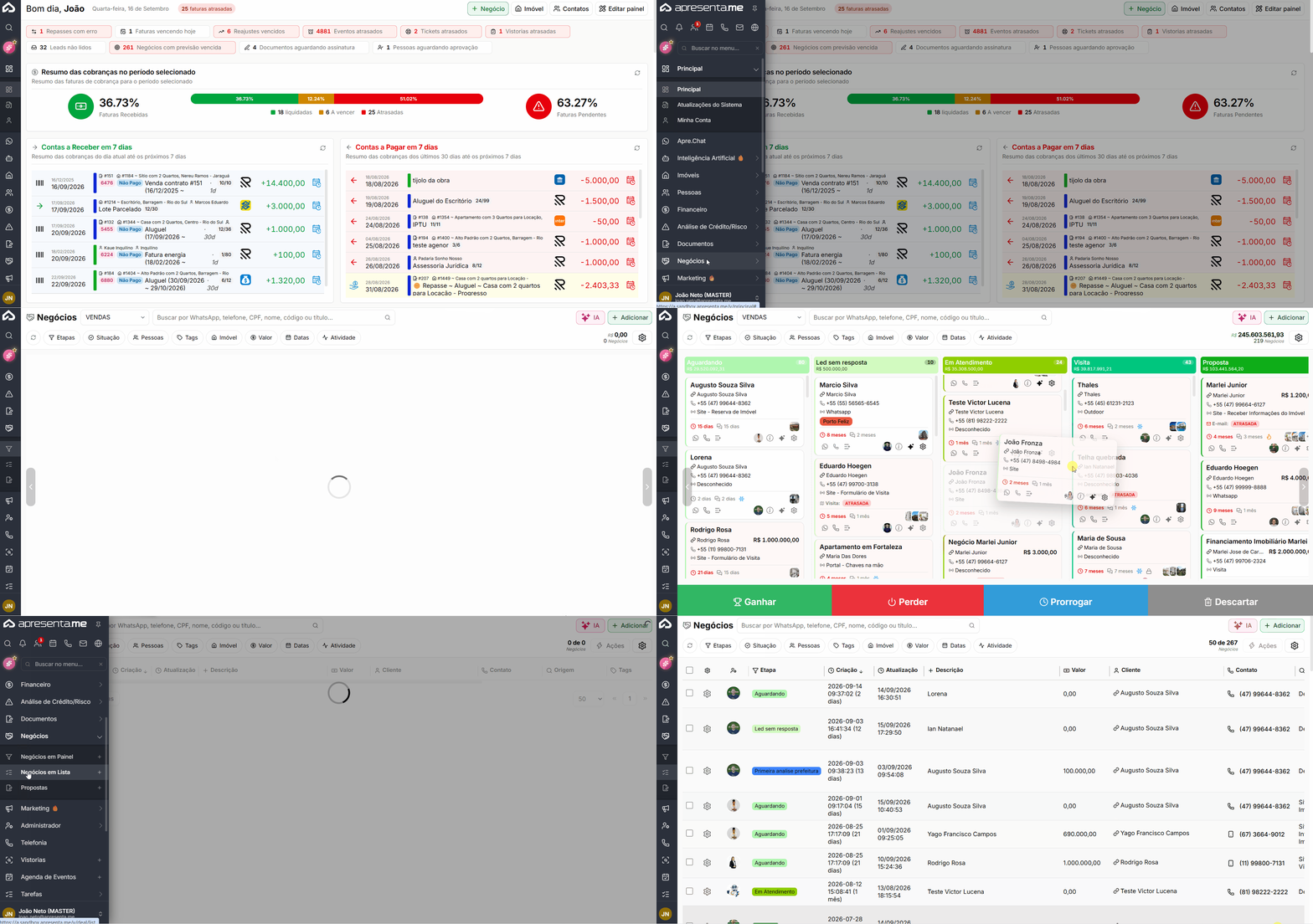](https://ajuda.apresenta.me/uploads/images/gallery/2026-09/negocios.gif)
| Rotina
| Descrição
|
|---|
| **Negócios > Negócios em Painel**
| Exibe os negócios em formato de quadro, organizados pelas etapas do funil.
|
| **Negócios > Negócios em Lista**
| Exibe a mesma carteira de negócios em formato de listagem.
|
---
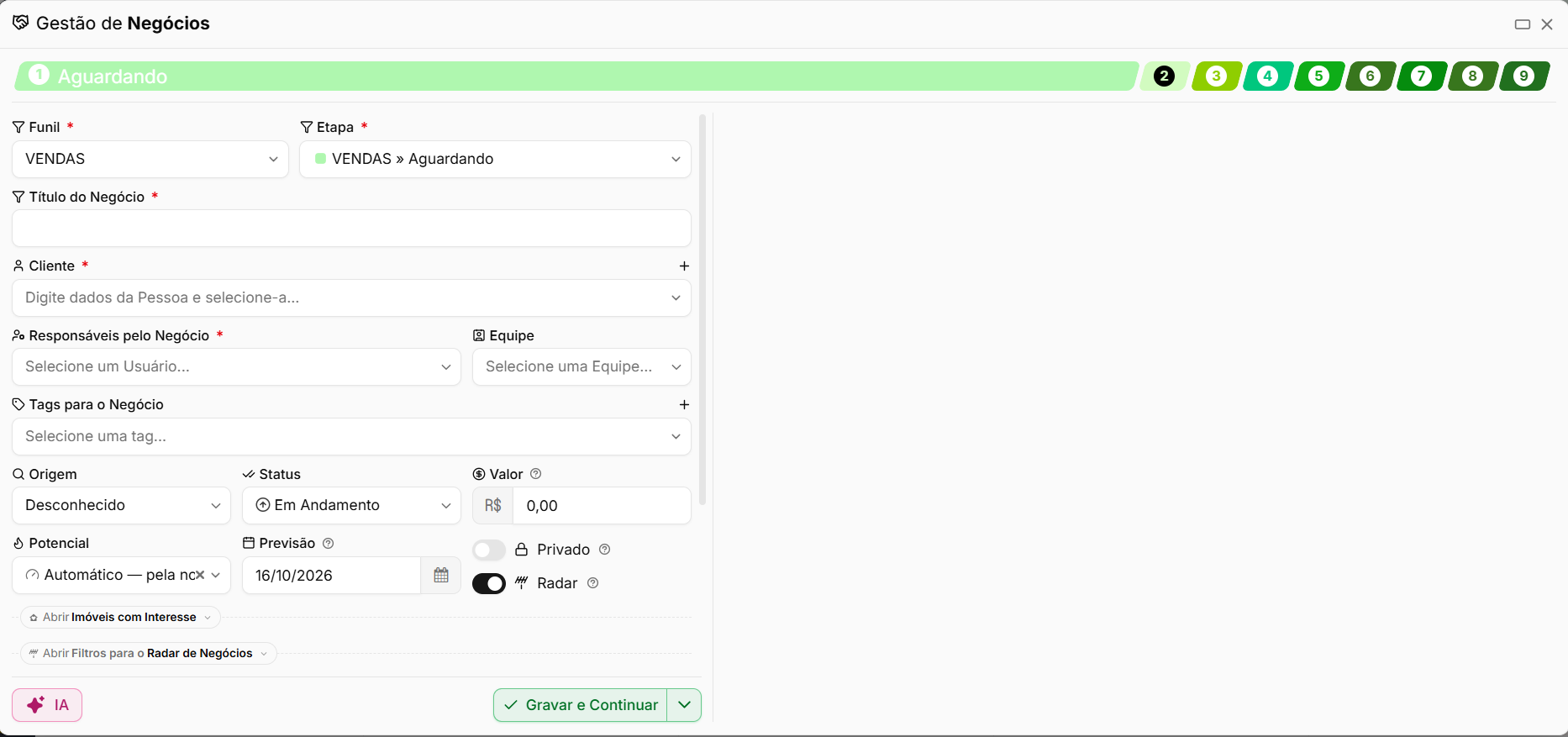
##### **Criar um negócio**
[](https://ajuda.apresenta.me/uploads/images/gallery/2026-09/gXHimage.png)
Ao criar um negócio, são apresentados os principais campos utilizados para estruturar e acompanhar a negociação:
| Campo
| Descrição
|
|---|
| **Funil**
| Campo obrigatório. Define por qual processo comercial a negociação irá passar.
|
| **Etapa**
| Campo obrigatório. Define em qual etapa do funil o negócio será iniciado.
|
| **Título do Negócio**
| Campo obrigatório. É preenchido automaticamente com o nome do cliente.
|
| **Cliente**
| Campo obrigatório que identifica a pessoa relacionada à negociação.
|
| **Responsáveis pelo Negócio**
| Campo obrigatório. Permite selecionar mais de um responsável.
|
| **Equipe**
| Permite relacionar uma equipe ao negócio.
|
| **Tags**
| Permite adicionar identificadores para organização e filtragem da negociação.
|
| **Origem**
| Identifica a origem do negócio.
|
| **Valor**
| Representa o valor previsto que o cliente está disposto a gastar.
|
| **Potencial**
| Pode ser definido como Fria, Morna, Quente, Muito Quente ou **Automático — pela nota**.
|
| **Previsão**
| Representa a data provável de fechamento. Por padrão, é preenchida com 30 dias à frente.
|
| **Privado**
| Quando ativado, somente quem cadastrou o negócio e seus responsáveis terão acesso. Sem essa configuração, o negócio fica visível aos demais usuários com permissão.
|
| **Radar**
| Ativa o monitoramento automático de imóveis compatíveis com o perfil do cliente. A opção vem habilitada por padrão.
|
Importante: Estes campos sempre viram preenchidos quando uma negociação for encaminhada para você, seja por Rodizio ou manualmente.
---
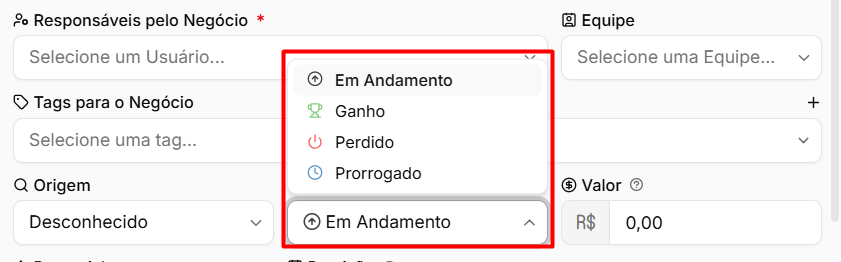
##### **Os quatro de status da negociação**
[](https://ajuda.apresenta.me/uploads/images/gallery/2026-09/I3jimage.png)
| Status
| Descrição
|
|---|
| **Em Andamento**
| Indica que a negociação continua ativa.
|
| **Ganho**
| Indica que a negociação foi concluída com sucesso.
|
| **Perdido**
| Indica que a negociação foi encerrada sem fechamento.
|
| **Prorrogado**
| Indica que a negociação foi adiada para uma data futura.
|
**Atenção:** Um negócio prorrogado retorna automaticamente para **Em Andamento** na data definida, e os responsáveis são notificados. Não é necessário reabri-lo manualmente.
---
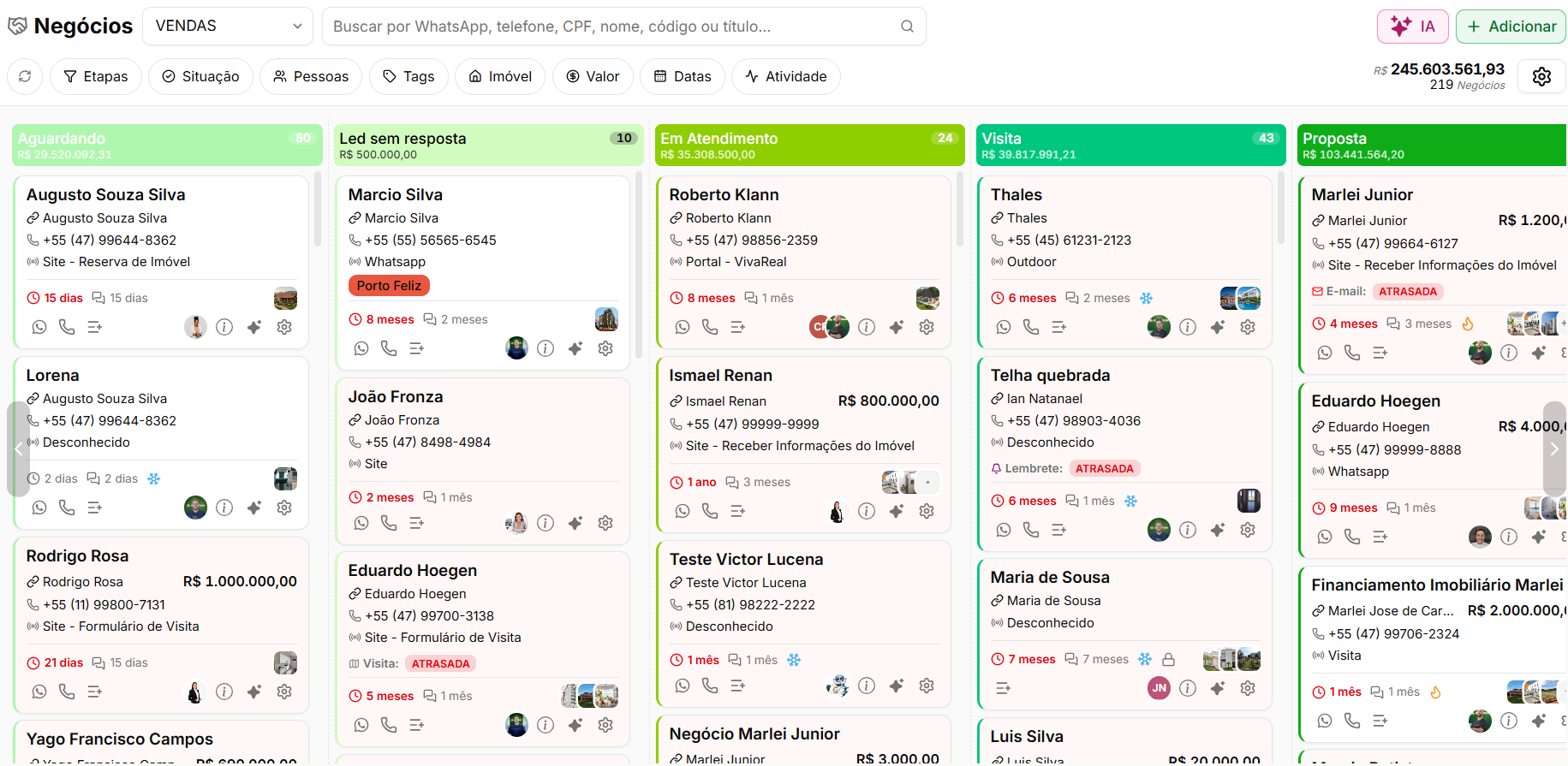
##### **O painel de negócios**
[](https://ajuda.apresenta.me/uploads/images/gallery/2026-09/bHtimage.png)
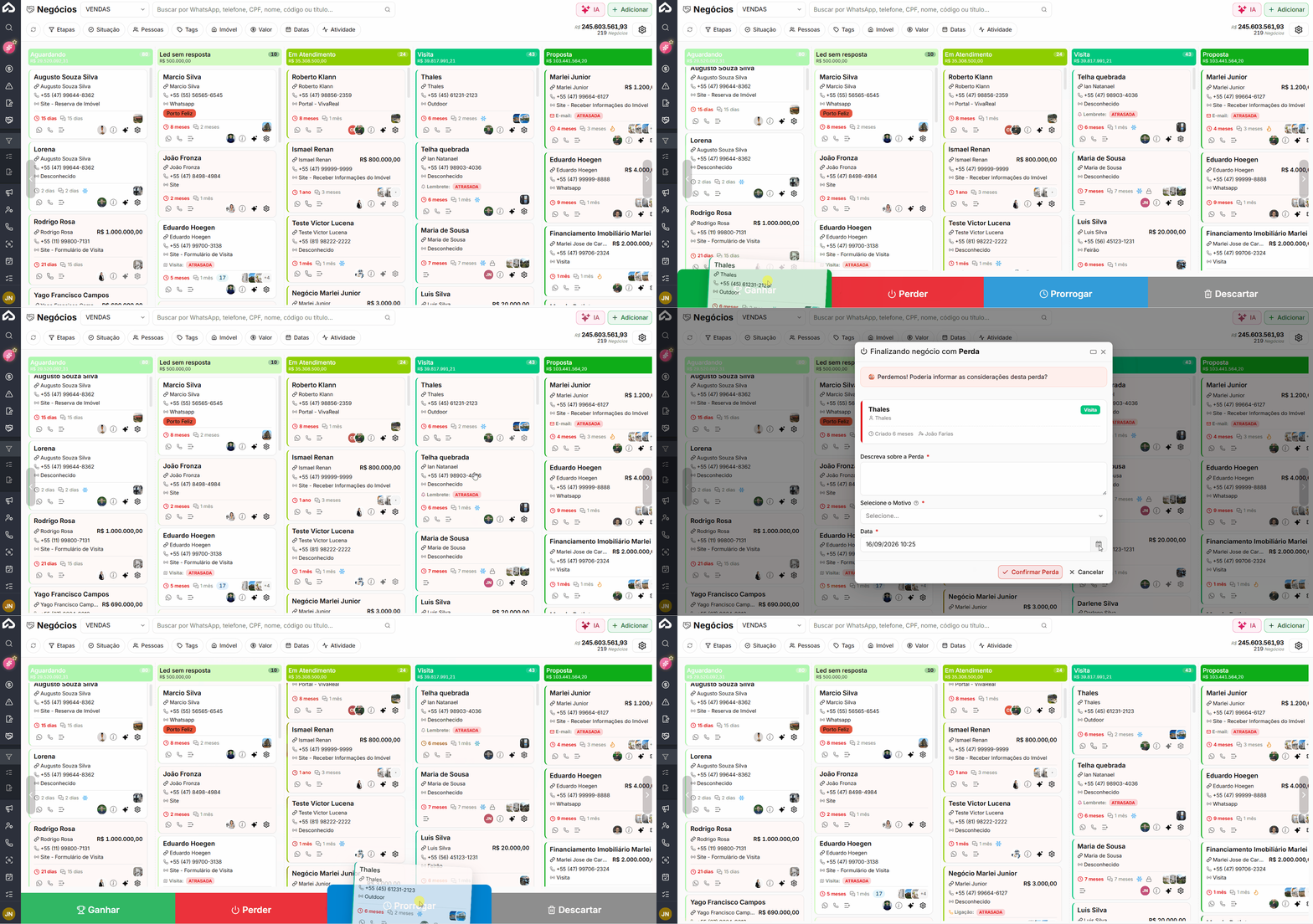
No painel, cada coluna representa uma etapa do funil e cada cartão representa um negócio. O cabeçalho de cada coluna apresenta a quantidade de negócios e a soma dos respectivos valores.
Ao arrastar um cartão entre as colunas, o negócio é movido para outra etapa. Durante o movimento, o sistema apresenta quatro atalhos:
[](https://ajuda.apresenta.me/uploads/images/gallery/2026-09/z4fimage.png)
| Ação
| Descrição
|
|---|
| **Ganhar**
| Finaliza o negócio como ganho.
|
| **Perder**
| Finaliza o negócio como perdido.
|
| **Prorrogar**
| Adia o negócio para uma data futura.
|
| **Descartar**
| Executa a ação de descarte do negócio.
|
Ao soltar o cartão sobre uma dessas opções, a ação correspondente é executada diretamente.
**Atenção:** A reordenação manual dos cartões dentro da mesma coluna funciona apenas quando a ordenação está definida como **Ordem configurada (recomendado)**. Nas demais formas de ordenação, a posição manual não pode ser alterada porque a própria listagem é reorganizada automaticamente.
Mover o negócio de etapa marca como **Lidos** os leads **Não lidos** dele: mudar a etapa é sinal de que alguém já viu o lead. Fica registrado no histórico de cada lead. Os negócios do rodízio e a mudança de etapa feita pelo repique automático ficam de fora, porque ali o lead não lido é justamente o que ainda espera atendimento.
---
##### **Os filtros para refinar a sua busca**
[](https://ajuda.apresenta.me/uploads/images/gallery/2026-09/eEbimage.png)
A barra de filtros permite organizar a busca pelos negócios através dos seguintes painéis:
| Filtro
| Descrição
|
|---|
| **Etapas**
| Permite filtrar os negócios pelas etapas dos funis.
|
| **Situação**
| Permite filtrar pela situação atual do negócio.
|
| **Pessoas**
| Permite localizar negócios relacionados a determinadas pessoas.
|
| **Tags**
| Filtra os negócios conforme as tags relacionadas.
|
| **Imóvel**
| Permite utilizar informações de imóveis como critério de busca.
|
| **Valor**
| Permite filtrar os negócios conforme os valores relacionados.
|
| **Datas**
| Permite utilizar períodos e datas como critérios de filtragem.
|
| **Atividade**
| Permite localizar negócios conforme movimentações e atividades relacionadas.
|
O painel **Atividade** ajuda a identificar negociações que precisam de acompanhamento:
| Opção
| Descrição
|
|---|
| **Parado na Etapa**
| Localiza negócios que permanecem na mesma etapa há determinada quantidade de dias.
|
| **Sem Interação com o Cliente**
| Localiza negócios que não possuem contato registrado com o cliente.
|
| **Eventos**
| Permite localizar negócios com atividades atrasadas ou agendadas.
|
| **Contrato**
| Permite separar negócios que já possuem contrato daqueles que ainda não possuem.
|
Por padrão, o painel apresenta apenas negócios **Em Andamento** e, na visualização em quadro, apenas os negócios relacionados ao usuário.
**Atenção:** Caso um negócio aparentemente tenha desaparecido, verifique os filtros aplicados. Ele pode estar ganho, perdido ou relacionado a outro responsável. Quando a pesquisa por texto não encontra resultados, a própria tela disponibiliza a opção **Buscar em todas as situações**.
---
##### **O Radar: como o sistema relaciona cliente e imóvel**
[](https://ajuda.apresenta.me/uploads/images/gallery/2026-09/radar.gif)
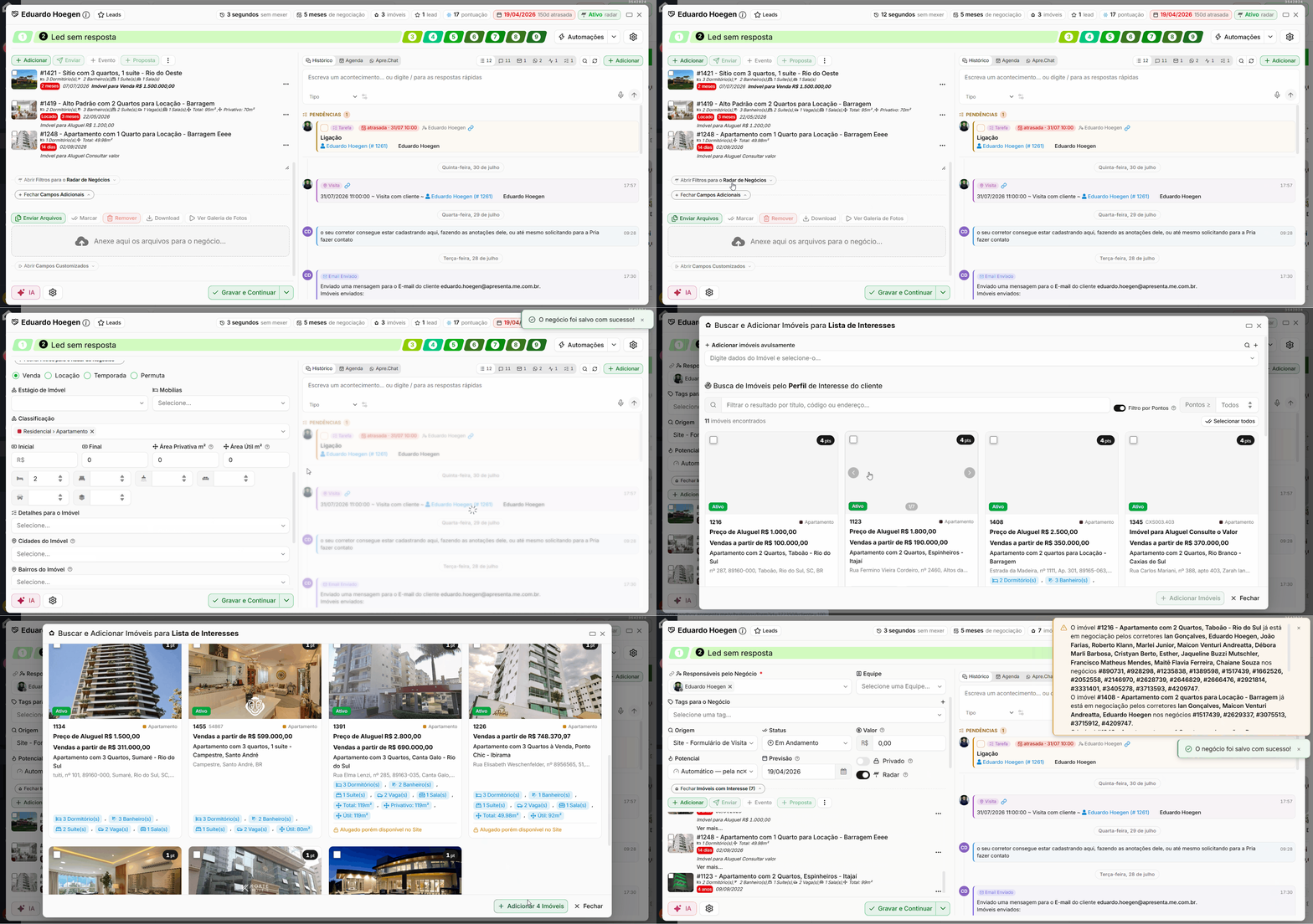
O Radar funciona nos dois sentidos. Quando ativado no negócio, ele utiliza o perfil do que o cliente procura para relacionar negociações e imóveis.
| Funcionamento
| Descrição
|
|---|
| **Do negócio para os imóveis**
| Pesquisa na carteira os imóveis que correspondem ao perfil definido para aquele cliente.
|
| **Do imóvel para os negócios**
| Quando um novo imóvel é cadastrado, identifica os negócios cujos clientes procuram características semelhantes e pode avisar os responsáveis.
|
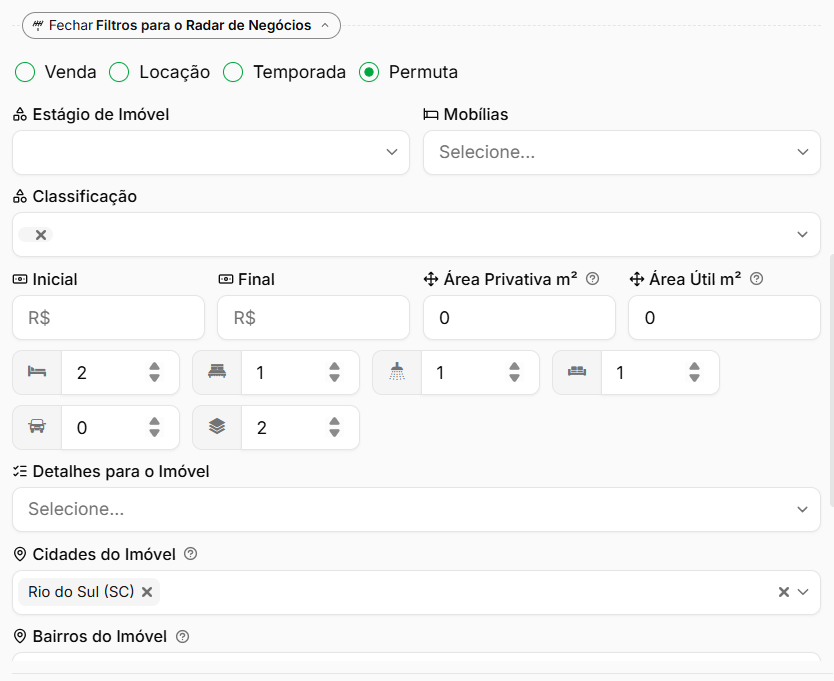
Os critérios utilizados ficam disponíveis na seção **Filtros para o Radar de Negócios**:
[](https://ajuda.apresenta.me/uploads/images/gallery/2026-09/mhNimage.png)
| Campo
| Descrição
|
|---|
| **Finalidade**
| Venda, Locação, Temporada ou Permuta. Sem a finalidade preenchida, o Radar não funciona.
|
| **Faixa de preço**
| Permite informar o valor inicial e final procurado pelo cliente.
|
| **Cidades**
| Define as cidades de preferência do cliente.
|
| **Bairros**
| Define os bairros de preferência do cliente.
|
| **Classificação**
| Define a classificação desejada para o imóvel.
|
| **Estágio**
| Permite utilizar o estágio do imóvel como critério.
|
| **Mobílias**
| Permite definir as condições relacionadas à mobília.
|
| **Tags**
| Permite utilizar tags dos imóveis como critério de compatibilidade.
|
| **Área Privativa**
| Utiliza a área informada como referência, considerando também imóveis com área até 30% maior.
|
| **Área Útil**
| Utiliza a área informada como referência, considerando também imóveis com área até 30% maior.
|
| **Quartos**
| Define a quantidade de quartos procurada.
|
| **Suítes**
| Define a quantidade de suítes procurada.
|
| **Banheiros**
| Define a quantidade de banheiros procurada.
|
| **Salas**
| Define a quantidade de salas procurada.
|
| **Vagas**
| Define a quantidade de vagas procurada.
|
| **Andar**
| Permite utilizar o andar como critério.
|
| **Detalhes**
| Permite informar características específicas que o imóvel deve possuir.
|
| **Disponibilidade**
| Utilizado em negócios de temporada para definir o período desejado.
|
| **Acomodação**
| Utilizado em temporada para informar a quantidade de pessoas.
|
**Atenção:** Quando o Radar está ativado e nenhum critério foi preenchido, o sistema exibe um aviso. A gravação do negócio não é impedida, porém o Radar não terá informações suficientes para relacionar corretamente o cliente aos imóveis. A recomendação apresentada no conteúdo é preencher, no mínimo, **faixa de preço e bairro**.
---
##### **Filtro por Pontos: a diferença que importa**
[](https://ajuda.apresenta.me/uploads/images/gallery/2026-09/xikimage.png)
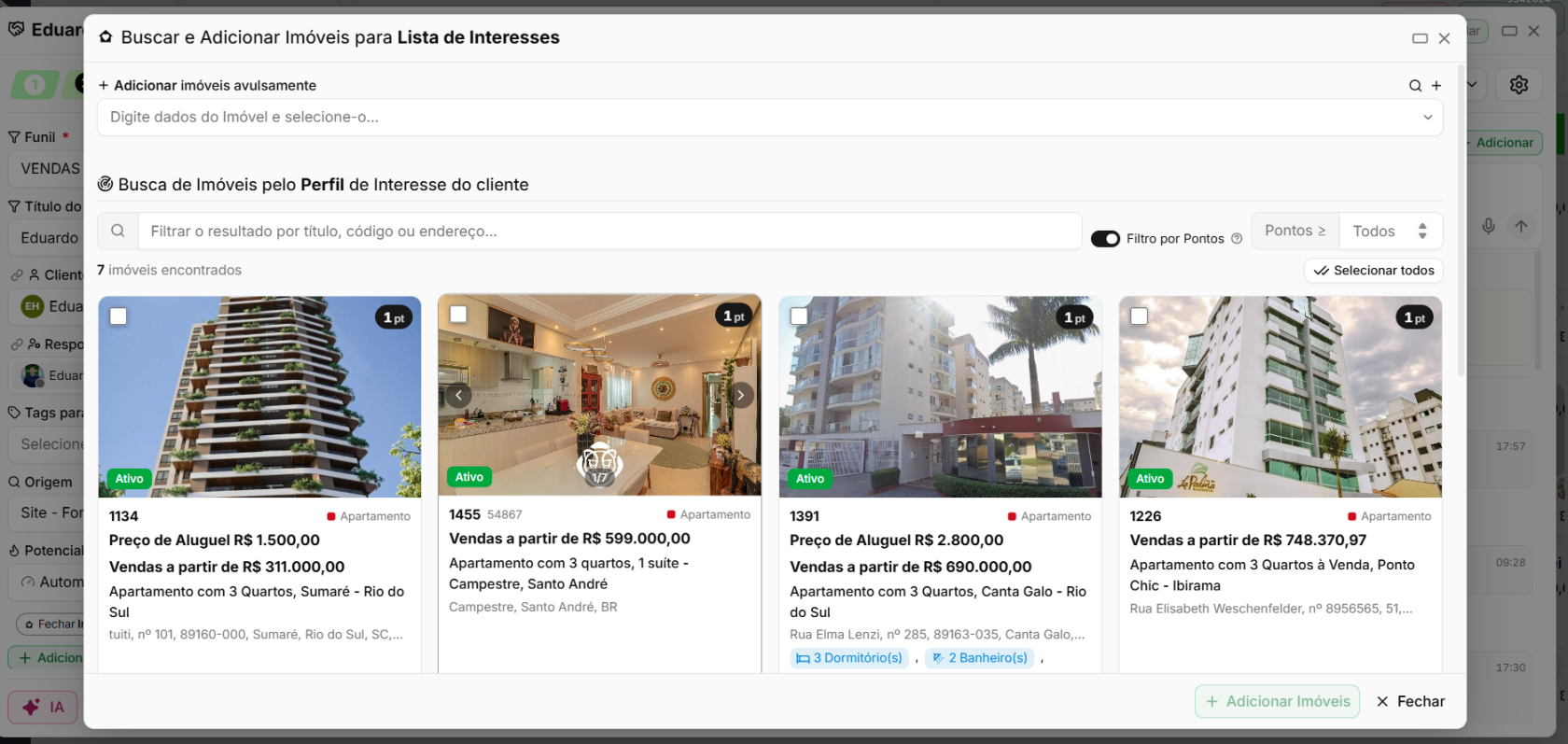
Ao buscar imóveis para o cliente, o Radar possui a opção **Filtro por Pontos**, que vem habilitada por padrão.
| Opção
| Descrição
|
|---|
| **Ligado**
| O sistema atribui pontos aos imóveis conforme a aderência ao perfil do cliente e apresenta aqueles que atingem a pontuação mínima definida. Bairro vale 8 pontos, cidade 6, cômodos exatos possuem pontuação maior que os aproximados e o preço é avaliado em faixas entre −30% e +30%.
|
| **Desligado**
| A pesquisa passa a ser restritiva e apresenta apenas imóveis que correspondem exatamente aos critérios definidos.
|
| **Pontos ≥**
| Define a pontuação mínima exigida para que um imóvel seja apresentado. Quanto maior o valor, mais exigente será o Radar.
|
**Atenção:** Com a pontuação habilitada, um imóvel que não corresponde exatamente a todos os critérios ainda pode aparecer quando tiver boa aderência geral ao perfil. Com o recurso desabilitado, imóveis que não correspondam exatamente aos critérios deixam de aparecer.
---
##### **Pontuação do Negócio**
[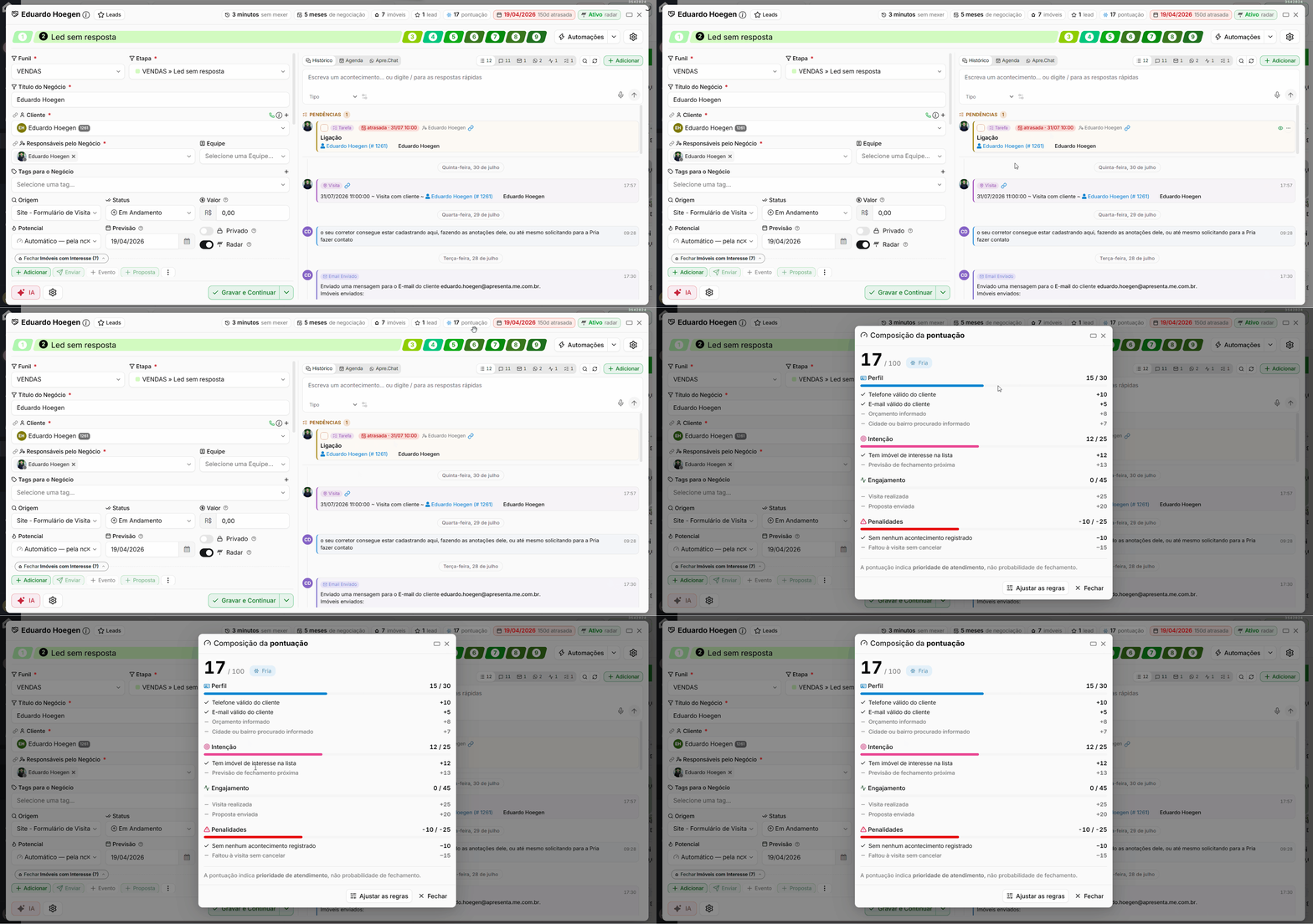](https://ajuda.apresenta.me/uploads/images/gallery/2026-09/pontuacao.gif)
A Pontuação do Negócio é uma nota de **0 a 100** utilizada para ajudar a identificar quais negociações devem receber atenção primeiro. Ela não representa uma probabilidade de fechamento.
A pontuação é composta por quatro grupos:
| Grupo
| Descrição
|
|---|
| **Perfil**
| Vale até 30 pontos e considera informações conhecidas sobre a pessoa, como telefone válido, e-mail válido, orçamento informado e região procurada.
|
| **Intenção**
| Vale até 25 pontos e considera fatores como imóvel de interesse incluído na negociação e previsão de fechamento próxima.
|
| **Engajamento**
| Vale até 45 pontos. Uma visita realizada vale 25 pontos e uma proposta enviada vale 20.
|
| **Penalidades**
| Pode retirar até 25 pontos. Faltar a uma visita sem cancelar retira 15 pontos e permanecer 15 dias sem nenhum registro no histórico retira 10.
|
A nota também determina uma faixa de temperatura:
| Pontuação
| Temperatura
|
|---|
| **Abaixo de 30**
| Fria
|
| **A partir de 30**
| Morna
|
| **A partir de 55**
| Quente
|
| **A partir de 80**
| Muito Quente
|
O indicador apresentado no topo do negócio permite abrir o detalhamento da pontuação, mostrando quais regras foram atendidas e quantos pontos cada uma acrescentou ou retirou.
**Atenção:** Quando o campo **Potencial** é preenchido manualmente, ele sobrepõe a temperatura calculada pela pontuação. Para utilizar automaticamente a faixa determinada pela nota, mantenha o campo como **Automático — pela nota**. O filtro de Temperatura considera as duas possibilidades.
---
##### **Imóveis com interesse**

O bloco **Imóveis com Interesse** reúne os imóveis que estão sendo avaliados pelo cliente. Ele já abre à mostra, com cada imóvel num cartão com foto, código, título e valor. O imóvel pelo qual o cliente chegou aparece primeiro, com o selo **Origem do lead**; os demais seguem a ordem do negócio.
Se você fechar o bloco, ele continua fechado nas próximas vezes que você abrir um negócio neste navegador. Clique no título para mostrá-lo de novo.
A partir dessa relação, ficam disponíveis diferentes ações:
| Ação
| Descrição
|
|---|
| **Enviar os imóveis ao cliente**
| Permite encaminhar os imóveis selecionados ao cliente.
|
| **Criar evento**
| Permite criar uma atividade relacionada ao imóvel e à negociação.
|
| **Gerar proposta**
| Inicia o processo de criação de uma proposta para o imóvel.
|
| **Gerar fichas**
| Permite gerar fichas relacionadas aos imóveis.
|
| **Descartar**
| Permite indicar que determinado imóvel não atende mais ao interesse do cliente.
|
Os imóveis descartados permanecem registrados com a respectiva data, e o descarte pode ser revertido posteriormente.
---
##### **Ganhar, perder ou prorrogar**
[](https://ajuda.apresenta.me/uploads/images/gallery/2026-09/ganhounaoooperdeuuu.gif)
As opções de ganhar, perder ou prorrogar utilizam uma janela semelhante, alterando algumas informações de acordo com a ação escolhida.
| Ação
| Comportamento
|
|---|
| **Ganho**
| Apresenta a mensagem **“Ganhamos! O que ficou acordado? Quais os próximos passos?”**.
|
| **Perda**
| Apresenta a mensagem **“Perdemos! Poderia informar as considerações desta perda?”**
.
|
| **Prorrogação**
| Apresenta a mensagem **"Vamos adiar um pouco este negócio! Por que você está prorrogando?”**.
|
Em todas as opções, são solicitados os seguintes campos:
| Campo
| Descrição
|
|---|
| **Descrição**
| Campo obrigatório para registrar informações relacionadas à finalização ou prorrogação.
|
| **Motivo**
| Campo obrigatório que identifica o motivo da ação realizada.
|
| **Data**
| Registra a data relacionada à ação. Na prorrogação, representa a data para a qual o negócio será adiado.
|
Ao marcar um negócio como **Ganho**, ficam disponíveis três ações exclusivas entre si:
| Ação
| Descrição
|
|---|
| **Gerar um Contrato de Venda**
| Permite seguir com a geração de um contrato de venda.
|
| **Gerar um Contrato de Locação**
| Permite seguir com a geração de um contrato de locação.
|
| **Inativar Imóvel**
| Permite inativar o imóvel relacionado.
|
**Atenção:** Para finalizar um negócio, ele precisa ter passado por todas as etapas obrigatórias do funil. O sistema também impede a mudança de etapa quando existirem tarefas obrigatórias da etapa atual que ainda não foram concluídas.
---
##### **Repique: o repasse por inatividade**
Quando o funil possui o Repique habilitado, negócios que permanecem parados por um período superior ao configurado para a etapa podem ser **repassados ao próximo corretor da fila**.
O funcionamento ocorre da seguinte forma:
| Situação
| Comportamento
|
|---|
| **Aviso antes do repasse**
| Um dia antes, o responsável recebe um alerta informando que a negociação está parada e poderá ser redirecionada.
|
| **Prazo atingido**
| O negócio é encaminhado para o próximo corretor da fila, que recebe uma notificação.
|
| **Mudança de etapa**
| Dependendo da configuração, o negócio também poderá mudar de etapa durante o repasse.
|
| **Limite de repasses**
| Ao atingir o limite configurado, o negócio pode ser direcionado ao
**corretor de segurança**
ou deixar de circular.
|
O passo a passo completo da configuração está disponível na página **Como configurar o repique em um funil?**
---
##### **Aceitar ou negar o atendimento**
Negócios distribuídos através do rodízio podem chegar ao corretor com um prazo para aceite.
Ao acessar a negociação, o sistema apresenta uma mensagem informando que o negócio foi encaminhado para atendimento e indica até qual data ele deverá ser aceito. Caso o prazo expire, o negócio poderá ser redirecionado para o próximo corretor.
**Atenção:** Enquanto o atendimento não for aceito, nenhuma alteração poderá ser realizada no negócio. Após o vencimento do prazo, o sistema também impede alterações em negociações que não foram aceitas.
---
##### **Mesclar negócios**
A mesclagem pode ser utilizada quando o mesmo cliente possui duas negociações, como nos casos em que realizou o preenchimento de mais de um formulário.
Para realizar a ação, são selecionados exatamente dois negócios. Em seguida, é definido qual negócio **fornecerá os dados** e qual **receberá os dados**.
| Opção
| Descrição
|
|---|
| **Alterar funil e etapa**
| Faz com que o negócio de destino também assuma o funil e a etapa do negócio de origem.
|
| **Excluir negócio mesclado**
| Remove o negócio de origem após a conclusão da mesclagem.
|
Quando os negócios pertencem ao **mesmo cliente**, responsáveis, imóveis e tags são somados.
Quando pertencem a **clientes diferentes**, os dados do negócio de origem substituem os dados do destino, e o sistema solicita confirmação antes de realizar a operação.
O sistema também pode **mesclar automaticamente leads repetidos**, de acordo com o período e as situações configuradas.
---
##### **Outras ações em lote**
Ao selecionar múltiplos negócios, ficam disponíveis diferentes ações para processamento em lote:
| Ação
| Descrição
|
|---|
| **Editar em massa**
| Aplica as mesmas alterações aos negócios selecionados. Também possui a opção de mesclar valores múltiplos em vez de substituí-los.
|
| **Transferir responsabilidade**
| Transfere os negócios para outro corretor e pode, opcionalmente, transferir também a responsabilidade pelas pessoas relacionadas.
|
| **Duplicar**
| Cria uma cópia do negócio e permite escolher quais informações serão copiadas, como imóveis, documentos, filtros do Radar, campos customizados e históricos.
|
| **Visibilidade**
| Permite realizar alterações relacionadas à visibilidade dos negócios selecionados.
|
| **Criar evento**
| Permite criar um evento para os negócios selecionados.
|
| **Enviar informativo**
| Permite realizar o envio de um informativo relacionado aos negócios.
|
| **Exportar**
| Permite exportar as informações selecionadas.
|
| **Copiar links**
| Permite copiar os links relacionados aos negócios selecionados.
|
---
##### **Perguntas frequentes**
➜ **Meu negócio sumiu do painel.** O painel abre mostrando apenas os negócios em andamento e, no quadro, apenas os negócios relacionados ao usuário. Utilize o filtro **Situação** ou a opção de buscar em todas as situações.
➜ **Não consigo mover o negócio de etapa.** Verifique se todas as tarefas obrigatórias da etapa atual foram concluídas e se o funil permite avançar para a etapa desejada sem passar pelas anteriores.
➜ **O Radar não encontra nada.** Confira se a **Finalidade** está preenchida e se existem critérios cadastrados no perfil do cliente. O Radar ativado sem critérios não consegue realizar a correspondência corretamente.
➜ **Um imóvel que serve ao cliente não apareceu na busca.** Verifique se o **Filtro por Pontos** está desabilitado. Quando ele está desligado, a busca exige correspondência exata. Habilite o recurso ou reduza a pontuação mínima utilizada.
➜ **A temperatura não corresponde à nota.** Isso pode acontecer quando o campo **Potencial** foi preenchido manualmente, pois ele sobrepõe a faixa calculada pela pontuação. Utilize **Automático — pela nota** para que a temperatura seja determinada automaticamente.
➜ **Não consigo editar o negócio.** O negócio pode estar aguardando o aceite do atendimento, estar relacionado ao rodízio ou o usuário pode não ser um dos responsáveis pela negociação.
➜ **Por que perdi um negócio para outro corretor?** Isso pode ocorrer por causa do **Repique**, quando o negócio permanece parado além do prazo configurado para a etapa e é repassado para o próximo corretor. O responsável recebe um aviso um dia antes.
➜ **O negócio prorrogado volta sozinho?** Sim. Na data definida para a prorrogação, o negócio retorna automaticamente para **Em Andamento** e os responsáveis são notificados.
# Propostas
# Como funciona o módulo de propostas
A proposta é a formalização da negociação de valor entre o cliente e o proprietário. O cliente realiza uma oferta, o proprietário pode responder com uma contraproposta e, assim, a negociação segue até que uma das partes aceite ou desista.
O módulo registra cada rodada dessa negociação, mantém o histórico das ofertas, notifica as partes envolvidas e, quando uma proposta é aceita, permite encaminhar o negócio para a etapa de contrato.
Dessa forma, todas as ofertas e contrapropostas ficam centralizadas, evitando dúvidas sobre qual foi o último valor negociado ou quem deve realizar a próxima ação.
---
##### **Navegação no Módulo**
[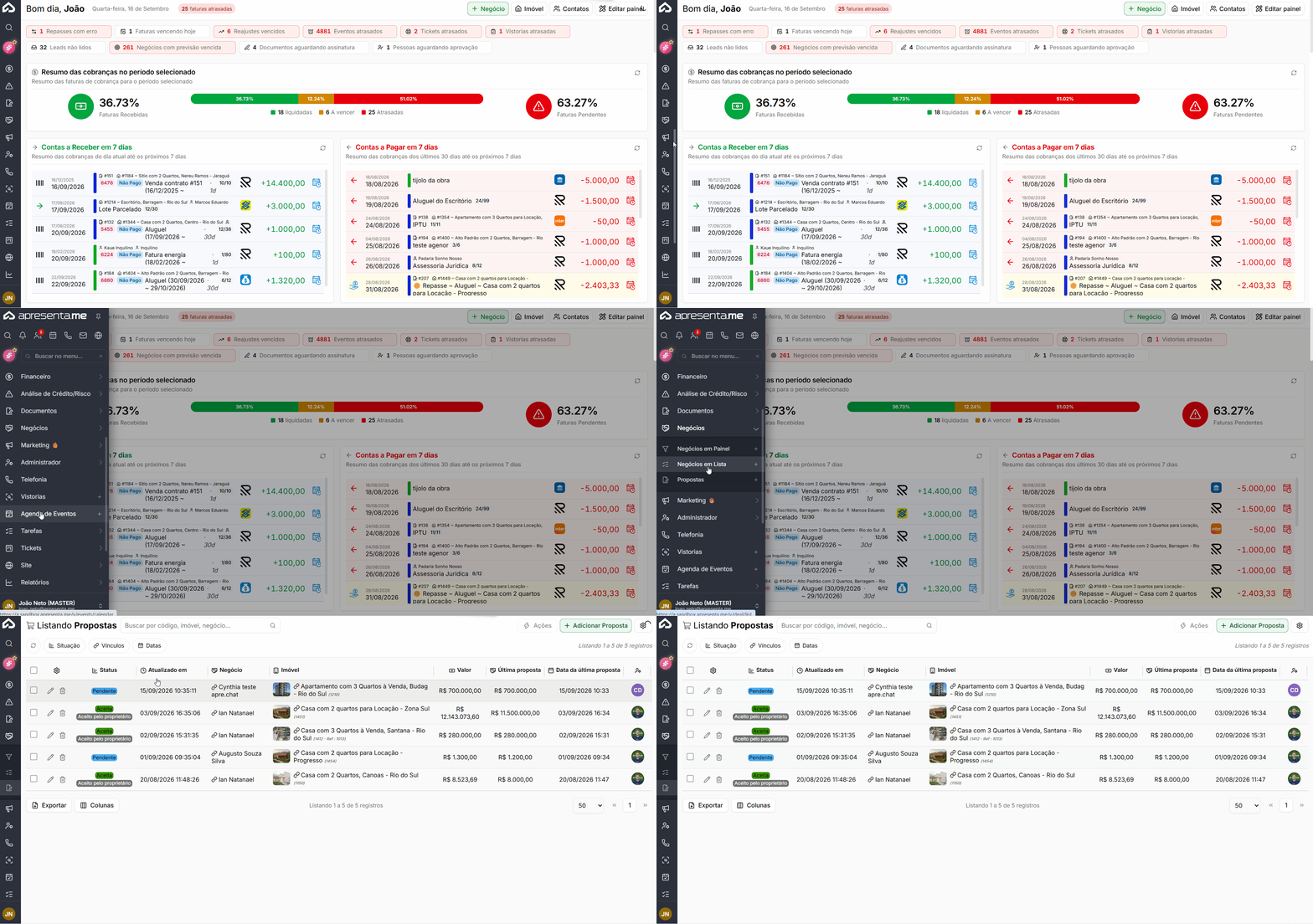](https://ajuda.apresenta.me/uploads/images/gallery/2026-09/propostas.gif)
**Rotina:** Negócios > Propostas > **Propostas**
---
##### **De onde a proposta nasce**
[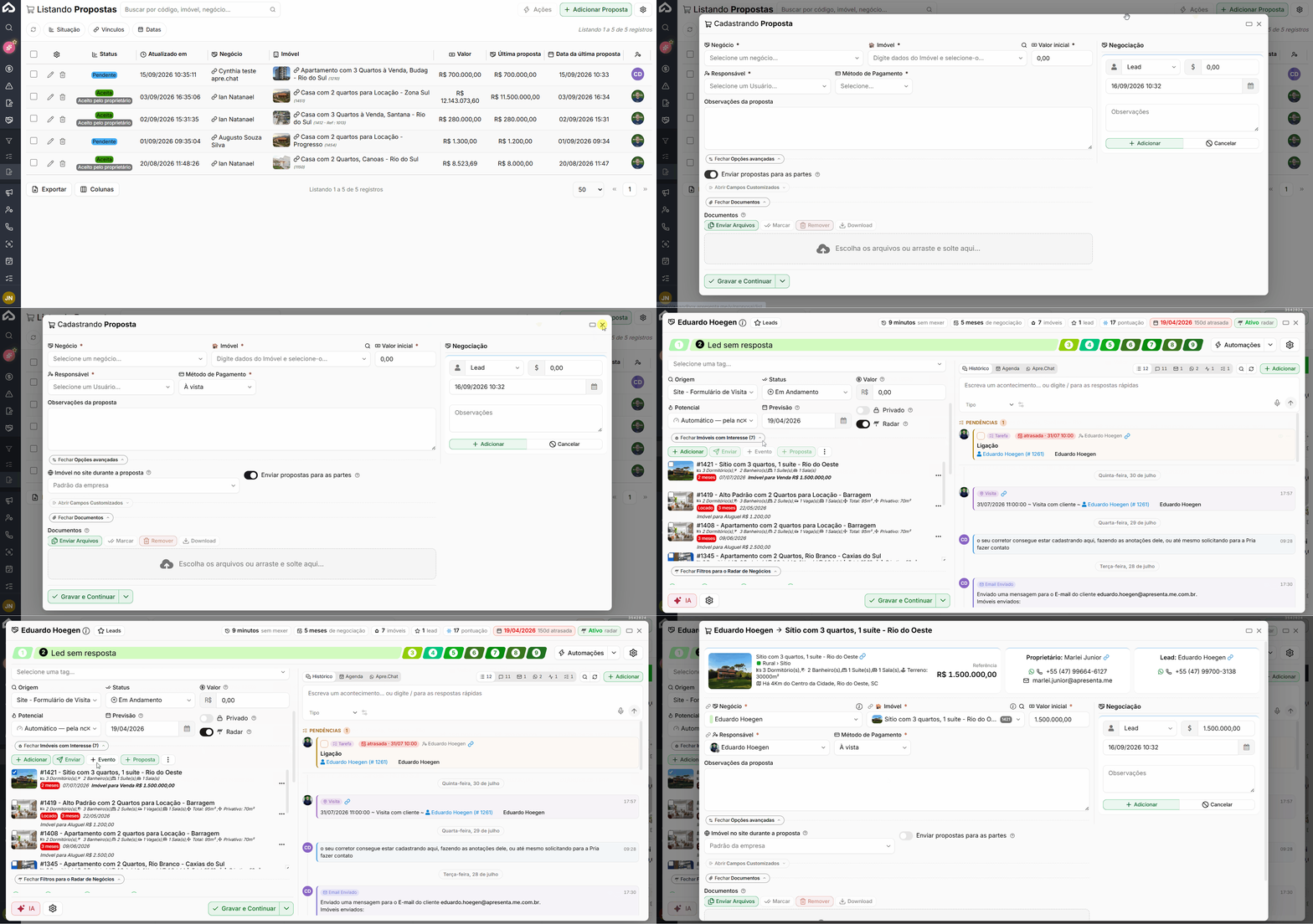](https://ajuda.apresenta.me/uploads/images/gallery/2026-09/origemdasproposals.gif)
Uma proposta pode ser criada por diferentes pontos do sistema:
| Origem
| Descrição
|
|---|
| **Adicionar Proposta**
| Permite criar uma nova proposta diretamente pelo menu de propostas.
|
| **Ficha do negócio**
| A proposta pode ser criada pelo botão **Proposta**, disponível na lista de imóveis vinculados ao negócio.
|
| **Imóvel do negócio**
| Também é possível iniciar a proposta pelo menu de um imóvel específico relacionado ao negócio.
|
**⚠️ Atenção:** Ao criar uma proposta a partir do negócio, o sistema primeiro procura uma proposta pendente relacionada ao mesmo negócio e imóvel. Caso encontre, a proposta existente será aberta e a nova oferta será registrada como contraproposta, evitando a criação de duas propostas pendentes para o mesmo imóvel.
---
#### **Os campos da proposta**
[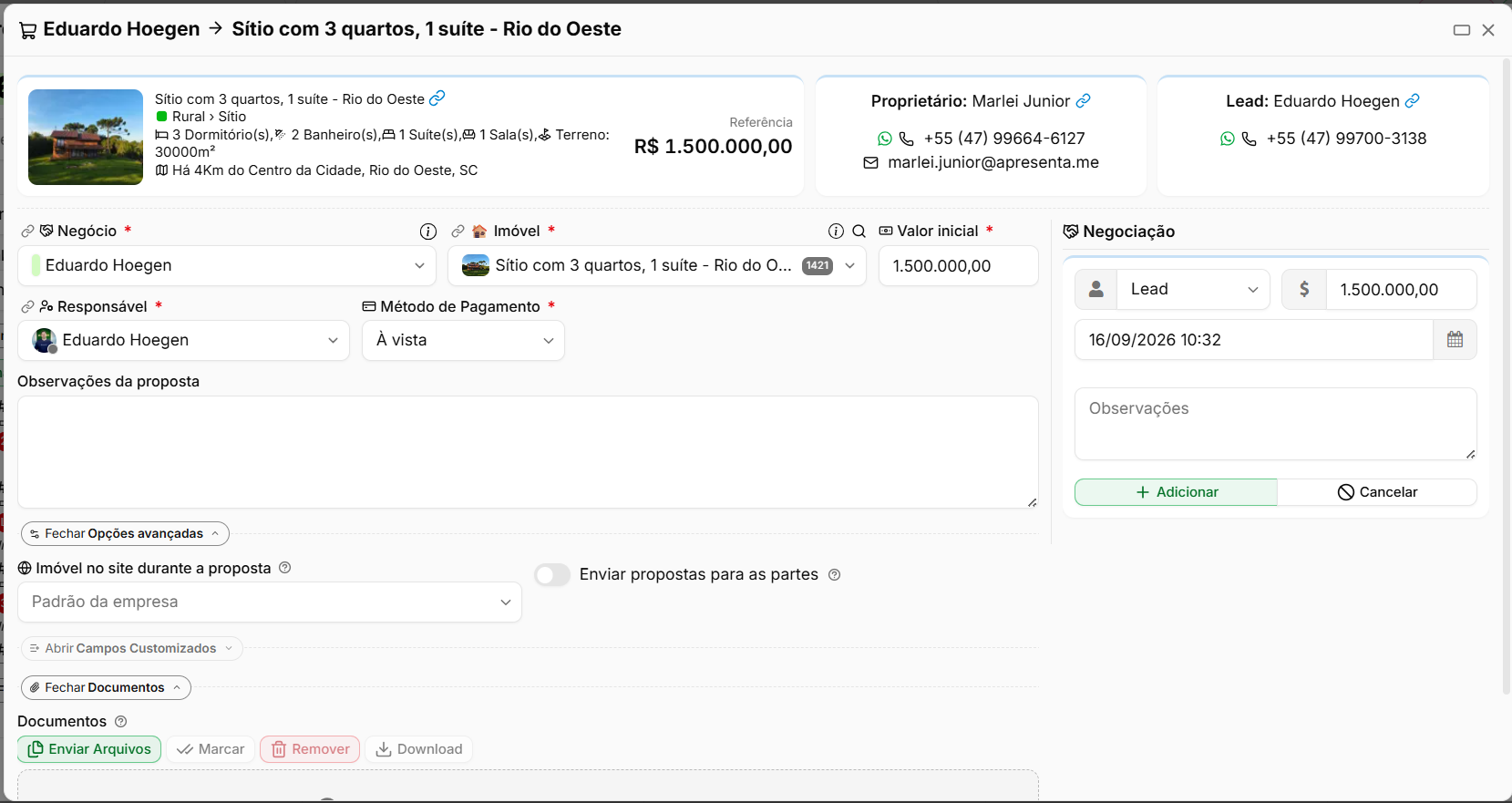](https://ajuda.apresenta.me/uploads/images/gallery/2026-09/tI0image.png)
| Campo
| Descrição
|
|---|
| **Negócio**
| Campo obrigatório. Após a gravação da proposta, não poderá mais ser alterado.
|
| **Imóvel**
| Campo obrigatório. Após a gravação, também ficará bloqueado para alterações. São exibidos apenas imóveis ativos.
|
| **Unidade**
| Utilizado quando o imóvel pertence a um empreendimento com quadro de unidades. Ao gravar a proposta, o sistema cria o imóvel correspondente à unidade e realiza sua reserva no quadro.
|
| **Valor inicial**
| Campo obrigatório. É preenchido inicialmente com o valor definido para a finalidade do negócio.
|
| **Responsável**
| Campo obrigatório que identifica o responsável pela negociação.
|
| **Método de Pagamento**
| Campo obrigatório. As opções disponíveis são À vista, Parcelado, FGTS, Financiamento, Consórcio, Permuta ou Outro.
|
| **Observações da proposta**
| Permite registrar informações adicionais relacionadas à negociação.
|
Em **Opções avançadas**, ficam disponíveis configurações adicionais:
| Campo
| Descrição
|
|---|
| **Imóvel no site durante a proposta**
| Define o comportamento do anúncio enquanto a negociação estiver em andamento.
|
| **Enviar propostas para as partes**
| Quando habilitado, realiza automaticamente o envio das propostas para as pessoas relacionadas. A opção vem ativada por padrão.
|
---
##### **As rodadas de negociação**
[](https://ajuda.apresenta.me/uploads/images/gallery/2026-09/aC5image.png)
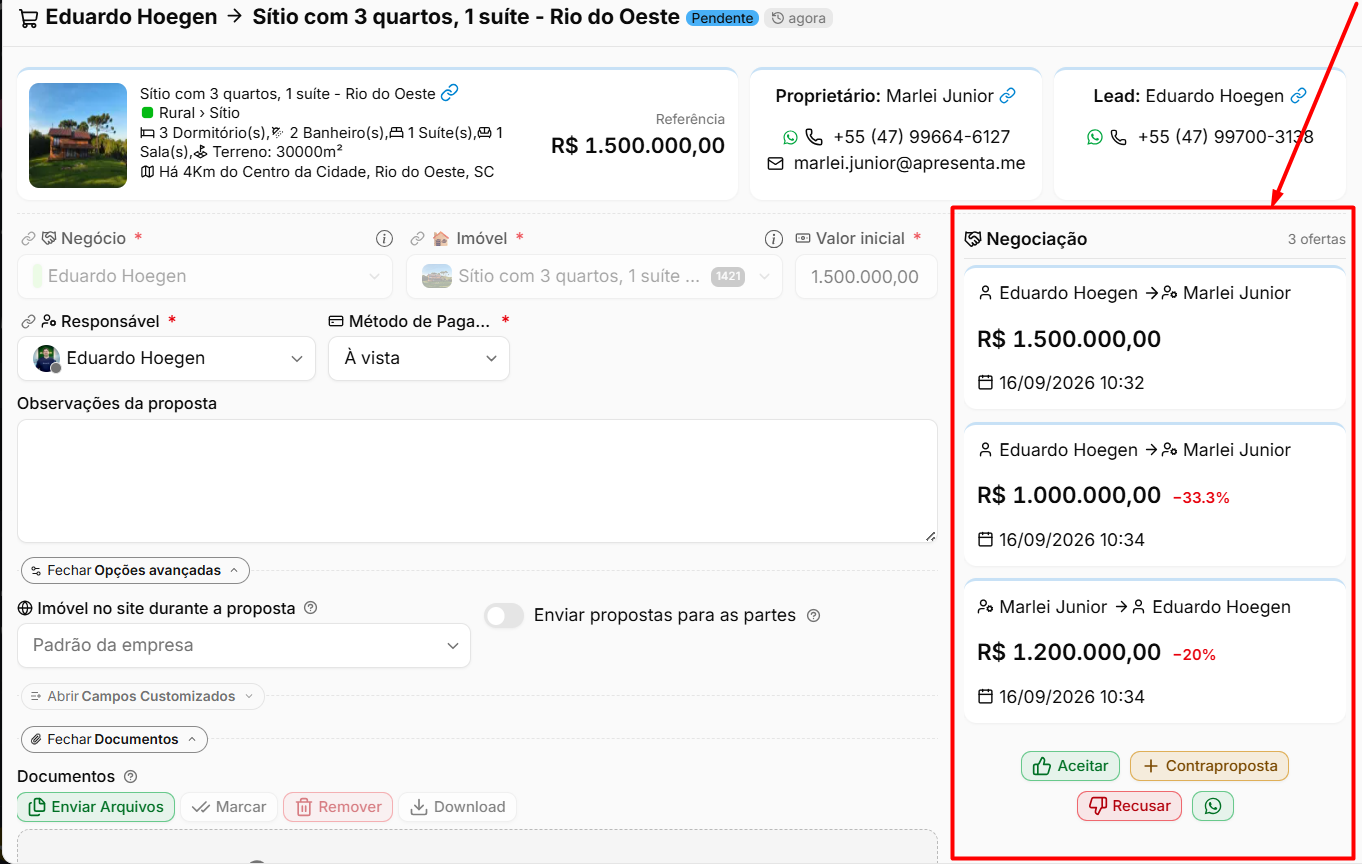
A coluna localizada à direita da proposta apresenta o histórico completo da negociação.
Cada oferta registrada corresponde a uma **rodada**, permitindo acompanhar todas as propostas e contrapropostas realizadas durante a negociação, da mais recente para a mais antiga.
Ao registrar uma nova rodada, são apresentados os seguintes campos:
| Campo
| Descrição
|
|---|
| **Proponente**
| Campo obrigatório. Pode ser **Lead** ou **Proprietário**. O sistema alterna automaticamente o proponente com base na rodada anterior.
|
| **Valor**
| Campo obrigatório. Inicialmente, apresenta o valor registrado na última rodada.
|
| **Data da proposta**
| Campo obrigatório. Deve representar a data em que a oferta realmente foi realizada, e não necessariamente a data em que foi registrada no sistema.
|
| **Observações**
| Permite adicionar informações relacionadas especificamente àquela rodada da negociação.
|
Cada rodada também apresenta informações que facilitam o acompanhamento da evolução da negociação:
As rodadas são reordenadas pela data da proposta após a gravação. Dessa forma, a última proposta será sempre a cronologicamente mais recente, e não necessariamente a última registrada no sistema. Isso permite cadastrar posteriormente uma oferta realizada anteriormente sem alterar a sequência correta da negociação.
Uma proposta precisa possuir pelo menos uma rodada para que possa ser gravada.
---
##### **Aceitar uma proposta**
[](https://ajuda.apresenta.me/uploads/images/gallery/2026-09/Vlkimage.png)
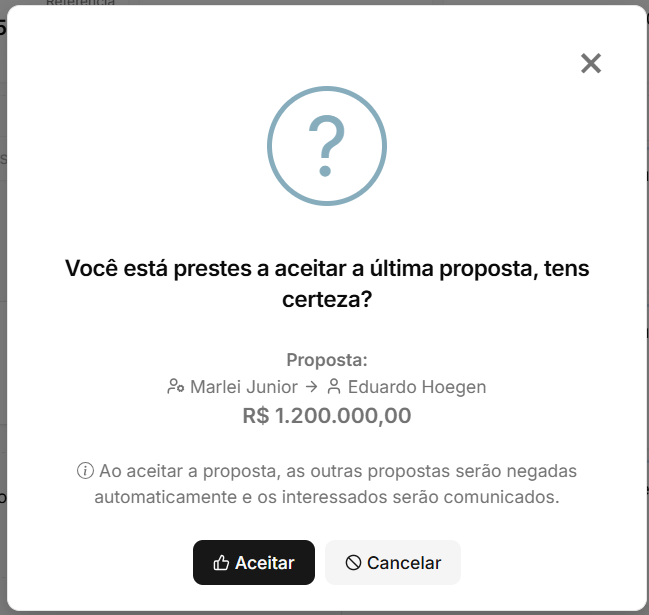
Ao aceitar uma proposta, o sistema realiza automaticamente uma sequência de ações:
| Ação
| Comportamento
|
|---|
| **Alteração da situação**
| A proposta passa para **Aceita**, registrando automaticamente o motivo conforme o autor da última oferta:
**Aceito pelo proprietário** ou **Aceito pelo Lead**.
|
| **Cancelamento das demais propostas**
| Todas as outras propostas pendentes relacionadas ao mesmo imóvel são canceladas automaticamente com o motivo
**Outra proposta foi aceita**.
|
| **Comunicação aos interessados**
| Os interessados relacionados às propostas canceladas são comunicados automaticamente.
|
| **Finalização do negócio**
| O sistema pergunta se o usuário deseja finalizar o negócio como ganho e abre a tela correspondente com a proposta e o imóvel já preenchidos.
|
| **Retorno do imóvel ao site**
| Caso o imóvel tenha sido retirado do site por causa da proposta e não existam outras propostas pendentes, o sistema pergunta se ele deve ser disponibilizado novamente.
|
**Atenção:** O cancelamento das demais propostas pendentes do imóvel acontece automaticamente e notifica os outros interessados. Por isso, antes de realizar o aceite, é importante considerar que essas comunicações serão enviadas imediatamente.
---
##### **Recusar e reativar**
[](https://ajuda.apresenta.me/uploads/images/gallery/2026-09/g18image.png)
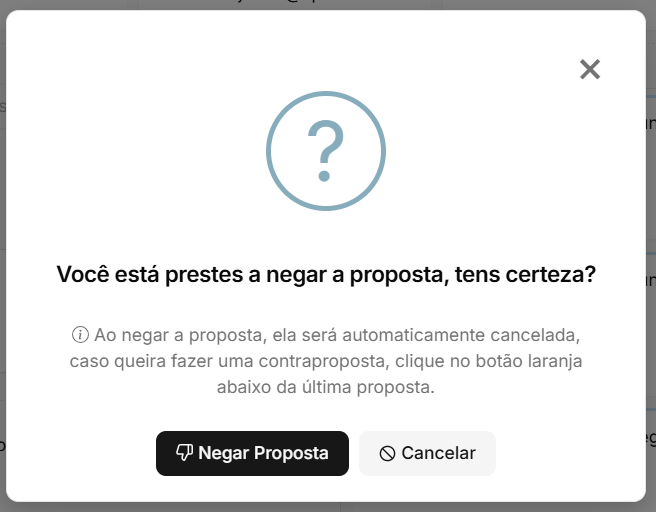
Ao recusar ou reativar uma proposta, o comportamento varia conforme a ação realizada:
| Ação
| Comportamento
|
|---|
| **Recusar proposta**
| A proposta é cancelada e recebe automaticamente o motivo **Negado pelo Proprietário** ou **Negado pelo Lead**.
|
| **Retornar imóvel ao site**
| Durante a recusa, o sistema pergunta se o imóvel deve voltar a ser exibido no site.
|
| **Finalizar negócio como perdido**
| O sistema também pergunta se o negócio relacionado deve ser finalizado como perdido.
|
| **Registrar contraproposta**
| Deve ser utilizado quando a intenção é continuar negociando valores, em vez de recusar definitivamente a proposta.
|
| **Reativar proposta**
| Uma proposta cancelada ou aceita pode ser reativada e retornar para a situação
**Pendente**.
|
| **Histórico da negociação**
| As rodadas anteriores permanecem registradas na linha do tempo, inclusive quando houve aceite anteriormente.
|
---
##### **Declínio automático por inatividade**
Propostas que permanecem sem movimentação por determinado período podem ser canceladas automaticamente.
A imobiliária pode configurar o prazo de inatividade, em horas ou dias, além da antecedência utilizada para alertar o responsável.
| Situação
| Comportamento
|
|---|
| **Aviso de inatividade**
| Antes do cancelamento, o responsável recebe a mensagem
**“A proposta #N será automaticamente declinada em X por inatividade.”**
|
| **Prazo atingido**
| Quando o prazo configurado é atingido, a proposta é cancelada automaticamente.
|
| **Motivo do cancelamento**
| O sistema registra o motivo **Declinada automaticamente por inatividade** .
|
| **Liberação do imóvel**
| O imóvel relacionado é liberado após o declínio da proposta.
|
| **Comunicação às partes**
| As pessoas relacionadas à negociação são comunicadas sobre o cancelamento.
|
| **Contador**
| A proposta apresenta na tela o tempo restante até o declínio automático.
|
**⚠️ Atenção:** O declínio automático vem desabilitado por padrão. Quando ativado, ajuda a evitar o acúmulo de propostas antigas que permanecem bloqueando imóveis. Entretanto, negociações que estejam apenas demorando mais do que o normal também poderão ser canceladas. Por isso, é importante configurar o prazo de acordo com o ciclo de negociação da imobiliária.
---
##### **O imóvel durante a negociação**
[](https://ajuda.apresenta.me/uploads/images/gallery/2026-09/2Q2image.png)
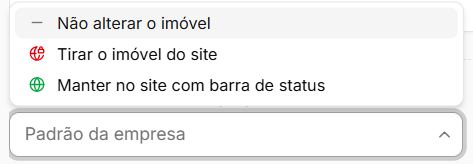
Enquanto existir uma proposta pendente, o sistema pode controlar automaticamente a situação do anúncio do imóvel.
| Opção
| Descrição
|
|---|
| **Não alterar o imóvel**
| Mantém o anúncio funcionando normalmente enquanto a proposta estiver em negociação.
|
| **Tirar o imóvel do site**
| Remove temporariamente o anúncio enquanto a negociação estiver em andamento.
|
| **Manter no site com barra de status**
| Mantém o imóvel anunciado, mas apresenta uma indicação visual informando que existe uma negociação em andamento. Por padrão, o texto exibido é **Em negociação**.
|
Essa configuração pode ser definida individualmente na proposta ou seguir o padrão configurado pela empresa para cada finalidade.
Ao finalizar a negociação, o anúncio retorna ao estado correspondente à situação do imóvel.
---
##### **O envio às partes**
[](https://ajuda.apresenta.me/uploads/images/gallery/2026-09/B4Iimage.png)
Quando a opção de envio automático estiver habilitada, cada nova rodada será enviada por e-mail para a outra parte da negociação.
| Origem da oferta
| Destino
|
|---|
| **Lead**
| A proposta é enviada aos proprietários do imóvel.
|
| **Proprietário**
| A proposta é enviada ao cliente vinculado ao negócio.
|
Também é possível realizar o envio através do **WhatsApp**, utilizando uma mensagem contendo as informações do imóvel, o valor da última oferta e um link para acompanhamento da proposta.
As mudanças de situação também geram notificações para o responsável, com as demais partes incluídas em cópia oculta.
---
##### **A listagem de todas as propostas**
[](https://ajuda.apresenta.me/uploads/images/gallery/2026-09/gjDimage.png)
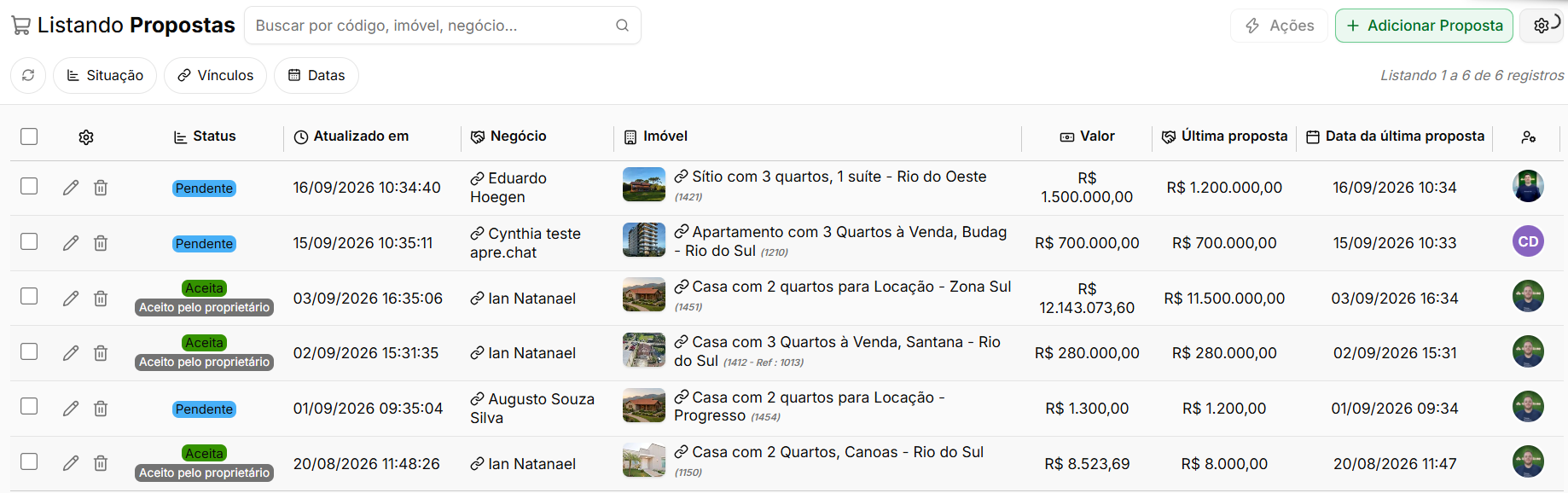
Ao acessar o módulo, a listagem apresenta inicialmente as propostas **pendentes e aceitas** que tiveram movimentação no último mês.
Os filtros permitem separar a **situação da proposta** da **situação do negócio**. Essa diferenciação é importante porque uma proposta pode permanecer em aberto mesmo que o negócio relacionado já esteja com outra situação, como perdido.
A listagem apresenta as seguintes informações:
---
##### **Perguntas frequentes**
➜ **Criei uma proposta e o sistema abriu outra que já existia.** É o comportamento esperado. Quando já existe uma proposta pendente para o mesmo negócio e imóvel, o sistema utiliza a proposta existente e registra a nova oferta como uma contraproposta.
➜ **Por que não consigo trocar o imóvel da proposta?** Os campos **Negócio** e **Imóvel** ficam bloqueados depois da primeira gravação para preservar o histórico e a integridade da negociação.
➜ **Aceitei uma proposta e outras foram canceladas.** Esse processo é automático. Quando uma proposta é aceita, as demais propostas pendentes relacionadas ao mesmo imóvel são canceladas e os interessados são comunicados.
➜ **A proposta foi cancelada sozinha.** Isso pode acontecer quando o recurso de declínio automático por inatividade está habilitado e o prazo configurado para a proposta foi atingido.
➜ **O imóvel saiu do site quando criei a proposta.** Esse comportamento é definido pela configuração de imóvel durante a proposta. A opção pode ser ajustada individualmente nas **Opções avançadas**.
➜ **Registrei uma oferta antiga. Ela será posicionada corretamente no histórico?** Sim. As rodadas são organizadas pela data da proposta, e não pela ordem em que foram registradas no sistema.
➜ **Como transformo uma proposta aceita em contrato?** Utilize a opção **Finalizar negociação**. O sistema abrirá a tela de ganho do negócio com a proposta e o imóvel já preenchidos, permitindo seguir com o processo correspondente.
➜ **O que acontece com a unidade de um empreendimento se a proposta for recusada?** A unidade volta a ficar disponível no quadro. O imóvel criado a partir daquela unidade será arquivado, e não excluído, quando não existir contrato relacionado.
# Marketing
O módulo de Marketing centraliza as informações e recursos utilizados para acompanhar os investimentos, campanhas e resultados das ações de divulgação da imobiliária. Por meio dele, é possível registrar os valores investidos, acompanhar indicadores de desempenho e analisar a origem dos contatos e negócios gerados, facilitando a avaliação do retorno das estratégias de marketing.
# Como usar o Painel de Marketing?
A pergunta que o painel responde é simples de fazer e difícil de responder na mão: **de onde vêm os clientes, quanto custa cada um e onde eles param pelo caminho**.
Ele cruza três coisas que a imobiliária já tem — os contatos recebidos, os negócios no funil e a verba lançada em Investimentos — e transforma isso em custo por contato, custo por fechamento fechado e o caminho do primeiro contato até a assinatura.
**Atenção:** O painel depende de configuração. Sem as origens mapeadas e os funis configurados em **Configurações > Marketing**, boa parte dos números aparece com **travessão** e o motivo ao lado. Travessão quer dizer **ainda não dá para saber** — nunca "custou zero".
---
##### **Navegação no Módulo**
[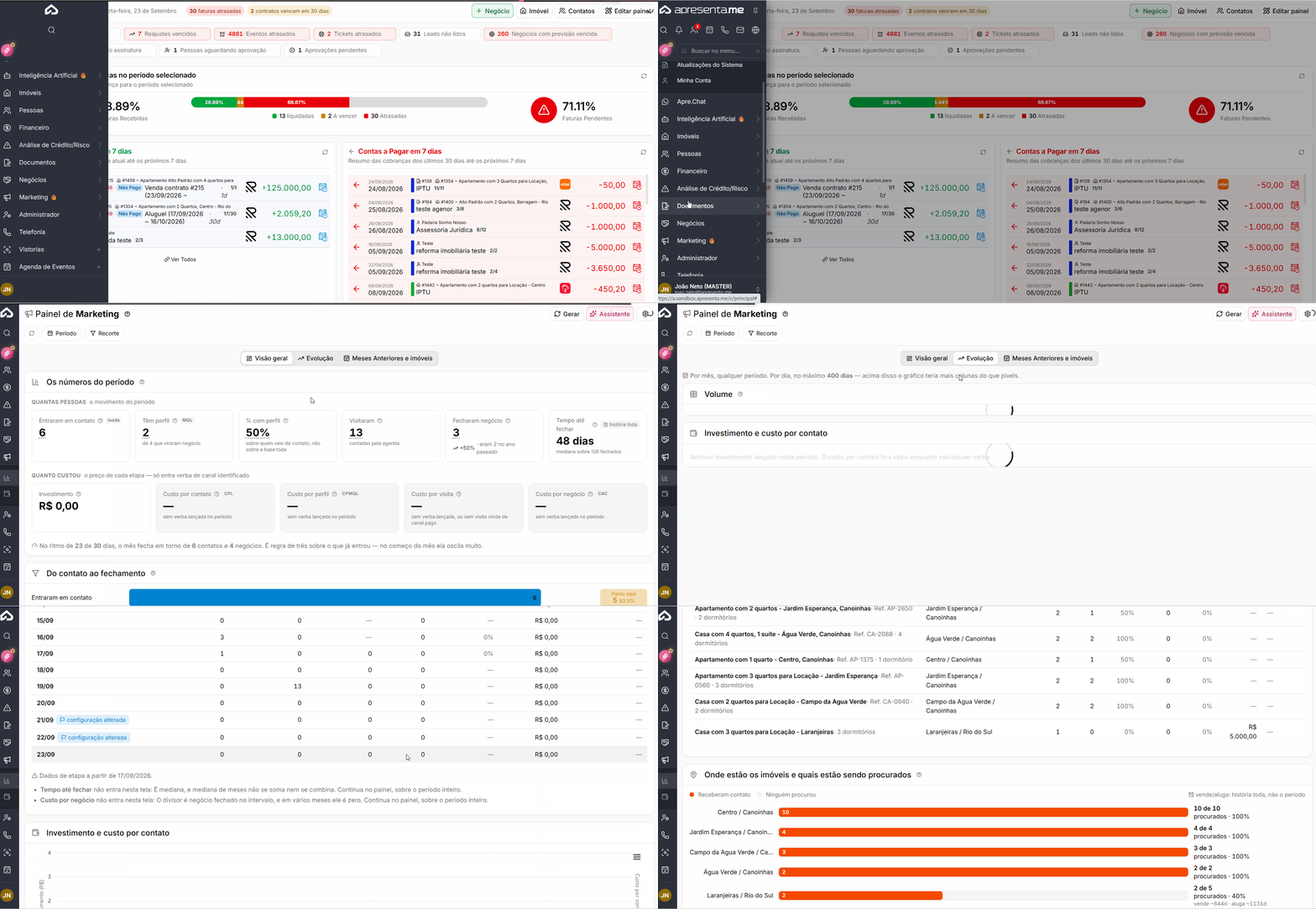](https://ajuda.apresenta.me/uploads/images/gallery/2026-09/paineldemarketingggg.gif)
**Rotina:** Marketing > **Painel de Marketing**
---
##### **Os filtros**
[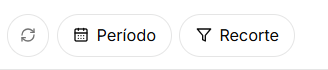](https://ajuda.apresenta.me/uploads/images/gallery/2026-09/ddGimage.png)
| Escrita
| Conceito
|
|---|
| **Período**
| do dia 1 ao dia 9, o painel abre no mês passado inteiro, com o atalho **Ver este mês**; a partir do dia 10, abre do dia 1 até hoje. Os atalhos **Este mês** e **Mês passado** ficam no filtro, e o período escolhido fica lembrado até o fim do dia.
|
| **Funil**
| recorta o que é negócio. Com um funil escolhido, os custos passam a ser estimados: cada canal pago entra com a parte da verba proporcional aos negócios dele naquele funil.
|
| **Canal**
| recorta contatos, negócios e a verba lançada.
|
| **Origem**
| só aparecem as origens que têm contato na empresa, da mais movimentada para a menos.
|
| **Agrupar por**
| mês ou dia. Sem escolha, períodos de até dois meses agrupam por dia e os maiores, por mês. Na aba Evolução, as opções **Diário** e **Mensal** ficam ao lado do gráfico.
|
**Atenção:** Escolhendo um funil, o contato que **ainda não virou negócio** aparece em todos os funis, porque ele não pertence a nenhum. Por isso somar os funis dá mais que o total — o próprio painel declara quantos contatos estão nessa situação.
---
##### **Os números do período**
Os indicadores vêm em dois grupos.
**Quantas pessoas — o movimento do período:**
[](https://ajuda.apresenta.me/uploads/images/gallery/2026-09/5PJimage.png)
| Escrita
| Conceito
|
|---|
| **Entraram em contato**
| cada contato recebido, de qualquer origem, pela data do contato. Contato repetido da mesma pessoa conta de novo: é movimento, não cadastro.
|
| **Têm perfil**
| quantos dos contatos que viraram negócio reúnem as informações que a equipe considera essenciais (nota na faixa Quente ou acima). Negócios parados nas etapas que o painel deve ignorar ficam de fora. O cartão mostra também o percentual, "N% de X negócios", a partir de 10 negócios.
|
| **% com perfil**
| aparece dentro do cartão Têm perfil e na tabela de canais. O negócio cadastrado à mão fica de fora do cálculo de propósito.
|
| **Visitaram**
| cada negócio conta uma vez quando, no período, chegou à etapa de visita realizada ou teve a visita concluída na Agenda. A visita só marcada aparece em "Marcaram visita", no caminho do contato ao fechamento. O número é o mesmo no cartão, no caminho, na tabela de canais, na Evolução e em Meses e imóveis.
|
| **Fecharam (venda ou locação)**
| negócios ganhos, pela data do encerramento.
|
| **Valor fechado**
| a soma do valor dos negócios fechados no período, separada em vendas, aluguel mensal (um mês de aluguel) e sem finalidade (que junta temporada e permuta). Negócio sem valor conta em Fecharam e fica fora da soma. A linha "Cada R$ 1 em canal pago voltou R$ N em vendas" divide as vendas vindas de canal pago pela verba de todos os canais pagos. É o valor do negócio, não a comissão nem o lucro.
|
| **Tempo até fechar**
| a mediana de dias entre o cadastro do negócio e o fechamento. Olha a história toda, não o período do filtro, e por isso o cartão leva o selo "história toda".
|
**Quanto custou — o preço de cada etapa:**
[](https://ajuda.apresenta.me/uploads/images/gallery/2026-09/Xc3image.png)
| Escrita
| Conceito
|
|---|
| **Investimento**
| o que foi investido no período. Com um funil escolhido, aparece embaixo quanto dessa verba cabe ao funil (estimado).
|
| **Custo por contato**
| quanto custou cada contato vindo de canal pago.
|
| **Custo por perfil**
| quanto custou cada contato de canal pago que chegou com perfil.
|
| **Custo por visita**
| quanto custou cada visita vinda de canal pago.
|
| **Custo por fechamento**
| quanto custou cada negócio fechado vindo de canal pago, com a base "N vieram de canal pago, de M fechados".
|
**Atenção:** Só entra na conta de custo a verba de **canal identificado**. Contato que chega de graça fica fora dos dois lados da divisão — senão o custo sairia menor do que é. A verba sem canal aparece declarada no rodapé do bloco.
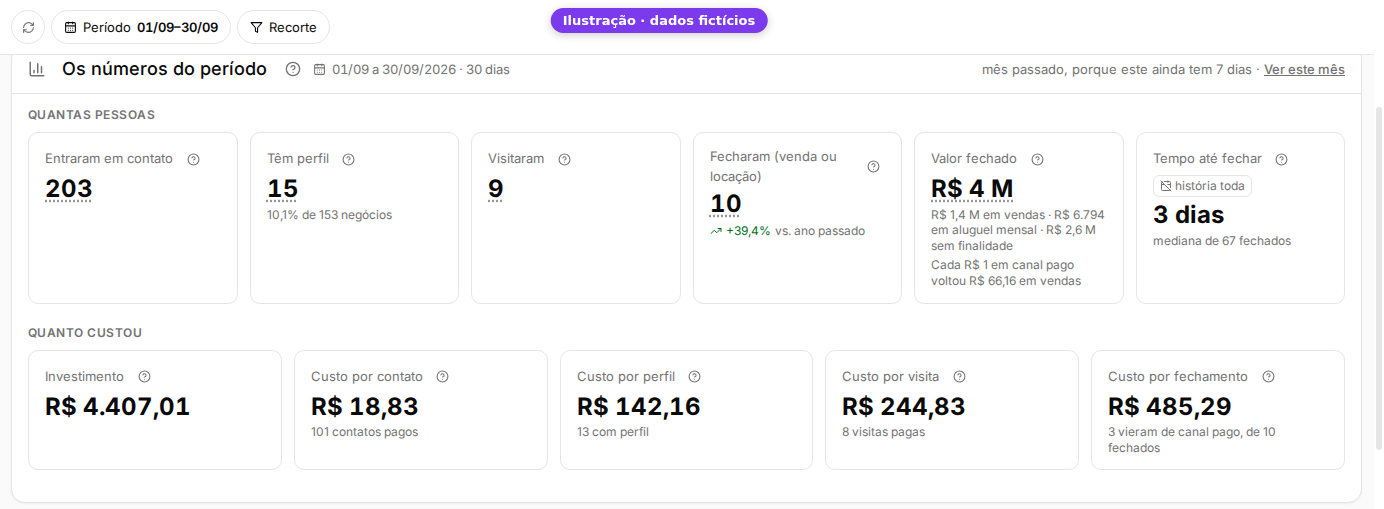
Com um funil escolhido no Recorte, os quatro custos mostram "estimado pelo funil". Exemplo: se 30 dos 100 negócios do ZAP estão no funil Locação, 30% da verba do ZAP entra no custo da Locação. A conta é feita por negócio, para a soma das partes nunca passar de 100%. Sem funil escolhido, os custos usam a verba inteira.

**Atenção:** O **custo por fechamento** é o número mais lento a aparecer: depende de o negócio fechar, e o tempo até fechar costuma ser maior que o mês que se está olhando. Um mês com muita verba e nenhum fechamento não significa verba perdida.
Cada cartão tem um ícone de ajuda explicando exatamente o que ele conta, e a maioria abre a **lista de quem está por trás do número** ao ser clicada. Abaixo dos cartões, quando o período é o mês corrente, o painel estima em que número o mês deve fechar — é regra de três sobre o que já entrou, e no começo do mês ela oscila muito.
---
##### **Do contato ao fechamento**
[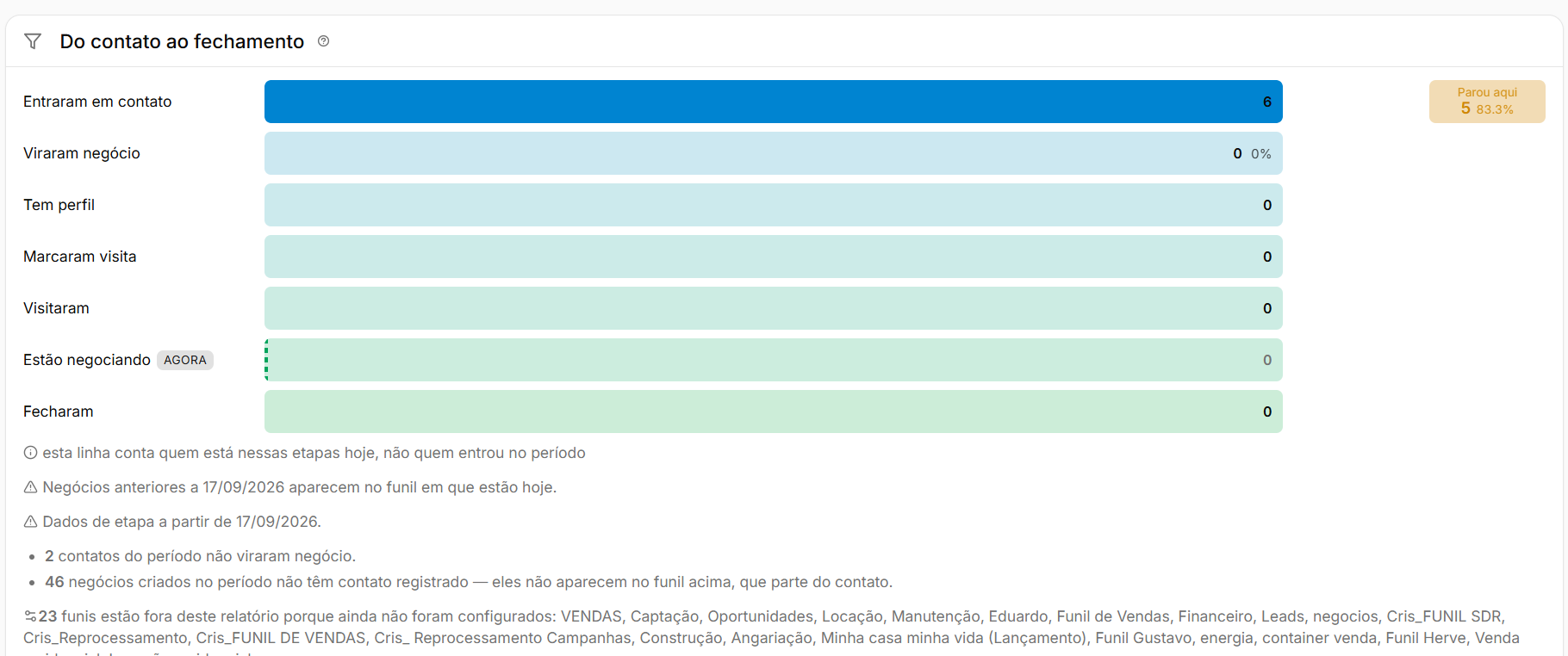](https://ajuda.apresenta.me/uploads/images/gallery/2026-09/z1Cimage.png)
O caminho da pessoa, do primeiro contato até o negócio fechado, em linhas: entraram em contato, viraram negócio, têm perfil, marcaram visita, visitaram, estão negociando e fecharam.
Cada linha mostra o número, o percentual de quem passou pela etapa anterior e dois cartões ao lado:
| Escrita
| Conceito
|
|---|
| **Parou aqui**
| ficou nesta linha, não chegou à seguinte, e ainda está em andamento.
|
| **Descartados**
| não chegaram à linha seguinte porque o negócio foi perdido.
|
**Atenção:** Estas linhas **não são um funil de acompanhamento**: não são as mesmas pessoas descendo. Cada linha tem a própria régua de data — a de contatos conta quem chegou no período, a de visitas conta quem visitou no período, a de fechamento conta pela data em que fechou. Por isso as linhas não se somam.
**Atenção:** A linha **Estão negociando** é foto de **hoje**, não do período, e por isso vem destacada.
Havendo metas cadastradas para o mês, cada linha ganha a coluna de meta, com o alvo, o quanto já foi feito, o traço marcando onde o calendário está e quanto falta por dia. Funil que ainda não foi configurado **fica de fora** do relatório, com aviso — não entra como zero.
---
##### **De onde vêm as pessoas**
[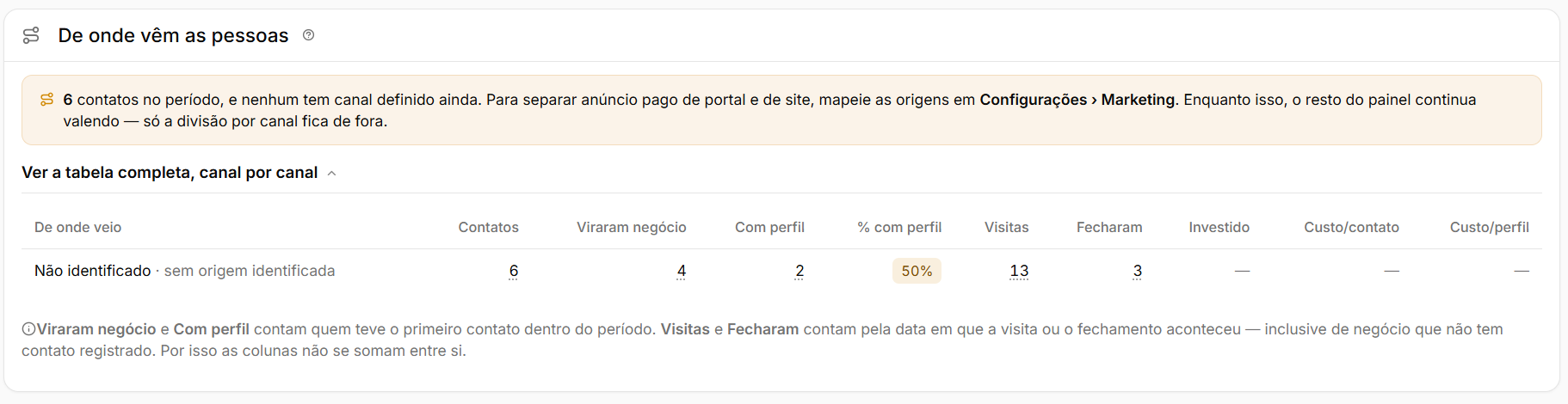](https://ajuda.apresenta.me/uploads/images/gallery/2026-09/BfWimage.png)
Os contatos agrupados em três caminhos:
| Escrita
| Conceito
|
|---|
| **Anúncios pagos**
| Meta, Google e TikTok.
|
| **Portais**
| portais de imóveis.
|
| **Site e redes**
| site próprio, busca orgânica, WhatsApp, indicação e outros.
|
A seção é uma tabela única. Uma linha colorida soma cada grupo — Anúncios pagos em azul, Portais em amarelo e Site e redes em verde — e abaixo dela vêm os canais. Em Portais, cada portal aparece pelo nome (ZAP, VivaReal, OLX…), do menor para o maior custo por pessoa com perfil, e o mais barato ganha o selo "menor custo por perfil". As colunas Contatos, Com perfil, % com perfil, Visitas, Fecharam, Investido e Por pessoa com perfil ficam sempre à vista.
O botão **Ver tabela completa** acrescenta Viraram negócio, Por contato, Por visita, Por fechamento, Valor fechado e Vendas por R$ 1, e a escolha fica lembrada no navegador. Com um funil escolhido, as colunas de custo levam "(estimado)". Verba lançada em portal sem dizer qual aparece na linha "Portal sem origem definida". Quando há verba num portal cujos contatos ainda aparecem como Não identificado, quem configura o Marketing vê o botão **Contar como portal**, com Desfazer por 20 segundos.
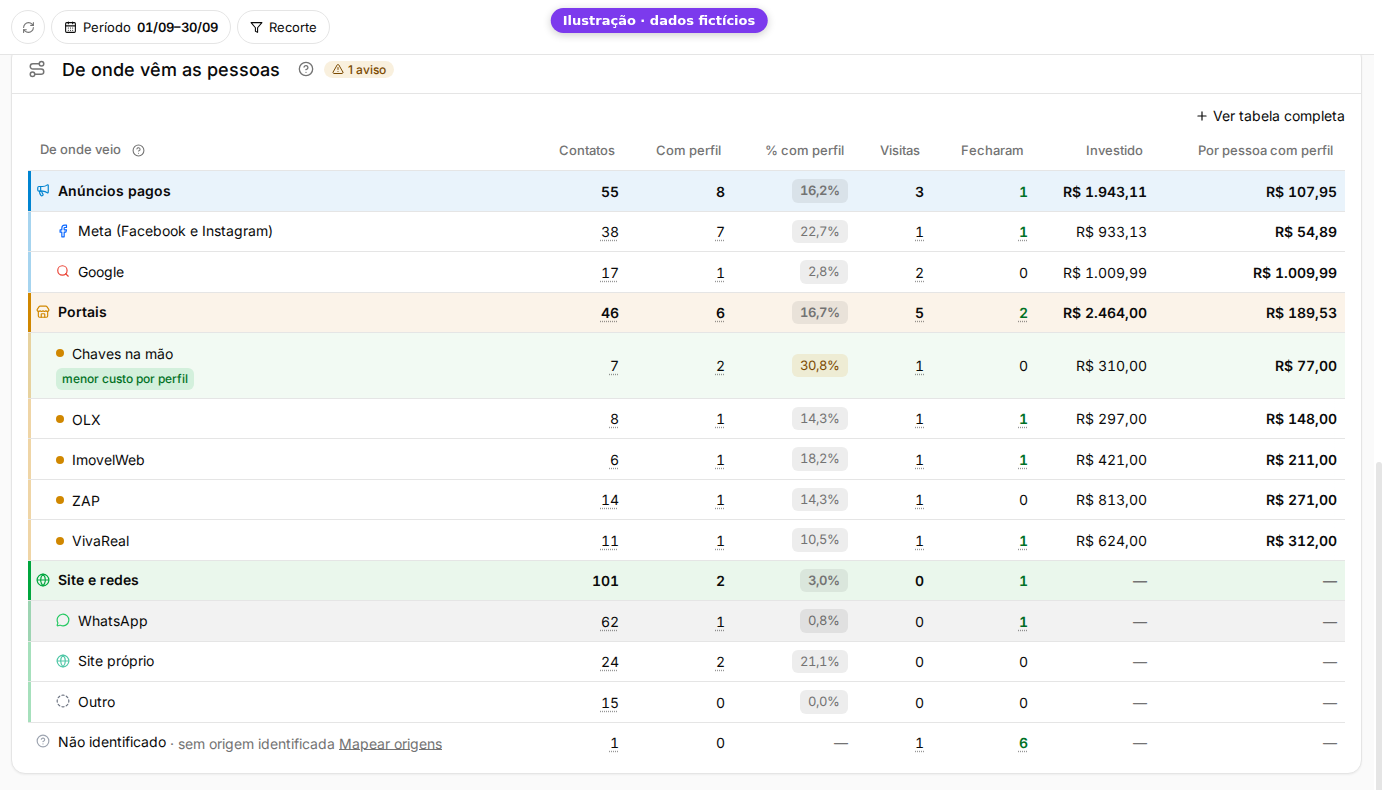
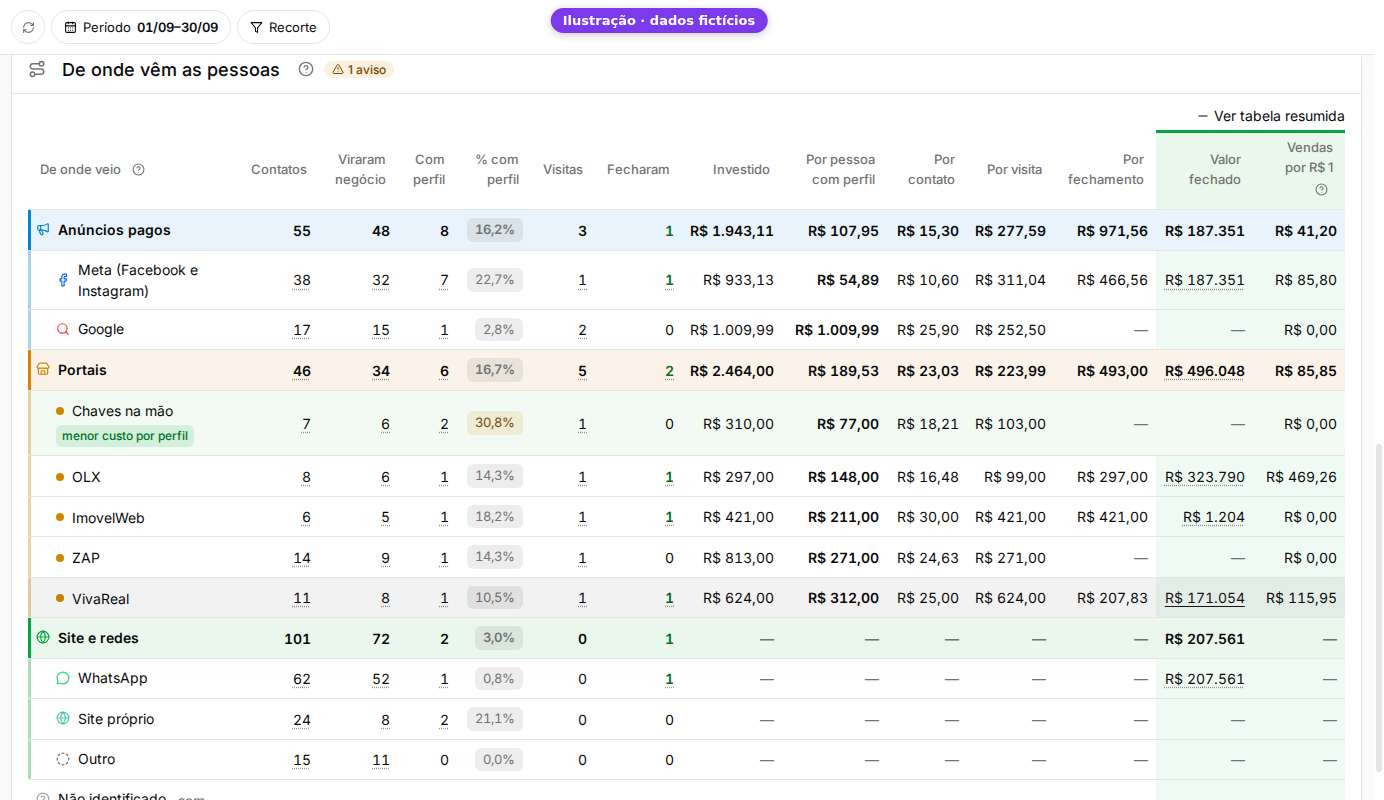
**Atenção:** Contato sem canal definido aparece como **Não identificado** e fica fora dos caminhos. Quando o percentual não identificado está alto, o caminho é mapear as origens em **Configurações > Marketing** — o resto do painel continua valendo.
---
##### **Por que as pessoas não avançaram**
[](https://ajuda.apresenta.me/uploads/images/gallery/2026-09/gYtimage.png)
Os motivos registrados no encerramento dos negócios perdidos, com quantidade, percentual e valor.
O valor soma apenas os negócios **com preço preenchido** — o painel declara quantos ficaram de fora dessa coluna.
**Atenção:** A perda é datada pela **data de encerramento**. Não havendo encerramento registrado, pela data de criação.
---
##### **A aba Evolução**
[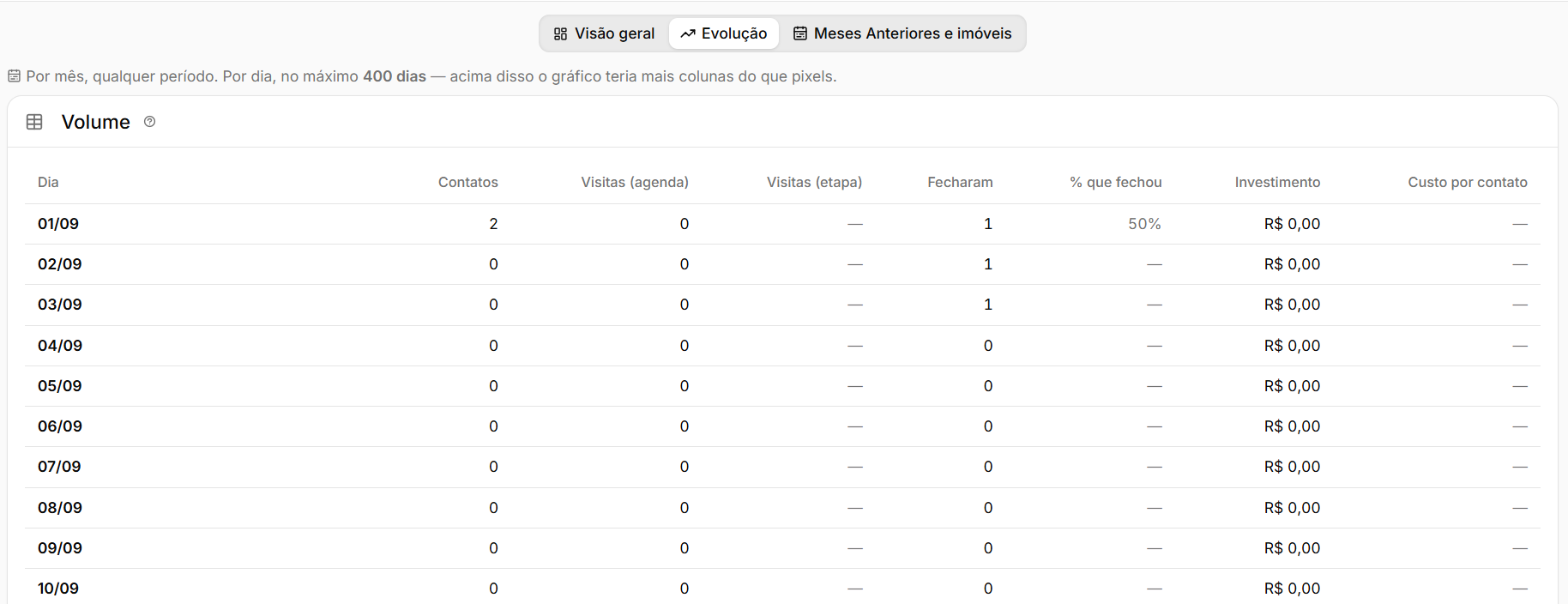](https://ajuda.apresenta.me/uploads/images/gallery/2026-09/Ww6image.png)
A mesma leitura ao longo do tempo, em dois blocos:
| Escrita
| Conceito
|
|---|
| **Investimento e custo**
| o gráfico vem primeiro: a verba em barras e a linha de custo, contínua. Em **Custo por**, escolha Contato, Com perfil, Visita ou Fechamento; em **Diário** ou **Mensal**, o agrupamento.
|
| **Volume**
| a tabela por dia ou mês, em três grupos de colunas: Quantas pessoas (Contatos, Com perfil, Visitas, Fecharam), Quanto custou (Investimento e o custo por contato, perfil, visita e fechamento, com "(estimado)" quando há funil) e Detalhe das visitas (Na agenda, Pela etapa, % que fechou). Abre completa; "Menos colunas" fica lembrado.
|
| **Mês sem fechamento pago**
| o custo por fechamento aparece com traço, e não com zero.
|
Por mês, qualquer período. Por dia, no máximo **400 dias**.
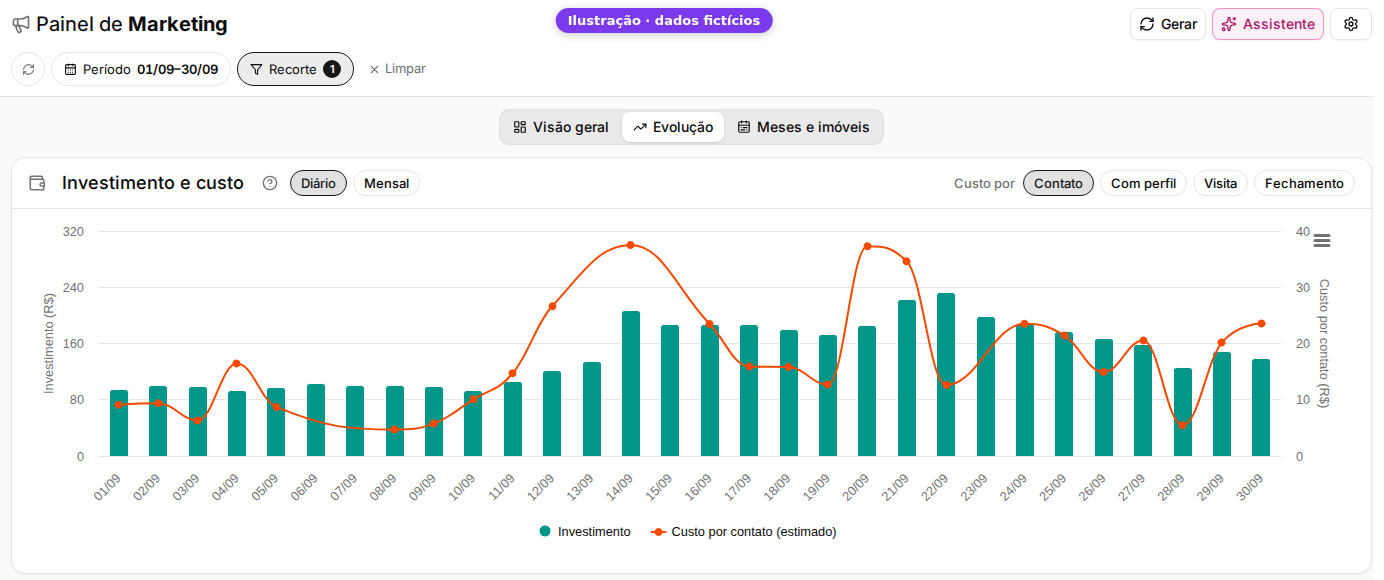
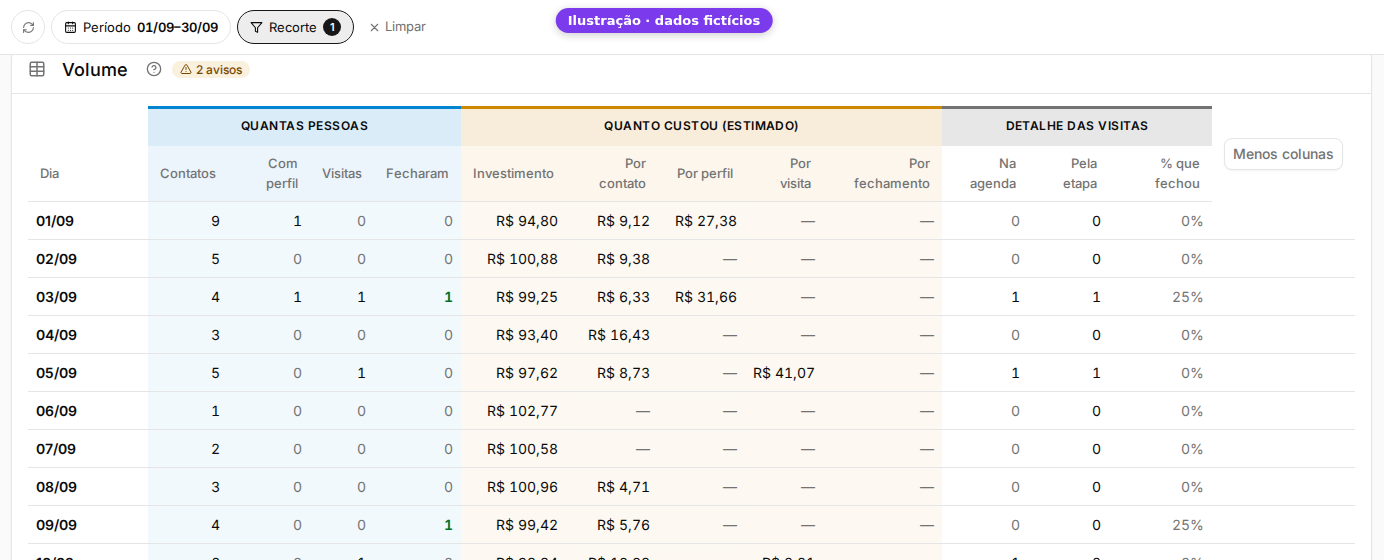
**Atenção:** Intervalo **parcial** — o mês em andamento, por exemplo — aparece marcado. A barra é menor porque cobre menos dias, não porque o resultado caiu, e o número **não** é projetado para o intervalo cheio.
Mudanças de configuração que alteram a forma de contar aparecem marcadas com a data: comparar antes e depois dessa data compara réguas diferentes.
---
##### **A aba Meses e imóveis**
[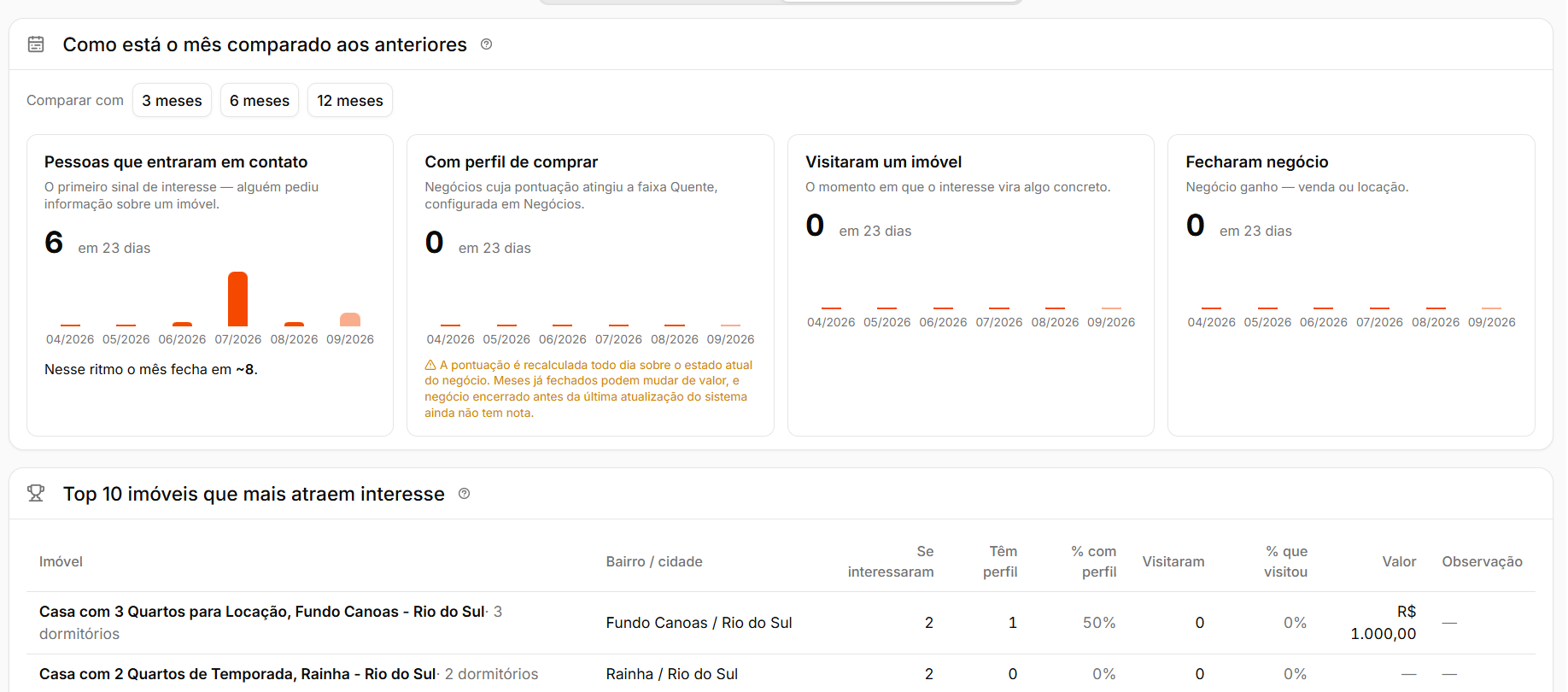](https://ajuda.apresenta.me/uploads/images/gallery/2026-09/lLOimage.png)
| Escrita
| Conceito
|
|---|
| **Como está o mês comparado aos anteriores**
| os cartões "O período e os meses anteriores" usam os mesmos nomes e números da Visão geral — Entraram em contato, Têm perfil, Visitaram e Fecharam (venda ou locação) —, cada um com a cor da sua etapa, com o histórico dos meses ao lado.
|
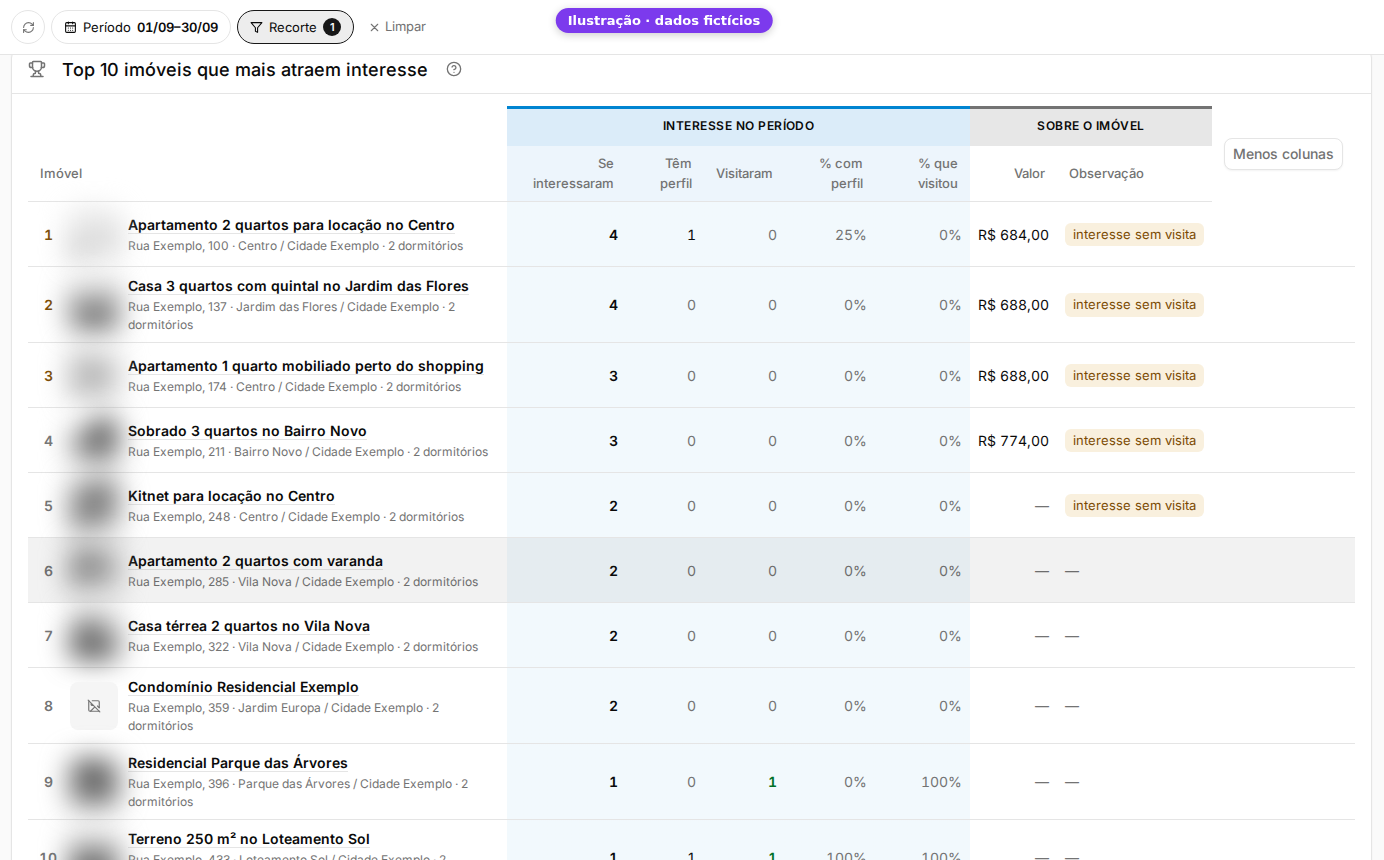
| **Top 10 imóveis que mais atraem interesse**
| os imóveis com mais negócios interessados, com a posição (os três primeiros em destaque), a foto, o título (que abre o cadastro em outra aba) e uma linha com endereço, bairro e dormitórios. As colunas vêm agrupadas em "Interesse no período" e "Sobre o imóvel".
|
| **Onde estão os imóveis e quais estão sendo procurados**
| bairro a bairro, quantos imóveis receberam pelo menos um contato e quantos ninguém procurou, com o tempo médio para vender e para alugar.
|
**Atenção:** A pontuação que define **perfil** é recalculada todo dia sobre o estado atual do negócio. Meses já fechados podem mudar de valor — comparar com um print antigo pode dar diferença sem que nada esteja errado.
**Atenção:** A barra do bairro mede **procura**, não venda. E os tempos de venda e locação olham a história toda, não o período filtrado.
---
##### **Ver quem está por trás do número**
[](https://ajuda.apresenta.me/uploads/images/gallery/2026-09/nandomoura.gif)
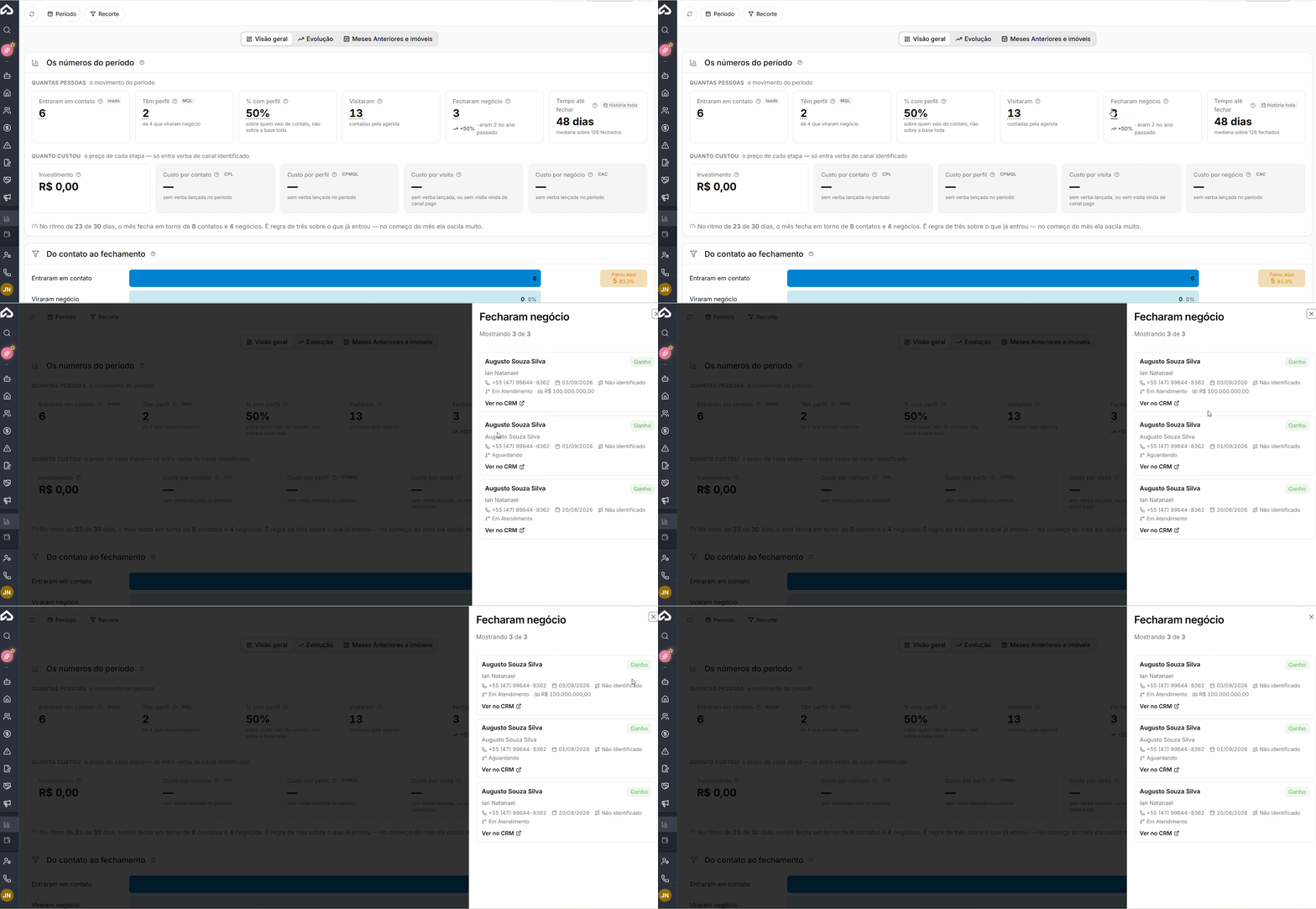
Números clicáveis abrem um painel lateral com os registros que os compõem, com o botão Carregar mais para trazer o próximo bloco. A lista pode ser ordenada por **Mais recentes** ou **Nome (A–Z)**, mostra o responsável de cada negócio, abre a ligação pelo telefone (com o atalho do WhatsApp) e tem o botão **Exportar**, que baixa a lista inteira em planilha, até 20.000 linhas. O Exportar aparece para quem pode exportar contatos ou negócios.

**Atenção:** A lista respeita a **permissão de acesso ao negócio**; o número do relatório, não. Por isso a lista pode ser menor que o número — quando isso acontece, o painel informa quantos registros não foram exibidos.
---
##### **Perguntas frequentes**
➜ **Vários números estão com travessão.** Travessão significa que falta configuração ou falta verba lançada, não que o valor seja zero. O motivo aparece ao lado do próprio número.
➜ **O custo por contato está vazio.** Não há verba lançada no período, ou a verba lançada está sem canal definido. Confira **Marketing > Investimentos** e o mapa de origens.
➜ **Quase todos os contatos aparecem como "não identificado".** As origens ainda não foram mapeadas. Vá em **Configurações > Marketing**, aba **Origens**.
➜ **Um funil não aparece no relatório.** Funil não configurado fica de fora em vez de entrar como zero. Configure as etapas em **Configurações > Marketing**, aba **Funis**.
➜ **Somei os funis e deu mais que o total.** Contato que ainda não virou negócio aparece em todos os funis. O painel informa quantos são.
➜ **As linhas do caminho não fecham entre si.** Cada linha tem a própria régua de data. Elas não são as mesmas pessoas descendo — não devem ser somadas nem subtraídas.
➜ **"Estão negociando" não bate com o período.** Essa linha é foto de hoje, não do período filtrado.
➜ **Investi bastante este mês e o custo por fechamento está vazio.** Ele depende de negócio fechado. Como o tempo até fechar costuma passar do mês, é normal o número demorar a aparecer.
➜ **O número de um mês fechado mudou desde a última vez que olhei.** A pontuação de perfil é recalculada diariamente sobre o estado atual dos negócios.
➜ **A lista que abriu tem menos registros que o número.** A lista aplica a sua permissão de acesso aos negócios. O painel informa quantos ficaram ocultos.
➜ **A barra de um intervalo caiu de repente.** Verifique se o intervalo está marcado como parcial — ele cobre menos dias que os demais.
➜ **Onde defino o que é "ter perfil"?** Em **Configurações > Negócios**, aba **Pontuação do Negócio**, onde ficam os critérios e o corte.
➜ **O número de visitas diminuiu.** Visitaram conta só a visita realizada. A visita apenas marcada aparece em "Marcaram visita".
➜ **O custo aparece como "estimado".** Há um funil escolhido no Recorte. A verba de cada canal pago é dividida pela parte dos negócios dele em cada funil.
➜ **Meu portal não aparece separado.** Em Configurações > Marketing, aba Origens, ligue a origem daquele portal ao canal Portal de imóveis. Origens do mesmo portal com nomes diferentes podem ser juntadas pela coluna Nome no painel.
# Como lançar os investimentos de marketing?
Custo por contato, custo por perfil e custo por negócio fechado só existem porque alguém disse ao sistema **quanto foi gasto e onde**. É isso que esta tela faz.
O lançamento tem três caminhos: **à mão**, para a verba avulsa; por **recorrência**, para o que se repete todo mês; e **sincronizado**, ligando a conta de anúncio para o gasto entrar sozinho, dia a dia.
---
##### **Navegação no Módulo**
[](https://ajuda.apresenta.me/uploads/images/gallery/2026-09/constenaro.gif)
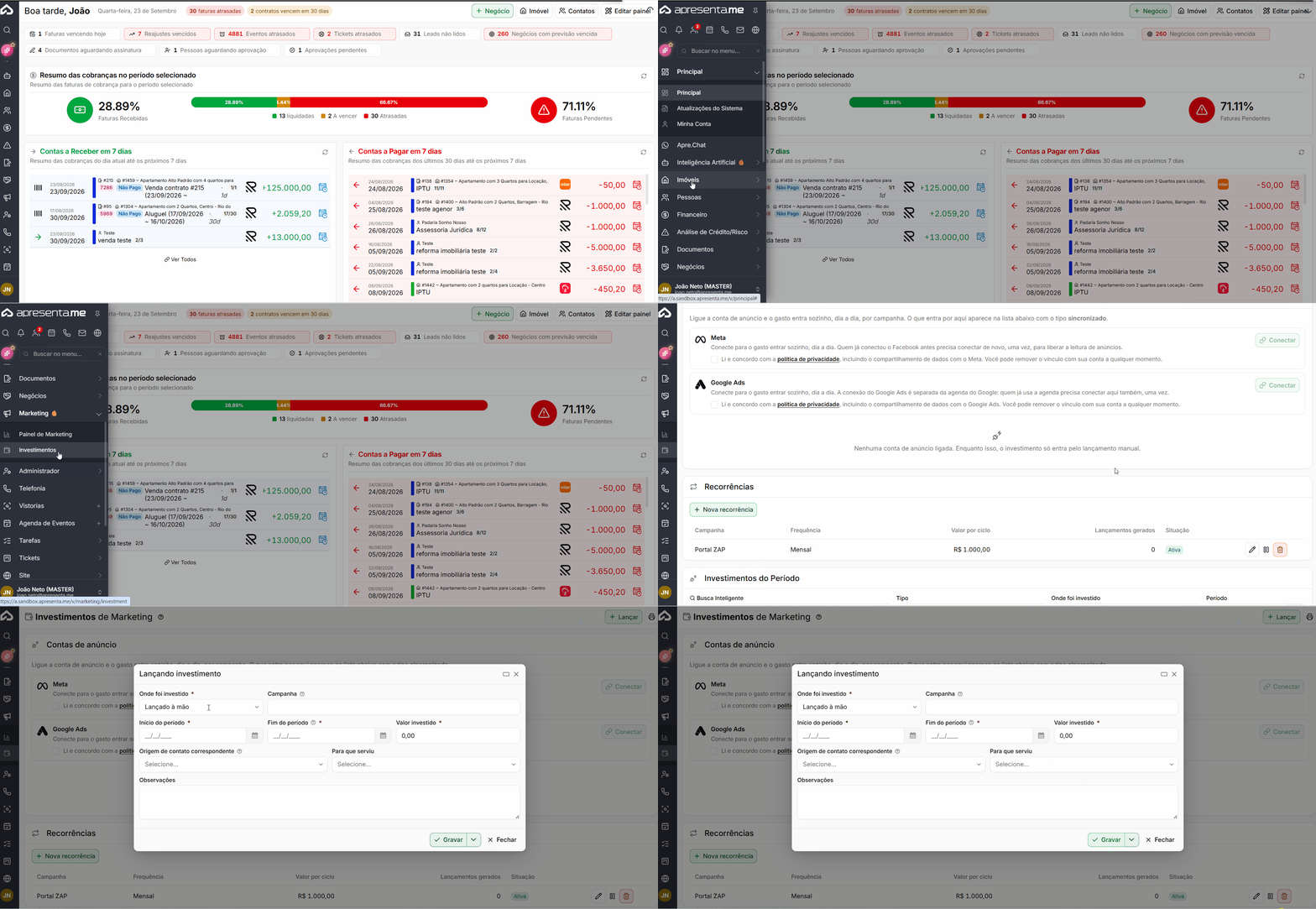
**Rotina:** Marketing > **Investimentos**
---
##### **Lançar um investimento à mão**
[](https://ajuda.apresenta.me/uploads/images/gallery/2026-09/zi7image.png)
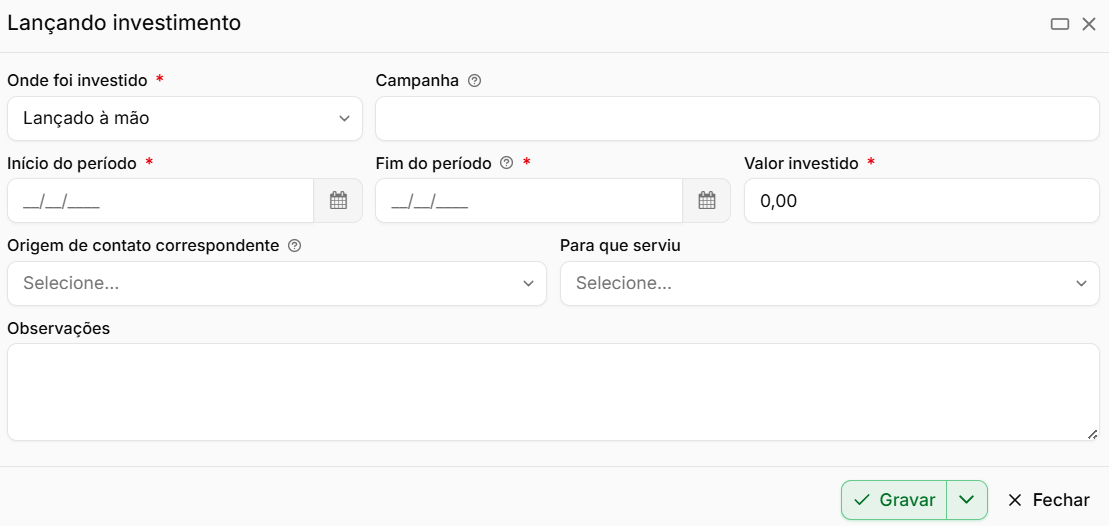
O botão **Lançar investimento** abre o formulário:
| Escrita
| Conceito
|
|---|
| **Onde foi investido**
| Portal de imóveis, Meta (Facebook e Instagram), Google, TikTok, Site próprio ou Outro (placa, panfleto, evento…). O campo não vem marcado: escolha sempre.
|
| **Campanha**
| opcional, serve para separar dois investimentos no mesmo canal.
|
| **Início do período** e **Fim do período**
| Data inicial e final que aconteceu o lançamento
|
| **Valor investido**
| Valor que foi investido
|
| **Origem de contato correspondente**
| é o que liga este investimento aos contatos que ele gerou. Em verba de portal, o campo se chama **Qual portal?**, é obrigatório e mostra só os portais (o link "Ver todas as origens" abre a lista completa).
|
| **Para que serviu**
| captar cliente, captar imóvel ou os dois.
|
| **Observações**
| Colocar observações ao lançamento
|
**Atenção:** O **fim do período** é obrigatório porque é ele que permite dividir o valor pelos dias. Uma assinatura anual de portal aparece no painel só com a fatia do mês que está sendo olhado, enquanto o extrato continua mostrando o valor cheio.
**Atenção:** Sem a **origem de contato correspondente**, o valor entra no total investido mas fica **fora do custo por contato**. É o erro mais comum: a verba aparece, o custo não.
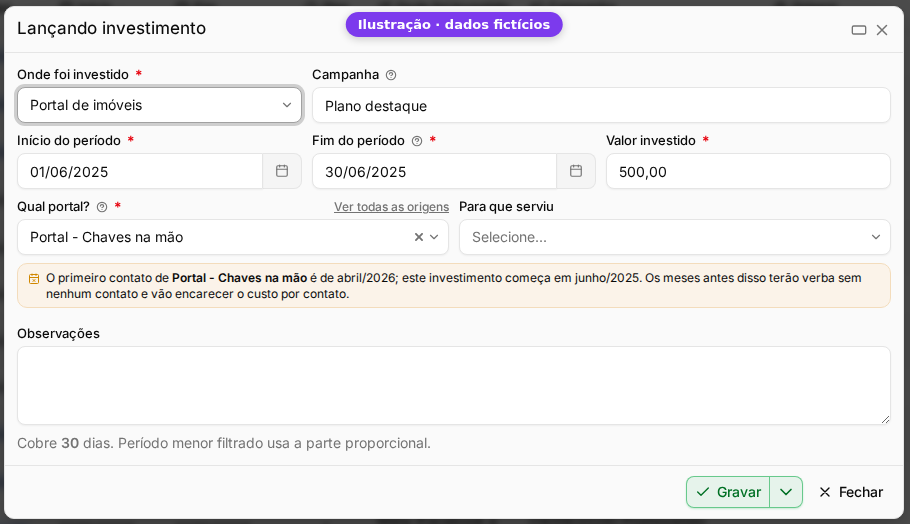
Quando o início da verba é anterior ao mês do primeiro contato daquela origem, o formulário avisa: os meses antes disso terão verba sem nenhum contato e vão encarecer o custo por contato. O aviso não impede gravar.
Ao gravar verba de portal com uma origem que ainda não conta como portal, quem configura o Marketing já vê essa origem contando como Portal de imóveis no painel. Quem não configura recebe um aviso para pedir a ligação.
O formulário informa quantos dias aquele lançamento cobre, conforme as datas são preenchidas.
---
##### **Recorrências**
[](https://ajuda.apresenta.me/uploads/images/gallery/2026-09/AXKrenan.gif)
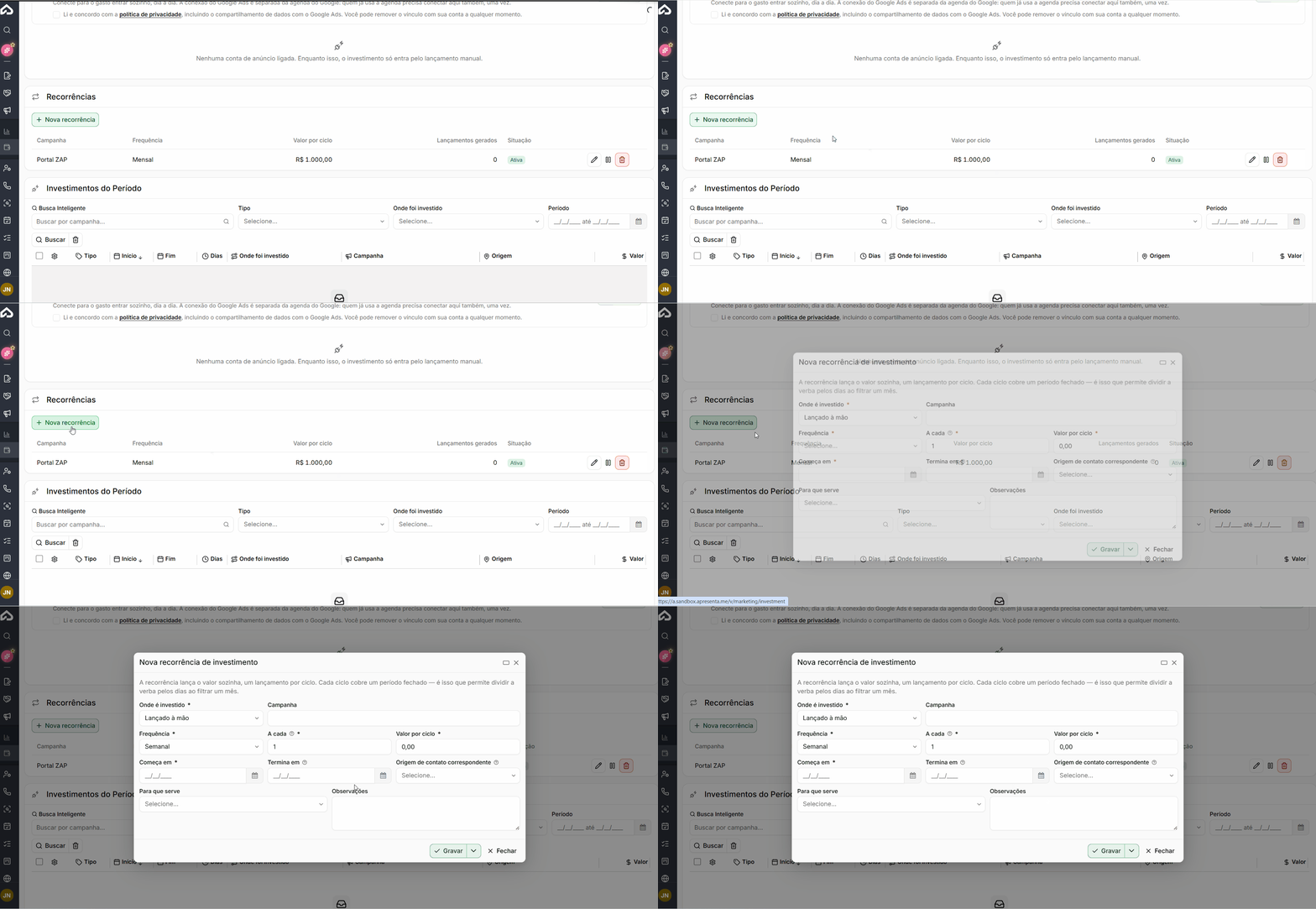
A recorrência lança o valor sozinha, **um lançamento por ciclo**, para a verba que se repete — a mensalidade do portal, o pacote fixo de anúncios.
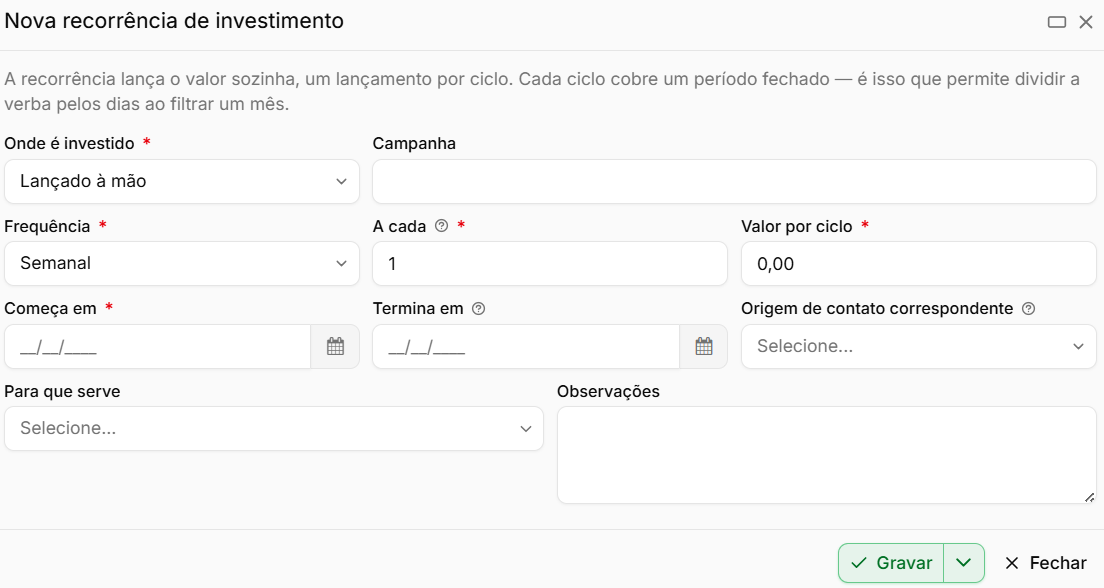
O botão **Nova recorrência** pede:
[](https://ajuda.apresenta.me/uploads/images/gallery/2026-09/A8Ximage.png)
| Escrita
| Conceito
|
|---|
| **Onde é investido** e **Campanha**
| Aonde foi investido a recorrência
|
| **Frequência** e **A cada**
| 1 significa todo ciclo, 2 a cada dois ciclos.
|
| **Valor por ciclo**
| Valor por ciclo de cobrança
|
| **Começa em** e **Termina em**
| o fim pode ficar vazio, e a regra passa a não ter prazo.
|
| **Origem de contato correspondente**
| é o que liga este investimento aos contatos que ele gerou.
|
| **Para que serve** e **Observações**
| captar cliente, captar imóvel ou os dois.
|
A tabela mostra a campanha, a frequência, o valor por ciclo, quantos lançamentos a regra já gerou e se ela está **Ativa** ou **Parada**.
Três ações por recorrência:
| Escrita
| Conceito
|
|---|
| **Editar**
| altera a regra.
|
| **Parar**
| para de gerar novos lançamentos; os já gerados continuam valendo.
|
| **Excluir**
| apaga a regra **e os lançamentos que ela gerou**.
|
**Atenção:** A diferença entre **parar** e **excluir** é o histórico. Parar preserva o que já foi gasto; excluir apaga, e o custo dos meses anteriores muda junto.
Os ciclos são gerados de madrugada, um por vez. Para gerar na hora o que está faltando, use o botão **Gerar lançamentos**, ao lado de Nova recorrência: ele não duplica o que já existe. A recorrência nova já abre como mensal.
---
##### **Ligar a conta de anúncio**
[](https://ajuda.apresenta.me/uploads/images/gallery/2026-09/kS3image.png)
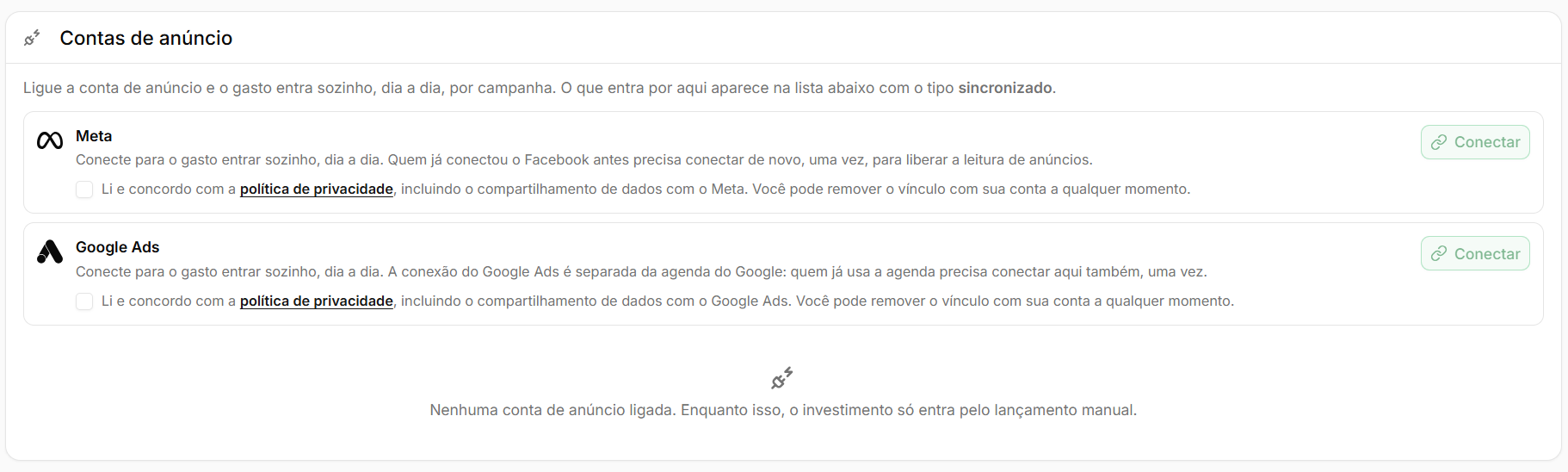
Ligando a conta de anúncio, o gasto entra sozinho, dia a dia, por campanha, e aparece na lista com o tipo **Sincronizado**. As plataformas disponíveis são **Meta**, **Google Ads** e **TikTok**.
Para conectar: marcar o aceite da política de privacidade daquela plataforma e clicar em **Conectar**. Feita a conexão, o botão **Escolher conta** lista as contas que ela enxerga, e **Ligar** ativa a que interessa.
**Atenção:** O consentimento é **por plataforma** e o vínculo pode ser removido a qualquer momento. Esta versão sincroniza apenas conta em **real**.
A tabela de contas ligadas mostra a situação — **Em dia**, **Sincronizando**, **Com erro** ou **Reconectar** —, a última sincronização, o último período trazido e quantos lançamentos ele gerou.
**Atenção:** **Reconectar** não é o mesmo que desconectado: o acesso concedido à plataforma expira depois de algumas semanas, e sem a reconexão o gasto simplesmente **para de entrar**, sem aviso. Vale conferir essa coluna de vez em quando.
O botão **Sincronizar** traz o histórico, perguntando quanto período buscar. A busca é feita em blocos de 30 dias — quanto maior o período, mais demora, e os lançamentos vão aparecendo conforme cada bloco termina.
E há dois desligamentos diferentes: **desligar uma conta** de anúncio, ou **desconectar a plataforma inteira**, que desliga todas as contas dela.
---
##### **A lista de investimentos**
[](https://ajuda.apresenta.me/uploads/images/gallery/2026-09/7boimage.png)
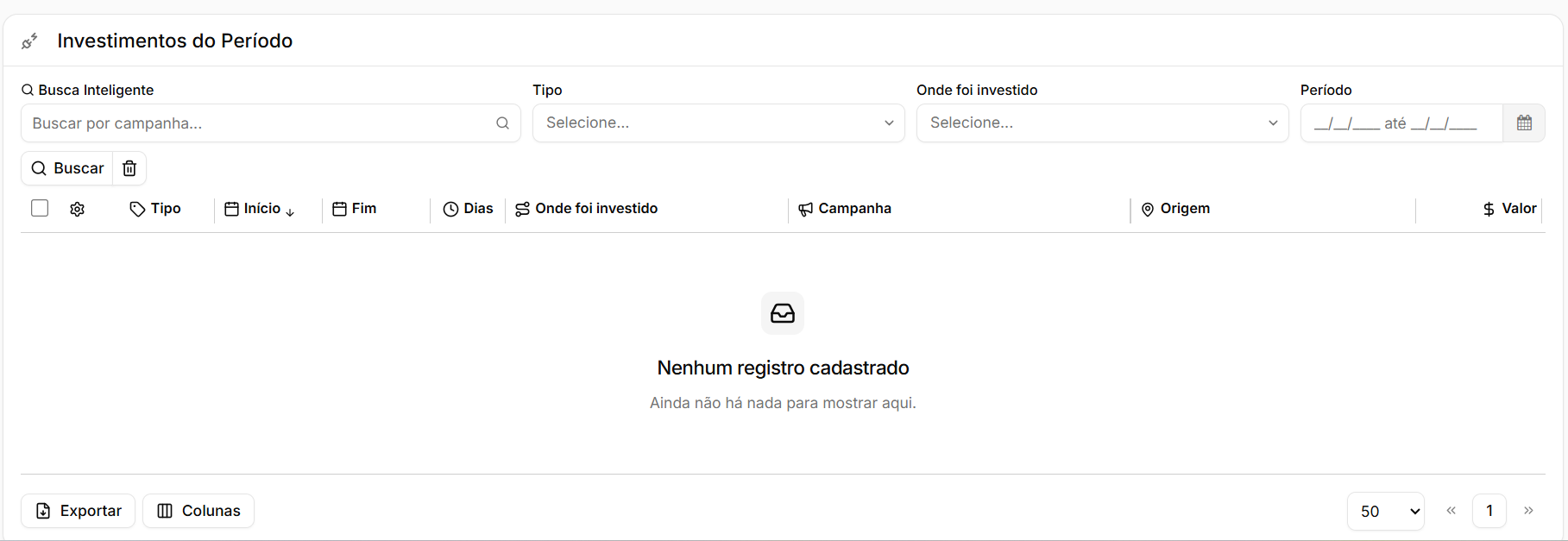
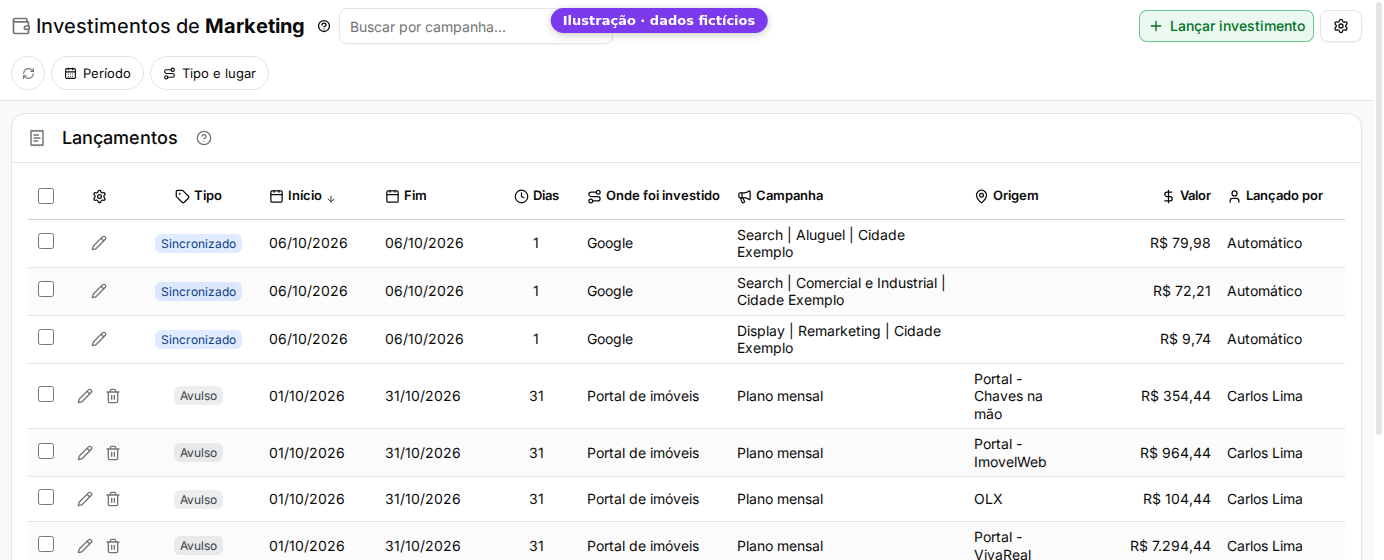
A listagem traz, por lançamento, o tipo — Avulso, Recorrente ou Sincronizado —, início, fim, dias de veiculação, onde foi investido, campanha, origem, valor e **Lançado por**, com quem lançou. O que entra pelas contas de anúncio aparece como "Automático". A tela mostra primeiro os Lançamentos, depois as Recorrências e por último as Contas de anúncio.
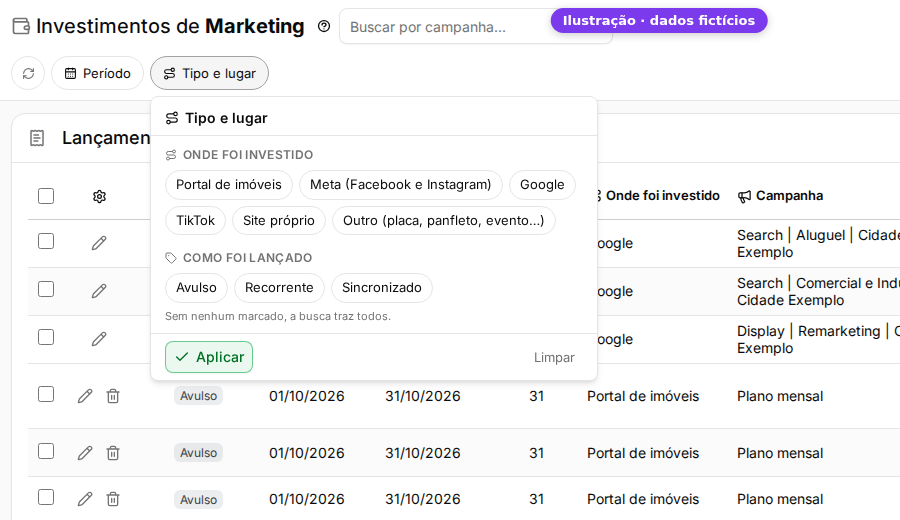
No topo ficam a busca por campanha e os filtros **Período** (Hoje, Ontem, 7d, 30d, 90d ou datas escolhidas) e **Tipo e lugar** ("Onde foi investido" e "Como foi lançado": Avulso, Recorrente ou Sincronizado). O filtro mostra o lançamento que encosta no período, com o valor cheio. O duplo clique abre o lançamento para edição.
---
##### **Perguntas frequentes**
➜ **Lancei o investimento e o custo por contato continua vazio.** O lançamento provavelmente está sem a **origem de contato correspondente**. Sem ela, o valor entra no total mas fica fora do custo.
➜ **Por que o fim do período é obrigatório?** É ele que permite dividir o valor pelos dias quando o painel filtra um mês.
➜ **O painel mostrou um valor menor que o que eu lancei.** O painel usa a parte proporcional ao período filtrado. O valor cheio continua na lista de investimentos.
➜ **Qual a diferença entre lançamento avulso e recorrência?** O avulso é um gasto com começo e fim definidos. A recorrência é uma regra que gera um lançamento por ciclo, sozinha.
➜ **Quero parar uma recorrência sem perder o histórico.** Use **Parar**. Excluir apaga também os lançamentos já gerados.
➜ **A conta de anúncio parou de trazer gasto.** Verifique a situação da conta: estando como **Reconectar**, o acesso expirou e é preciso conectar novamente.
➜ **Preciso de meses anteriores que não vieram.** Use **Sincronizar** e escolha quanto histórico trazer.
➜ **Minha conta de anúncio não aparece na lista.** Esta versão sincroniza apenas conta em real. Contas em outra moeda aparecem com o motivo ao lado.
➜ **Posso usar a conta ligada e ainda lançar à mão?** Sim. O que entra pela conta aparece como **Sincronizado**; o resto continua sendo lançado normalmente.
➜ **Como separo dois investimentos no mesmo canal?** Pelo campo **Campanha**.
➜ **Apareceu "Escolha qual portal recebeu este investimento".** Em verba de portal, escolha o portal no campo Qual portal?. É assim que o painel separa um portal do outro.
➜ **A recorrência não gerou o lançamento deste mês.** Os ciclos são gerados de madrugada. Para gerar na hora, use Gerar lançamentos.
# Como configurar o Marketing (origens, funis e metas)
As **Configurações de Marketing** dizem ao Painel de Marketing de onde vem cada contato e o que significa cada etapa do seu funil. Sem elas, boa parte dos números do painel aparece com traço ou como "Não identificado".
---
##### **Navegação no Módulo**
| Rotina
| Descrição
|
|---|
| Configurações > Marketing > aba **Origens**
| Liga cada origem de contato a um canal (portal, Meta, Google, site…).
|
| Configurações > Marketing > aba **Funis**
| Responde, para cada funil, quatro perguntas sobre as etapas.
|
| Configurações > Marketing > aba **Metas**
| Define as metas do mês de cada etapa.
|
O acesso a essa tela é liberado pela permissão de configurar o Marketing. Se ela não aparecer, peça ao responsável pelo seu acesso.
---
##### **Origens**
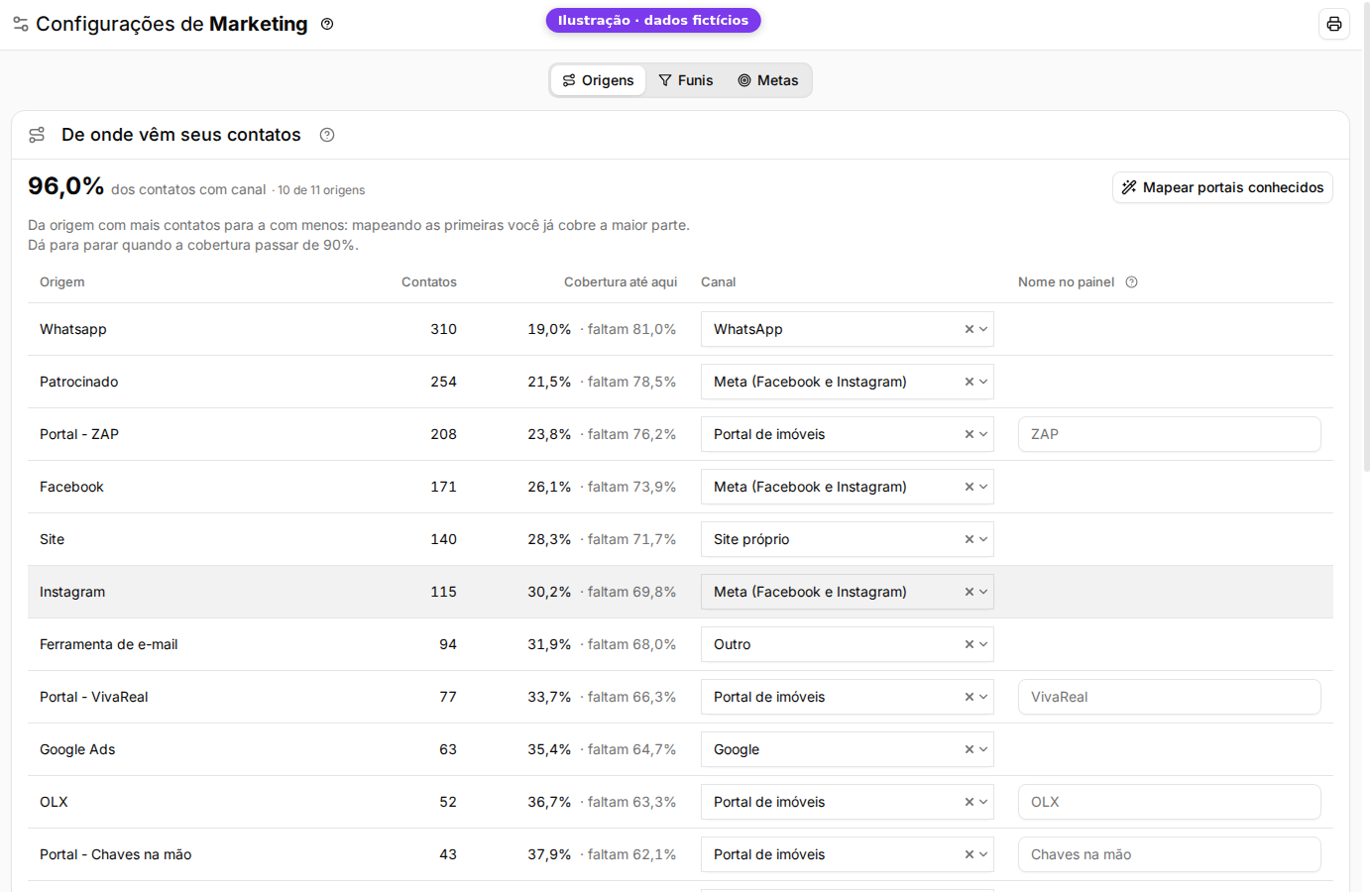
A lista vai da origem com mais contatos para a com menos. Mapeando as primeiras você já cobre a maior parte: dá para parar quando a cobertura passar de 90%.
| Coluna ou botão
| Descrição
|
|---|
| **Canal**
| O canal da origem. Depois de trocar, aparece "Salvo. Desfazer" por 15 segundos.
|
| **Sugestão · Usar**
| Origem sem canal ganha uma sugestão pelo nome (portal, Meta, Google, TikTok, WhatsApp, Site, Indicação). **Usar** aplica a sugestão.
|
| **Aceitar N sugestões**
| Aplica todas as sugestões de uma vez, depois de confirmar.
|
| **Mapear portais conhecidos**
| Liga de uma vez as origens com nome de portal ao canal Portal de imóveis.
|
| **Nome no painel**
| Só nas origens de portal. Origens com o mesmo nome viram uma linha só no painel, com a etiqueta "N origens". Maiúsculas e acentos não contam: "Chaves na Mão" e "chaves na mao" são o mesmo nome. Grava ao sair do campo.
|
---
##### **Funis**
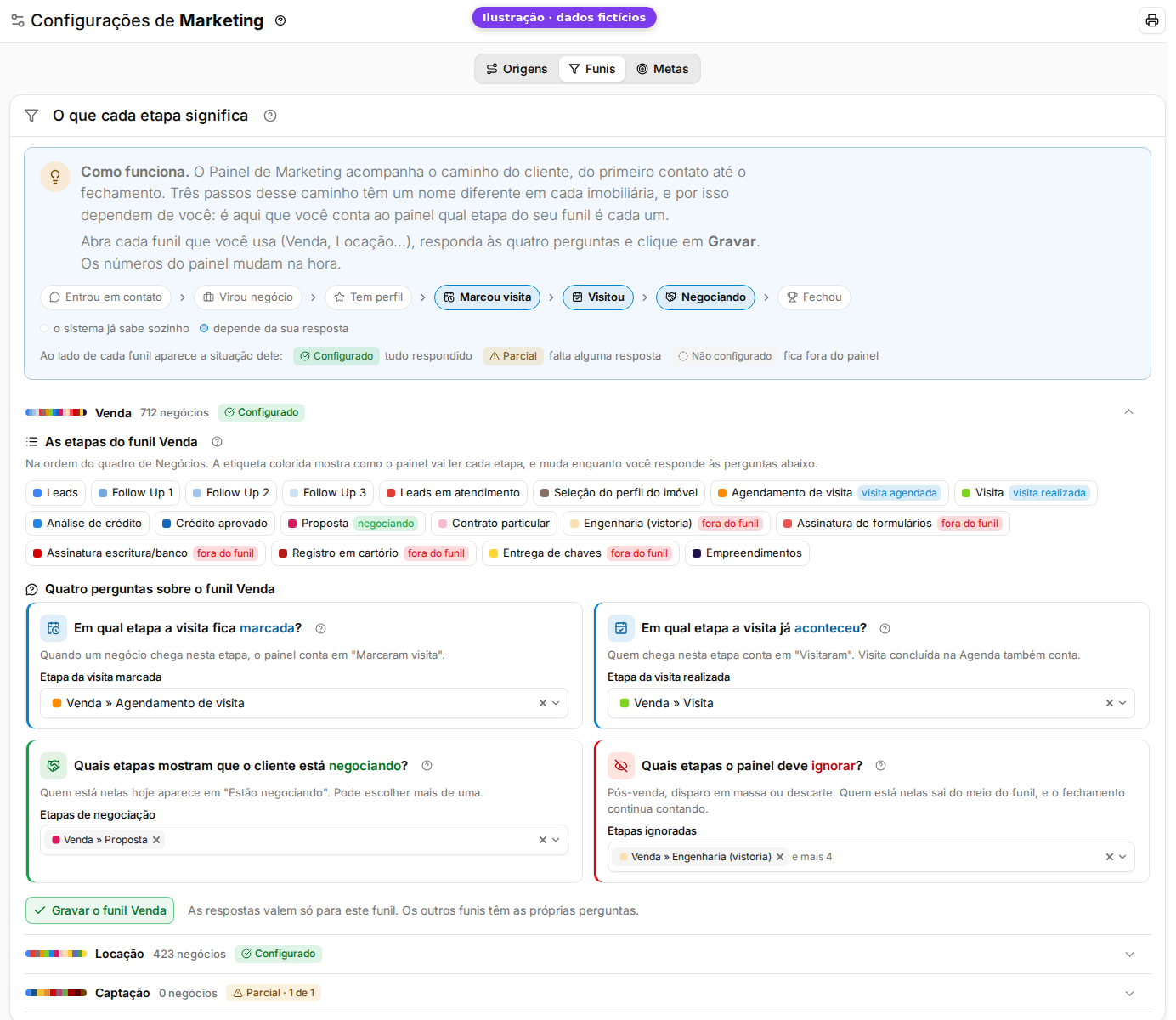
O painel acompanha o caminho do cliente: entrou em contato, virou negócio, tem perfil, marcou visita, visitou, está negociando e fechou. Três desses passos têm um nome diferente em cada imobiliária, e por isso dependem da sua resposta. Ao lado de cada funil aparece a situação: **Configurado**, **Parcial** ou **Não configurado** (fica fora do painel).
| Pergunta
| O que acontece no painel
|
|---|
| **Em qual etapa a visita fica marcada?**
| Quem chega nesta etapa conta em "Marcaram visita".
|
| **Em qual etapa a visita já aconteceu?**
| Quem chega nesta etapa conta em "Visitaram". Visita concluída na Agenda também conta.
|
| **Quais etapas mostram que o cliente está negociando?**
| Quem está nelas hoje aparece em "Estão negociando". Pode escolher mais de uma.
|
| **Quais etapas o painel deve ignorar?**
| Pós-venda, disparo em massa ou descarte. Quem está nelas sai do meio do funil e de "Têm perfil", e o fechamento continua contando.
|
1. Abra o funil que você usa (Venda, Locação…).
2. Responda às quatro perguntas.
3. Clique em **Gravar o funil**. As respostas valem só para aquele funil, e os números do painel mudam na hora.
---
##### **Metas**
As metas são por funil e por mês. Sem nenhum funil configurado, o botão **Lançar meta** fica bloqueado e a tela mostra o atalho **Configurar funis**. Em "Quando uma etapa está no ritmo", os campos "No ritmo a partir de (%)" e "Atenção a partir de (%)" são informados em porcentagem: 100% é exatamente o que o calendário pede até hoje.
---
##### **Perguntas frequentes**
➜ **Quase todos os contatos aparecem como "Não identificado" no painel.** As origens ainda não foram ligadas a um canal. Use Usar, Aceitar N sugestões ou Mapear portais conhecidos na aba Origens.
➜ **O mesmo portal aparece em duas linhas no painel.** As duas origens estão com nomes diferentes. Escreva o mesmo Nome no painel nas duas.
➜ **Um funil não aparece no painel.** Ele está como Não configurado. Responda às quatro perguntas e grave.
➜ **Não consigo lançar meta.** Configure ao menos um funil na aba Funis.
# Como usar o Relatório de Vendas
O Relatório de Vendas reúne os números dos contratos de venda do período: quanto foi vendido, por quem, de que tipo de imóvel, em quais bairros e em que situação estão os pagamentos. Ele ajuda a enxergar onde a imobiliária mais vende e de onde vem o faturamento das vendas.
---
#### **Navegação no Módulo**
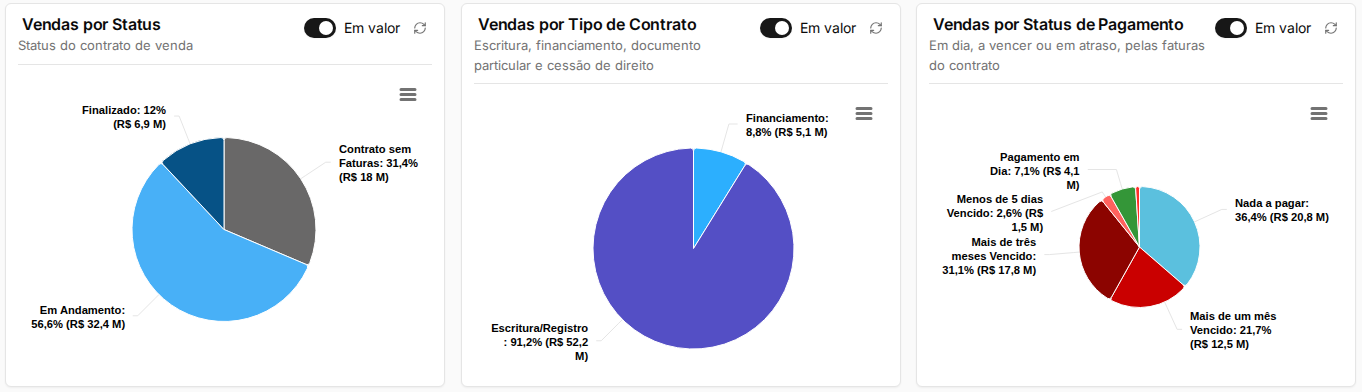
**Rotina:** Relatórios > Comercial e Marketing > **Relatórios de Venda**
Use a barra de filtros do topo para escolher o período, a empresa, o corretor, a equipe e a situação dos contratos, e clique em **Gerar**. Em **Opções** ficam a impressão e a exportação.
---
#### **Os quadros do relatório**
| Quadro | Descrição |
|---|
| **Vendas por Mês** | Quantidade de vendas por mês, comparando os últimos 3 anos. |
| **Evolução Mensal de Comissão de Venda** | Comissão da imobiliária em cada mês, sem acumular. |
| **Contratos por Tipo de Origem** | Valor total, comissão e quantidade de contratos por origem. |
| **Top Compradores** e **Top Proprietários** | Quem mais comprou e quem mais vendeu no período. |
| **Vendas por Tipo de Contrato** | Escritura, financiamento, documento particular e cessão de direito. |
| **Vendas por Tipo de Imóvel** | Apartamento, casa, terreno e demais tipos do imóvel vendido. |
| **Vendas por Categoria de Imóvel** | Valor vendido em cada categoria, como residencial, comercial e rural. |
| **Vendas por Bairro** | Onde a imobiliária mais vende, pelo bairro do imóvel. |
| **Vendas por Status** e **Vendas por Status de Pagamento** | A situação dos contratos e se os pagamentos estão em dia, a vencer ou em atraso. |
| **Visão Geral de Vendas (VGV)** | Visão geral de vendas de todos os imóveis cadastrados. |
---
#### **Gráficos de pizza: em valor ou em quantidade**
Os gráficos de pizza têm o interruptor **Em valor**, que já vem ligado. Ligado, cada fatia representa o **valor vendido**. Desligado, cada fatia representa a **quantidade de vendas**.
Uma única venda de valor alto pode ocupar quase a pizza inteira no modo em valor. Desligue **Em valor** para ver quantas vendas cada fatia teve.
---
#### **Vendas por Categoria de Imóvel**
Mostra o valor vendido em cada categoria de imóvel, como residencial, comercial ou rural. Imóveis vendidos sem categoria cadastrada aparecem como **Categoria não informada**. Da mesma forma, no gráfico de tipo de imóvel, os imóveis sem tipo aparecem como **Tipo não informado**.
---
#### **Vendas por Bairro**
Lista os bairros dos imóveis vendidos no período:
| Coluna | Descrição |
|---|
| **Bairro** | Bairro e cidade do imóvel vendido. |
| **Vendas** | Quantidade de vendas. |
| **Valor vendido** | Soma do valor das vendas. |
| **Ticket médio** | Valor vendido dividido pela quantidade de vendas. |
---
#### **Perguntas frequentes**
➜ **A pizza mudou de cara depois da atualização. Os números mudaram?** Não. O interruptor **Em valor** passou a vir ligado e as fatias mostram o valor vendido. Desligue o interruptor para ver a quantidade de vendas.
➜ **Por que aparece "Categoria não informada"?** Há imóveis vendidos sem categoria no cadastro. Preencha a categoria no cadastro do imóvel para que a venda passe para a fatia certa.
➜ **Não encontro o que preciso neste relatório.** Use o botão **Criar relatório com IA**, na barra de filtros, para descrever o relatório que você quer ver.