Negócios
Como funciona o módulo de negociações
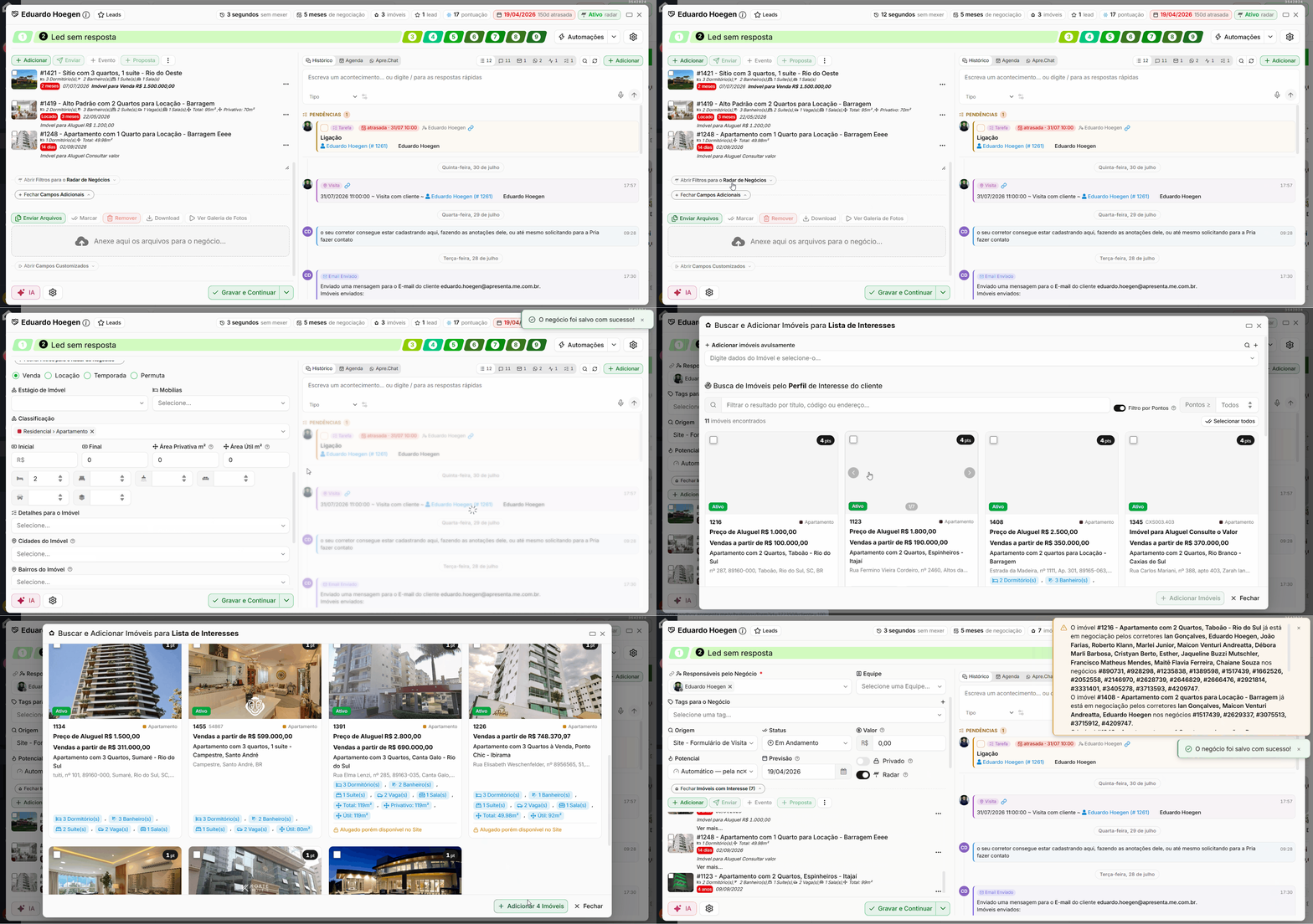
O negócio é a oportunidade de venda ou locação acompanhada do começo ao fim. Ele pode nascer de um lead ou ser criado manualmente, percorre as etapas de um funil, reúne os imóveis de interesse do cliente e termina como ganho, perdido ou prorrogado.
É o módulo central da operação comercial e reúne diferentes mecanismos automáticos, como radar de imóveis, pontuação de prioridade, repasse por inatividade e mescla de negociações repetidas.
Navegação no Módulo
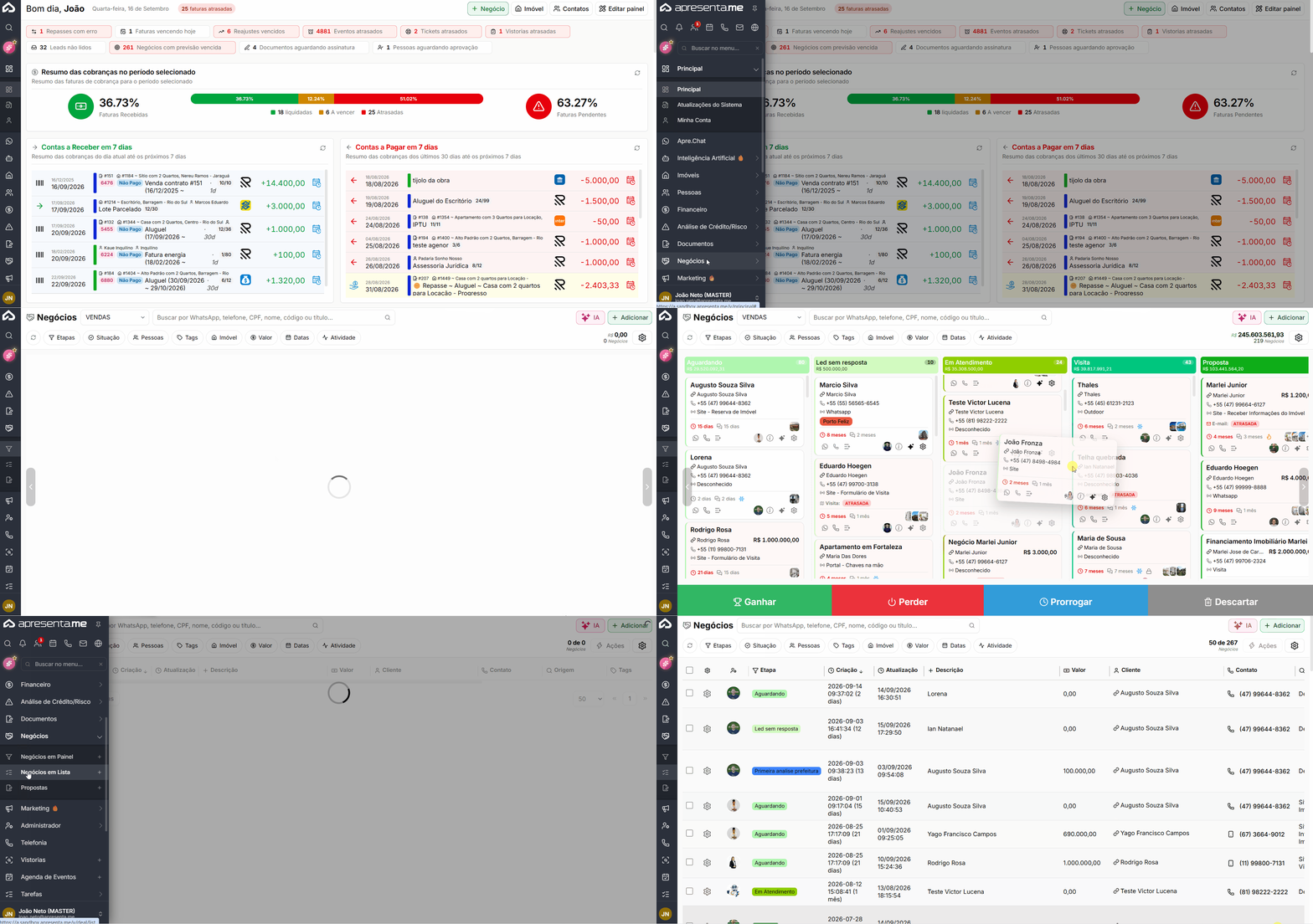
Rotina | Descrição |
|---|---|
Negócios > Negócios em Painel | Exibe os negócios em formato de quadro, organizados pelas etapas do funil. |
Negócios > Negócios em Lista | Exibe a mesma carteira de negócios em formato de listagem. |
Criar um negócio
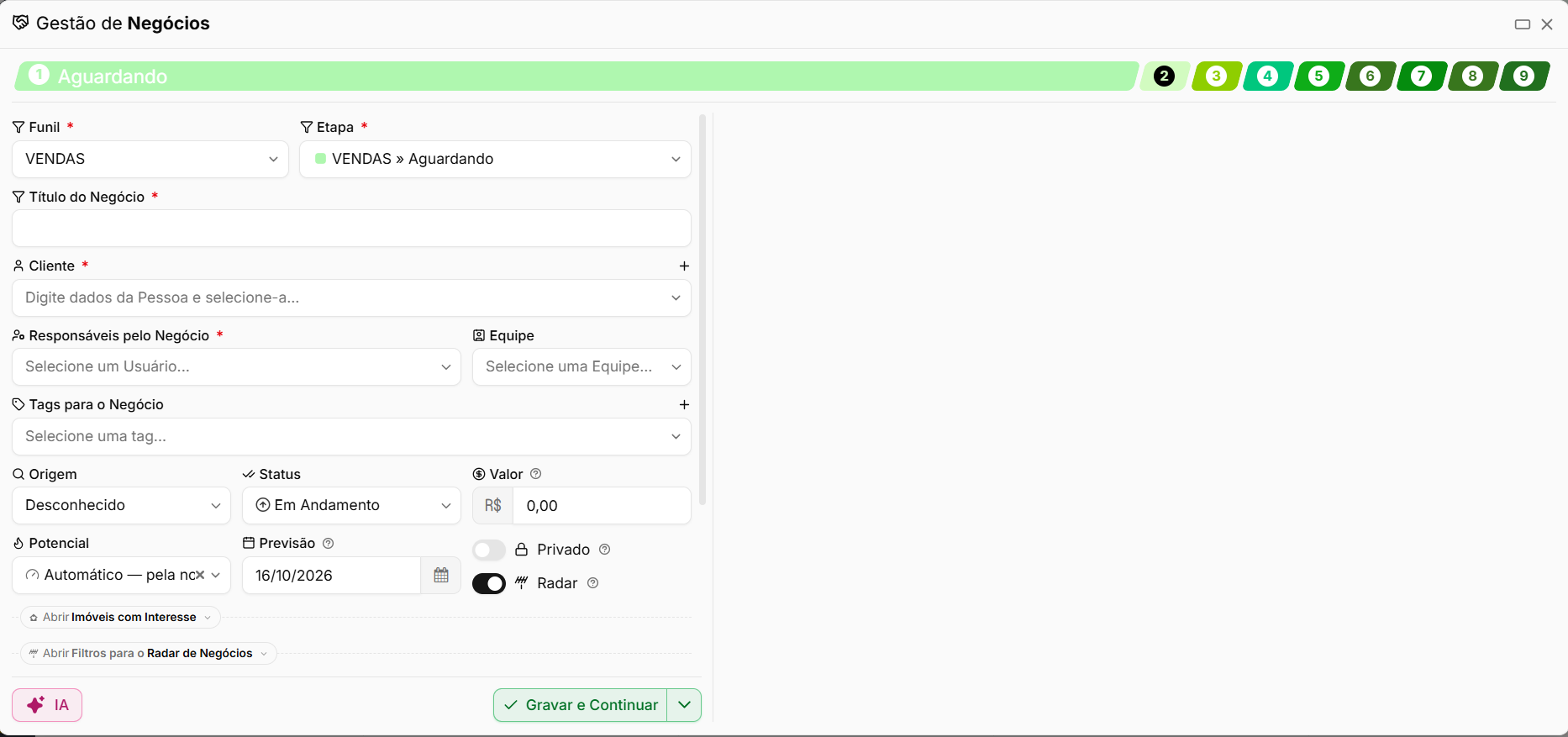
Ao criar um negócio, são apresentados os principais campos utilizados para estruturar e acompanhar a negociação:
Campo | Descrição |
|---|---|
Funil | Campo obrigatório. Define por qual processo comercial a negociação irá passar. |
Etapa | Campo obrigatório. Define em qual etapa do funil o negócio será iniciado. |
Título do Negócio | Campo obrigatório. É preenchido automaticamente com o nome do cliente. |
Cliente | Campo obrigatório que identifica a pessoa relacionada à negociação. |
Responsáveis pelo Negócio | Campo obrigatório. Permite selecionar mais de um responsável. |
Equipe | Permite relacionar uma equipe ao negócio. |
Tags | Permite adicionar identificadores para organização e filtragem da negociação. |
Origem | Identifica a origem do negócio. |
Valor | Representa o valor previsto que o cliente está disposto a gastar. |
Potencial | Pode ser definido como Fria, Morna, Quente, Muito Quente ou Automático — pela nota. |
Previsão | Representa a data provável de fechamento. Por padrão, é preenchida com 30 dias à frente. |
Privado | Quando ativado, somente quem cadastrou o negócio e seus responsáveis terão acesso. Sem essa configuração, o negócio fica visível aos demais usuários com permissão. |
Radar | Ativa o monitoramento automático de imóveis compatíveis com o perfil do cliente. A opção vem habilitada por padrão. |
Importante: Estes campos sempre viram preenchidos quando uma negociação for encaminhada para você, seja por Rodizio ou manualmente.
Os quatro de status da negociação
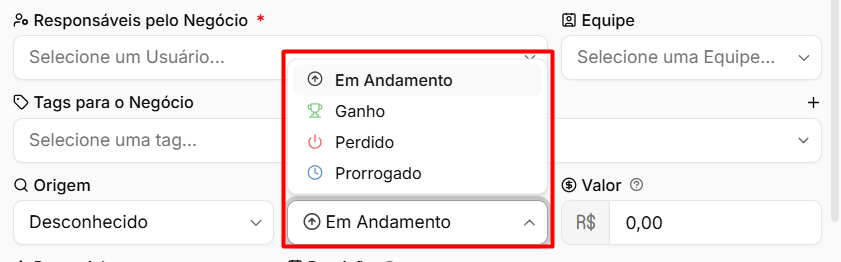
Status | Descrição |
|---|---|
Em Andamento | Indica que a negociação continua ativa. |
Ganho | Indica que a negociação foi concluída com sucesso. |
Perdido | Indica que a negociação foi encerrada sem fechamento. |
Prorrogado | Indica que a negociação foi adiada para uma data futura. |
Atenção: Um negócio prorrogado retorna automaticamente para Em Andamento na data definida, e os responsáveis são notificados. Não é necessário reabri-lo manualmente.
O painel de negócios
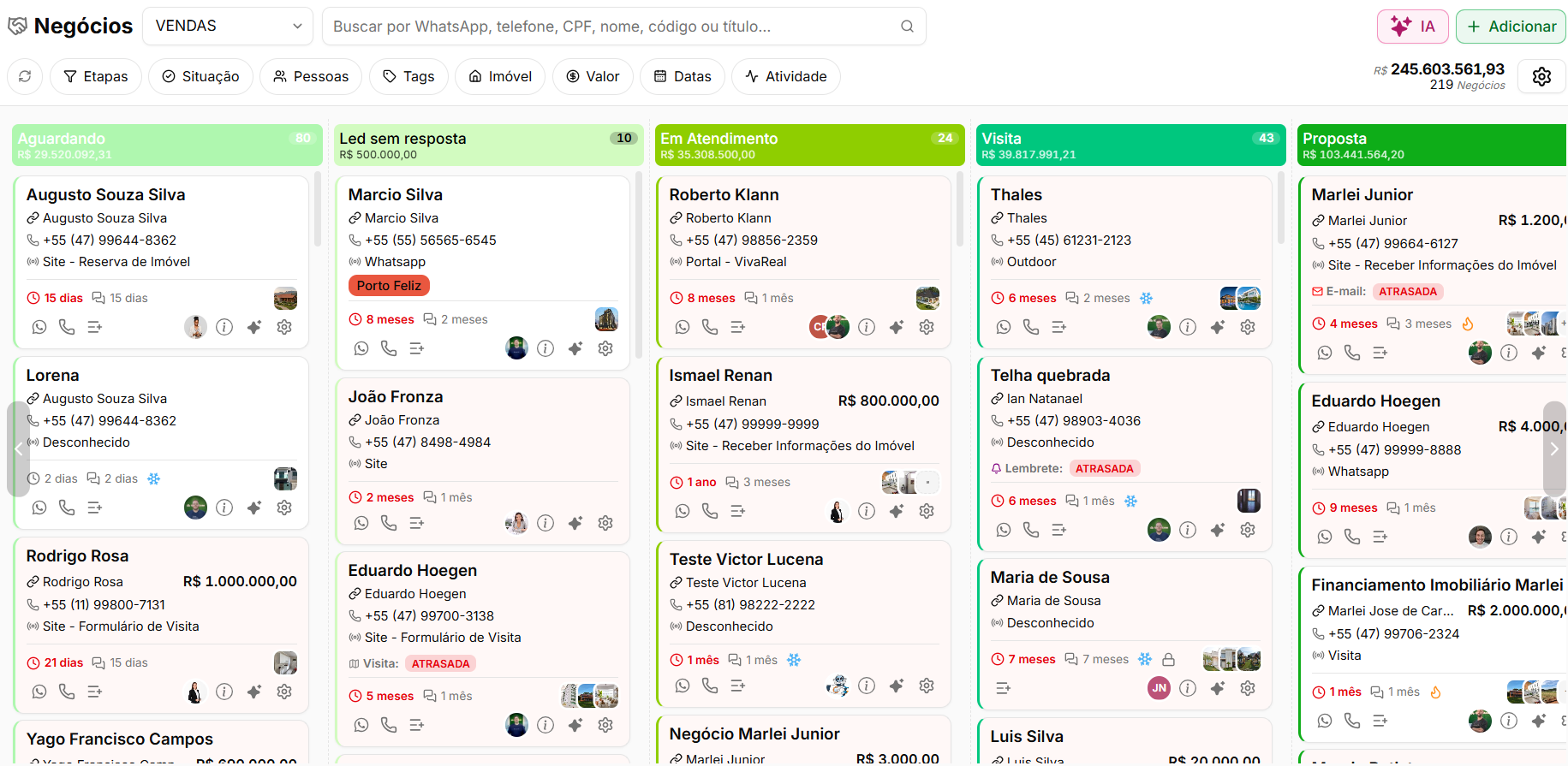
No painel, cada coluna representa uma etapa do funil e cada cartão representa um negócio. O cabeçalho de cada coluna apresenta a quantidade de negócios e a soma dos respectivos valores.
Ao arrastar um cartão entre as colunas, o negócio é movido para outra etapa. Durante o movimento, o sistema apresenta quatro atalhos:
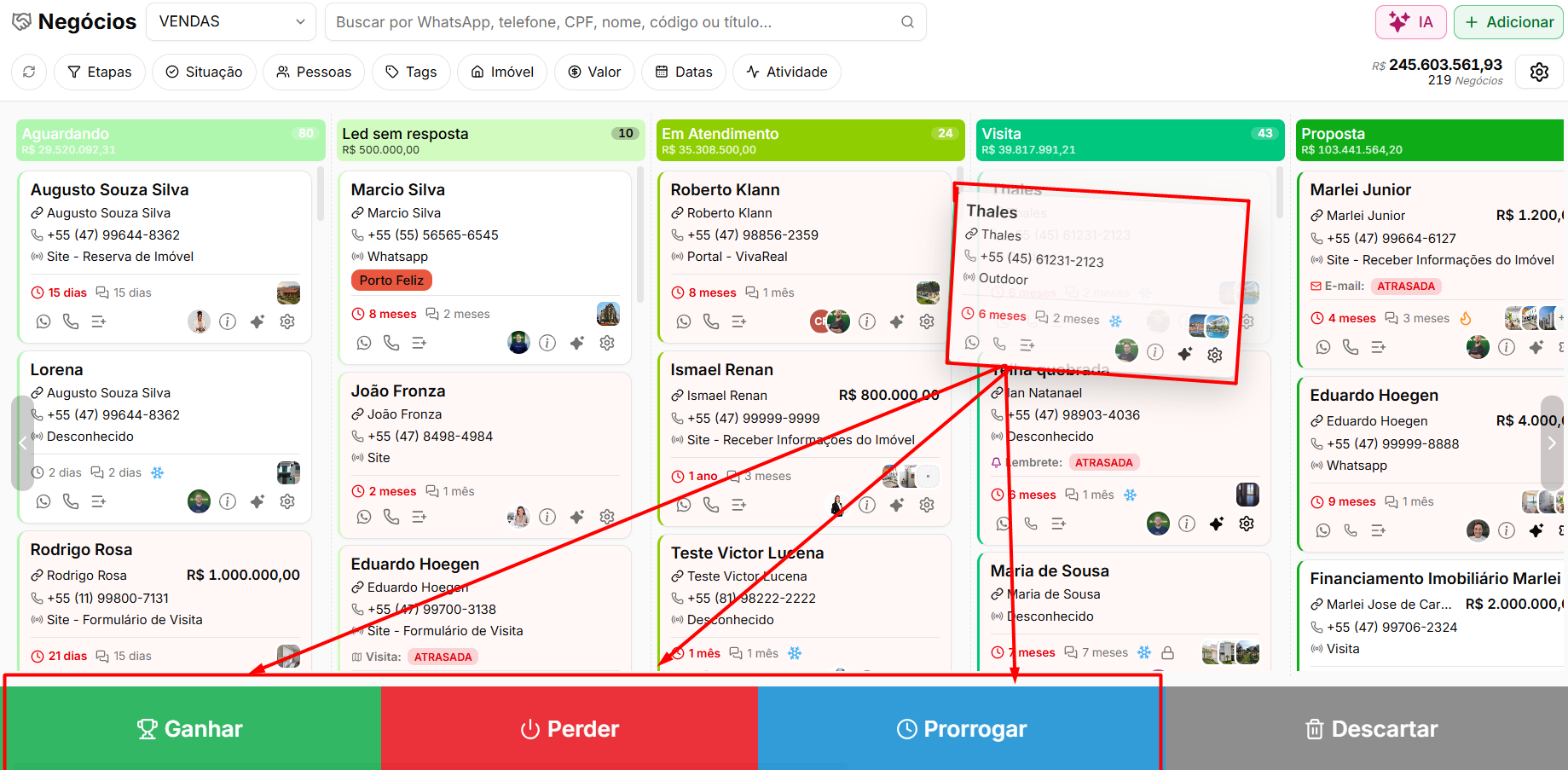
Ação | Descrição |
|---|---|
Ganhar | Finaliza o negócio como ganho. |
Perder | Finaliza o negócio como perdido. |
Prorrogar | Adia o negócio para uma data futura. |
Descartar | Executa a ação de descarte do negócio. |
Ao soltar o cartão sobre uma dessas opções, a ação correspondente é executada diretamente.
Atenção: A reordenação manual dos cartões dentro da mesma coluna funciona apenas quando a ordenação está definida como Ordem configurada (recomendado). Nas demais formas de ordenação, a posição manual não pode ser alterada porque a própria listagem é reorganizada automaticamente.
Mover o negócio de etapa marca como Lidos os leads Não lidos dele: mudar a etapa é sinal de que alguém já viu o lead. Fica registrado no histórico de cada lead. Os negócios do rodízio e a mudança de etapa feita pelo repique automático ficam de fora, porque ali o lead não lido é justamente o que ainda espera atendimento.
Os filtros para refinar a sua busca

A barra de filtros permite organizar a busca pelos negócios através dos seguintes painéis:
Filtro | Descrição |
|---|---|
Etapas | Permite filtrar os negócios pelas etapas dos funis. |
Situação | Permite filtrar pela situação atual do negócio. |
Pessoas | Permite localizar negócios relacionados a determinadas pessoas. |
Tags | Filtra os negócios conforme as tags relacionadas. |
Imóvel | Permite utilizar informações de imóveis como critério de busca. |
Valor | Permite filtrar os negócios conforme os valores relacionados. |
Datas | Permite utilizar períodos e datas como critérios de filtragem. |
Atividade | Permite localizar negócios conforme movimentações e atividades relacionadas. |
O painel Atividade ajuda a identificar negociações que precisam de acompanhamento:
Opção | Descrição |
|---|---|
Parado na Etapa | Localiza negócios que permanecem na mesma etapa há determinada quantidade de dias. |
Sem Interação com o Cliente | Localiza negócios que não possuem contato registrado com o cliente. |
Eventos | Permite localizar negócios com atividades atrasadas ou agendadas. |
Contrato | Permite separar negócios que já possuem contrato daqueles que ainda não possuem. |
Por padrão, o painel apresenta apenas negócios Em Andamento e, na visualização em quadro, apenas os negócios relacionados ao usuário.
Atenção: Caso um negócio aparentemente tenha desaparecido, verifique os filtros aplicados. Ele pode estar ganho, perdido ou relacionado a outro responsável. Quando a pesquisa por texto não encontra resultados, a própria tela disponibiliza a opção Buscar em todas as situações.
O Radar: como o sistema relaciona cliente e imóvel