**Atenção:** O painel depende de configuração. Sem as origens mapeadas e os funis configurados em **Configurações > Marketing**, boa parte dos números aparece com **travessão** e o motivo ao lado. Travessão quer dizer **ainda não dá para saber** — nunca "custou zero".
--- ##### **Navegação no Módulo** [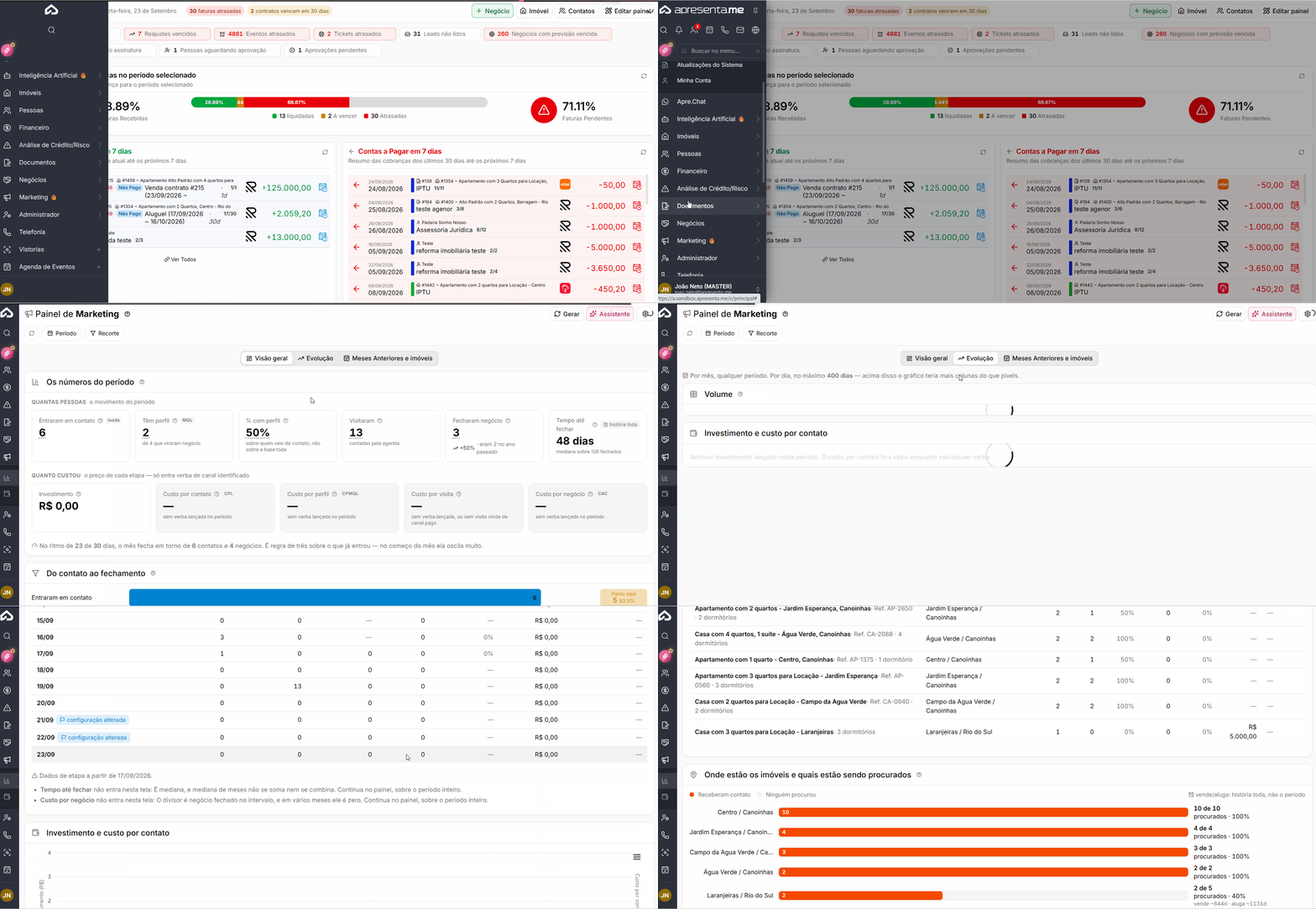](https://ajuda.apresenta.me/uploads/images/gallery/2026-09/paineldemarketingggg.gif) **Rotina:** Marketing > **Painel de Marketing** --- ##### **Os filtros** [](https://ajuda.apresenta.me/uploads/images/gallery/2026-09/ddGimage.png)| Escrita | Conceito |
|---|---|
| **Período** | do dia 1 ao dia 9, o painel abre no mês passado inteiro, com o atalho **Ver este mês**; a partir do dia 10, abre do dia 1 até hoje. Os atalhos **Este mês** e **Mês passado** ficam no filtro, e o período escolhido fica lembrado até o fim do dia. |
| **Funil** | recorta o que é negócio. Com um funil escolhido, os custos passam a ser estimados: cada canal pago entra com a parte da verba proporcional aos negócios dele naquele funil. |
| **Canal** | recorta contatos, negócios e a verba lançada. |
| **Origem** | só aparecem as origens que têm contato na empresa, da mais movimentada para a menos. |
| **Agrupar por** | mês ou dia. Sem escolha, períodos de até dois meses agrupam por dia e os maiores, por mês. Na aba Evolução, as opções **Diário** e **Mensal** ficam ao lado do gráfico. |
**Atenção:** Escolhendo um funil, o contato que **ainda não virou negócio** aparece em todos os funis, porque ele não pertence a nenhum. Por isso somar os funis dá mais que o total — o próprio painel declara quantos contatos estão nessa situação.
--- ##### **Os números do período** Os indicadores vêm em dois grupos. **Quantas pessoas — o movimento do período:** [](https://ajuda.apresenta.me/uploads/images/gallery/2026-09/5PJimage.png)| Escrita | Conceito |
|---|---|
| **Entraram em contato** | cada contato recebido, de qualquer origem, pela data do contato. Contato repetido da mesma pessoa conta de novo: é movimento, não cadastro. |
| **Têm perfil** | quantos dos contatos que viraram negócio reúnem as informações que a equipe considera essenciais (nota na faixa Quente ou acima). Negócios parados nas etapas que o painel deve ignorar ficam de fora. O cartão mostra também o percentual, "N% de X negócios", a partir de 10 negócios. |
| **% com perfil** | aparece dentro do cartão Têm perfil e na tabela de canais. O negócio cadastrado à mão fica de fora do cálculo de propósito. |
| **Visitaram** | cada negócio conta uma vez quando, no período, chegou à etapa de visita realizada ou teve a visita concluída na Agenda. A visita só marcada aparece em "Marcaram visita", no caminho do contato ao fechamento. O número é o mesmo no cartão, no caminho, na tabela de canais, na Evolução e em Meses e imóveis. |
| **Fecharam (venda ou locação)** | negócios ganhos, pela data do encerramento. |
| **Valor fechado** | a soma do valor dos negócios fechados no período, separada em vendas, aluguel mensal (um mês de aluguel) e sem finalidade (que junta temporada e permuta). Negócio sem valor conta em Fecharam e fica fora da soma. A linha "Cada R$ 1 em canal pago voltou R$ N em vendas" divide as vendas vindas de canal pago pela verba de todos os canais pagos. É o valor do negócio, não a comissão nem o lucro. |
| **Tempo até fechar** | a mediana de dias entre o cadastro do negócio e o fechamento. Olha a história toda, não o período do filtro, e por isso o cartão leva o selo "história toda". |
| Escrita | Conceito |
|---|---|
| **Investimento** | o que foi investido no período. Com um funil escolhido, aparece embaixo quanto dessa verba cabe ao funil (estimado). |
| **Custo por contato** | quanto custou cada contato vindo de canal pago. |
| **Custo por perfil** | quanto custou cada contato de canal pago que chegou com perfil. |
| **Custo por visita** | quanto custou cada visita vinda de canal pago. |
| **Custo por fechamento** | quanto custou cada negócio fechado vindo de canal pago, com a base "N vieram de canal pago, de M fechados". |
**Atenção:** Só entra na conta de custo a verba de **canal identificado**. Contato que chega de graça fica fora dos dois lados da divisão — senão o custo sairia menor do que é. A verba sem canal aparece declarada no rodapé do bloco.
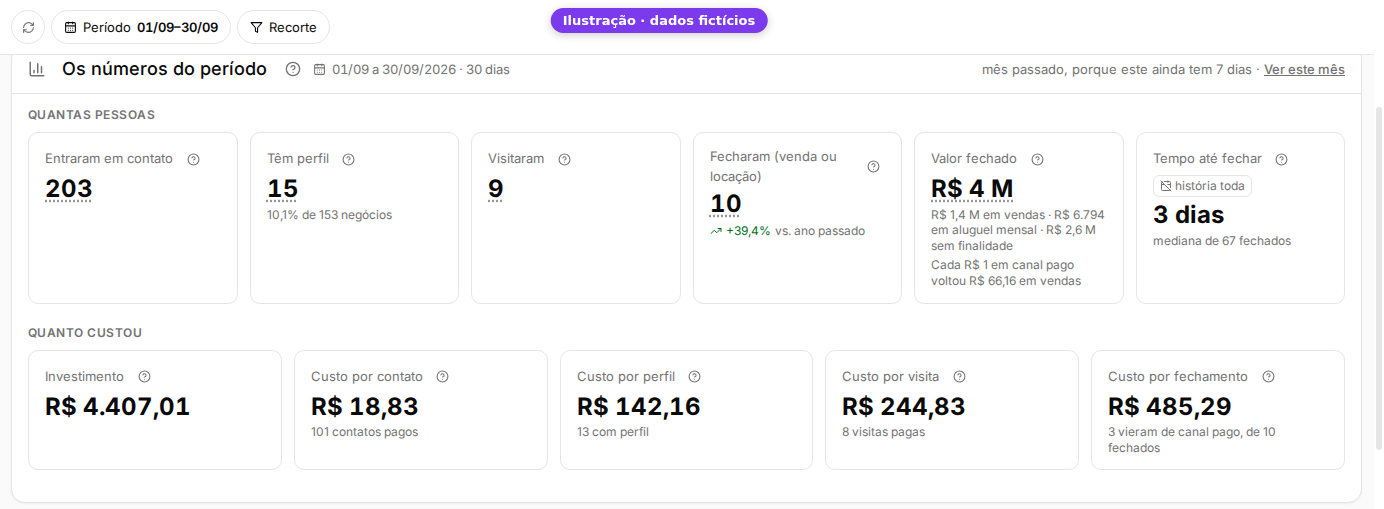Com um funil escolhido no Recorte, os quatro custos mostram "estimado pelo funil". Exemplo: se 30 dos 100 negócios do ZAP estão no funil Locação, 30% da verba do ZAP entra no custo da Locação. A conta é feita por negócio, para a soma das partes nunca passar de 100%. Sem funil escolhido, os custos usam a verba inteira.
**Atenção:** O **custo por fechamento** é o número mais lento a aparecer: depende de o negócio fechar, e o tempo até fechar costuma ser maior que o mês que se está olhando. Um mês com muita verba e nenhum fechamento não significa verba perdida.
Cada cartão tem um ícone de ajuda explicando exatamente o que ele conta, e a maioria abre a **lista de quem está por trás do número** ao ser clicada. Abaixo dos cartões, quando o período é o mês corrente, o painel estima em que número o mês deve fechar — é regra de três sobre o que já entrou, e no começo do mês ela oscila muito. --- ##### **Do contato ao fechamento** [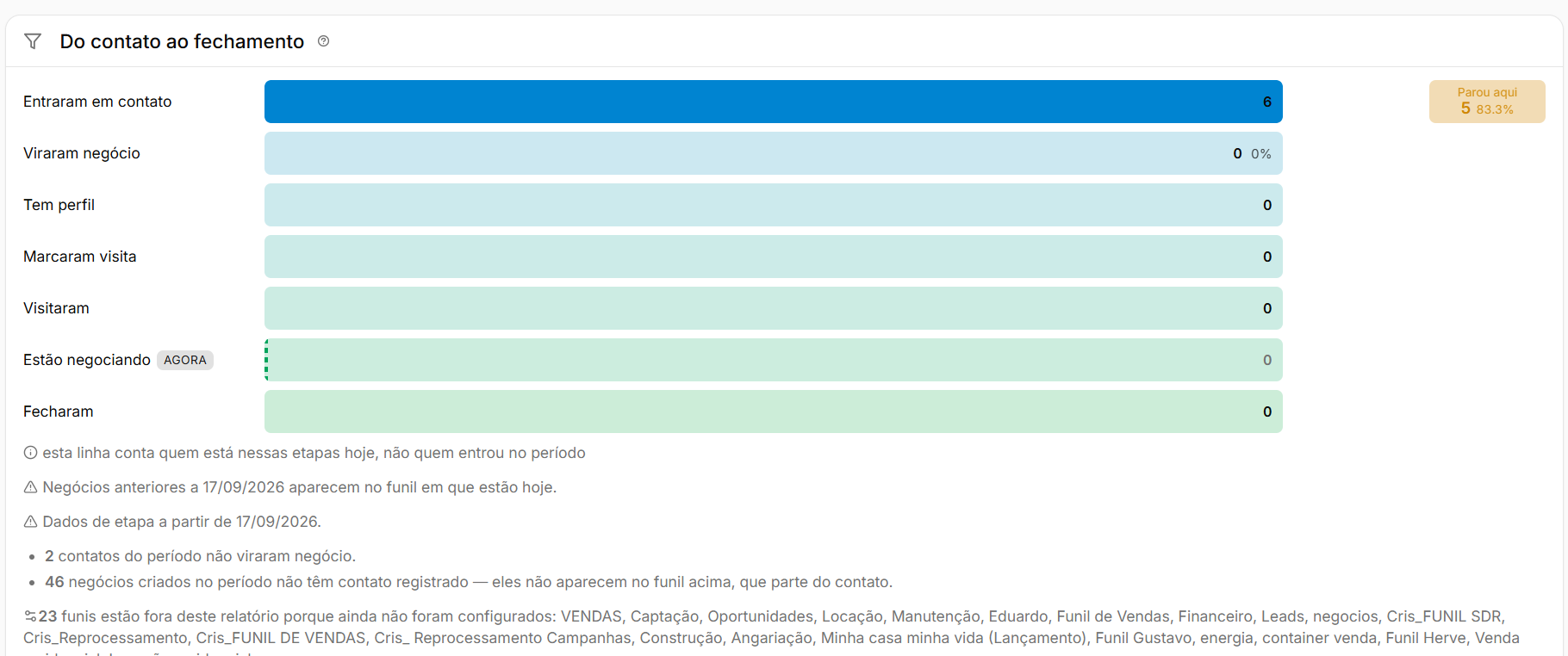](https://ajuda.apresenta.me/uploads/images/gallery/2026-09/z1Cimage.png) O caminho da pessoa, do primeiro contato até o negócio fechado, em linhas: entraram em contato, viraram negócio, têm perfil, marcaram visita, visitaram, estão negociando e fecharam. Cada linha mostra o número, o percentual de quem passou pela etapa anterior e dois cartões ao lado:| Escrita | Conceito |
|---|---|
| **Parou aqui** | ficou nesta linha, não chegou à seguinte, e ainda está em andamento. |
| **Descartados** | não chegaram à linha seguinte porque o negócio foi perdido. |
**Atenção:** Estas linhas **não são um funil de acompanhamento**: não são as mesmas pessoas descendo. Cada linha tem a própria régua de data — a de contatos conta quem chegou no período, a de visitas conta quem visitou no período, a de fechamento conta pela data em que fechou. Por isso as linhas não se somam.
**Atenção:** A linha **Estão negociando** é foto de **hoje**, não do período, e por isso vem destacada.
Havendo metas cadastradas para o mês, cada linha ganha a coluna de meta, com o alvo, o quanto já foi feito, o traço marcando onde o calendário está e quanto falta por dia. Funil que ainda não foi configurado **fica de fora** do relatório, com aviso — não entra como zero. --- ##### **De onde vêm as pessoas** [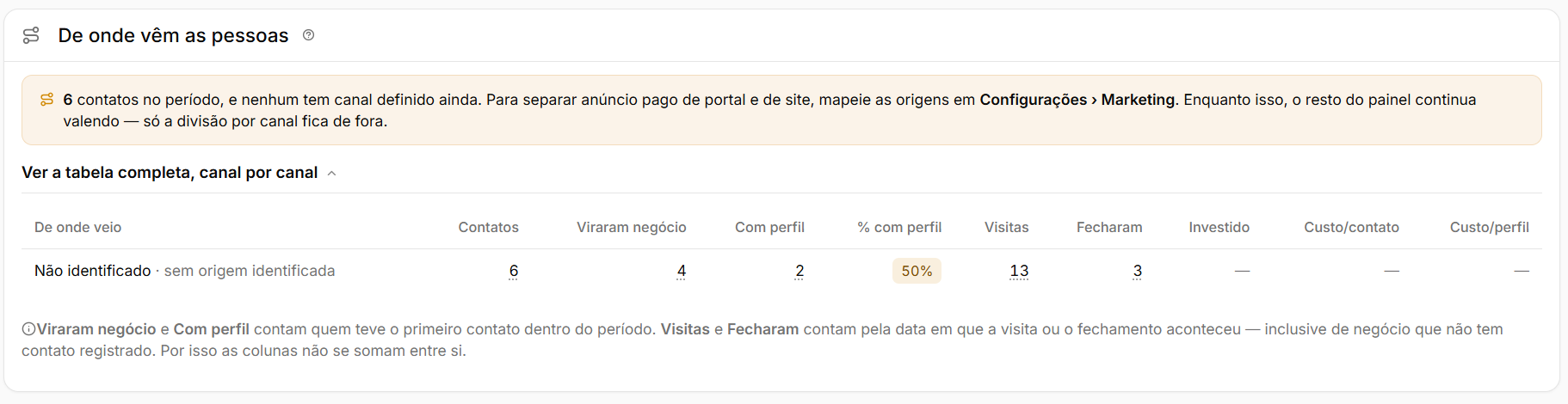](https://ajuda.apresenta.me/uploads/images/gallery/2026-09/BfWimage.png) Os contatos agrupados em três caminhos:| Escrita | Conceito |
|---|---|
| **Anúncios pagos** | Meta, Google e TikTok. |
| **Portais** | portais de imóveis. |
| **Site e redes** | site próprio, busca orgânica, WhatsApp, indicação e outros. |
**Atenção:** Contato sem canal definido aparece como **Não identificado** e fica fora dos caminhos. Quando o percentual não identificado está alto, o caminho é mapear as origens em **Configurações > Marketing** — o resto do painel continua valendo.
--- ##### **Por que as pessoas não avançaram** [](https://ajuda.apresenta.me/uploads/images/gallery/2026-09/gYtimage.png) Os motivos registrados no encerramento dos negócios perdidos, com quantidade, percentual e valor. O valor soma apenas os negócios **com preço preenchido** — o painel declara quantos ficaram de fora dessa coluna.**Atenção:** A perda é datada pela **data de encerramento**. Não havendo encerramento registrado, pela data de criação.
--- ##### **A aba Evolução** [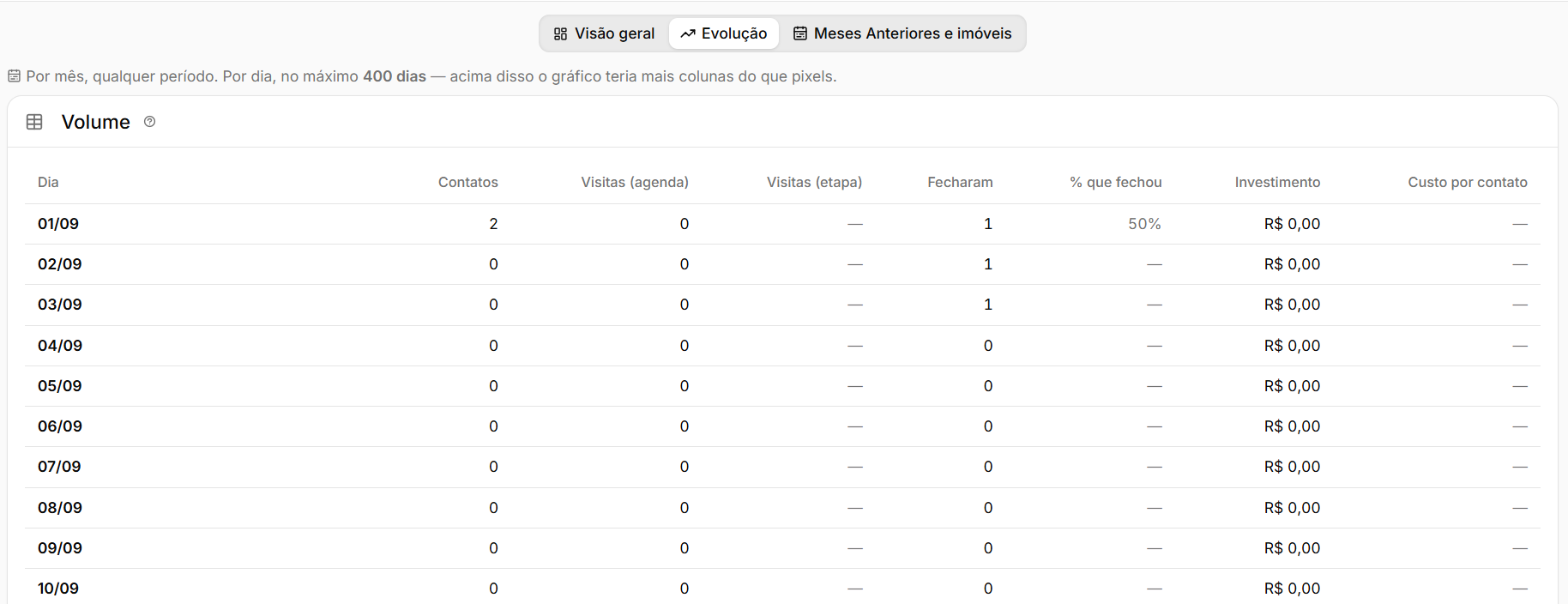](https://ajuda.apresenta.me/uploads/images/gallery/2026-09/Ww6image.png) A mesma leitura ao longo do tempo, em dois blocos:| Escrita | Conceito |
|---|---|
| **Investimento e custo** | o gráfico vem primeiro: a verba em barras e a linha de custo, contínua. Em **Custo por**, escolha Contato, Com perfil, Visita ou Fechamento; em **Diário** ou **Mensal**, o agrupamento. |
| **Volume** | a tabela por dia ou mês, em três grupos de colunas: Quantas pessoas (Contatos, Com perfil, Visitas, Fecharam), Quanto custou (Investimento e o custo por contato, perfil, visita e fechamento, com "(estimado)" quando há funil) e Detalhe das visitas (Na agenda, Pela etapa, % que fechou). Abre completa; "Menos colunas" fica lembrado. |
| **Mês sem fechamento pago** | o custo por fechamento aparece com traço, e não com zero. |
**Atenção:** Intervalo **parcial** — o mês em andamento, por exemplo — aparece marcado. A barra é menor porque cobre menos dias, não porque o resultado caiu, e o número **não** é projetado para o intervalo cheio.
Mudanças de configuração que alteram a forma de contar aparecem marcadas com a data: comparar antes e depois dessa data compara réguas diferentes. --- ##### **A aba Meses e imóveis** [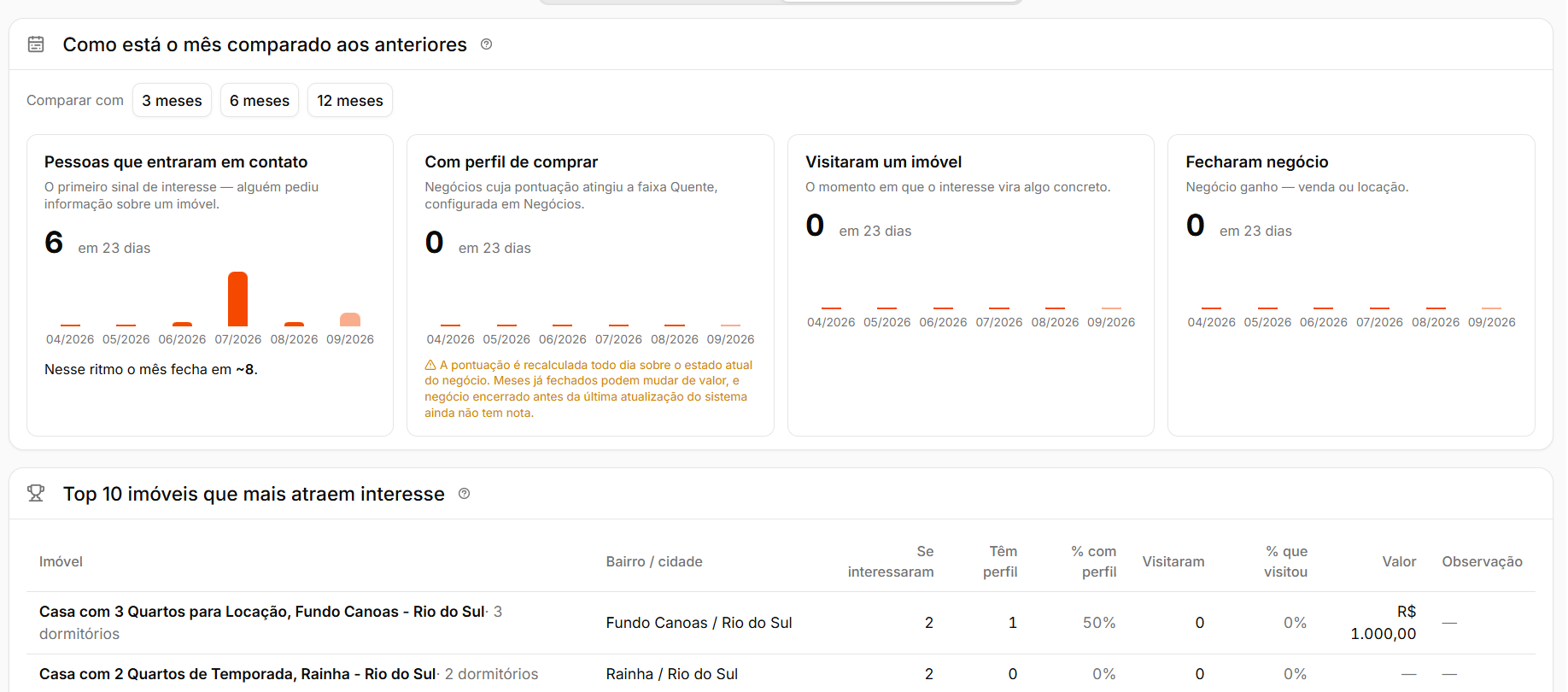](https://ajuda.apresenta.me/uploads/images/gallery/2026-09/lLOimage.png)| Escrita | Conceito |
|---|---|
| **Como está o mês comparado aos anteriores** | os cartões "O período e os meses anteriores" usam os mesmos nomes e números da Visão geral — Entraram em contato, Têm perfil, Visitaram e Fecharam (venda ou locação) —, cada um com a cor da sua etapa, com o histórico dos meses ao lado. |
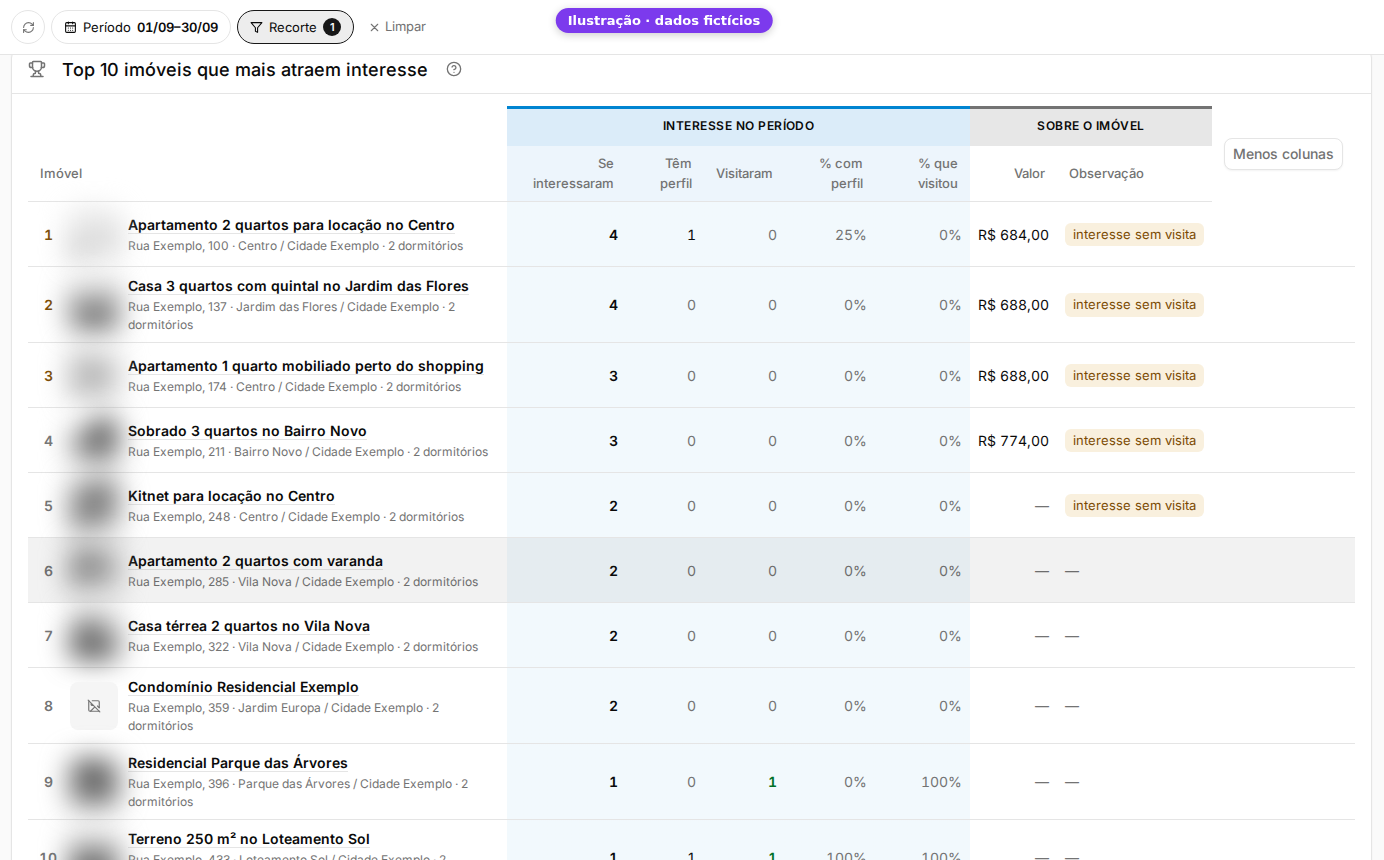
| **Top 10 imóveis que mais atraem interesse** | os imóveis com mais negócios interessados, com a posição (os três primeiros em destaque), a foto, o título (que abre o cadastro em outra aba) e uma linha com endereço, bairro e dormitórios. As colunas vêm agrupadas em "Interesse no período" e "Sobre o imóvel". |
| **Onde estão os imóveis e quais estão sendo procurados** | bairro a bairro, quantos imóveis receberam pelo menos um contato e quantos ninguém procurou, com o tempo médio para vender e para alugar. |
**Atenção:** A pontuação que define **perfil** é recalculada todo dia sobre o estado atual do negócio. Meses já fechados podem mudar de valor — comparar com um print antigo pode dar diferença sem que nada esteja errado.
**Atenção:** A barra do bairro mede **procura**, não venda. E os tempos de venda e locação olham a história toda, não o período filtrado.
 --- ##### **Ver quem está por trás do número** [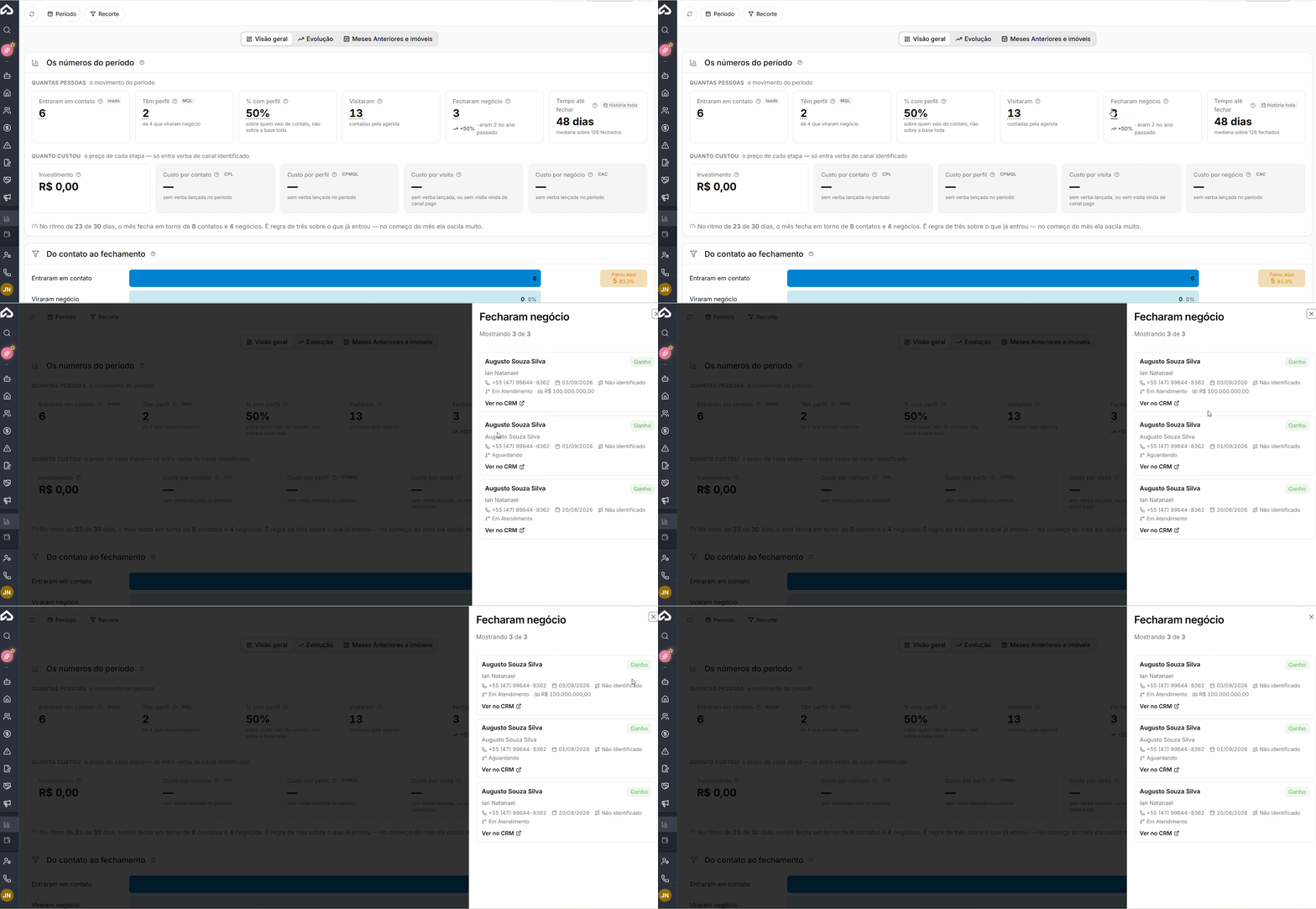](https://ajuda.apresenta.me/uploads/images/gallery/2026-09/nandomoura.gif) Números clicáveis abrem um painel lateral com os registros que os compõem, com o botão Carregar mais para trazer o próximo bloco. A lista pode ser ordenada por **Mais recentes** ou **Nome (A–Z)**, mostra o responsável de cada negócio, abre a ligação pelo telefone (com o atalho do WhatsApp) e tem o botão **Exportar**, que baixa a lista inteira em planilha, até 20.000 linhas. O Exportar aparece para quem pode exportar contatos ou negócios. **Atenção:** A lista respeita a **permissão de acesso ao negócio**; o número do relatório, não. Por isso a lista pode ser menor que o número — quando isso acontece, o painel informa quantos registros não foram exibidos.
--- ##### **Perguntas frequentes** ➜ **Vários números estão com travessão.** Travessão significa que falta configuração ou falta verba lançada, não que o valor seja zero. O motivo aparece ao lado do próprio número. ➜ **O custo por contato está vazio.** Não há verba lançada no período, ou a verba lançada está sem canal definido. Confira **Marketing > Investimentos** e o mapa de origens. ➜ **Quase todos os contatos aparecem como "não identificado".** As origens ainda não foram mapeadas. Vá em **Configurações > Marketing**, aba **Origens**. ➜ **Um funil não aparece no relatório.** Funil não configurado fica de fora em vez de entrar como zero. Configure as etapas em **Configurações > Marketing**, aba **Funis**. ➜ **Somei os funis e deu mais que o total.** Contato que ainda não virou negócio aparece em todos os funis. O painel informa quantos são. ➜ **As linhas do caminho não fecham entre si.** Cada linha tem a própria régua de data. Elas não são as mesmas pessoas descendo — não devem ser somadas nem subtraídas. ➜ **"Estão negociando" não bate com o período.** Essa linha é foto de hoje, não do período filtrado. ➜ **Investi bastante este mês e o custo por fechamento está vazio.** Ele depende de negócio fechado. Como o tempo até fechar costuma passar do mês, é normal o número demorar a aparecer. ➜ **O número de um mês fechado mudou desde a última vez que olhei.** A pontuação de perfil é recalculada diariamente sobre o estado atual dos negócios. ➜ **A lista que abriu tem menos registros que o número.** A lista aplica a sua permissão de acesso aos negócios. O painel informa quantos ficaram ocultos. ➜ **A barra de um intervalo caiu de repente.** Verifique se o intervalo está marcado como parcial — ele cobre menos dias que os demais. ➜ **Onde defino o que é "ter perfil"?** Em **Configurações > Negócios**, aba **Pontuação do Negócio**, onde ficam os critérios e o corte. ➜ **O número de visitas diminuiu.** Visitaram conta só a visita realizada. A visita apenas marcada aparece em "Marcaram visita". ➜ **O custo aparece como "estimado".** Há um funil escolhido no Recorte. A verba de cada canal pago é dividida pela parte dos negócios dele em cada funil. ➜ **Meu portal não aparece separado.** Em Configurações > Marketing, aba Origens, ligue a origem daquele portal ao canal Portal de imóveis. Origens do mesmo portal com nomes diferentes podem ser juntadas pela coluna Nome no painel. # Como lançar os investimentos de marketing? Custo por contato, custo por perfil e custo por negócio fechado só existem porque alguém disse ao sistema **quanto foi gasto e onde**. É isso que esta tela faz. O lançamento tem três caminhos: **à mão**, para a verba avulsa; por **recorrência**, para o que se repete todo mês; e **sincronizado**, ligando a conta de anúncio para o gasto entrar sozinho, dia a dia. --- ##### **Navegação no Módulo** [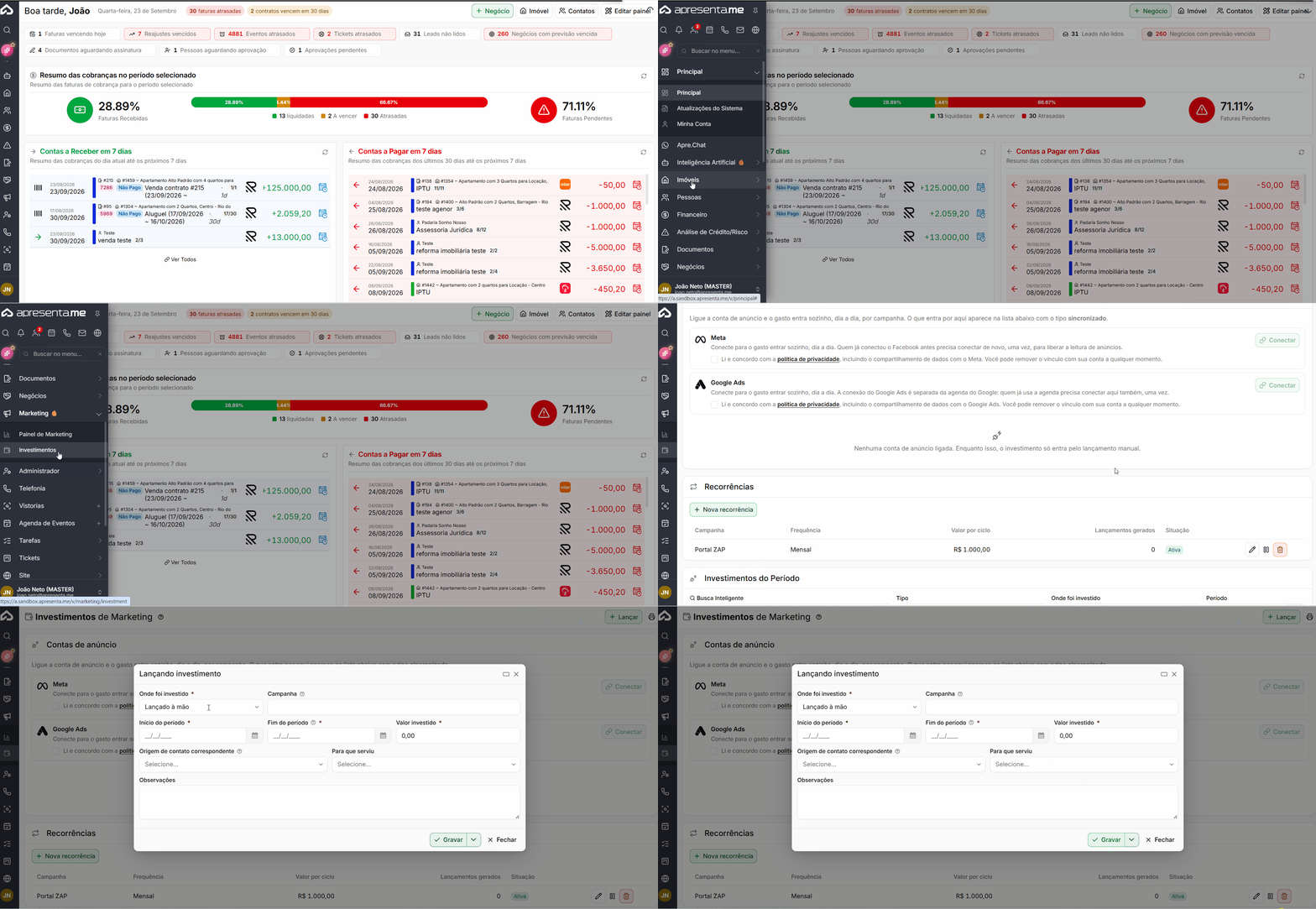](https://ajuda.apresenta.me/uploads/images/gallery/2026-09/constenaro.gif) **Rotina:** Marketing > **Investimentos** --- ##### **Lançar um investimento à mão** [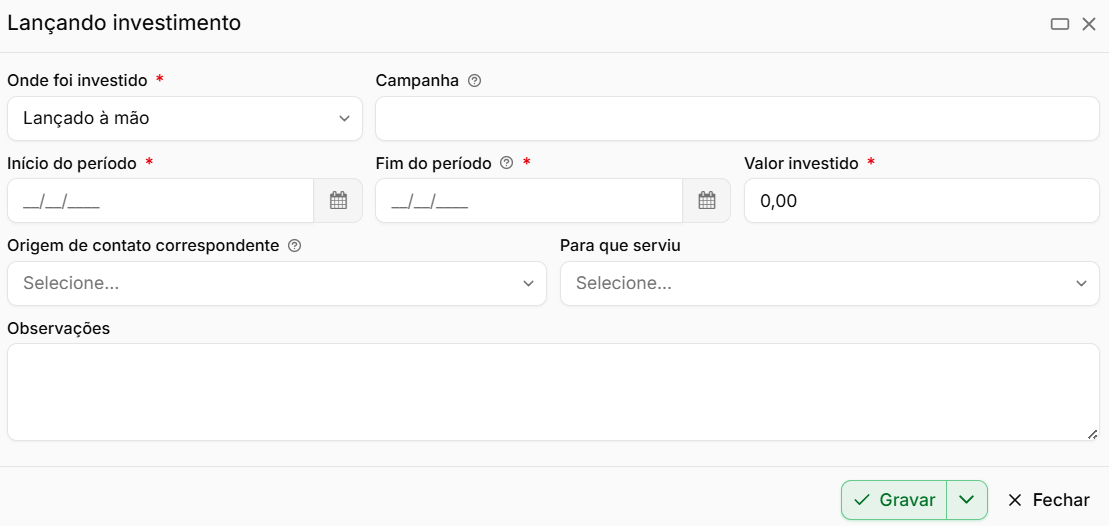](https://ajuda.apresenta.me/uploads/images/gallery/2026-09/zi7image.png) O botão **Lançar investimento** abre o formulário:| Escrita | Conceito |
|---|---|
| **Onde foi investido** | Portal de imóveis, Meta (Facebook e Instagram), Google, TikTok, Site próprio ou Outro (placa, panfleto, evento…). O campo não vem marcado: escolha sempre. |
| **Campanha** | opcional, serve para separar dois investimentos no mesmo canal. |
| **Início do período** e **Fim do período** | Data inicial e final que aconteceu o lançamento |
| **Valor investido** | Valor que foi investido |
| **Origem de contato correspondente** | é o que liga este investimento aos contatos que ele gerou. Em verba de portal, o campo se chama **Qual portal?**, é obrigatório e mostra só os portais (o link "Ver todas as origens" abre a lista completa). |
| **Para que serviu** | captar cliente, captar imóvel ou os dois. |
| **Observações** | Colocar observações ao lançamento |
**Atenção:** O **fim do período** é obrigatório porque é ele que permite dividir o valor pelos dias. Uma assinatura anual de portal aparece no painel só com a fatia do mês que está sendo olhado, enquanto o extrato continua mostrando o valor cheio.
**Atenção:** Sem a **origem de contato correspondente**, o valor entra no total investido mas fica **fora do custo por contato**. É o erro mais comum: a verba aparece, o custo não.
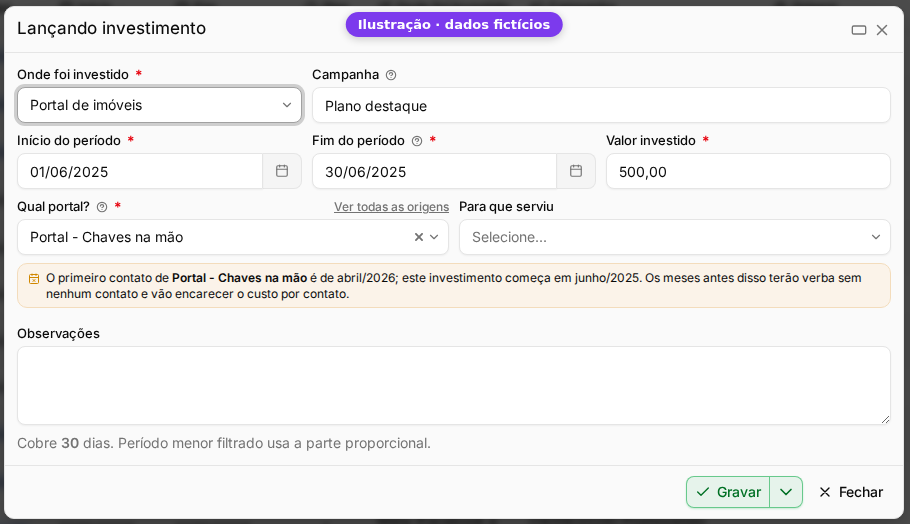Quando o início da verba é anterior ao mês do primeiro contato daquela origem, o formulário avisa: os meses antes disso terão verba sem nenhum contato e vão encarecer o custo por contato. O aviso não impede gravar.
Ao gravar verba de portal com uma origem que ainda não conta como portal, quem configura o Marketing já vê essa origem contando como Portal de imóveis no painel. Quem não configura recebe um aviso para pedir a ligação. O formulário informa quantos dias aquele lançamento cobre, conforme as datas são preenchidas. --- ##### **Recorrências** [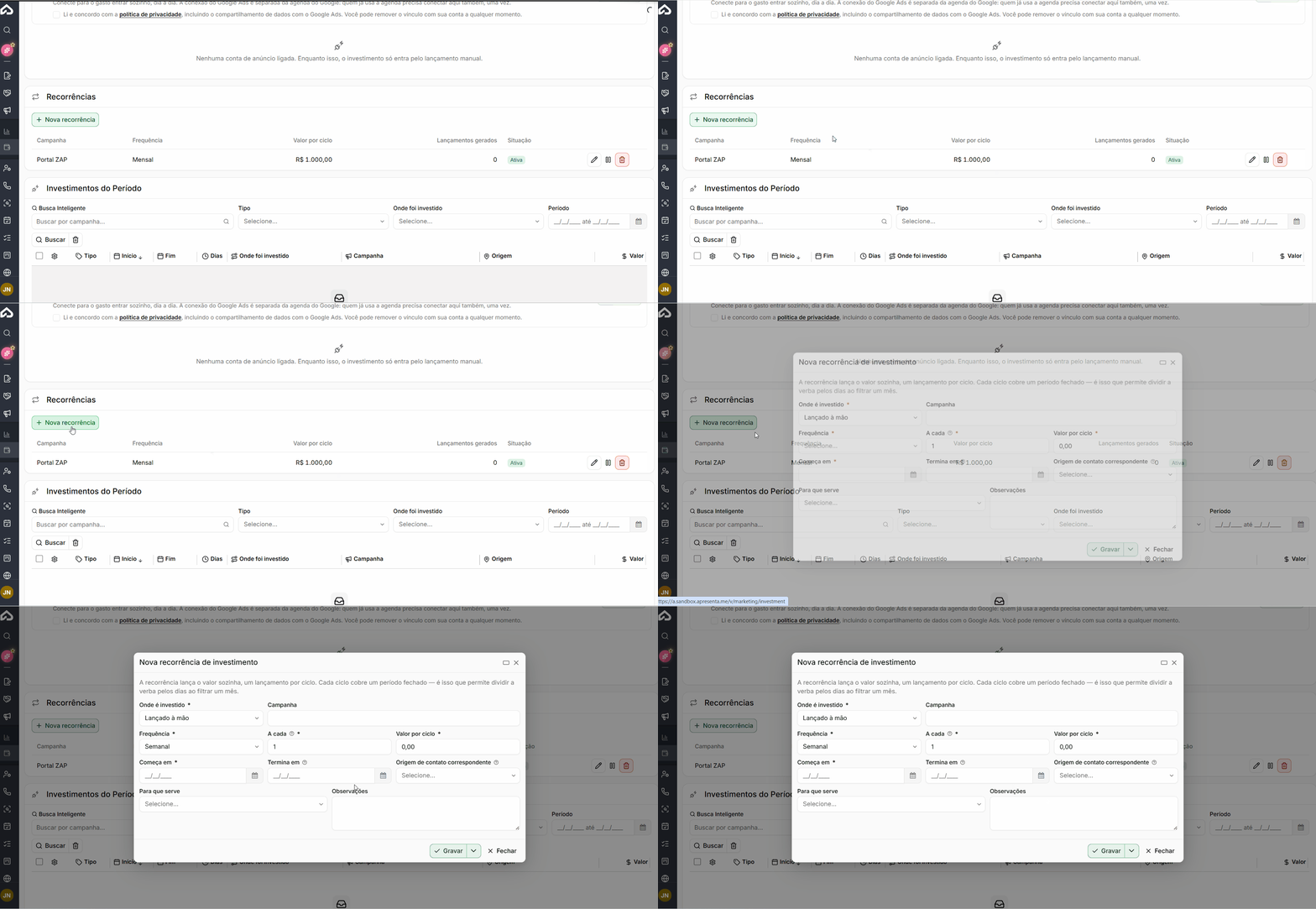](https://ajuda.apresenta.me/uploads/images/gallery/2026-09/AXKrenan.gif) A recorrência lança o valor sozinha, **um lançamento por ciclo**, para a verba que se repete — a mensalidade do portal, o pacote fixo de anúncios. O botão **Nova recorrência** pede: [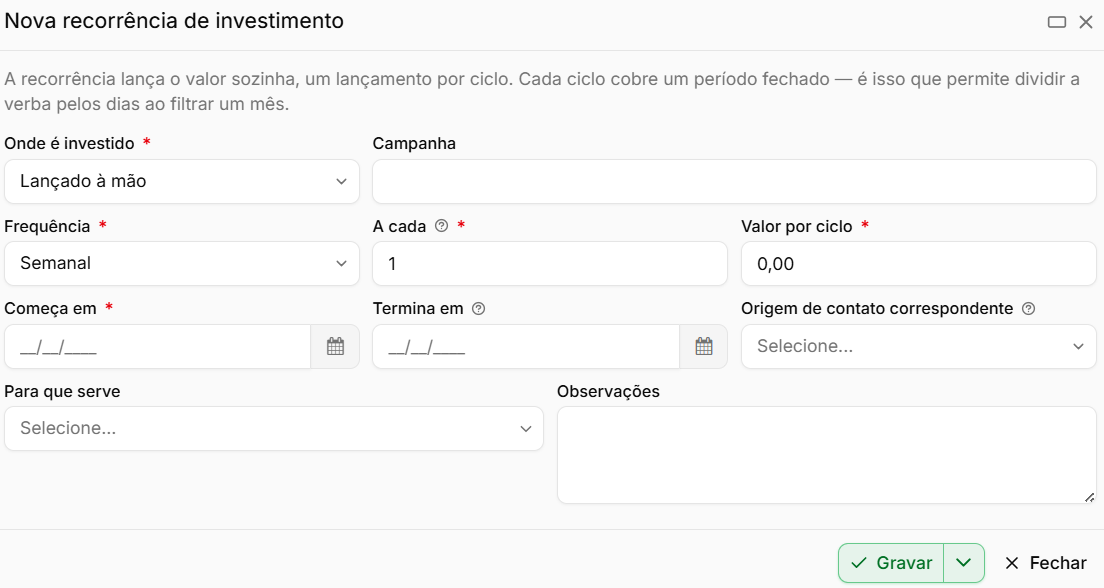](https://ajuda.apresenta.me/uploads/images/gallery/2026-09/A8Ximage.png)| Escrita | Conceito |
|---|---|
| **Onde é investido** e **Campanha** | Aonde foi investido a recorrência |
| **Frequência** e **A cada** | 1 significa todo ciclo, 2 a cada dois ciclos. |
| **Valor por ciclo** | Valor por ciclo de cobrança |
| **Começa em** e **Termina em** | o fim pode ficar vazio, e a regra passa a não ter prazo. |
| **Origem de contato correspondente** | é o que liga este investimento aos contatos que ele gerou. |
| **Para que serve** e **Observações** | captar cliente, captar imóvel ou os dois. |
| Escrita | Conceito |
|---|---|
| **Editar** | altera a regra. |
| **Parar** | para de gerar novos lançamentos; os já gerados continuam valendo. |
| **Excluir** | apaga a regra **e os lançamentos que ela gerou**. |
**Atenção:** A diferença entre **parar** e **excluir** é o histórico. Parar preserva o que já foi gasto; excluir apaga, e o custo dos meses anteriores muda junto.
Os ciclos são gerados de madrugada, um por vez. Para gerar na hora o que está faltando, use o botão **Gerar lançamentos**, ao lado de Nova recorrência: ele não duplica o que já existe. A recorrência nova já abre como mensal. --- ##### **Ligar a conta de anúncio** [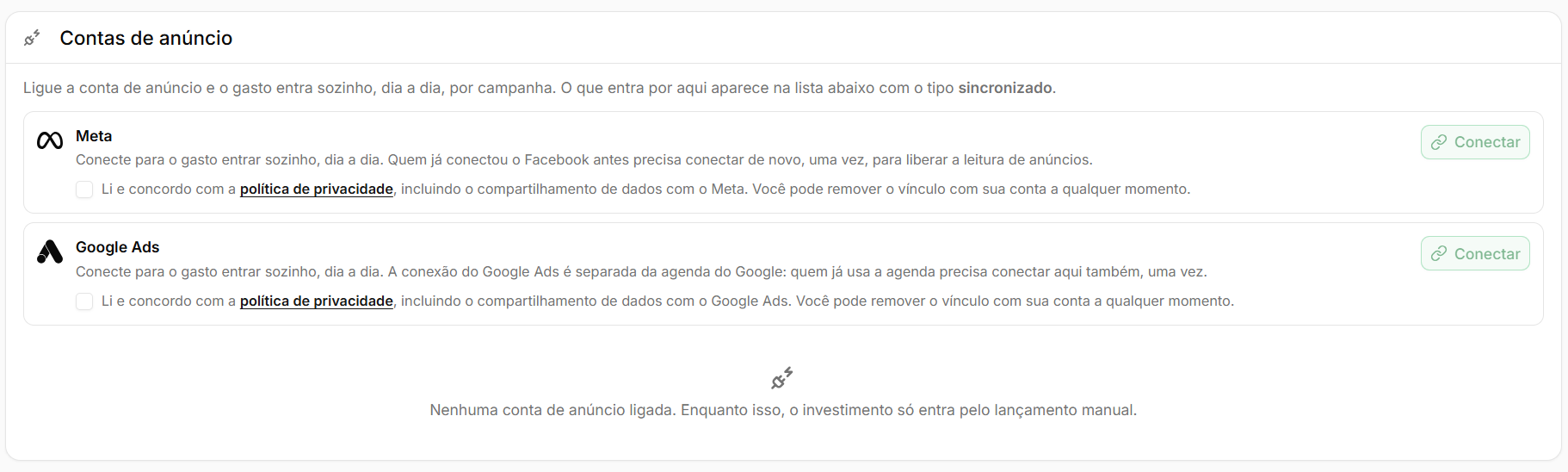](https://ajuda.apresenta.me/uploads/images/gallery/2026-09/kS3image.png) Ligando a conta de anúncio, o gasto entra sozinho, dia a dia, por campanha, e aparece na lista com o tipo **Sincronizado**. As plataformas disponíveis são **Meta**, **Google Ads** e **TikTok**. Para conectar: marcar o aceite da política de privacidade daquela plataforma e clicar em **Conectar**. Feita a conexão, o botão **Escolher conta** lista as contas que ela enxerga, e **Ligar** ativa a que interessa.**Atenção:** O consentimento é **por plataforma** e o vínculo pode ser removido a qualquer momento. Esta versão sincroniza apenas conta em **real**.
A tabela de contas ligadas mostra a situação — **Em dia**, **Sincronizando**, **Com erro** ou **Reconectar** —, a última sincronização, o último período trazido e quantos lançamentos ele gerou.**Atenção:** **Reconectar** não é o mesmo que desconectado: o acesso concedido à plataforma expira depois de algumas semanas, e sem a reconexão o gasto simplesmente **para de entrar**, sem aviso. Vale conferir essa coluna de vez em quando.
O botão **Sincronizar** traz o histórico, perguntando quanto período buscar. A busca é feita em blocos de 30 dias — quanto maior o período, mais demora, e os lançamentos vão aparecendo conforme cada bloco termina. E há dois desligamentos diferentes: **desligar uma conta** de anúncio, ou **desconectar a plataforma inteira**, que desliga todas as contas dela. --- ##### **A lista de investimentos** [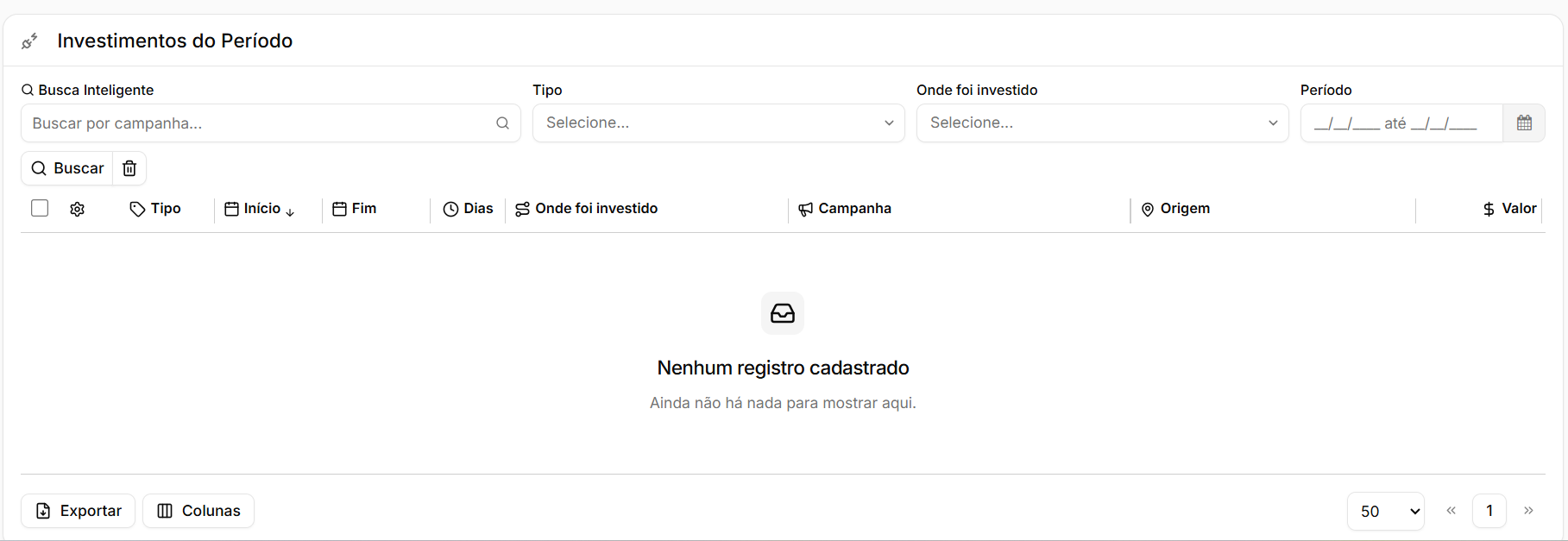](https://ajuda.apresenta.me/uploads/images/gallery/2026-09/7boimage.png) A listagem traz, por lançamento, o tipo — Avulso, Recorrente ou Sincronizado —, início, fim, dias de veiculação, onde foi investido, campanha, origem, valor e **Lançado por**, com quem lançou. O que entra pelas contas de anúncio aparece como "Automático". A tela mostra primeiro os Lançamentos, depois as Recorrências e por último as Contas de anúncio. No topo ficam a busca por campanha e os filtros **Período** (Hoje, Ontem, 7d, 30d, 90d ou datas escolhidas) e **Tipo e lugar** ("Onde foi investido" e "Como foi lançado": Avulso, Recorrente ou Sincronizado). O filtro mostra o lançamento que encosta no período, com o valor cheio. O duplo clique abre o lançamento para edição. 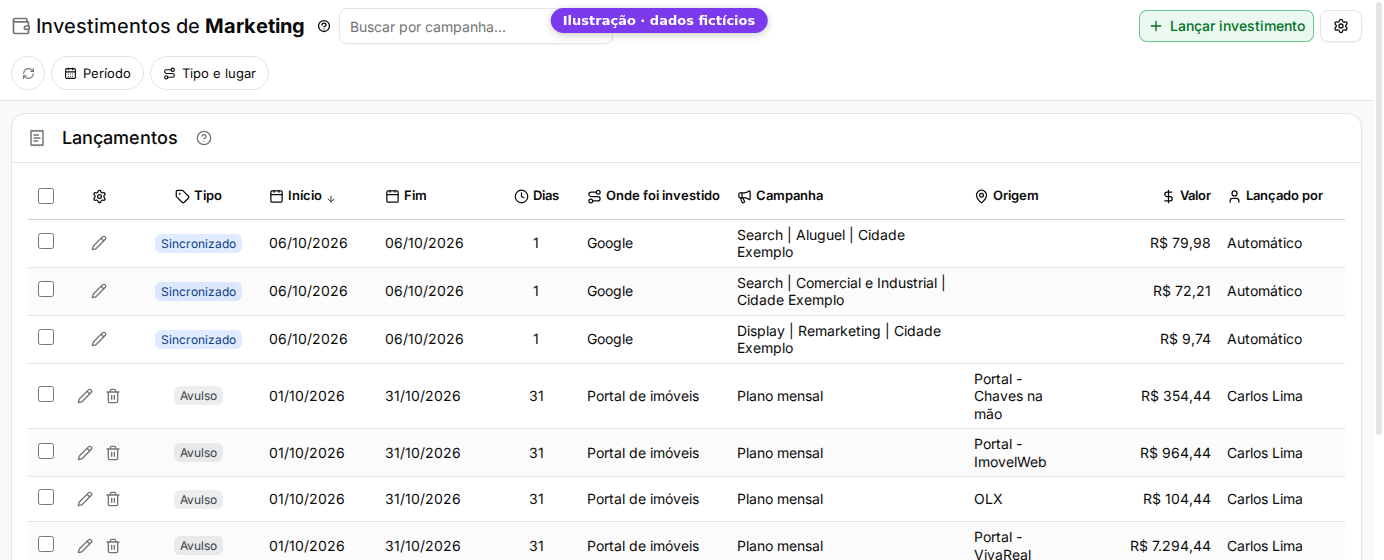 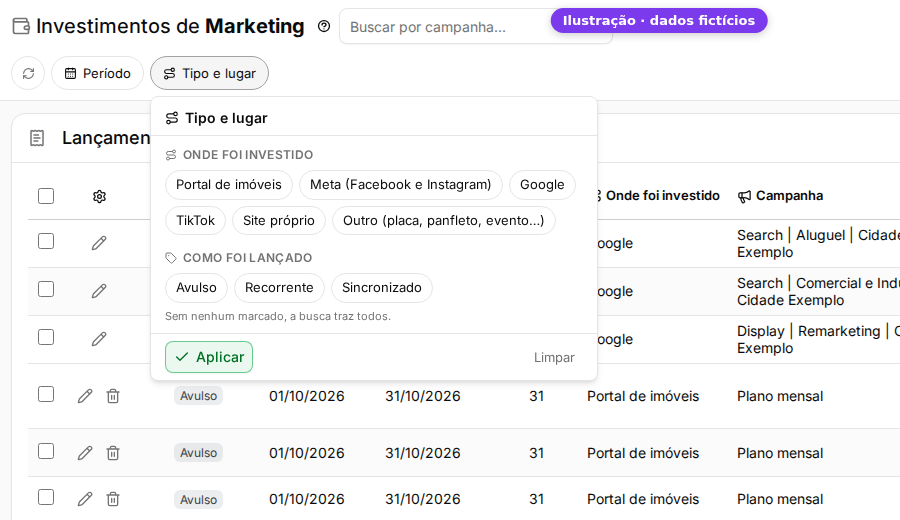 --- ##### **Perguntas frequentes** ➜ **Lancei o investimento e o custo por contato continua vazio.** O lançamento provavelmente está sem a **origem de contato correspondente**. Sem ela, o valor entra no total mas fica fora do custo. ➜ **Por que o fim do período é obrigatório?** É ele que permite dividir o valor pelos dias quando o painel filtra um mês. ➜ **O painel mostrou um valor menor que o que eu lancei.** O painel usa a parte proporcional ao período filtrado. O valor cheio continua na lista de investimentos. ➜ **Qual a diferença entre lançamento avulso e recorrência?** O avulso é um gasto com começo e fim definidos. A recorrência é uma regra que gera um lançamento por ciclo, sozinha. ➜ **Quero parar uma recorrência sem perder o histórico.** Use **Parar**. Excluir apaga também os lançamentos já gerados. ➜ **A conta de anúncio parou de trazer gasto.** Verifique a situação da conta: estando como **Reconectar**, o acesso expirou e é preciso conectar novamente. ➜ **Preciso de meses anteriores que não vieram.** Use **Sincronizar** e escolha quanto histórico trazer. ➜ **Minha conta de anúncio não aparece na lista.** Esta versão sincroniza apenas conta em real. Contas em outra moeda aparecem com o motivo ao lado. ➜ **Posso usar a conta ligada e ainda lançar à mão?** Sim. O que entra pela conta aparece como **Sincronizado**; o resto continua sendo lançado normalmente. ➜ **Como separo dois investimentos no mesmo canal?** Pelo campo **Campanha**. ➜ **Apareceu "Escolha qual portal recebeu este investimento".** Em verba de portal, escolha o portal no campo Qual portal?. É assim que o painel separa um portal do outro. ➜ **A recorrência não gerou o lançamento deste mês.** Os ciclos são gerados de madrugada. Para gerar na hora, use Gerar lançamentos. # Como configurar o Marketing (origens, funis e metas) As **Configurações de Marketing** dizem ao Painel de Marketing de onde vem cada contato e o que significa cada etapa do seu funil. Sem elas, boa parte dos números do painel aparece com traço ou como "Não identificado". --- ##### **Navegação no Módulo**| Rotina | Descrição |
|---|---|
| Configurações > Marketing > aba **Origens** | Liga cada origem de contato a um canal (portal, Meta, Google, site…). |
| Configurações > Marketing > aba **Funis** | Responde, para cada funil, quatro perguntas sobre as etapas. |
| Configurações > Marketing > aba **Metas** | Define as metas do mês de cada etapa. |
O acesso a essa tela é liberado pela permissão de configurar o Marketing. Se ela não aparecer, peça ao responsável pelo seu acesso.
--- ##### **Origens** 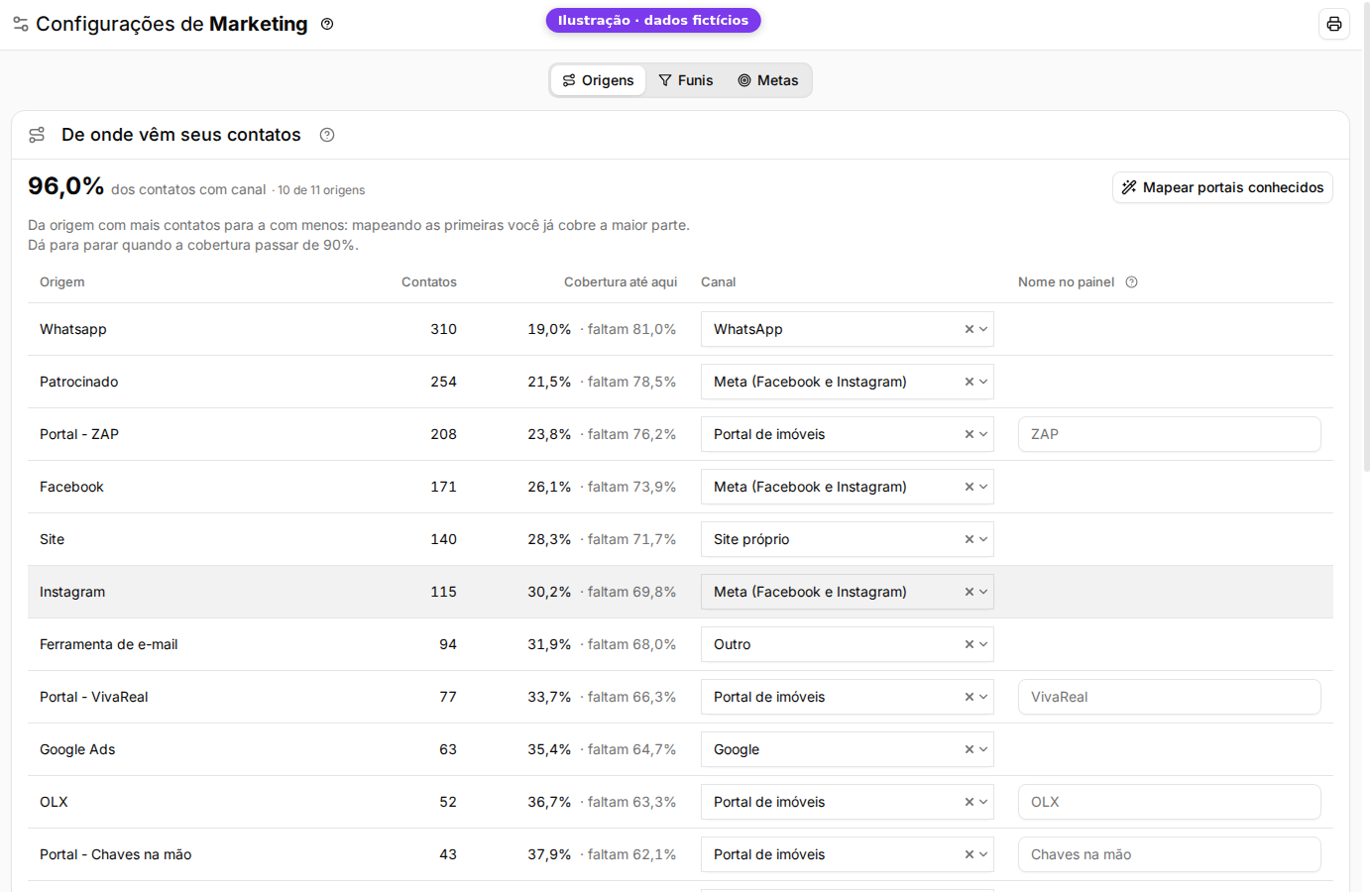 A lista vai da origem com mais contatos para a com menos. Mapeando as primeiras você já cobre a maior parte: dá para parar quando a cobertura passar de 90%.| Coluna ou botão | Descrição |
|---|---|
| **Canal** | O canal da origem. Depois de trocar, aparece "Salvo. Desfazer" por 15 segundos. |
| **Sugestão · Usar** | Origem sem canal ganha uma sugestão pelo nome (portal, Meta, Google, TikTok, WhatsApp, Site, Indicação). **Usar** aplica a sugestão. |
| **Aceitar N sugestões** | Aplica todas as sugestões de uma vez, depois de confirmar. |
| **Mapear portais conhecidos** | Liga de uma vez as origens com nome de portal ao canal Portal de imóveis. |
| **Nome no painel** | Só nas origens de portal. Origens com o mesmo nome viram uma linha só no painel, com a etiqueta "N origens". Maiúsculas e acentos não contam: "Chaves na Mão" e "chaves na mao" são o mesmo nome. Grava ao sair do campo. |
| Pergunta | O que acontece no painel |
|---|---|
| **Em qual etapa a visita fica marcada?** | Quem chega nesta etapa conta em "Marcaram visita". |
| **Em qual etapa a visita já aconteceu?** | Quem chega nesta etapa conta em "Visitaram". Visita concluída na Agenda também conta. |
| **Quais etapas mostram que o cliente está negociando?** | Quem está nelas hoje aparece em "Estão negociando". Pode escolher mais de uma. |
| **Quais etapas o painel deve ignorar?** | Pós-venda, disparo em massa ou descarte. Quem está nelas sai do meio do funil e de "Têm perfil", e o fechamento continua contando. |
| Quadro | Descrição |
|---|---|
| **Vendas por Mês** | Quantidade de vendas por mês, comparando os últimos 3 anos. |
| **Evolução Mensal de Comissão de Venda** | Comissão da imobiliária em cada mês, sem acumular. |
| **Contratos por Tipo de Origem** | Valor total, comissão e quantidade de contratos por origem. |
| **Top Compradores** e **Top Proprietários** | Quem mais comprou e quem mais vendeu no período. |
| **Vendas por Tipo de Contrato** | Escritura, financiamento, documento particular e cessão de direito. |
| **Vendas por Tipo de Imóvel** | Apartamento, casa, terreno e demais tipos do imóvel vendido. |
| **Vendas por Categoria de Imóvel** | Valor vendido em cada categoria, como residencial, comercial e rural. |
| **Vendas por Bairro** | Onde a imobiliária mais vende, pelo bairro do imóvel. |
| **Vendas por Status** e **Vendas por Status de Pagamento** | A situação dos contratos e se os pagamentos estão em dia, a vencer ou em atraso. |
| **Visão Geral de Vendas (VGV)** | Visão geral de vendas de todos os imóveis cadastrados. |
Uma única venda de valor alto pode ocupar quase a pizza inteira no modo em valor. Desligue **Em valor** para ver quantas vendas cada fatia teve.
--- #### **Vendas por Categoria de Imóvel** Mostra o valor vendido em cada categoria de imóvel, como residencial, comercial ou rural. Imóveis vendidos sem categoria cadastrada aparecem como **Categoria não informada**. Da mesma forma, no gráfico de tipo de imóvel, os imóveis sem tipo aparecem como **Tipo não informado**. --- #### **Vendas por Bairro** Lista os bairros dos imóveis vendidos no período:| Coluna | Descrição |
|---|---|
| **Bairro** | Bairro e cidade do imóvel vendido. |
| **Vendas** | Quantidade de vendas. |
| **Valor vendido** | Soma do valor das vendas. |
| **Ticket médio** | Valor vendido dividido pela quantidade de vendas. |