Rotina: Documentos > Modelo de documentos
[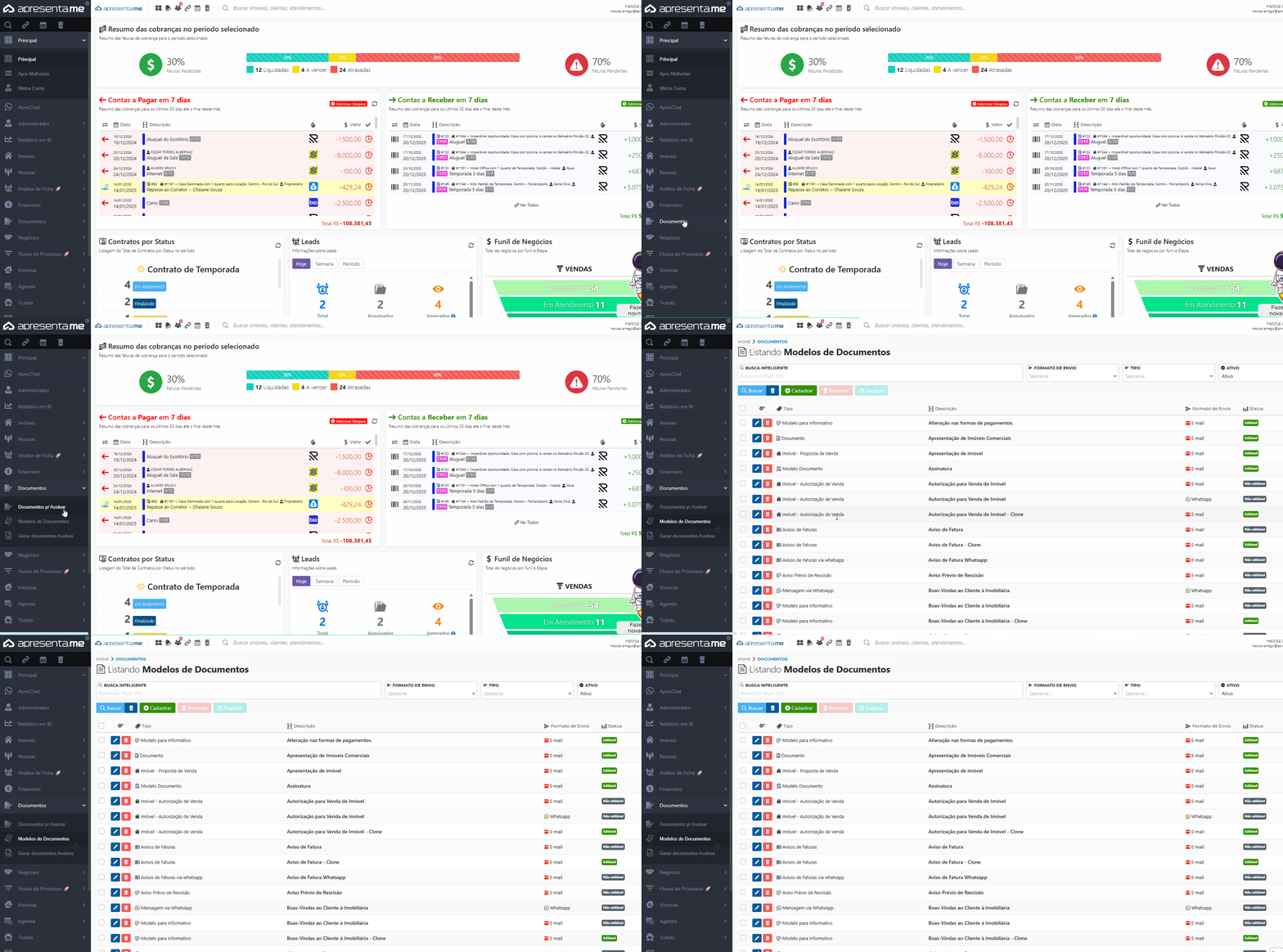](https://ajuda.apresenta.me/uploads/images/gallery/2025-12/modelos-de-documentos.gif) --- ### **1. Criando um novo documento** #### **1.1 Preencha as informações do modelo** **Descrição:** É o nome que será atribuído ao modelo para identificação interna no sistema. Escolha um título claro e objetivo, para que qualquer usuário consiga identificar facilmente o propósito do documento (ex.: “Proposta de Venda – Padrão”, “Recibo de Pagamento – Aluguel”). **Tipo:** Define a categoria do documento, vinculando-o a um contexto específico do sistema. Essa escolha organiza os modelos e pode influenciar quais variáveis estarão disponíveis para uso. **Exemplos de tipos:** Documento de Visita, Proposta de Venda, Contrato de Locação, Aviso de Fatura, entre outros. **WhatsApp:** Opção utilizada quando o modelo será enviado como mensagem via WhatsApp, em vez de ser gerado apenas como documento PDF ou enviado por e-mail. Ao marcar, o sistema entende que o conteúdo deve ser adaptado para formato de mensagem. **Cabeçalho/Rodapé:** Permite selecionar modelos pré-definidos para padronizar a identidade visual do documento, como logotipo, dados de contato e informações institucionais. Tanto o cabeçalho quanto o rodapé podem ser fixados (aparecendo em todas as páginas) ou aplicados apenas na primeira página. **Configurações adicionais:** Campo para ajustes técnicos de formatação, como altura do documento em milímetros, número de cópias, margens (topo, base, esquerda e direita) e configuração de paginação (exibição de número de páginas e tamanho da fonte da numeração). **Status:** Define se o modelo estará disponível para uso. Ao marcar como Ativo, o modelo poderá ser selecionado por qualquer usuário autorizado do sistema. Modelos Inativos permanecem salvos, mas não podem ser utilizados até serem reativados. --- #### **1.2 Montando o Conteúdo do Modelo** A área de edição permite criar o texto e layout do documento, com ferramentas de formatação como negrito, tabelas, alinhamento e inserção de imagens. À direita, estão as Variáveis Disponíveis, separadas por categorias (Cliente, Proprietário, Imóvel, Corretor, Imobiliária, etc.). Ao clicar em uma variável (ex.: Nome, Endereço Completo, Valor do Aluguel), ela será inserida no texto e substituída automaticamente pelas informações do sistema ao gerar o documento. A área de edição é onde o conteúdo do modelo de documento é criado e configurado. Nela, é possível digitar livremente o texto, organizar parágrafos e personalizar o layout do documento utilizando ferramentas de formatação semelhantes às de um editor de texto profissional. Entre as funcionalidades disponíveis estão: aplicação de negrito, itálico e sublinhado para dar ênfase a trechos importantes; alteração de tamanho e tipo de fonte para adequar o estilo visual; criação de tabelas para organizar informações estruturadas; alinhamento de texto (esquerda, centro, direita e justificado); inserção de imagens como logotipos ou fotografias; e uso de listas com marcadores ou numeração para apresentar informações de forma ordenada. Um recurso importante dessa área é o painel de Variáveis Disponíveis, localizado à direita da tela. Essas variáveis são separadas por categorias, como Cliente, Cônjuge, Cliente, Proprietário, Imóvel, Condomínio, Corretor Logado, Imobiliária e Utilidades. Cada variável representa um campo de informação que o sistema já possui cadastrado, como nome, endereço, telefone, valor de aluguel, dados do imóvel, entre outros. Ao clicar sobre uma variável (por exemplo, Nome, Endereço Completo ou Valor do Aluguel), ela será inserida automaticamente no ponto exato onde o cursor está no texto. Quando o documento for gerado, o sistema substituirá essa variável pelo valor real correspondente, extraído automaticamente do cadastro vinculado ao documento. Esse processo garante agilidade, pois evita a digitação manual de dados repetitivos, e padronização, já que as informações serão sempre as mesmas do sistema, sem risco de divergências ou erros de digitação. Esse mecanismo de variáveis é essencial para modelos de contratos, propostas, recibos e outros documentos que precisam ser personalizados para cada cliente ou imóvel, mantendo a consistência e a confiabilidade das informações.Dica: Utilize variáveis para evitar digitação manual de informações repetitivas. Combine texto fixo com variáveis para criar modelos claros e personalizados. Mantenha a formatação consistente para um aspecto profissional. Teste o modelo antes de usar em produção para garantir que todas as variáveis preencham corretamente.
--- #### **1.3 Salvando o Modelo** Após finalizar a configuração e inserir o conteúdo: - Clique em Salvar para registrar o modelo no sistema. - O modelo estará disponível para ser usado na geração de documentos avulsos ou automáticos. - Pronto a partir de agora você pode usar o seu modelo nos documentos e nos campos no qual ele solicitar. --- ### **2. Como desabilitar modelos de documentos que são padrão** O sistema possui alguns modelos de documentos pré-configurados (padrão) que, em alguns casos, podem não ser utilizados pela sua imobiliária. É possível desativar esses modelos para que não apareçam nas listas de seleção ao gerar documentos.Essa configuração não apaga o modelo do sistema, apenas o oculta das listas de seleção. É possível reativar o modelo a qualquer momento removendo-o da lista de desativação. Use essa função para manter a lista de modelos enxuta e alinhada às práticas da sua imobiliária.
#### **2.1 Passo a passo** **1.** No campo Desativar Documentos Padrão, clique para abrir a lista de modelos disponíveis. **2.** Selecione o modelo que deseja desativar. **3.** Após a seleção, o sistema irá ocultar esse modelo das telas de geração de documentos, evitando que seja usado por engano. **4.** Clicar em Gravar Informações **5.** Documentos inativados! #### **2.2 Funções extras** Além de poder desabilitar nesta tela você pode adicionar duas validações extras para os padrões de modelos de documentos, abaixo segue ela e suas validações: **Trazer dados numéricos com 0 quando vazio:** Caso ativo, os dados números que estiverem vazios nos modelos de documentos, receberão o valor zero se estiver vazio na hora de gerar o documento, não ficando com o campo vermelho. **Acesso às informações de pessoa:** Caso definido essa opção o sistema irá permitir acesso aos dados das pessoas ao gerar documentos mesmo que o usuário não seja o responsável pela pessoa. --- ### **3. Controlando o Acesso a Modelos de Documentos** O recurso Controle de Acesso a Modelos de Documentos permite definir quais grupos de usuários poderão visualizar e utilizar determinados modelos. Essa configuração é útil para restringir o acesso a documentos sensíveis ou específicos de certos setores. - Para acessar a configuração, acesse Configurações > Cadastros Gerais > Aba Modelos de Documentos - Clique no botão Adicionar novo Controle de Acesso. - No campo Grupos de Usuários, selecione o grupo que poderá acessar o modelo (ex.: Administrativo, Comercial, Financeiro). - No campo Modelo de Documentos, escolha o modelo que terá acesso restrito. [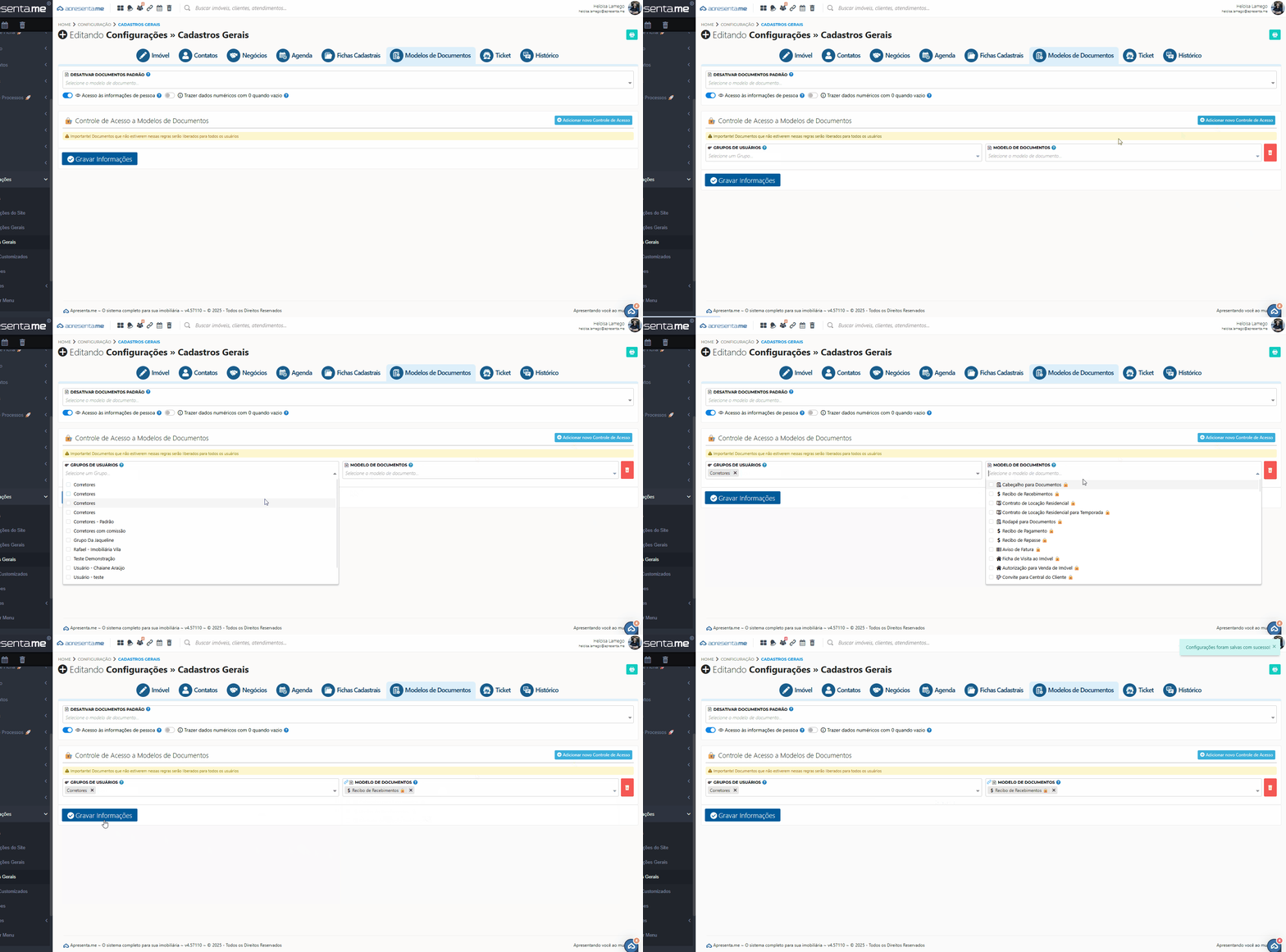](https://ajuda.apresenta.me/uploads/images/gallery/2025-12/acesso-aos-modelos-de-documentos.gif) ---Qualquer dúvida, acione nossa equipe de suporte!
# Criação de Modelo de Documento O módulo de Modelos de Documentos permite criar e gerenciar os modelos utilizados para gerar contratos, informativos, mensagens e outros documentos enviados por e-mail ou WhatsApp. Com ele, você padroniza a comunicação da imobiliária e garante que cada tipo de documento siga o formato correto. No dia a dia, esse módulo é o ponto de partida para qualquer geração de documento: antes de emitir um contrato de locação, um aviso de fatura ou uma mensagem de boas-vindas, o modelo correspondente precisa estar cadastrado aqui. Cada modelo define o conteúdo, o layout e as configurações de impressão ou envio. Os modelos podem ser criados do zero, gerados com auxílio de inteligência artificial ou duplicados a partir de um modelo existente. Modelos marcados como "não editável" são bloqueados para alteração direta, o que protege documentos padrão do sistema. **Rotina:** Documentos > Modelos de Documentos #### **1. Navegação no módulo** 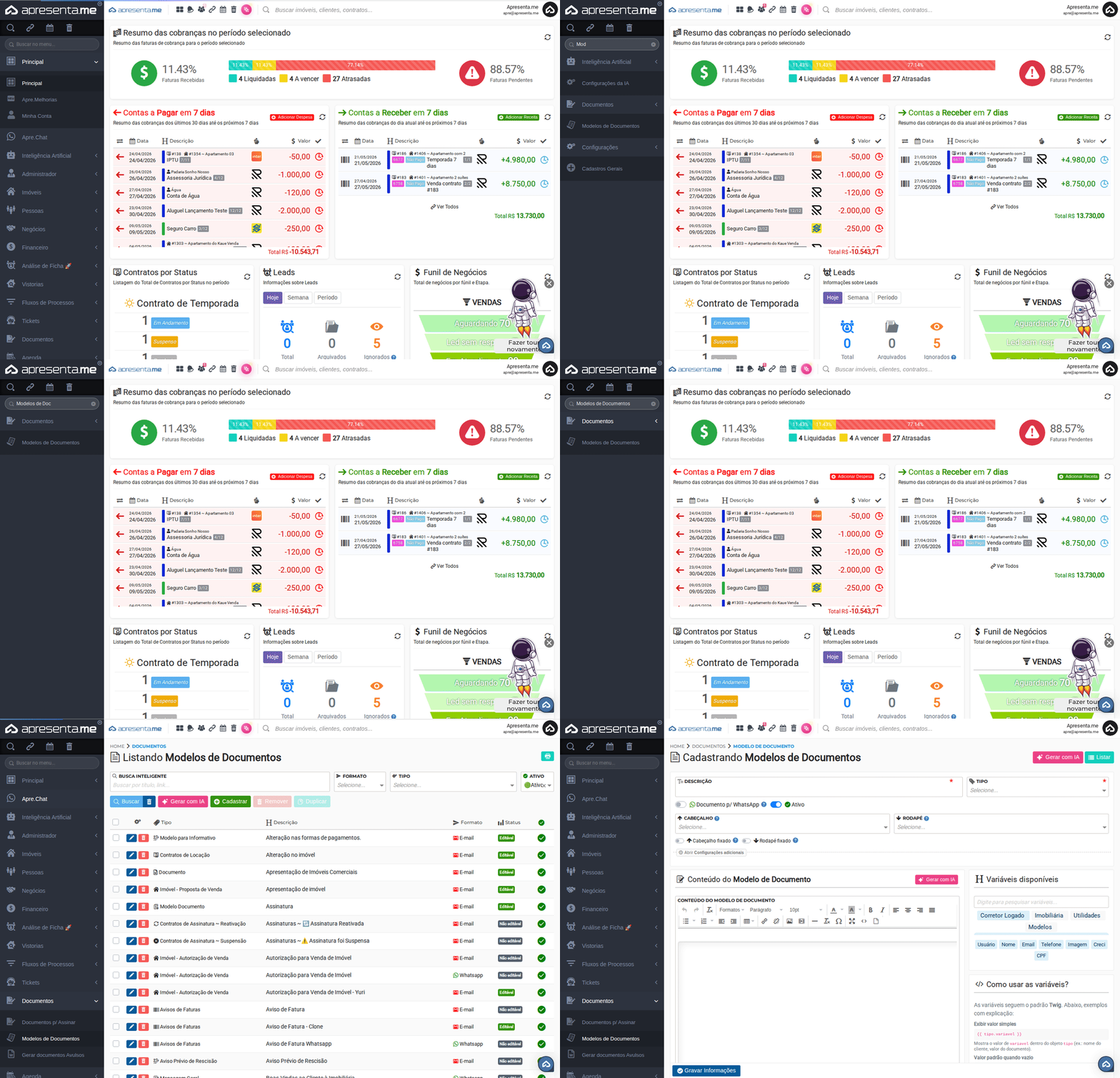Este GIF mostra o caminho de acesso até a listagem de modelos de documentos. #### **2. Como funciona** Ao acessar o módulo, você visualiza a listagem de todos os modelos cadastrados. Cada linha exibe o tipo do modelo, a descrição, o formato de envio (E-mail ou WhatsApp) e a situação (Editável ou Não editável). A tela apresenta até 240 registros por página e conta com paginação para navegar entre eles. Na parte superior, estão os filtros de busca. Você pode localizar modelos pelo nome usando a busca inteligente, filtrar por formato (E-mail ou WhatsApp), por tipo (ex: Contratos de Locação, Mensagem Geral) e pela situação ativo/inativo. Após preencher os filtros desejados, clique em **Buscar**.Modelos com situação "Não editável" são protegidos contra alterações. Para personalizar um desses modelos, use a função **Duplicar** para criar uma cópia editável.
#### **3. Ações disponíveis na listagem** A listagem oferece quatro ações principais. Veja o que cada uma faz:| Ação | Descrição |
|---|---|
| Cadastrar | Abre o formulário para criação de um novo modelo do zero. Requer a permissão "Modelos de Documentos > Cadastrar". |
| Gerar com IA | Inicia a criação de um modelo com auxílio de inteligência artificial, sugerindo conteúdo automaticamente com base nas informações fornecidas. |
| Duplicar | Cria uma cópia do modelo selecionado. O nome da cópia recebe o sufixo "Clone". Útil para personalizar modelos não editáveis sem perder o original. |
| Remover | Exclui o modelo selecionado. Requer a permissão "Modelos de Documentos > Deletar". Esta ação não pode ser desfeita. |
Atenção: a exclusão de um modelo é permanente. Antes de remover, verifique se o modelo está em uso em algum fluxo de processo ou envio automático.
#### **4. Cadastrando um novo modelo** Ao clicar em **Cadastrar**, um formulário é aberto com todas as configurações do modelo. Preencha os campos conforme a finalidade do documento.| Campo | Descrição | Obrigatório |
|---|---|---|
| Descrição | Nome do modelo, exibido na listagem e nas buscas. Escolha um nome claro que identifique o propósito do documento, como "Contrato de Locação Residencial". | Sim |
| Tipo | Categoria à qual o modelo pertence, por exemplo: Contratos de Locação, Mensagem Geral, Avisos de Faturas. Determina em quais situações o modelo pode ser usado. | Sim |
| Documento p/ WhatsApp | Ative esta chave para indicar que o modelo será enviado pelo WhatsApp. Quando ativado, o formato do modelo se adapta ao envio via WhatsApp em vez de e-mail. | Não |
| Ativo | Controla se o modelo está disponível para uso. Modelos inativos não aparecem para seleção durante a geração de documentos. | Não |
| Assunto da mensagem de e-mail | Texto que aparece no campo "Assunto" do e-mail enviado ao destinatário. Visível apenas quando o formato for e-mail. | Sim |
| Cabeçalho | Seleciona um modelo de cabeçalho previamente cadastrado para ser exibido no topo do documento. | Não |
| Rodapé | Seleciona um modelo de rodapé previamente cadastrado para ser exibido na parte inferior do documento. | Não |
| Cabeçalho fixado | Quando ativado, o cabeçalho se repete em todas as páginas do documento, e não apenas na primeira. | Não |
| Rodapé fixado | Quando ativado, o rodapé se repete em todas as páginas do documento, e não apenas na última. | Não |
| Altura em Milímetros | Define a altura personalizada da página do documento em milímetros. Use quando o tamanho padrão não for adequado para o tipo de documento. | Não |
| Qtd. de cópias | Número de cópias do documento gerado. Útil para contratos que exigem mais de uma via impressa. | Não |
| Qtd. por página | Define quantas instâncias do conteúdo serão impressas por página, como em recibos ou etiquetas. | Não |
| Topo | Margem superior do documento, em milímetros. Afeta o espaçamento entre a borda superior da página e o conteúdo. | Não |
| Direita | Margem direita do documento, em milímetros. | Não |
| Fundo | Margem inferior do documento, em milímetros. | Não |
| Esquerda | Margem esquerda do documento, em milímetros. | Não |
| Paginação | Define o estilo de numeração de páginas exibido no documento, quando aplicável. | Não |
| Tam. Fonte Paginação | Tamanho da fonte usada nos números de página, em pontos tipográficos. | Não |
| Conteúdo do modelo de documento | Corpo principal do documento, onde você escreve o texto, insere imagens e utiliza variáveis dinâmicas. As variáveis são substituídas automaticamente pelos dados reais no momento da geração do documento. | Não |
O campo "Assunto da mensagem de e-mail" aparece somente quando o modelo é configurado para envio por e-mail. Se você ativar a chave "Documento p/ WhatsApp", esse campo pode não ser exibido.
#### **5. Usando variáveis no conteúdo** No editor de conteúdo do modelo, você pode inserir variáveis dinâmicas que serão substituídas pelos dados reais quando o documento for gerado. Por exemplo, uma variável de nome do cliente será preenchida automaticamente com o nome cadastrado no sistema. Para encontrar uma variável, utilize o campo de pesquisa de variáveis disponível no formulário. Digite parte do nome da informação que você quer inserir, como "nome" ou "endereço", e o sistema listará as variáveis correspondentes para você selecionar.Use variáveis sempre que possível. Elas eliminam retrabalho e reduzem erros de digitação, pois preenchem automaticamente dados como nome do locatário, endereço do imóvel e valor do aluguel.
#### **6. Resultado na listagem após cadastro** Após salvar, o novo modelo aparece na listagem com as informações de tipo, descrição, formato e situação. Modelos recém-criados são exibidos como "Editável", indicando que podem ser alterados a qualquer momento.Para editar um modelo existente, clique sobre ele diretamente na listagem para abrir o formulário com os dados preenchidos.
#### **7. Perguntas frequentes** **Qual a diferença entre um modelo "Editável" e "Não editável"?** Modelos "Não editável" são documentos padrão protegidos contra alteração direta. Para personalizá-los, use o botão **Duplicar**: uma cópia editável será criada com o sufixo "Clone" no nome. **Posso ter um modelo para WhatsApp e outro para e-mail com o mesmo conteúdo?** Sim. Cadastre um modelo para cada formato ou duplique um já existente e ative a chave "Documento p/ WhatsApp" na cópia. O sistema diferencia os formatos pela configuração de cada modelo. **O que acontece se eu deixar o modelo inativo?** Modelos inativos não ficam disponíveis para seleção durante a geração de documentos. O registro continua cadastrado, mas não aparece nas listas de escolha em outros módulos. **Posso usar o mesmo modelo em mais de um tipo de contrato?** Sim, desde que o campo "Tipo" do modelo seja compatível com o contexto onde ele será utilizado. O tipo define em quais situações o modelo aparecerá como opção. **Para que serve o campo "Qtd. de cópias"?** Ele define quantas vias do documento serão geradas ao mesmo tempo. É útil para contratos que precisam de mais de uma via, como locação com via do locador, locatário e fiador. **Preciso de alguma permissão especial para criar ou excluir modelos?** Sim. Para cadastrar um modelo, você precisa da permissão "Modelos de Documentos > Cadastrar". Para excluir, é necessária a permissão "Modelos de Documentos > Deletar". Caso não veja os botões correspondentes, entre em contato com o administrador do sistema.