Mensagens Rápidas
Mensagens Rápidas
O módulo de Mensagens Rápidas permite cadastrar textos pré-definidos que os operadores podem usar durante os atendimentos para agilizar as respostas. Em vez de digitar a mesma mensagem repetidamente, o operador digita um atalho (shortcode) na conversa e o sistema sugere a mensagem completa automaticamente.
Além das mensagens rápidas simples, o módulo suporta Templates Meta: mensagens pré-aprovadas pela Meta (WhatsApp) para envio ativo a contatos fora da janela de 24 horas. Templates são obrigatórios para conexões via API Oficial Meta e precisam passar por processo de aprovação antes de serem usados.
Rotina: Mensagens Rápidas.
1. Navegação no módulo
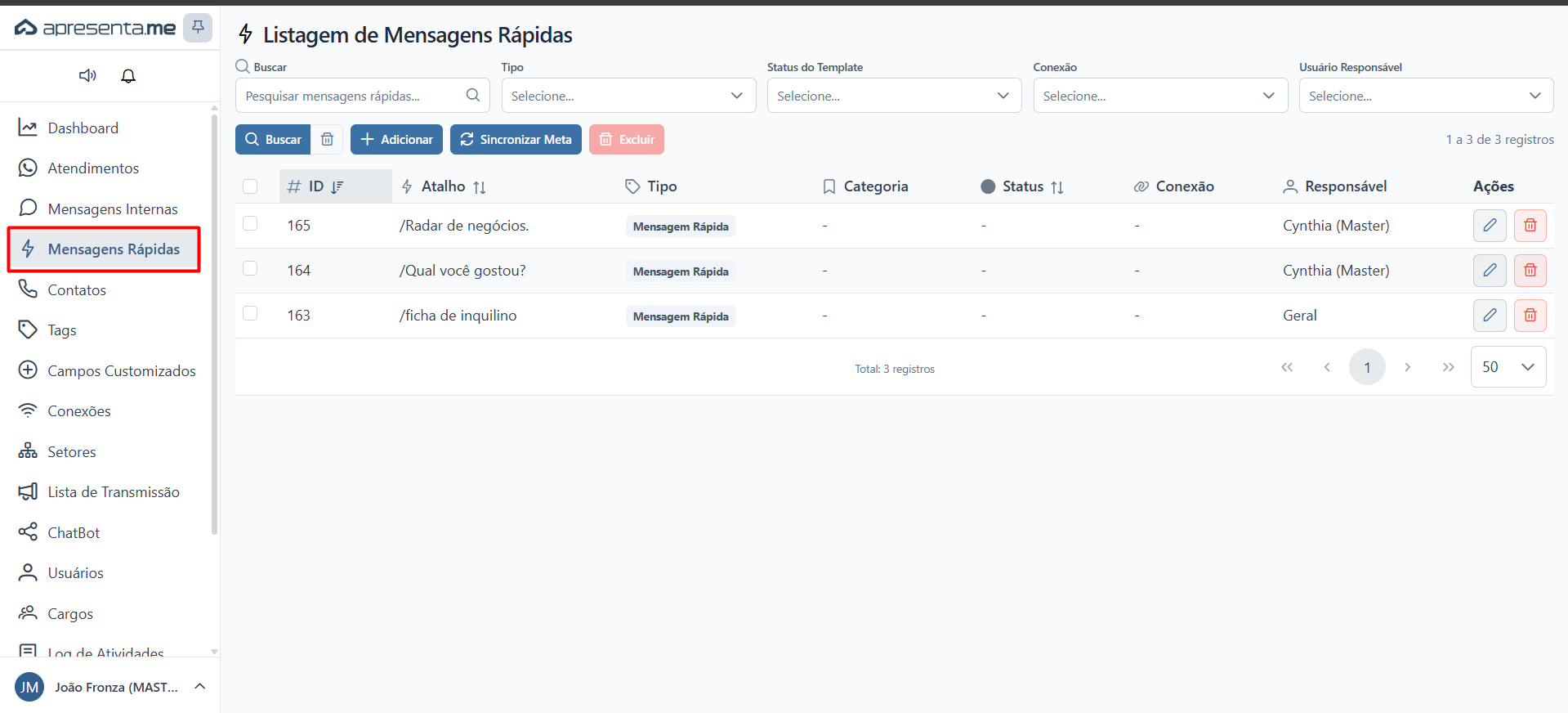
Para acessar, clique em Mensagens Rápidas no menu lateral esquerdo do Apre.Chat.
2. Como funciona
A tela principal exibe todas as mensagens rápidas e templates cadastrados. Cada item mostra o atalho, o ID, o tipo e um trecho do conteúdo. Quando há anexo, o nome do arquivo também é exibido.
Os filtros disponíveis são:
- Tipo de template, filtra entre Mensagens rápidas e Templates Meta.
- Status do Template, para templates Meta: Aprovado, Pendente ou Rejeitado.
- Conexão, filtra por conexão WhatsApp específica.
- Usuário Responsável, filtra por operador responsável pela mensagem.
Dois botões de ação estão disponíveis:
- Adicionar, cria uma nova mensagem rápida ou template.
- Sincronizar Meta, atualiza a lista de templates com o status atual na plataforma Meta (somente para conexões via API Oficial).
3. Tipos de mensagem
Existem dois tipos de mensagens que você pode cadastrar:
Tipo | Descrição |
|---|---|
Mensagem Rápida | Texto livre com atalho (shortcode). Disponível para qualquer conexão WhatsApp. O operador digita o atalho durante o atendimento e o sistema sugere o texto completo. Aceita texto, variáveis e anexo de mídia. |
Template Meta | Mensagem pré-aprovada pela Meta. Obrigatória para iniciar conversas via API Oficial fora da janela de 24 horas. Deve seguir as regras de formatação da Meta e passar por processo de aprovação antes de ficar disponível para uso. |
As variáveis dinâmicas como {{firstName}}, {{name}} são substituídas automaticamente pelo nome do contato ao enviar a mensagem.
4. Cadastrando uma mensagem rápida
Ao clicar em Adicionar, um formulário é aberto com os seguintes campos:
Campo | Descrição | Obrigatório |
|---|---|---|
Atalho (Shortcode) | Palavra-chave que o operador digita para acionar a mensagem. Deve começar com
. Exemplo:
,
,
. Nomes únicos por empresa. | Sim |
Mensagem | Texto da mensagem que será enviado. Aceita variáveis como
e
. Para templates Meta, o texto deve seguir as diretrizes da plataforma. | Sim |
Tipo de Mensagem | Define se é uma Mensagem Rápida simples ou um Template Meta. Templates exigem campos adicionais como conexão WhatsApp, categoria e idioma. | Sim |
Mídia (Anexo) | Arquivo de imagem, vídeo ou documento que será enviado junto com a mensagem. Opcional para mensagens rápidas; para templates, apenas determinadas categorias aceitam mídia. | Não |
Usuário Responsável | Operador proprietário da mensagem rápida. Se preenchido, a mensagem fica visível apenas para esse usuário; se vazio, fica disponível para toda a equipe. | Não |
Para Templates Meta, o atalho deve ser único em toda a empresa e não pode ser alterado após aprovação. Crie um novo template se precisar mudar o nome.
5. Templates Meta: processo de aprovação
Templates Meta passam por um processo de aprovação antes de ficarem disponíveis para uso:
- Pendente, o template foi enviado para a Meta e aguarda revisão. Pode levar de minutos a horas.
- Aprovado, o template foi aprovado e está disponível para envio ativo.
- Rejeitado, o template não foi aprovado pela Meta. Geralmente por violar as políticas de uso. Não é possível reenviar o mesmo template; crie um novo com as correções necessárias.
Não é possível atualizar um template com status diferente de Aprovado. Se precisar alterar, exclua o template atual na Meta e crie um novo.
Use o botão Sincronizar Meta para atualizar o status dos templates após envio para aprovação.
6. Usando mensagens rápidas nos atendimentos
Durante um atendimento (ticket), o operador pode acionar as mensagens rápidas de duas formas:
- Digitando
/seguido do atalho no campo de mensagem. O sistema sugere automaticamente as mensagens que correspondem ao texto digitado. - Clicando no ícone de mensagens rápidas na barra de ferramentas do chat para abrir a lista completa.
Mensagens rápidas reduzem o tempo de resposta e garantem padronização no atendimento. Configure mensagens para as perguntas mais frequentes dos clientes.
7. Perguntas frequentes
Posso usar mensagens rápidas em conexões Baileys (QR Code)?
Sim. Mensagens rápidas do tipo simples funcionam em qualquer conexão, incluindo Baileys. Apenas Templates Meta são exclusivos para API Oficial.
O que acontece se dois operadores tiverem atalhos iguais?
O sistema não permite atalhos duplicados por empresa. Se tentar criar um atalho já existente, o sistema bloqueará o salvamento com uma mensagem de erro.
Posso restringir uma mensagem rápida para um operador específico?
Sim. Ao preencher o campo Usuário Responsável, a mensagem fica visível apenas para esse operador na hora de usar os atalhos. Se deixar em branco, todos os operadores terão acesso.
Como usar variáveis nas mensagens?
Use {{firstName}} para o primeiro nome do contato e {{name}} para o nome completo. Essas variáveis são substituídas automaticamente ao enviar a mensagem.