# Mensagens Internas
# Mensagens Internas
O módulo de Mensagens Internas permite que os membros da equipe troquem mensagens entre si dentro do Apre.Chat, sem que essas conversas se misturem com os atendimentos de clientes. É um canal de comunicação interna exclusivo para operadores, supervisores e gestores.
Você pode criar conversas individuais (com um único usuário) ou em grupo (com múltiplos participantes), enviar textos, arquivos e mídia, e citar mensagens anteriores para facilitar o contexto das discussões.
**Rotina:** Mensagens Internas.
#### **1. Navegação no módulo**
[](https://ajuda.apresenta.me/uploads/images/gallery/2026-06/j57image.png)
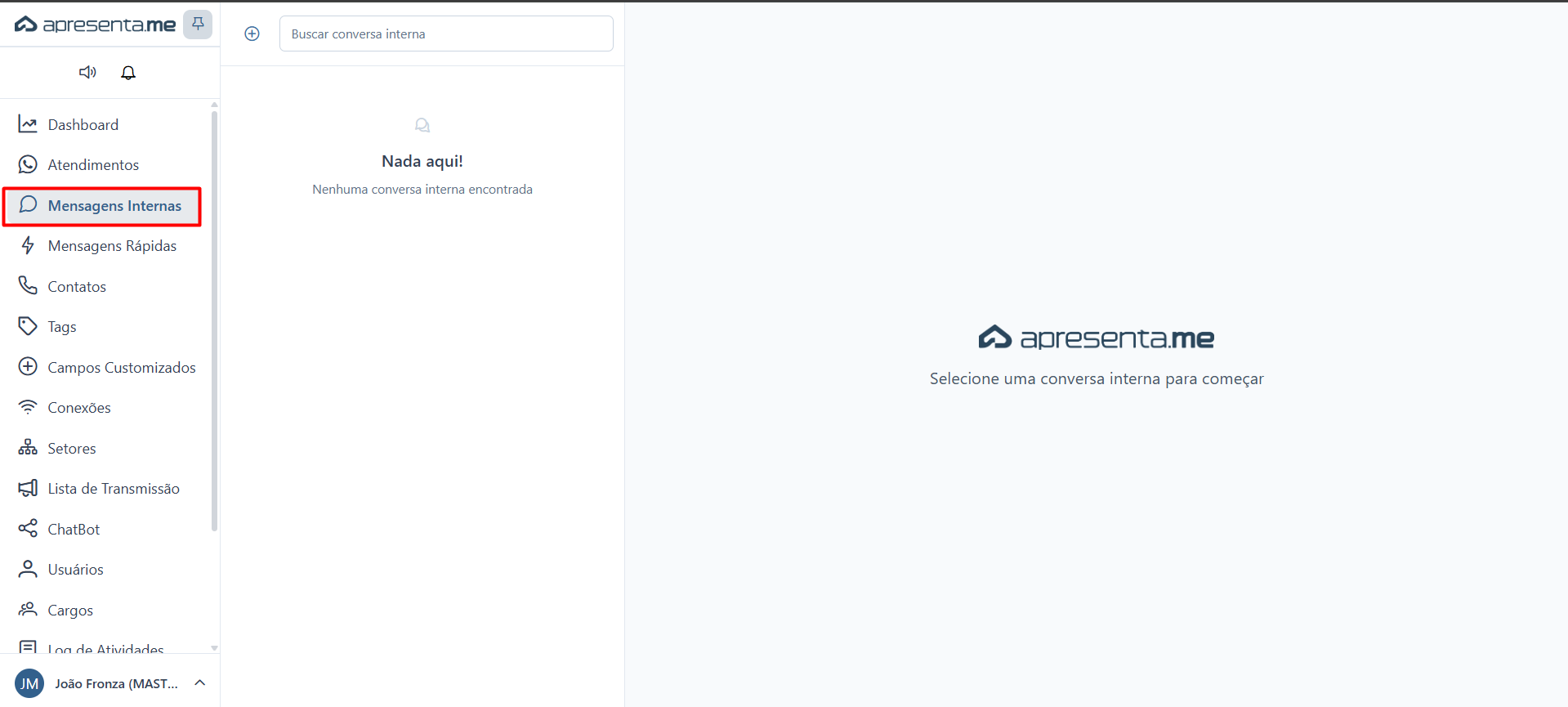
Para acessar, clique em **Mensagens Internas** no menu lateral esquerdo do Apre.Chat. A tela exibe a lista de todas as conversas internas das quais você participa.
#### **2. Como funciona**
A tela de Mensagens Internas é dividida em dois painéis:
- **Painel esquerdo**, lista de conversas internas. Exibe o nome do grupo ou do participante, a última mensagem e o horário. Conversas com mensagens não lidas ficam destacadas.
- **Painel direito**, área de conversa. Exibe o histórico de mensagens da conversa selecionada e o campo para digitar novas mensagens.
Duas abas estão disponíveis no topo da lista:
- **Conversa**, exibe as conversas ativas.
- **Lista**, exibe todas as conversas em formato de lista.
Mensagens internas são completamente separadas dos atendimentos de clientes. Nenhum contato externo tem acesso a essas conversas.
#### **3. Criando uma nova conversa**
[](https://ajuda.apresenta.me/uploads/images/gallery/2026-06/cSMimage.png)
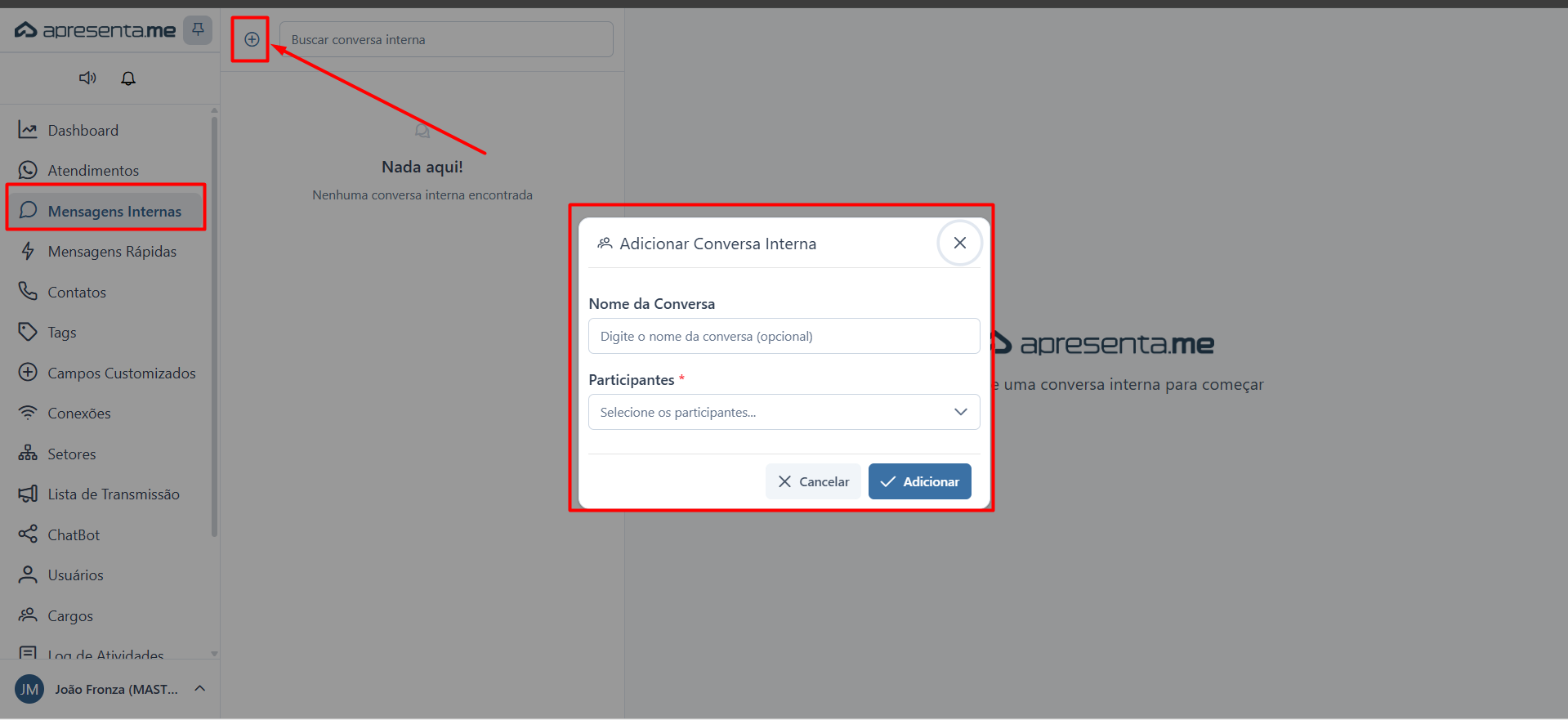
Para iniciar uma nova conversa interna:
1. Clique no ícone de nova conversa (geralmente um lápis ou botão de composição no topo da lista).
2. Selecione um ou mais usuários da equipe para participar.
3. Opcional: defina um nome para o grupo (quando há mais de dois participantes).
4. Comece a digitar e envie a primeira mensagem.
Para conversas em grupo, você pode adicionar um nome identificador para facilitar a localização na lista. Exemplos: "Equipe Vendas", "Suporte Técnico", "Plantão Final de Semana".
#### **4. Funcionalidades disponíveis na conversa**
Dentro de uma conversa interna, você pode:
- **Enviar texto**, digitar e enviar mensagens de texto simples.
- **Enviar arquivos e mídia**, anexar imagens, documentos e outros arquivos.
- **Citar mensagem**, passar o mouse sobre uma mensagem e clicar em responder para criar uma resposta contextualizada.
- **Ver participantes**, verificar quem faz parte do grupo na conversa.
Mensagens enviadas em conversas internas ficam registradas no sistema. Evite compartilhar informações sensíveis de clientes nesse canal.
#### **5. Estrutura dos dados**
Cada conversa interna possui:
| Campo
| Descrição
|
|---|
| Nome do grupo
| Identificador opcional da conversa. Quando não definido, o sistema usa os nomes dos participantes.
|
| Última mensagem
| Prévia do conteúdo da última mensagem enviada na conversa.
|
| Participantes
| Lista de usuários que fazem parte da conversa interna.
|
| Mensagens
| Histórico completo de mensagens da conversa, com suporte a texto, mídia e citações.
|
#### **6. Perguntas frequentes**
**Clientes conseguem ver as Mensagens Internas?**
Não. As mensagens internas são visíveis apenas para os usuários participantes da conversa. Nenhum contato externo tem acesso.
**Posso criar grupos com todos os usuários da equipe?**
Sim. Ao criar uma nova conversa, você pode selecionar quantos usuários desejar e dar um nome ao grupo.
**As mensagens internas aparecem no histórico dos atendimentos?**
Não. Mensagens internas são independentes dos atendimentos (tickets). Elas existem em um módulo separado e não interferem no fluxo de atendimento.
**Posso excluir uma conversa interna?**
Sim. Usuários com permissão podem excluir conversas internas. A exclusão remove a conversa e todas as mensagens vinculadas.