# Como lançar fatura avulsa?
Este tutorial mostra passo a passo como criar uma fatura avulsa pelo módulo de Manutenção de Faturas. O processo envolve acessar a opção de adicionar fatura, preencher os dados, incluir os itens de lançamento e salvar o registro.
**Rotina:** Financeiro > Manutenção de Faturas > Adicionar Fatura
---
#### **1. Abrindo a opção Adicionar Fatura**
[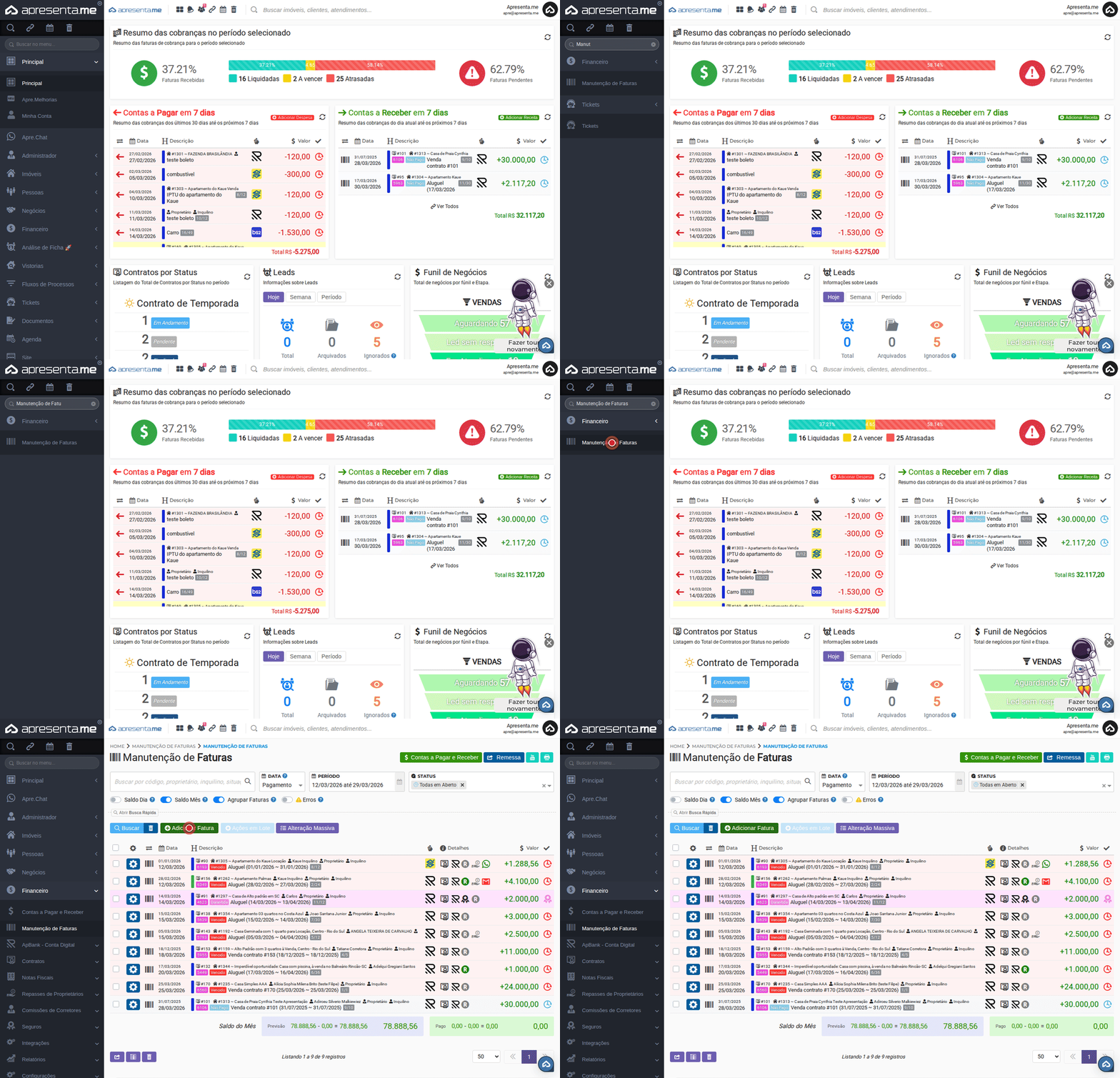](https://ajuda.apresenta.me/uploads/images/gallery/2026-03/Y2K00-gif-navegacao.gif)
Acesse **Financeiro > Manutenção de Faturas**. Na tela de listagem, clique no botão **Adicionar Fatura** (botão verde no canto superior direito). O formulário de cadastro será aberto.
---
#### **2. Preenchendo o cadastro da fatura**
[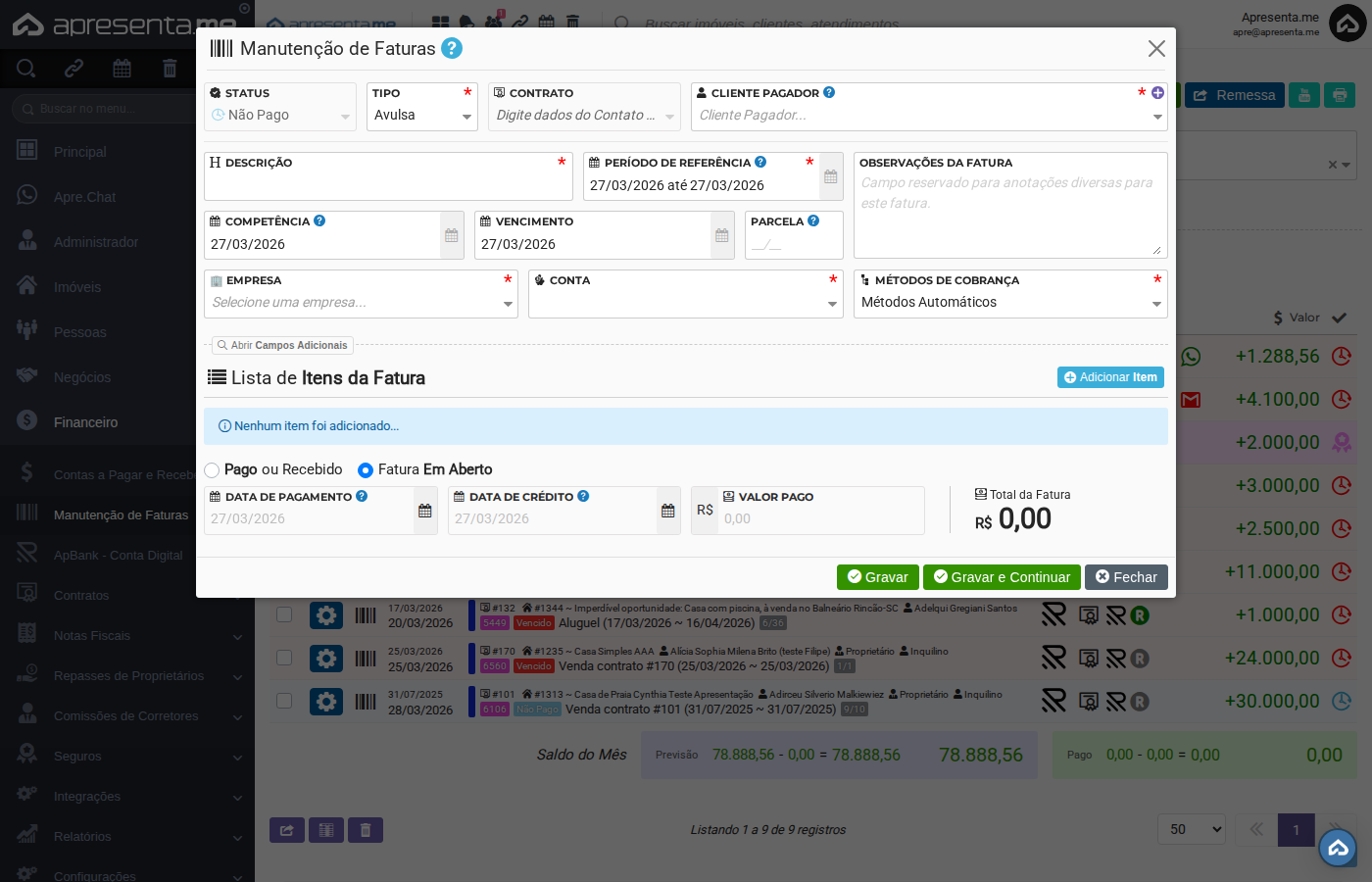](https://ajuda.apresenta.me/uploads/images/gallery/2026-03/HgS02-form-cadastro.png)
Com o formulário aberto, preencha os dados principais da fatura:
- **Tipo:** selecione se é uma fatura avulsa ou com contrato vinculado.
- **Cliente Pagador:** Nesse campo deve ser vinculado quem será responsável pelo pagamento.
- **Descrição:** título da fatura — o que aparece na listagem e nos documentos enviados ao pagador.
- **Período de Referência:** intervalo de datas ao qual a fatura se refere.
- **Competência:** Data em que a compra ou despesa ocorreu.
- **Vencimento:** data em que o pagamento deve ser realizado.
- **Parcela:** Nessa opção você pode informar se há ocorrência, por exemplo, informar que é 1/1.
---
#### **3. Incluindo itens de lançamento**
[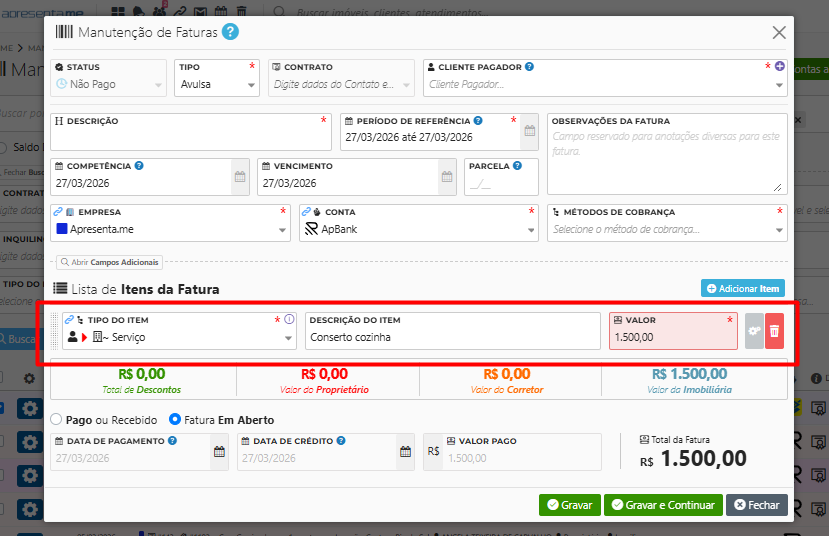](https://ajuda.apresenta.me/uploads/images/gallery/2026-03/UGYimage.png)
Role o formulário para baixo até a seção de **Itens**. Adicione os itens de lançamento que compõem o valor da fatura:
- Clique em **Adicionar Item** para inserir uma nova linha.
- Selecione o **item de lançamento** (pré-cadastrado em Configurações Financeiras > Itens de Lançamento).
- Informe o valor referente a aquele item da fatura. Ex. Serviço - R$ 1.500,00
- Repita para cada item que compõe a fatura.
Apenas irá aparecer itens de movimentação entre Cliente e Imobiliária quando se tratar de fatura avulsa, ou seja, não é possível realizar repasses através de faturas avulsas.
---
#### **4. Gravando a fatura**
Após preencher todos os dados e adicionar os itens, clique em **Gravar e Continuar** para salvar a fatura e permanecer na tela de cadastro — útil quando você precisa criar várias faturas em sequência.
Se quiser salvar e voltar para a listagem, clique em **Gravar**.
A fatura criada aparecerá na listagem de Manutenção de Faturas com o status definido no cadastro. A partir daí, você pode enviá-la ao pagador por e-mail ou WhatsApp usando as opções de ação disponíveis na linha da fatura.
Com a fatura criada, você pode usar as ações disponíveis na listagem para: enviar por e-mail/WhatsApp, registrar boleto, marcar como paga, adicionar multa e juros ou imprimir o documento.