Para visualizar apenas as faturas pagas, use o filtro de status na busca rápida e selecione **Pago**. Faturas em aberto ou canceladas não têm recibo disponível.
--- #### **2. Abrindo a opção Emitir Recibo de Pagamento**[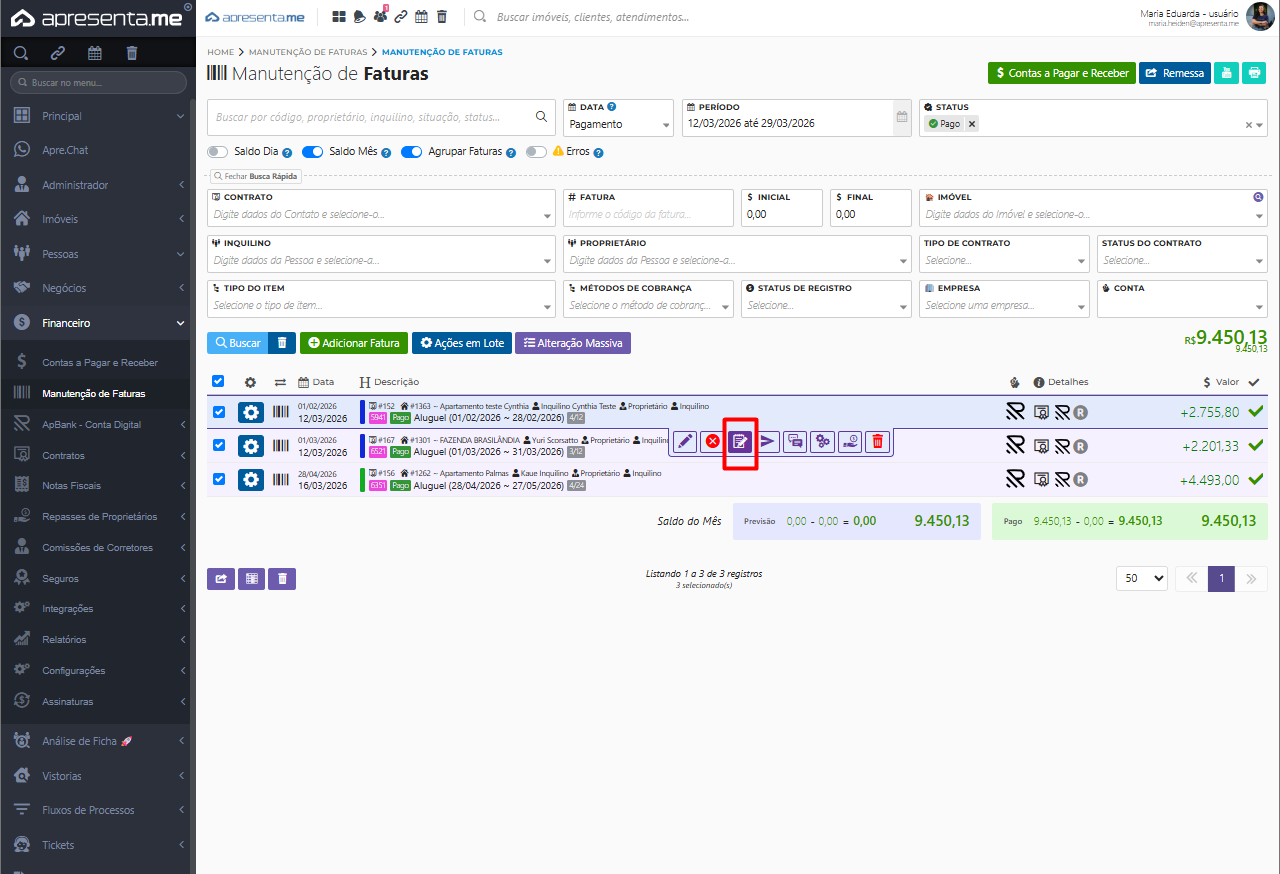](https://ajuda.apresenta.me/uploads/images/gallery/2026-03/32Nimage.png) Passe o mouse sobre a linha da fatura paga para revelar a barra de ações. Clique em **Emitir Recibo de Pagamento** — identificado pelo ícone de **folha com lápis**. O documento será gerado e exibido em um visualizador. --- #### **3. Ações disponíveis no recibo** [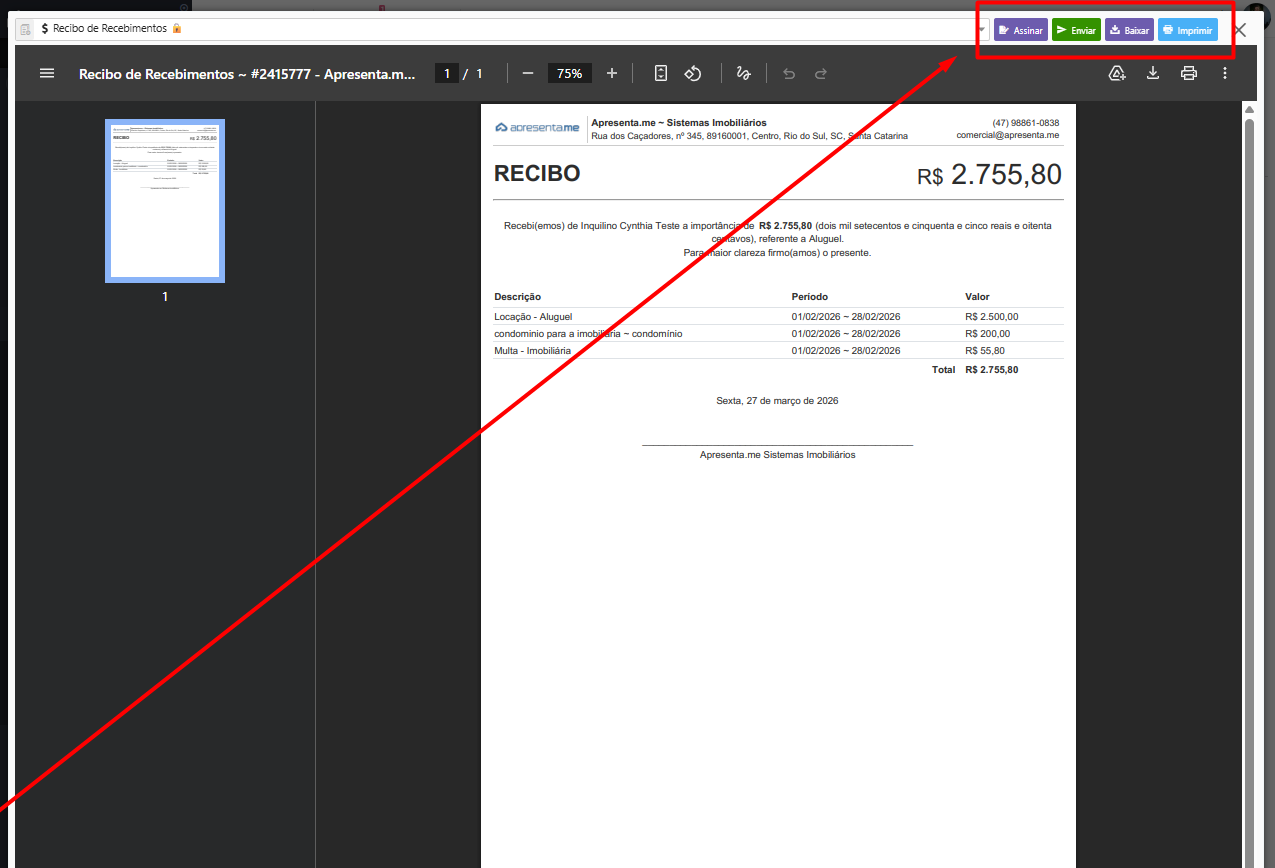](https://ajuda.apresenta.me/uploads/images/gallery/2026-03/8uTimage.png) O recibo é aberto no visualizador de documentos do sistema com o título **Recibo de Recebimentos**. Na barra superior do visualizador, estão disponíveis as seguintes ações:| Ação | O que faz |
|---|---|
| Assinar | Abre o fluxo de assinatura eletrônica do recibo. Permite solicitar assinaturas das partes envolvidas — por exemplo, do locatário — para formalizar o recebimento com validade jurídica. |
| Enviar | Envia o recibo diretamente ao pagador por e-mail ou WhatsApp, sem precisar fazer download. Útil para confirmar o recebimento rapidamente ao cliente. |
| Baixar | Faz o download do recibo em formato PDF para o seu computador. Use quando precisar arquivar o documento localmente ou anexá-lo a outros processos. |
| Imprimir | Abre a caixa de diálogo de impressão do navegador para imprimir o recibo diretamente. Ideal quando o cliente prefere receber o comprovante impresso. |
O ícone de **🔒** ao lado do título indica que é um documento padrão do sistema. Esses documentos não é possível realizar a alteração.
#### **4. Perguntas frequentes** **Posso emitir recibo para faturas que ainda não foram pagas?** Não. A opção de emitir recibo só aparece para faturas com status **Pago** ou **Recebido**. Para faturas em aberto, o botão não está disponível. **O recibo é gerado automaticamente com os dados corretos?** Sim. O recibo é gerado com base nas informações da fatura: valor pago, data de pagamento, dados do pagador e descrição da cobrança. Não é necessário preencher nenhum dado manualmente. **Como envio o recibo diretamente pelo sistema?** Use o botão **Enviar** no visualizador do documento. O sistema abrirá a mesma janela de envio utilizada para envio de faturas, permitindo escolher entre e-mail e WhatsApp. **É necessário assinar o recibo eletronicamente?** Não é obrigatório, mas a assinatura eletrônica confere validade jurídica ao documento. Se o seu fluxo exige comprovantes formais, utilize o botão **Assinar** para iniciar o processo de assinatura.