A divisão só está disponível para faturas que ainda não foram baixadas (pagas/recebidas). Faturas já liquidadas não podem ser divididas.
--- #### **2. Abrindo a opção Dividir esta Fatura** [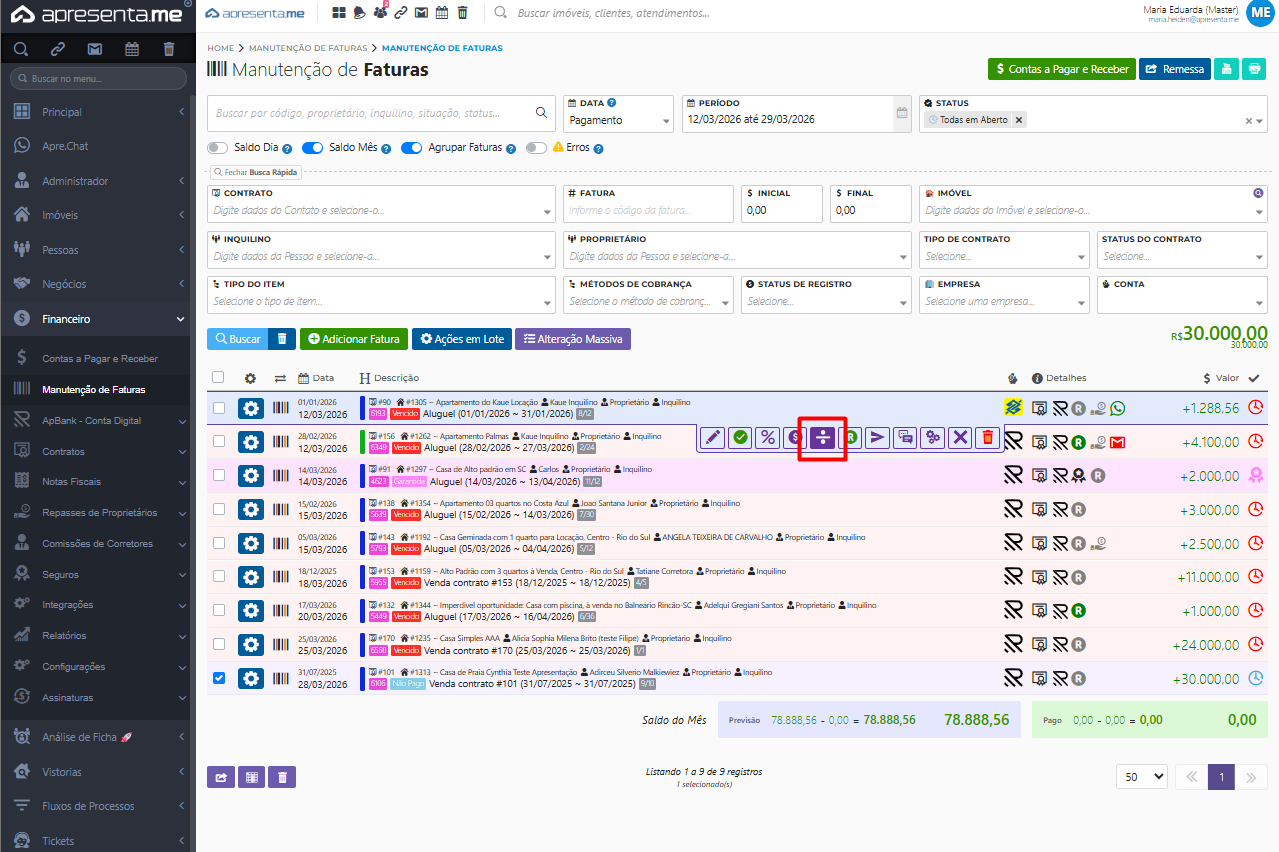](https://ajuda.apresenta.me/uploads/images/gallery/2026-03/Xpkimage.png) Passe o mouse sobre a linha da fatura para revelar a barra de ações. Clique no ícone de **divisão (÷)** — identificado pelo título **Dividir a fatura em mais parcelas**. A janela de configuração de divisão será aberta. --- #### **3. Configurando as parcelas** [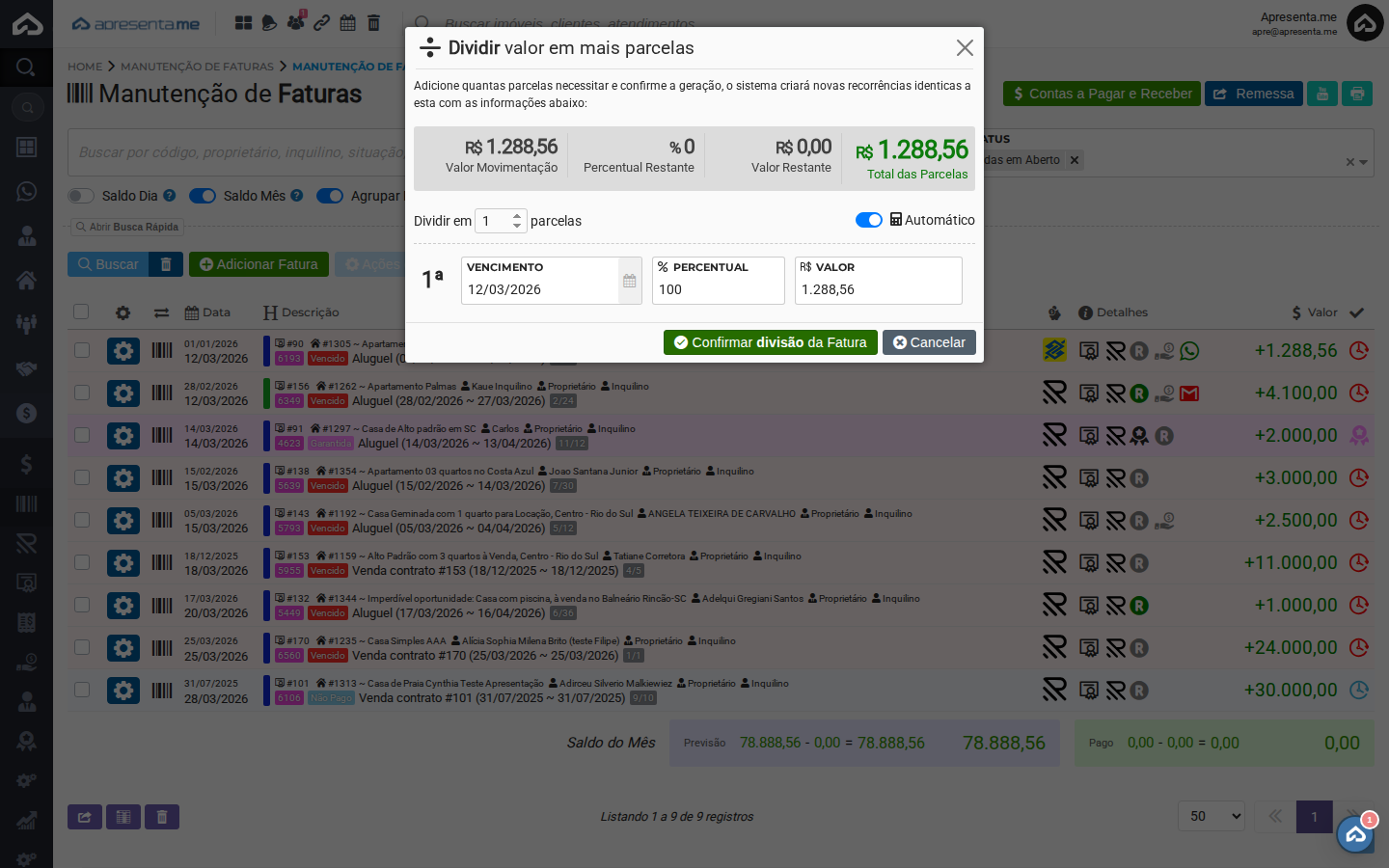](https://ajuda.apresenta.me/uploads/images/gallery/2026-03/03-popup-dividir.png) Na janela **Dividir valor em mais parcelas**, o resumo no topo exibe os valores que precisam ser distribuídos: - **Valor Movimentação:** valor total original da fatura. - **Percentual Restante:** percentual ainda não distribuído entre as parcelas (deve chegar a 0% para confirmar). - **Valor Restante:** valor monetário ainda não alocado (deve chegar a R$ 0,00 para confirmar). - **Total das Parcelas:** soma dos valores de todas as parcelas criadas. Configure as parcelas: 1. Informe a **quantidade de parcelas** no campo "Dividir em \_\_\_ parcelas". O sistema cria automaticamente uma linha para cada parcela. 2. Com a opção **Automático** ativada (padrão), o sistema distribui igualmente o valor e o percentual entre as parcelas, ajustando as datas de vencimento de forma sequencial. Cada parcela recebe exatamente a mesma proporção do valor total. 3. Se precisar de distribuição desigual, desative o modo **Automático** e edite manualmente cada parcela: **Vencimento**, **Percentual** e **Valor**.Os campos de percentual e valor são interdependentes: ao alterar o percentual de uma parcela, o valor é recalculado automaticamente, e vice-versa. O **Percentual Restante** e o **Valor Restante** no topo atualizam em tempo real conforme você configura as parcelas.
#### **4. Confirmando a divisão** Após configurar todas as parcelas — garantindo que o **Percentual Restante seja 0%** e o **Valor Restante seja R$ 0,00** — clique em **Confirmar divisão da Fatura**. O sistema criará os novos registros de fatura para cada parcela, com os dados da fatura original (contrato, imóvel, pagador) e os vencimentos e valores configurados. Clique em **Cancelar** para fechar a janela sem aplicar a divisão.Após confirmar, as parcelas aparecem na listagem de Manutenção de Faturas como faturas independentes. Você pode gerenciar cada parcela separadamente: enviar, registrar boleto, baixar ou excluir sem afetar as demais.
#### **5. Perguntas frequentes** **Posso dividir uma fatura em partes desiguais?** Sim. Desative a opção **Automático** e defina manualmente o percentual e o valor de cada parcela. A soma deve totalizar 100% (ou o valor original da fatura) para que a confirmação seja liberada. **O que acontece com a fatura original após a divisão?** A fatura original é substituída pelas parcelas criadas. Na listagem, você verá as novas faturas com seus respectivos vencimentos e valores, no lugar da fatura original. **Posso dividir uma fatura que já tem boleto registrado?** Sim, mas o boleto original pode precisar ser cancelado antes ou após a divisão, dependendo da configuração da sua conta ApBank. Verifique o status do boleto após a divisão. **As parcelas mantêm as informações do contrato e imóvel?** Sim. Todas as parcelas criadas herdam as informações da fatura original, incluindo contrato, imóvel, proprietário, inquilino e tipo de cobrança.