Faturas com atraso aparecem marcadas com a etiqueta **Vencido** em vermelho na coluna de descrição. Use o filtro de status para exibir apenas as faturas em aberto e facilitar a localização.
#### **2. Abrindo a opção Calcular Multa** [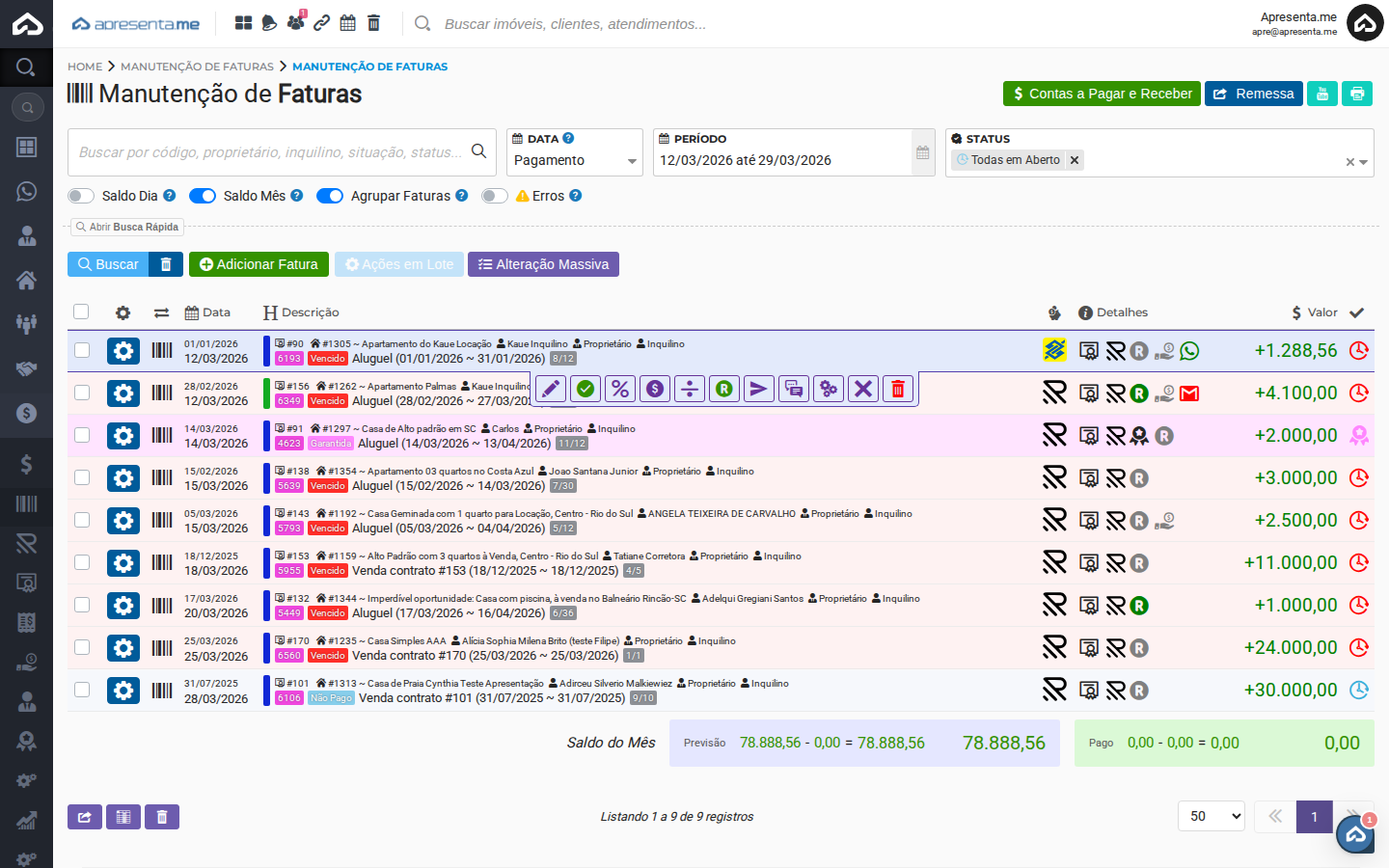](https://ajuda.apresenta.me/uploads/images/gallery/2026-03/02-hover-linha.png) Passe o mouse sobre a linha da fatura vencida para revelar a barra de ações. Clique no ícone **%** (Calcular a multa para o boleto) — é o terceiro botão da barra de ações. A janela de cálculo de multa e juros será aberta. #### **3. Calculando a multa e os juros** [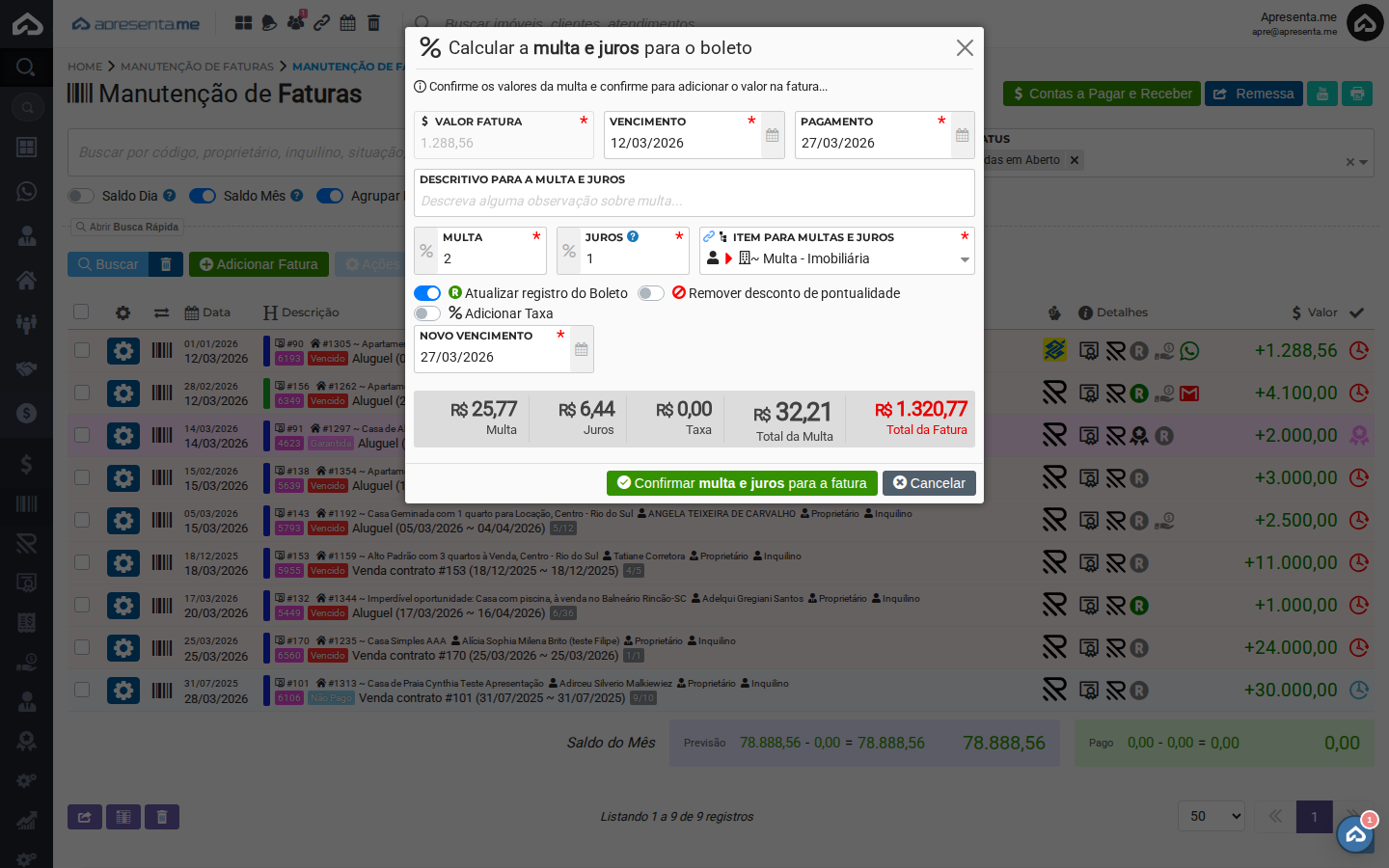](https://ajuda.apresenta.me/uploads/images/gallery/2026-03/03-apos-click-multa.png) Na janela **Calcular a multa e juros para o boleto**, revise e preencha os campos:| Campo | Descrição | Obrigatório |
|---|---|---|
| Valor Fatura | Valor original da fatura. Preenchido automaticamente pelo sistema, não é possível alterar. | Sim |
| Vencimento | Data original de vencimento da fatura. Preenchida automaticamente, base para o cálculo dos dias de atraso. | Sim |
| Pagamento | Data em que o pagamento será realizado. O sistema usa essa data para calcular quantos dias de atraso ocorreram e aplicar os percentuais de multa e juros proporcionalmente. | Sim |
| Descritivo para a multa e juros | Observação opcional sobre os encargos aplicados. O texto aparece no histórico da fatura para referência futura. | Não |
| % Multa | Percentual de multa por atraso. O valor padrão vem das configurações do sistema, mas pode ser ajustado manualmente se necessário. | Sim |
| % Juros | Percentual de juros por atraso (juros ao mês). Também vem pré-configurado, mas pode ser ajustado. | Sim |
| Item para Multas e Juros | Item de lançamento que categorizará os encargos no sistema. Geralmente é o item "Multa - Imobiliária" ou similar, pré-configurado em Configurações Financeiras. | Sim |
| Novo Vencimento | Nova data de vencimento para a fatura atualizada com os encargos. Preenchida automaticamente com a data de pagamento informada. | Sim |
O calculo de Multa e Juros são lançados no mesmo item, nesse caso não há diferenciação no corpo da fatura.
#### **4. Confirmando e gravando** Após revisar os valores calculados, clique em **Confirmar multa e juros para a fatura** para aplicar os encargos. A fatura será atualizada com o novo valor total e o boleto será reemitido (se a opção estiver ativada) ou clique em **Cancelar** para fechar a janela sem aplicar nenhuma alteração.Após confirmar, a fatura aparecerá na listagem com o valor atualizado. Se o boleto foi atualizado, você pode reenviá-lo ao pagador usando a opção **Enviar por E-mail ou WhatsApp** nas ações da linha.
Os percentuais de multa e juros são configurados em **Configurações Financeiras**. Se os valores pré-preenchidos no formulário não corresponderem ao seu contrato com o cliente, ajuste-os manualmente antes de confirmar.
# Como registrar a fatura? O registro de boleto é o processo de enviar a fatura ao banco para que um boleto bancário seja gerado e fique disponível para pagamento pelo cliente. Após o registro, o boleto pode ser enviado por e-mail ou WhatsApp diretamente pelo sistema.O registro de boleto funciona **exclusivamente para faturas vinculadas a contas ApBank**. Se a fatura estiver vinculada a outra conta bancária, o registro não irá funcionar. Para utilizar este recurso, é necessário ter uma conta ApBank configurada em Configurações Financeiras.
**Rotina:** Financeiro > Manutenção de Faturas > Ações da fatura > Registrar Boleto --- #### **1. Localizando a fatura** [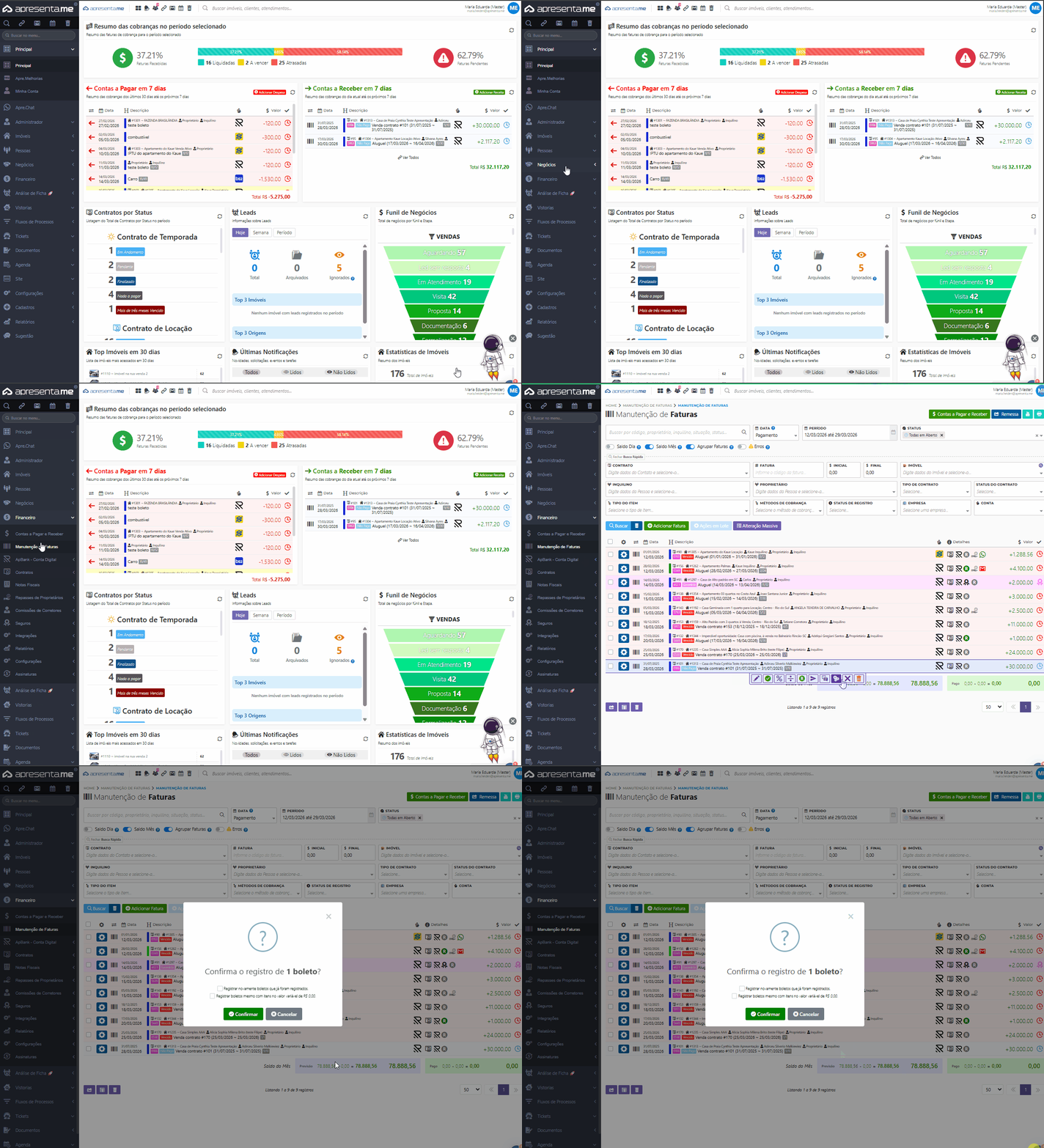](https://ajuda.apresenta.me/uploads/images/gallery/2026-03/registrar-boleto.gif) Acesse **Financeiro > Manutenção de Faturas**. Na listagem, localize a fatura que deseja registrar — geralmente uma fatura com status **Agendado** ou **Em aberto** vinculada a uma conta ApBank. --- #### **2. Abrindo a opção Registrar Boleto** [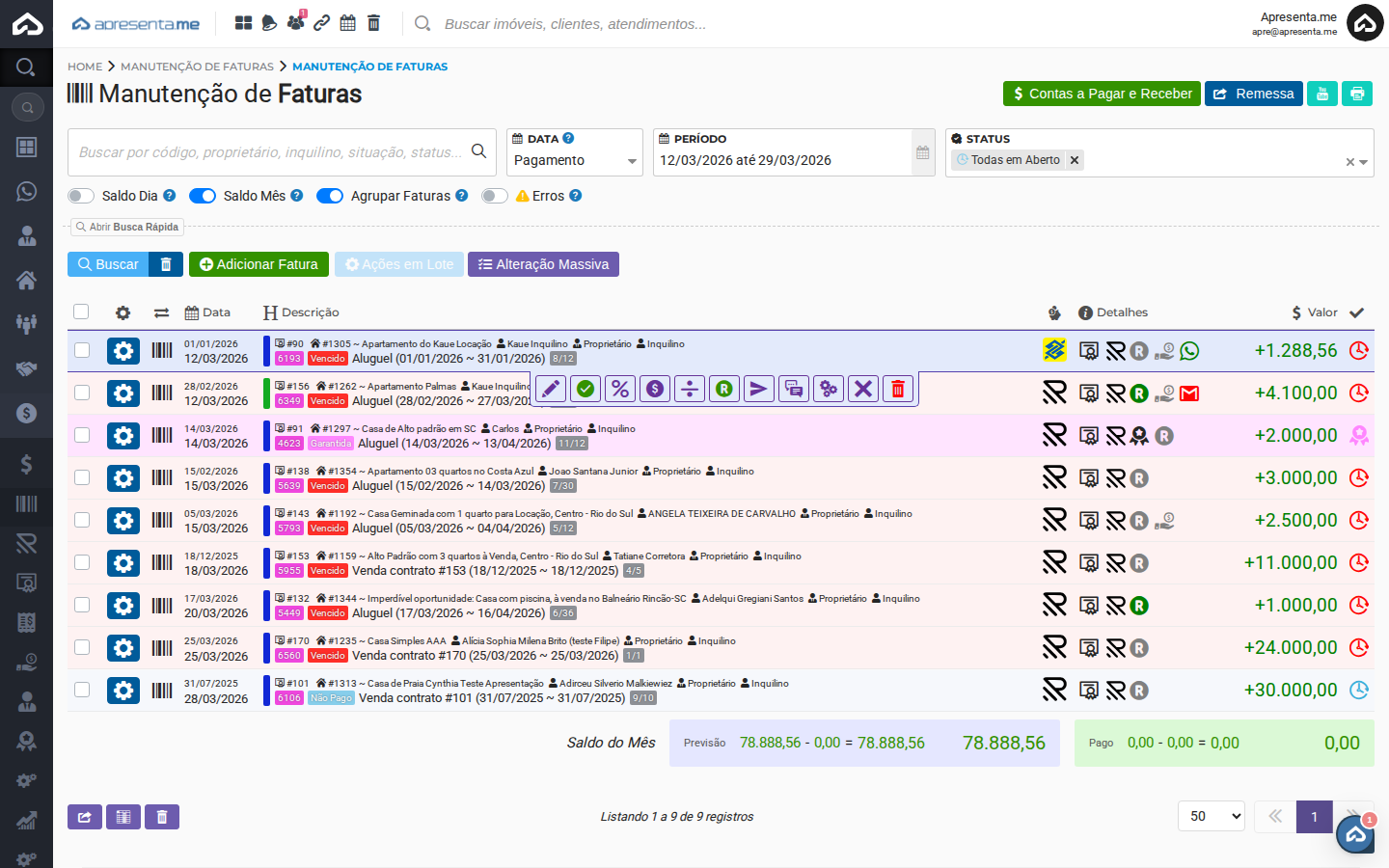](https://ajuda.apresenta.me/uploads/images/gallery/2026-03/02-hover-acoes.png) Passe o mouse sobre a linha da fatura para revelar a barra de ações. Clique no ícone **R** (verde, em formato circular) — identificado pelo título **Registrar Boleto**. Ele aparece na barra de ações ao lado direito da linha. --- #### **3. Confirmando o registro** [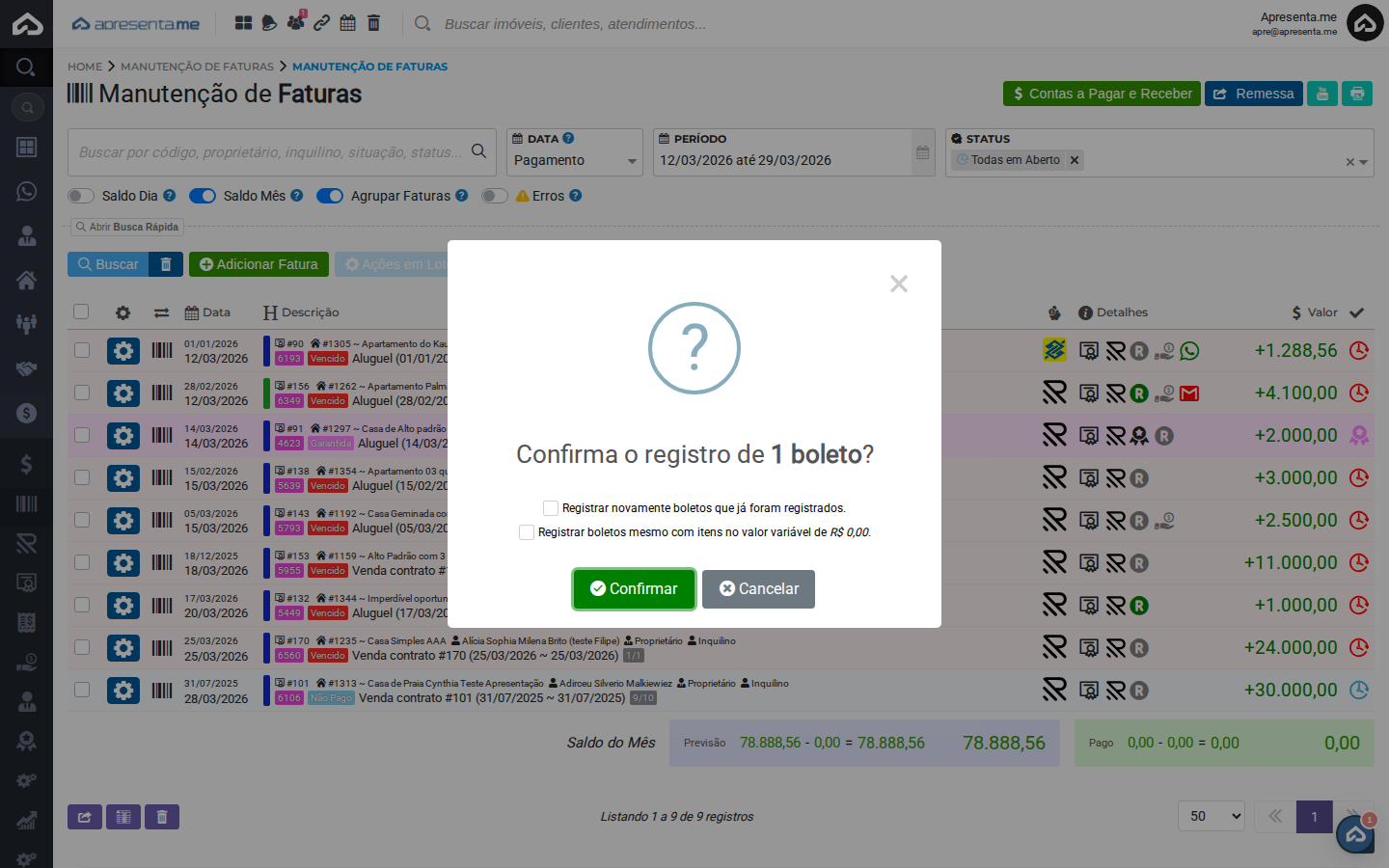](https://ajuda.apresenta.me/uploads/images/gallery/2026-03/03-popup-confirmar.png) Uma janela de confirmação será exibida com a seguinte mensagem: **"Confirma o registro de 1 boleto?"** A janela também apresenta duas opções adicionais que você pode marcar conforme necessário: - **Registrar novamente boletos que já foram registrados:** marque esta opção se a fatura já teve um boleto registrado anteriormente e você precisa reprocessar o registro (por exemplo, após alterar o vencimento ou o valor). - **Registrar boletos mesmo com itens no valor variável de R$ 0,00:** marque esta opção se a fatura contém itens com valor zero e mesmo assim precisa gerar o boleto. Clique em **Confirmar** para registrar o boleto. Clique em **Cancelar** para voltar sem registrar.Após a confirmação, o sistema envia o boleto ao ApBank para registro. Quando processado, o status do boleto na fatura será atualizado para **Registrado**. Você pode então enviar o boleto ao cliente usando a opção **Enviar a Fatura** nas ações da linha.
# Como realizar o Envio de fatura no E-mail/WhatsApp? O recurso de envio de fatura permite encaminhar a fatura ao pagador por e-mail, WhatsApp ou ambos os canais simultaneamente, diretamente pelo sistema Apresenta.me. Você pode incluir uma mensagem personalizada, anexar o PDF da fatura e escolher o canal de envio mais adequado. **Rotina:** Financeiro > Manutenção de Faturas > Ações da fatura > Enviar a Fatura #### **1. Localizando a fatura** [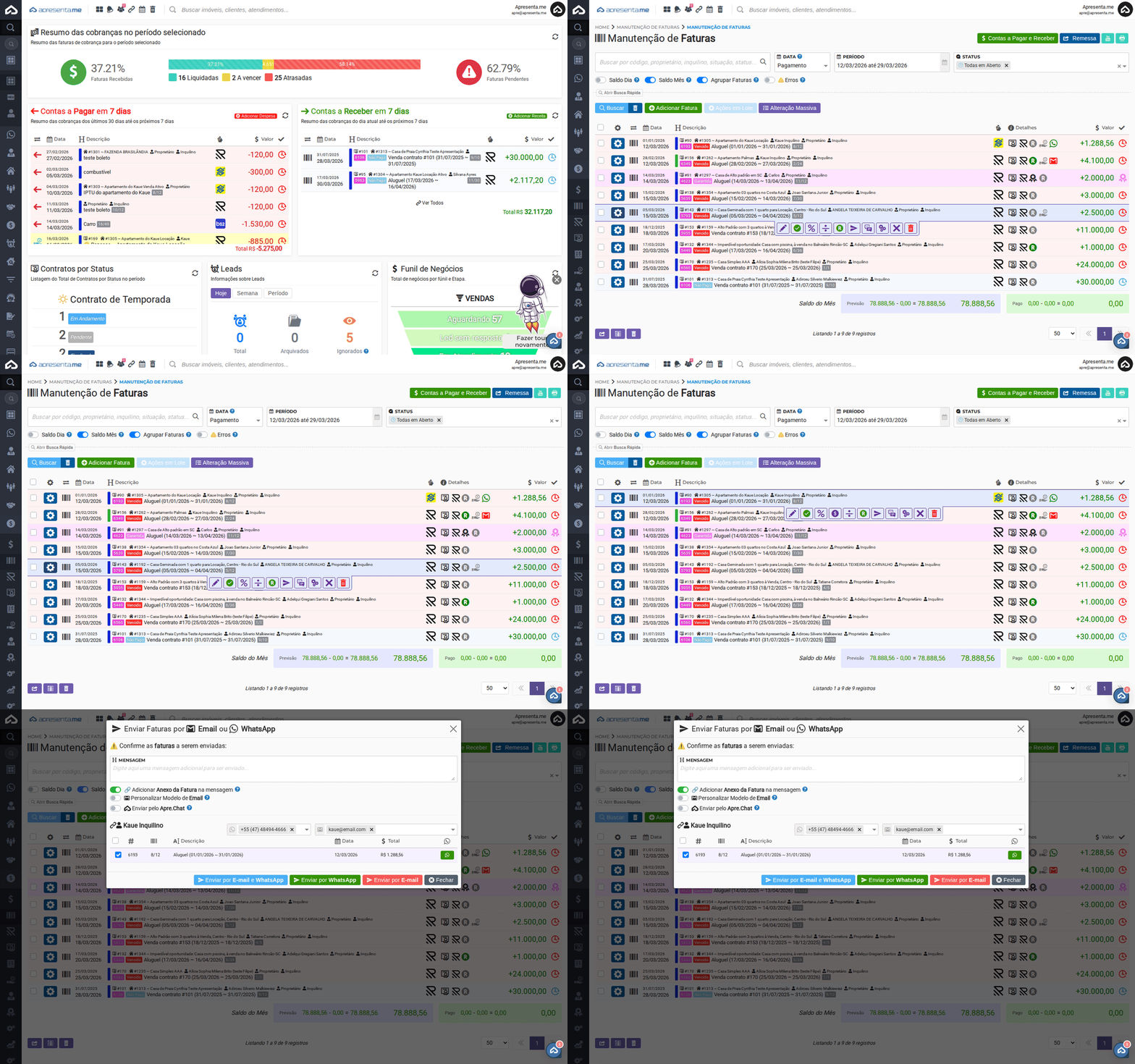](https://ajuda.apresenta.me/uploads/images/gallery/2026-03/GAS00-gif-navegacao.gif) Acesse **Financeiro > Manutenção de Faturas**. Na listagem, localize a fatura que deseja enviar ao pagador. Utilize os filtros de busca para encontrar a fatura rapidamente — filtre por contrato, imóvel, período ou status. Faturas com status **Agendado** ou **Em aberto** são as mais comuns para envio. #### **2. Abrindo a opção Enviar a Fatura** [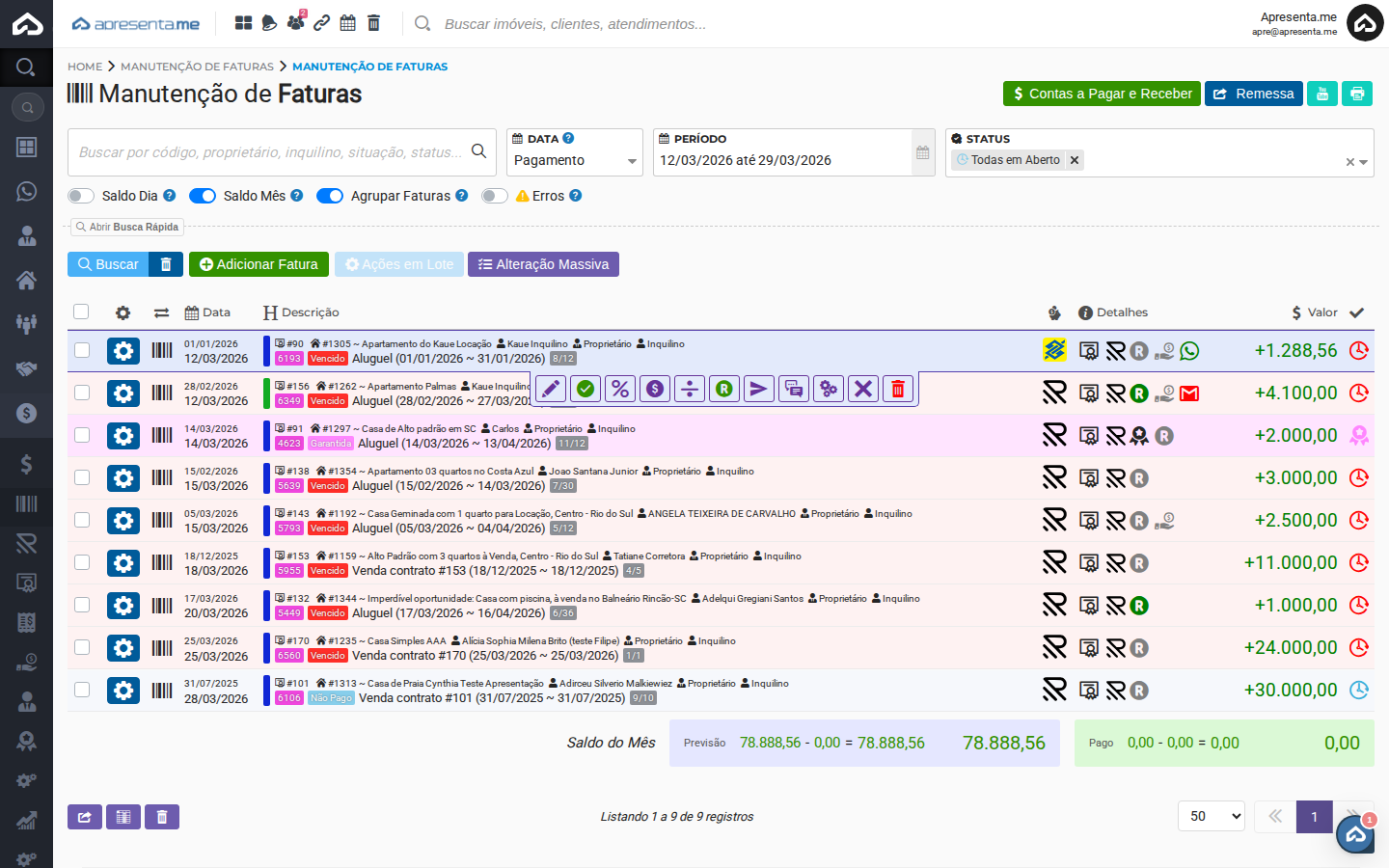](https://ajuda.apresenta.me/uploads/images/gallery/2026-03/6Fo02-hover-acoes.png) Passe o mouse sobre a linha da fatura para revelar a barra de ações. Clique no ícone de **flecha/seta** — identificado pelo título **Enviar fatura por E-mail ou pelo WhatsApp**. O modal de configuração de envio será aberto. #### **3. Configurando e enviando a fatura** [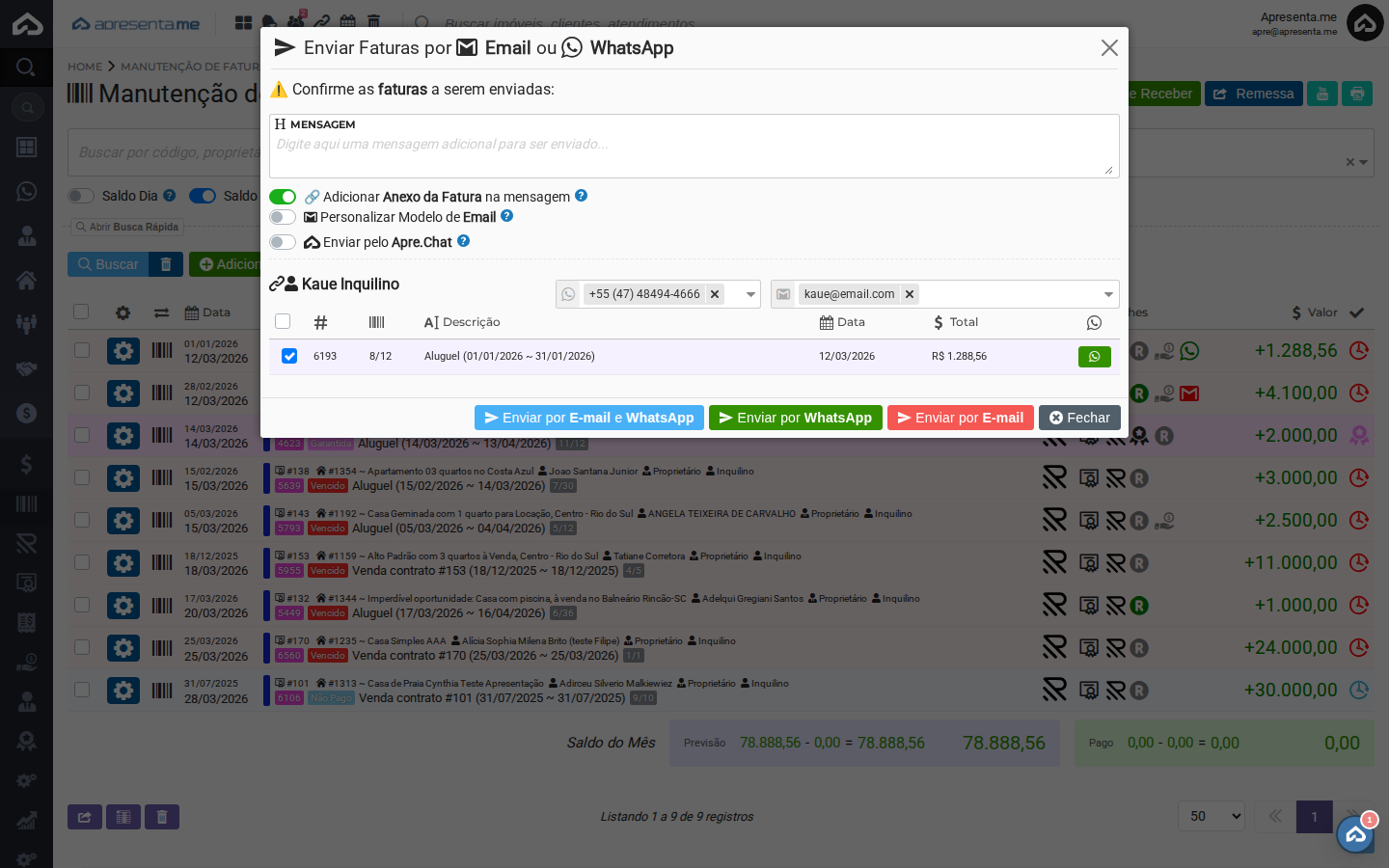](https://ajuda.apresenta.me/uploads/images/gallery/2026-03/03-popup-envio.png) O modal **Enviar Faturas por E-mail ou WhatsApp** centraliza todas as opções de envio:| Campo / Opção | Descrição |
|---|---|
| Mensagem | Campo livre para incluir uma observação personalizada que acompanhará a fatura — por exemplo, instruções de pagamento ou um aviso sobre o vencimento. |
| Adicionar Anexo da Fatura na mensagem | Quando ativado, o PDF da fatura é anexado ao envio. Recomendado para garantir que o pagador receba o documento completo. |
| Personalizar Modelo de E-mail | Permite customizar o template do e-mail antes do envio. Útil para personalizações pontuais que diferem do modelo padrão configurado no sistema. |
| Enviar pelo Apre.Chat | Envia a fatura pelo canal de atendimento Apre.Chat, se integrado. |
| Destinatário (WhatsApp e E-mail) | Exibe o nome do pagador com os contatos cadastrados (telefone e e-mail). Você pode remover ou alterar o canal de envio diretamente neste campo. |
| Lista de faturas | Mostra as faturas selecionadas para envio com descrição, data de vencimento e valor. Confirme que as faturas corretas estão marcadas antes de enviar. |
Após o envio, o sistema registra a data e o canal utilizado no histórico da fatura. Na listagem, faturas já enviadas exibem ícones de status para WhatsApp e e-mail, indicando se a mensagem foi entregue e lida.
Para que o envio por WhatsApp funcione, o número de telefone do pagador precisa estar cadastrado corretamente e o WhatsApp Business precisa estar configurado na conta. Para o envio por e-mail, o endereço de e-mail do pagador precisa estar preenchido no cadastro.
#### **4. Perguntas frequentes** **Posso enviar a mesma fatura mais de uma vez?** Sim. Você pode reenviar a fatura quantas vezes precisar. Cada envio é registrado no histórico da fatura com data e canal utilizados. **O que acontece se o pagador não tiver e-mail ou WhatsApp cadastrado?** O sistema exibe apenas os canais disponíveis para o pagador. Se o campo de e-mail ou telefone estiver vazio no cadastro, o botão correspondente ficará indisponível. Atualize o cadastro do pagador antes de tentar o envio. **Como personalizo o texto do e-mail enviado?** Você pode escrever uma mensagem adicional no campo **Mensagem** do modal. Para personalizar o template padrão do e-mail, ative a opção **Personalizar Modelo de E-mail** antes de enviar. **Posso enviar várias faturas de uma vez?** Sim. Use o recurso de **Ações em Lote** na listagem de Manutenção de Faturas. Selecione as faturas desejadas marcando as caixas de seleção e escolha a opção de envio em lote. # Como dividir fatura? A funcionalidade de dividir fatura permite transformar uma única fatura em várias parcelas menores, cada uma com sua própria data de vencimento e valor. É ideal quando o cliente precisa parcelar uma cobrança ou quando uma fatura precisa ser distribuída em pagamentos mensais. O sistema cria novos registros de fatura para cada parcela configurada, mantendo as demais informações da fatura original (contrato, imóvel, pagador, tipo de cobrança). **Rotina:** Financeiro > Manutenção de Faturas > Ações da fatura > Dividir esta Fatura --- #### **1. Localizando a fatura** [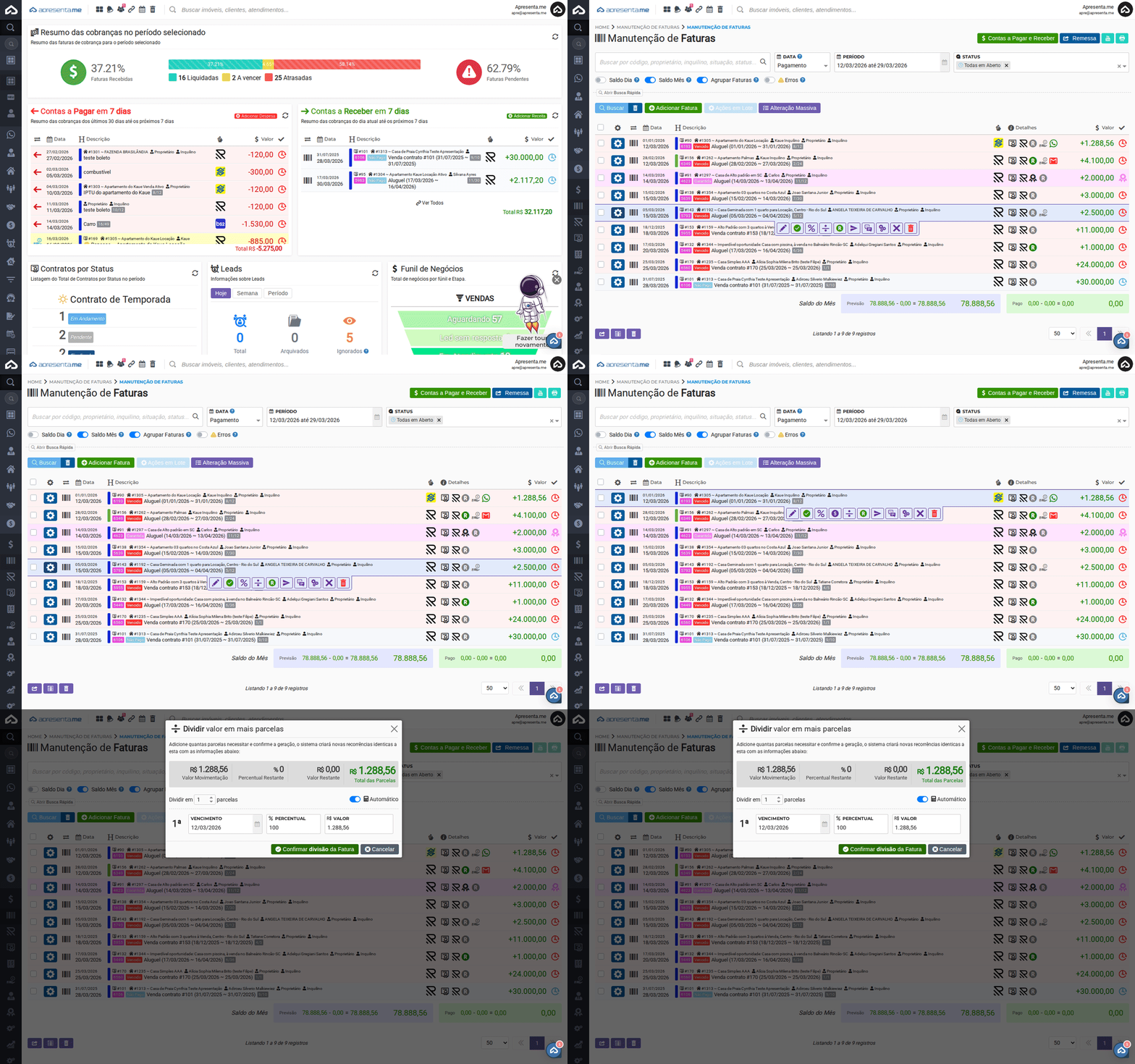](https://ajuda.apresenta.me/uploads/images/gallery/2026-03/c5J00-gif-navegacao.gif) Acesse **Financeiro > Manutenção de Faturas**. Na listagem, localize a fatura que deseja dividir.A divisão só está disponível para faturas que ainda não foram baixadas (pagas/recebidas). Faturas já liquidadas não podem ser divididas.
--- #### **2. Abrindo a opção Dividir esta Fatura** [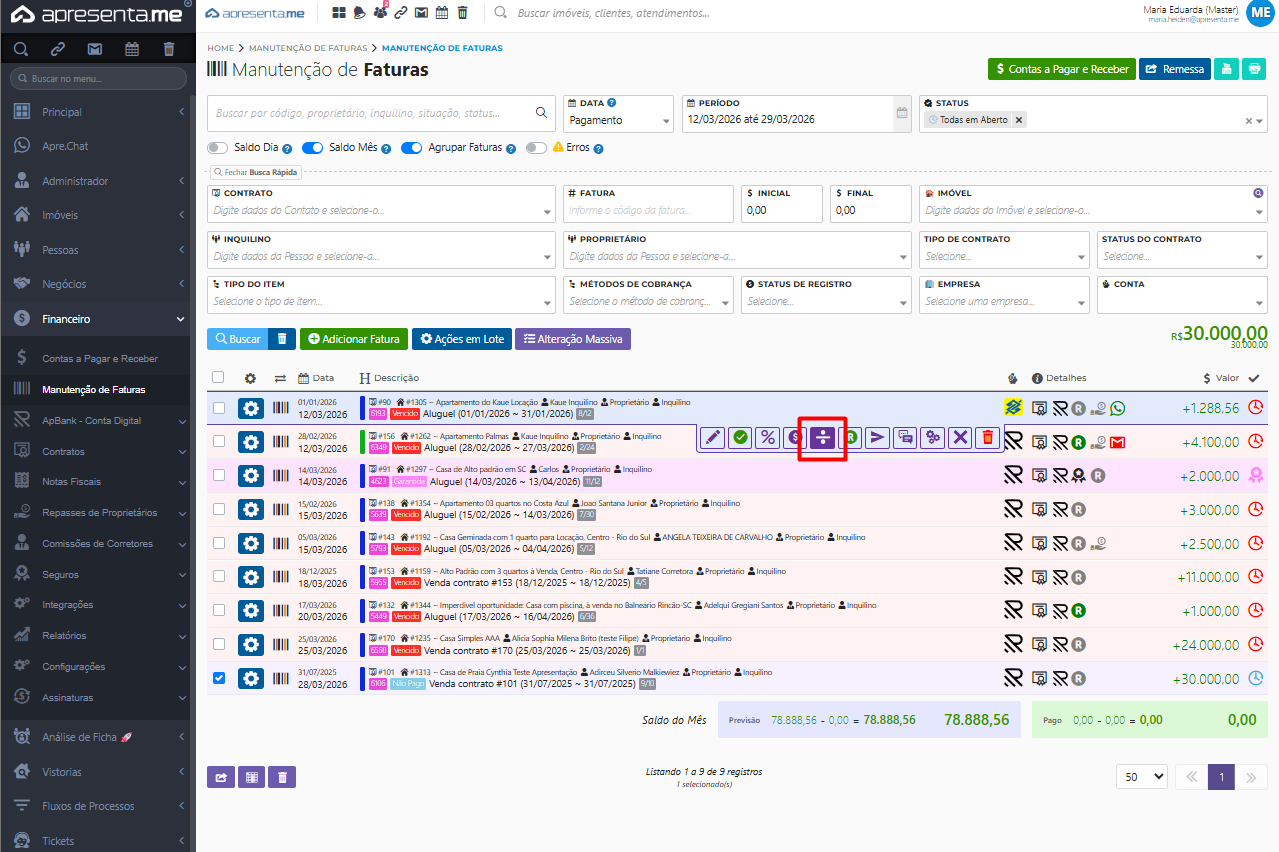](https://ajuda.apresenta.me/uploads/images/gallery/2026-03/Xpkimage.png) Passe o mouse sobre a linha da fatura para revelar a barra de ações. Clique no ícone de **divisão (÷)** — identificado pelo título **Dividir a fatura em mais parcelas**. A janela de configuração de divisão será aberta. --- #### **3. Configurando as parcelas** [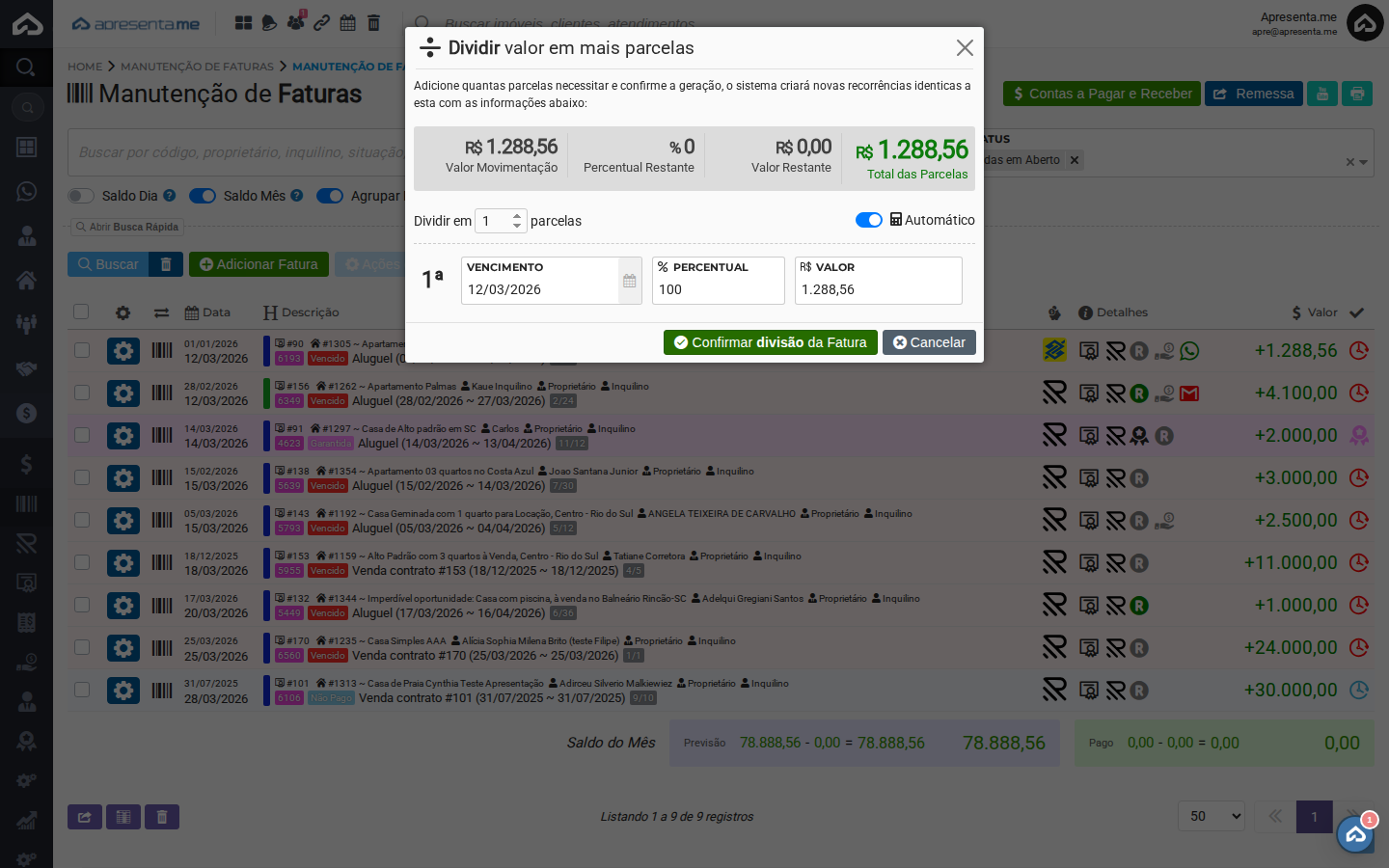](https://ajuda.apresenta.me/uploads/images/gallery/2026-03/03-popup-dividir.png) Na janela **Dividir valor em mais parcelas**, o resumo no topo exibe os valores que precisam ser distribuídos: - **Valor Movimentação:** valor total original da fatura. - **Percentual Restante:** percentual ainda não distribuído entre as parcelas (deve chegar a 0% para confirmar). - **Valor Restante:** valor monetário ainda não alocado (deve chegar a R$ 0,00 para confirmar). - **Total das Parcelas:** soma dos valores de todas as parcelas criadas. Configure as parcelas: 1. Informe a **quantidade de parcelas** no campo "Dividir em \_\_\_ parcelas". O sistema cria automaticamente uma linha para cada parcela. 2. Com a opção **Automático** ativada (padrão), o sistema distribui igualmente o valor e o percentual entre as parcelas, ajustando as datas de vencimento de forma sequencial. Cada parcela recebe exatamente a mesma proporção do valor total. 3. Se precisar de distribuição desigual, desative o modo **Automático** e edite manualmente cada parcela: **Vencimento**, **Percentual** e **Valor**.Os campos de percentual e valor são interdependentes: ao alterar o percentual de uma parcela, o valor é recalculado automaticamente, e vice-versa. O **Percentual Restante** e o **Valor Restante** no topo atualizam em tempo real conforme você configura as parcelas.
#### **4. Confirmando a divisão** Após configurar todas as parcelas — garantindo que o **Percentual Restante seja 0%** e o **Valor Restante seja R$ 0,00** — clique em **Confirmar divisão da Fatura**. O sistema criará os novos registros de fatura para cada parcela, com os dados da fatura original (contrato, imóvel, pagador) e os vencimentos e valores configurados. Clique em **Cancelar** para fechar a janela sem aplicar a divisão.Após confirmar, as parcelas aparecem na listagem de Manutenção de Faturas como faturas independentes. Você pode gerenciar cada parcela separadamente: enviar, registrar boleto, baixar ou excluir sem afetar as demais.
#### **5. Perguntas frequentes** **Posso dividir uma fatura em partes desiguais?** Sim. Desative a opção **Automático** e defina manualmente o percentual e o valor de cada parcela. A soma deve totalizar 100% (ou o valor original da fatura) para que a confirmação seja liberada. **O que acontece com a fatura original após a divisão?** A fatura original é substituída pelas parcelas criadas. Na listagem, você verá as novas faturas com seus respectivos vencimentos e valores, no lugar da fatura original. **Posso dividir uma fatura que já tem boleto registrado?** Sim, mas o boleto original pode precisar ser cancelado antes ou após a divisão, dependendo da configuração da sua conta ApBank. Verifique o status do boleto após a divisão. **As parcelas mantêm as informações do contrato e imóvel?** Sim. Todas as parcelas criadas herdam as informações da fatura original, incluindo contrato, imóvel, proprietário, inquilino e tipo de cobrança. # Como emitir Recido de Recebimento? O recibo de recebimento é um documento gerado automaticamente pelo sistema para cada fatura que foi paga ou recebida. Ele comprova o pagamento e pode ser enviado ao inquilino, proprietário ou cliente como confirmação da quitação. O recibo é gerado com base nas informações da fatura (valor, data de pagamento, pagador e descrição) e fica disponível para assinatura eletrônica, envio por e-mail/WhatsApp, download ou impressão. **Rotina:** Financeiro > Manutenção de Faturas > Ações da fatura paga > Emitir Recibo de Pagamento --- #### **1. Localizando a fatura paga** [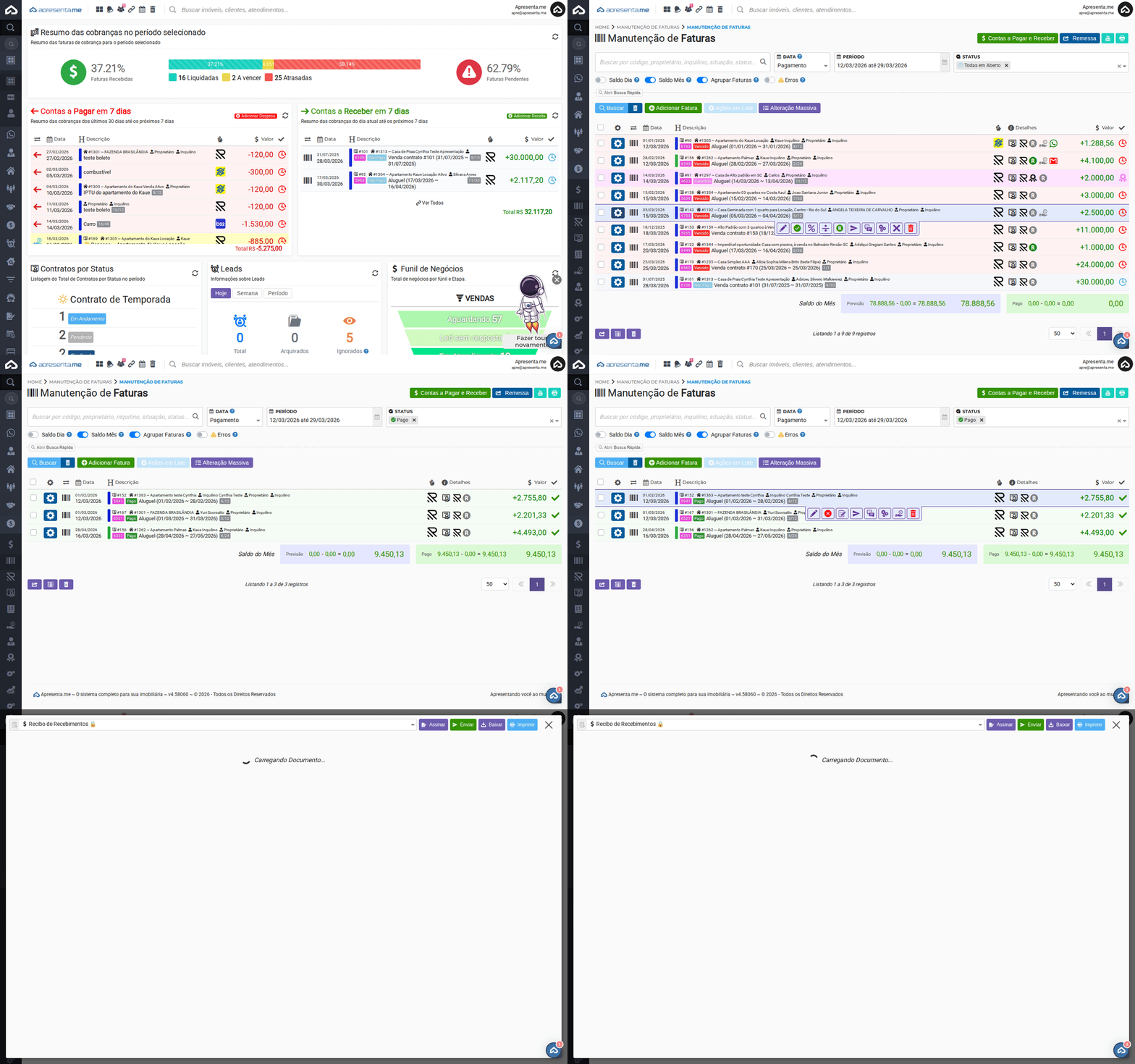](https://ajuda.apresenta.me/uploads/images/gallery/2026-03/tlT00-gif-navegacao.gif) Acesse **Financeiro > Manutenção de Faturas**. Na listagem, localize a fatura com status **Pago** ou **Recebido** para a qual deseja emitir o recibo.Para visualizar apenas as faturas pagas, use o filtro de status na busca rápida e selecione **Pago**. Faturas em aberto ou canceladas não têm recibo disponível.
--- #### **2. Abrindo a opção Emitir Recibo de Pagamento**[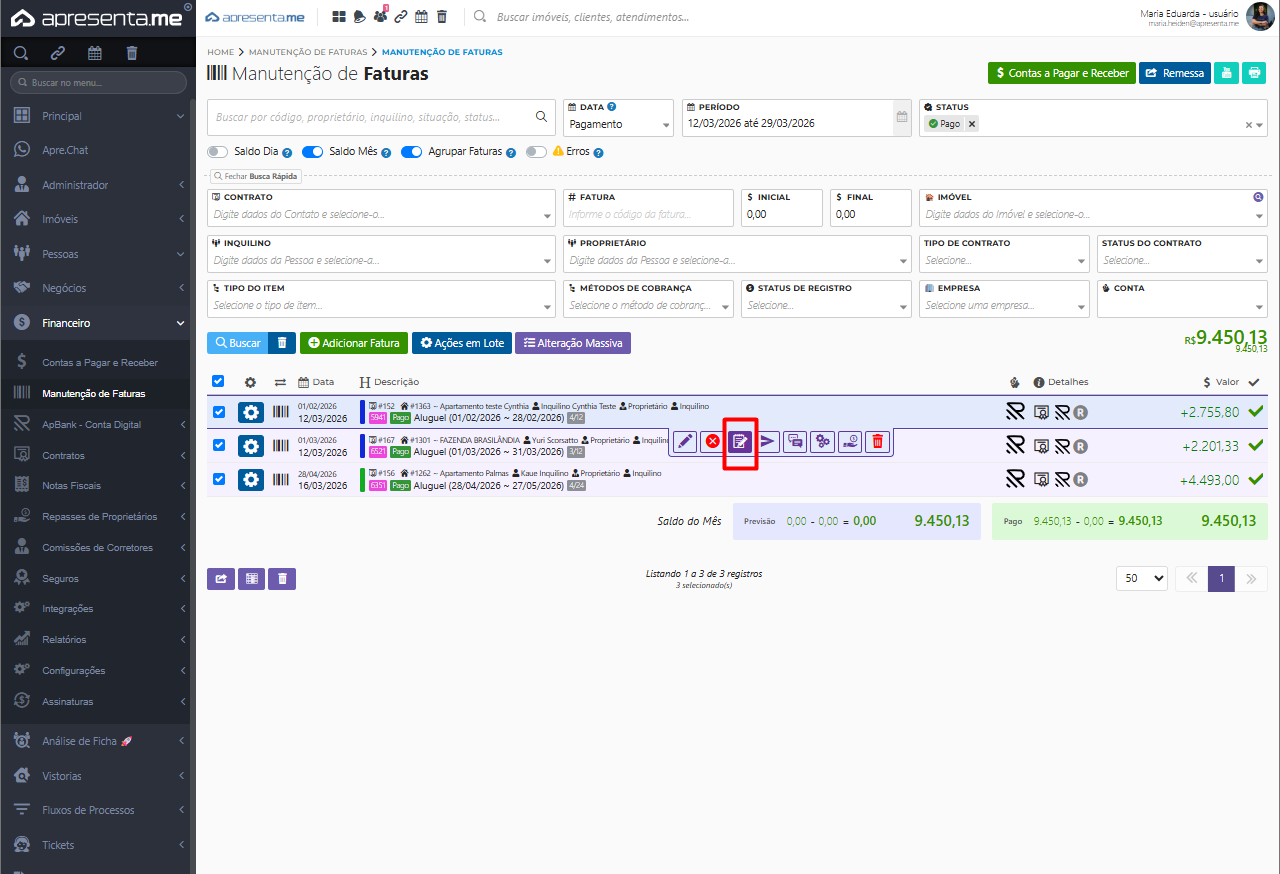](https://ajuda.apresenta.me/uploads/images/gallery/2026-03/32Nimage.png) Passe o mouse sobre a linha da fatura paga para revelar a barra de ações. Clique em **Emitir Recibo de Pagamento** — identificado pelo ícone de **folha com lápis**. O documento será gerado e exibido em um visualizador. --- #### **3. Ações disponíveis no recibo** [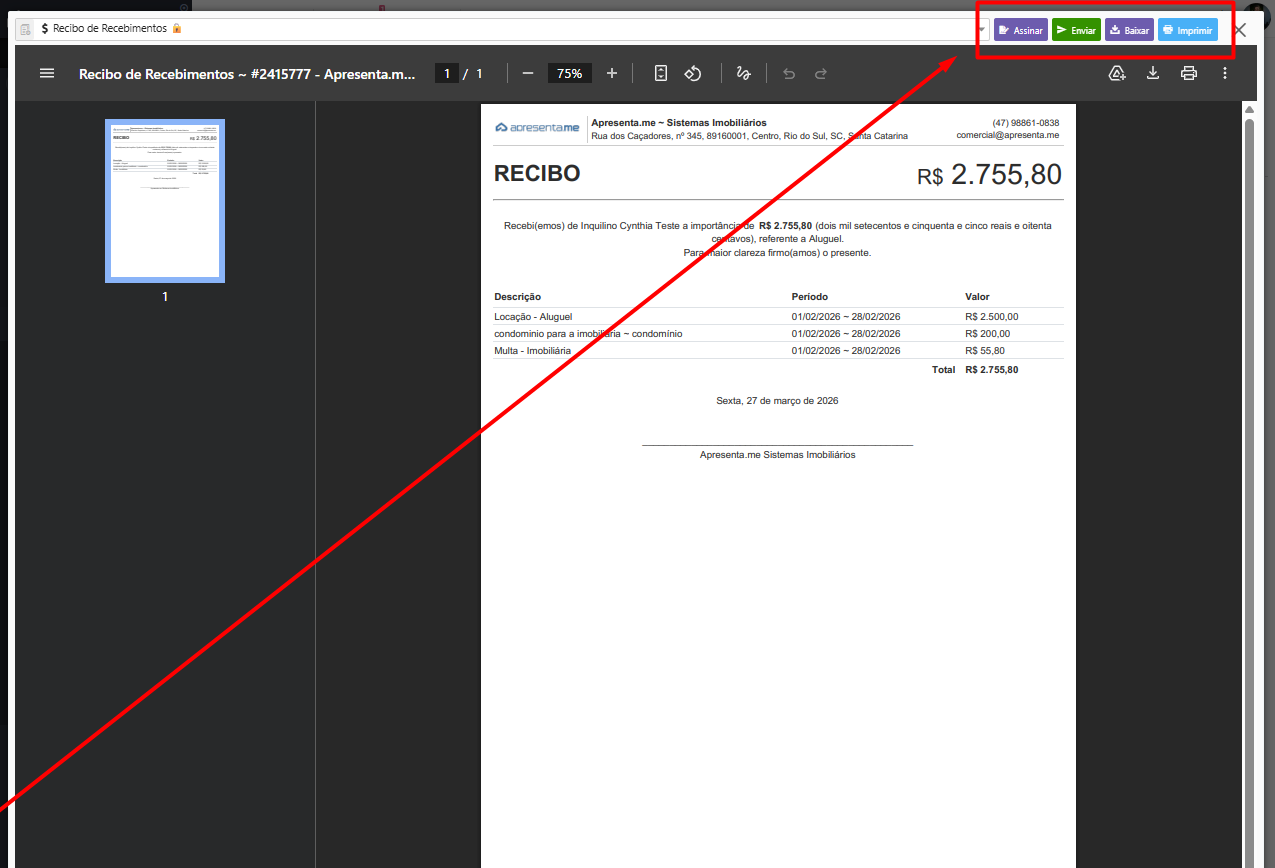](https://ajuda.apresenta.me/uploads/images/gallery/2026-03/8uTimage.png) O recibo é aberto no visualizador de documentos do sistema com o título **Recibo de Recebimentos**. Na barra superior do visualizador, estão disponíveis as seguintes ações:| Ação | O que faz |
|---|---|
| Assinar | Abre o fluxo de assinatura eletrônica do recibo. Permite solicitar assinaturas das partes envolvidas — por exemplo, do locatário — para formalizar o recebimento com validade jurídica. |
| Enviar | Envia o recibo diretamente ao pagador por e-mail ou WhatsApp, sem precisar fazer download. Útil para confirmar o recebimento rapidamente ao cliente. |
| Baixar | Faz o download do recibo em formato PDF para o seu computador. Use quando precisar arquivar o documento localmente ou anexá-lo a outros processos. |
| Imprimir | Abre a caixa de diálogo de impressão do navegador para imprimir o recibo diretamente. Ideal quando o cliente prefere receber o comprovante impresso. |
O ícone de **🔒** ao lado do título indica que é um documento padrão do sistema. Esses documentos não é possível realizar a alteração.
#### **4. Perguntas frequentes** **Posso emitir recibo para faturas que ainda não foram pagas?** Não. A opção de emitir recibo só aparece para faturas com status **Pago** ou **Recebido**. Para faturas em aberto, o botão não está disponível. **O recibo é gerado automaticamente com os dados corretos?** Sim. O recibo é gerado com base nas informações da fatura: valor pago, data de pagamento, dados do pagador e descrição da cobrança. Não é necessário preencher nenhum dado manualmente. **Como envio o recibo diretamente pelo sistema?** Use o botão **Enviar** no visualizador do documento. O sistema abrirá a mesma janela de envio utilizada para envio de faturas, permitindo escolher entre e-mail e WhatsApp. **É necessário assinar o recibo eletronicamente?** Não é obrigatório, mas a assinatura eletrônica confere validade jurídica ao documento. Se o seu fluxo exige comprovantes formais, utilize o botão **Assinar** para iniciar o processo de assinatura. # Como negativar/protestar fatura no serasa? A negativação é um recurso que permite incluir o nome do inadimplente nos serviços de proteção ao crédito (como SPC/Serasa) diretamente pelo sistema, sem a necessidade de contratar empresas externas. Com a negativação ativa, o pagador recebe uma notificação e, em muitos casos, efetua o pagamento para limpar seu nome.**Negativação e protesto são ações diferentes.** O sistema Apresenta.me realiza apenas **negativação** — que é a inclusão do devedor nos serviços de proteção ao crédito (birôs de crédito). O protesto é um procedimento cartorial diferente, que não é realizado pelo sistema.
A negativação funciona **exclusivamente para faturas vinculadas a contas ApBank e que estejam Registradas**. Se a fatura não estiver associada a uma conta ApBank, o botão de negativação não estará disponível. Além disso, o serviço possui uma taxa de **R$ 9,90 por negativação**, cobrada da imobiliária.
**Rotina:** Financeiro > Manutenção de Faturas > Ações da fatura > Negativar #### **1. Localizando a fatura vencida** [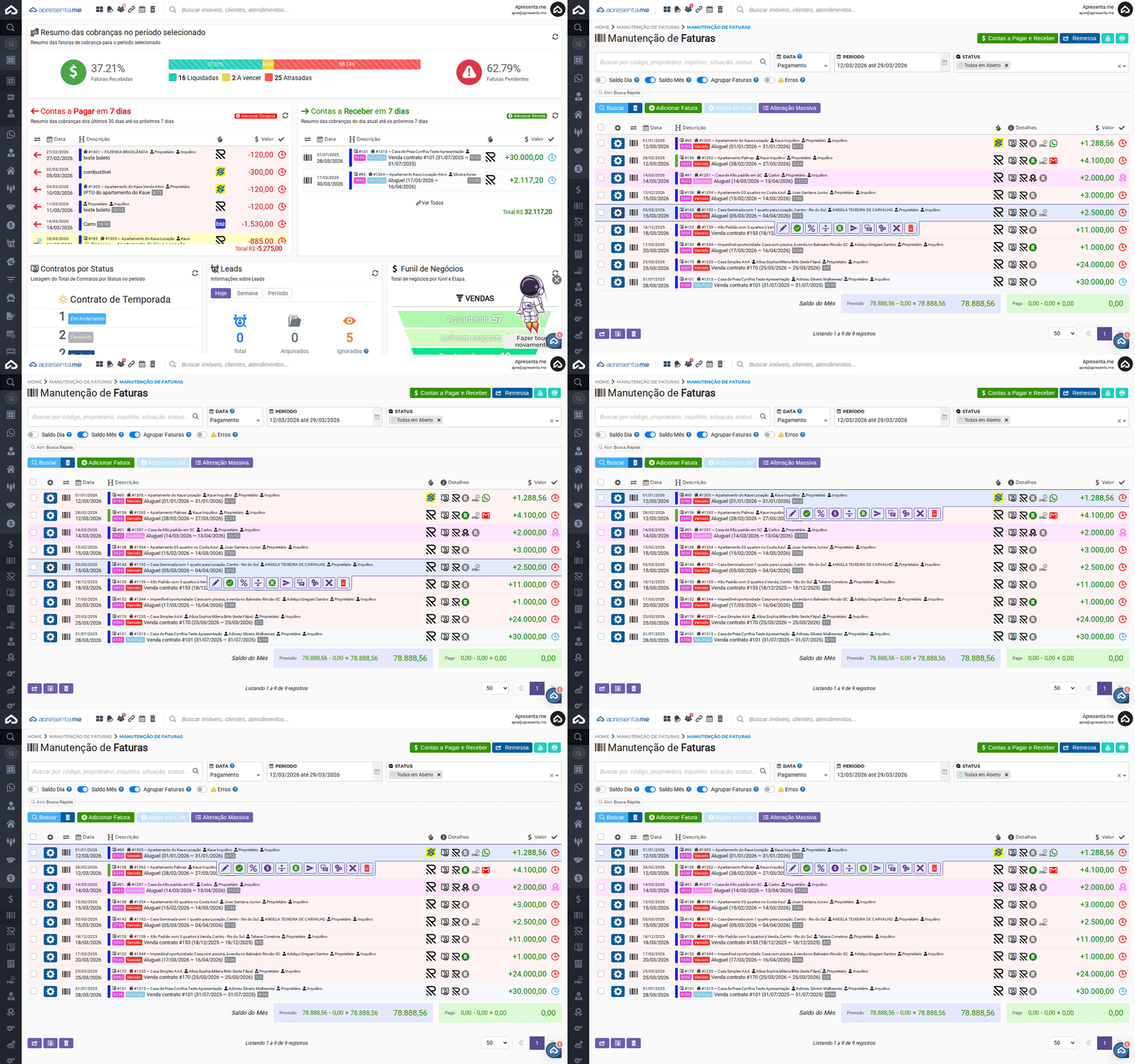](https://ajuda.apresenta.me/uploads/images/gallery/2026-03/97H00-gif-navegacao.gif) Acesse **Financeiro > Manutenção de Faturas**. Na listagem, localize a fatura vencida que deseja negativar. A fatura precisa atender a dois requisitos: - Estar com status **Vencido** ou **Em aberto** (não paga). - Estar vinculada a uma conta **ApBank**. Use os filtros para encontrar a fatura — filtre por status **Vencido** e contrato ou imóvel para localizar rapidamente. #### **2. Abrindo a opção Negativar** [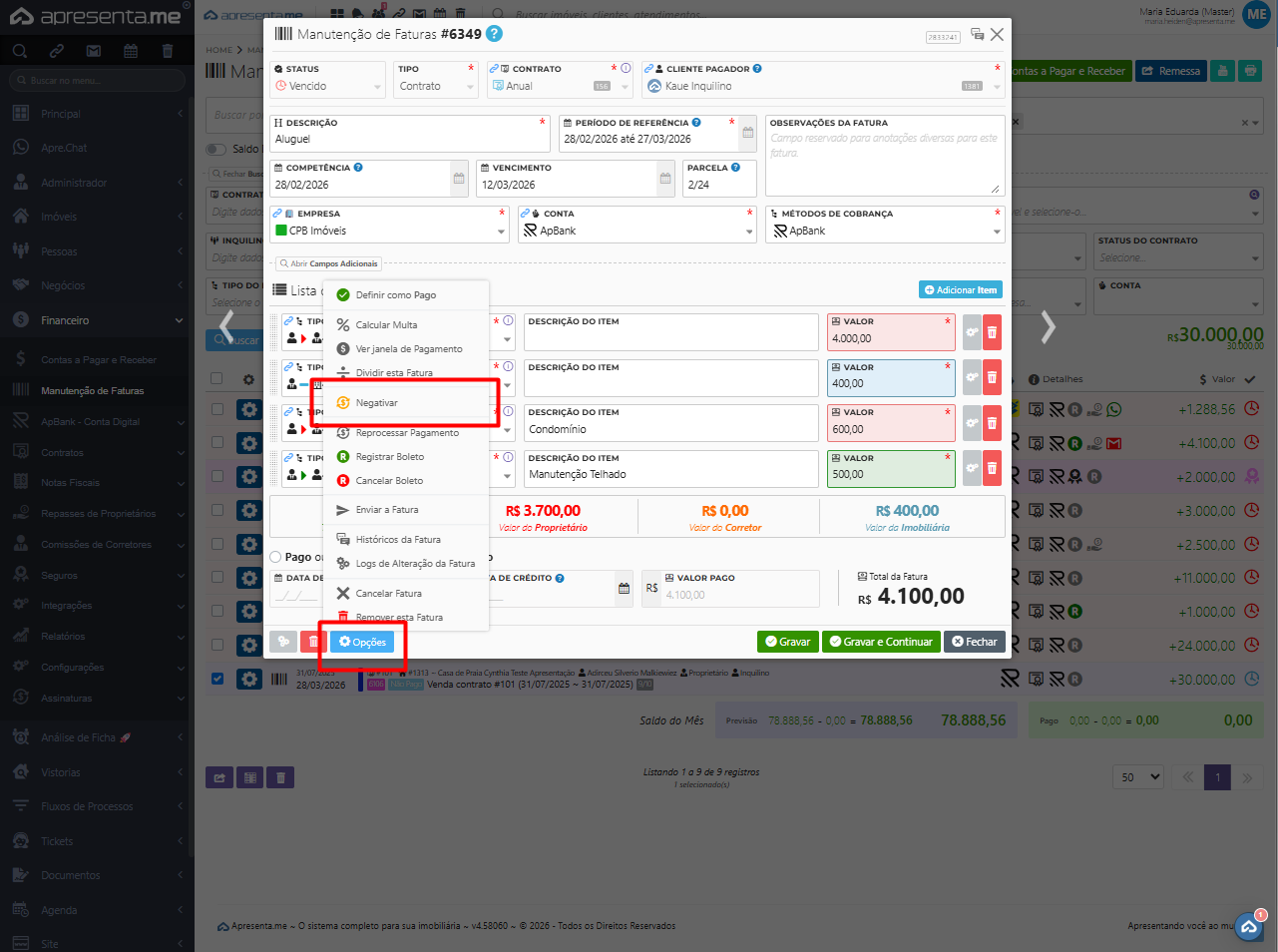](https://ajuda.apresenta.me/uploads/images/gallery/2026-03/po7image.png) Passe o mouse sobre a linha da fatura para revelar a barra de ações. Clique no ícone de **retorno com cifrão ($)** — identificado pelo título **Negativar**. Esse ícone aparece apenas em faturas vinculadas ao ApBank.Se o ícone de negativação não aparecer na linha, verifique se a fatura está vinculada a uma conta ApBank. Faturas vinculadas a outras contas bancárias não têm acesso a este recurso.
#### **3. Configurando e ativando a negativação** [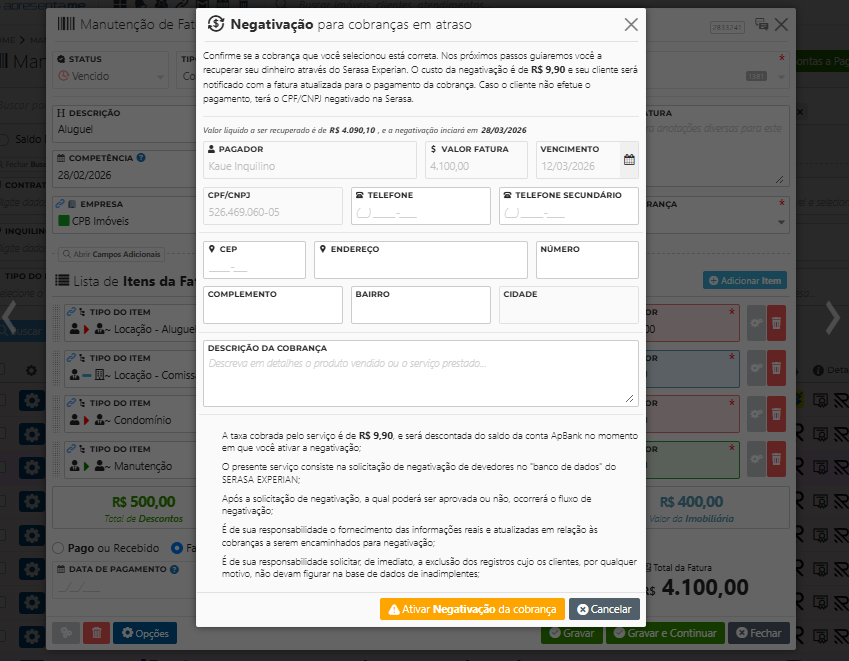](https://ajuda.apresenta.me/uploads/images/gallery/2026-03/IIhimage.png) Ao clicar em Negativar, uma janela de configuração será aberta com as informações da fatura e as condições da negativação. Revise os dados exibidos: - **Dados do devedor:** nome, CPF/CNPJ e informações de contato do pagador. - **Dados da dívida:** número da fatura, valor e data de vencimento. - **Taxa de negativação:** R$ 9,90 por negativação, cobrada da imobiliária. Para confirmar, clique em **Ativar negativação de cobrança**. O sistema enviará a solicitação ao ApBank, que processará a inclusão do devedor nos serviços de proteção ao crédito.A negativação é uma ação séria com consequências financeiras para o devedor. Certifique-se de que a dívida é legítima, e que o prazo de atraso justifica a medida antes de confirmar. A taxa de R$ 9,90 será cobrada independentemente do resultado.
#### **4. O que acontece após a negativação** Após a confirmação, o ApBank processará a inclusão do devedor. Quando efetivada: - O pagador recebe uma notificação sobre a negativação. Diretamente pelo SPC/Serasa. - O status da fatura na listagem será atualizado para indicar que a negativação está ativa. - Quando o pagador quitar a dívida, a negativação pode ser cancelada utilizando o mesmo botão (que passará a exibir a opção de cancelamento).Após o pagamento da fatura, lembre-se de cancelar a negativação. O sistema permite remover a inclusão do devedor nos serviços de crédito diretamente pelo mesmo ícone utilizado para negativar.
#### **5. Perguntas frequentes** **Por que a opção de pagamento via PIX não aparece no link da minha fatura?** Quando uma cobrança está com o processo de negativação junto ao Serasa ativo e no status **Processado**, o sistema restringe os métodos de pagamento disponíveis no link da fatura para **Boleto Bancário**. Essa regra garante que, após a compensação do pagamento, a baixa seja comunicada corretamente ao Serasa, encerrando o processo de negativação de forma adequada. É importante destacar que o PIX pode estar habilitado normalmente na conta. Nesse caso, a ausência dessa opção no link da fatura ocorre exclusivamente devido à restrição aplicada às cobranças que estão em processo de negativação. **Qual a diferença entre negativação e protesto?** A negativação é a inclusão do nome do devedor nos serviços de proteção ao crédito (SPC, Serasa e similares). O protesto é um procedimento cartorial formal, com implicações jurídicas distintas. O sistema Apresenta.me realiza apenas negativação — o protesto não é suportado pelo sistema. **Quanto custa negativar uma fatura?** O serviço de negativação tem uma taxa de **R$ 9,90 por fatura negativada**, cobrada da imobiliária. Essa taxa é debitada no saldo da conta ApBank. **O pagador é notificado quando é negativado?** Sim. Quando a negativação é processada, o devedor recebe uma notificação pelo SPC/Serasa. Essa notificação frequentemente motiva o pagamento da dívida para que o nome seja retirado dos serviços de crédito. **Como cancelo a negativação após o pagamento?** Após o pagamento da fatura, acesse a mesma linha na listagem e clique no ícone de negativação. O sistema exibirá a opção de cancelar a negativação. Confirme para solicitar a remoção do devedor dos serviços de crédito. **Posso negativar qualquer fatura?** Não. A negativação só está disponível para faturas vinculadas a contas ApBank. Faturas vinculadas a outras contas bancárias não possuem essa funcionalidade. # Como lançar fatura avulsa? Este tutorial mostra passo a passo como criar uma fatura avulsa pelo módulo de Manutenção de Faturas. O processo envolve acessar a opção de adicionar fatura, preencher os dados, incluir os itens de lançamento e salvar o registro. **Rotina:** Financeiro > Manutenção de Faturas > Adicionar Fatura --- #### **1. Abrindo a opção Adicionar Fatura** [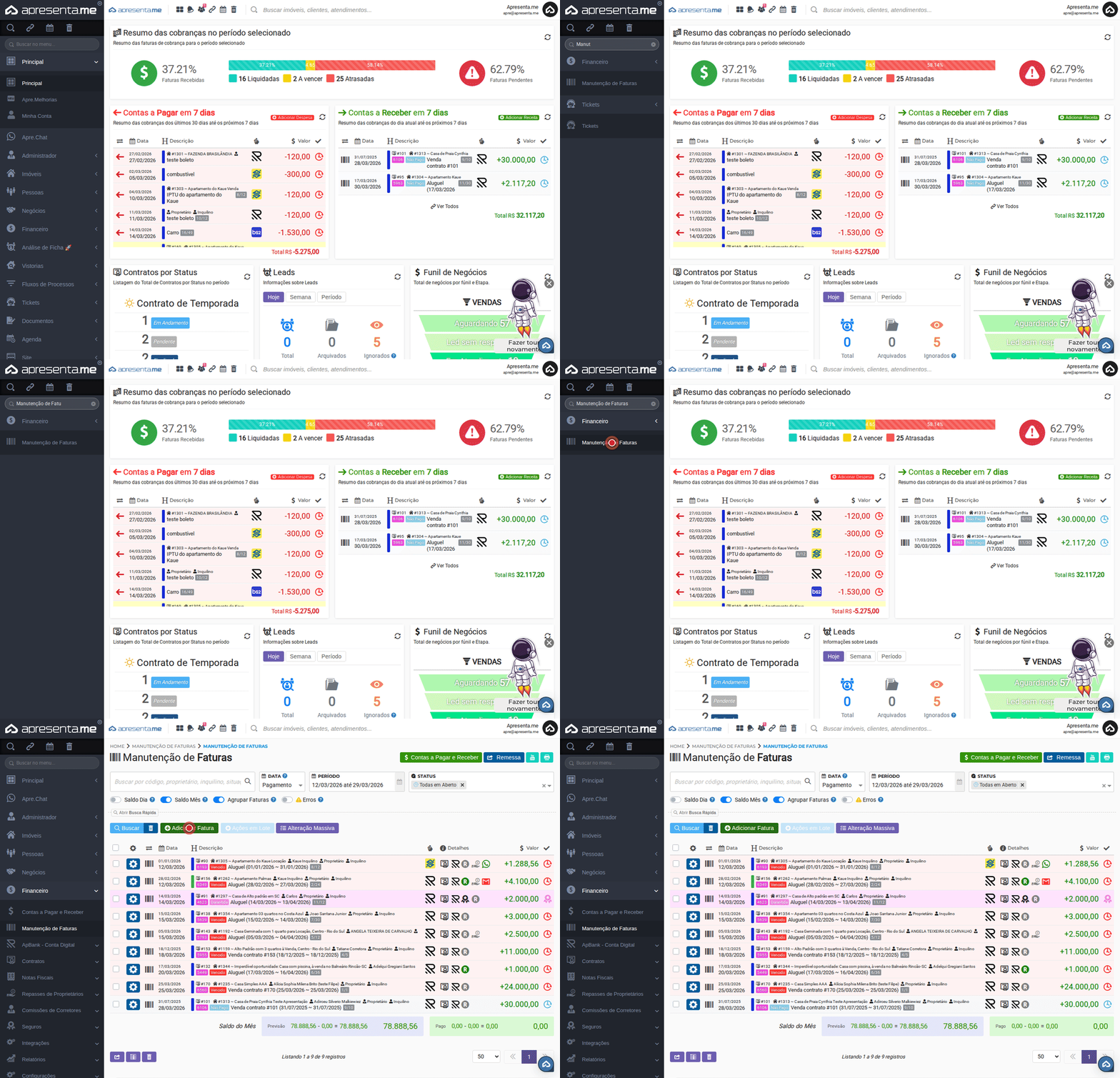](https://ajuda.apresenta.me/uploads/images/gallery/2026-03/Y2K00-gif-navegacao.gif) Acesse **Financeiro > Manutenção de Faturas**. Na tela de listagem, clique no botão **Adicionar Fatura** (botão verde no canto superior direito). O formulário de cadastro será aberto. --- #### **2. Preenchendo o cadastro da fatura** [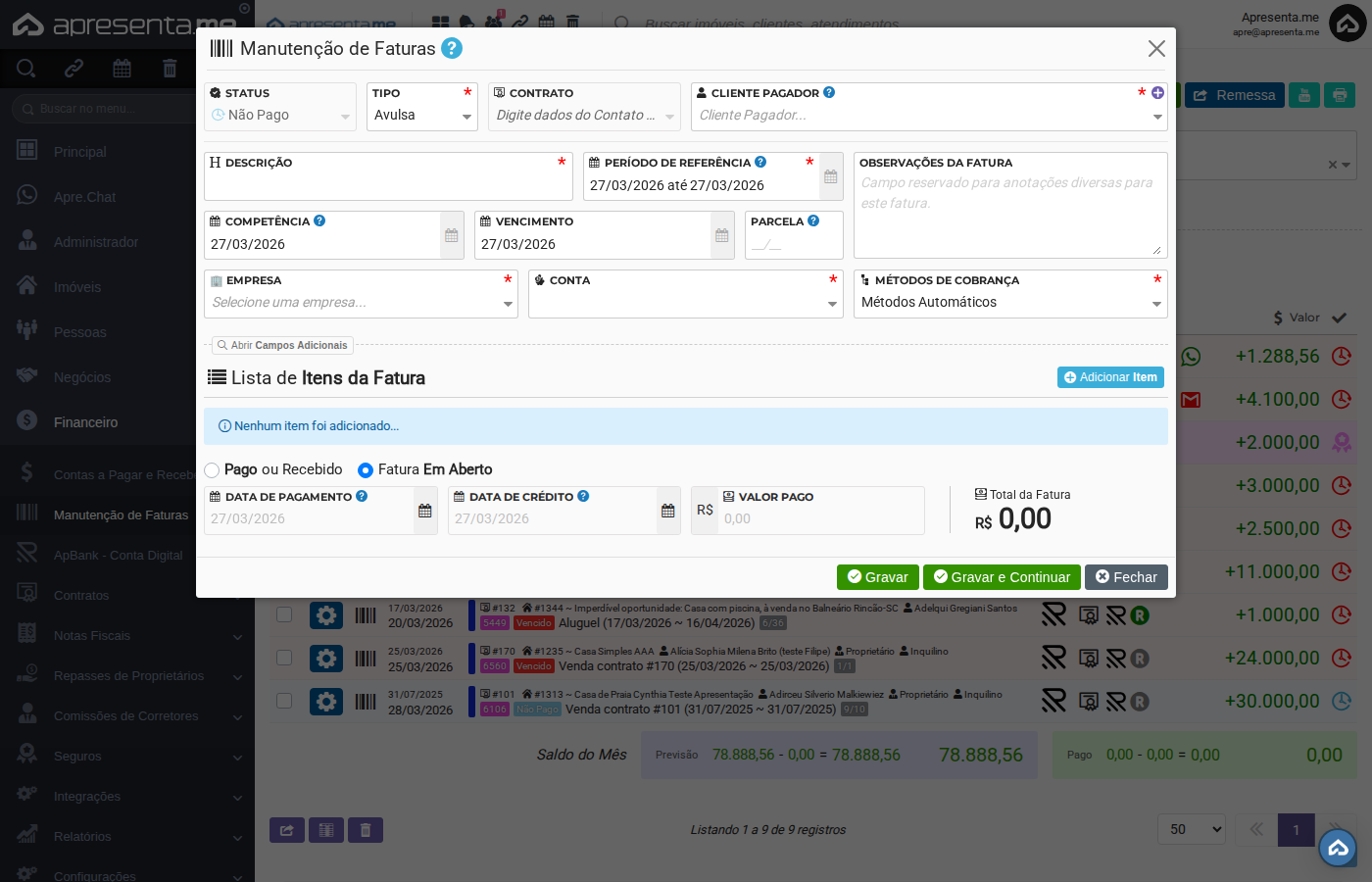](https://ajuda.apresenta.me/uploads/images/gallery/2026-03/HgS02-form-cadastro.png) Com o formulário aberto, preencha os dados principais da fatura: - **Tipo:** selecione se é uma fatura avulsa ou com contrato vinculado. - **Cliente Pagador:** Nesse campo deve ser vinculado quem será responsável pelo pagamento. - **Descrição:** título da fatura — o que aparece na listagem e nos documentos enviados ao pagador. - **Período de Referência:** intervalo de datas ao qual a fatura se refere. - **Competência:** Data em que a compra ou despesa ocorreu. - **Vencimento:** data em que o pagamento deve ser realizado. - **Parcela:** Nessa opção você pode informar se há ocorrência, por exemplo, informar que é 1/1. --- #### **3. Incluindo itens de lançamento** [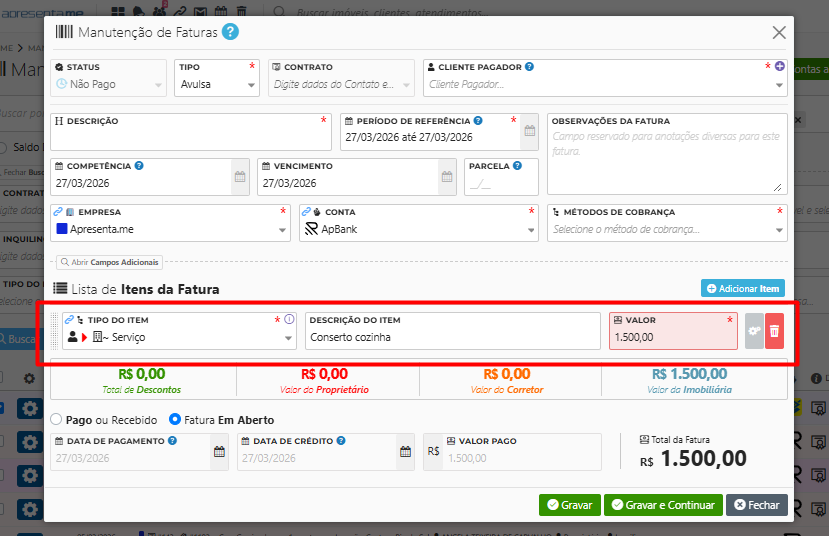](https://ajuda.apresenta.me/uploads/images/gallery/2026-03/UGYimage.png) Role o formulário para baixo até a seção de **Itens**. Adicione os itens de lançamento que compõem o valor da fatura: - Clique em **Adicionar Item** para inserir uma nova linha. - Selecione o **item de lançamento** (pré-cadastrado em Configurações Financeiras > Itens de Lançamento). - Informe o valor referente a aquele item da fatura. Ex. Serviço - R$ 1.500,00 - Repita para cada item que compõe a fatura.Apenas irá aparecer itens de movimentação entre Cliente e Imobiliária quando se tratar de fatura avulsa, ou seja, não é possível realizar repasses através de faturas avulsas.
--- #### **4. Gravando a fatura** Após preencher todos os dados e adicionar os itens, clique em **Gravar e Continuar** para salvar a fatura e permanecer na tela de cadastro — útil quando você precisa criar várias faturas em sequência. Se quiser salvar e voltar para a listagem, clique em **Gravar**. A fatura criada aparecerá na listagem de Manutenção de Faturas com o status definido no cadastro. A partir daí, você pode enviá-la ao pagador por e-mail ou WhatsApp usando as opções de ação disponíveis na linha da fatura.Com a fatura criada, você pode usar as ações disponíveis na listagem para: enviar por e-mail/WhatsApp, registrar boleto, marcar como paga, adicionar multa e juros ou imprimir o documento.