Manutenção de fatura
Módulo explicativo sobre a edição, criação e manutenção das faturas.
- Como calcular Multa e Juros?
- Como registrar a fatura?
- Como realizar o Envio de fatura no E-mail/WhatsApp?
- Como dividir fatura?
- Como emitir Recido de Recebimento?
- Como negativar/protestar fatura no serasa?
- Como lançar fatura avulsa?
Como calcular Multa e Juros?
O recurso de Calcular Multa e Juros permite aplicar encargos por atraso sobre uma fatura vencida, atualizando o valor total da cobrança diretamente no sistema. O cálculo é feito com base nos percentuais de multa e juros configurados, considerando a data de vencimento original e a data de pagamento informada.
Esse recurso é especialmente útil quando você precisa reemitir um boleto com o valor atualizado por atraso — o sistema recalcula o total e, se desejado, já atualiza o registro do boleto automaticamente.
Rotina: Financeiro > Manutenção de Faturas > Ações da fatura > Calcular Multa
1. Localizando a fatura vencida
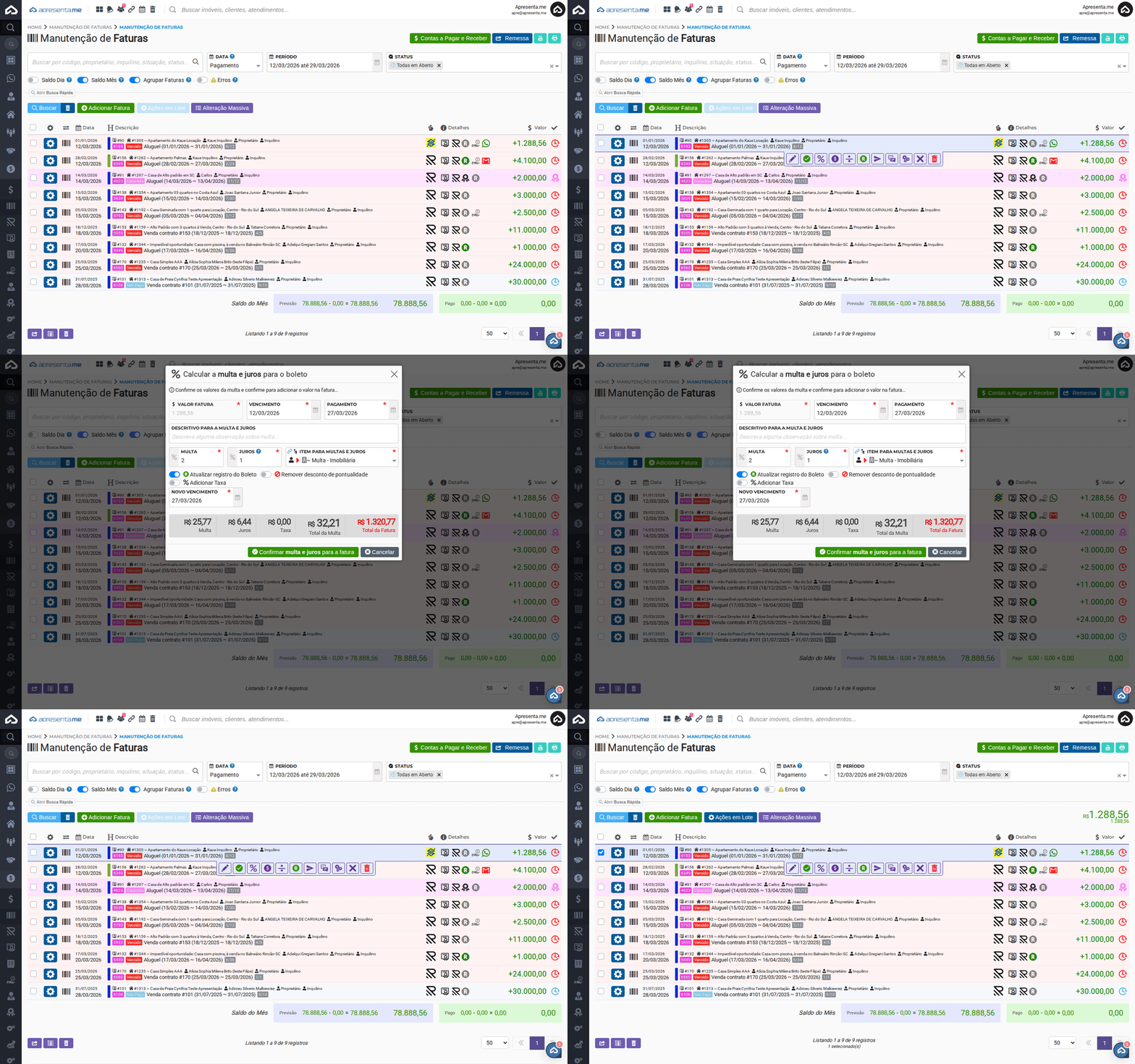
Acesse Financeiro > Manutenção de Faturas. Na listagem, localize a fatura com status Vencido para a qual deseja calcular a multa e os juros. Você pode usar os filtros de data e status para encontrá-la mais rapidamente.
Faturas com atraso aparecem marcadas com a etiqueta Vencido em vermelho na coluna de descrição. Use o filtro de status para exibir apenas as faturas em aberto e facilitar a localização.
2. Abrindo a opção Calcular Multa
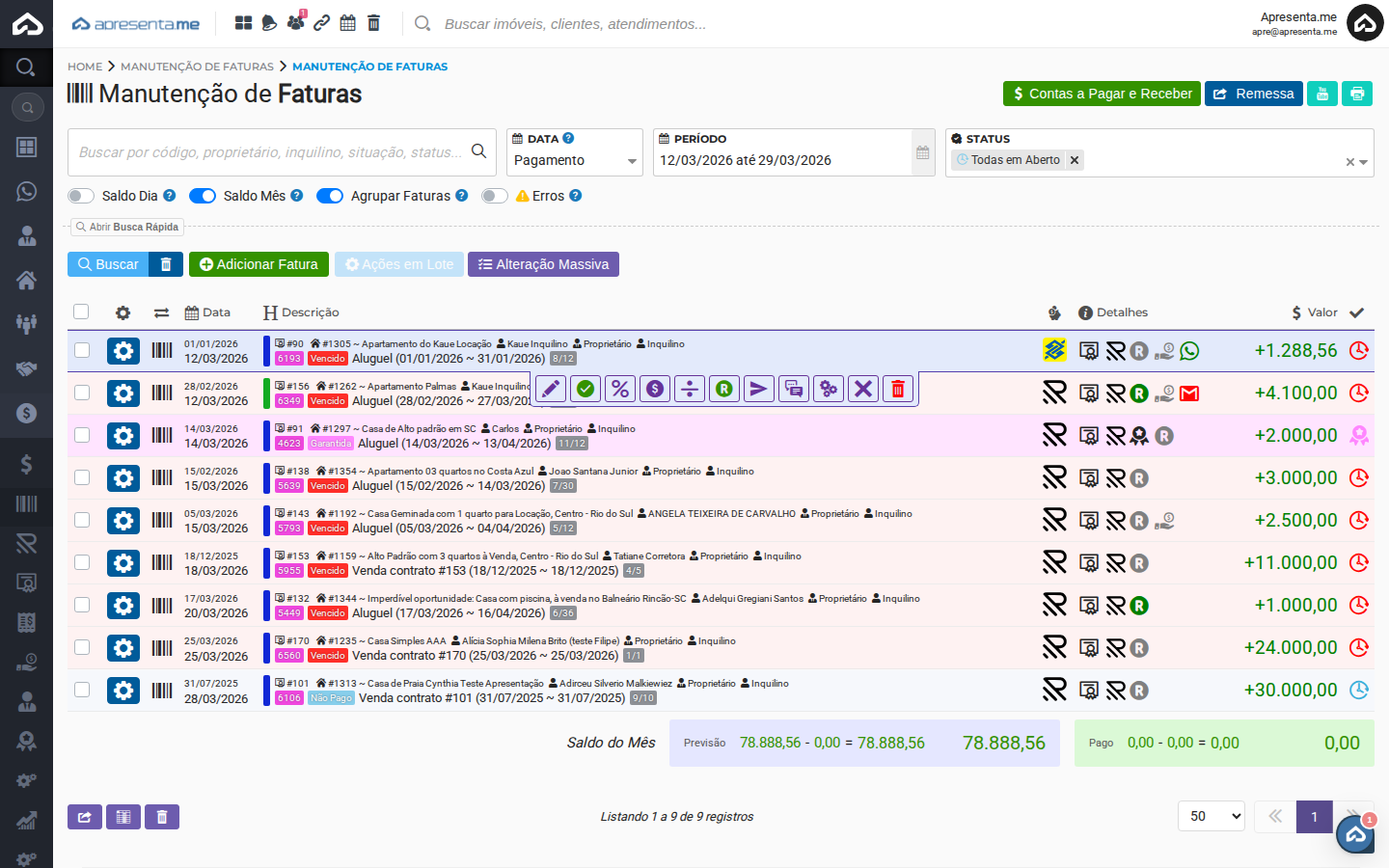
Passe o mouse sobre a linha da fatura vencida para revelar a barra de ações. Clique no ícone % (Calcular a multa para o boleto) — é o terceiro botão da barra de ações.
A janela de cálculo de multa e juros será aberta.
3. Calculando a multa e os juros
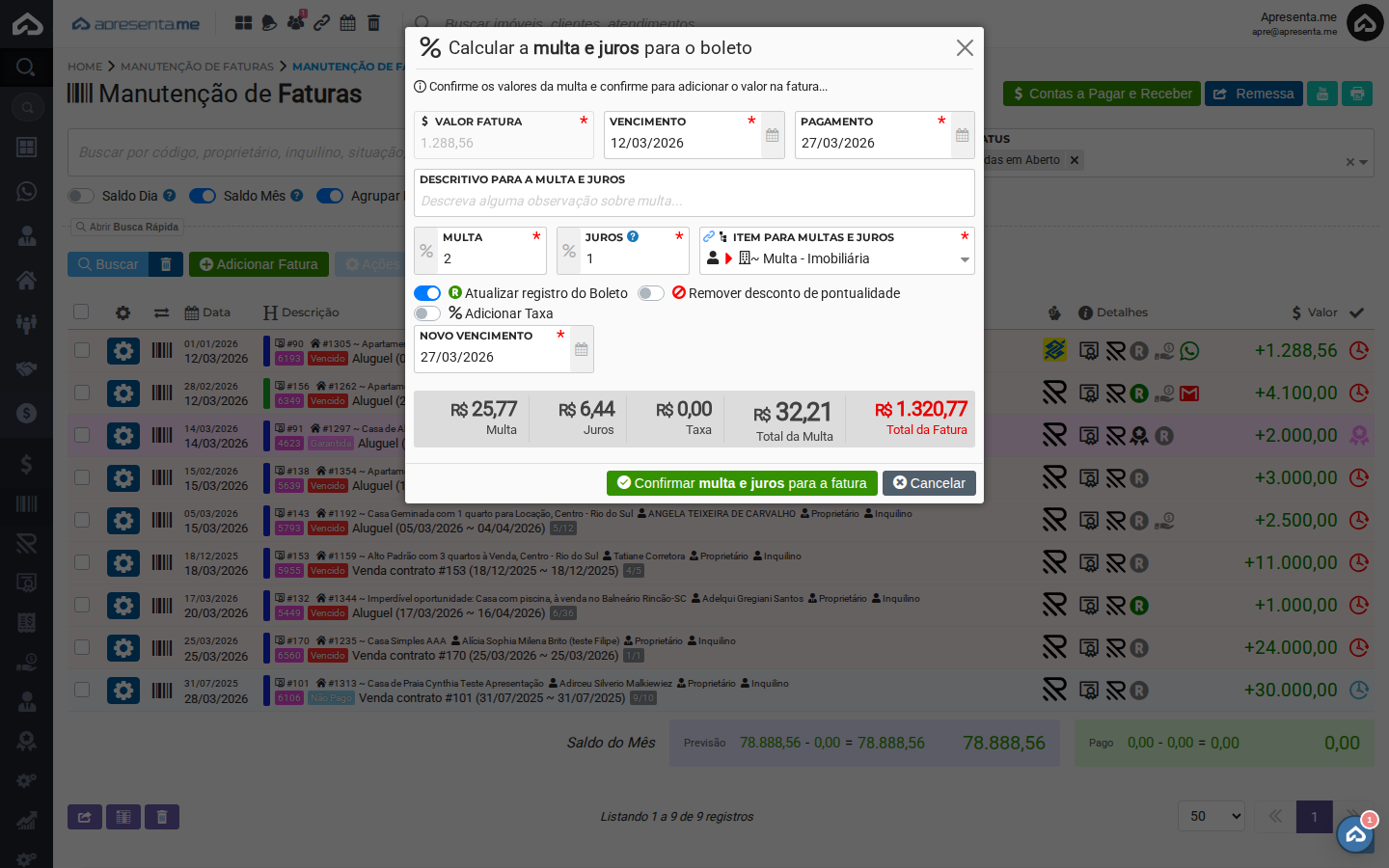
Na janela Calcular a multa e juros para o boleto, revise e preencha os campos:
Campo | Descrição | Obrigatório |
|---|---|---|
Valor Fatura | Valor original da fatura. Preenchido automaticamente pelo sistema, não é possível alterar. | Sim |
Vencimento | Data original de vencimento da fatura. Preenchida automaticamente, base para o cálculo dos dias de atraso. | Sim |
Pagamento | Data em que o pagamento será realizado. O sistema usa essa data para calcular quantos dias de atraso ocorreram e aplicar os percentuais de multa e juros proporcionalmente. | Sim |
Descritivo para a multa e juros | Observação opcional sobre os encargos aplicados. O texto aparece no histórico da fatura para referência futura. | Não |
% Multa | Percentual de multa por atraso. O valor padrão vem das configurações do sistema, mas pode ser ajustado manualmente se necessário. | Sim |
% Juros | Percentual de juros por atraso (juros ao mês). Também vem pré-configurado, mas pode ser ajustado. | Sim |
Item para Multas e Juros | Item de lançamento que categorizará os encargos no sistema. Geralmente é o item "Multa - Imobiliária" ou similar, pré-configurado em Configurações Financeiras. | Sim |
Novo Vencimento | Nova data de vencimento para a fatura atualizada com os encargos. Preenchida automaticamente com a data de pagamento informada. | Sim |
Ao preencher os campos, o sistema calcula automaticamente na parte inferior da janela:
- Multa: valor em reais calculado sobre o principal.
- Juros: valor proporcional aos dias de atraso.
- Total da Multa: soma de multa + juros.
- Total da Fatura: valor original + total da multa.
Você também pode ativar ou desativar as opções adicionais:
- Atualizar registro do Boleto: se ativado, o boleto já registrado no banco é atualizado automaticamente com o novo valor. Recomendado quando o cliente irá pagar via boleto.
- Remover desconto de pontualidade: cancela qualquer desconto de pontualidade que estava aplicado na fatura original.
- Adicionar Taxa: inclui uma taxa adicional ao valor total, se configurado.
O calculo de Multa e Juros são lançados no mesmo item, nesse caso não há diferenciação no corpo da fatura.
4. Confirmando e gravando
Após revisar os valores calculados, clique em Confirmar multa e juros para a fatura para aplicar os encargos. A fatura será atualizada com o novo valor total e o boleto será reemitido (se a opção estiver ativada) ou clique em Cancelar para fechar a janela sem aplicar nenhuma alteração.
Após confirmar, a fatura aparecerá na listagem com o valor atualizado. Se o boleto foi atualizado, você pode reenviá-lo ao pagador usando a opção Enviar por E-mail ou WhatsApp nas ações da linha.
Os percentuais de multa e juros são configurados em Configurações Financeiras. Se os valores pré-preenchidos no formulário não corresponderem ao seu contrato com o cliente, ajuste-os manualmente antes de confirmar.
Como registrar a fatura?
O registro de boleto é o processo de enviar a fatura ao banco para que um boleto bancário seja gerado e fique disponível para pagamento pelo cliente. Após o registro, o boleto pode ser enviado por e-mail ou WhatsApp diretamente pelo sistema.
O registro de boleto funciona exclusivamente para faturas vinculadas a contas ApBank. Se a fatura estiver vinculada a outra conta bancária, o registro não irá funcionar. Para utilizar este recurso, é necessário ter uma conta ApBank configurada em Configurações Financeiras.
Rotina: Financeiro > Manutenção de Faturas > Ações da fatura > Registrar Boleto
1. Localizando a fatura
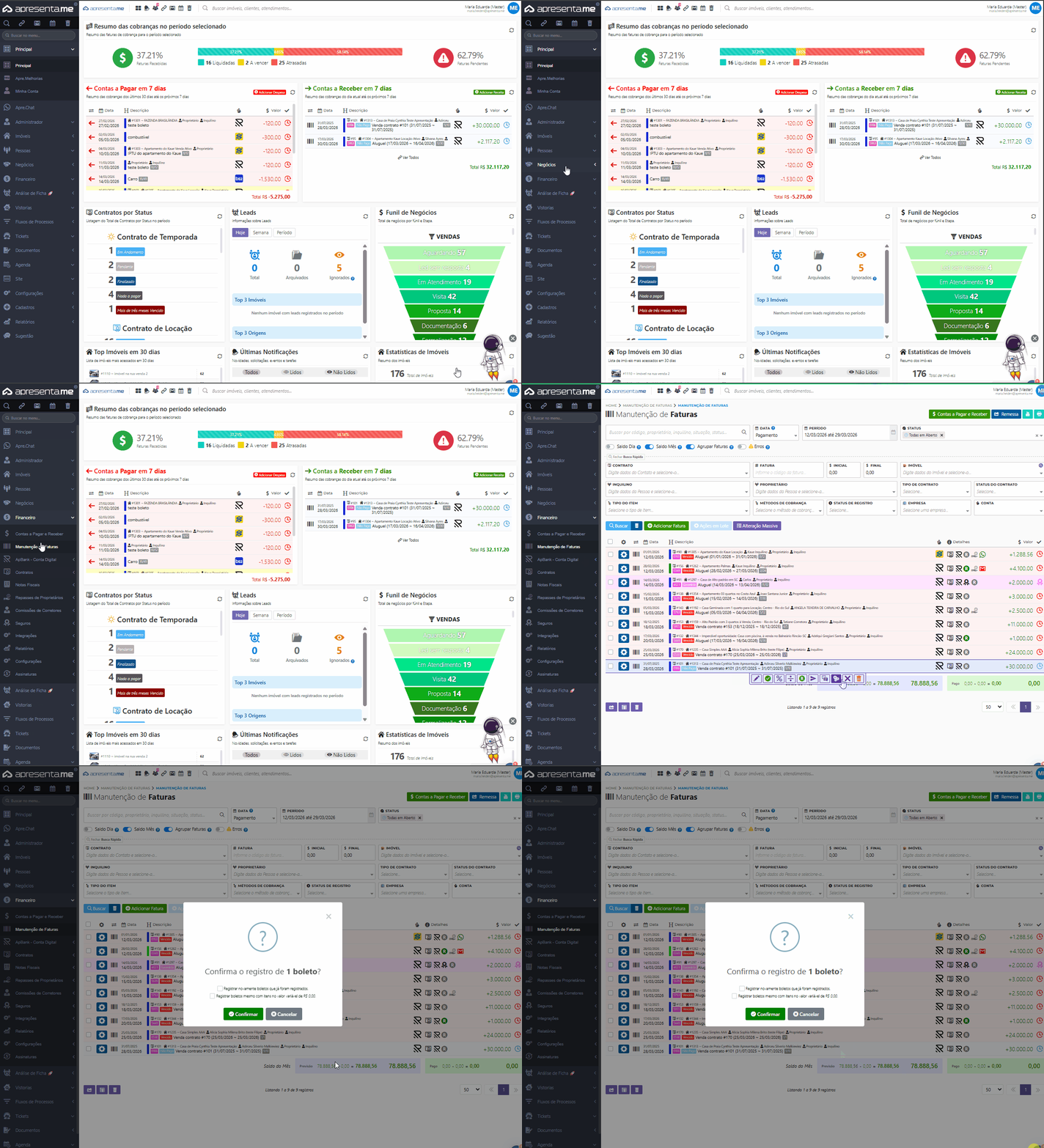
Acesse Financeiro > Manutenção de Faturas. Na listagem, localize a fatura que deseja registrar — geralmente uma fatura com status Agendado ou Em aberto vinculada a uma conta ApBank.
2. Abrindo a opção Registrar Boleto
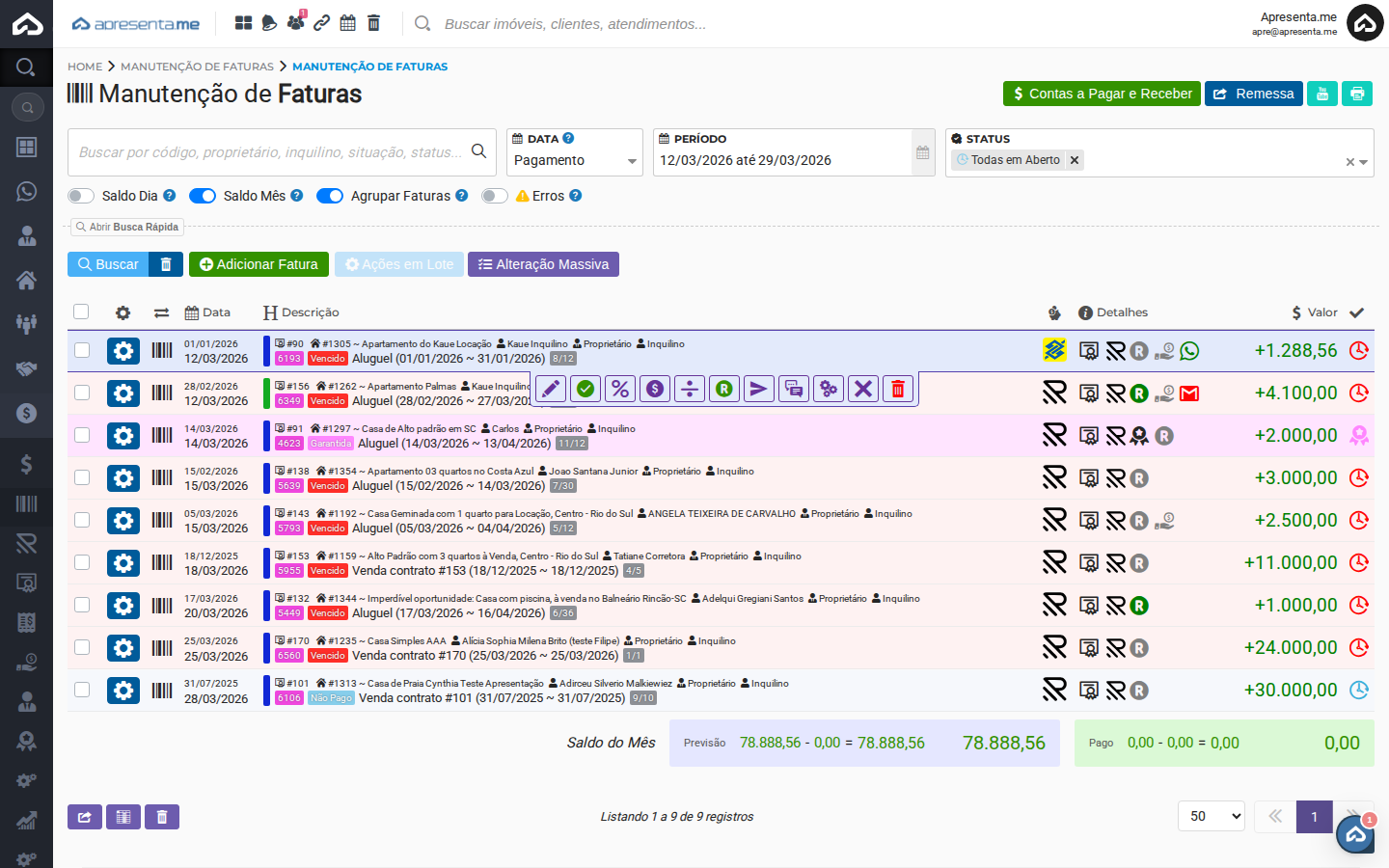
Passe o mouse sobre a linha da fatura para revelar a barra de ações. Clique no ícone R (verde, em formato circular) — identificado pelo título Registrar Boleto. Ele aparece na barra de ações ao lado direito da linha.
3. Confirmando o registro
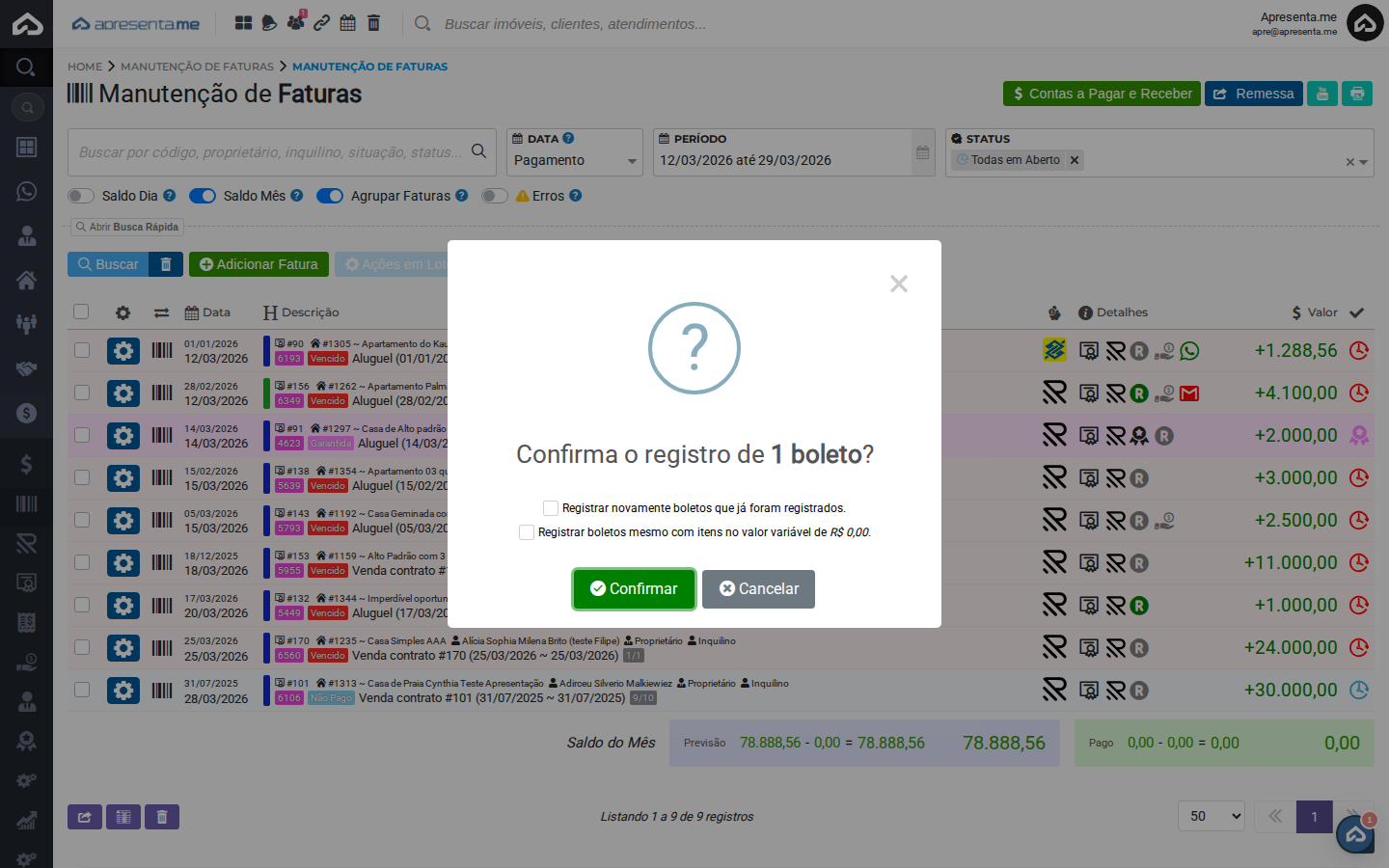
Uma janela de confirmação será exibida com a seguinte mensagem: "Confirma o registro de 1 boleto?"
A janela também apresenta duas opções adicionais que você pode marcar conforme necessário:
- Registrar novamente boletos que já foram registrados: marque esta opção se a fatura já teve um boleto registrado anteriormente e você precisa reprocessar o registro (por exemplo, após alterar o vencimento ou o valor).
- Registrar boletos mesmo com itens no valor variável de R$ 0,00: marque esta opção se a fatura contém itens com valor zero e mesmo assim precisa gerar o boleto.
Clique em Confirmar para registrar o boleto. Clique em Cancelar para voltar sem registrar.
Após a confirmação, o sistema envia o boleto ao ApBank para registro. Quando processado, o status do boleto na fatura será atualizado para Registrado. Você pode então enviar o boleto ao cliente usando a opção Enviar a Fatura nas ações da linha.
Como realizar o Envio de fatura no E-mail/WhatsApp?
O recurso de envio de fatura permite encaminhar a fatura ao pagador por e-mail, WhatsApp ou ambos os canais simultaneamente, diretamente pelo sistema Apresenta.me. Você pode incluir uma mensagem personalizada, anexar o PDF da fatura e escolher o canal de envio mais adequado.
Rotina: Financeiro > Manutenção de Faturas > Ações da fatura > Enviar a Fatura
1. Localizando a fatura
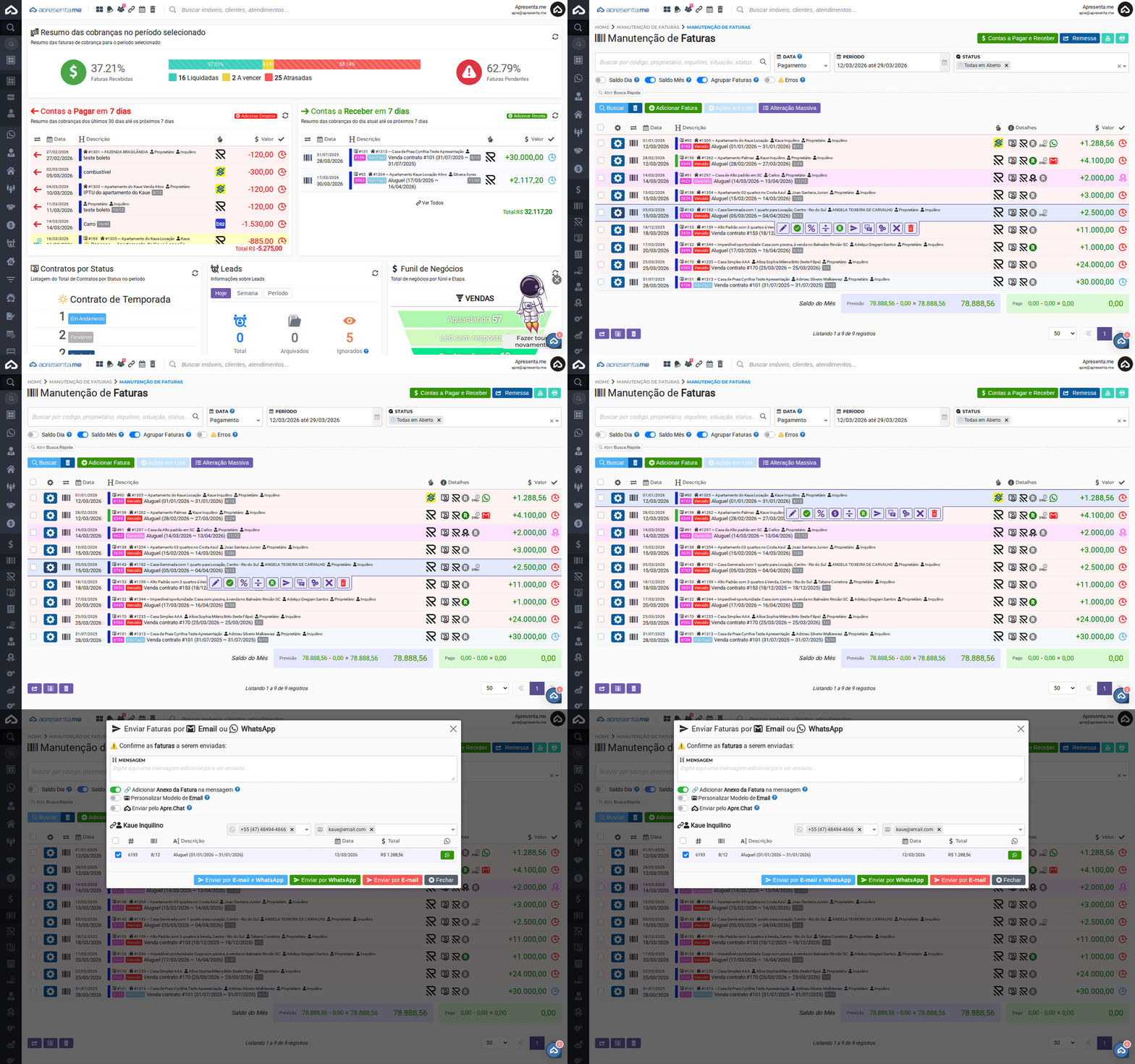
Acesse Financeiro > Manutenção de Faturas. Na listagem, localize a fatura que deseja enviar ao pagador.
Utilize os filtros de busca para encontrar a fatura rapidamente — filtre por contrato, imóvel, período ou status. Faturas com status Agendado ou Em aberto são as mais comuns para envio.
2. Abrindo a opção Enviar a Fatura
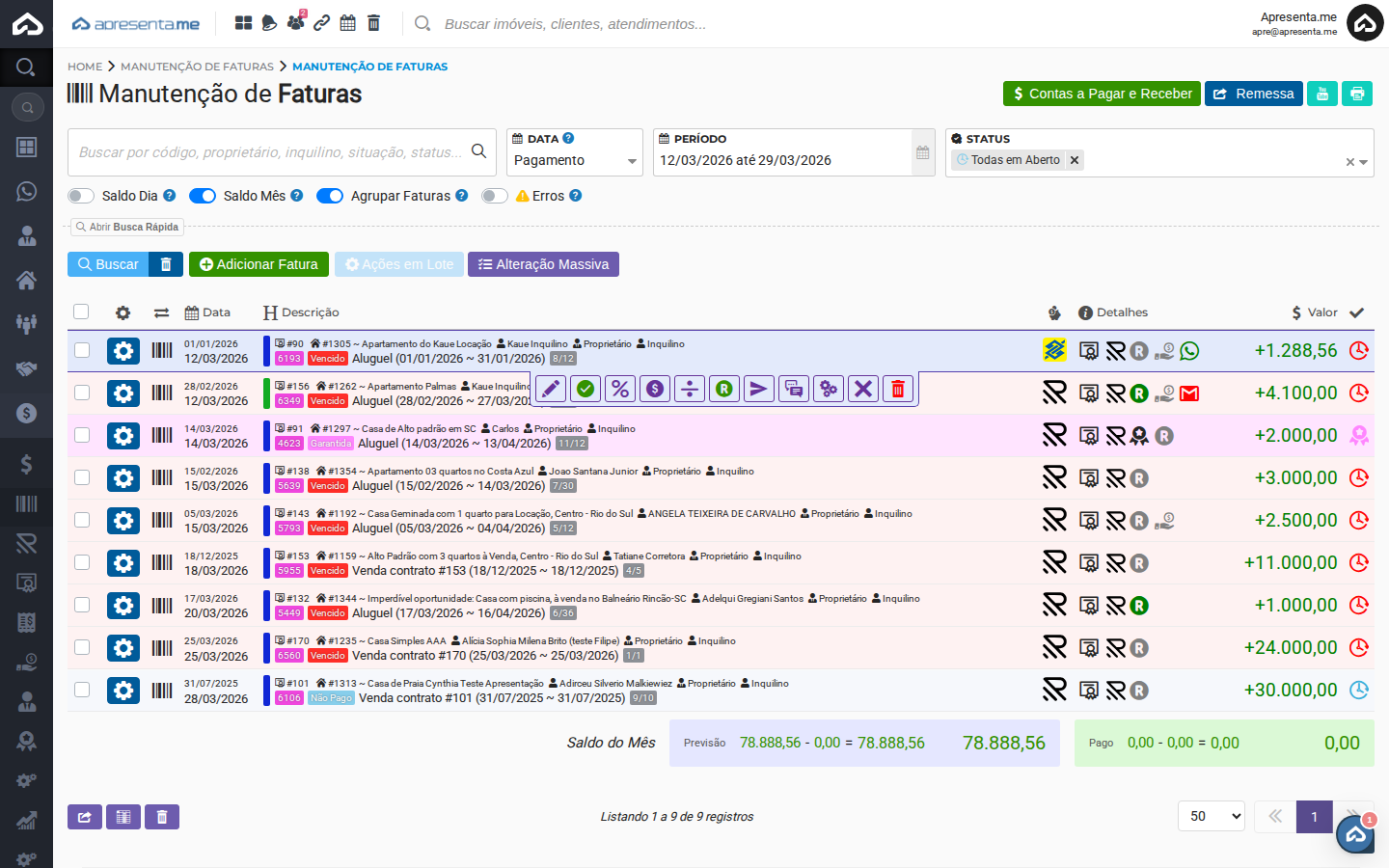
Passe o mouse sobre a linha da fatura para revelar a barra de ações. Clique no ícone de flecha/seta — identificado pelo título Enviar fatura por E-mail ou pelo WhatsApp. O modal de configuração de envio será aberto.
3. Configurando e enviando a fatura
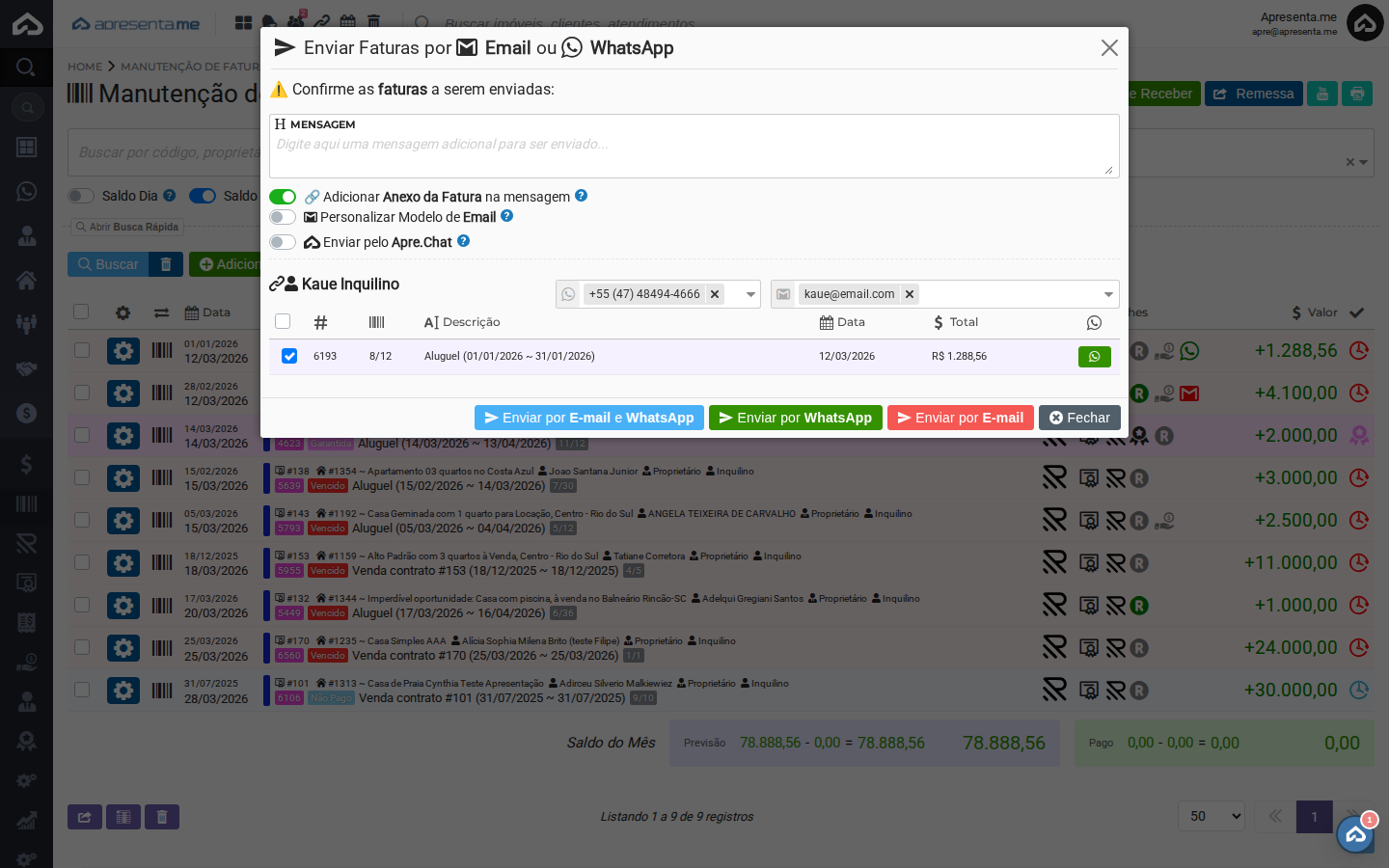
O modal Enviar Faturas por E-mail ou WhatsApp centraliza todas as opções de envio:
Campo / Opção | Descrição |
|---|---|
Mensagem | Campo livre para incluir uma observação personalizada que acompanhará a fatura — por exemplo, instruções de pagamento ou um aviso sobre o vencimento. |
Adicionar Anexo da Fatura na mensagem | Quando ativado, o PDF da fatura é anexado ao envio. Recomendado para garantir que o pagador receba o documento completo. |
Personalizar Modelo de E-mail | Permite customizar o template do e-mail antes do envio. Útil para personalizações pontuais que diferem do modelo padrão configurado no sistema. |
Enviar pelo Apre.Chat | Envia a fatura pelo canal de atendimento Apre.Chat, se integrado. |
Destinatário (WhatsApp e E-mail) | Exibe o nome do pagador com os contatos cadastrados (telefone e e-mail). Você pode remover ou alterar o canal de envio diretamente neste campo. |
Lista de faturas | Mostra as faturas selecionadas para envio com descrição, data de vencimento e valor. Confirme que as faturas corretas estão marcadas antes de enviar. |
Após configurar as opções, escolha o canal de envio:
- Enviar por E-mail e WhatsApp: envia simultaneamente pelos dois canais.
- Enviar por WhatsApp: envia apenas pelo WhatsApp do pagador.
- Enviar por E-mail: envia apenas para o e-mail do pagador.
Clique em Fechar para cancelar sem enviar.
Após o envio, o sistema registra a data e o canal utilizado no histórico da fatura. Na listagem, faturas já enviadas exibem ícones de status para WhatsApp e e-mail, indicando se a mensagem foi entregue e lida.
Para que o envio por WhatsApp funcione, o número de telefone do pagador precisa estar cadastrado corretamente e o WhatsApp Business precisa estar configurado na conta. Para o envio por e-mail, o endereço de e-mail do pagador precisa estar preenchido no cadastro.
4. Perguntas frequentes
Posso enviar a mesma fatura mais de uma vez?
Sim. Você pode reenviar a fatura quantas vezes precisar. Cada envio é registrado no histórico da fatura com data e canal utilizados.
O que acontece se o pagador não tiver e-mail ou WhatsApp cadastrado?
O sistema exibe apenas os canais disponíveis para o pagador. Se o campo de e-mail ou telefone estiver vazio no cadastro, o botão correspondente ficará indisponível. Atualize o cadastro do pagador antes de tentar o envio.
Como personalizo o texto do e-mail enviado?
Você pode escrever uma mensagem adicional no campo Mensagem do modal. Para personalizar o template padrão do e-mail, ative a opção Personalizar Modelo de E-mail antes de enviar.
Posso enviar várias faturas de uma vez?
Sim. Use o recurso de Ações em Lote na listagem de Manutenção de Faturas. Selecione as faturas desejadas marcando as caixas de seleção e escolha a opção de envio em lote.
Como dividir fatura?
A funcionalidade de dividir fatura permite transformar uma única fatura em várias parcelas menores, cada uma com sua própria data de vencimento e valor. É ideal quando o cliente precisa parcelar uma cobrança ou quando uma fatura precisa ser distribuída em pagamentos mensais.
O sistema cria novos registros de fatura para cada parcela configurada, mantendo as demais informações da fatura original (contrato, imóvel, pagador, tipo de cobrança).
Rotina: Financeiro > Manutenção de Faturas > Ações da fatura > Dividir esta Fatura
1. Localizando a fatura
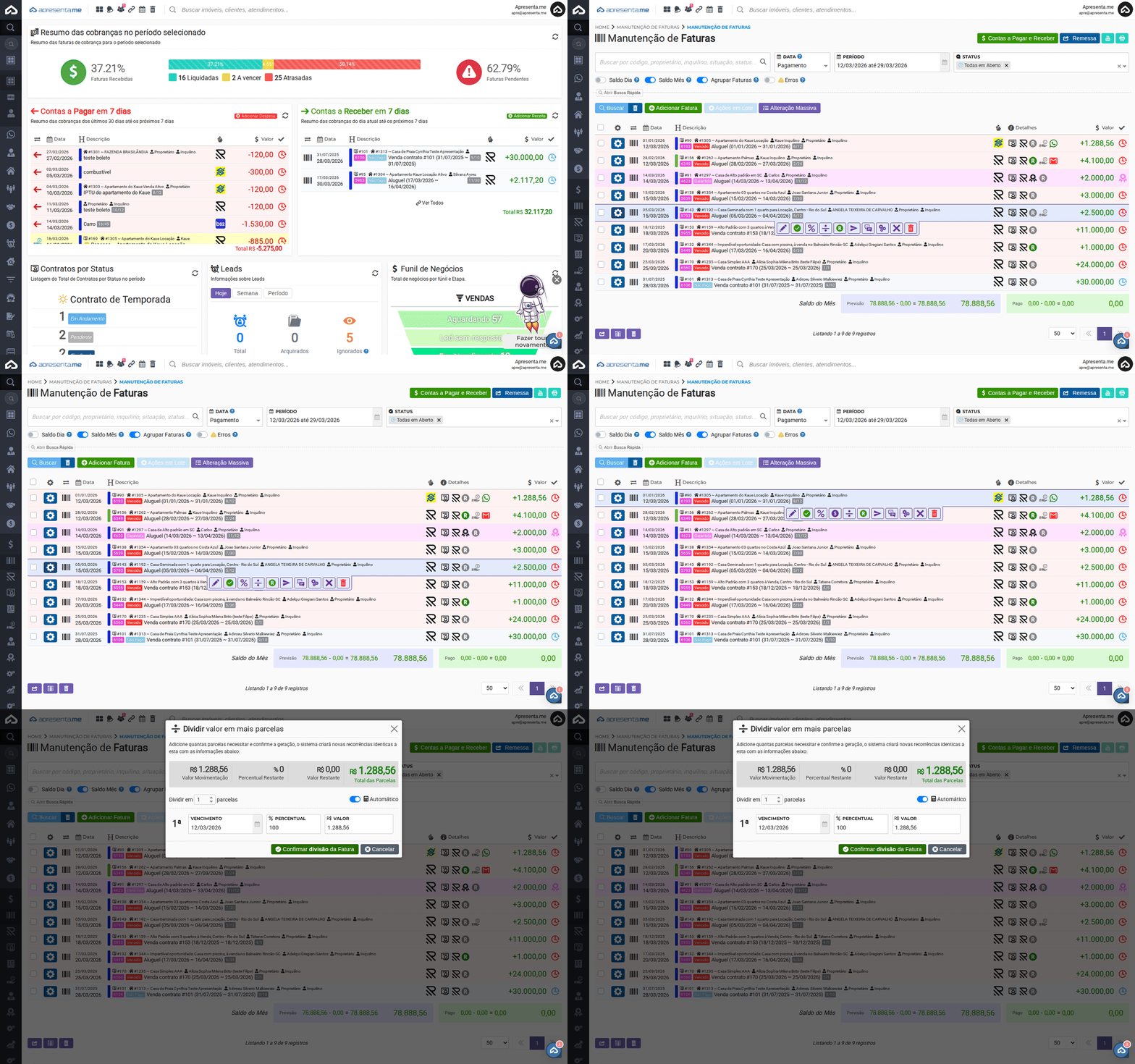
Acesse Financeiro > Manutenção de Faturas. Na listagem, localize a fatura que deseja dividir.
A divisão só está disponível para faturas que ainda não foram baixadas (pagas/recebidas). Faturas já liquidadas não podem ser divididas.
2. Abrindo a opção Dividir esta Fatura
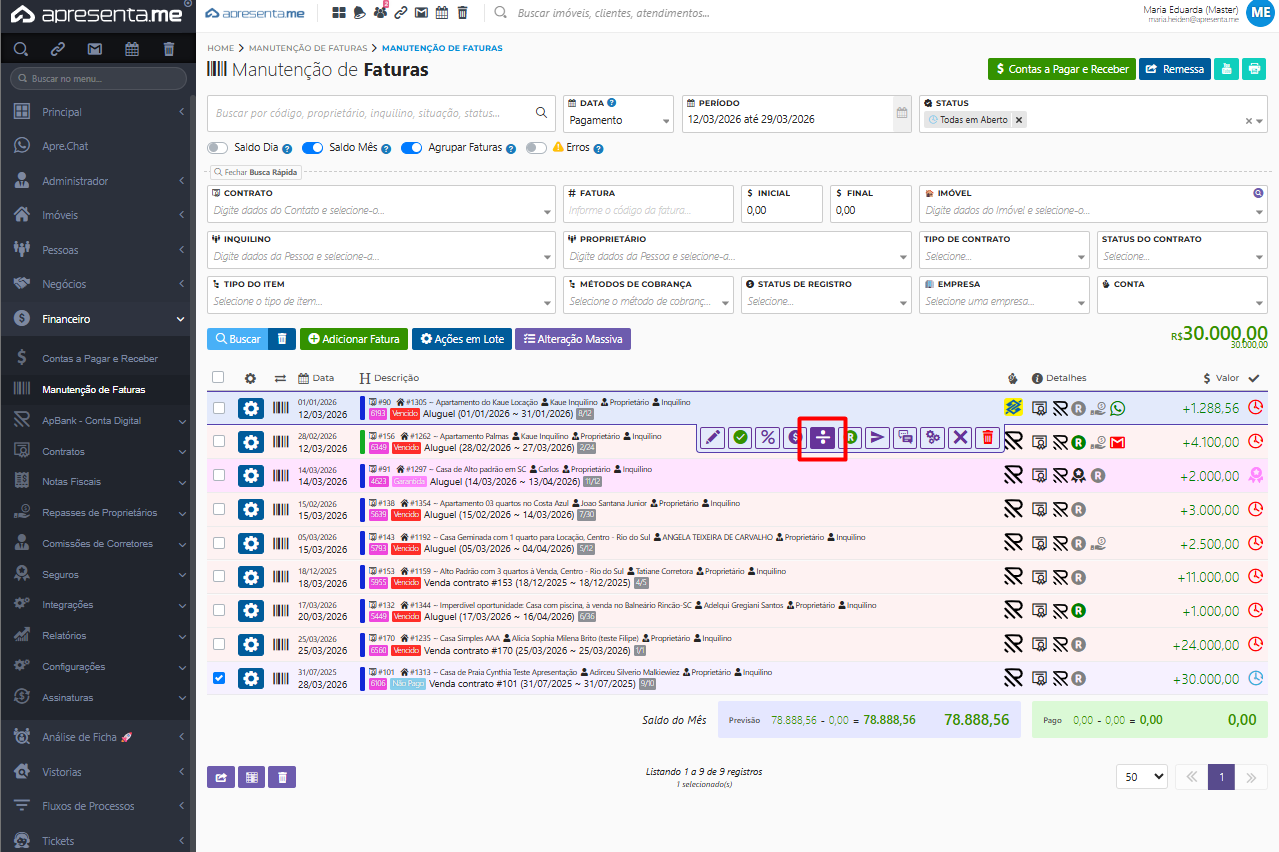
Passe o mouse sobre a linha da fatura para revelar a barra de ações. Clique no ícone de divisão (÷) — identificado pelo título Dividir a fatura em mais parcelas. A janela de configuração de divisão será aberta.
3. Configurando as parcelas
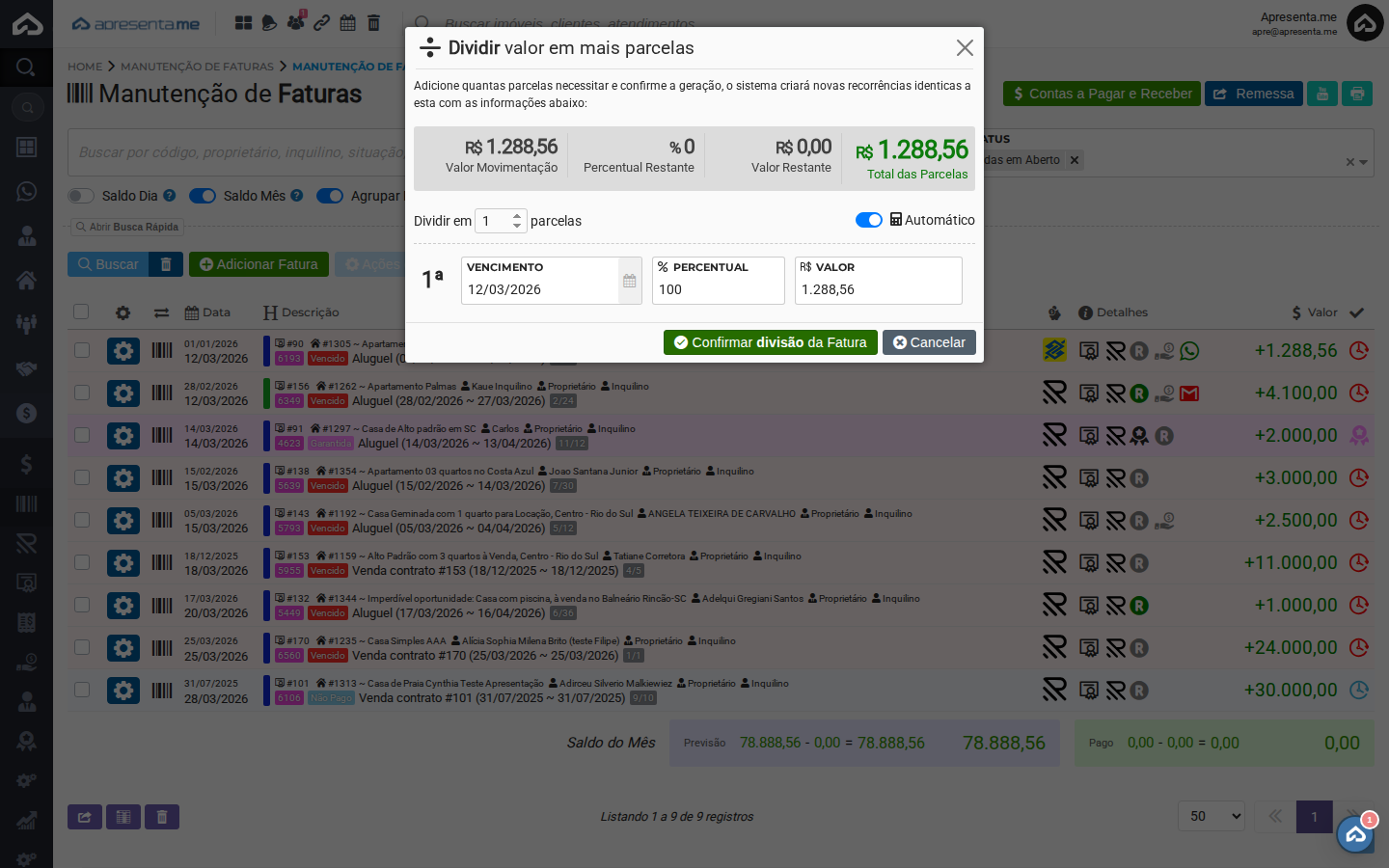
Na janela Dividir valor em mais parcelas, o resumo no topo exibe os valores que precisam ser distribuídos:
- Valor Movimentação: valor total original da fatura.
- Percentual Restante: percentual ainda não distribuído entre as parcelas (deve chegar a 0% para confirmar).
- Valor Restante: valor monetário ainda não alocado (deve chegar a R$ 0,00 para confirmar).
- Total das Parcelas: soma dos valores de todas as parcelas criadas.
Configure as parcelas:
- Informe a quantidade de parcelas no campo "Dividir em ___ parcelas". O sistema cria automaticamente uma linha para cada parcela.
- Com a opção Automático ativada (padrão), o sistema distribui igualmente o valor e o percentual entre as parcelas, ajustando as datas de vencimento de forma sequencial. Cada parcela recebe exatamente a mesma proporção do valor total.
- Se precisar de distribuição desigual, desative o modo Automático e edite manualmente cada parcela: Vencimento, Percentual e Valor.
Os campos de percentual e valor são interdependentes: ao alterar o percentual de uma parcela, o valor é recalculado automaticamente, e vice-versa. O Percentual Restante e o Valor Restante no topo atualizam em tempo real conforme você configura as parcelas.
4. Confirmando a divisão
Após configurar todas as parcelas — garantindo que o Percentual Restante seja 0% e o Valor Restante seja R$ 0,00 — clique em Confirmar divisão da Fatura.
O sistema criará os novos registros de fatura para cada parcela, com os dados da fatura original (contrato, imóvel, pagador) e os vencimentos e valores configurados.
Clique em Cancelar para fechar a janela sem aplicar a divisão.
Após confirmar, as parcelas aparecem na listagem de Manutenção de Faturas como faturas independentes. Você pode gerenciar cada parcela separadamente: enviar, registrar boleto, baixar ou excluir sem afetar as demais.
5. Perguntas frequentes
Posso dividir uma fatura em partes desiguais?
Sim. Desative a opção Automático e defina manualmente o percentual e o valor de cada parcela. A soma deve totalizar 100% (ou o valor original da fatura) para que a confirmação seja liberada.
O que acontece com a fatura original após a divisão?
A fatura original é substituída pelas parcelas criadas. Na listagem, você verá as novas faturas com seus respectivos vencimentos e valores, no lugar da fatura original.
Posso dividir uma fatura que já tem boleto registrado?
Sim, mas o boleto original pode precisar ser cancelado antes ou após a divisão, dependendo da configuração da sua conta ApBank. Verifique o status do boleto após a divisão.
As parcelas mantêm as informações do contrato e imóvel?
Sim. Todas as parcelas criadas herdam as informações da fatura original, incluindo contrato, imóvel, proprietário, inquilino e tipo de cobrança.
Como emitir Recido de Recebimento?
O recibo de recebimento é um documento gerado automaticamente pelo sistema para cada fatura que foi paga ou recebida. Ele comprova o pagamento e pode ser enviado ao inquilino, proprietário ou cliente como confirmação da quitação.
O recibo é gerado com base nas informações da fatura (valor, data de pagamento, pagador e descrição) e fica disponível para assinatura eletrônica, envio por e-mail/WhatsApp, download ou impressão.
Rotina: Financeiro > Manutenção de Faturas > Ações da fatura paga > Emitir Recibo de Pagamento
1. Localizando a fatura paga
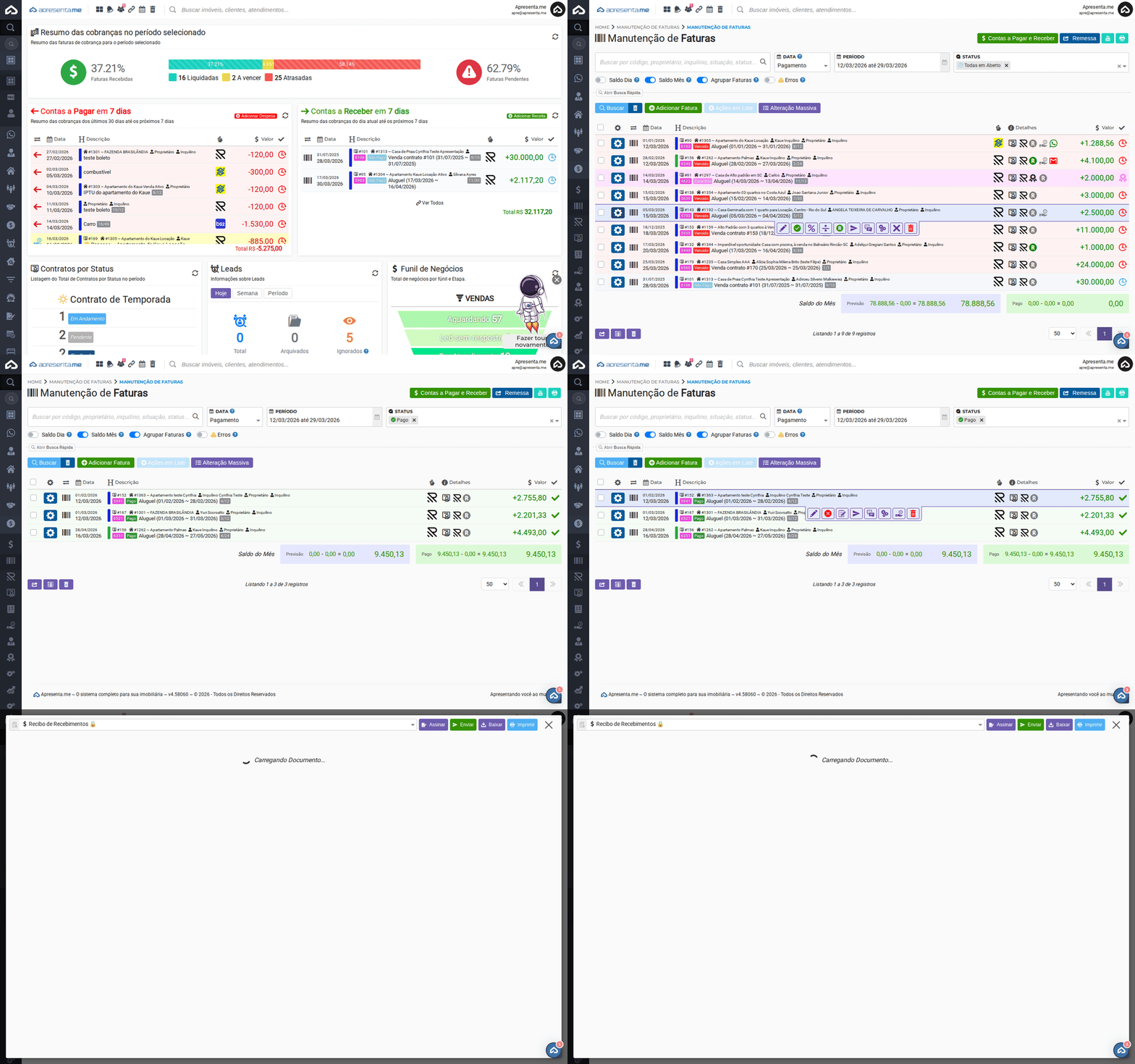
Acesse Financeiro > Manutenção de Faturas. Na listagem, localize a fatura com status Pago ou Recebido para a qual deseja emitir o recibo.
Para visualizar apenas as faturas pagas, use o filtro de status na busca rápida e selecione Pago. Faturas em aberto ou canceladas não têm recibo disponível.
2. Abrindo a opção Emitir Recibo de Pagamento
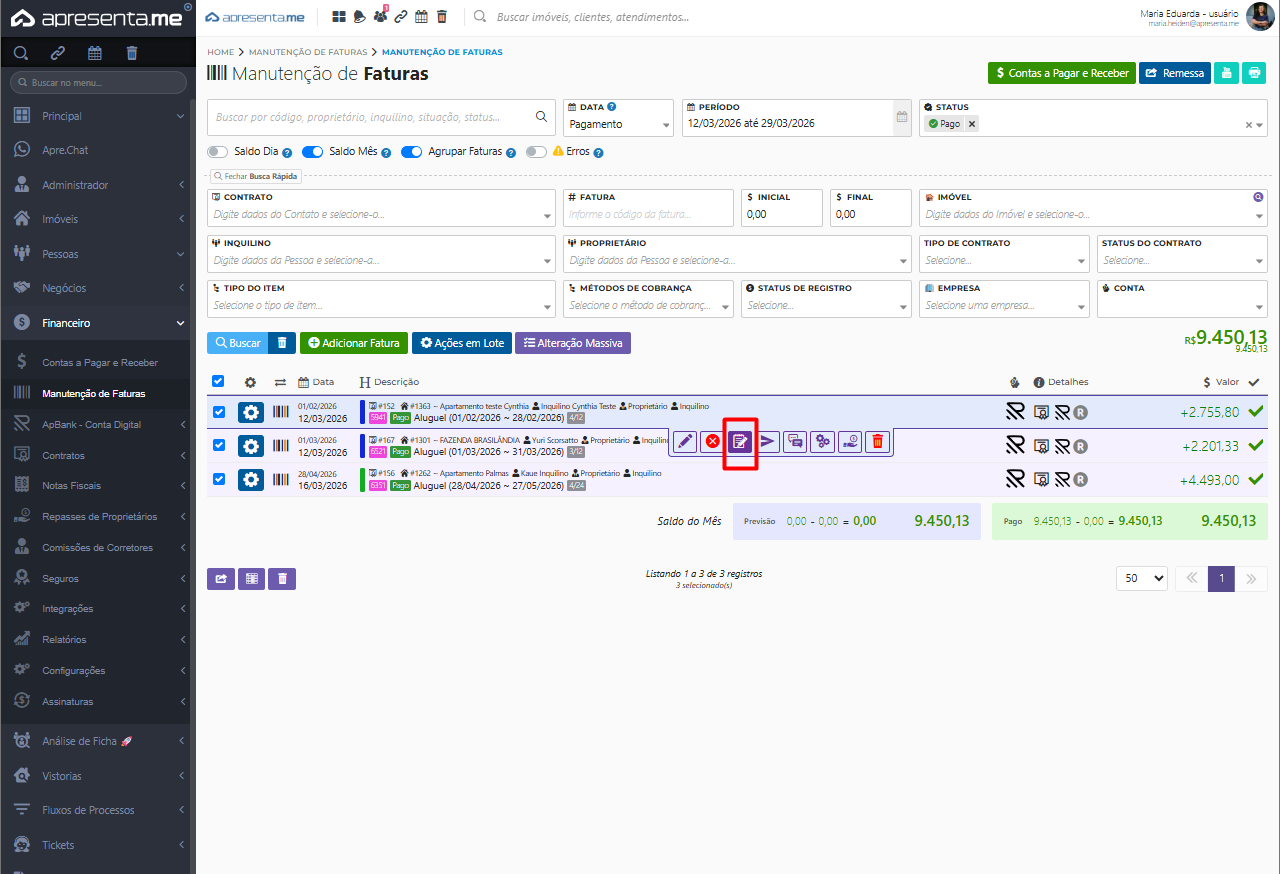
Passe o mouse sobre a linha da fatura paga para revelar a barra de ações. Clique em Emitir Recibo de Pagamento — identificado pelo ícone de folha com lápis. O documento será gerado e exibido em um visualizador.
3. Ações disponíveis no recibo
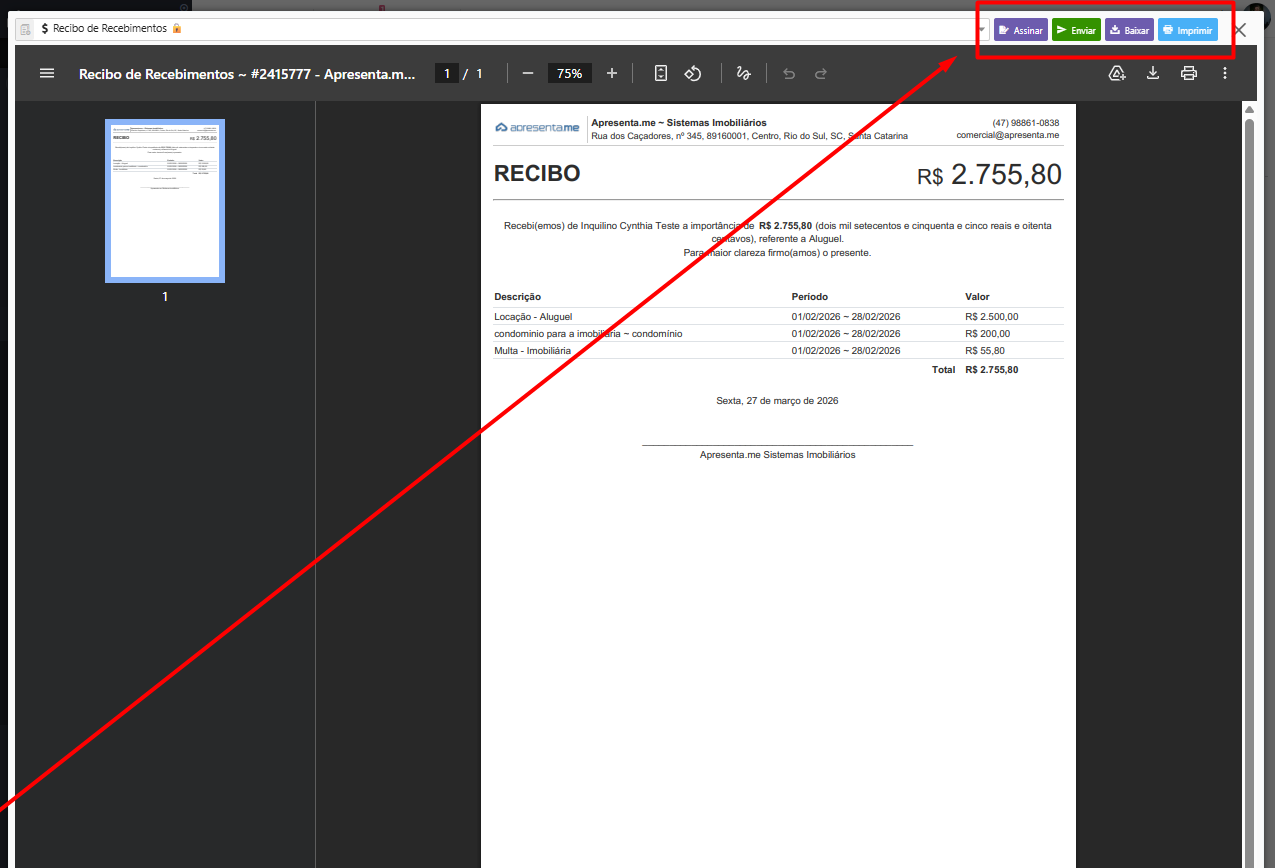
O recibo é aberto no visualizador de documentos do sistema com o título Recibo de Recebimentos. Na barra superior do visualizador, estão disponíveis as seguintes ações:
Ação | O que faz |
|---|---|
Assinar | Abre o fluxo de assinatura eletrônica do recibo. Permite solicitar assinaturas das partes envolvidas — por exemplo, do locatário — para formalizar o recebimento com validade jurídica. |
Enviar | Envia o recibo diretamente ao pagador por e-mail ou WhatsApp, sem precisar fazer download. Útil para confirmar o recebimento rapidamente ao cliente. |
Baixar | Faz o download do recibo em formato PDF para o seu computador. Use quando precisar arquivar o documento localmente ou anexá-lo a outros processos. |
Imprimir | Abre a caixa de diálogo de impressão do navegador para imprimir o recibo diretamente. Ideal quando o cliente prefere receber o comprovante impresso. |
O ícone de 🔒 ao lado do título indica que é um documento padrão do sistema. Esses documentos não é possível realizar a alteração.
4. Perguntas frequentes
Posso emitir recibo para faturas que ainda não foram pagas?
Não. A opção de emitir recibo só aparece para faturas com status Pago ou Recebido. Para faturas em aberto, o botão não está disponível.
O recibo é gerado automaticamente com os dados corretos?
Sim. O recibo é gerado com base nas informações da fatura: valor pago, data de pagamento, dados do pagador e descrição da cobrança. Não é necessário preencher nenhum dado manualmente.
Como envio o recibo diretamente pelo sistema?
Use o botão Enviar no visualizador do documento. O sistema abrirá a mesma janela de envio utilizada para envio de faturas, permitindo escolher entre e-mail e WhatsApp.
É necessário assinar o recibo eletronicamente?
Não é obrigatório, mas a assinatura eletrônica confere validade jurídica ao documento. Se o seu fluxo exige comprovantes formais, utilize o botão Assinar para iniciar o processo de assinatura.
Como negativar/protestar fatura no serasa?
A negativação é um recurso que permite incluir o nome do inadimplente nos serviços de proteção ao crédito (como SPC/Serasa) diretamente pelo sistema, sem a necessidade de contratar empresas externas. Com a negativação ativa, o pagador recebe uma notificação e, em muitos casos, efetua o pagamento para limpar seu nome.
Negativação e protesto são ações diferentes. O sistema Apresenta.me realiza apenas negativação — que é a inclusão do devedor nos serviços de proteção ao crédito (birôs de crédito). O protesto é um procedimento cartorial diferente, que não é realizado pelo sistema.
A negativação funciona exclusivamente para faturas vinculadas a contas ApBank e que estejam Registradas. Se a fatura não estiver associada a uma conta ApBank, o botão de negativação não estará disponível. Além disso, o serviço possui uma taxa de R$ 9,90 por negativação, cobrada da imobiliária.
Rotina: Financeiro > Manutenção de Faturas > Ações da fatura > Negativar
1. Localizando a fatura vencida
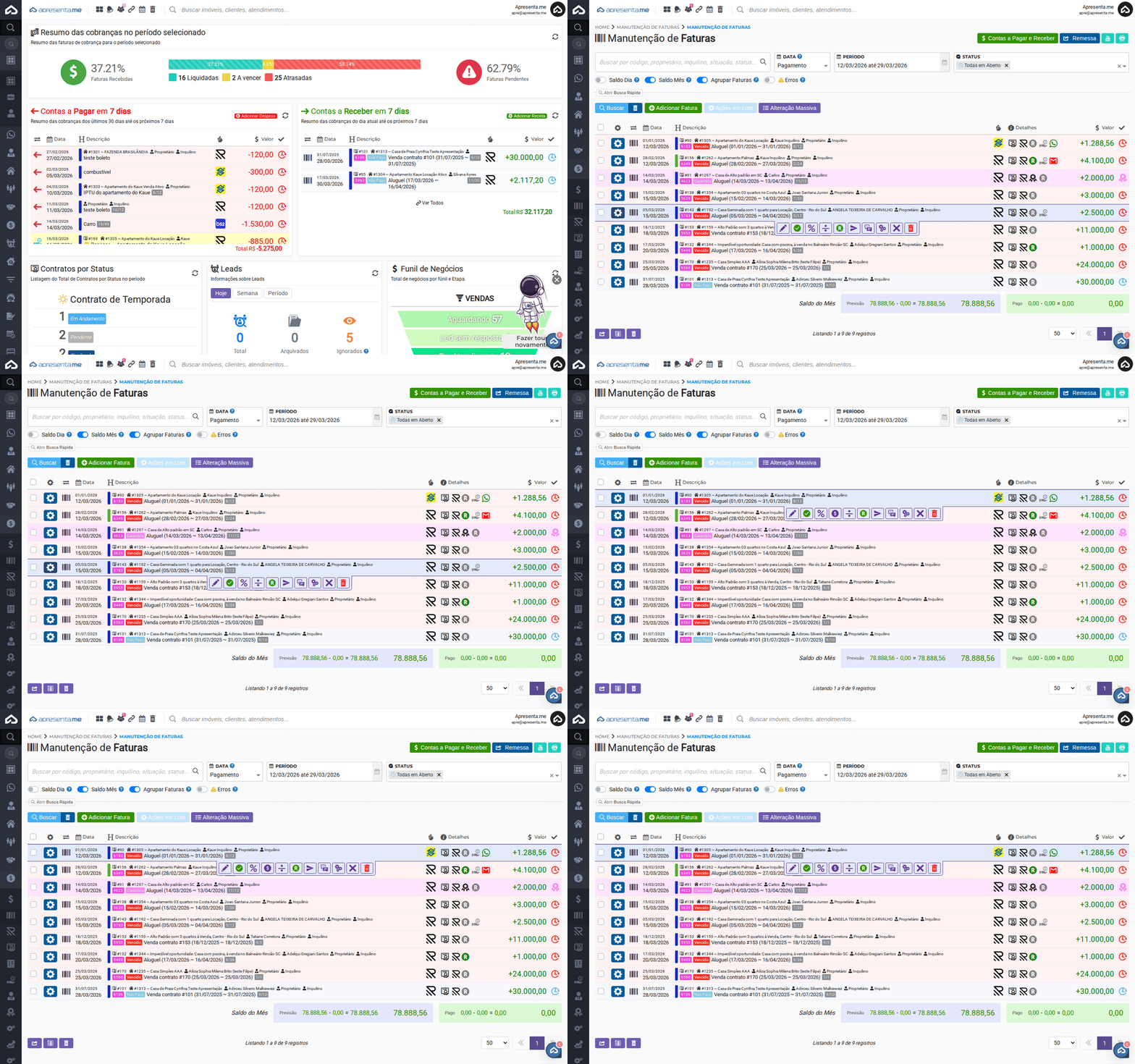
Acesse Financeiro > Manutenção de Faturas. Na listagem, localize a fatura vencida que deseja negativar. A fatura precisa atender a dois requisitos:
- Estar com status Vencido ou Em aberto (não paga).
- Estar vinculada a uma conta ApBank.
Use os filtros para encontrar a fatura — filtre por status Vencido e contrato ou imóvel para localizar rapidamente.
2. Abrindo a opção Negativar
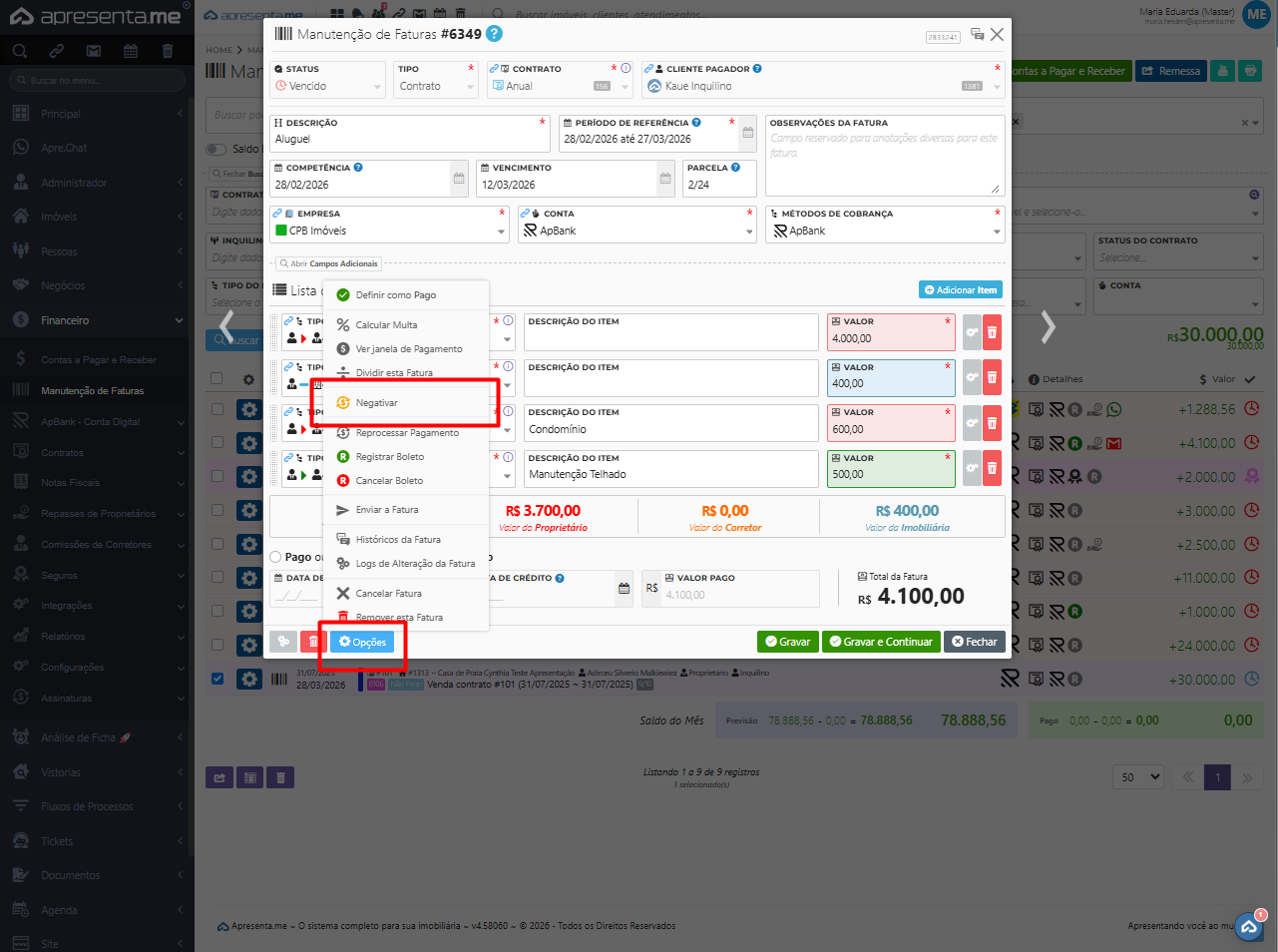
Passe o mouse sobre a linha da fatura para revelar a barra de ações. Clique no ícone de retorno com cifrão ($) — identificado pelo título Negativar. Esse ícone aparece apenas em faturas vinculadas ao ApBank.
Se o ícone de negativação não aparecer na linha, verifique se a fatura está vinculada a uma conta ApBank. Faturas vinculadas a outras contas bancárias não têm acesso a este recurso.
3. Configurando e ativando a negativação
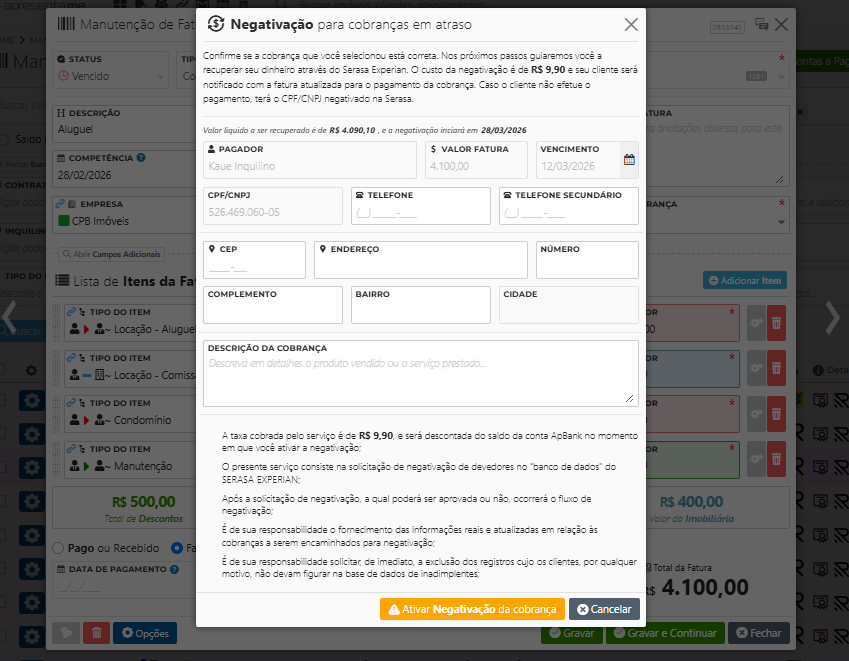
Ao clicar em Negativar, uma janela de configuração será aberta com as informações da fatura e as condições da negativação. Revise os dados exibidos:
- Dados do devedor: nome, CPF/CNPJ e informações de contato do pagador.
- Dados da dívida: número da fatura, valor e data de vencimento.
- Taxa de negativação: R$ 9,90 por negativação, cobrada da imobiliária.
Para confirmar, clique em Ativar negativação de cobrança. O sistema enviará a solicitação ao ApBank, que processará a inclusão do devedor nos serviços de proteção ao crédito.
A negativação é uma ação séria com consequências financeiras para o devedor. Certifique-se de que a dívida é legítima, e que o prazo de atraso justifica a medida antes de confirmar. A taxa de R$ 9,90 será cobrada independentemente do resultado.
4. O que acontece após a negativação
Após a confirmação, o ApBank processará a inclusão do devedor. Quando efetivada:
- O pagador recebe uma notificação sobre a negativação. Diretamente pelo SPC/Serasa.
- O status da fatura na listagem será atualizado para indicar que a negativação está ativa.
- Quando o pagador quitar a dívida, a negativação pode ser cancelada utilizando o mesmo botão (que passará a exibir a opção de cancelamento).
Após o pagamento da fatura, lembre-se de cancelar a negativação. O sistema permite remover a inclusão do devedor nos serviços de crédito diretamente pelo mesmo ícone utilizado para negativar.
5. Perguntas frequentes
Por que a opção de pagamento via PIX não aparece no link da minha fatura?
Quando uma cobrança está com o processo de negativação junto ao Serasa ativo e no status Processado, o sistema restringe os métodos de pagamento disponíveis no link da fatura para Boleto Bancário. Essa regra garante que, após a compensação do pagamento, a baixa seja comunicada corretamente ao Serasa, encerrando o processo de negativação de forma adequada.
É importante destacar que o PIX pode estar habilitado normalmente na conta. Nesse caso, a ausência dessa opção no link da fatura ocorre exclusivamente devido à restrição aplicada às cobranças que estão em processo de negativação.
Qual a diferença entre negativação e protesto?
A negativação é a inclusão do nome do devedor nos serviços de proteção ao crédito (SPC, Serasa e similares). O protesto é um procedimento cartorial formal, com implicações jurídicas distintas. O sistema Apresenta.me realiza apenas negativação — o protesto não é suportado pelo sistema.
Quanto custa negativar uma fatura?
O serviço de negativação tem uma taxa de R$ 9,90 por fatura negativada, cobrada da imobiliária. Essa taxa é debitada no saldo da conta ApBank.
O pagador é notificado quando é negativado?
Sim. Quando a negativação é processada, o devedor recebe uma notificação pelo SPC/Serasa. Essa notificação frequentemente motiva o pagamento da dívida para que o nome seja retirado dos serviços de crédito.
Como cancelo a negativação após o pagamento?
Após o pagamento da fatura, acesse a mesma linha na listagem e clique no ícone de negativação. O sistema exibirá a opção de cancelar a negativação. Confirme para solicitar a remoção do devedor dos serviços de crédito.
Posso negativar qualquer fatura?
Não. A negativação só está disponível para faturas vinculadas a contas ApBank. Faturas vinculadas a outras contas bancárias não possuem essa funcionalidade.
Como lançar fatura avulsa?
Este tutorial mostra passo a passo como criar uma fatura avulsa pelo módulo de Manutenção de Faturas. O processo envolve acessar a opção de adicionar fatura, preencher os dados, incluir os itens de lançamento e salvar o registro.
Rotina: Financeiro > Manutenção de Faturas > Adicionar Fatura
1. Abrindo a opção Adicionar Fatura
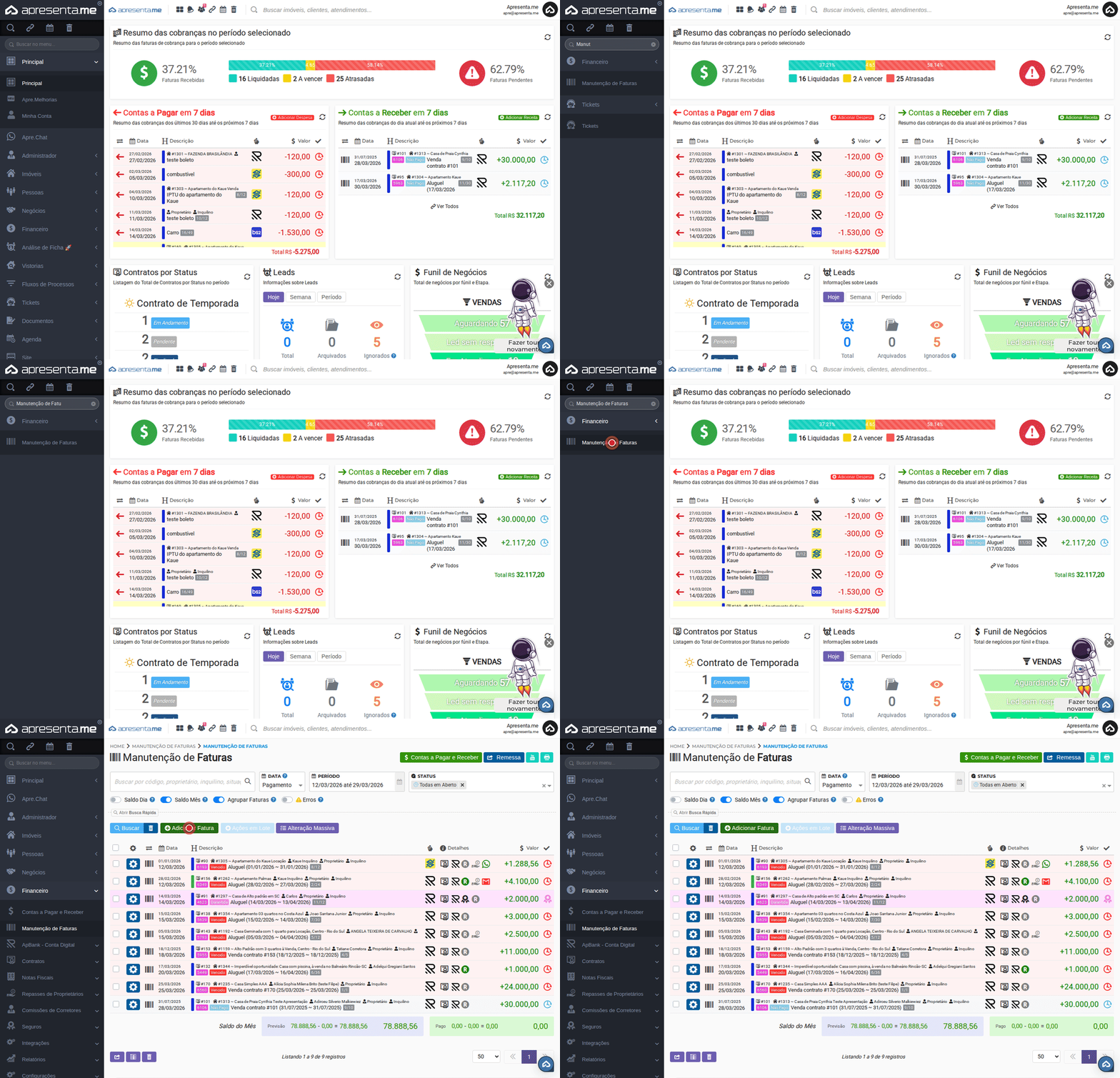
Acesse Financeiro > Manutenção de Faturas. Na tela de listagem, clique no botão Adicionar Fatura (botão verde no canto superior direito). O formulário de cadastro será aberto.
2. Preenchendo o cadastro da fatura
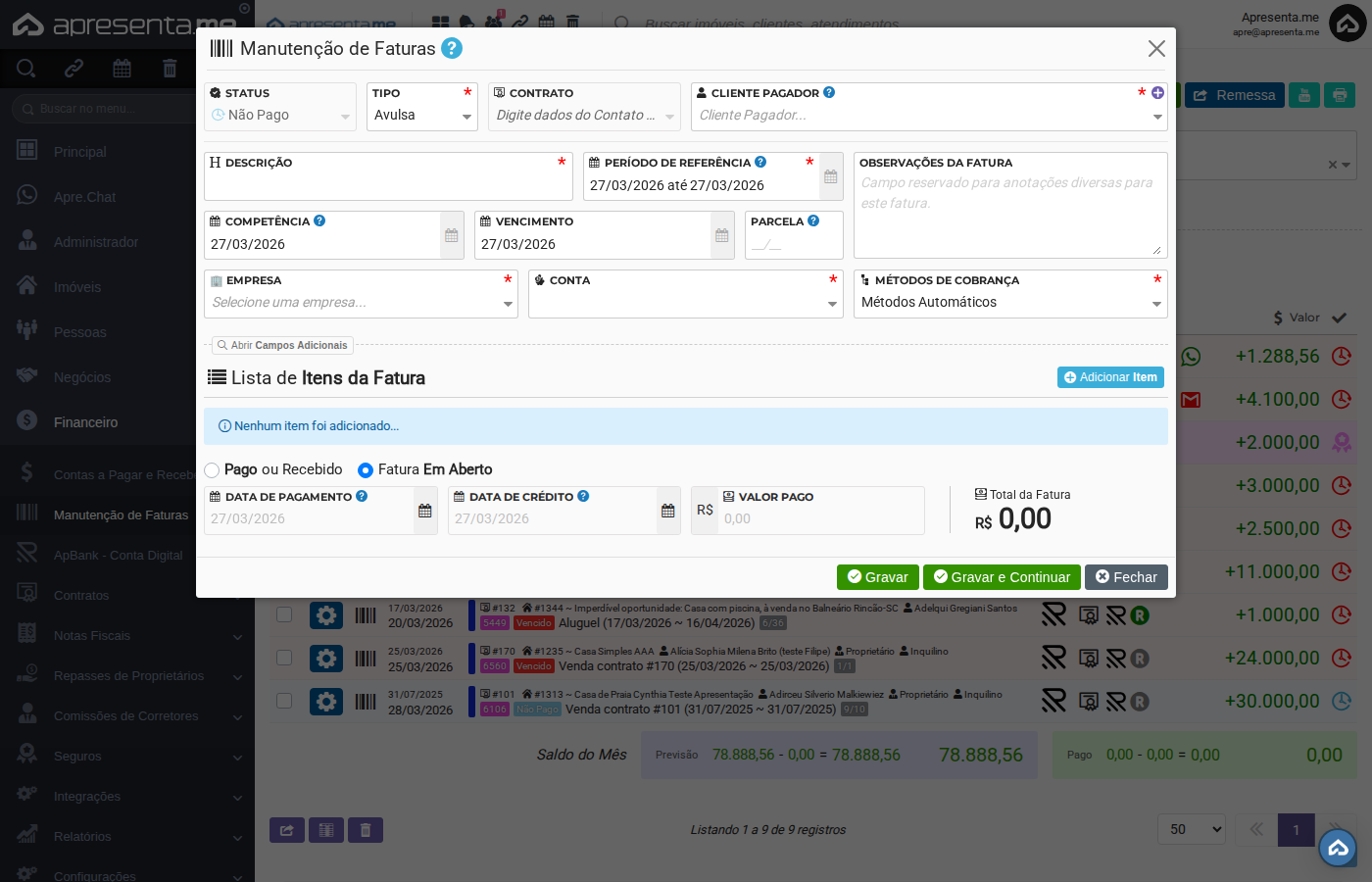
Com o formulário aberto, preencha os dados principais da fatura:
- Tipo: selecione se é uma fatura avulsa ou com contrato vinculado.
- Cliente Pagador: Nesse campo deve ser vinculado quem será responsável pelo pagamento.
- Descrição: título da fatura — o que aparece na listagem e nos documentos enviados ao pagador.
- Período de Referência: intervalo de datas ao qual a fatura se refere.
- Competência: Data em que a compra ou despesa ocorreu.
- Vencimento: data em que o pagamento deve ser realizado.
- Parcela: Nessa opção você pode informar se há ocorrência, por exemplo, informar que é 1/1.
3. Incluindo itens de lançamento
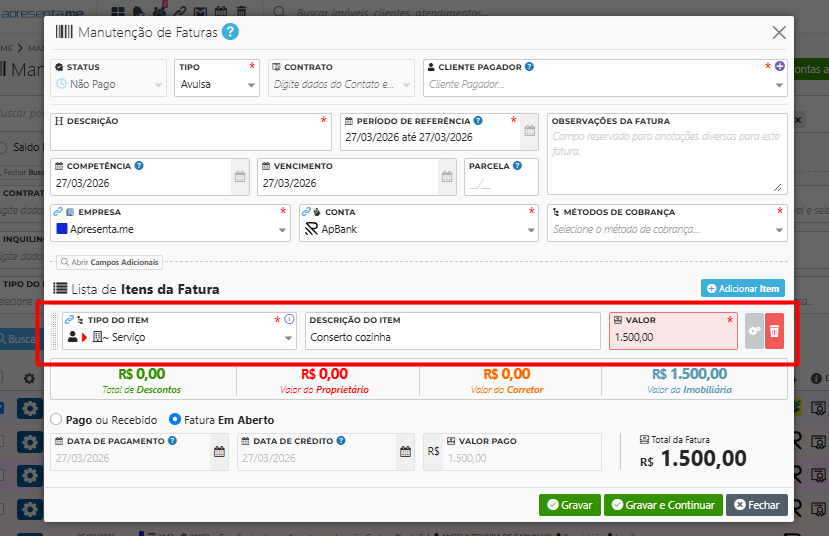
Role o formulário para baixo até a seção de Itens. Adicione os itens de lançamento que compõem o valor da fatura:
- Clique em Adicionar Item para inserir uma nova linha.
- Selecione o item de lançamento (pré-cadastrado em Configurações Financeiras > Itens de Lançamento).
- Informe o valor referente a aquele item da fatura. Ex. Serviço - R$ 1.500,00
- Repita para cada item que compõe a fatura.
Apenas irá aparecer itens de movimentação entre Cliente e Imobiliária quando se tratar de fatura avulsa, ou seja, não é possível realizar repasses através de faturas avulsas.
4. Gravando a fatura
Após preencher todos os dados e adicionar os itens, clique em Gravar e Continuar para salvar a fatura e permanecer na tela de cadastro — útil quando você precisa criar várias faturas em sequência.
Se quiser salvar e voltar para a listagem, clique em Gravar.
A fatura criada aparecerá na listagem de Manutenção de Faturas com o status definido no cadastro. A partir daí, você pode enviá-la ao pagador por e-mail ou WhatsApp usando as opções de ação disponíveis na linha da fatura.
Com a fatura criada, você pode usar as ações disponíveis na listagem para: enviar por e-mail/WhatsApp, registrar boleto, marcar como paga, adicionar multa e juros ou imprimir o documento.