# Estados

O módulo de Estados permite que você cadastre os estados (ou províncias, regiões e unidades federativas) vinculados aos países cadastrados no sistema. Os estados compõem o segundo nível da hierarquia de localização e são obrigatórios para o cadastro de cidades.

Assim como os países, somente os estados cadastrados pela sua empresa ficam disponíveis nos formulários de endereço. Para imobiliárias que operam exclusivamente no Brasil, basta cadastrar os estados brasileiros que você efetivamente utiliza.

**Rotina:** Cadastros &gt; Localização &gt; Estados

#### **1. Navegação no módulo**

![Navegação no módulo de Estados](https://ajuda.apresenta.me/uploads/images/gallery/2026-04/t6P00-gif-navegacao.gif)Para acessar o módulo, abra o menu lateral e vá em **Cadastros &gt; Localização &gt; Estados**. Você verá a listagem com todos os estados cadastrados pela sua empresa.

#### **2. Como funciona**

![Listagem de Estados](https://ajuda.apresenta.me/uploads/images/gallery/2026-04/BAW01-listagem.png)A tela principal exibe a lista de estados cadastrados, com as colunas **UF** (sigla do estado), **Estado** (nome completo) e **País** (país ao qual o estado pertence). A busca inteligente permite filtrar por sigla ou nome. O filtro **País** permite listar somente os estados de um país específico.

Três ações estão disponíveis na barra superior:

- **Buscar** , filtra a listagem pelo texto digitado ou pelo país selecionado.
- **Cadastrar** , abre o formulário para adicionar um novo estado.
- **Remover** , exclui o(s) estado(s) selecionado(s). O botão fica ativo ao marcar pelo menos um registro.

<p class="callout warning">Somente os estados cadastrados pela sua empresa são exibidos nos formulários de endereço. Estados não cadastrados não aparecem como opção ao preencher um endereço.</p>

#### **3. Cadastrando um estado**

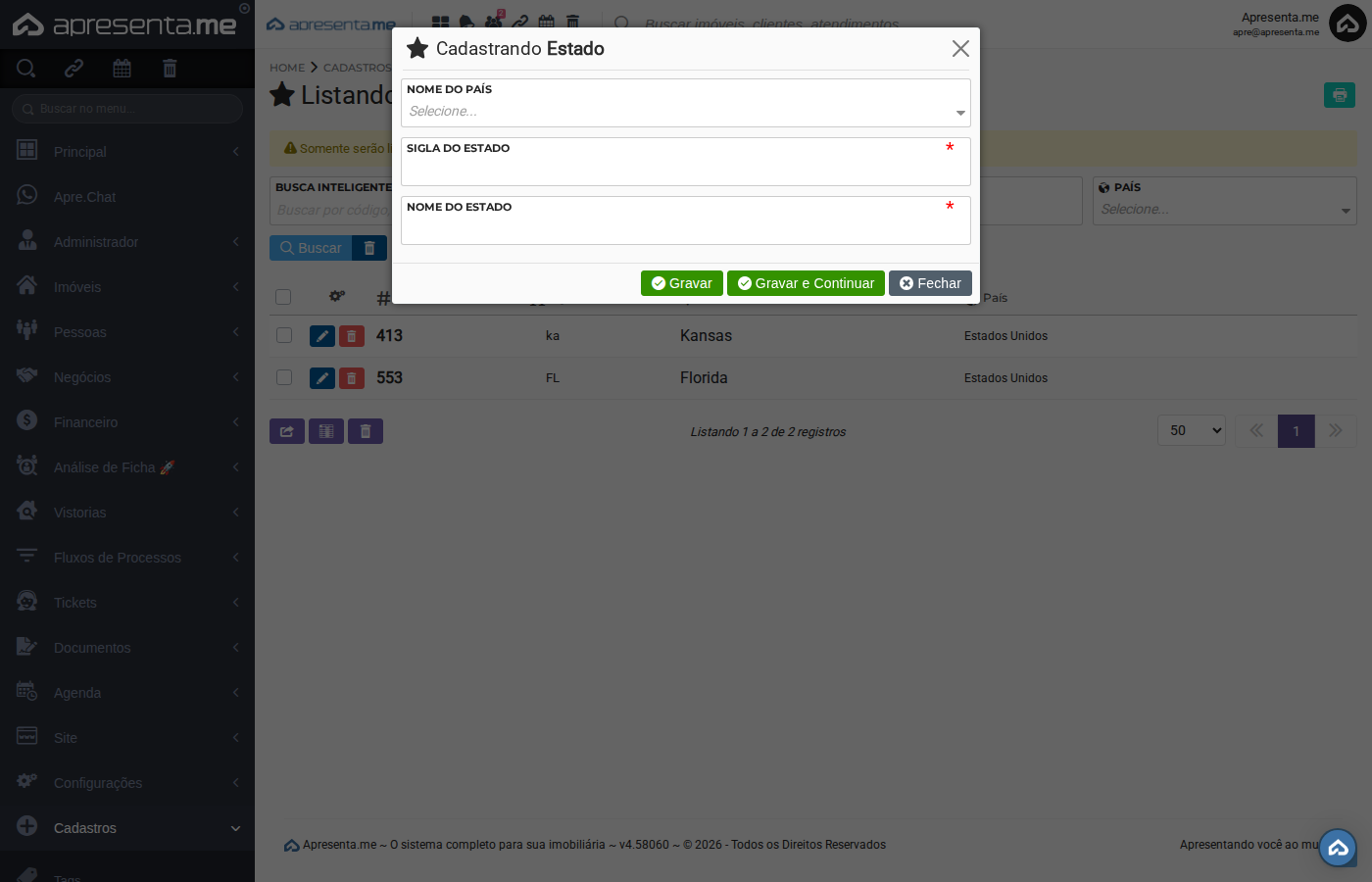
![Formulário de cadastro de estado](https://ajuda.apresenta.me/uploads/images/gallery/2026-04/duR02-form-cadastro.png)Ao clicar em **Cadastrar**, um formulário é aberto com os seguintes campos:

<table id="bkmrk-campodescri%C3%A7%C3%A3oobriga" style="width:100%; table-layout:fixed;"><thead><tr><th style="width:160px; white-space:nowrap;">Campo</th><th>Descrição</th><th style="width:110px; white-space:nowrap; text-align:center;">Obrigatório</th></tr></thead><tbody><tr><td>Nome do País</td><td>País ao qual o estado pertence. Busque pelo nome do país no campo de pesquisa. Somente países previamente cadastrados em Localização &gt; Países aparecem como opção.</td><td style="text-align:center;">Não</td></tr><tr><td>Sigla do Estado</td><td>Abreviação do estado com até 3 caracteres (ex: SP, RJ, MG para estados brasileiros). Usada na exibição compacta de endereços no sistema.</td><td style="text-align:center;">Sim</td></tr><tr><td>Nome do Estado</td><td>Nome completo do estado como aparecerá nos formulários de endereço. Exemplo: São Paulo, Rio de Janeiro, Minas Gerais.</td><td style="text-align:center;">Sim</td></tr></tbody></table>

<p class="callout info">O formulário oferece as opções **Gravar** e **Gravar e Continuar**. Use "Gravar e Continuar" quando precisar cadastrar vários estados em sequência sem fechar o formulário.</p>

#### **4. Editando um estado**

![Listagem com estados cadastrados](https://ajuda.apresenta.me/uploads/images/gallery/2026-04/s0D03-listagem-final.png)Para editar um estado já cadastrado, clique sobre o nome dele na listagem. O mesmo formulário de cadastro será aberto com os dados preenchidos. Faça as alterações necessárias e salve.

<p class="callout warning">Alterar a sigla ou o nome de um estado já vinculado a cidades ou endereços pode impactar a exibição dessas informações em outros módulos. Faça edições com cuidado.</p>

#### **5. Removendo um estado**

Para remover um ou mais estados, marque as caixas de seleção na listagem e clique em **Remover**. O botão fica habilitado somente quando há pelo menos um item marcado.

<p class="callout danger">Não é possível remover um estado que já possui cidades cadastradas. Remova primeiro as cidades vinculadas a ele.</p>

#### **6. Onde é usado**

Os estados cadastrados aqui aparecem como opção nos formulários de endereço em todo o sistema, incluindo:

- **Pessoas** , campo Estado no endereço de pessoas físicas e jurídicas.
- **Imóveis** , endereço do imóvel.
- **Contratos** , endereço das partes envolvidas.

A hierarquia completa de localização segue a ordem: País &gt; Estado &gt; Cidade &gt; Bairro. O estado deve existir antes de cadastrar cidades vinculadas a ele.

#### **7. Permissões necessárias**

Para gerenciar os estados, o usuário precisa das seguintes permissões:

<table id="bkmrk-permiss%C3%A3oo-que-permi" style="width:100%; table-layout:fixed;"><thead><tr><th style="width:260px; white-space:nowrap;">Permissão</th><th>O que permite</th></tr></thead><tbody><tr><td>Localidade Estado &gt; Cadastrar</td><td>Criar e editar estados.</td></tr><tr><td>Localidade Estado &gt; Excluir</td><td>Remover estados da listagem.</td></tr></tbody></table>

#### **8. Perguntas frequentes**

**Preciso cadastrar todos os estados do Brasil?**  
Não. Cadastre apenas os estados que sua empresa utiliza nos endereços do sistema. Se você opera somente em São Paulo, basta cadastrar SP.

**Posso cadastrar um estado sem vincular a um país?**  
Sim. O campo País não é obrigatório no formulário. Porém, para que o endereço completo funcione corretamente na hierarquia País &gt; Estado &gt; Cidade, recomendamos sempre vincular o estado ao país correspondente.

**O que acontece se eu tentar remover um estado que tem cidades cadastradas?**  
O sistema não permite a remoção. Você precisa remover primeiro todas as cidades vinculadas ao estado antes de excluí-lo.

**A sigla do estado tem limite de caracteres?**  
Sim. A sigla aceita no máximo 3 caracteres. Para os estados brasileiros, use sempre a sigla oficial de 2 letras (ex: SP, RJ, MG).