Somente os países cadastrados pela sua empresa são exibidos. Países não cadastrados não aparecem como opção em formulários de endereço.
--- #### **3. Cadastrando um país** [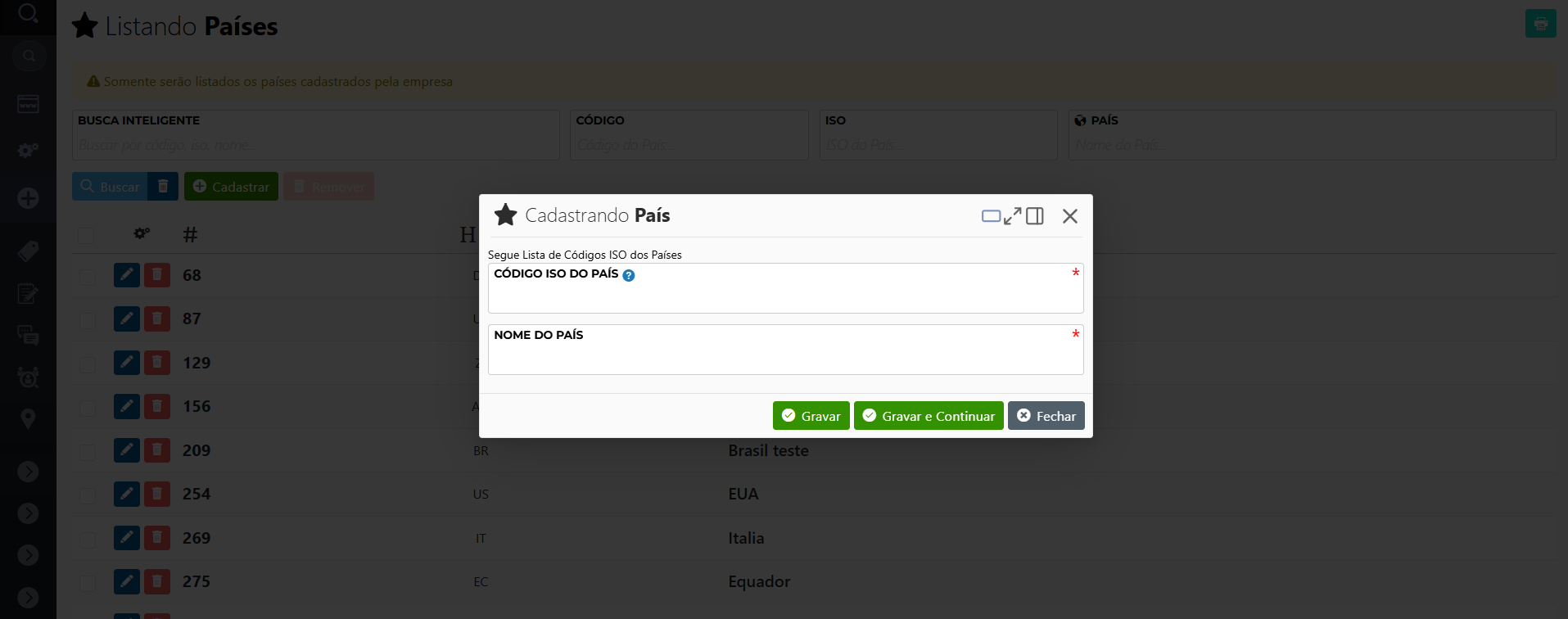](https://ajuda.apresenta.me/uploads/images/gallery/2026-08/31limage.png) Ao clicar em **Cadastrar**, um formulário é aberto para preenchimento. Ambos os campos são obrigatórios:| **Campo** | **Descrição** | **Obrigatório** |
|---|---|---|
| Código ISO do País | Sigla internacional do país, seguindo o padrão ISO 3166-1 alpha-2 (duas letras maiúsculas). Exemplos: BR para Brasil, US para Estados Unidos, PT para Portugal. Esse código é usado internamente pelo sistema para identificar o país. | Sim |
| Nome do País | Nome completo do país em português, da forma como aparecerá nos formulários de endereço do sistema. Exemplo: Brasil, Estados Unidos, Portugal. | Sim |
Use sempre a sigla ISO padrão de 2 letras, como "BR" para o Brasil. Isso garante compatibilidade com integrações e relatórios do sistema.
--- #### **4. Editando um país** Para editar um país já cadastrado, clique sobre o nome dele na listagem. O mesmo formulário de cadastro será aberto com os dados preenchidos. Faça as alterações necessárias e salve.Alterar o código ISO ou o nome de um país já vinculado a estados, cidades ou endereços pode impactar a exibição dessas informações em outros módulos. Faça edições com cuidado.
--- #### **5. Removendo um país** Para remover um ou mais países, marque as caixas de seleção na listagem e clique em **Remover**. O botão fica habilitado somente quando há pelo menos um item marcado.Não é possível remover um país que já possui estados cadastrados. Remova primeiro os estados vinculados a ele.
--- #### **6. Onde é usado** Os países cadastrados aqui aparecem como opção nos formulários de endereço em todo o sistema, incluindo: - **Pessoas** , campo de endereço no cadastro de pessoas físicas e jurídicas. - **Imóveis** , endereço do imóvel. - **Contratos de Locação** , endereço das partes envolvidas. A hierarquia completa de localização segue a ordem: País > Estado > Cidade > Bairro. --- #### **7. Perguntas frequentes** **Preciso cadastrar todos os países do mundo?** Não. Cadastre apenas os países que sua empresa utiliza. Para imobiliárias que operam somente no Brasil, basta cadastrar o Brasil (ISO: BR). **O sistema já vem com o Brasil cadastrado?** Sim. O sistema possui países pré-cadastrados. Mas cada empresa pode cadastrar os países que vai utilizar. **O que acontece se eu tentar remover um país que tem estados vinculados?** O sistema não permite a remoção. Você precisa remover primeiro todos os estados associados ao país antes de excluí-lo. **Posso cadastrar o mesmo código ISO duas vezes?** Não. O código ISO deve ser único por empresa. Tentativas de cadastrar um código já existente serão bloqueadas pelo sistema.