# Como incluir um nova cidade no sistema?

O módulo de Cidades permite que você cadastre as cidades vinculadas aos estados e países cadastrados no sistema. As cidades compõem o terceiro nível da hierarquia de localização e são obrigatórias para o cadastro de bairros e para o preenchimento completo de endereços em pessoas, imóveis e contratos.

Somente as cidades cadastradas pela sua empresa ficam disponíveis nos formulários de endereço. Para cadastrar uma cidade, o estado correspondente já deve existir no sistema.

#### **1. Navegação no módulo**

![entradacidade.gif](https://ajuda.apresenta.me/uploads/images/gallery/2026-08/entradacidade.gif)**Rotina:**<span style="white-space: pre-wrap;"> Cadastros &gt; Localização &gt; Cidades</span>

---

#### **2. Como funciona**

[![image.png](https://ajuda.apresenta.me/uploads/images/gallery/2026-08/scaled-1680-/Ehwimage.png)](https://ajuda.apresenta.me/uploads/images/gallery/2026-08/Ehwimage.png)  
<span style="white-space: pre-wrap;">A tela principal exibe todas as cidades cadastradas, com as colunas </span>**Nome**<span style="white-space: pre-wrap;">, </span>**CEP Principal**<span style="white-space: pre-wrap;">, </span>**Estado**<span style="white-space: pre-wrap;"> e </span>**País**.

Quatro filtros estão disponíveis:

- **Busca Inteligente**<span style="white-space: pre-wrap;"> , filtra pelo nome da cidade.</span>
- **CEP Principal**<span style="white-space: pre-wrap;"> , filtra pelo CEP cadastrado na cidade.</span>
- **País**<span style="white-space: pre-wrap;"> , exibe somente cidades do país selecionado.</span>
- **Estado**<span style="white-space: pre-wrap;"> , exibe somente cidades do estado selecionado (o filtro de Estado é dinâmico e considera o País escolhido).</span>

Três ações estão disponíveis na barra superior:

- **Buscar**<span style="white-space: pre-wrap;"> , aplica os filtros e atualiza a listagem.</span>
- **Cadastrar**<span style="white-space: pre-wrap;"> , abre o formulário para adicionar uma nova cidade.</span>
- **Remover**<span style="white-space: pre-wrap;"> , exclui as cidades selecionadas. O botão fica ativo ao marcar pelo menos um registro.</span>

<p class="callout warning">Somente as cidades cadastradas pela sua empresa ficam disponíveis nos formulários de endereço. Cidades não cadastradas não aparecem como opção ao preencher um endereço.</p>

---

#### **3. Cadastrando uma cidade**
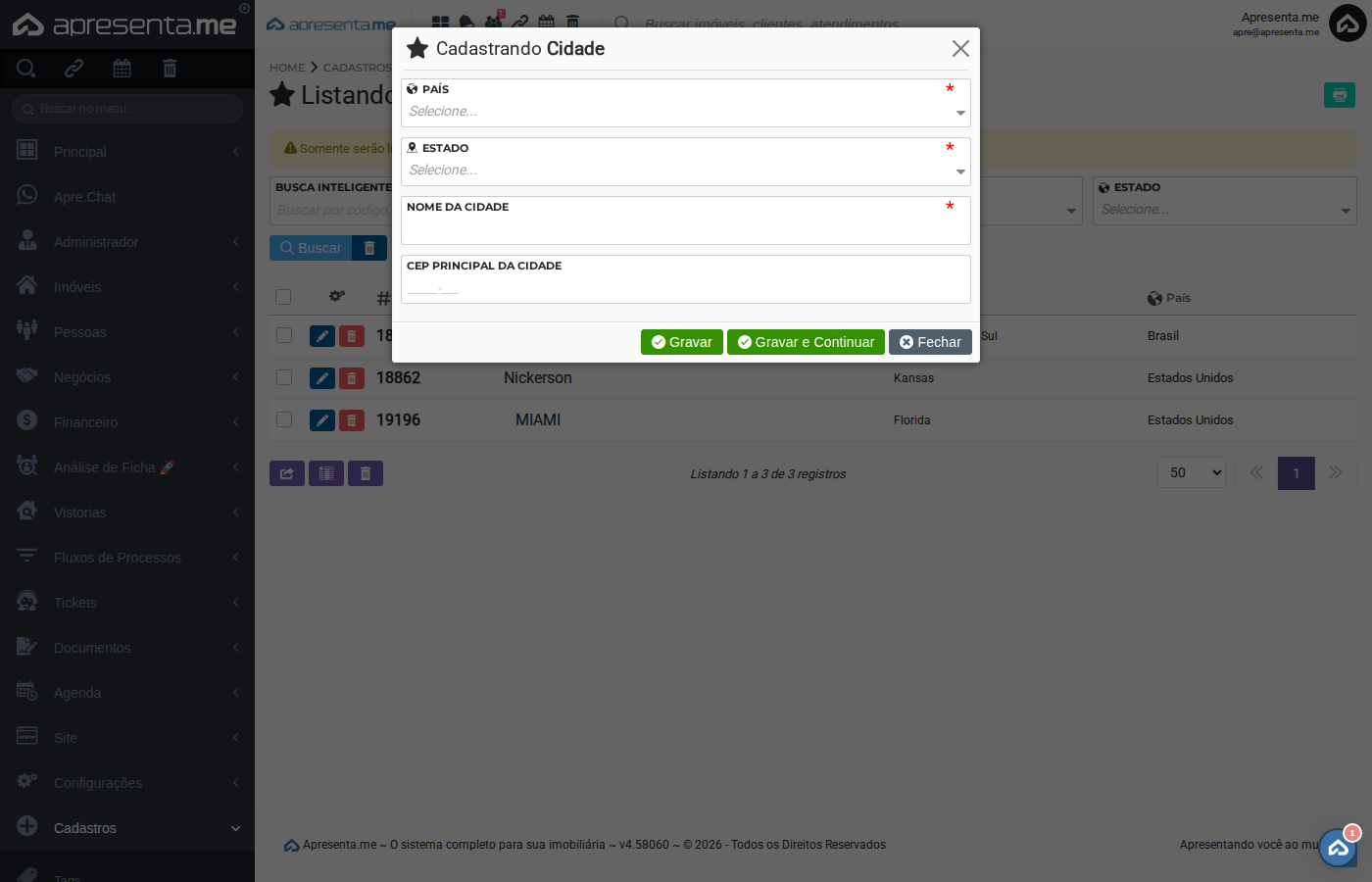
![Formulário de cadastro de cidade](https://ajuda.apresenta.me/uploads/images/gallery/2026-04/GE302-form-cadastro.png)<span style="white-space: pre-wrap;">Ao clicar em </span>**Cadastrar**, um formulário é aberto com os seguintes campos:

<table id="bkmrk-campodescri%C3%A7%C3%A3oobriga" style="width: 100%; table-layout: fixed;"><colgroup><col style="width: 180px;"></col><col></col><col style="width: 151px;"></col></colgroup><tbody><tr><th style="width: 180px; white-space: nowrap;">**Campo**

</th><th>**Descrição**

</th><th class="align-center" style="width: 110px; white-space: nowrap; text-align: center;">**Obrigatório**

</th></tr><tr><td>País

</td><td>País ao qual a cidade pertence. Selecione o país para filtrar os estados disponíveis no campo seguinte. Somente países previamente cadastrados em Localização &gt; Países aparecem como opção.

</td><td class="align-center" style="text-align: center;">Sim

</td></tr><tr><td>Estado

</td><td>Estado ao qual a cidade pertence. A lista de estados é filtrada automaticamente pelo país selecionado. Somente estados previamente cadastrados em Localização &gt; Estados aparecem como opção.

</td><td class="align-center" style="text-align: center;">Sim

</td></tr><tr><td>Nome da Cidade

</td><td>Nome completo da cidade como aparecerá nos formulários de endereço do sistema. Exemplo: São Paulo, Curitiba, Belo Horizonte.

</td><td class="align-center" style="text-align: center;">Sim

</td></tr><tr><td>CEP Principal da Cidade

</td><td>CEP de referência da cidade no formato 00000-000. Usado como valor padrão em funcionalidades que dependem de CEP por cidade. Campo opcional.

</td><td class="align-center" style="text-align: center;">Não

</td></tr></tbody></table>

<p class="callout info"><span style="white-space: pre-wrap;">O formulário oferece as opções </span>**Gravar**<span style="white-space: pre-wrap;"> e </span>**Gravar e Continuar**. Use "Gravar e Continuar" quando precisar cadastrar várias cidades em sequência sem fechar o formulário.</p>

#### **4. Editando uma cidade**

Para editar uma cidade já cadastrada, clique sobre o nome dela na listagem. O mesmo formulário de cadastro será aberto com os dados preenchidos. Faça as alterações necessárias e salve.

<p class="callout warning">Alterar o nome ou o estado de uma cidade já vinculada a endereços pode impactar a exibição dessas informações em outros módulos. Faça edições com cuidado.</p>

#### **5. Removendo uma cidade**

<span style="white-space: pre-wrap;">Para remover uma ou mais cidades, marque as caixas de seleção na listagem e clique em </span>**Remover**. O botão fica habilitado somente quando há pelo menos um item marcado.

<p class="callout danger">Não é possível remover uma cidade que já possui bairros cadastrados. Remova primeiro os bairros vinculados a ela.</p>

#### **6. Onde é usado**

As cidades cadastradas aqui aparecem como opção nos formulários de endereço em todo o sistema, incluindo:

- **Pessoas**<span style="white-space: pre-wrap;"> , campo Cidade no endereço de pessoas físicas e jurídicas.</span>
- **Imóveis**<span style="white-space: pre-wrap;"> , cidade do imóvel, também usada em filtros de busca por localização.</span>
- **Contratos**<span style="white-space: pre-wrap;"> , cidade das partes envolvidas no contrato.</span>

A hierarquia completa de localização segue a ordem: País &gt; Estado &gt; Cidade &gt; Bairro. A cidade deve existir antes de cadastrar bairros vinculados a ela.

---

#### **7. Perguntas frequentes**

**Preciso cadastrar todas as cidades do Brasil?**  
Não. Cadastre apenas as cidades que sua empresa utiliza. Se você opera somente em São Paulo e Campinas, basta cadastrar essas duas.

**Posso cadastrar uma cidade sem selecionar o estado?**  
Não. O campo Estado é obrigatório. Para que o estado apareça na lista, ele deve estar previamente cadastrado em Localização &gt; Estados.

**O que acontece se eu tentar remover uma cidade que tem bairros cadastrados?**  
O sistema não permite a remoção. Você precisa remover primeiro todos os bairros vinculados à cidade antes de excluí-la.

**O campo CEP Principal é usado em alguma funcionalidade específica?**  
Sim. O CEP principal pode ser usado como referência em funcionalidades que dependem de CEP por cidade. Não é obrigatório, mas recomendamos preencher para facilitar o uso do sistema.