Somente os países cadastrados pela sua empresa são exibidos. Países não cadastrados não aparecem como opção em formulários de endereço.
--- #### **3. Cadastrando um país** [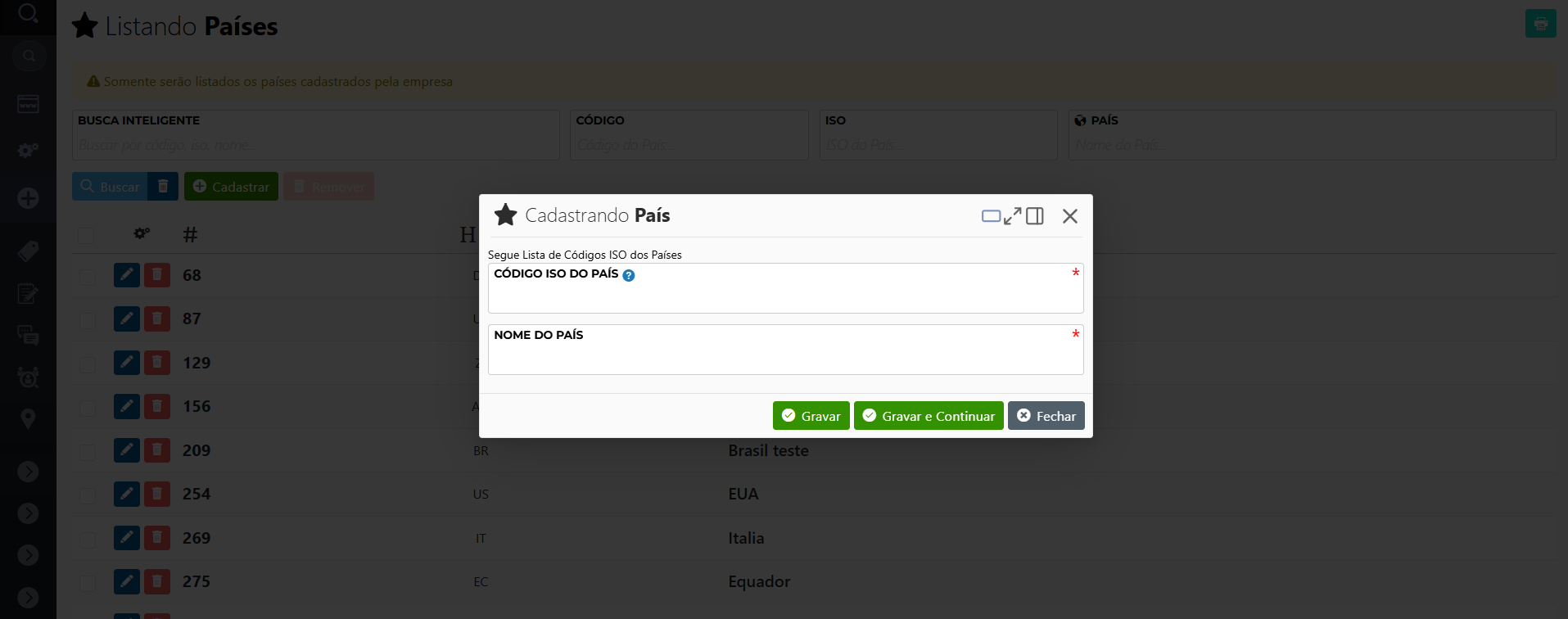](https://ajuda.apresenta.me/uploads/images/gallery/2026-08/31limage.png) Ao clicar em **Cadastrar**, um formulário é aberto para preenchimento. Ambos os campos são obrigatórios:| **Campo** | **Descrição** | **Obrigatório** |
|---|---|---|
| Código ISO do País | Sigla internacional do país, seguindo o padrão ISO 3166-1 alpha-2 (duas letras maiúsculas). Exemplos: BR para Brasil, US para Estados Unidos, PT para Portugal. Esse código é usado internamente pelo sistema para identificar o país. | Sim |
| Nome do País | Nome completo do país em português, da forma como aparecerá nos formulários de endereço do sistema. Exemplo: Brasil, Estados Unidos, Portugal. | Sim |
Use sempre a sigla ISO padrão de 2 letras, como "BR" para o Brasil. Isso garante compatibilidade com integrações e relatórios do sistema.
--- #### **4. Editando um país** Para editar um país já cadastrado, clique sobre o nome dele na listagem. O mesmo formulário de cadastro será aberto com os dados preenchidos. Faça as alterações necessárias e salve.Alterar o código ISO ou o nome de um país já vinculado a estados, cidades ou endereços pode impactar a exibição dessas informações em outros módulos. Faça edições com cuidado.
--- #### **5. Removendo um país** Para remover um ou mais países, marque as caixas de seleção na listagem e clique em **Remover**. O botão fica habilitado somente quando há pelo menos um item marcado.Não é possível remover um país que já possui estados cadastrados. Remova primeiro os estados vinculados a ele.
--- #### **6. Onde é usado** Os países cadastrados aqui aparecem como opção nos formulários de endereço em todo o sistema, incluindo: - **Pessoas** , campo de endereço no cadastro de pessoas físicas e jurídicas. - **Imóveis** , endereço do imóvel. - **Contratos de Locação** , endereço das partes envolvidas. A hierarquia completa de localização segue a ordem: País > Estado > Cidade > Bairro. --- #### **7. Perguntas frequentes** **Preciso cadastrar todos os países do mundo?** Não. Cadastre apenas os países que sua empresa utiliza. Para imobiliárias que operam somente no Brasil, basta cadastrar o Brasil (ISO: BR). **O sistema já vem com o Brasil cadastrado?** Sim. O sistema possui países pré-cadastrados. Mas cada empresa pode cadastrar os países que vai utilizar. **O que acontece se eu tentar remover um país que tem estados vinculados?** O sistema não permite a remoção. Você precisa remover primeiro todos os estados associados ao país antes de excluí-lo. **Posso cadastrar o mesmo código ISO duas vezes?** Não. O código ISO deve ser único por empresa. Tentativas de cadastrar um código já existente serão bloqueadas pelo sistema. # Como incluir um novo bairro no sistema? O módulo de Bairros permite que você cadastre os bairros vinculados às cidades cadastradas no sistema. Os bairros compõem o quarto e último nível da hierarquia de localização e são usados no preenchimento completo de endereços em imóveis, pessoas e contratos. Somente os bairros cadastrados pela sua empresa ficam disponíveis nos formulários de endereço. Para cadastrar um bairro, a cidade correspondente já deve existir no sistema. #### **1. Navegação no módulo** 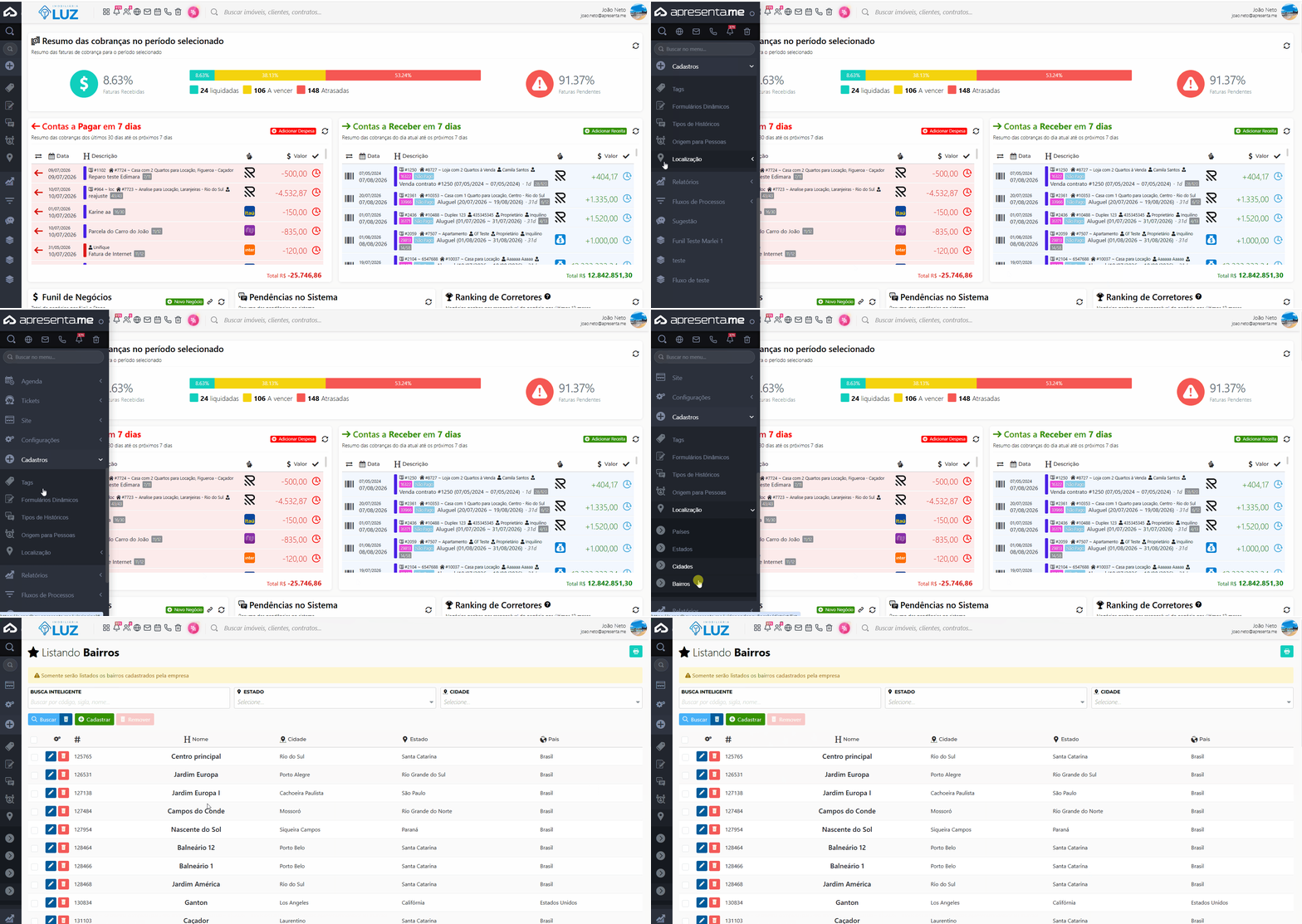**Rotina:** Cadastros > Localização > Bairros --- #### **2. Como funciona** [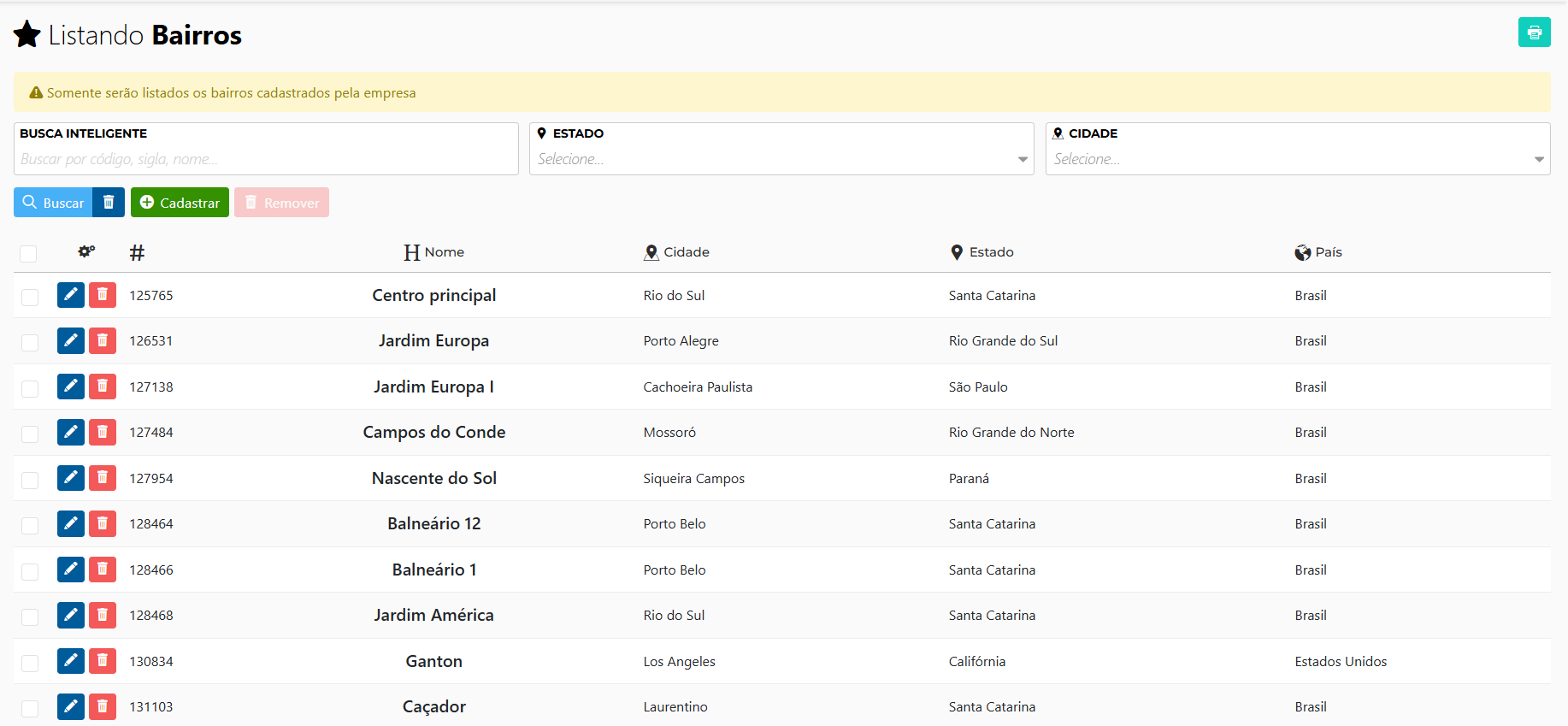](https://ajuda.apresenta.me/uploads/images/gallery/2026-08/Is7image.png) A tela principal exibe todos os bairros cadastrados, com as colunas **Nome**, **Cidade**, **Estado** e **País**. Três filtros estão disponíveis: - **Busca Inteligente** , filtra pelo nome do bairro. - **Estado** , exibe somente bairros do estado selecionado. - **Cidade** , exibe somente bairros da cidade selecionada (a lista de cidades é filtrada pelo estado escolhido). Três ações estão disponíveis na barra superior: - **Buscar** , aplica os filtros e atualiza a listagem. - **Cadastrar** , abre o formulário para adicionar um novo bairro. - **Remover** , exclui os bairros selecionados. O botão fica ativo ao marcar pelo menos um registro.Somente os bairros cadastrados pela sua empresa ficam disponíveis nos formulários de endereço. Bairros não cadastrados não aparecem como opção ao preencher um endereço.
--- #### **3. Cadastrando um bairro** 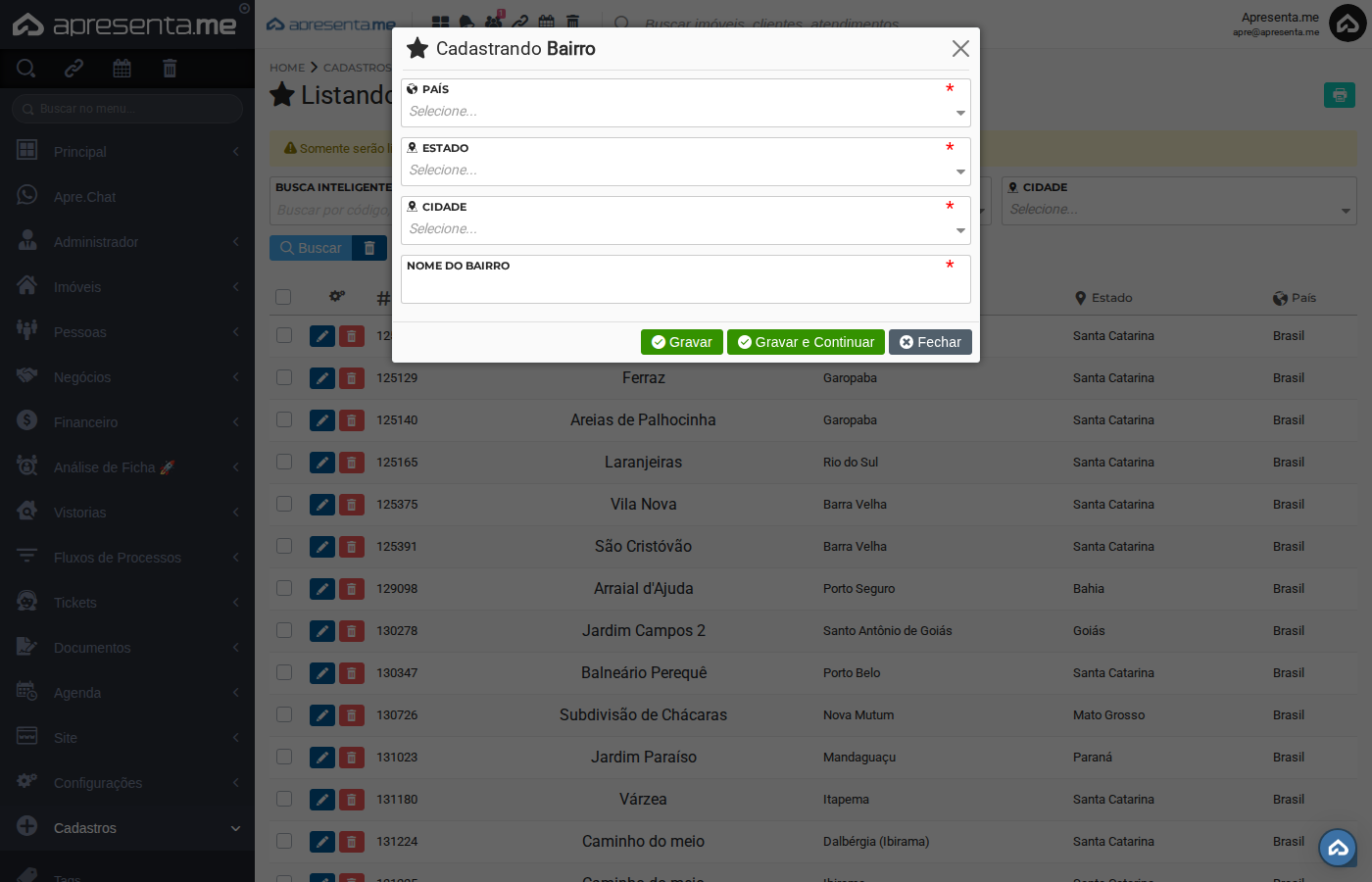Ao clicar em **Cadastrar**, um formulário é aberto com os seguintes campos:| **Campo** | Descrição | Obrigatório |
|---|---|---|
| País | País ao qual o bairro pertence. Selecione o país para filtrar os estados disponíveis. Somente países previamente cadastrados em Localização > Países aparecem como opção. | Sim |
| Estado | Estado ao qual o bairro pertence. A lista de estados é filtrada pelo país selecionado. Somente estados previamente cadastrados em Localização > Estados aparecem como opção. | Sim |
| Cidade | Cidade à qual o bairro pertence. A lista de cidades é filtrada pelo estado selecionado. Somente cidades previamente cadastradas em Localização > Cidades aparecem como opção. | Sim |
| Nome do Bairro | Nome completo do bairro como aparecerá nos formulários de endereço. Exemplo: Centro, Jardim América, Vila Madalena, Boa Viagem. | Sim |
O formulário oferece as opções **Gravar** e **Gravar e Continuar**. Use "Gravar e Continuar" quando precisar cadastrar vários bairros de uma mesma cidade em sequência sem fechar o formulário.
--- #### **4. Editando um bairro** Para editar um bairro já cadastrado, clique sobre o nome dele na listagem. O mesmo formulário de cadastro será aberto com os dados preenchidos. Faça as alterações necessárias e salve.Alterar o nome ou a cidade de um bairro já vinculado a endereços pode impactar a exibição dessas informações em outros módulos, especialmente em imóveis cadastrados com esse bairro. Faça edições com cuidado.
--- #### **5. Removendo um bairro** Para remover um ou mais bairros, marque as caixas de seleção na listagem e clique em **Remover**. O botão fica habilitado somente quando há pelo menos um item marcado.Remover um bairro não apaga os endereços já cadastrados com ele, mas o bairro deixará de aparecer como opção em novos cadastros.
--- #### **6. Onde é usado** Os bairros cadastrados aqui aparecem como opção nos formulários de endereço em todo o sistema, incluindo: - **Imóveis** , bairro do imóvel, também usado em filtros de busca por localização e em portais imobiliários. - **Pessoas** , bairro no endereço de pessoas físicas e jurídicas. - **Contratos** , bairro das partes envolvidas no contrato. A hierarquia completa de localização segue a ordem: País > Estado > Cidade > Bairro.O bairro é especialmente importante no módulo de Imóveis, pois é usado como critério de busca e filtro em portais imobiliários e na busca interna do sistema.
--- #### **7. Perguntas frequentes** **Preciso cadastrar todos os bairros da minha cidade?** Não. Cadastre apenas os bairros que sua empresa utiliza nos endereços e imóveis do sistema. Você pode adicionar novos bairros conforme a necessidade. **Posso cadastrar um bairro sem selecionar a cidade?** Não. Os campos País, Estado e Cidade são todos obrigatórios. Cada seleção filtra as opções do campo seguinte para facilitar o preenchimento. **O bairro aparece nos filtros de busca de imóveis?** Sim. O bairro é um dos principais critérios de busca no módulo de imóveis, tanto na busca interna do sistema quanto na integração com portais imobiliários. **Posso ter dois bairros com o mesmo nome em cidades diferentes?** Sim. O sistema distingue os bairros pela cidade à qual estão vinculados. Você pode ter "Centro" em São Paulo e "Centro" no Rio de Janeiro sem conflito. # Como incluir um novo estado no sistema? O módulo de Estados permite que você cadastre os estados (ou províncias, regiões e unidades federativas) vinculados aos países cadastrados no sistema. Os estados compõem o segundo nível da hierarquia de localização e são obrigatórios para o cadastro de cidades. Assim como os países, somente os estados cadastrados pela sua empresa ficam disponíveis nos formulários de endereço. Para imobiliárias que operam exclusivamente no Brasil, basta cadastrar os estados brasileiros que você efetivamente utiliza. #### **1. Navegação no módulo** 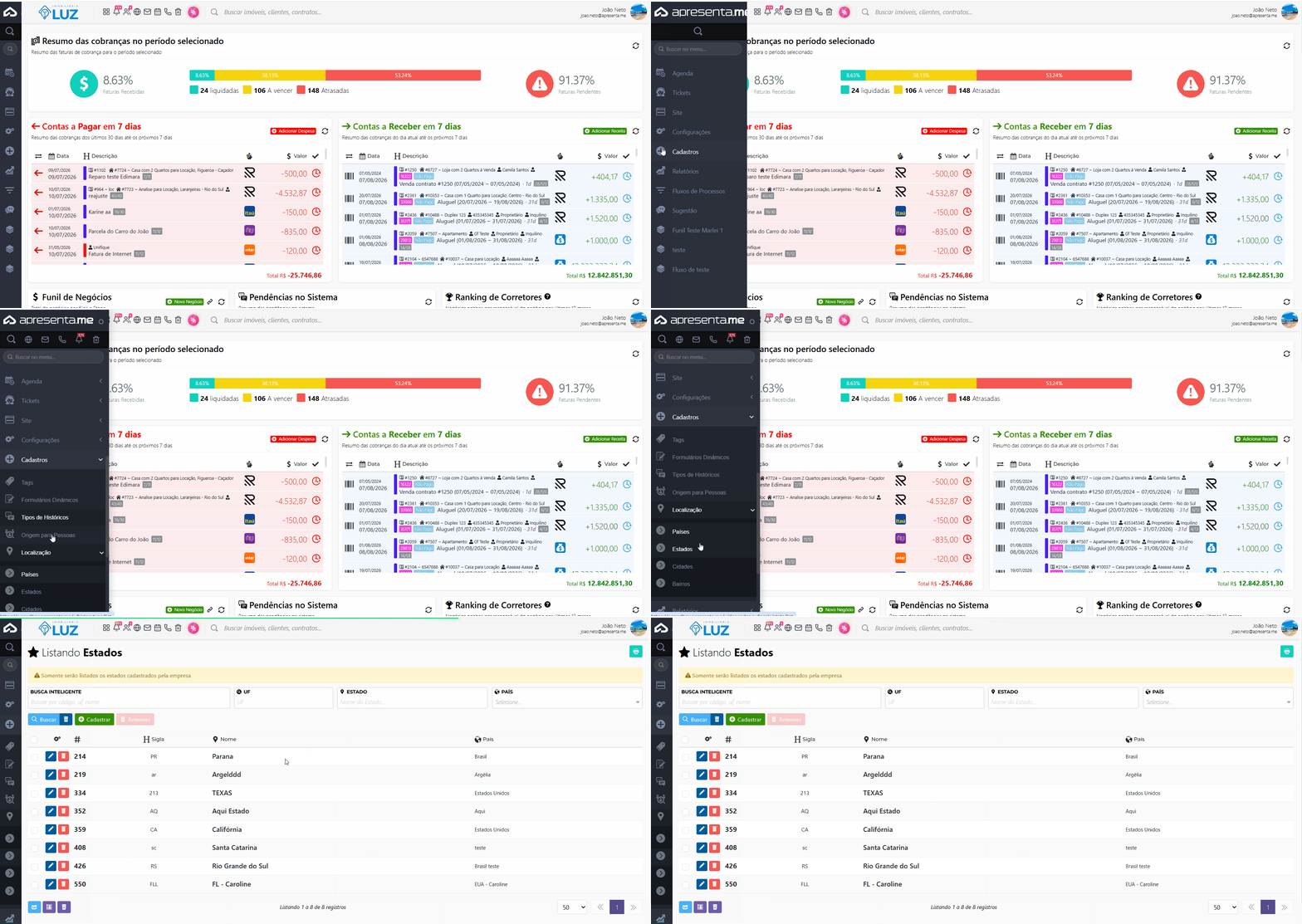**Rotina:** Cadastros > Localização > Estados --- #### **2. Como funciona** [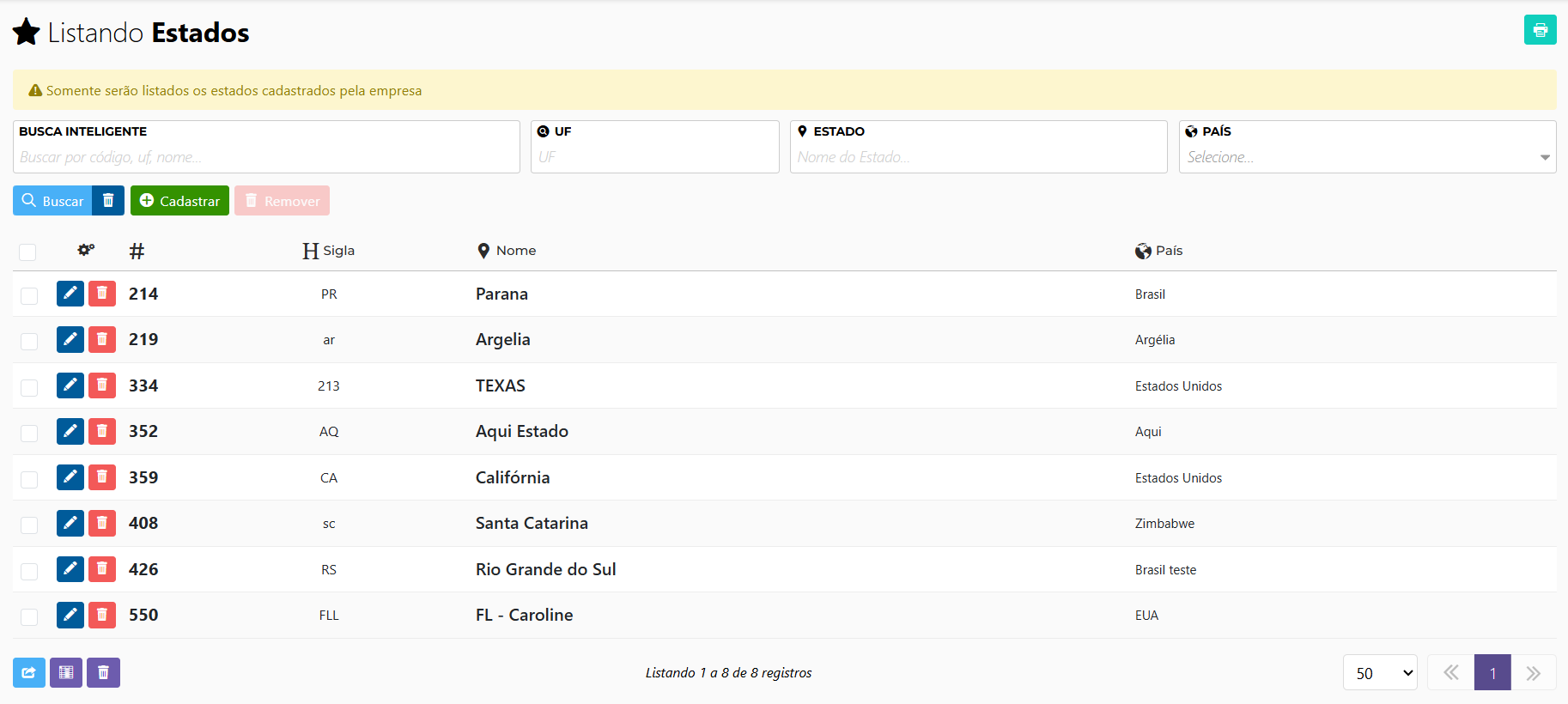](https://ajuda.apresenta.me/uploads/images/gallery/2026-08/nj2image.png) A tela principal exibe a lista de estados cadastrados, com as colunas **UF** (sigla do estado), **Estado** (nome completo) e **País** (país ao qual o estado pertence). A busca inteligente permite filtrar por sigla ou nome. O filtro **País** permite listar somente os estados de um país específico. Três ações estão disponíveis na barra superior: - **Buscar** , filtra a listagem pelo texto digitado ou pelo país selecionado. - **Cadastrar** , abre o formulário para adicionar um novo estado. - **Remover** , exclui o(s) estado(s) selecionado(s). O botão fica ativo ao marcar pelo menos um registro.Somente os estados cadastrados pela sua empresa são exibidos nos formulários de endereço. Estados não cadastrados não aparecem como opção ao preencher um endereço.
#### **3. Cadastrando um estado** 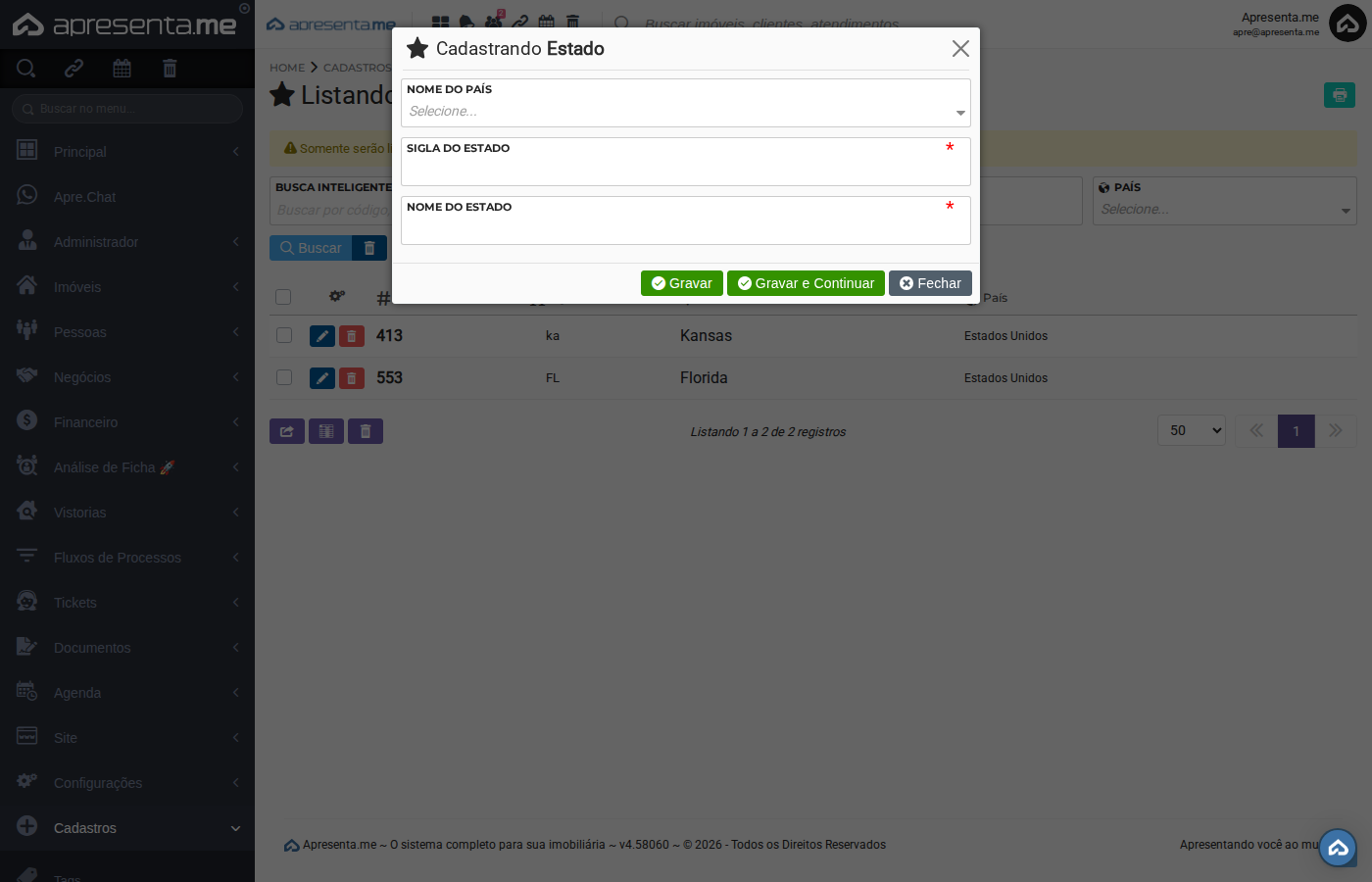Ao clicar em **Cadastrar**, um formulário é aberto com os seguintes campos:| **Campo** | **Descrição** | **Obrigatório** |
|---|---|---|
| Nome do País | País ao qual o estado pertence. Busque pelo nome do país no campo de pesquisa. Somente países previamente cadastrados em Localização > Países aparecem como opção. | Não |
| Sigla do Estado | Abreviação do estado com até 3 caracteres (ex: SP, RJ, MG para estados brasileiros). Usada na exibição compacta de endereços no sistema. | Sim |
| Nome do Estado | Nome completo do estado como aparecerá nos formulários de endereço. Exemplo: São Paulo, Rio de Janeiro, Minas Gerais. | Sim |
O formulário oferece as opções **Gravar** e **Gravar e Continuar**. Use "Gravar e Continuar" quando precisar cadastrar vários estados em sequência sem fechar o formulário.
--- #### **4. Editando um estado** Para editar um estado já cadastrado, clique sobre o nome dele na listagem. O mesmo formulário de cadastro será aberto com os dados preenchidos. Faça as alterações necessárias e salve.Alterar a sigla ou o nome de um estado já vinculado a cidades ou endereços pode impactar a exibição dessas informações em outros módulos. Faça edições com cuidado.
--- #### **5. Removendo um estado** Para remover um ou mais estados, marque as caixas de seleção na listagem e clique em **Remover**. O botão fica habilitado somente quando há pelo menos um item marcado.Não é possível remover um estado que já possui cidades cadastradas. Remova primeiro as cidades vinculadas a ele.
--- #### **6. Onde é usado** Os estados cadastrados aqui aparecem como opção nos formulários de endereço em todo o sistema, incluindo: - **Pessoas** , campo Estado no endereço de pessoas físicas e jurídicas. - **Imóveis** , endereço do imóvel. - **Contratos** , endereço das partes envolvidas. A hierarquia completa de localização segue a ordem: País > Estado > Cidade > Bairro. O estado deve existir antes de cadastrar cidades vinculadas a ele. --- #### **7. Perguntas frequentes** **Preciso cadastrar todos os estados do Brasil?** Não. Cadastre apenas os estados que sua empresa utiliza nos endereços do sistema. Se você opera somente em São Paulo, basta cadastrar SP. **Posso cadastrar um estado sem vincular a um país?** Sim. O campo País não é obrigatório no formulário. Porém, para que o endereço completo funcione corretamente na hierarquia País > Estado > Cidade, recomendamos sempre vincular o estado ao país correspondente. **O que acontece se eu tentar remover um estado que tem cidades cadastradas?** O sistema não permite a remoção. Você precisa remover primeiro todas as cidades vinculadas ao estado antes de excluí-lo. **A sigla do estado tem limite de caracteres?** Sim. A sigla aceita no máximo 3 caracteres. Para os estados brasileiros, use sempre a sigla oficial de 2 letras (ex: SP, RJ, MG). # Como incluir um nova cidade no sistema? O módulo de Cidades permite que você cadastre as cidades vinculadas aos estados e países cadastrados no sistema. As cidades compõem o terceiro nível da hierarquia de localização e são obrigatórias para o cadastro de bairros e para o preenchimento completo de endereços em pessoas, imóveis e contratos. Somente as cidades cadastradas pela sua empresa ficam disponíveis nos formulários de endereço. Para cadastrar uma cidade, o estado correspondente já deve existir no sistema. #### **1. Navegação no módulo** 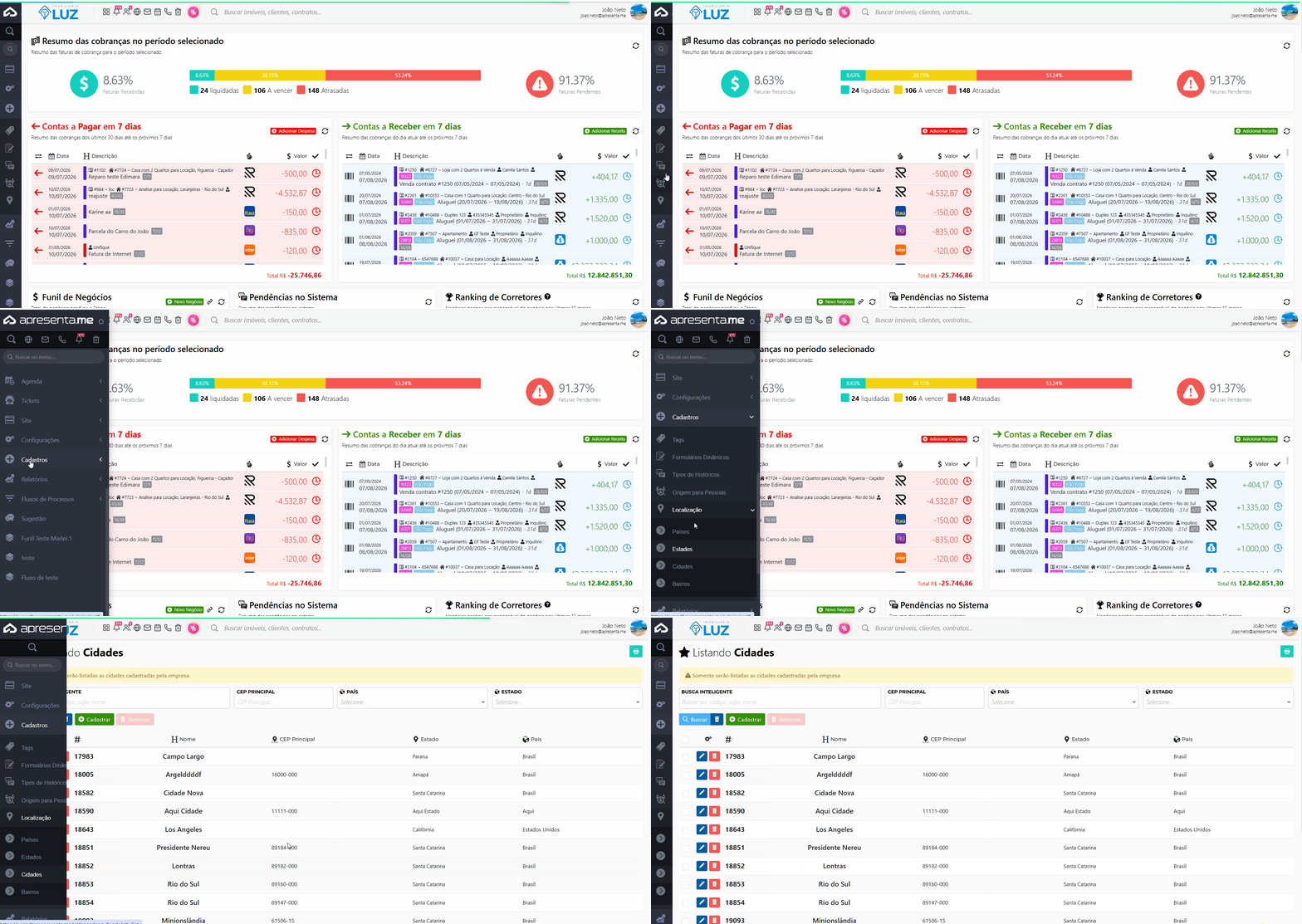**Rotina:** Cadastros > Localização > Cidades --- #### **2. Como funciona** [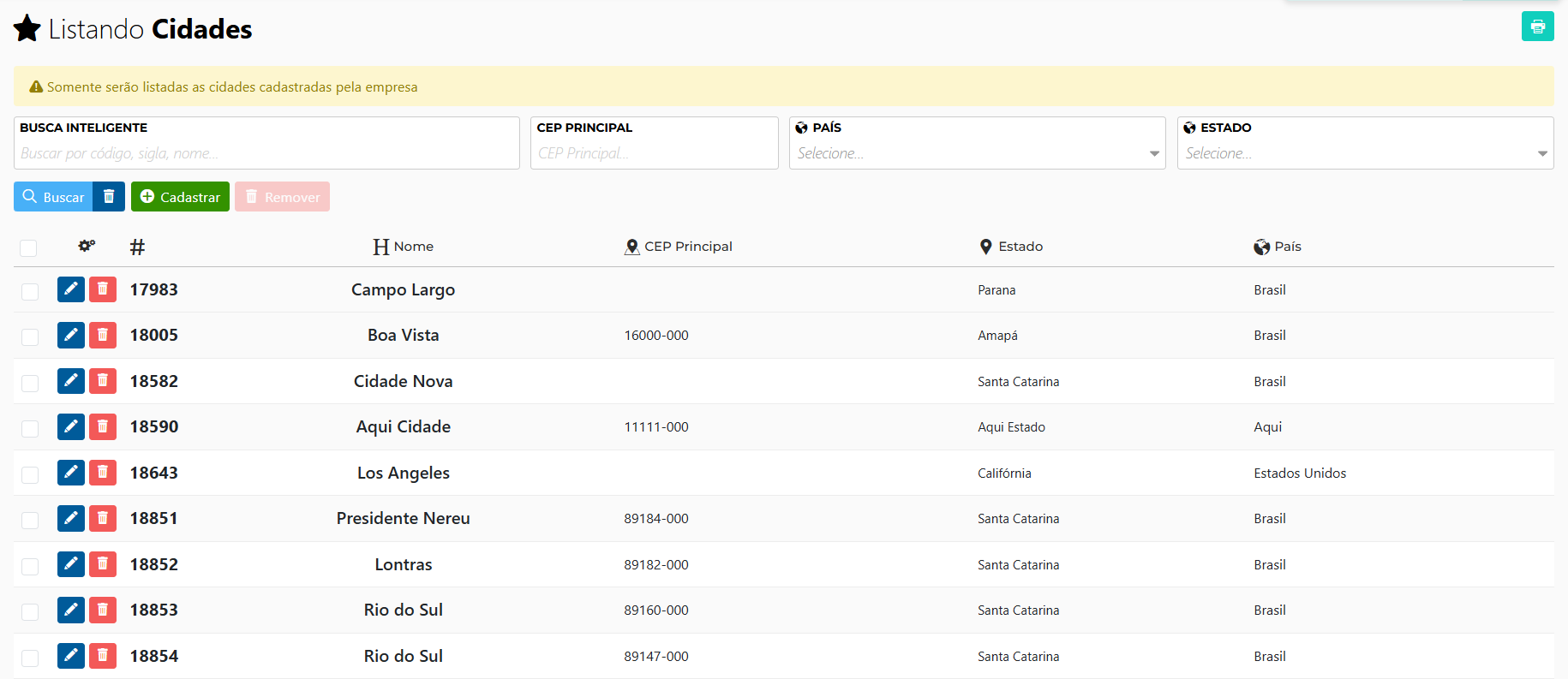](https://ajuda.apresenta.me/uploads/images/gallery/2026-08/Ehwimage.png) A tela principal exibe todas as cidades cadastradas, com as colunas **Nome**, **CEP Principal**, **Estado** e **País**. Quatro filtros estão disponíveis: - **Busca Inteligente** , filtra pelo nome da cidade. - **CEP Principal** , filtra pelo CEP cadastrado na cidade. - **País** , exibe somente cidades do país selecionado. - **Estado** , exibe somente cidades do estado selecionado (o filtro de Estado é dinâmico e considera o País escolhido). Três ações estão disponíveis na barra superior: - **Buscar** , aplica os filtros e atualiza a listagem. - **Cadastrar** , abre o formulário para adicionar uma nova cidade. - **Remover** , exclui as cidades selecionadas. O botão fica ativo ao marcar pelo menos um registro.Somente as cidades cadastradas pela sua empresa ficam disponíveis nos formulários de endereço. Cidades não cadastradas não aparecem como opção ao preencher um endereço.
--- #### **3. Cadastrando uma cidade** 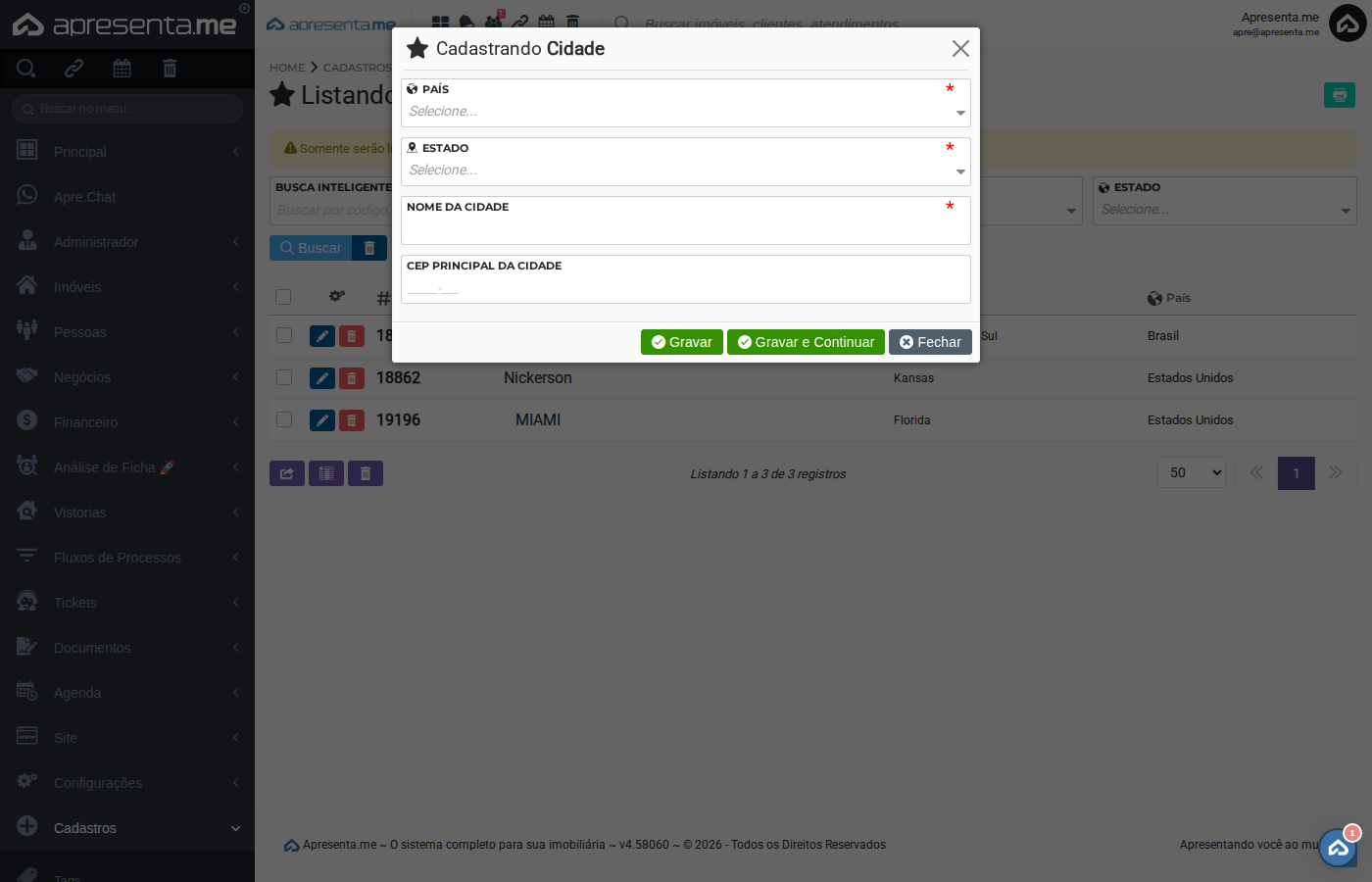Ao clicar em **Cadastrar**, um formulário é aberto com os seguintes campos:| **Campo** | **Descrição** | **Obrigatório** |
|---|---|---|
| País | País ao qual a cidade pertence. Selecione o país para filtrar os estados disponíveis no campo seguinte. Somente países previamente cadastrados em Localização > Países aparecem como opção. | Sim |
| Estado | Estado ao qual a cidade pertence. A lista de estados é filtrada automaticamente pelo país selecionado. Somente estados previamente cadastrados em Localização > Estados aparecem como opção. | Sim |
| Nome da Cidade | Nome completo da cidade como aparecerá nos formulários de endereço do sistema. Exemplo: São Paulo, Curitiba, Belo Horizonte. | Sim |
| CEP Principal da Cidade | CEP de referência da cidade no formato 00000-000. Usado como valor padrão em funcionalidades que dependem de CEP por cidade. Campo opcional. | Não |
O formulário oferece as opções **Gravar** e **Gravar e Continuar**. Use "Gravar e Continuar" quando precisar cadastrar várias cidades em sequência sem fechar o formulário.
#### **4. Editando uma cidade** Para editar uma cidade já cadastrada, clique sobre o nome dela na listagem. O mesmo formulário de cadastro será aberto com os dados preenchidos. Faça as alterações necessárias e salve.Alterar o nome ou o estado de uma cidade já vinculada a endereços pode impactar a exibição dessas informações em outros módulos. Faça edições com cuidado.
#### **5. Removendo uma cidade** Para remover uma ou mais cidades, marque as caixas de seleção na listagem e clique em **Remover**. O botão fica habilitado somente quando há pelo menos um item marcado.Não é possível remover uma cidade que já possui bairros cadastrados. Remova primeiro os bairros vinculados a ela.
#### **6. Onde é usado** As cidades cadastradas aqui aparecem como opção nos formulários de endereço em todo o sistema, incluindo: - **Pessoas** , campo Cidade no endereço de pessoas físicas e jurídicas. - **Imóveis** , cidade do imóvel, também usada em filtros de busca por localização. - **Contratos** , cidade das partes envolvidas no contrato. A hierarquia completa de localização segue a ordem: País > Estado > Cidade > Bairro. A cidade deve existir antes de cadastrar bairros vinculados a ela. --- #### **7. Perguntas frequentes** **Preciso cadastrar todas as cidades do Brasil?** Não. Cadastre apenas as cidades que sua empresa utiliza. Se você opera somente em São Paulo e Campinas, basta cadastrar essas duas. **Posso cadastrar uma cidade sem selecionar o estado?** Não. O campo Estado é obrigatório. Para que o estado apareça na lista, ele deve estar previamente cadastrado em Localização > Estados. **O que acontece se eu tentar remover uma cidade que tem bairros cadastrados?** O sistema não permite a remoção. Você precisa remover primeiro todos os bairros vinculados à cidade antes de excluí-la. **O campo CEP Principal é usado em alguma funcionalidade específica?** Sim. O CEP principal pode ser usado como referência em funcionalidades que dependem de CEP por cidade. Não é obrigatório, mas recomendamos preencher para facilitar o uso do sistema. # Como cadastrar uma localização diretamente dentro do imóvel? Durante o cadastro ou edição de um imóvel, é possível cadastrar novas informações de localização sem precisar sair da tela e acessar outra rotina do sistema. Nos campos que possuem o ícone **“+”**, o sistema permite realizar um cadastro rápido da informação e utilizá-la diretamente no imóvel que está sendo preenchido. Essa opção facilita o processo principalmente quando uma cidade, bairro, condomínio ou outra informação necessária ainda não existe cadastrada no sistema. #### **1. Navegação no módulo** [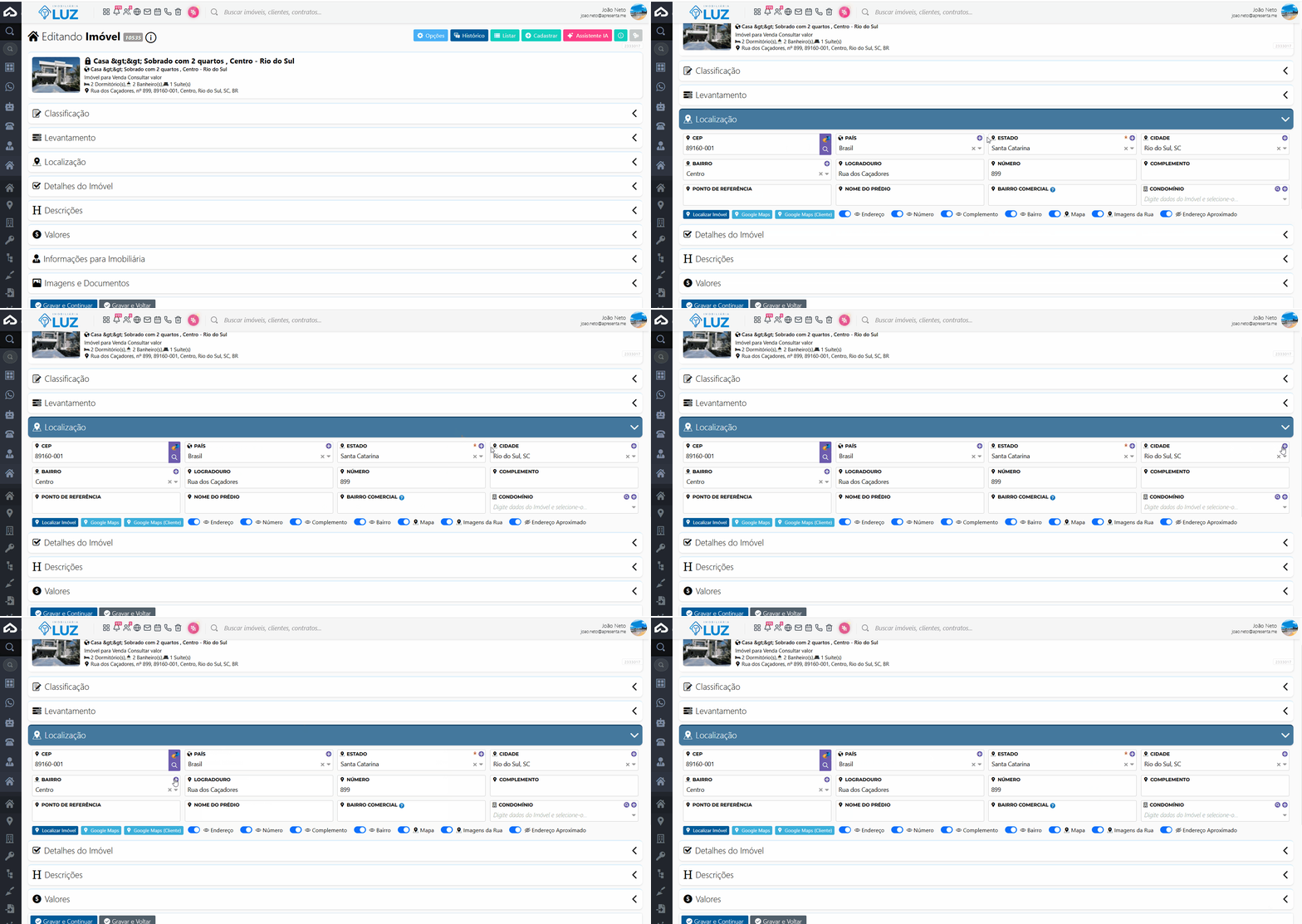](https://ajuda.apresenta.me/uploads/images/gallery/2026-08/uooow.gif) **Rotina:** Imóveis » Cadastro de Imóveis » Cadastrar ou Editar um imóvel » Localização --- #### **2. Como funciona o cadastro rápido de localização?** [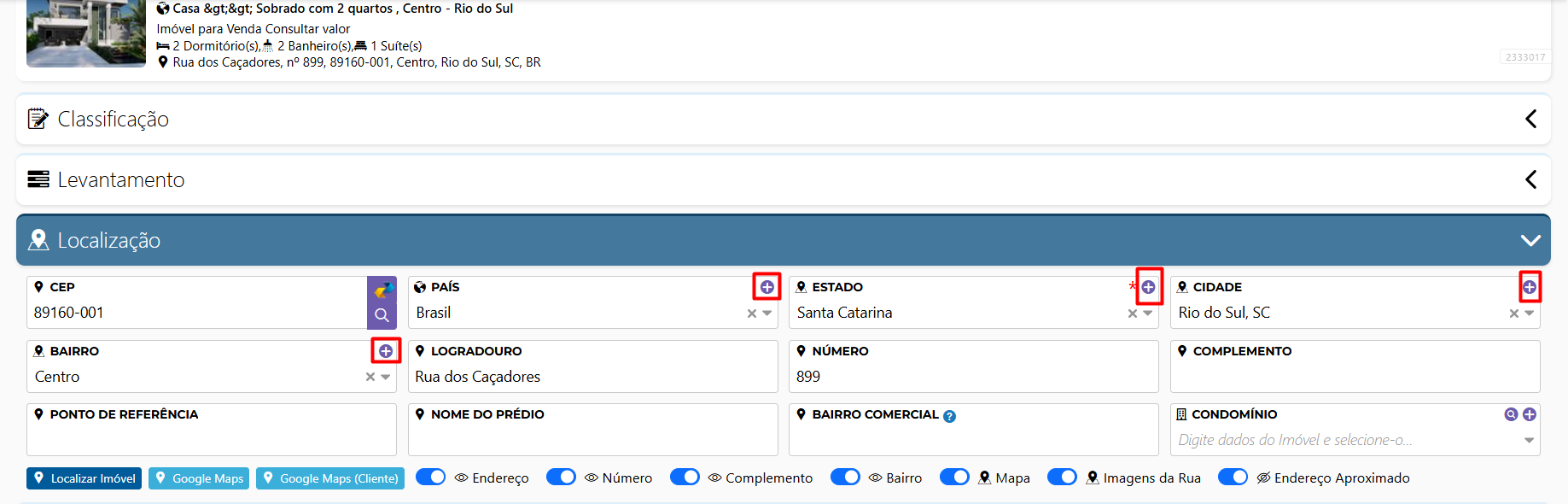](https://ajuda.apresenta.me/uploads/images/gallery/2026-08/bu7image.png) Na seção **Localização**, alguns campos apresentam o botão **“+”** ao lado direito. (sinalizado na imagem encima com quadrado vermelho) Ao clicar nesse botão, o sistema abre diretamente a opção de cadastro correspondente ao campo selecionado, permitindo incluir uma nova informação **sem precisar sair do cadastro do imóvel**. Por exemplo, caso a cidade necessária ainda não esteja cadastrada, basta clicar no **“+”** localizado no campo **Cidade**, realizar o cadastro e continuar o preenchimento do imóvel normalmente. Isso evita a necessidade de acessar outra tela do sistema, cadastrar a informação e depois retornar novamente ao imóvel. --- #### **3. Quais informações podem ser cadastradas pela localização?** Os botões de cadastro rápido são apresentados nos campos que permitem a inclusão de novos registros diretamente pela tela do imóvel. Na seção de localização, podem estar disponíveis em campos como:| **Campo** | **Utilização** |
|---|---|
| País | Permite cadastrar um novo país. |
| Estado | Permite cadastrar um novo estado. |
| Cidade | Permite cadastrar uma nova cidade. |
| Bairro | Permite cadastrar um novo bairro. |
| Condomínio | Permite cadastrar um novo condomínio. (no caso de novo condomínio) |