O arquivo deve estar obrigatoriamente no formato **.CSV** (planilha do Excel). Além disso, a importação permite o envio de **até 1.000 (mil) registros por vez**. Caso sua planilha contenha mais de 1.000 registros, será necessário dividi-la em arquivos menores antes de realizar a importação.
--- #### **3. Realizando a importação** [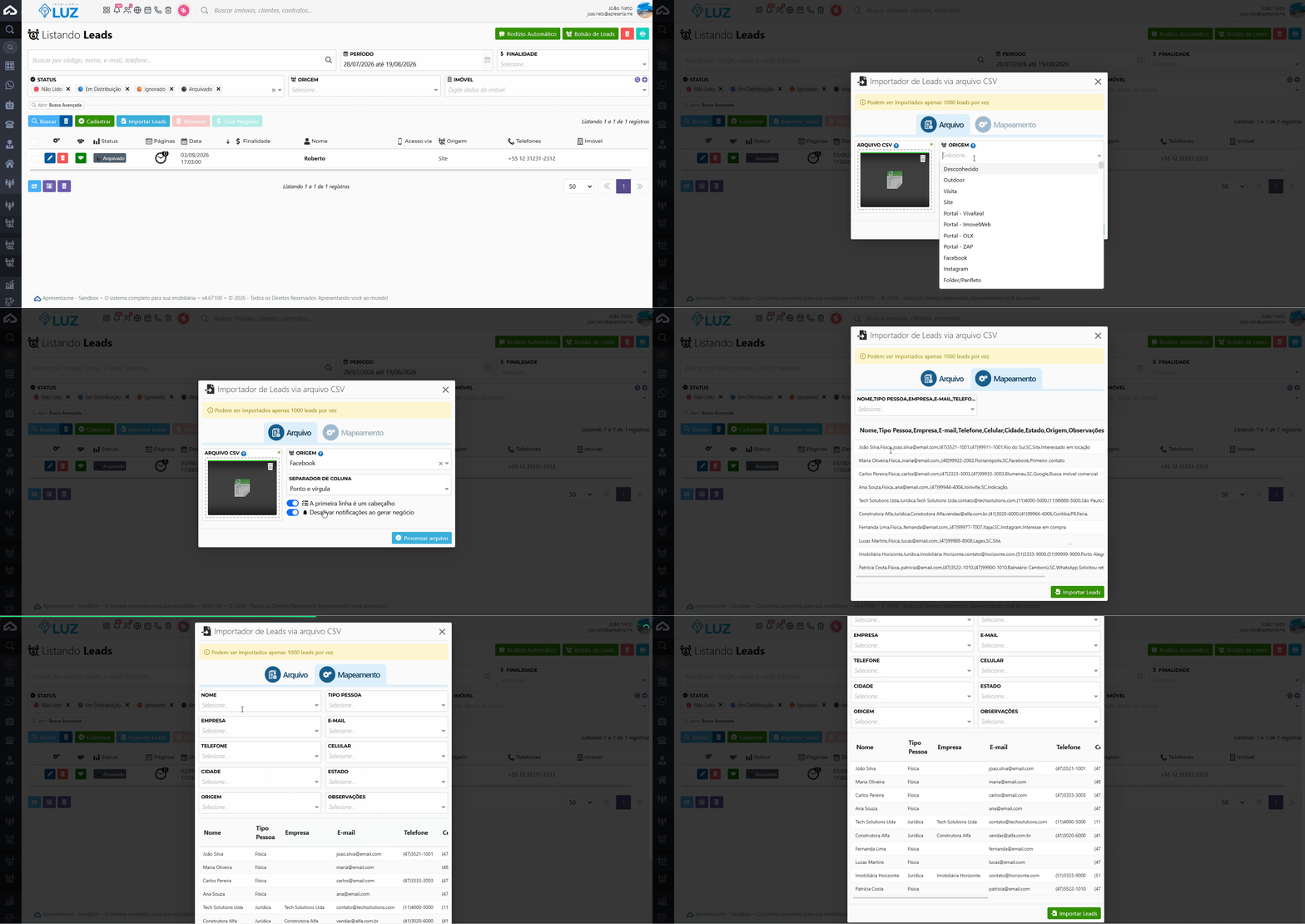](https://ajuda.apresenta.me/uploads/images/gallery/2026-08/importleads2.gif) Com o arquivo preparado, siga os passos abaixo para concluir a importação, selecione o arquivo e preencha os seguintes campos: **→ Arquivo CSV:** Selecione a planilha no formato **.CSV** que contém os leads que serão importados para o sistema. **→ Origem:** Defina a origem que será vinculada a todos os leads importados, como por exemplo Facebook, Google, Site, entre outras origens previamente cadastradas. (lembrando que origens podem ser cadastradas novas se você quiser) **→ Separador de Coluna:** Informe qual caractere foi utilizado para separar as colunas da planilha, sendo a **Vírgula** a opção mais comum. **→ A primeira linha é um cabeçalho:** Quando habilitada, o sistema considera que a primeira linha da planilha contém apenas os nomes das colunas, ignorando-a como registro de lead. **→ Desativar notificações ao gerar negócio:** Ao habilitar esta opção, o sistema não enviará notificações automáticas durante a criação dos negócios gerados a partir dos leads importados. **→ Processar arquivo:** Após concluir as configurações, clique neste botão para validar o arquivo e avançar para a etapa de Mapeamento, onde será possível relacionar cada coluna da planilha aos respectivos campos do sistema.Dependendo do tamanho do arquivo, o processamento pode levar alguns segundos. Aguarde a mensagem de confirmação antes de fechar a janela.
Após processar o arquivo, será exibida a etapa de **Mapeamento dos Campos**. Nela, você deverá relacionar cada coluna da planilha ao campo correspondente no sistema. Por exemplo, se sua planilha possui uma coluna chamada **Nome**, basta vinculá-la ao campo **Nome** do sistema, conforme demonstrado na imagem abaixo. Repita esse procedimento para todos os campos que deseja importar, garantindo que as informações sejam cadastradas corretamente. [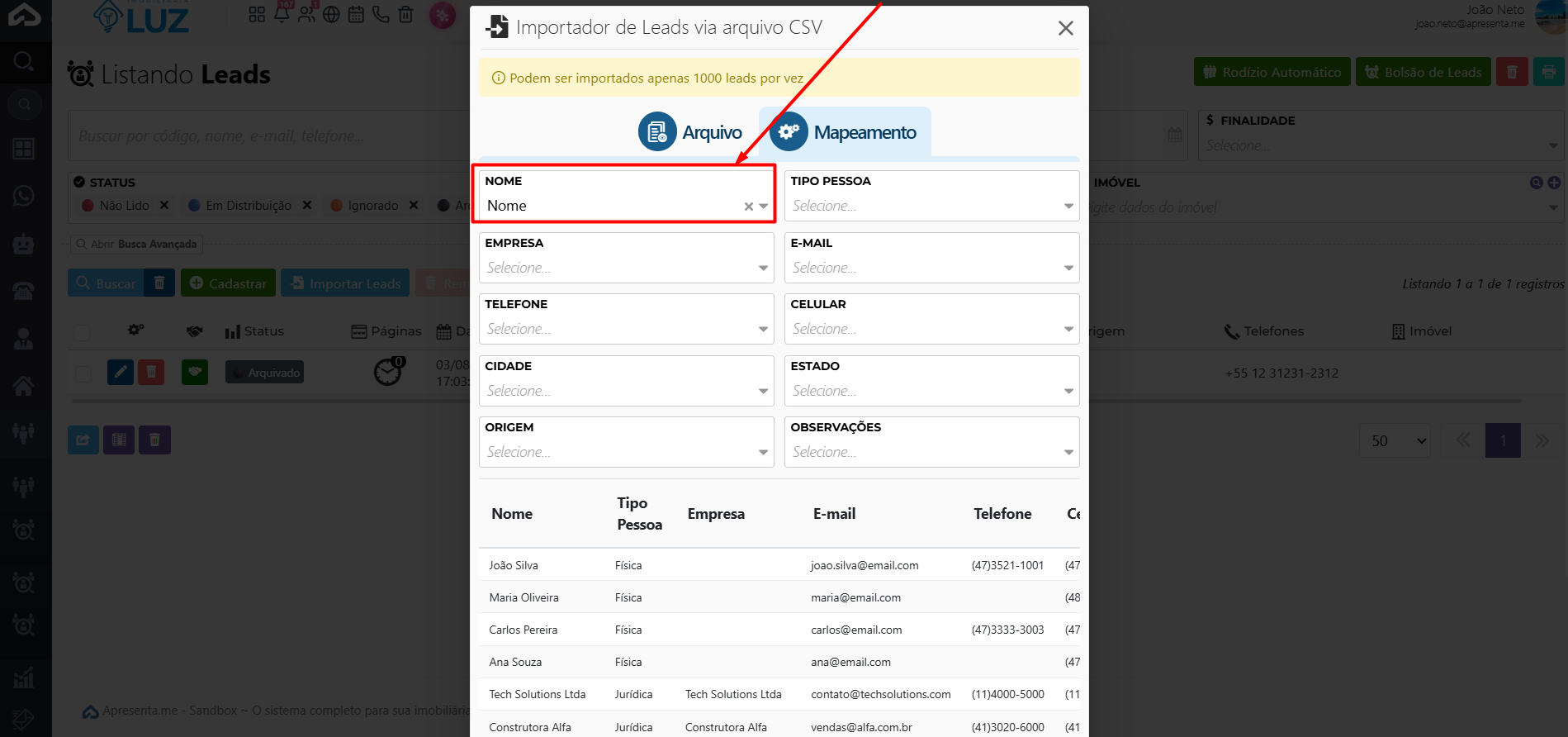](https://ajuda.apresenta.me/uploads/images/gallery/2026-08/T4jimage.png) Feito todo o mapeamento, basta clicar em **"Importar Leads"**, assim os leads serão importados para o sistema. --- #### **4. Resultado da importação** Após o processamento, o sistema exibirá um resumo indicando quantos leads foram importados com sucesso e, se houver, quais linhas apresentaram erro. Os leads importados com sucesso aparecerão imediatamente na listagem do módulo.Linhas com erros não são importadas. Corrija os dados indicados no resumo e repita a importação apenas com os registros que falharam.
--- #### **5. Perguntas frequentes** **Qual formato de arquivo devo usar para importar leads?** O sistema aceita arquivos no formato CSV de planilha ou texto estruturado. Se houver um modelo disponível para download na janela de importação, use-o como base para garantir a compatibilidade. **O que acontece se um lead do arquivo já existir no sistema?** Com base nas informações disponíveis, não é possível confirmar se o sistema atualiza registros duplicados ou os ignora. Recomenda-se verificar a listagem após a importação para identificar possíveis duplicações. **Posso importar leads para um funil ou etapa específica?** As fontes disponíveis não confirmam essa opção de forma explícita. Verifique se a janela de importação oferece campos de configuração para definir a etapa ou o funil de destino antes de enviar o arquivo. **Quantos leads posso importar de uma só vez?** As informações disponíveis não especificam um limite de linhas por importação. Caso encontre erros ao importar arquivos grandes, tente dividir o arquivo em lotes menores. **Como sei se a importação foi concluída com sucesso?** O sistema exibe uma mensagem de confirmação ao final do processamento, indicando o número de registros importados. Você também pode conferir diretamente na listagem de leads se os novos contatos aparecem.