Os leads exibidos no bolsão são apenas os que ainda não possuem responsável atribuído. Assim que você ou outro usuário assumir um lead, ele deixa de aparecer nesta lista.
--- #### **3. Localizando um lead** [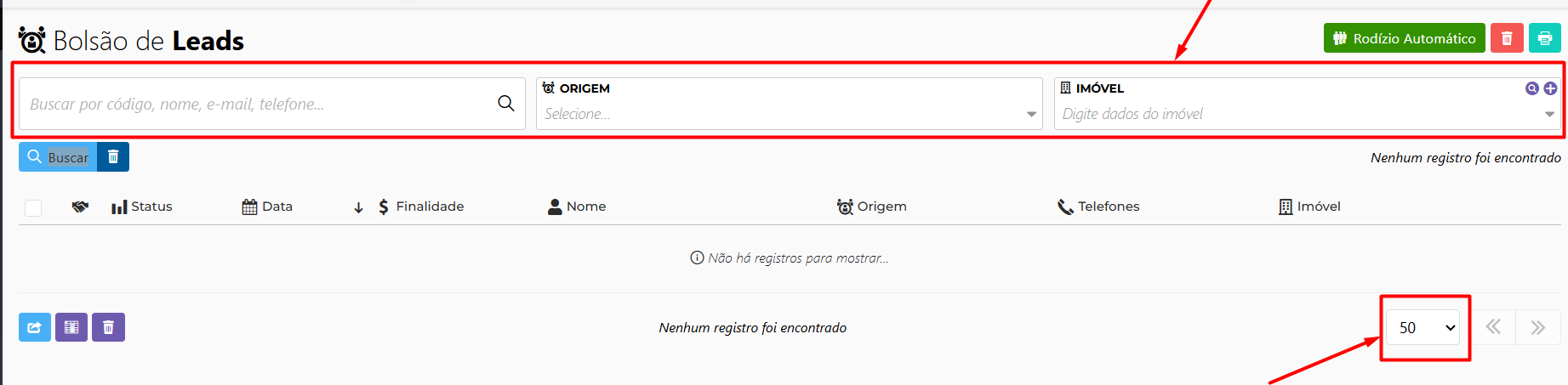](https://ajuda.apresenta.me/uploads/images/gallery/2026-08/8zdimage.png) Para encontrar um lead específico dentro do bolsão, utilize os filtros disponíveis na parte superior da tela: → **Origem:** lista suspensa que permite filtrar os leads de acordo com o canal de entrada, como portais, formulários ou campanhas. Selecione a origem desejada para exibir apenas os leads daquela fonte. → **Imóvel:** campo de texto onde você digita dados do imóvel de interesse vinculado ao lead, como código ou parte do endereço, para localizar leads relacionados a um imóvel específico. → **Botão Buscar:** após preencher os filtros desejados, clique em **Buscar** para aplicar a seleção e atualizar a lista com os resultados encontrados. → **Quantidade de registros por página:** no rodapé da lista, você pode escolher quantos leads deseja visualizar por vez, com opções de 10, 25, 50, 100 ou 240 registros.Você pode combinar os dois filtros ao mesmo tempo para refinar ainda mais a busca, por exemplo, encontrar leads de uma origem específica que têm interesse em um determinado imóvel.
--- #### **4. Visualizando e assumindo um lead** [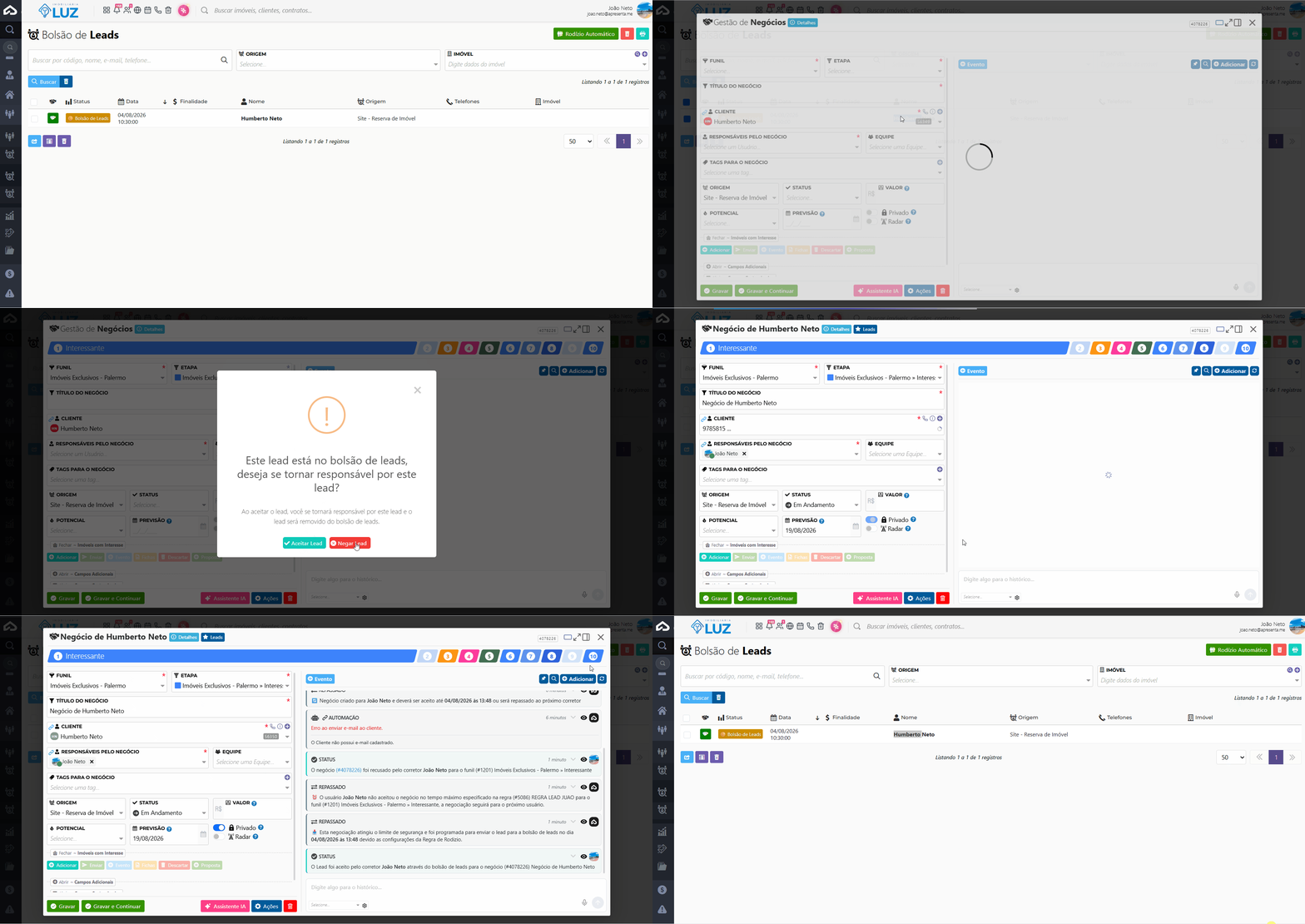](https://ajuda.apresenta.me/uploads/images/gallery/2026-08/bolsaoaceite.gif) Ao localizar um lead de interesse na lista, você pode clicar sobre ele para visualizar seus detalhes completos em uma janela ou tela de informações. Nessa visualização, é possível verificar dados como nome, telefone, e-mail, imóvel de interesse, finalidade, origem, data de entrada e mensagem enviada pelo contato. Para assumir a responsabilidade por um lead, utilize a ação disponível na tela de detalhes do lead. Ao confirmar, o lead é vinculado ao seu perfil e deixa de aparecer no Bolsão de Leads para os demais usuários. A partir desse momento, ele passa a ser exibido na sua lista pessoal de leads, onde você pode gerenciar o atendimento. O sistema também permite encaminhar um lead para outro usuário, atribuindo a responsabilidade diretamente a um colega de equipe em vez de assumir para si mesmo.Assuma o lead assim que decidir atendê-lo. Isso garante que nenhum outro usuário entre em contato com o mesmo cliente ao mesmo tempo, evitando duplicidade no atendimento.
--- #### **5. O que acontece após assumir um lead** Depois que você assume um lead, as seguintes ações ocorrem automaticamente: → O lead é removido do Bolsão de Leads e não aparece mais para os demais usuários. → O lead passa a ser exibido na sua lista pessoal de leads, onde você pode acompanhar o andamento do atendimento. → A partir dali, você pode iniciar o atendimento, registrar anotações, vincular o lead a um negócio ou realizar outras ações disponíveis no módulo de leads.Se o atendimento não avançar ou o lead não for mais de sua responsabilidade, consulte o gestor sobre a possibilidade de devolvê-lo ao bolsão para que outro usuário possa assumir.
--- #### **6. Perguntas frequentes** **Por que não consigo ver nenhum lead no bolsão?** Existem duas razões principais: todos os leads disponíveis já foram assumidos por outros usuários, ou o seu perfil não possui a permissão necessária para visualizar o bolsão. Verifique com o administrador do sistema se a permissão está habilitada para o seu cadastro. **Posso filtrar leads pelo nome do contato?** Os filtros disponíveis na tela são por Origem e por Imóvel. Não há campo de busca por nome diretamente na tela do bolsão. Para localizar um lead específico por nome, acesse a listagem geral de leads no menu Pessoas > Leads. **O que é o Rodízio Automático e quem pode ativá-lo?** O Rodízio Automático distribui os leads entre os usuários com permissão de recebimento sem que nenhuma ação manual seja necessária. A ativação fica visível na tela do bolsão, mas recomenda-se que apenas gestores alterem essa configuração, pois ela afeta a distribuição de leads para toda a equipe. **Após assumir um lead, onde ele aparece?** O lead assumido sai do Bolsão de Leads e passa a aparecer na sua lista pessoal de leads, acessível em Pessoas > Leads. Ele fica vinculado ao seu usuário e pode ser gerenciado normalmente a partir dali. **É possível encaminhar um lead do bolsão diretamente para outro corretor?** Sim. Ao visualizar os detalhes de um lead, há a opção de encaminhá-lo para outro usuário. Assim, o lead é atribuído ao colega indicado sem precisar passar pelo processo de você assumir e depois reatribuir. **O que significa o campo "Finalidade" na lista do bolsão?** A finalidade indica o interesse do lead, como compra ou locação de imóvel. Essa informação é registrada no momento em que o lead entra no sistema, geralmente por meio de um formulário ou portal, e ajuda a direcionar o lead para o corretor mais adequado ao tipo de atendimento.