Como criar um negócio a partir do lead?
O módulo de Leads permite registrar e acompanhar o interesse de potenciais clientes. Quando um lead avança no processo comercial, você pode convertê-lo em um negócio para dar continuidade ao atendimento de forma estruturada.
No dia a dia, a conversão de lead em negócio é o passo que transforma um contato inicial em uma oportunidade formal de venda. A partir disso, o negócio pode ser acompanhado por etapas, receber propostas, documentos e toda a gestão comercial da sua empresa.
Para realizar essa conversão, você precisa ter permissão de cadastro e edição de negócios, além de permissão de edição de leads. Se não visualizar o botão "Criar Negócio", entre em contato com o administrador do sistema.
1. Navegação no módulo

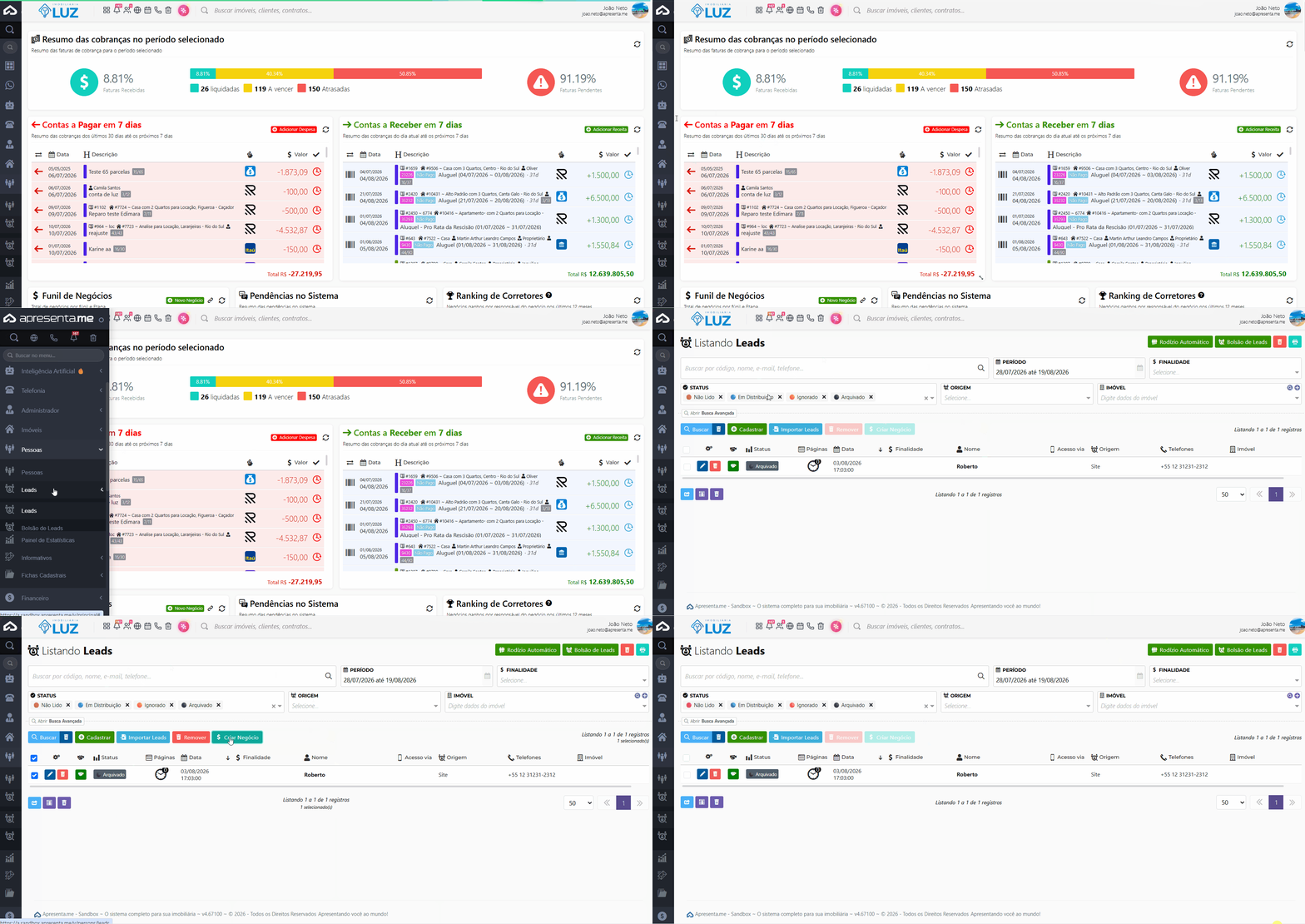
Rotina: Leads
2. Como funciona a listagem de leads
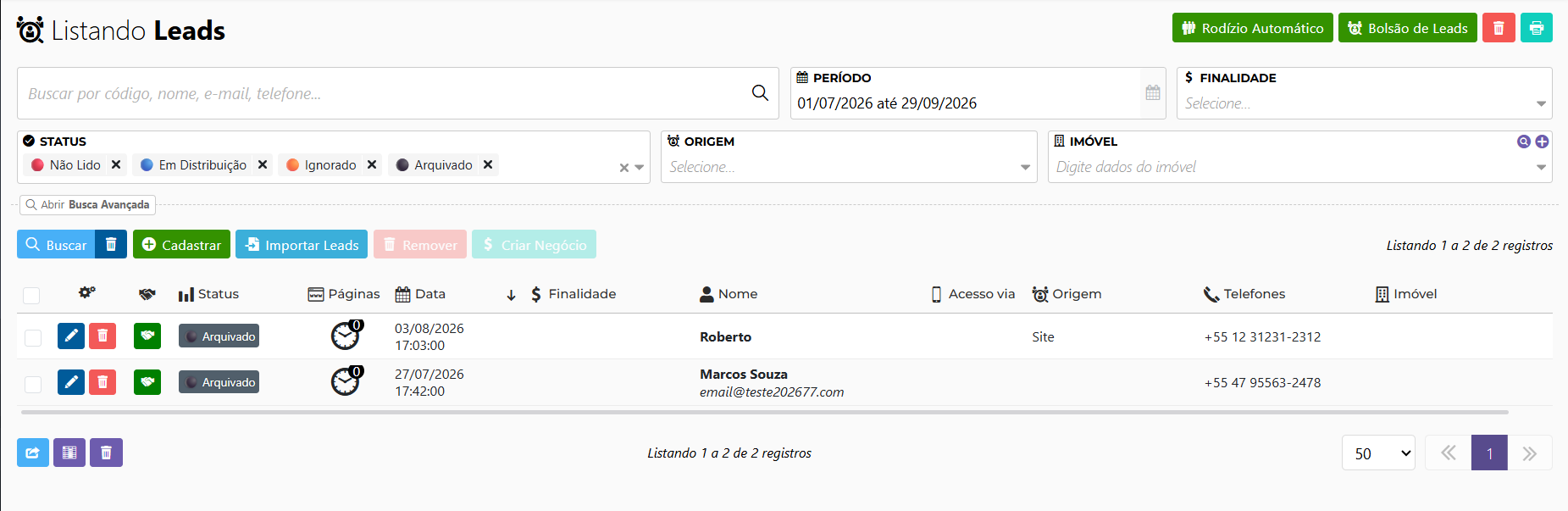
A tela inicial do módulo apresenta todos os leads em formato de lista. Cada linha exibe as colunas: situação, etapa do negócio, páginas, data, finalidade e nome do lead. A partir dessa listagem, você pode editar, excluir ou iniciar a conversão de um lead em negócio.
Para localizar um lead específico, utilize a barra de busca ou aplique os filtros disponíveis: período, finalidade, situação e origem. Após encontrar o lead desejado, clique no botão Criar Negócio na linha correspondente.
Leads que já foram convertidos em negócio exibem a etapa do negócio vinculado diretamente na listagem, facilitando o acompanhamento sem precisar abrir o registro. (ícone de mão verde)
3. Criando um negócio a partir do lead
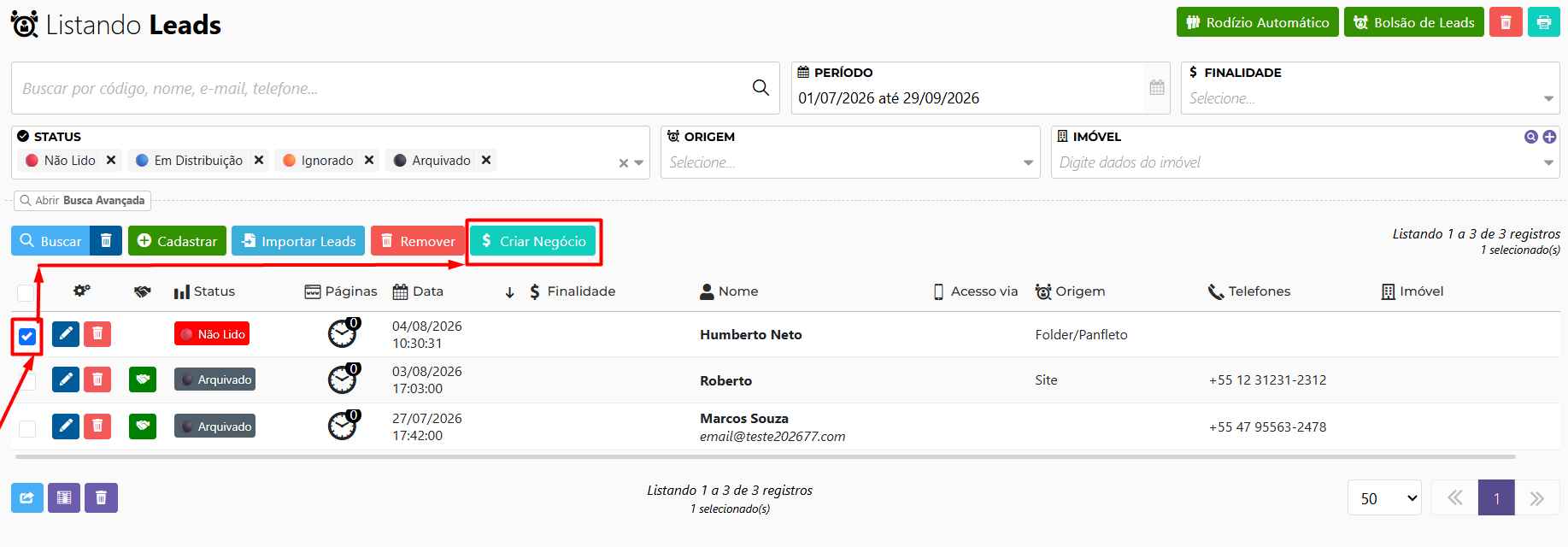
Você irá agora selecionar o lead e clicar em Criar Negócio, ao realizar esta ação o sistema abre uma janela de conversão. As informações já preenchidas no lead, como nome, e-mail, telefone, finalidade da negociação e origem, são aproveitadas para preencher o novo negócio automaticamente. Você pode complementar ou ajustar os dados antes de confirmar.
A partir desta momento, você irá para esta tela abaixo, aonde vai direcionar o lead de forma manualmente:
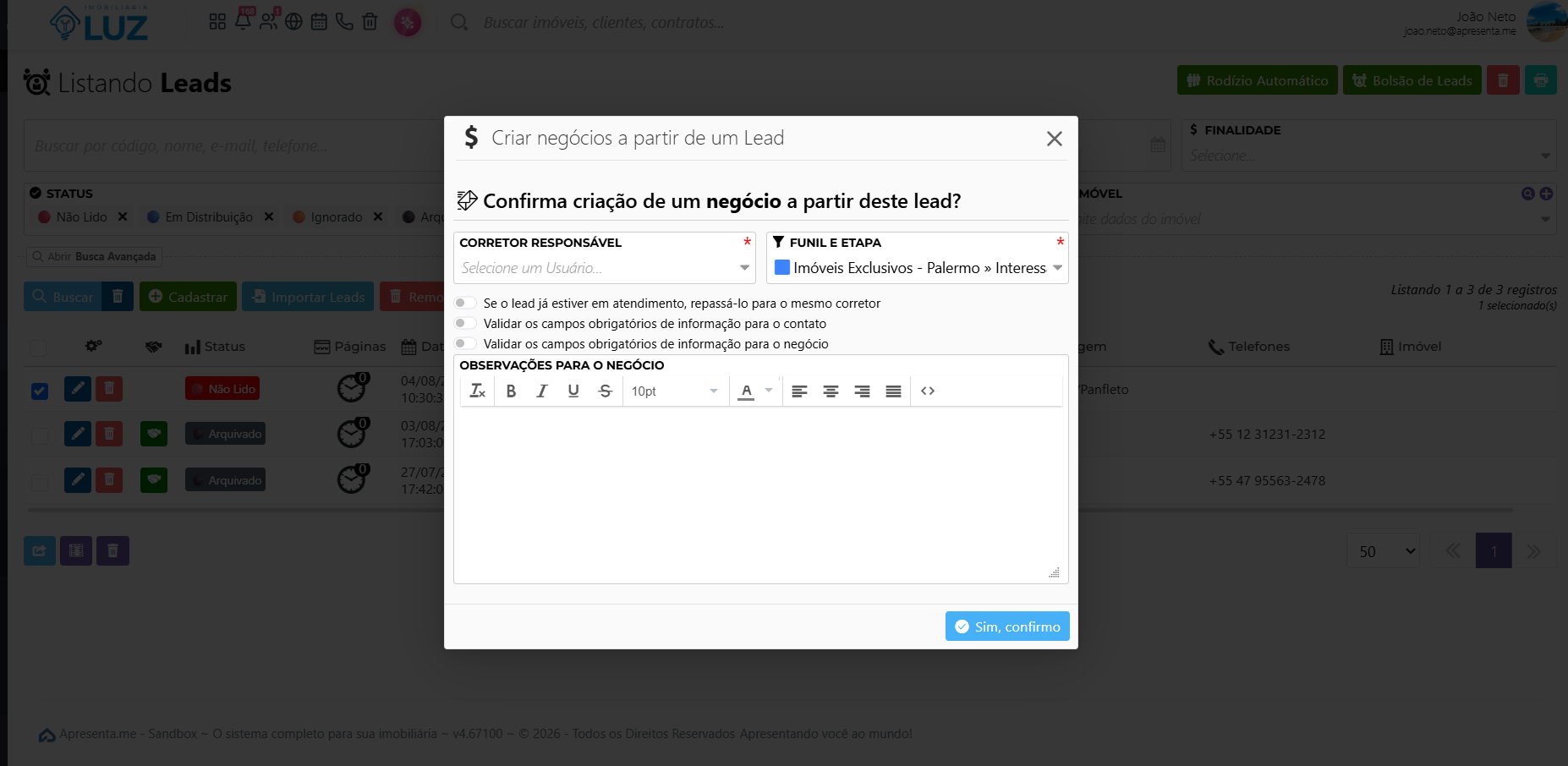
➡️ Corretor Responsável: Selecione o usuário que ficará responsável pelo atendimento e acompanhamento do novo negócio. Este campo é obrigatório.
➡️ Funil e Etapa: Escolha o funil de vendas e a etapa em que o negócio será criado. Essa definição determina em qual fase do processo comercial o negócio iniciará. Este campo também é obrigatório.
➡️ Se o lead já estiver em atendimento, repassá-lo para o mesmo corretor: Quando habilitada, essa opção mantém o atendimento com o corretor que já estava responsável pelo lead, evitando a troca de responsável durante a conversão.
➡️ Validar os campos obrigatórios de informação para o contato: Ao ativar esta opção, o sistema verifica se o cadastro do contato possui todas as informações obrigatórias preenchidas antes de criar o negócio. Caso exista alguma pendência, será necessário corrigir os dados para prosseguir.
➡️ Validar os campos obrigatórios de informação para o negócio: Realiza uma validação dos campos obrigatórios relacionados ao próprio negócio, garantindo que todas as informações essenciais estejam preenchidas antes da criação.
➡️ Observações para o Negócio: Campo de texto livre utilizado para registrar informações importantes que serão adicionadas ao novo negócio, como detalhes da negociação, preferências do cliente, observações do corretor ou qualquer outra informação relevante para o acompanhamento da oportunidade.
Após tudo preenchidos basta clicar em "Sim, Confirmo" e o lead será enviado manualmente para o corretor atender e o mesmo será notificado disto.
Para criar um negócio a partir do lead, você precisa ter permissão de cadastro de negócios e permissão de edição de leads. Sem essas permissões, o botão "Criar Negócio" não estará disponível.
Se o lead entrar em uma regra de rodízio você não irá conseguir enviar ele manualmente, ele será distribuído de forma automática conforme as regras estabelecidas pela imobiliária.
4. Perguntas frequentes
O lead some da listagem depois que eu crio o negócio?
Não. O lead continua na listagem e passa a exibir a etapa do negócio vinculado na coluna correspondente. Isso permite acompanhar a evolução do contato sem perder o histórico de origem.
Posso criar mais de um negócio para o mesmo lead?
O sistema vincula o lead a um negócio. Se já existe um negócio associado, o botão "Criar Negócio" reflete essa vinculação. Consulte o administrador caso precise gerenciar múltiplas oportunidades para o mesmo contato.
Os dados de campanha e anúncio são preenchidos automaticamente?
Sim, quando o lead veio de integrações com plataformas de anúncios, os campos de nome da campanha, código da campanha, nome do anúncio e nome do conjunto de anúncio são preenchidos automaticamente com as informações recebidas na origem.
Não estou vendo o botão "Criar Negócio". O que pode ser?
Esse botão só aparece para usuários com permissão de cadastro de negócios e edição de leads. Se não visualizar essa opção, entre em contato com o administrador do sistema para verificar as suas permissões de acesso.
Posso atualizar a situação do lead durante a conversão?
Sim. O campo "Status do lead" está disponível no formulário de criação do negócio, permitindo que você atualize a situação do lead, por exemplo, de "em qualificação" para "convertido", no mesmo momento em que registra o negócio.